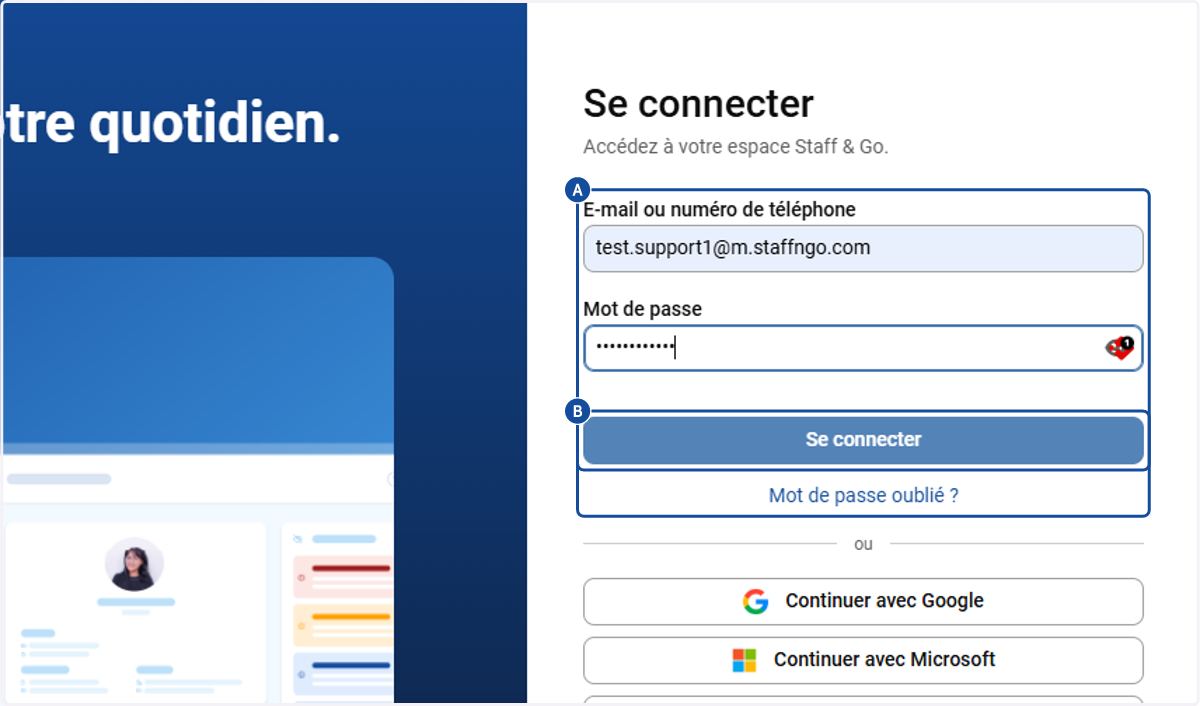
Problème de connexion
👥 Qui est concerné par cette fiche ?
Rôle(s) : Salarié, Manager, Facilitateur, Dirigeant, Experts Paie/RH, DRH, Assist. Admin, Admin RH
Cette fiche s'adresse à tous les utilisateurs souhaitant :
✅ Résoudre un problème de connexion
🎯 Objectif de cette fiche
Cette fiche pratique a pour but de vous guider étape par étape pour solutionner un problème de connexion sur votre espace staff&go.
Module(s) : GCRH, Socle RH
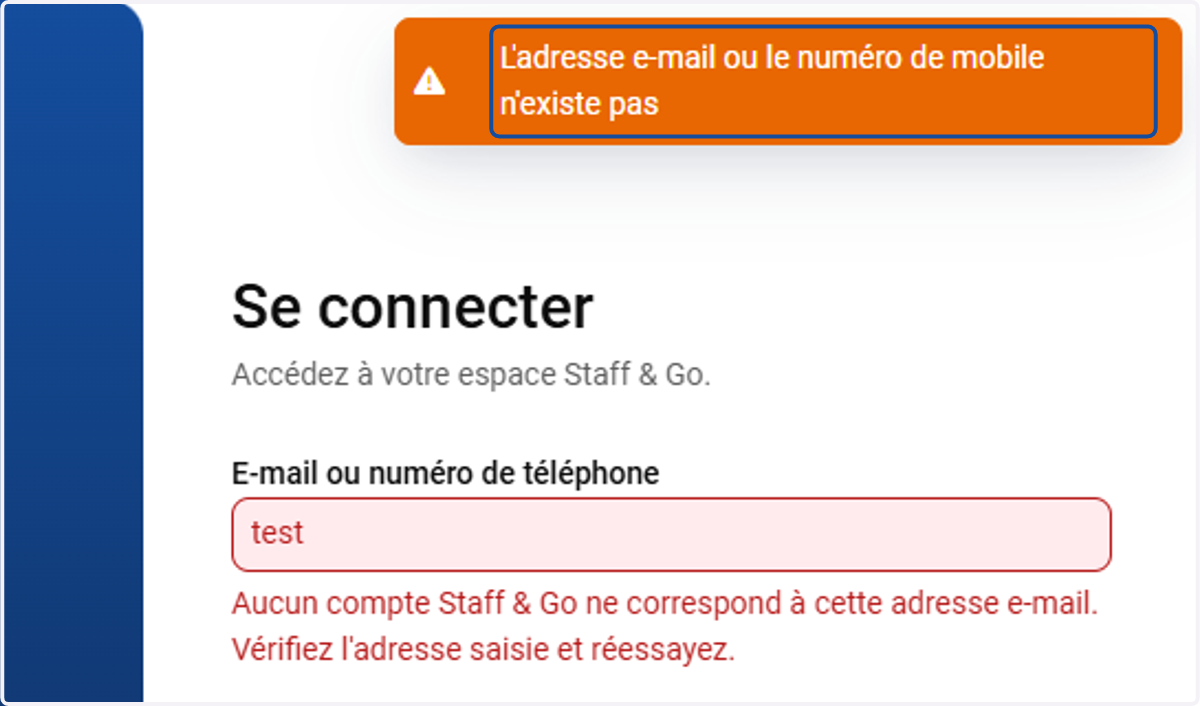
⛔ Adresse mail non connue de Staff & Go
1. Le message "L'adresse e-mail ou le numéro de mobile n'existe pas" apparaît
Il faut se rapprocher de votre employeur pour qu'il ajoute le mail à votre compte, vous recevrez ensuite un mail d'invitation d'activation de votre compte.
Il vous faudra alors activer votre compte en suivant cette procédure https://support.staffngo.com/activer-son-compte-se-connecter-a-staff-go
⛔ Adresse connue mais connexion échouée
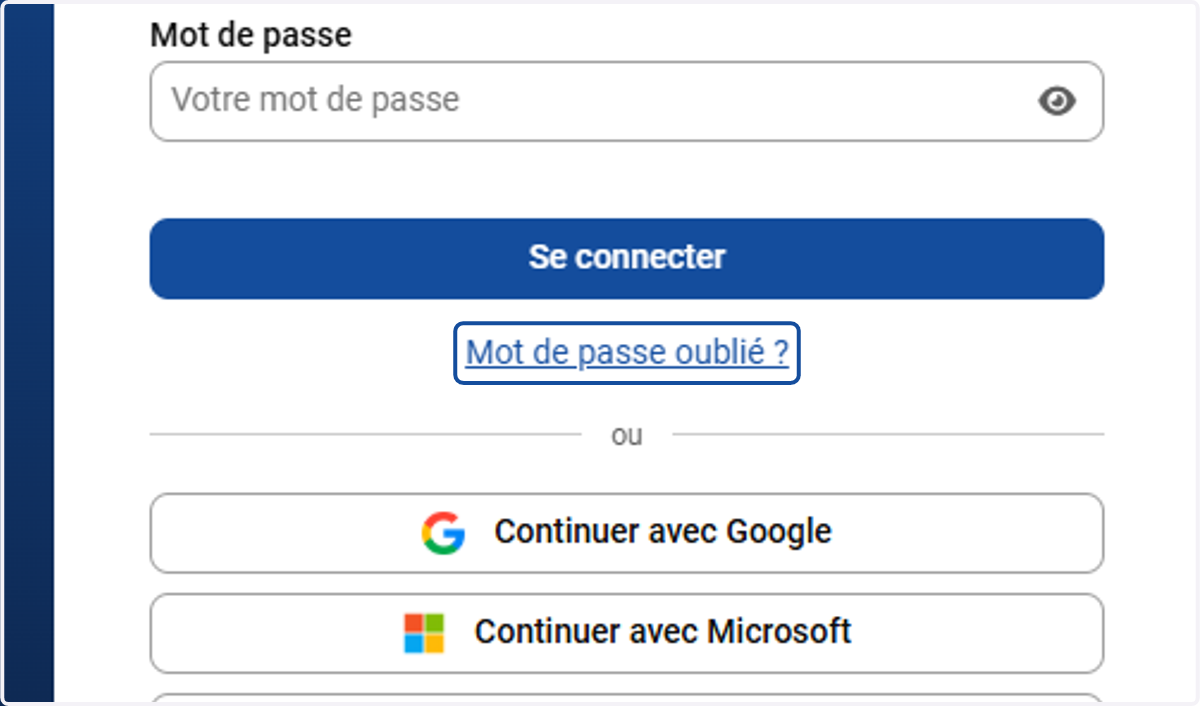
2. Procéder à la modification du mot de passe
En suivant cette procédure : https://support.staffngo.com/mot-de-passe-oublie/
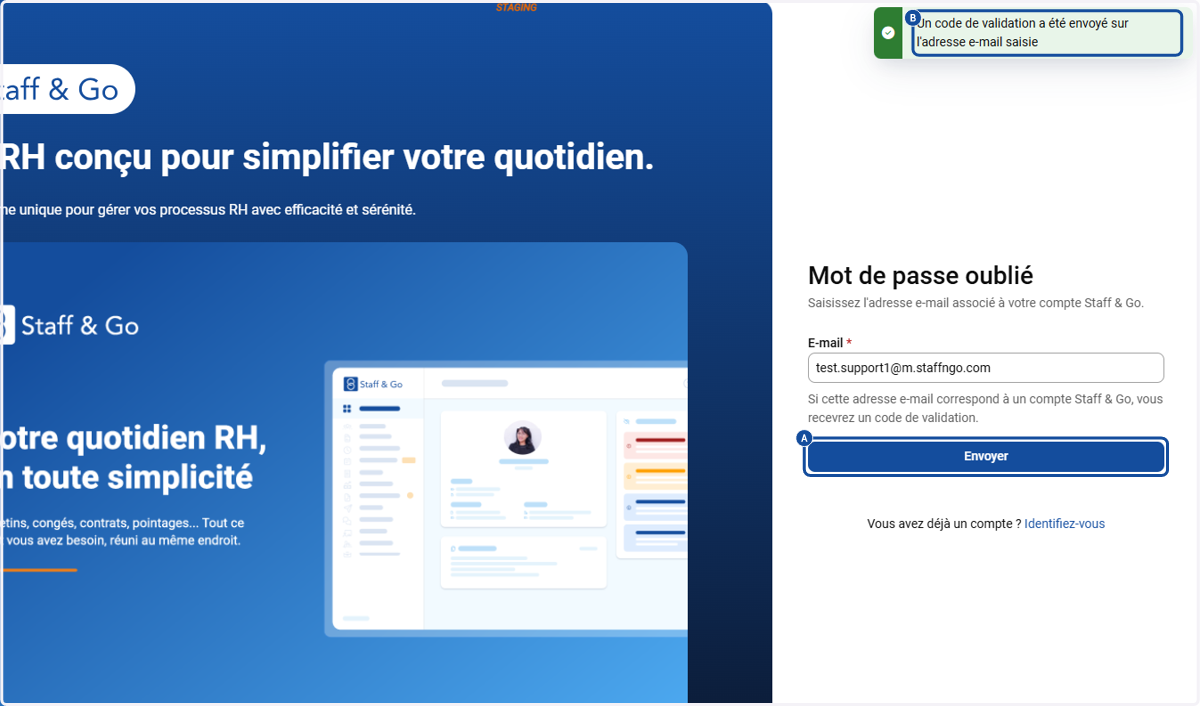
3. Insérer l'adresse mail
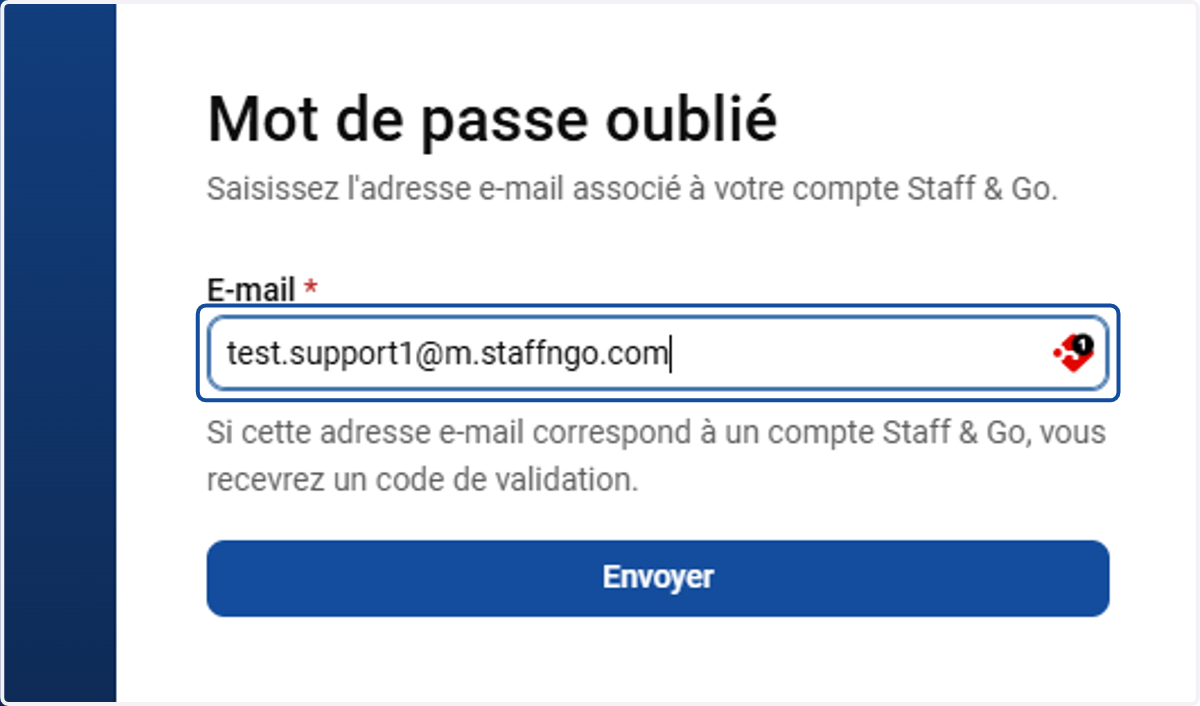
4. A. Cliquer sur Envoyer
4. B. Un code de validation a été envoyé sur l'adresse e-mail saisie
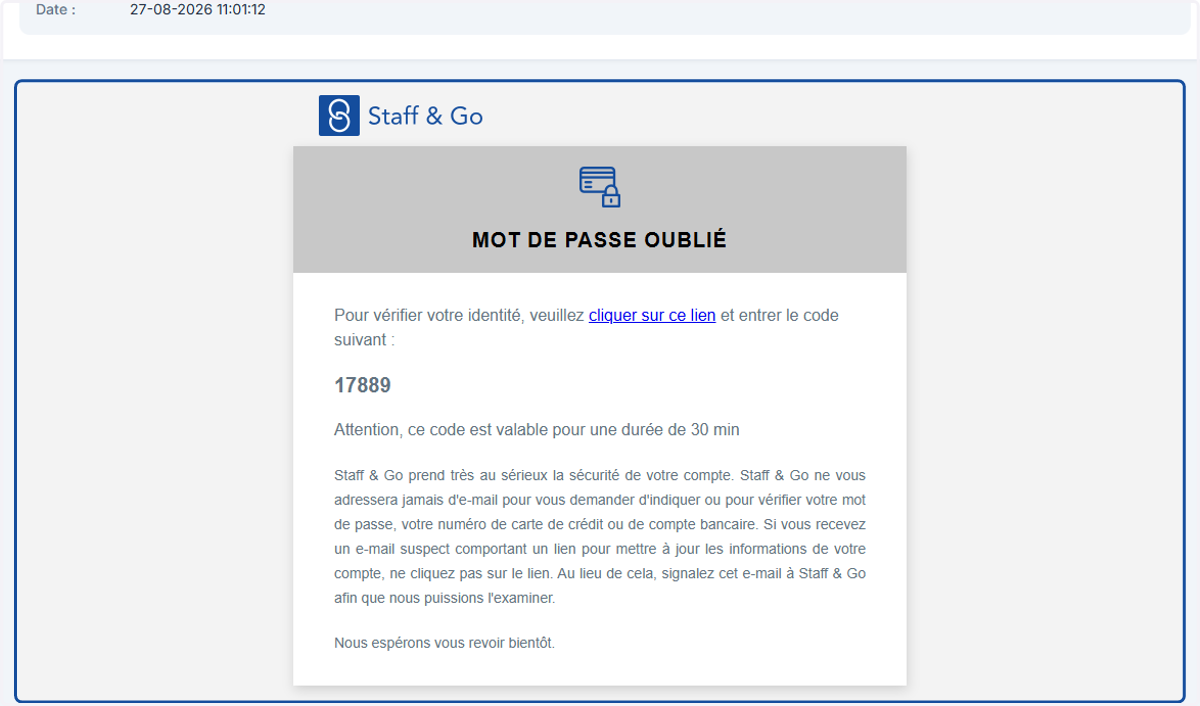
5. Se rendre sur le mail reçu
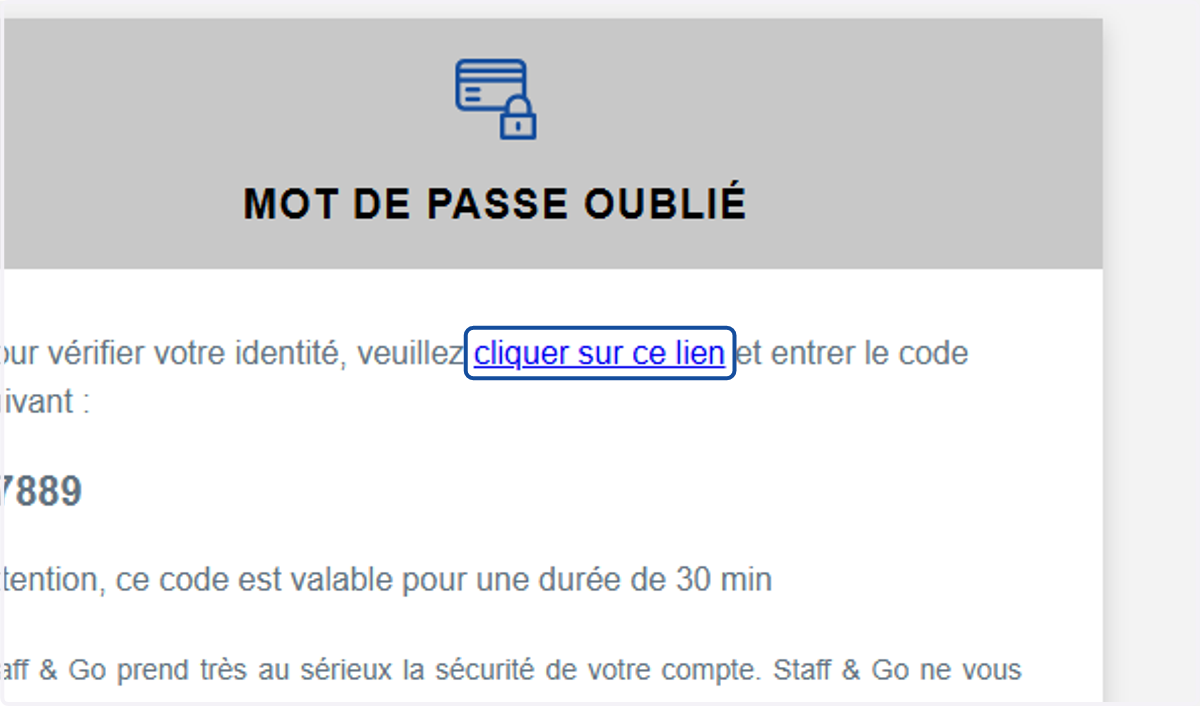
6. Cliquer sur le lien
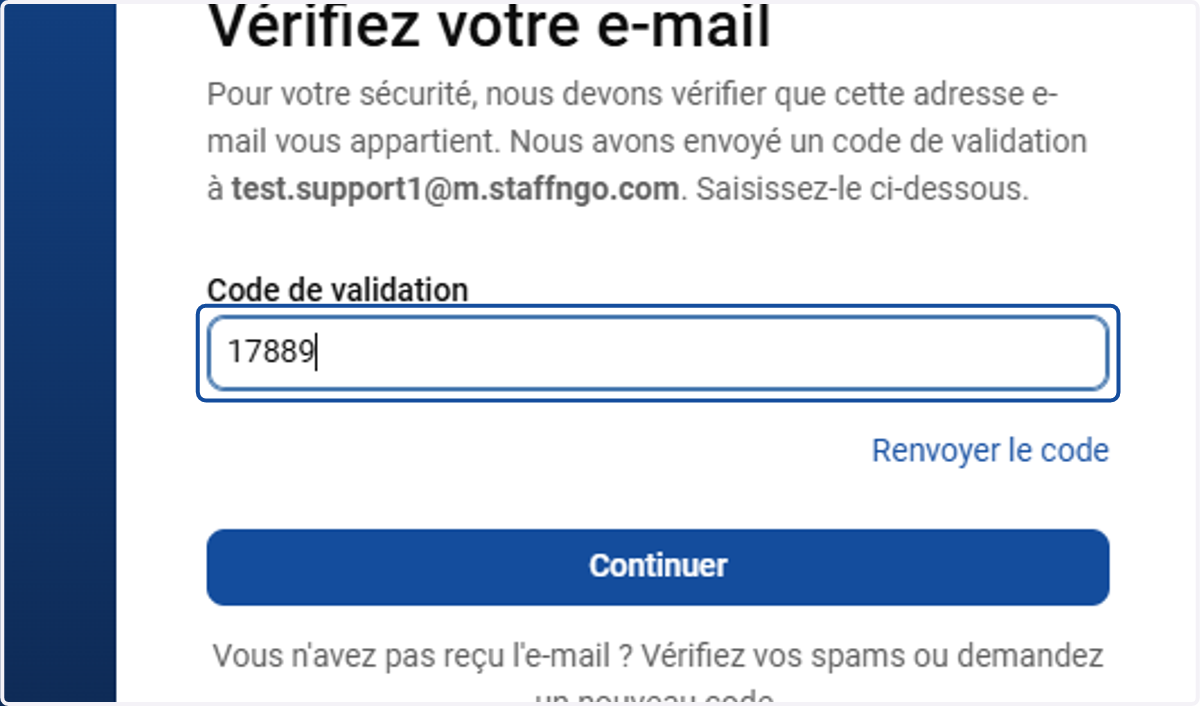
7. Renseigner le code reçu par mail puis cliquer sur Continuer
8. Réinitialiser le mot de passe
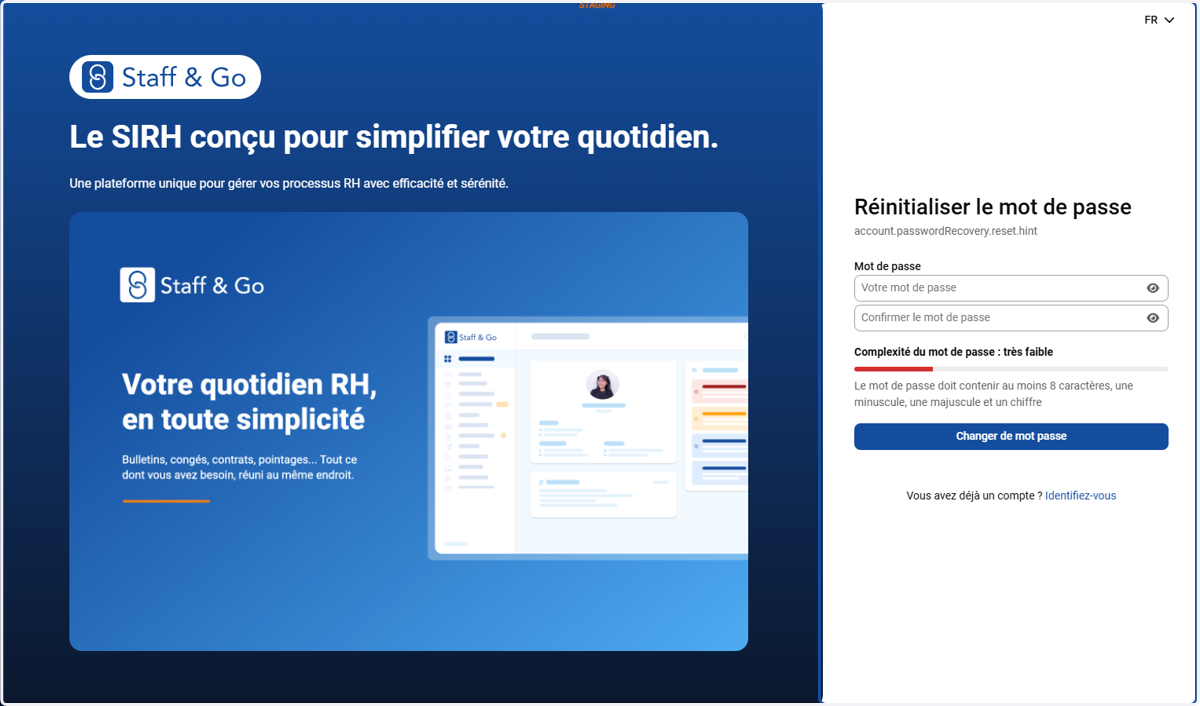
9. A. Renseigner le mail et le nouveau mot de passe
9. B. Cliquer sur Se connecter