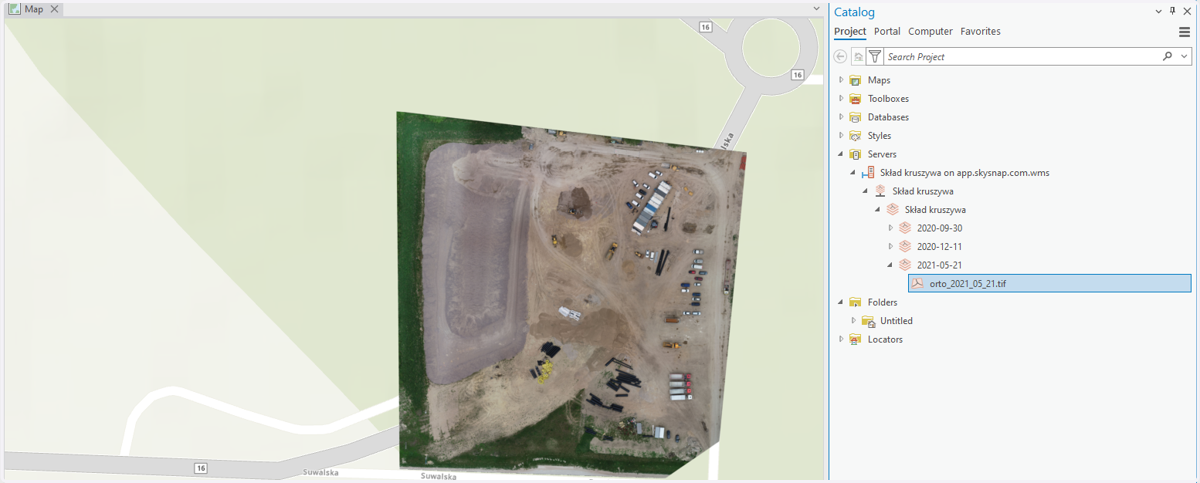
Podłączanie serwisu WMS
Instrukcja opisująca podłączanie ortofotomap znajdujących się w portalu SkySnap do popularnych programów:
Autodesk Civil 3D
Bentley OpenRoads
QGIS
Global Mapper
ArcGIS
Ogólny link WMS: https://app.skysnap.com/wms/site/XX , gdzie:
XX - numer inwestycji, znajdujący się w linku podczas przeglądania danej inwestycji na portalu.
Przykład:
Gdy w portalu wchodząc na konkretny projekt widzimy taki link do strony https://app.skysnap.com/site/17/46/ to link do serwisu WMS dla tej inwestycji będzie wyglądał tak https://app.skysnap.com/wms/site/17
Należy również pamiętać, że użytkownik musi posiadać dostęp do danej inwestycji w portalu, aby poprawnie mógł wyświetlić podłączone dane. Użytkownik, powinien mieć w portalu co najmniej rolę Viewera (Obserwatora) w kontekście danych, które chce wyświetlić.
Autodesk Civil 3D
1. Ustaw odpowiedni układ współrzędnych (tożsamy z układem inwestycji w portalu) w Autodesk Civil 3D.
Autodesk Civil 3D wymaga, aby projekt do którego chcemy podłączyć WMS, miał ustawiony układ współrzędnych
2. Ważne, aby podczas dodawania WMS'a ustawić mu odpowiednią wersję (tak jak na zrzucie ekranu) oraz wskazać odpowiedni układ współrzędnych.
Connection name: Dowolna nazwa połączenia
Server name or URL: https://app.skysnap.com/wms/site/XX , gdzie XX to nr inwestycji (patrz pierwszy krok instrukcji)
Version: 1.1.1
Następnie należy podać nazwę użytkownika i hasło. Są to te same dane, którymi logujesz się na portal SkySnap.
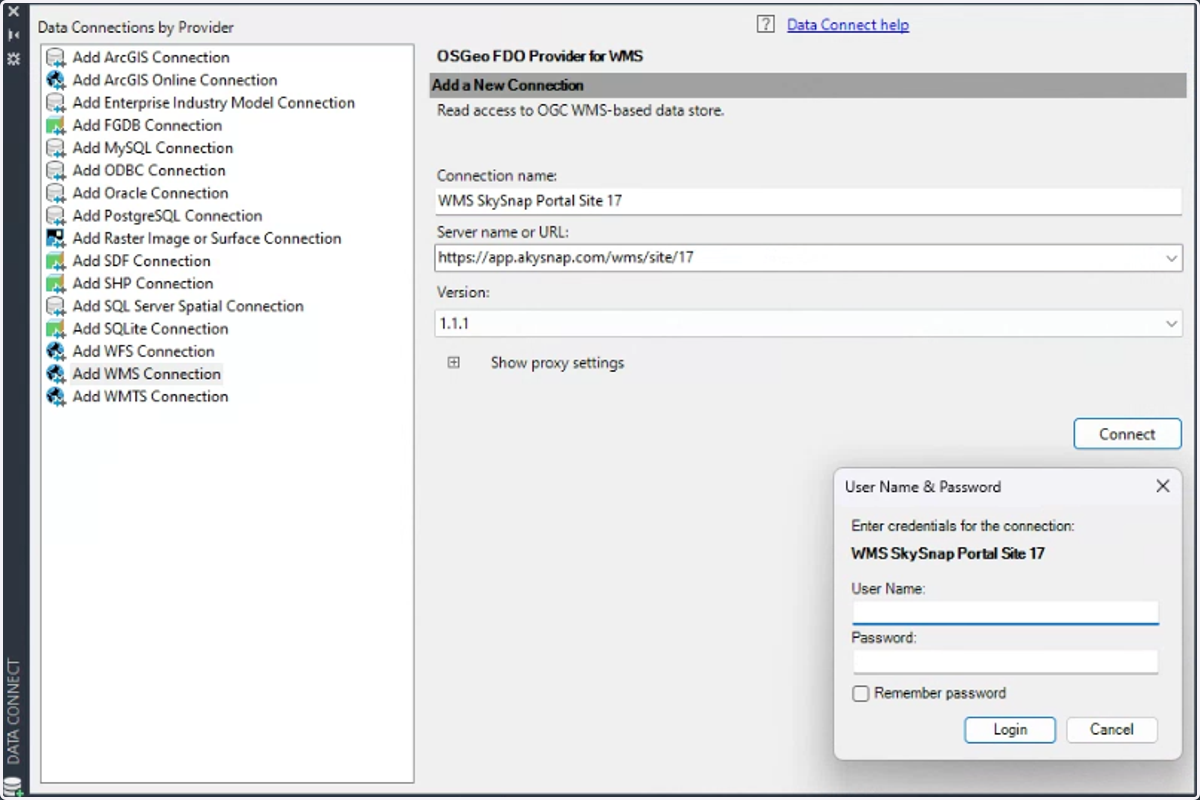
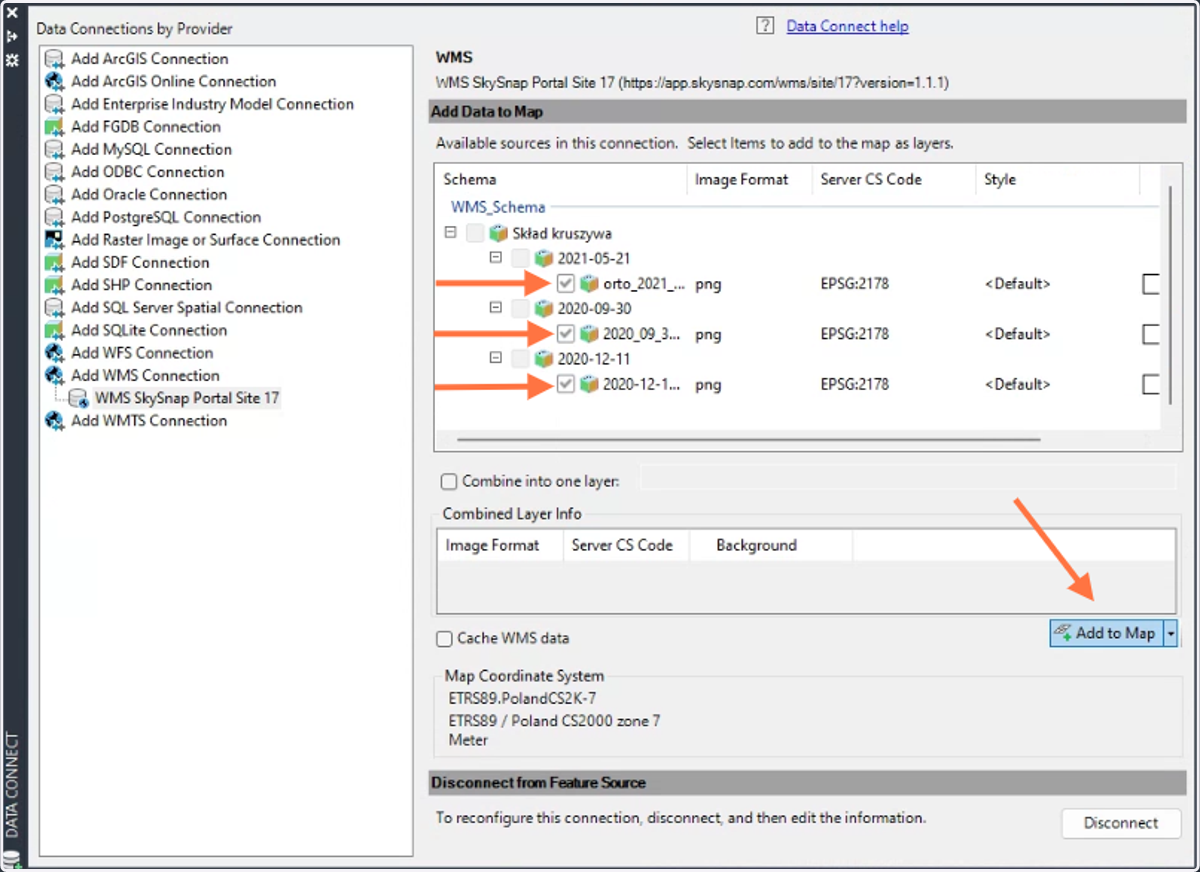
3. Wybierz interesujące Cię dane i kliknij przycisk "Add to Map"
Bentley OpenRoads
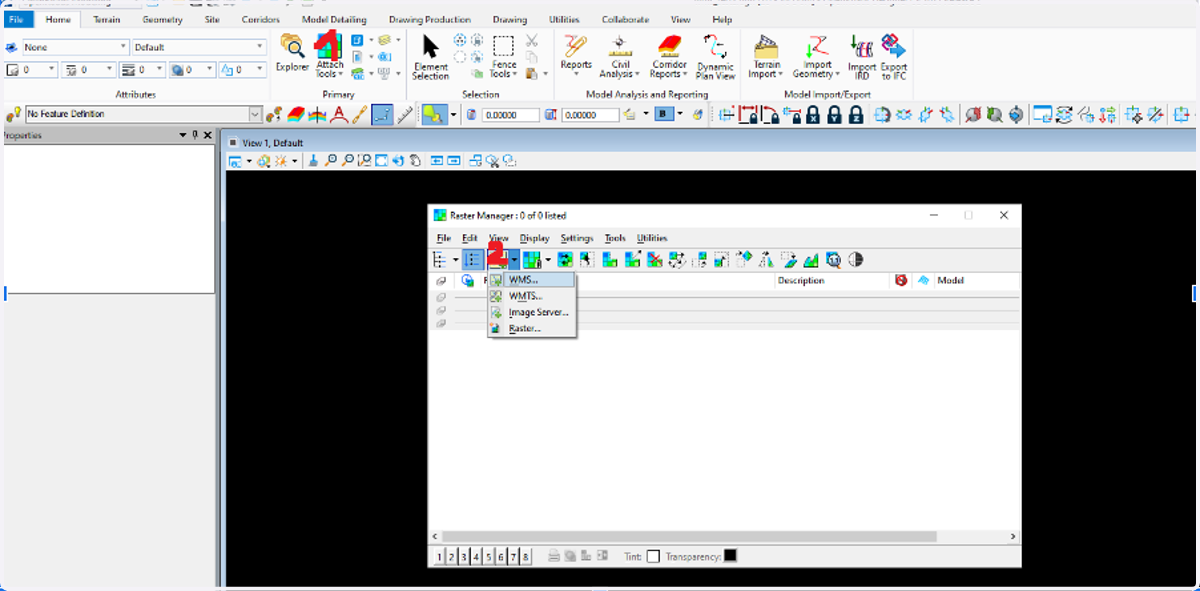
4. Wybierz opcję WMS w oknie zarządzania rastrami
5. Wklej link do inwestycji, a następnie podaj nazwę użytkownika i hasło
Nazwa użytkownika i hasło są takie same jak przy logowaniu do portalu SkySnap.
Użytkownik musi posiadać dostęp do inwestycji, aby móc wyświetlić poprawnie dane.
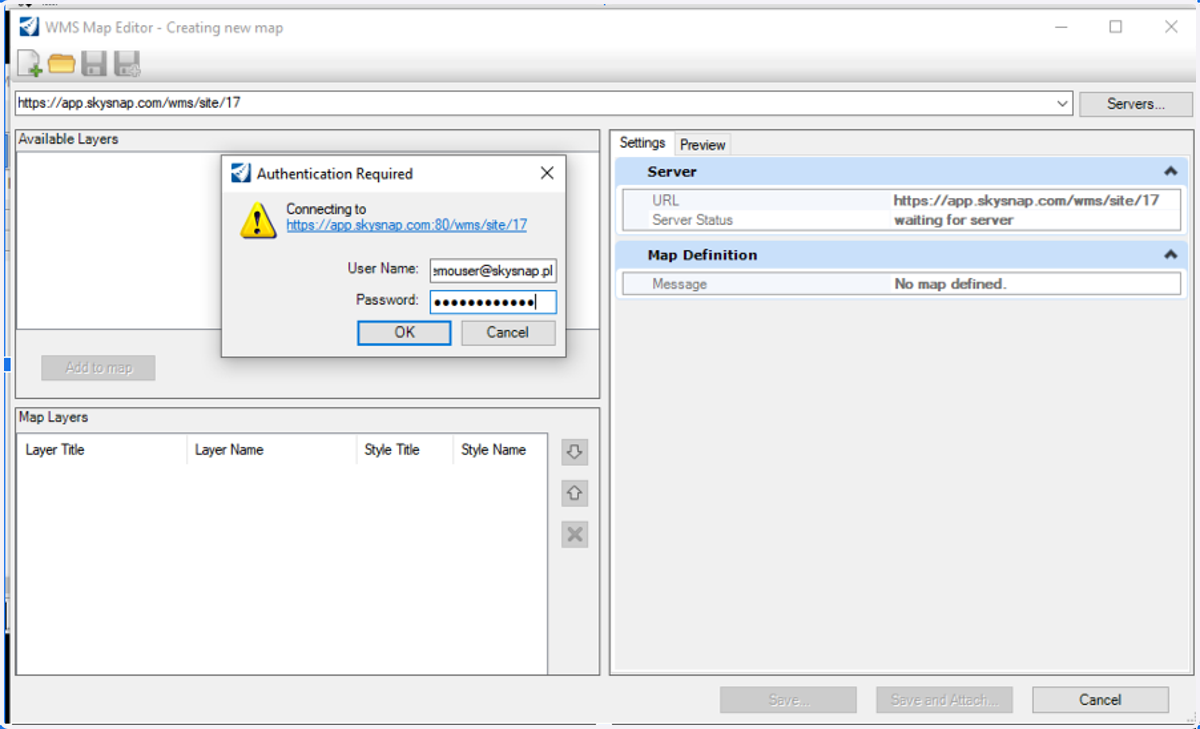
6. Pojawia się lista ortofotomap wgranych do portalu (wszystkie ortofotomapy z danej inwestycji z podziałem na daty (projekty))
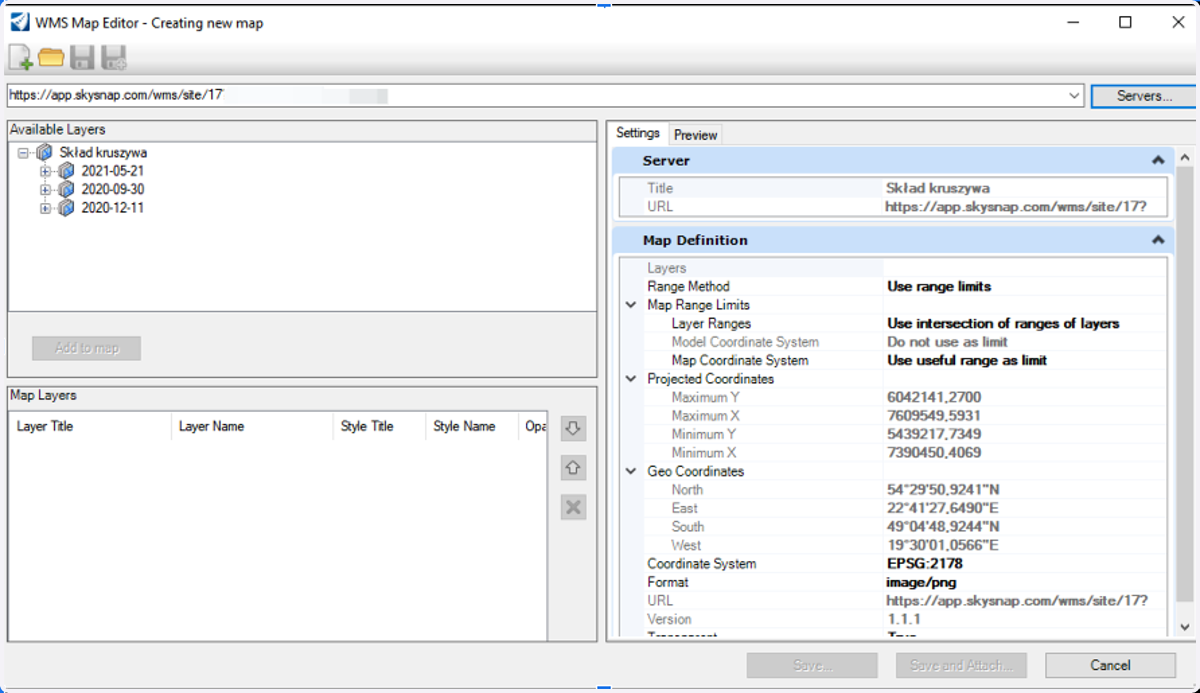
7. Rozwiń interesującą datę (projekt), wybierz ortofotomapę, a następnie kliknij "Add to map"
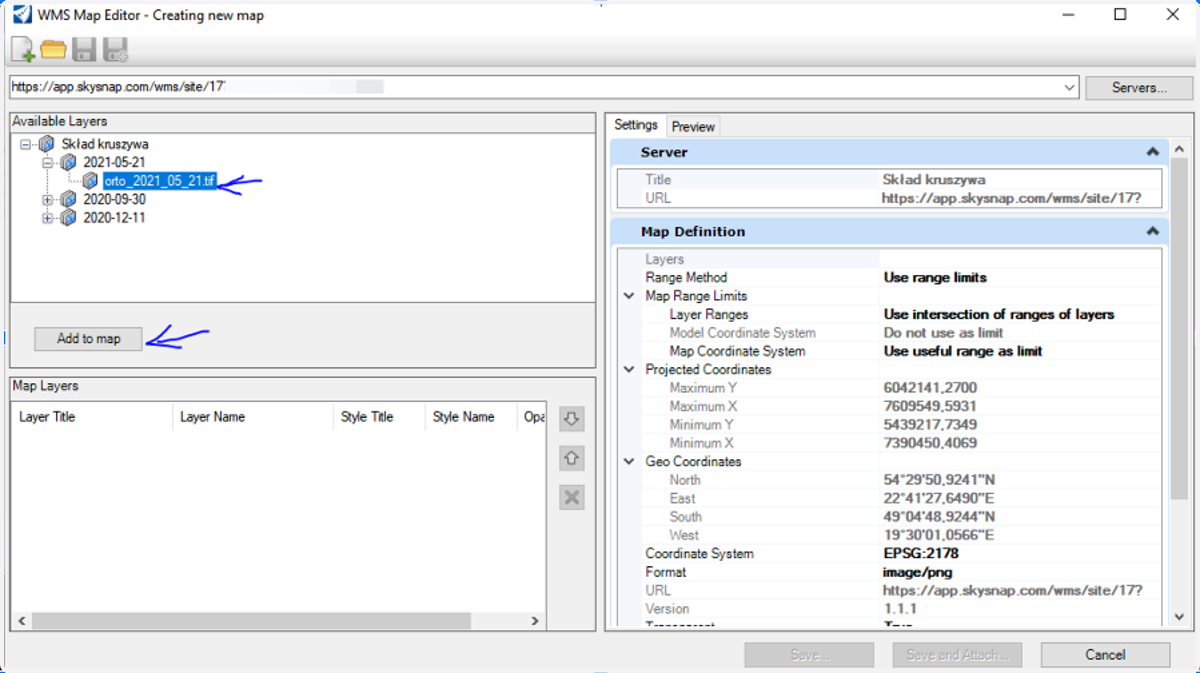
8. Wybierz przycisk "Save and Attach"
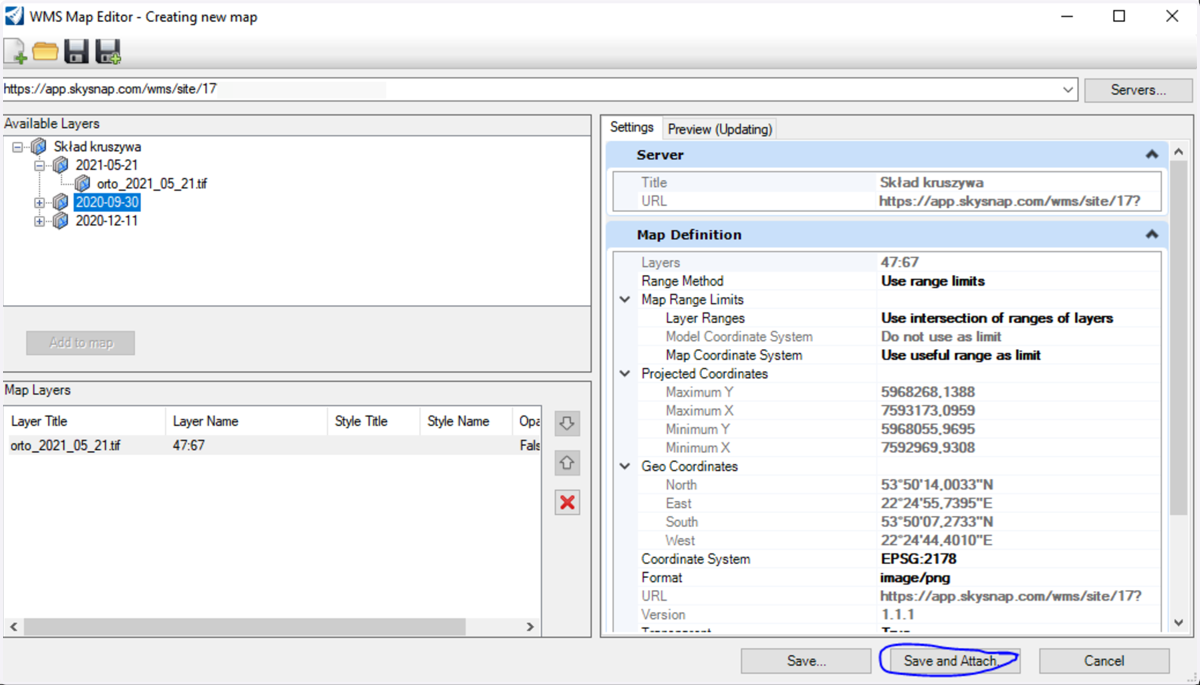
9. Zapisz konfigurację do pliku
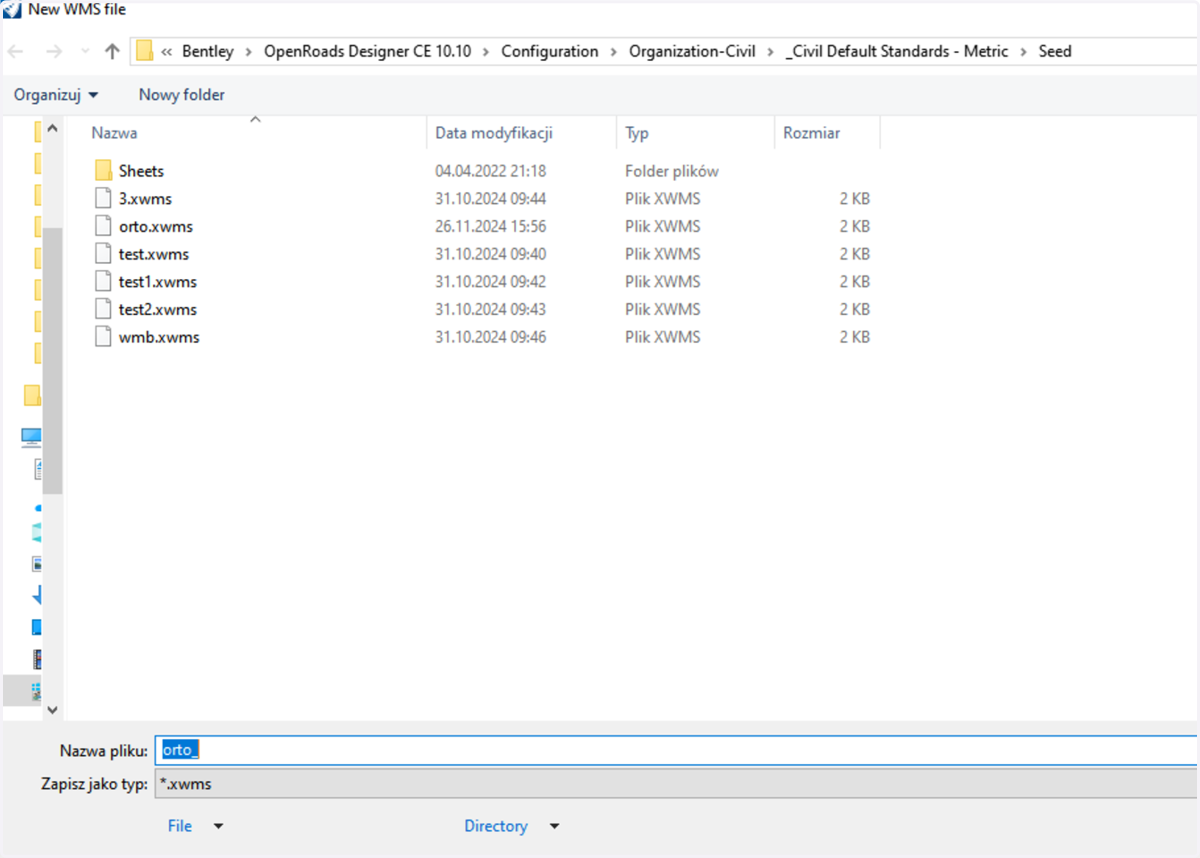
10. Następnie w opcjach, kilknij prawym przyciskiem myszy i wybierz opcję "Enter Credentials"
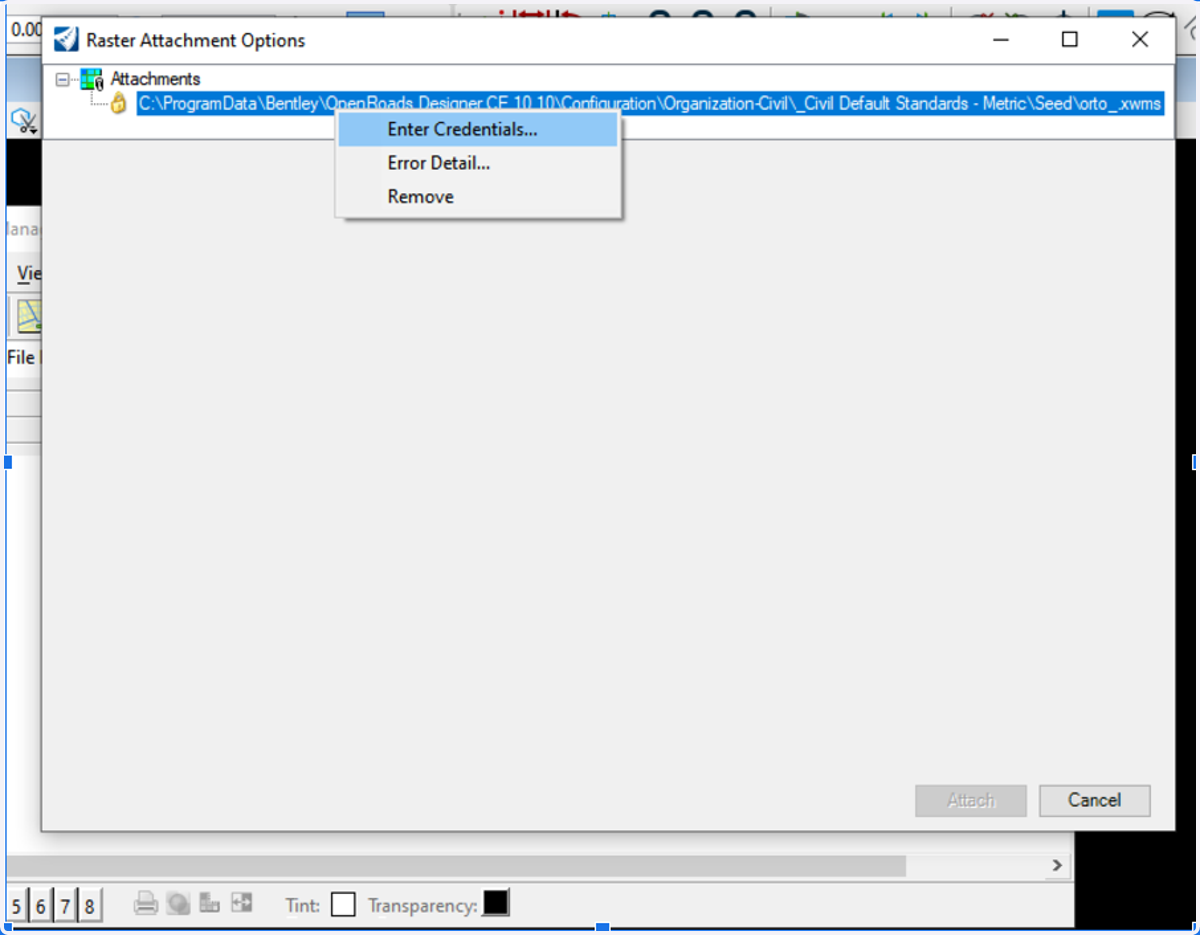
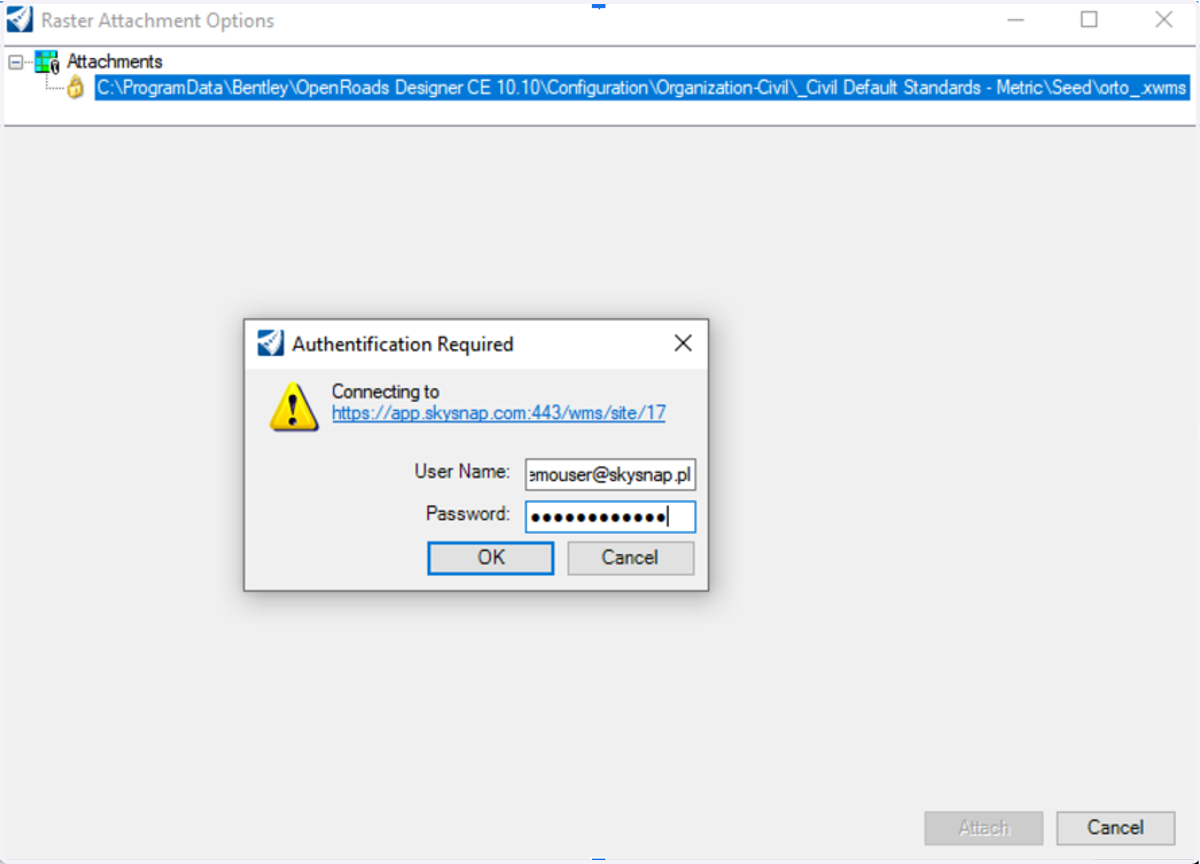
11. Wpisz ponownie ten sam login i hasło
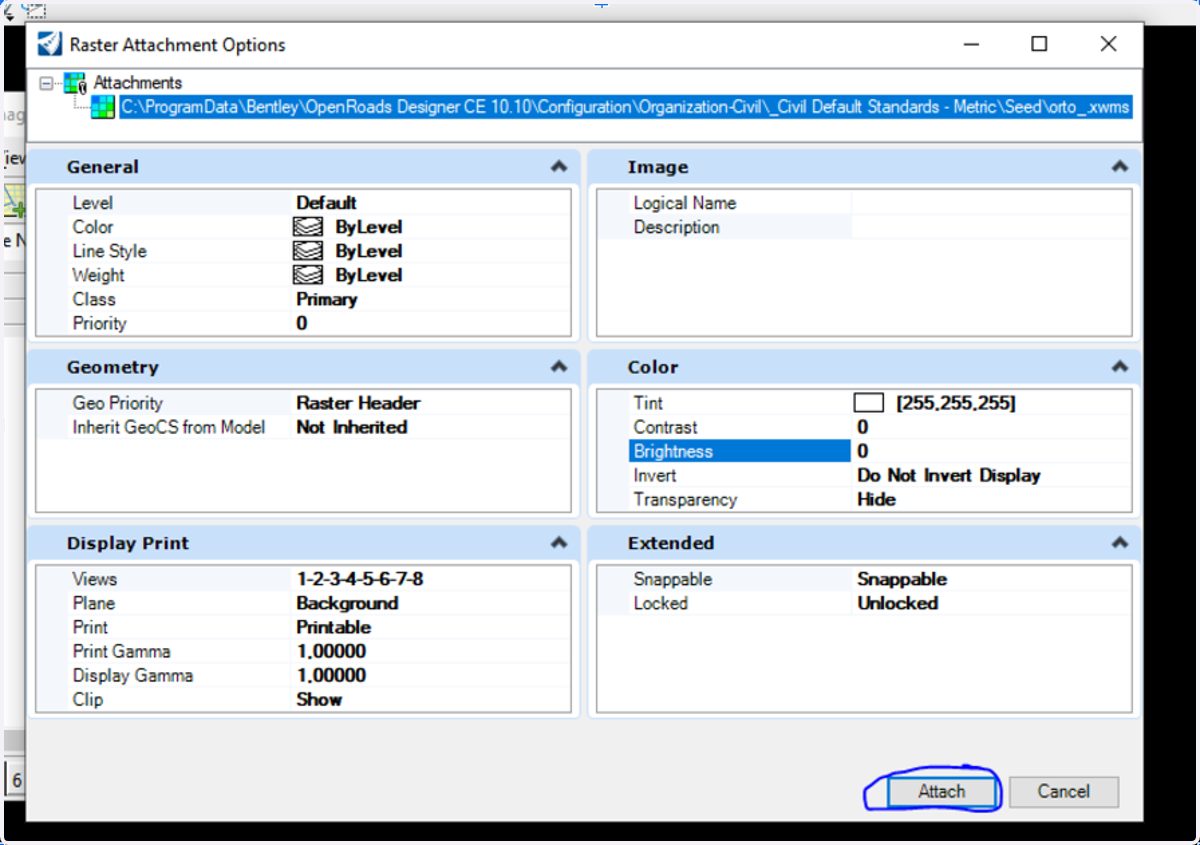
12. Zatwierdź przyciskiem "Attach"
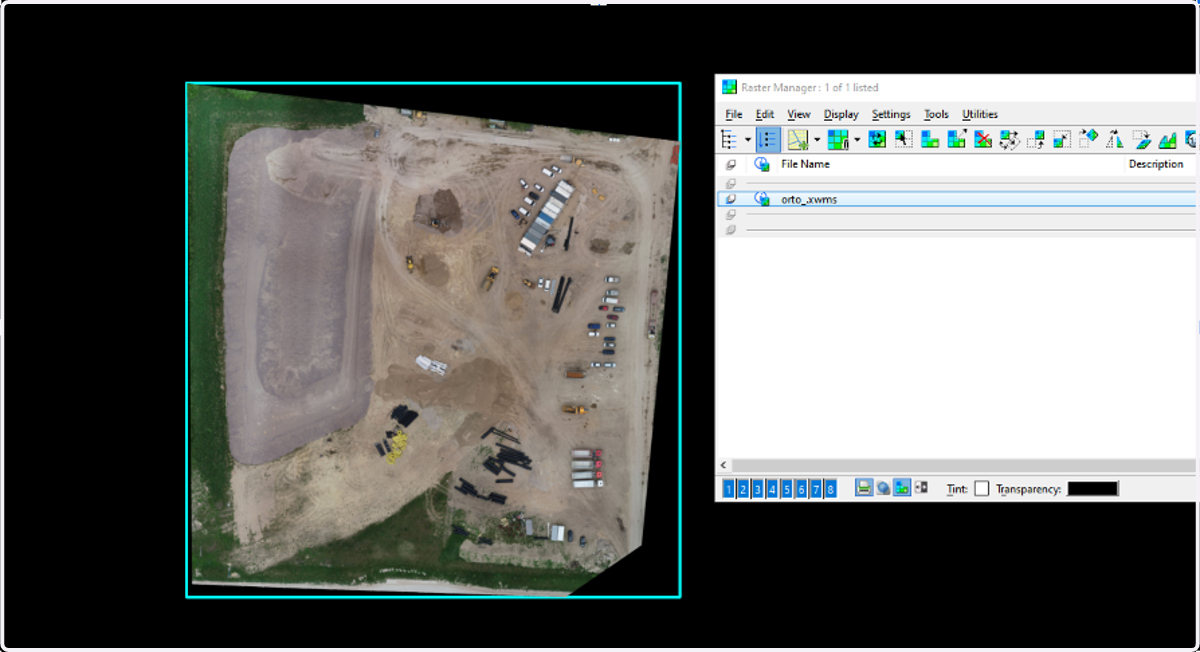
13. Raster z portalu SkySnap wyświetla się w programie OpenRoads
QGIS
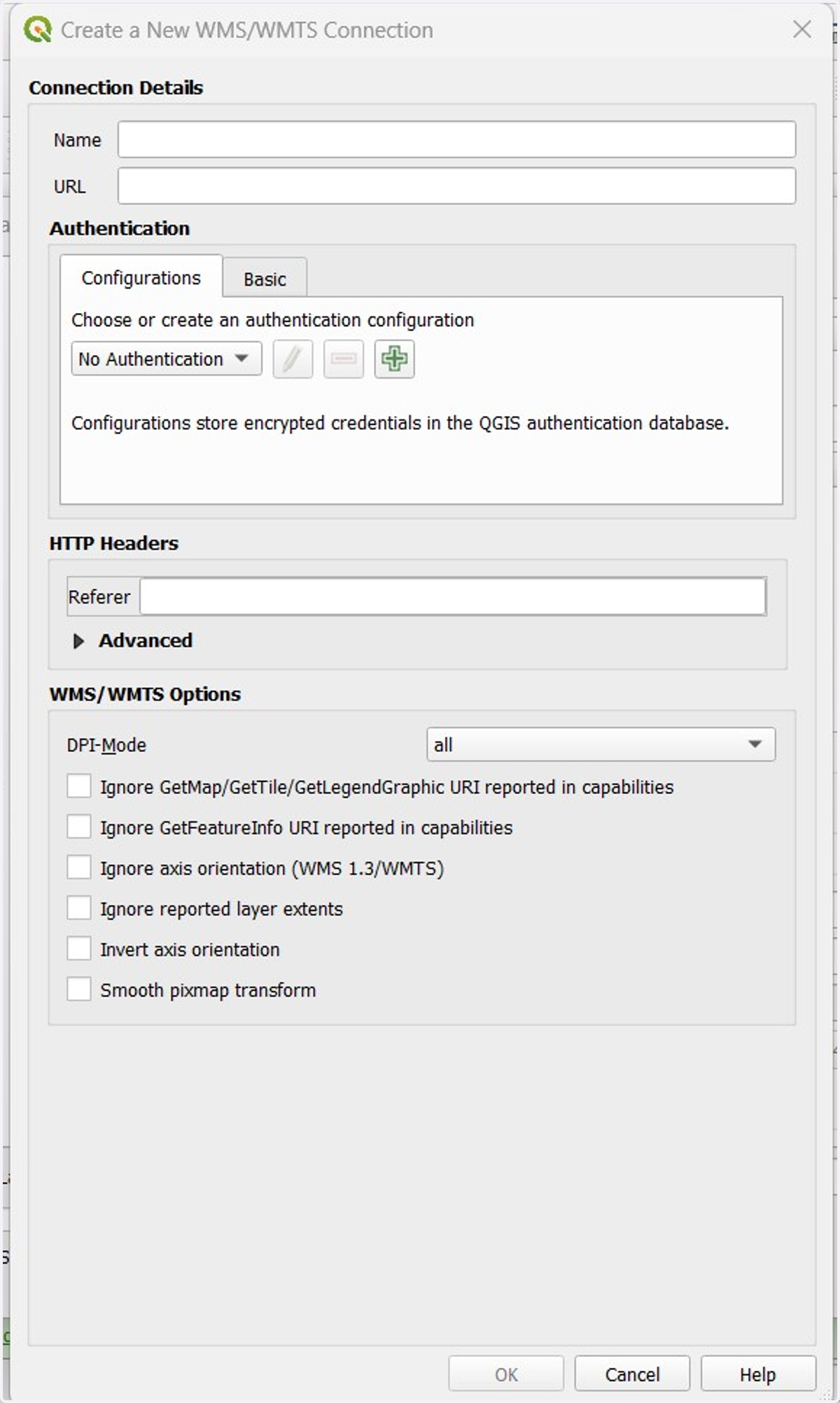
14. Utwórz nowe połączenie WMS
Wpisz odpowiednie wartości w pola:
Name: Dowolna nazwa połączenia
URL: Link do serwisu WMS https://app.skysnap.com/wms/site/XX , gdzie XX to nr inwestycji (sprawdź początek instrukcji)
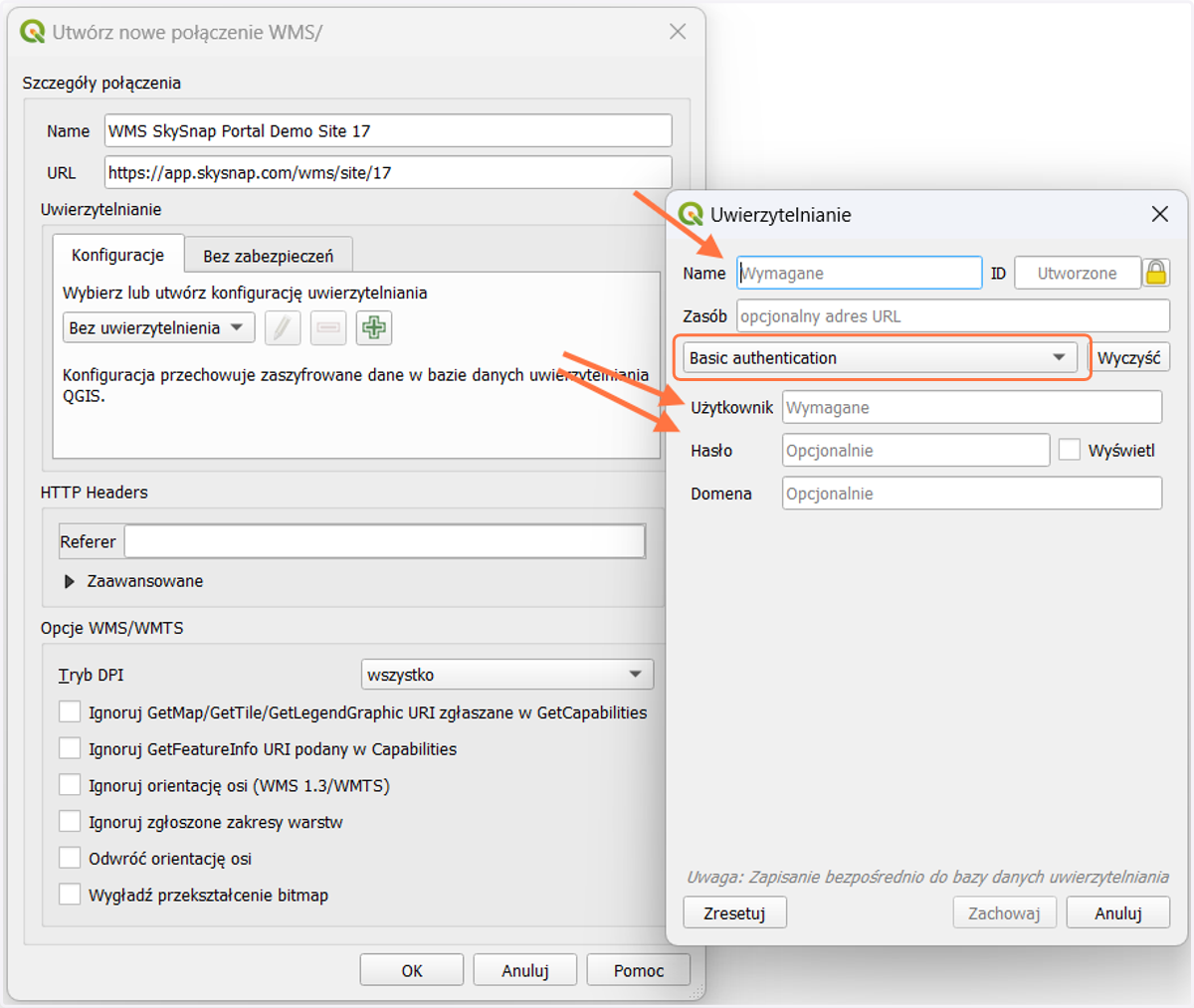
15. Następnie należy wybrać nową konfigurację uwierzytelniania
Konfiguracja
Name: Dowolna nazwa w QGIS
Następnie upewniamy się, że mamy wybraną opcję uwierzytelniania "Basic autentication"
Użytkownik: nazwa użytkownika w portalu SkySnap
Hasło: hasło użytkownika takie jak w portalu SkySnap
Global Mapper
16. Otwórz okno do podłączania WMS
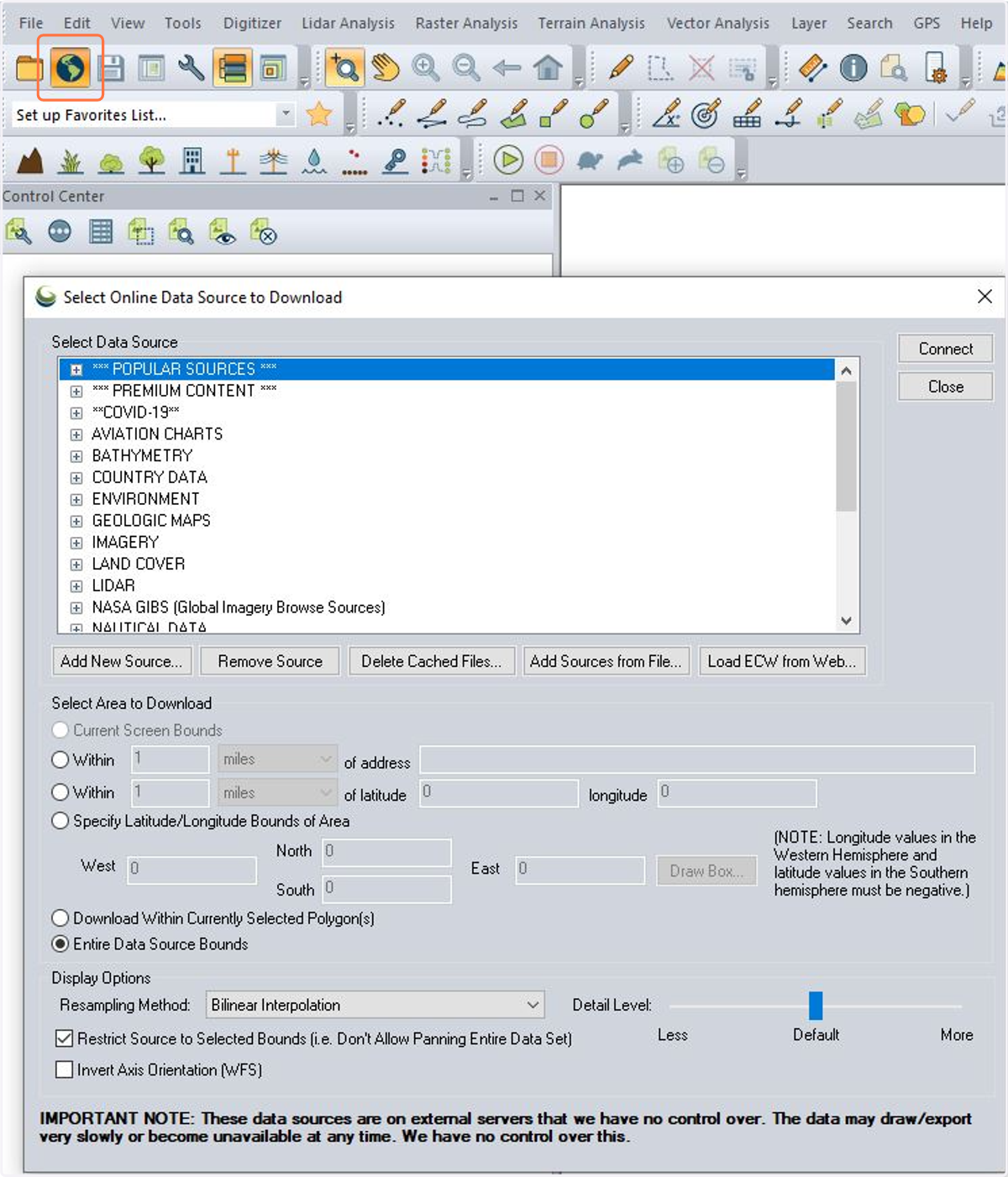
17. Kliknij przycisk "Add New Source...", a następnie wybierz opcję "WMS" z listy i zatwierdź przyciskiem "OK"
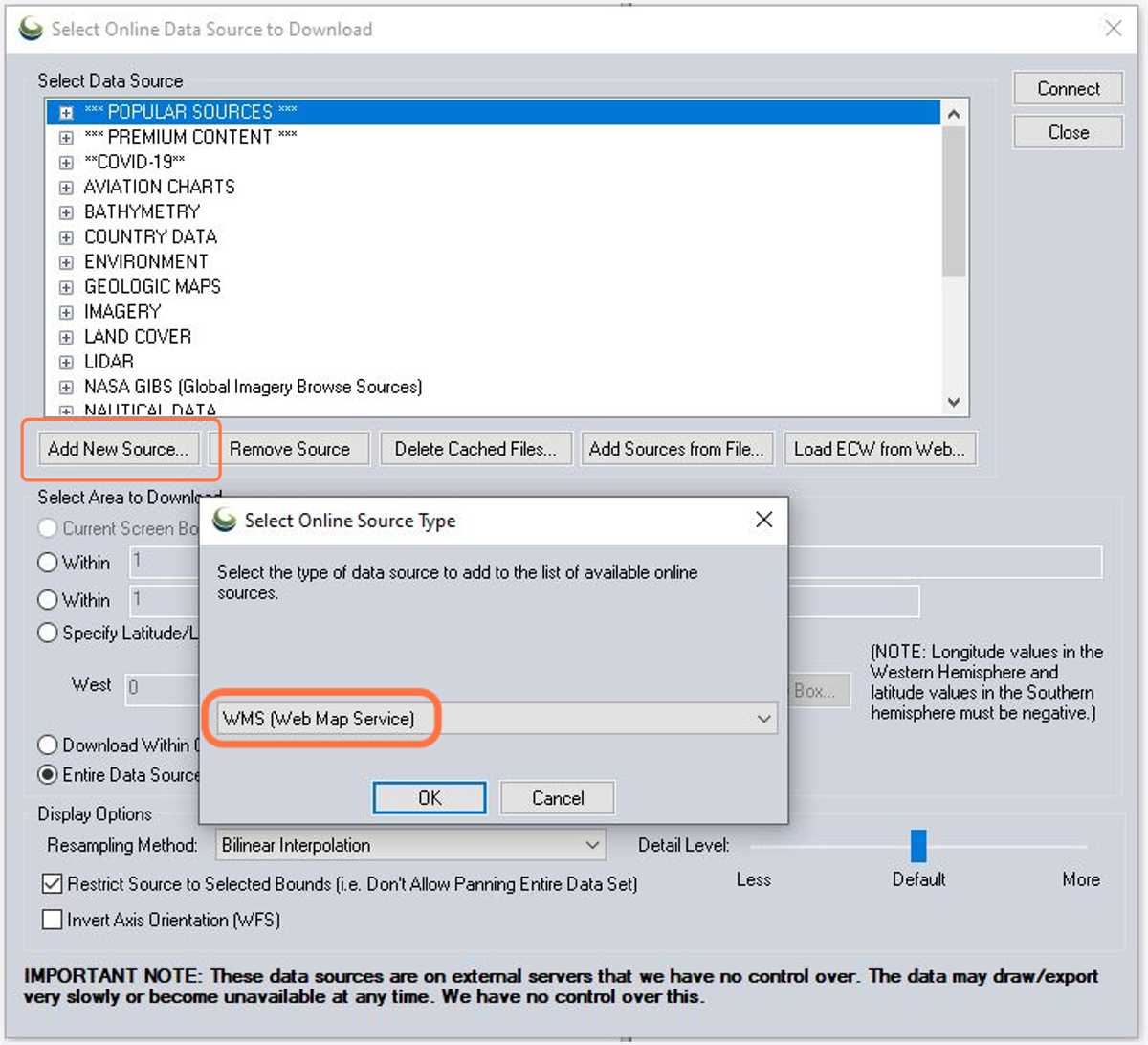
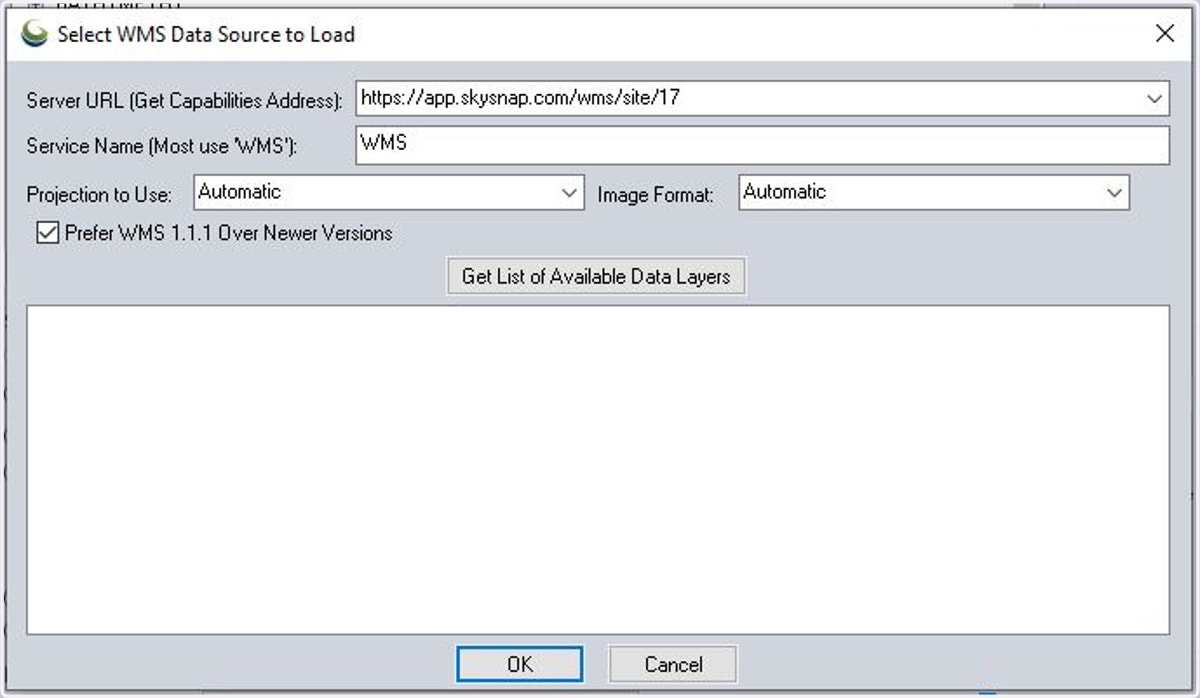
18. Teraz zdefiniuj szczegóły połączenia WMS
Wpisz odpowiedni link (tworząc go zgodnie z informacją na początku instrukcji), następnie zaznacz opcję "Prefer WMS 1.1.1 Over Newer Versions"
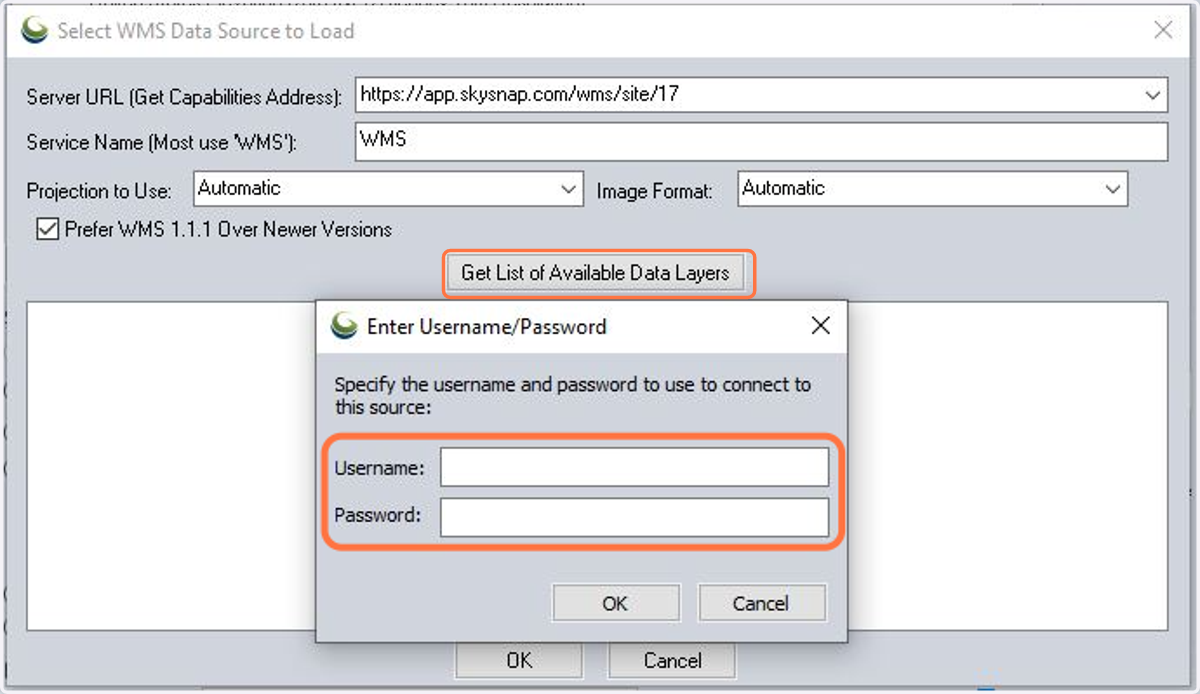
19. Potwierdź, że możesz uzyskać dostęp do WMS logując się
Zatwierdź wpisane parametry przyciskiem "Get List of Available Data Layers", od razu pojawi się okienko do uwierzytelnienia. Użyj swojego loginu i hasła do Portalu SkySnap, aby potwierdzić, że masz uprawnienia do wyświetlenia zawartości WMS.
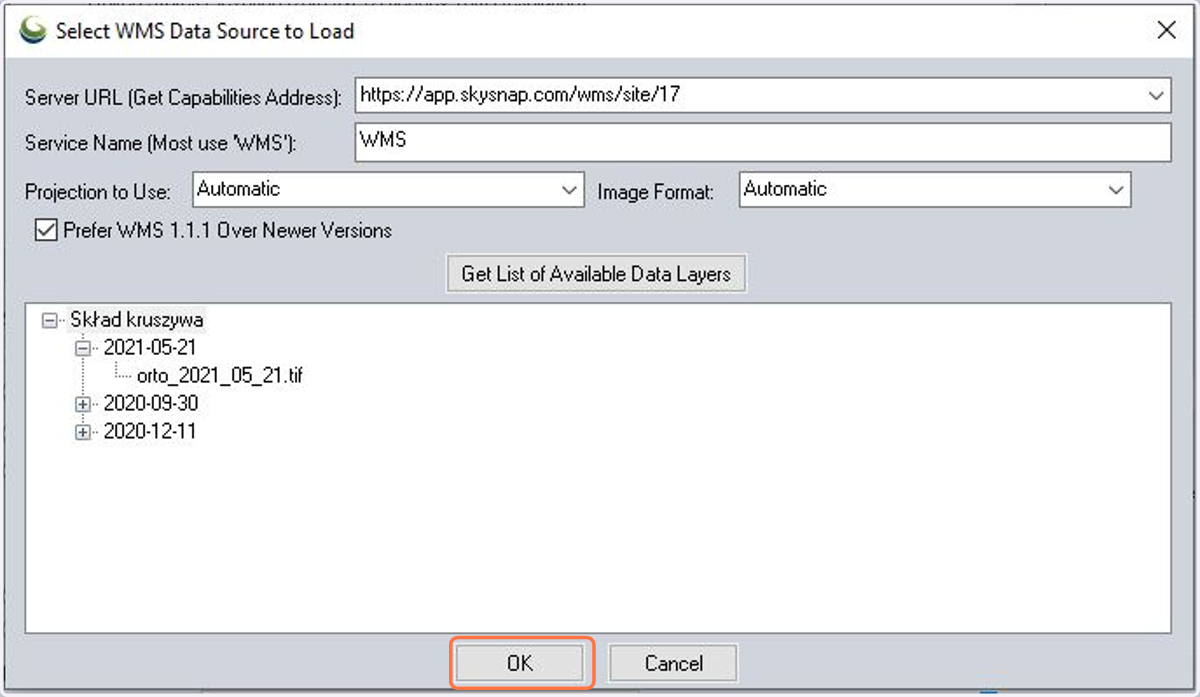
20. Po prawidłowym uwierzytelnieniu, pojawi się lista folderów i warstw dostępnych w danym WMS, zatwierdź przyciskiem "OK"
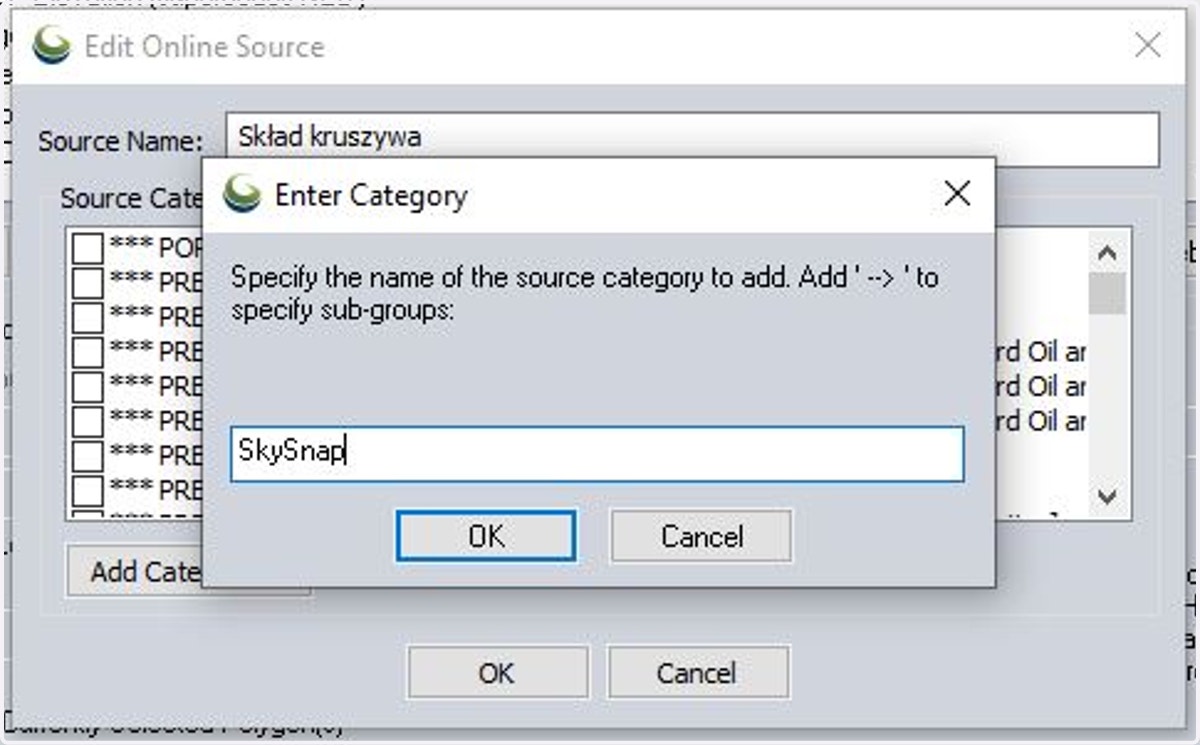
21. Opcjonalnie możesz utworzyć nową kategorię, w której zostanie zapisany link WMS
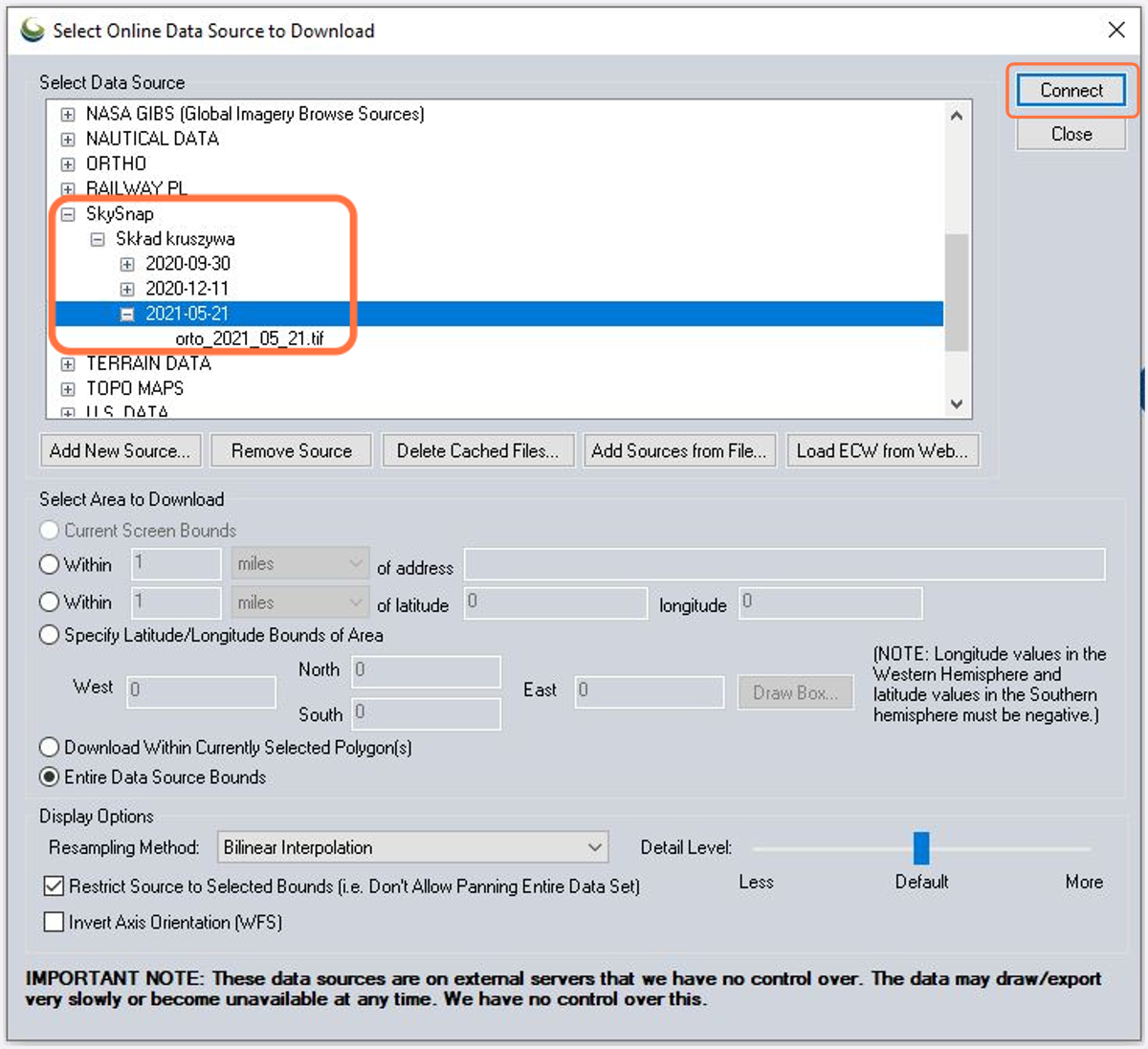
22. Dodaj do mapy zawartość podłączonego WMS
Z głównego okienka do podłączania WMS możesz wybrać utworzone przez siebie połączenie WMS, a następnie wybrać ortofotomapę z dowolnego projektu. Następnie kliknij przycisk "Connect".
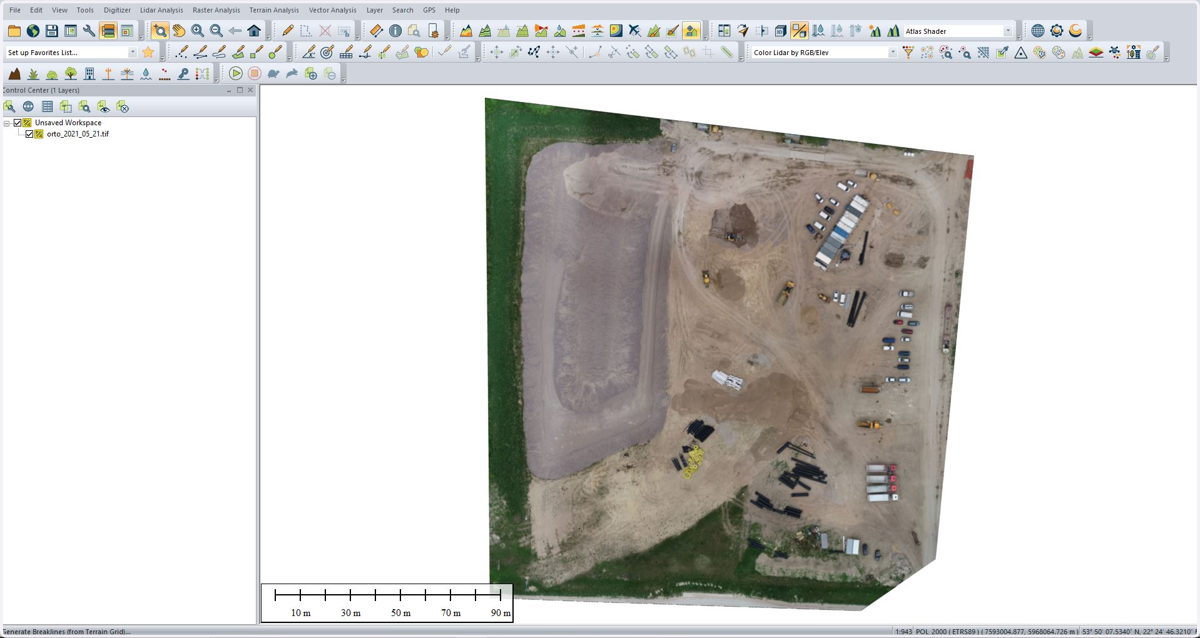
23. Dane z WMS wyświetlają się na mapie
ArcGIS
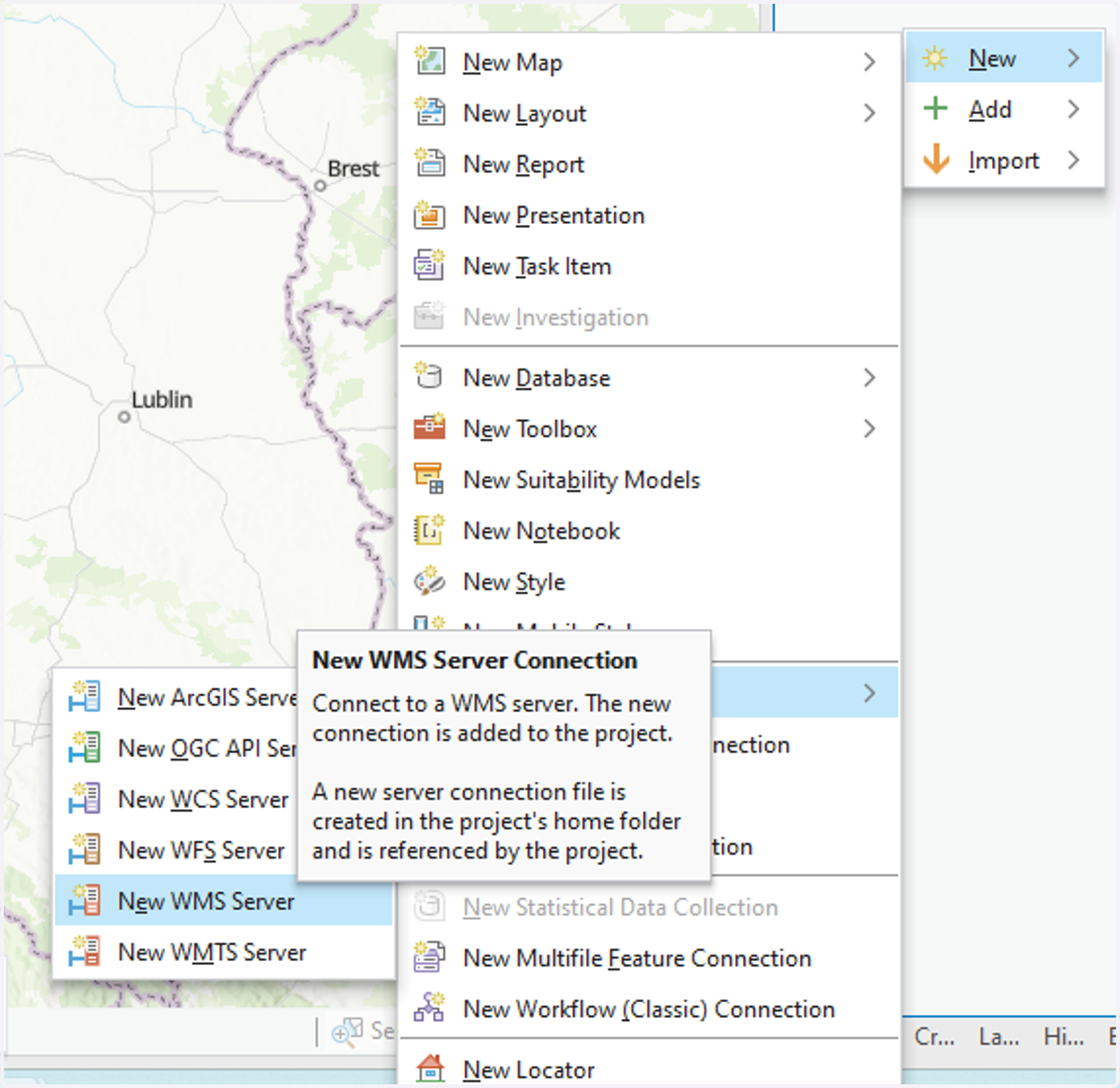
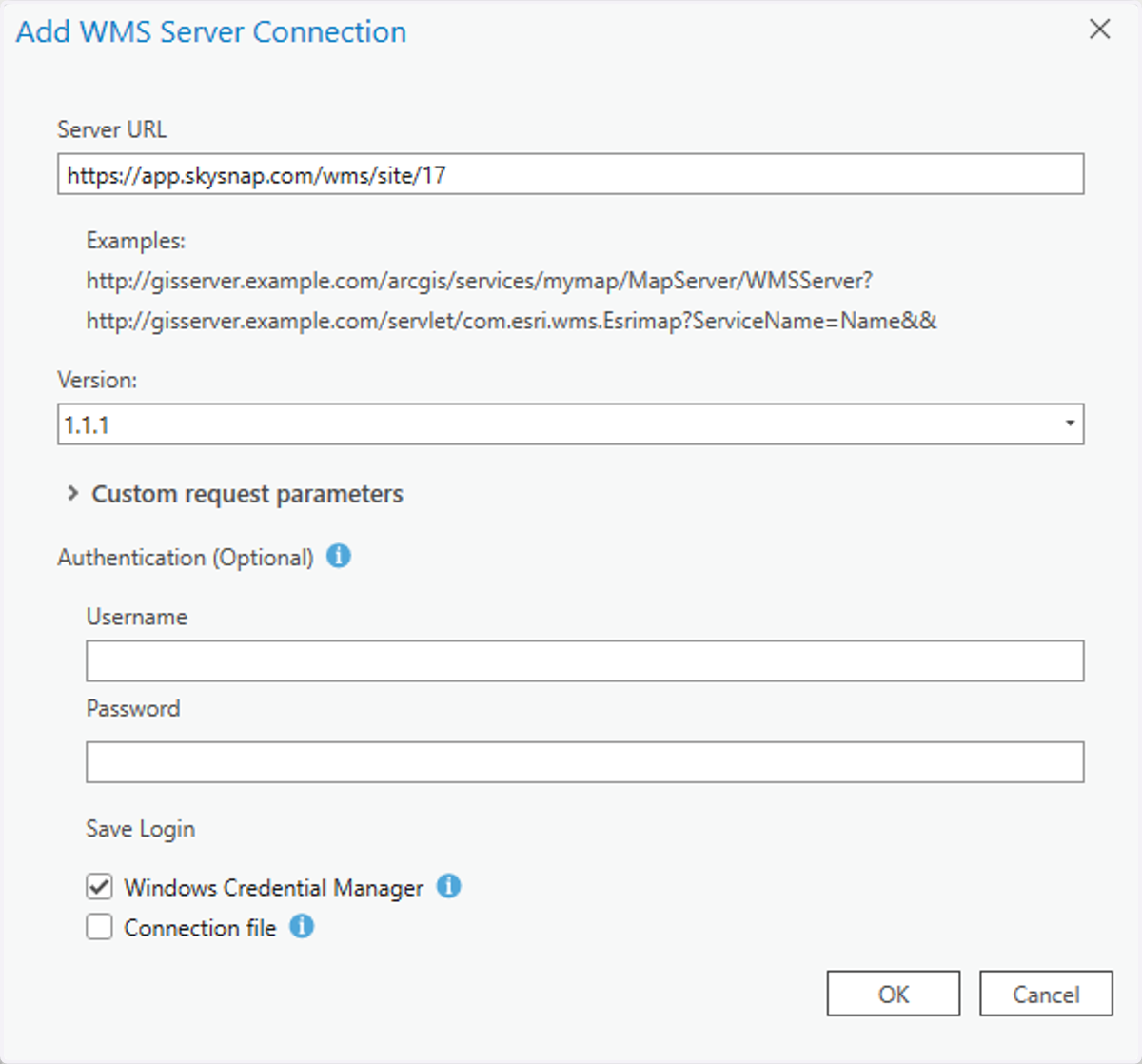
24. Utwórz nowe połączenie WMS
25. Zdefiniuj parametry połączenia WMS
Uzupełnij link zgodnie z informacją na znajdującą się na początku tej instrukcji. Następnie wybierz wersję 1.1.1. Wpisz dane logowania do Portalu SkySnap, aby zatwierdzić, że jesteś użytkownikiem, który ma dostęp do danych z WMS.
26. Wybierz pożądaną warstwę z listy warstw WMS
Dostępne są wszystkie ortofotomapy z danej lokalizacji, podzielone na projekty.