Pengendalian Whiteboard
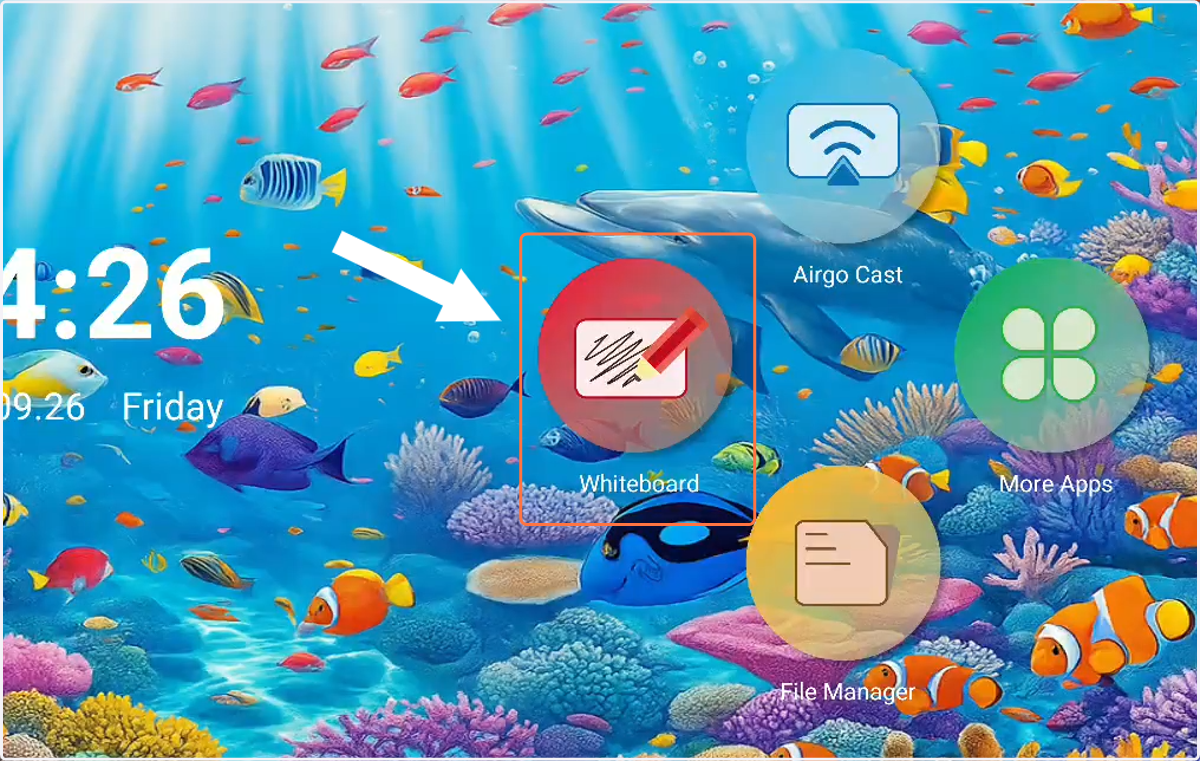
1. Tekan ikon Whiteboard
Pada homepage, tekan ikon Whiteboard untuk membuka Whiteboard
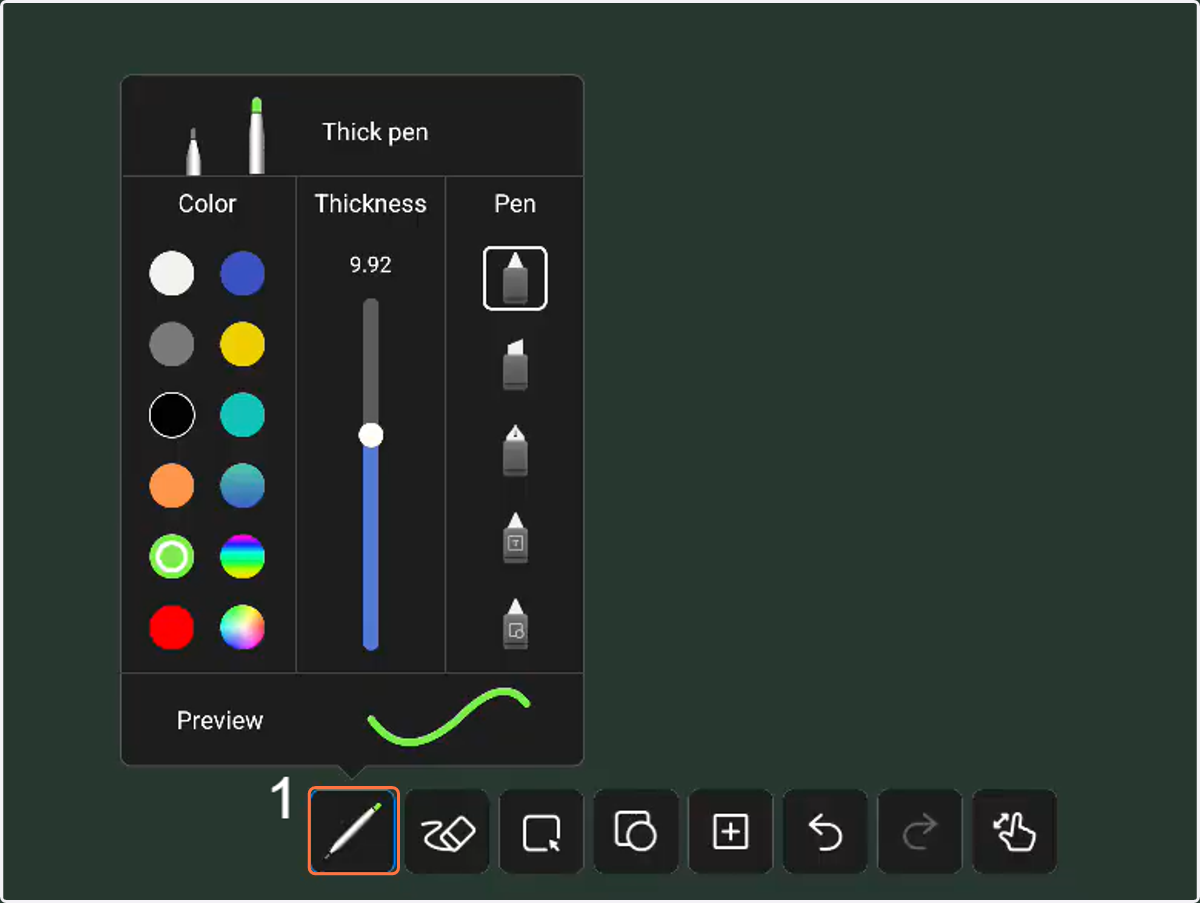
2. Gunakan ikon (1) – Pen Tool
Pilih warna, ketebalan garisan (thickness), dan jenis pen (pen type) mengikut keperluan.
Pratonton garisan akan dipaparkan di bahagian bawah.
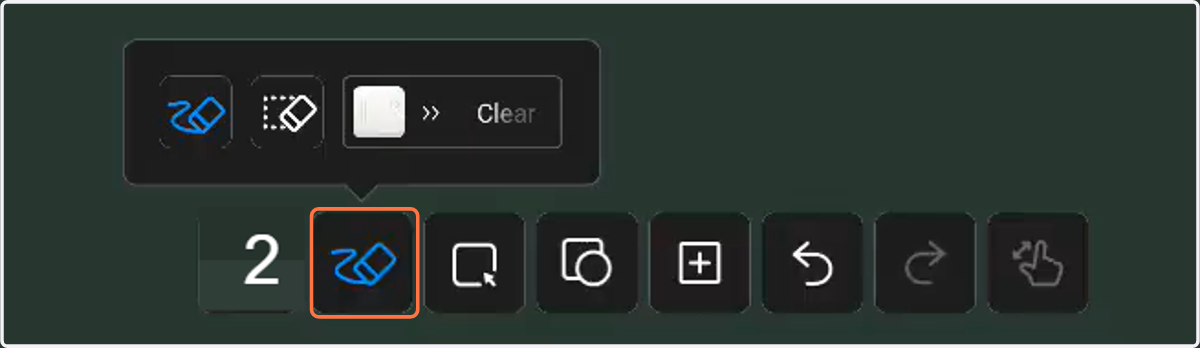
3. Gunakan ikon (2) – Eraser Tool
Butang kiri: Padam secara manual (lukis untuk padam).
Butang tengah: Padam mengikut elemen yang dipilih.
Butang kanan: Padam semua elemen di halaman whiteboard tersebut.
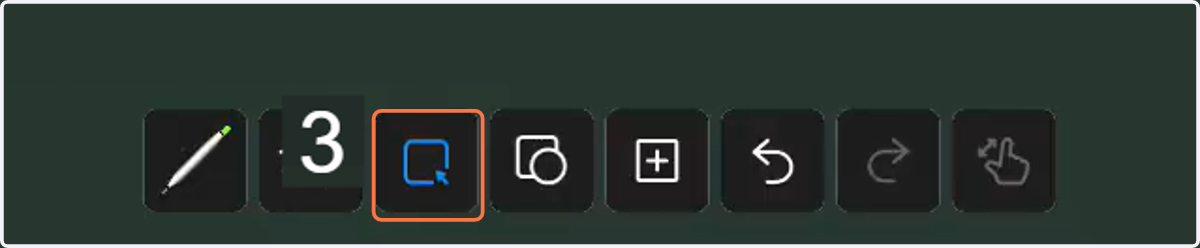
4. Gunakan ikon (3) – Select Tool
Pilih dan seret (drag) elemen pada whiteboard untuk dipindahkan atau disusun semula.
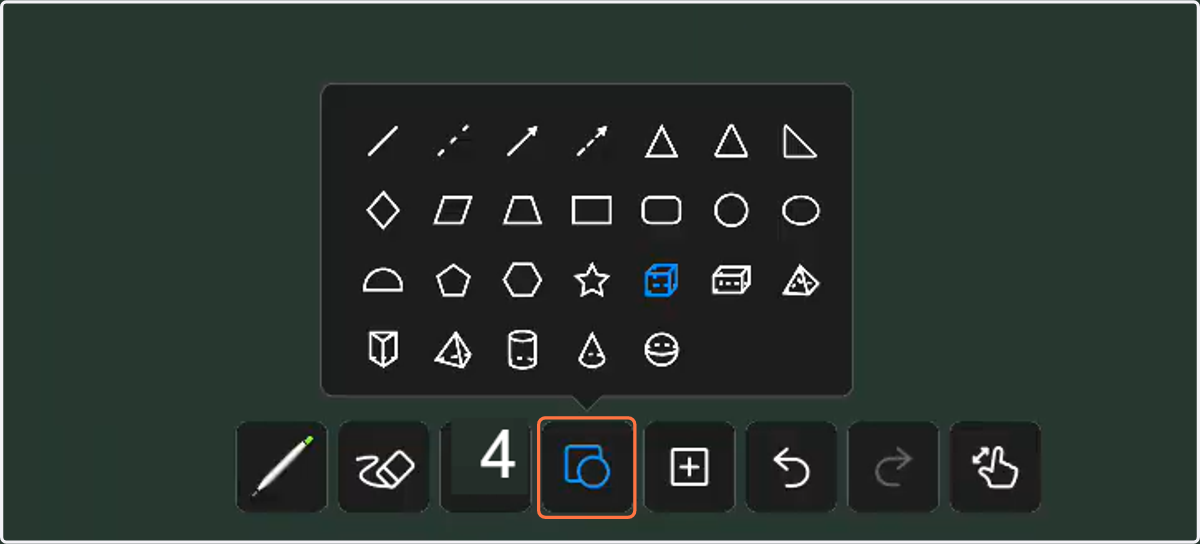
5. Gunakan ikon (4) – Shape & Line Tool
Pilih bentuk geometri (contoh: bulatan, segi empat) atau garisan untuk digunakan semasa pembelajaran.
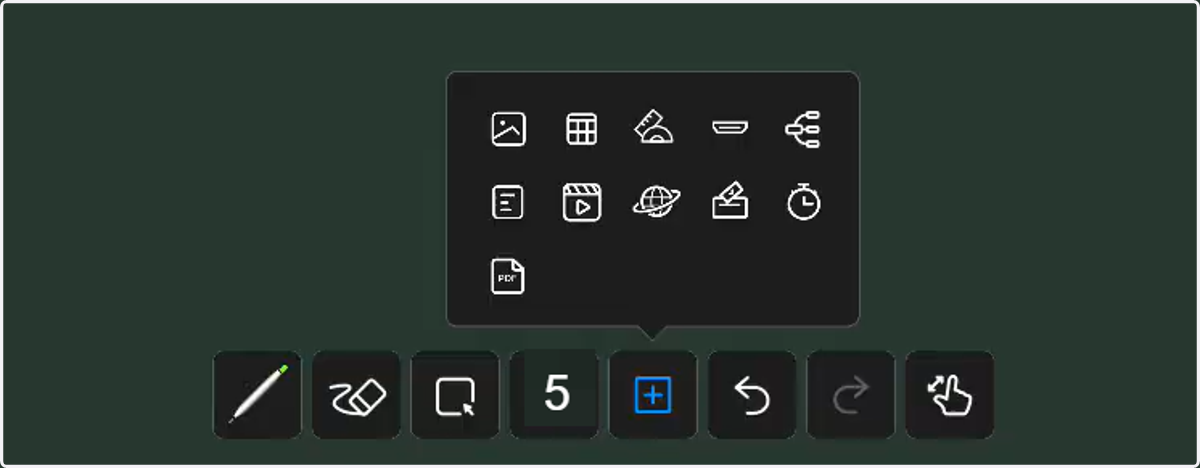
6. Gunakan ikon (5) – Insert Tool
Masukkan elemen tambahan seperti gambar, video, jadual (table), peta minda (mind map), serta alatan seperti pemasa (timer) atau pembaris digital.
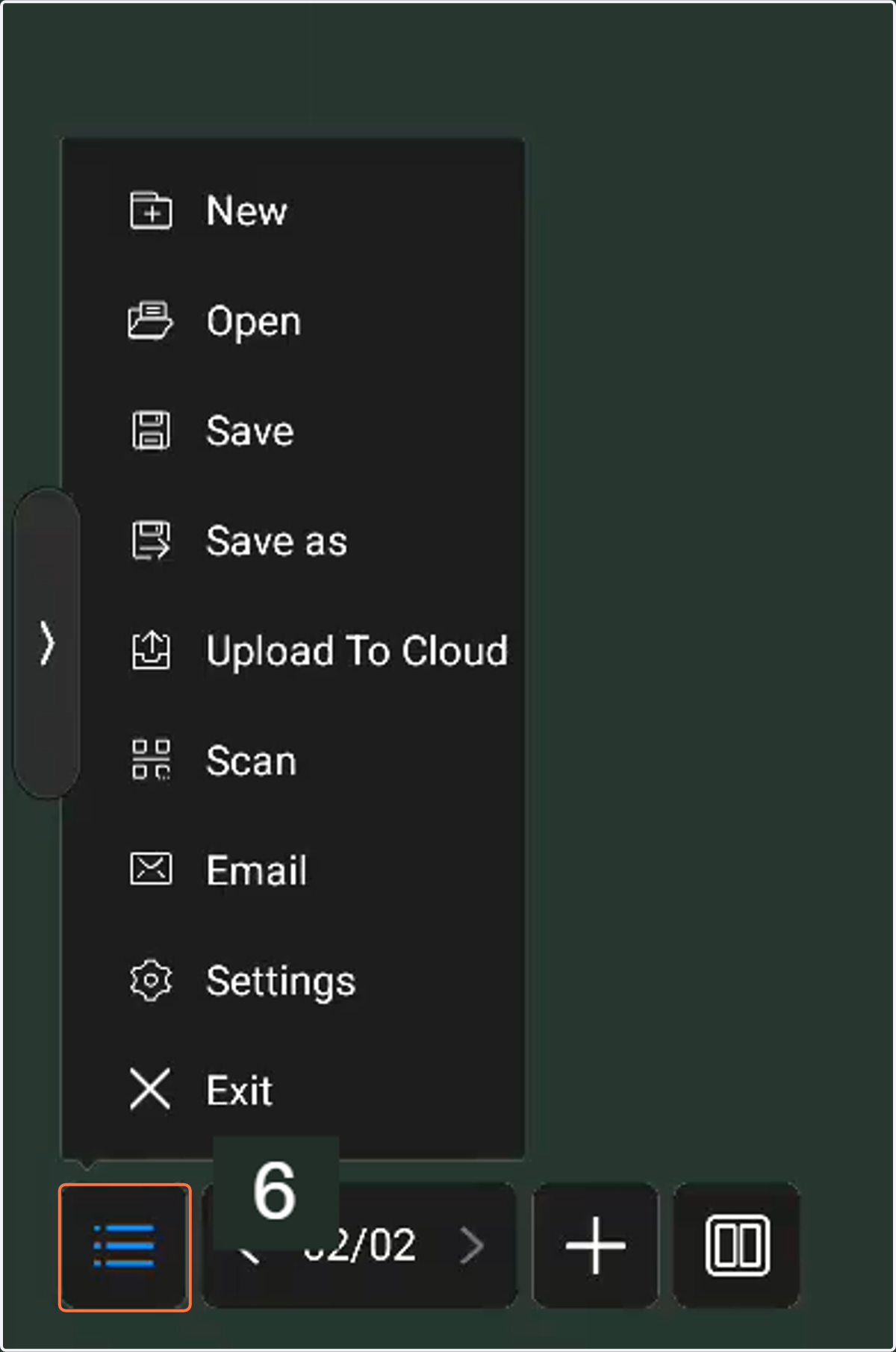
7. Gunakan ikon (6) – File Management
Buat new whiteboard (papan putih baharu).
Simpan (save) kandungan whiteboard.
Keluar (exit) dari whiteboard.
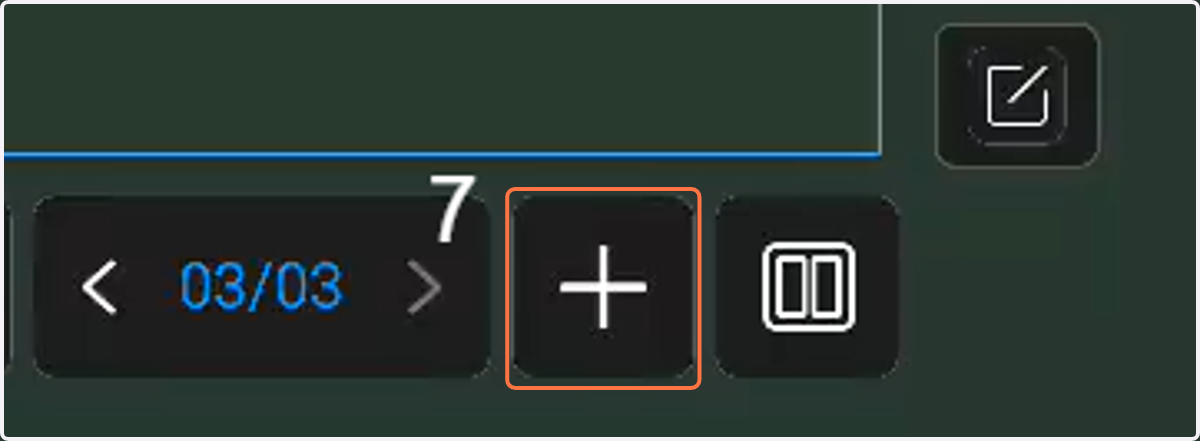
8. Gunakan ikon (7) – Add Page
Tambah halaman baharu dalam whiteboard.
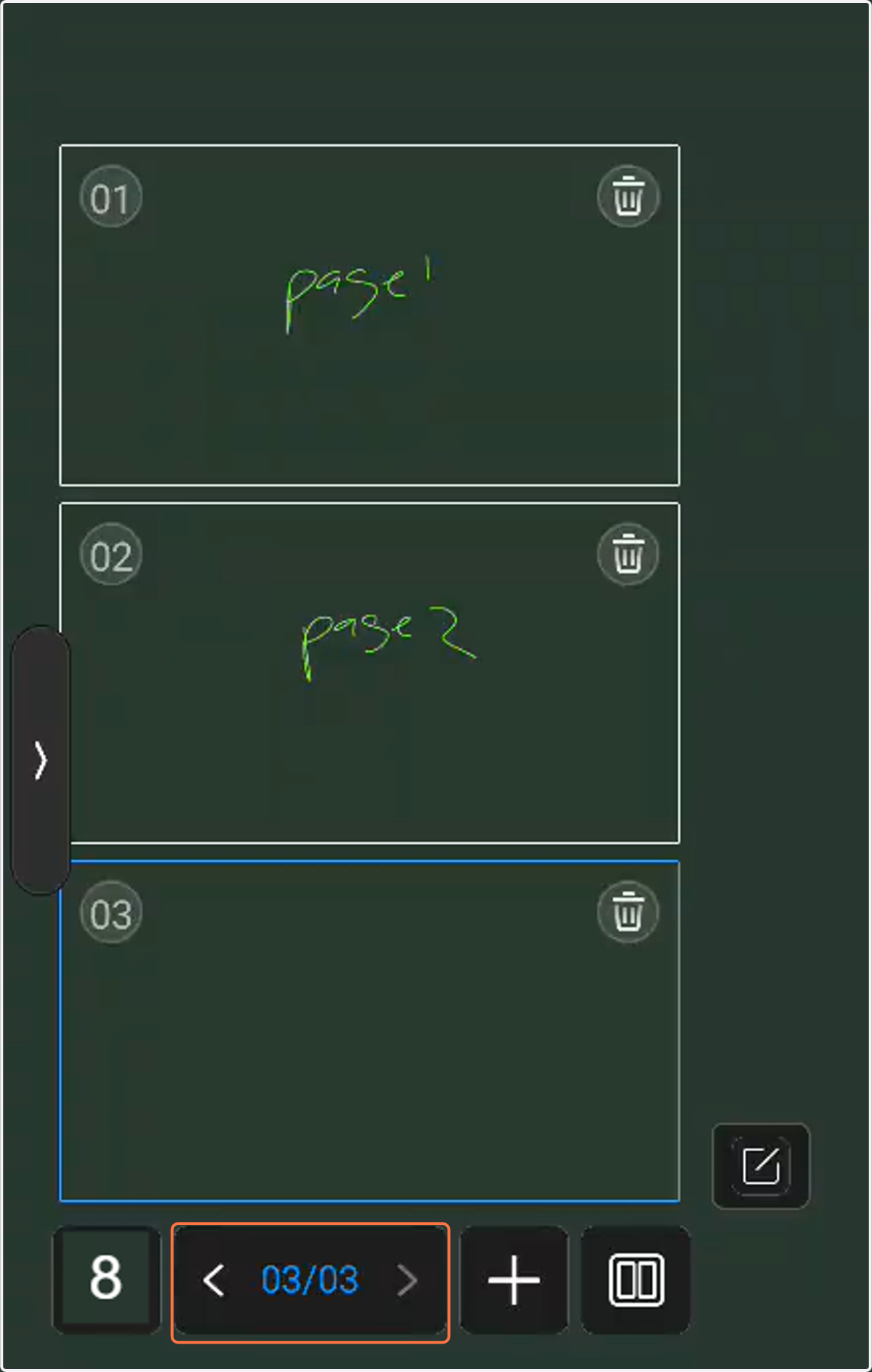
9. Gunakan ikon (8) – View Pages
Lihat semula halaman-halaman whiteboard yang telah dibuat.
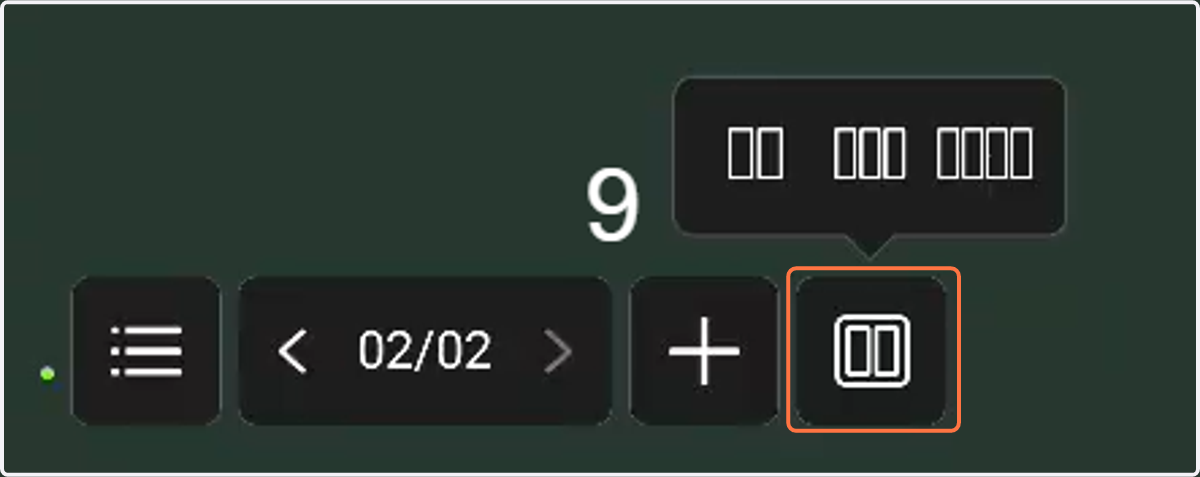
10. Gunakan ikon (9) – Collaborative Board
Pilih papan putih dengan beberapa bahagian (section) yang membolehkan ramai murid menulis serentak.