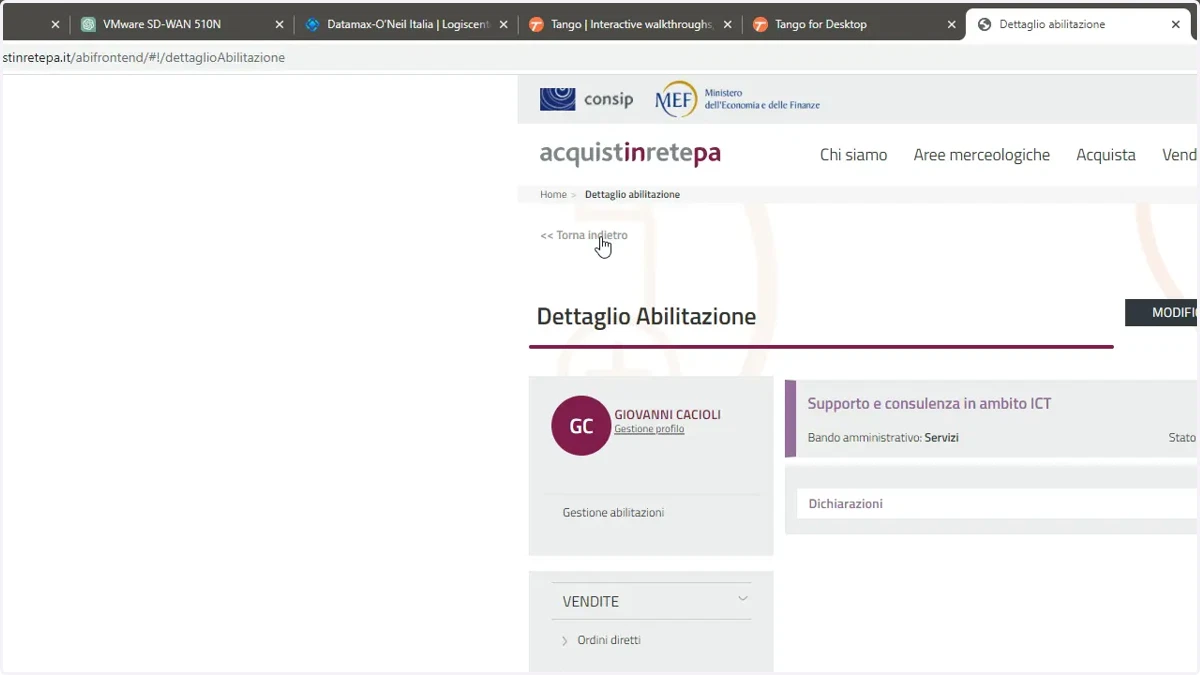
Passaggi estensione Abilitazione per Nuovo Codice Appalti. (Giugno 2023)
La procedura per accettare le nuove clausole necessarie per confermare la propria abilitazione alle categorie del MePA, sono relativamente semplici.
L'unica accortezza è quella di "attendere" il completo caricamento delle diverse opzioni all'interno della pagina. Capita infatti, spesso, che la pagina "sembra" completa ma in realtà il sistema sta caricando ancora alcuni elementi; se non si attende il completo caricamento di tutti gli elementi, si rischia di interrompere il processo e ripartire da capo.
Si consiglia di fare questi passaggi PRIMA POSSIBILE perché dopo il 1 Luglio, se non si è completata la conferma della propria abilitazione, non si possono più fare operazioni di catalogo né essere invitati a RdO o Trattative dirette e/o ricevere Ordini Diretti.
1. Accedere al portale
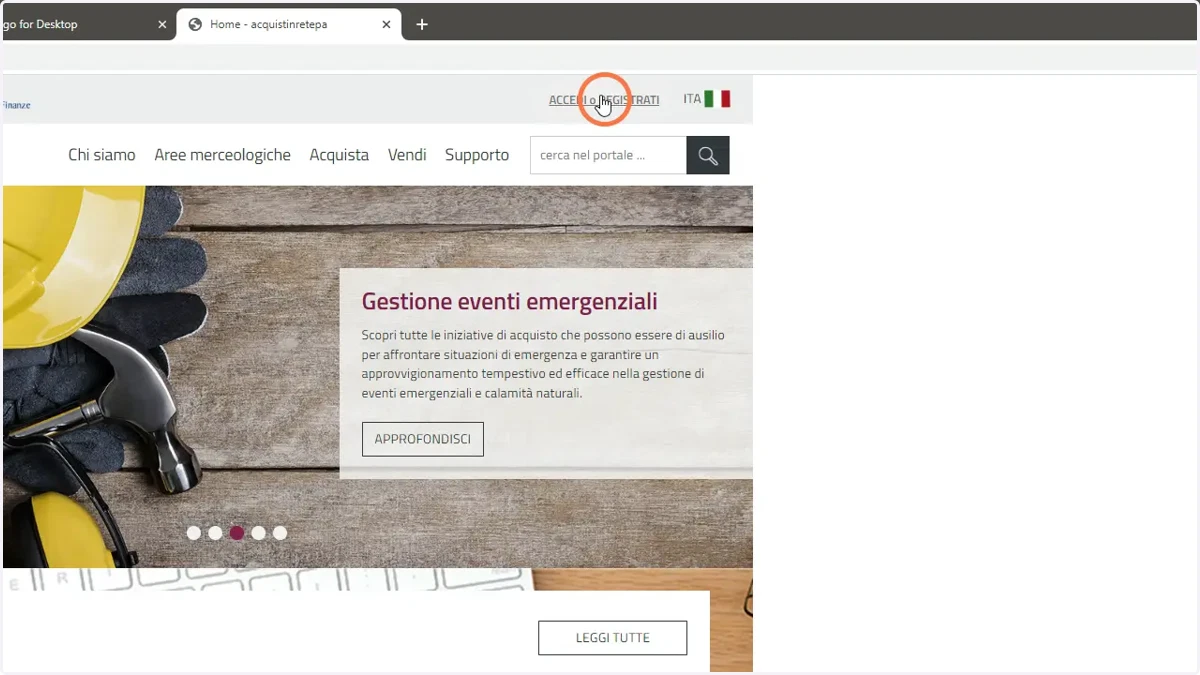
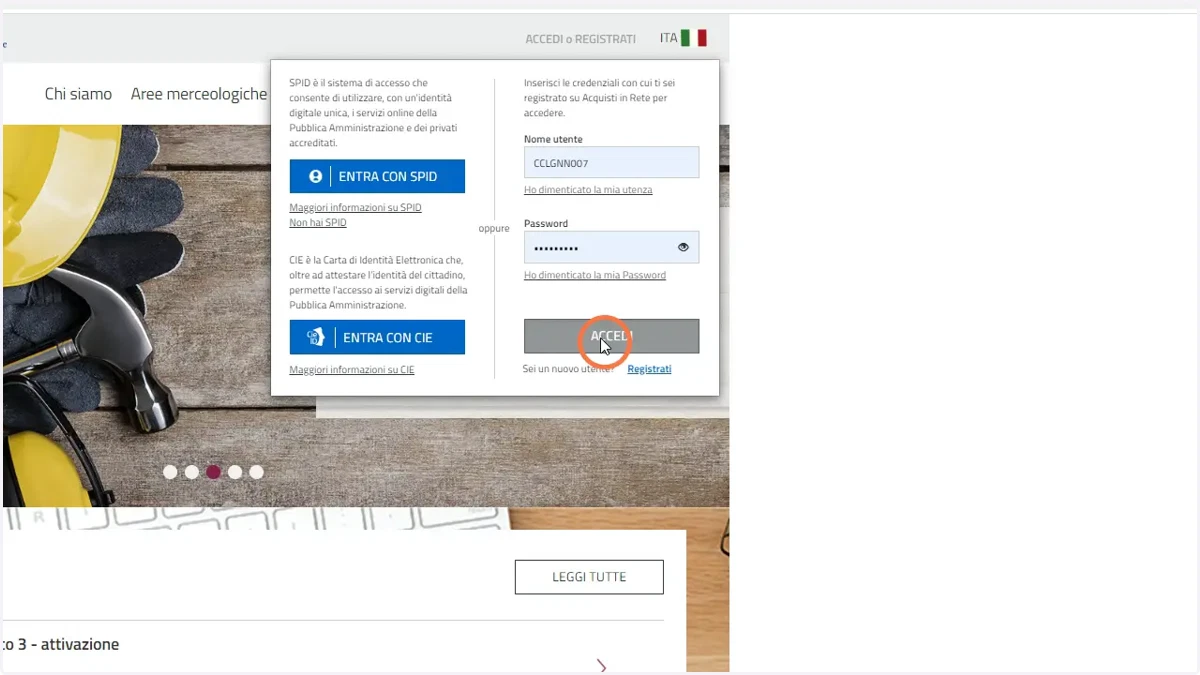
2. Eseguire il Log-In con i propri dati.
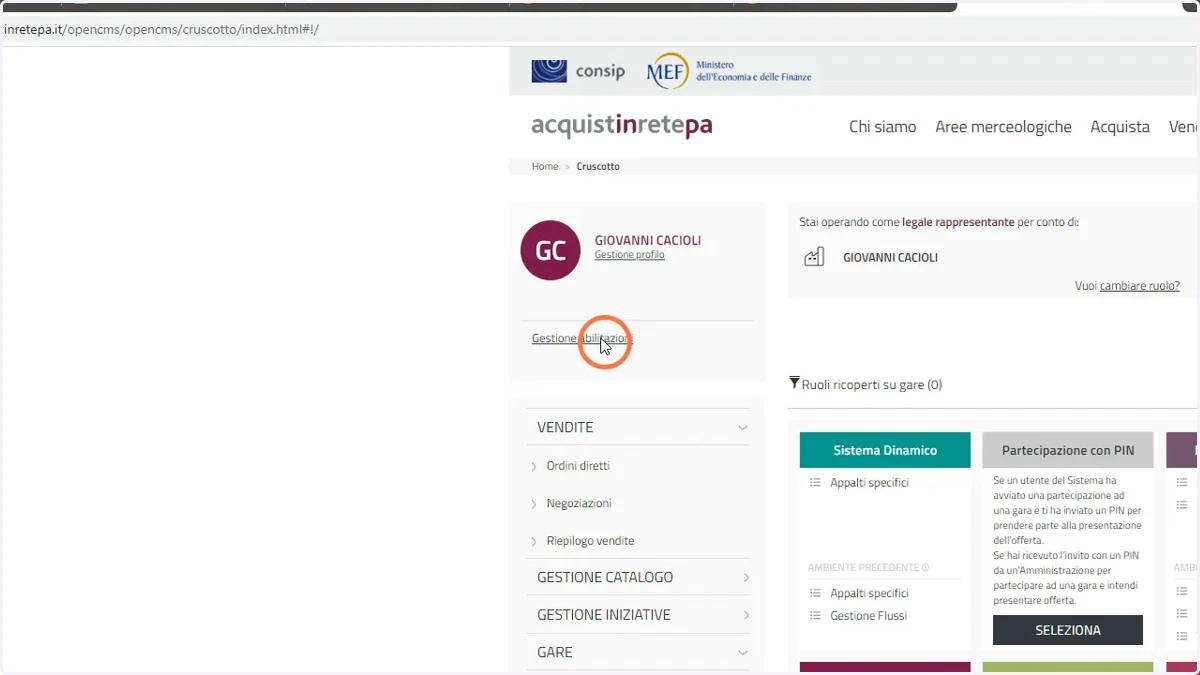
3. Entrare nella sezione "Gestione Abilitazione"
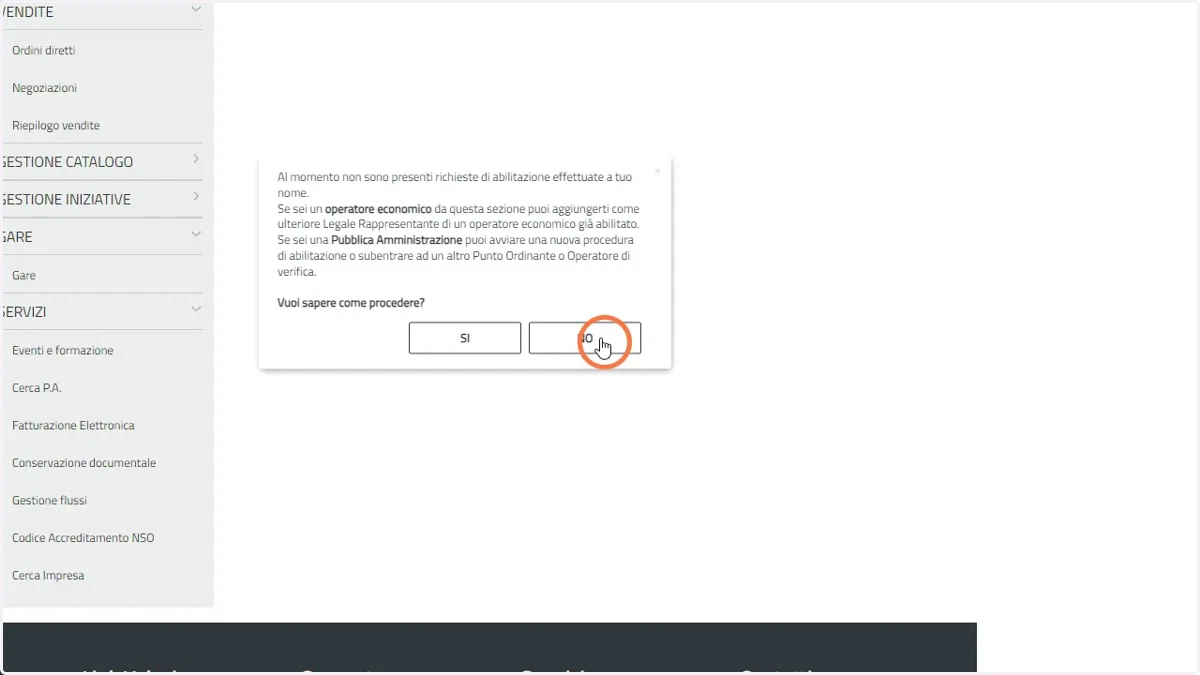
4. Si consiglia di non attivare la guida interattiva selezionando "NO"
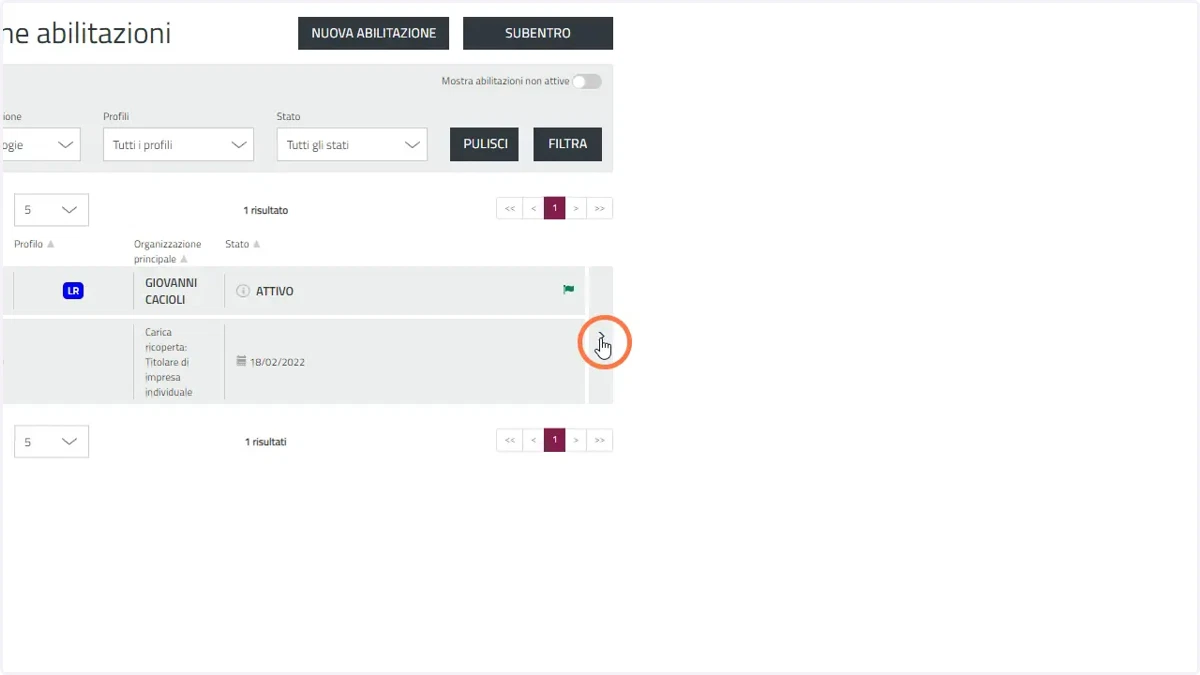
5. Fare click nel dettaglio del profilo da gestire.
questa pagina fornisce l'esempio di cui parlavamo all'inizio, ovvero, la pagina "sembra" caricata (il browser è fermo senza apparentemente caricare niente) ma se non si attende almeno 10/15 sec (a volte di più), la sezione indicata non viene mostrata.
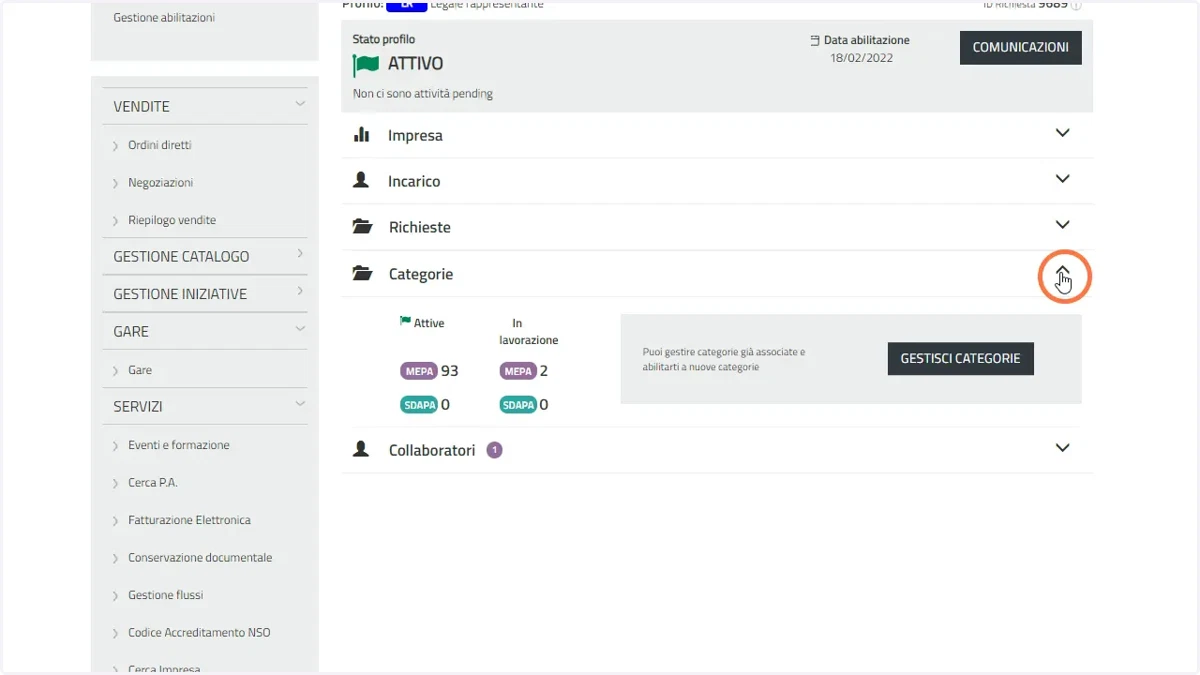
6. Fare click sulla sezione "Categorie" per aprire il sub menù.
Stesso discorso; attendere la sezione "Categorie" anche se la pagina "sembra" completamente caricata dal browser.
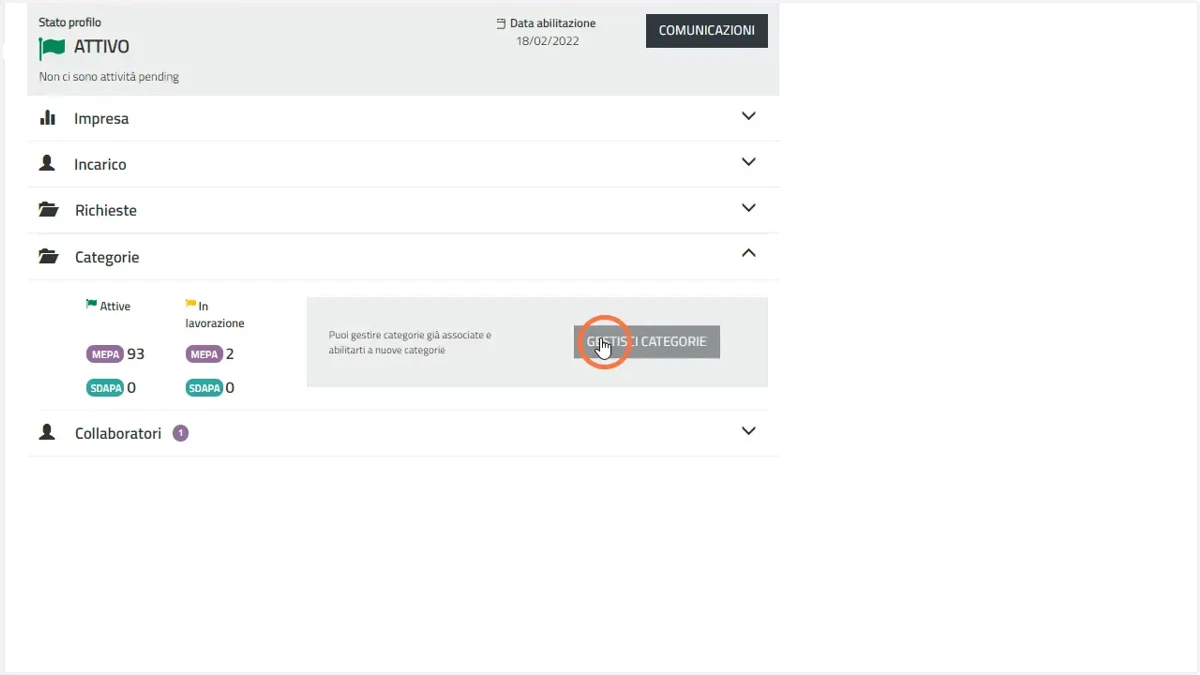
7. fare click su "GESTISCI CATEGORIE"
8. Si consiglia di estendere la lista dei risultati sempre a 50
ATTENZIONE!!
Il sistema non fornisce indicazioni di nessun tipo relativamente alle categorie già modificate. Sono sempre tutte visualizzate nello stesso modo.
Si consiglia quindi di tenere traccia delle categorie completate in modo da non perdere ulteriore tempo nel tentare di abilitarsi a una categoria a cui in realtà ci si è già abilitati.
Il nostro consiglio è quello di adottare un metodo analogo a quello che segue nella presente guida ma ognuno può gestire questo promemoria come meglio crede.
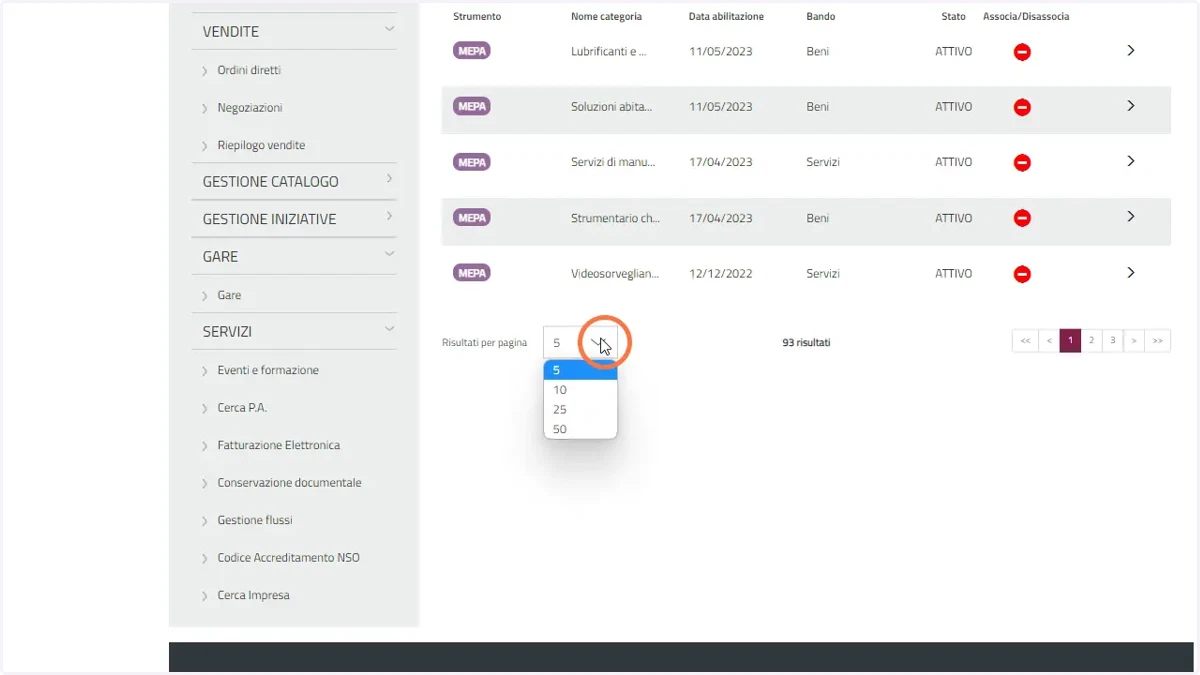
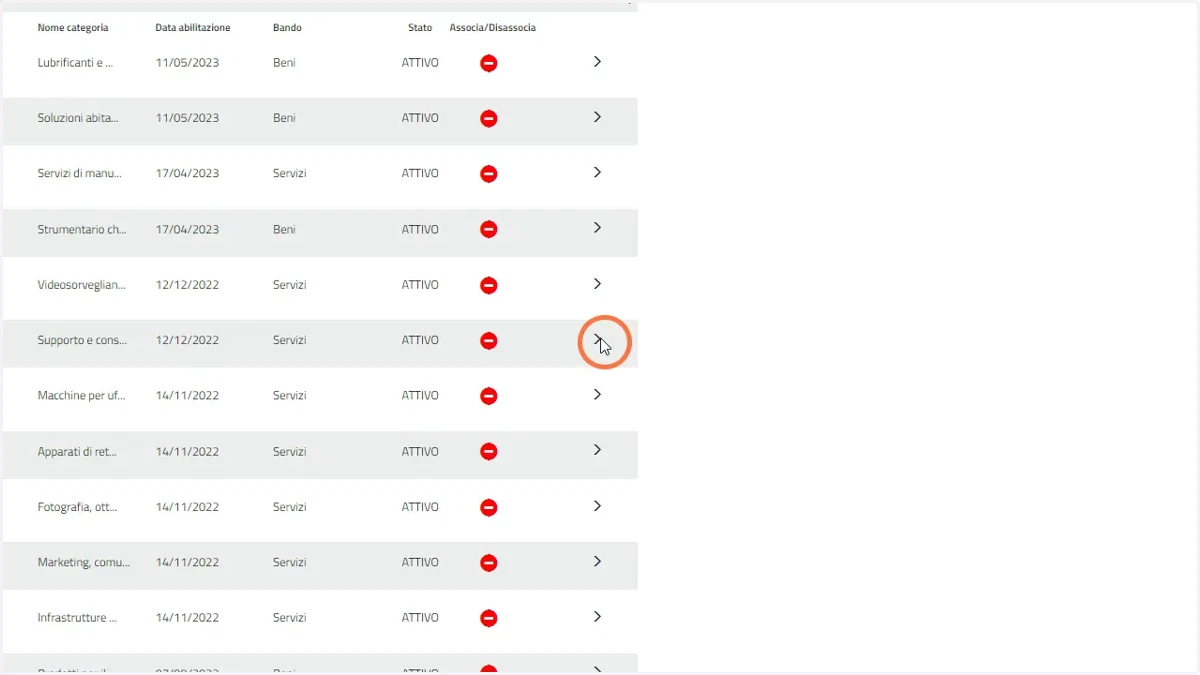
9. Fare click sulla freccia a destra della categoria da gestire.
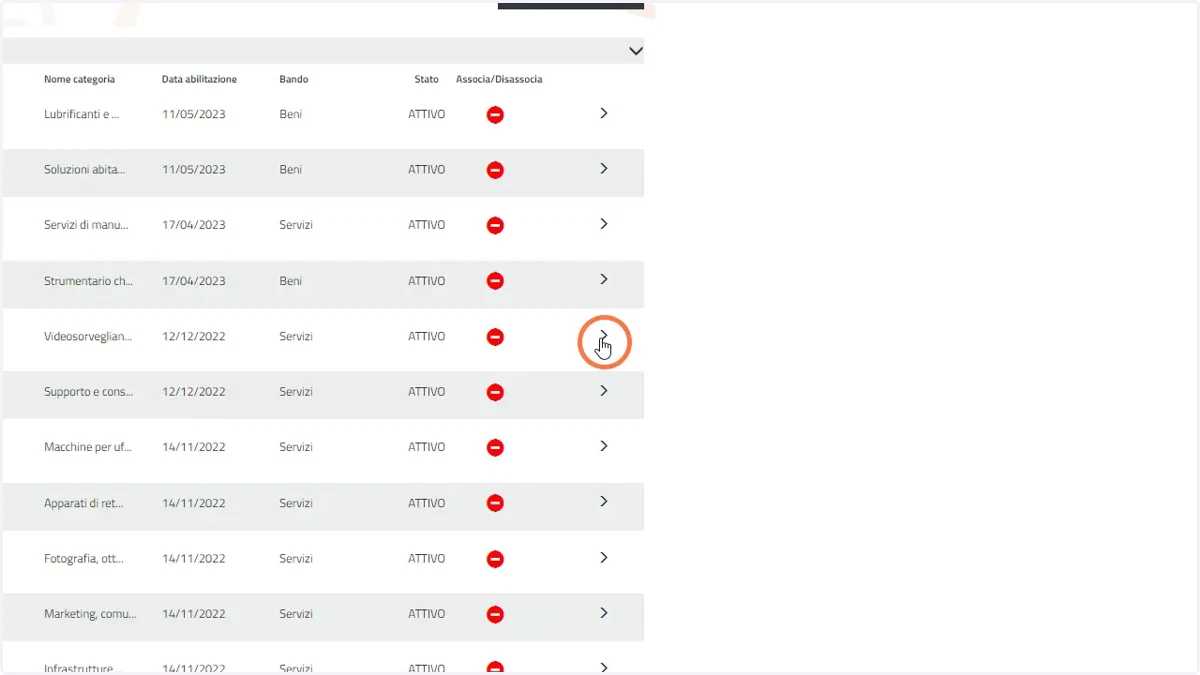
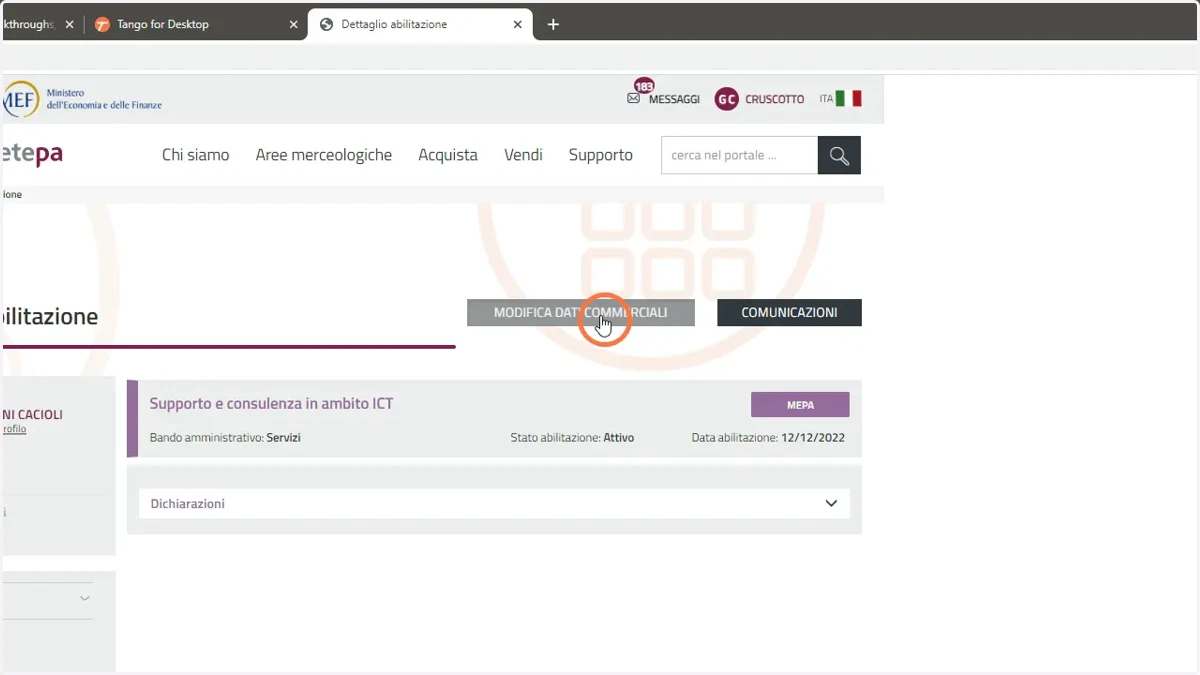
10. Una volta caricata la sezione, fare click su "MODIFICA DATI COMMERCIALI"
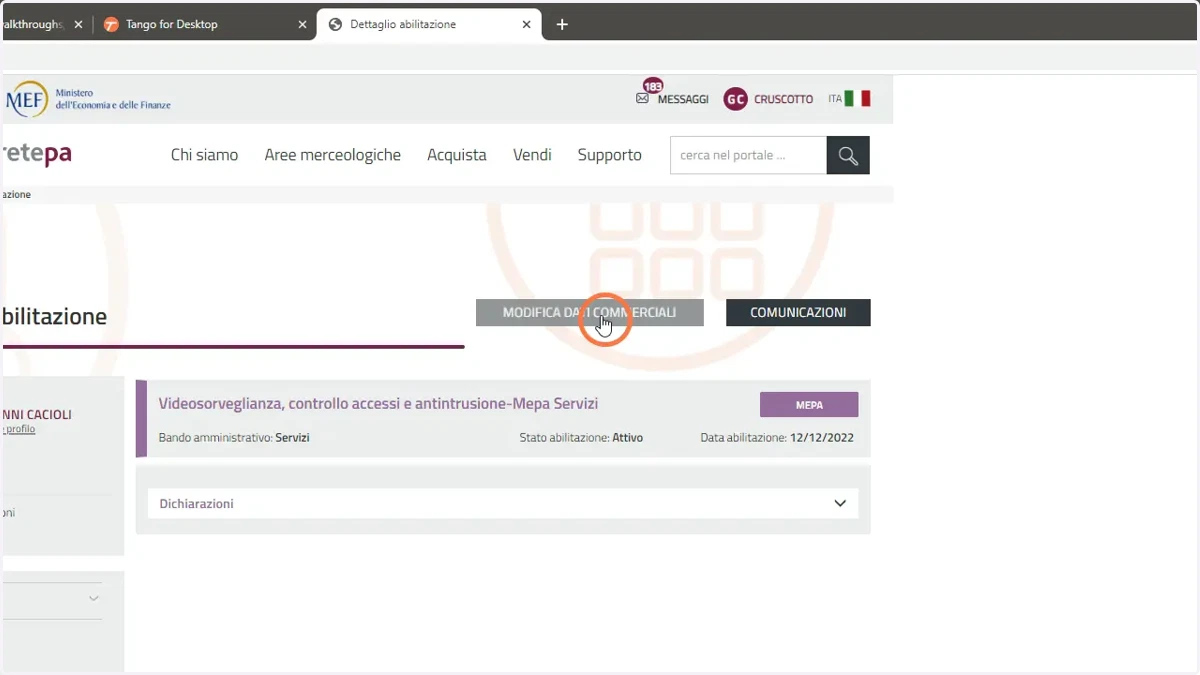
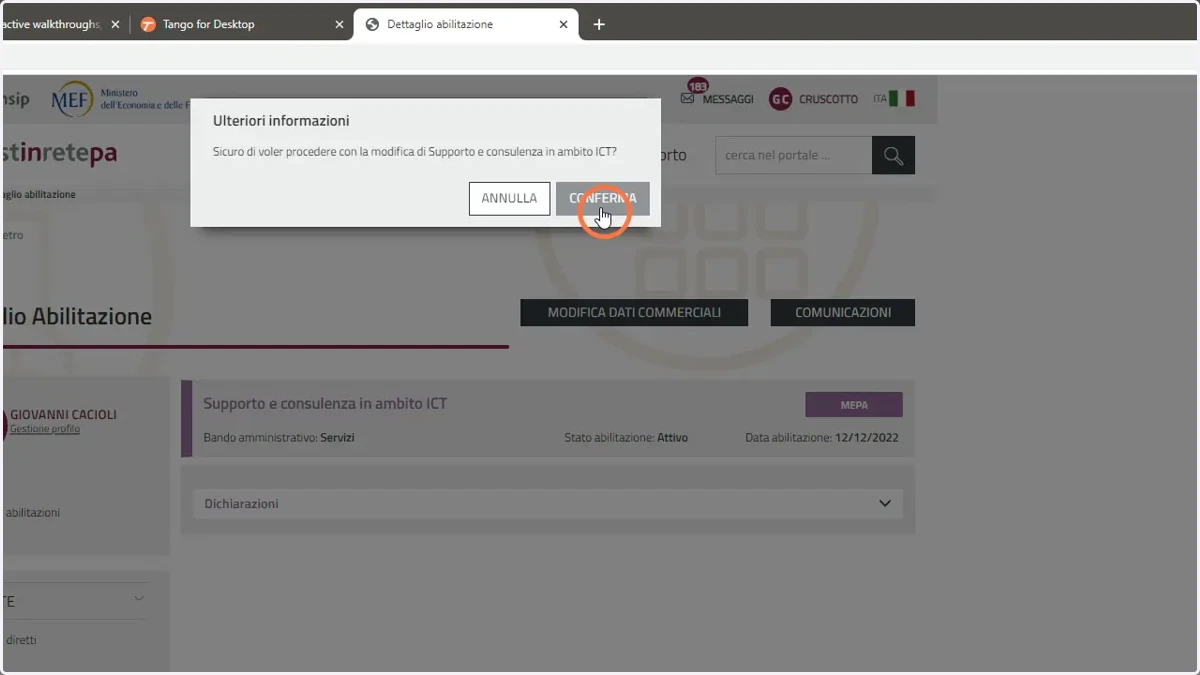
11. Confermare la richiesta...
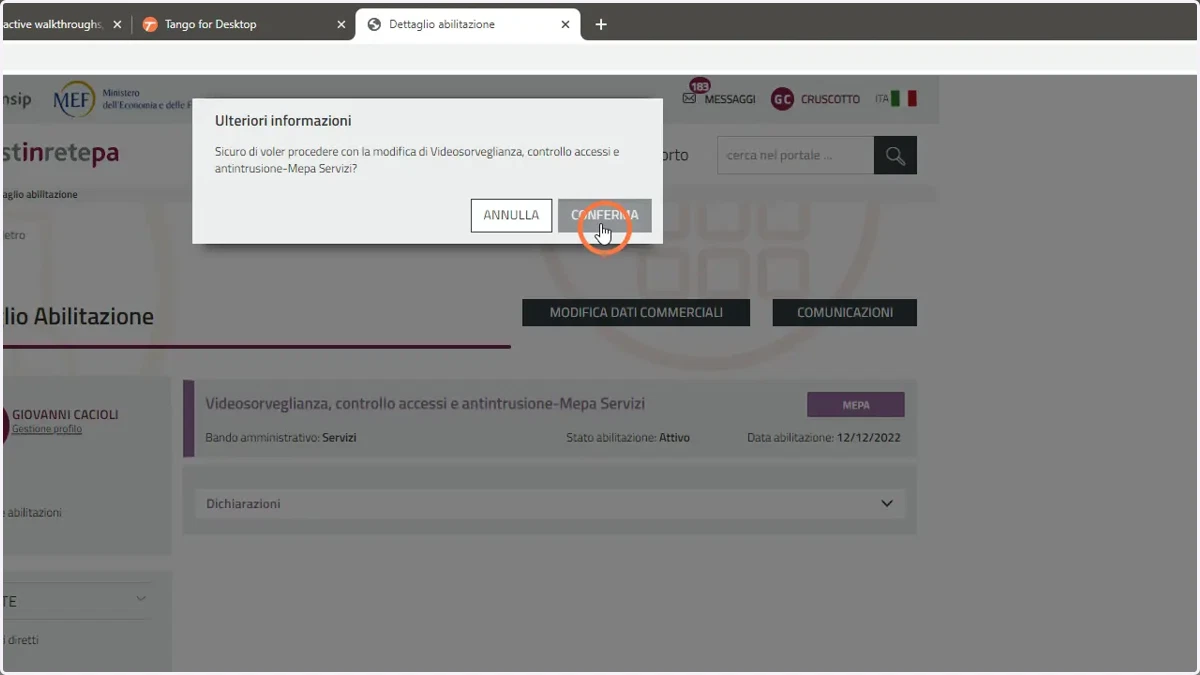
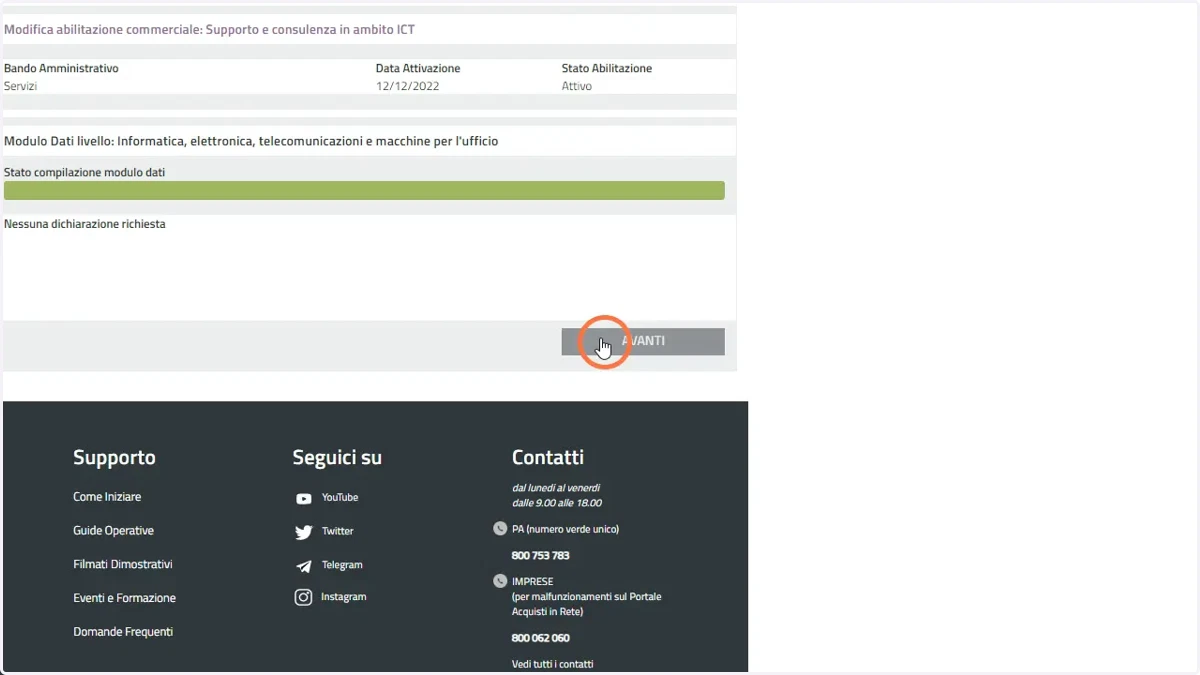
12. Questi passaggi possono cambiare leggermente da categoria a categoria
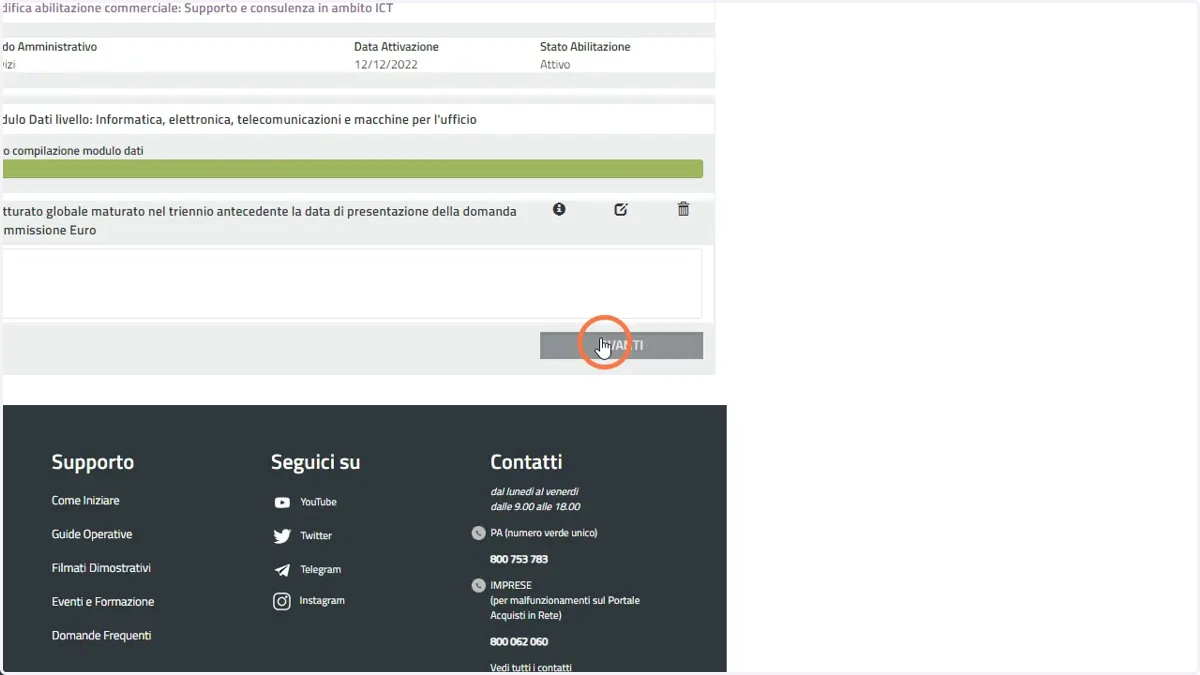
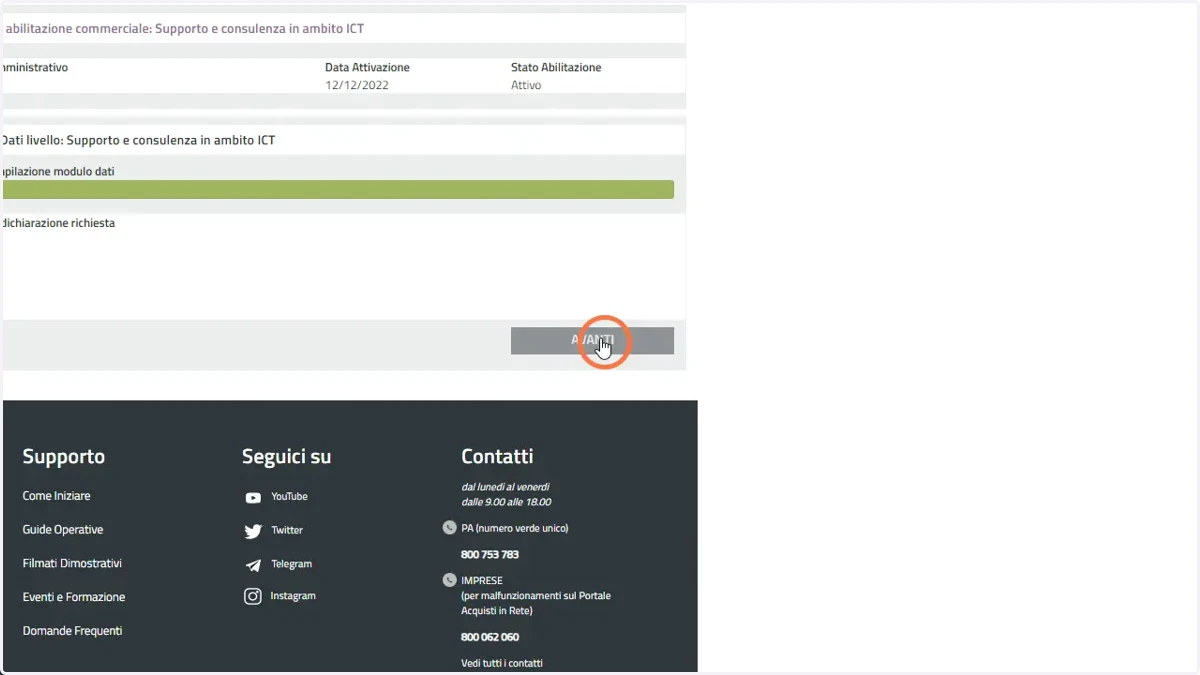
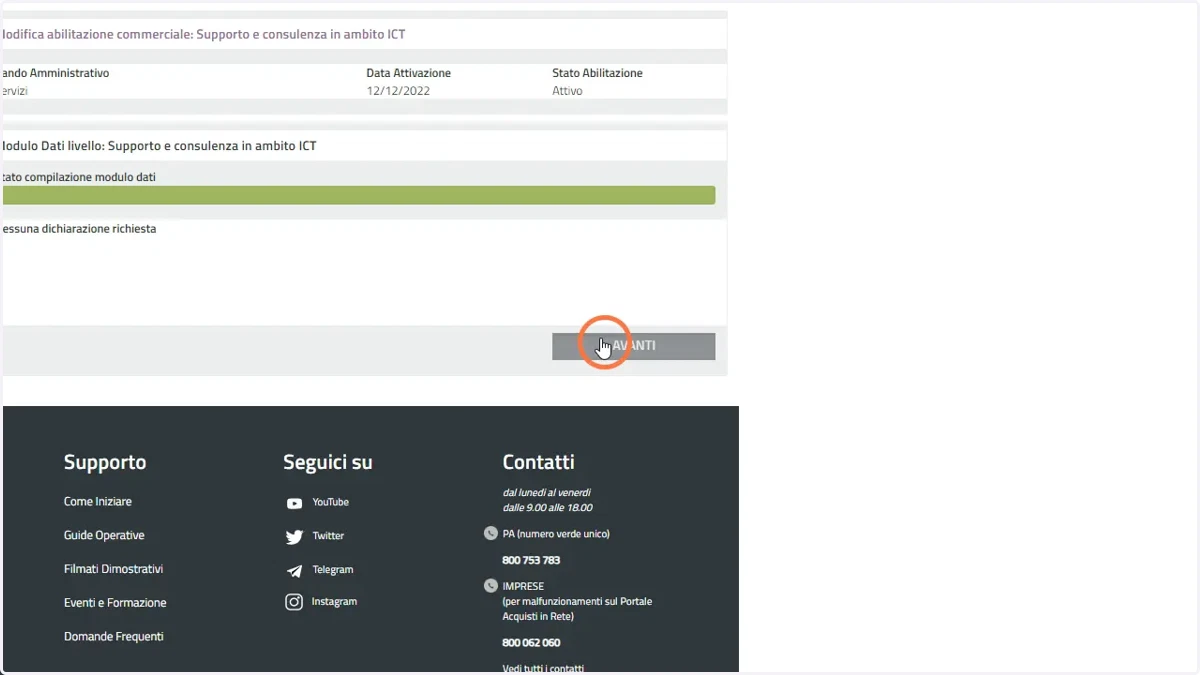
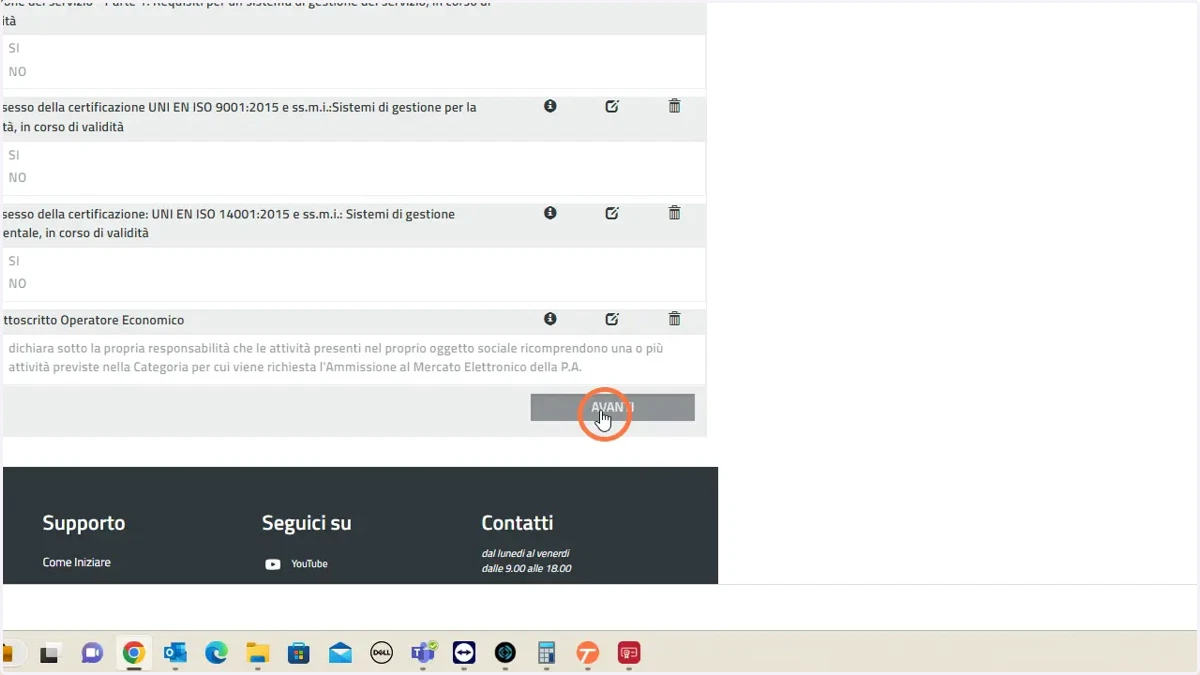
Se il pulsante "avanti" è di colore nero o comunque non ci sono form da completare, si può procedere allo step successivo facendo click sul pulsante "AVANTI"
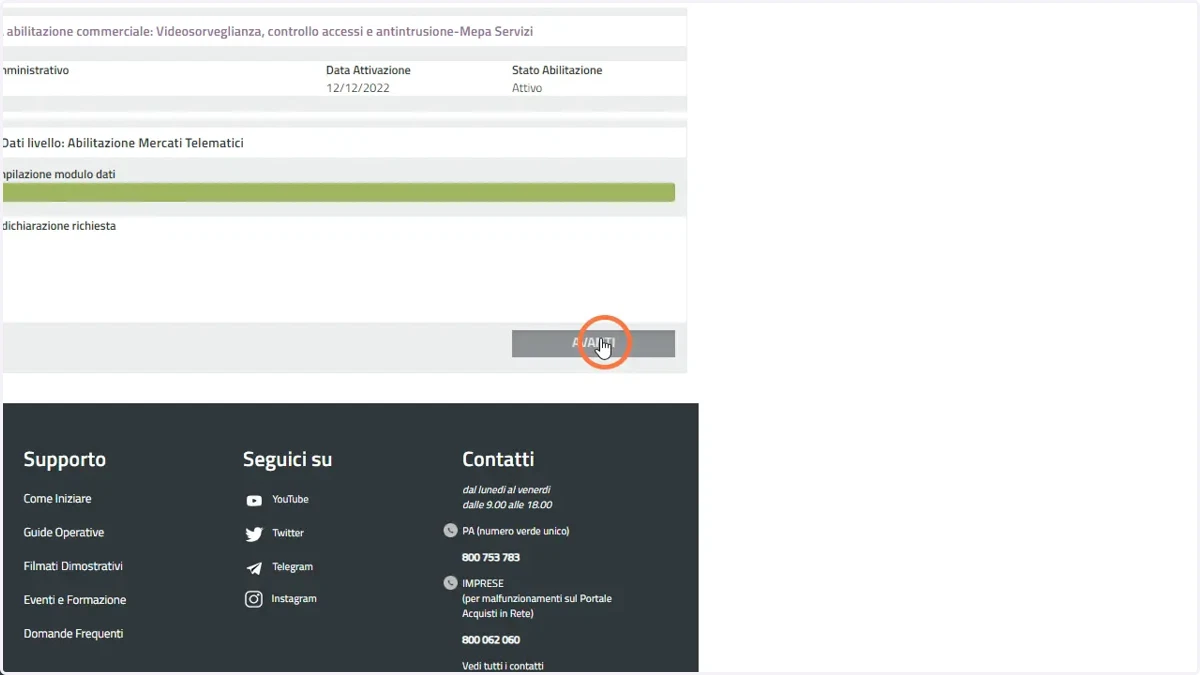
13. In base alla categoria, possono esserci anche molti step analoghi.
Quindi Avanti, Avanti ecc. fino a quando il sistema non chieda l'imputazione di qualche valore.
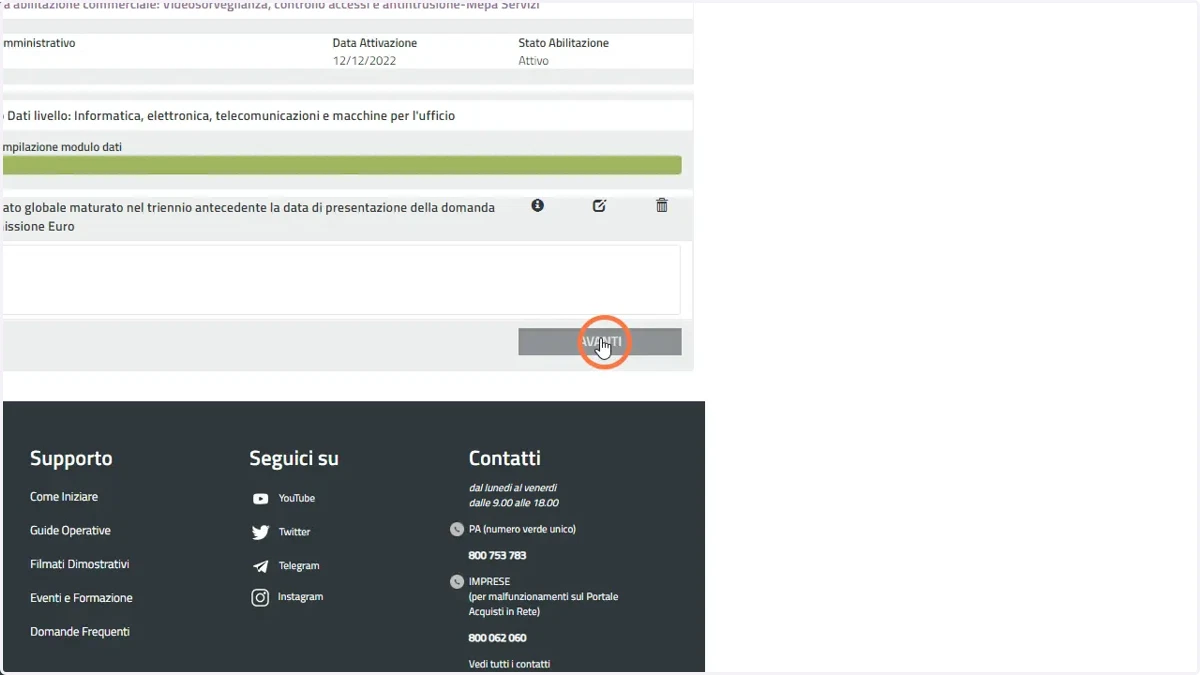
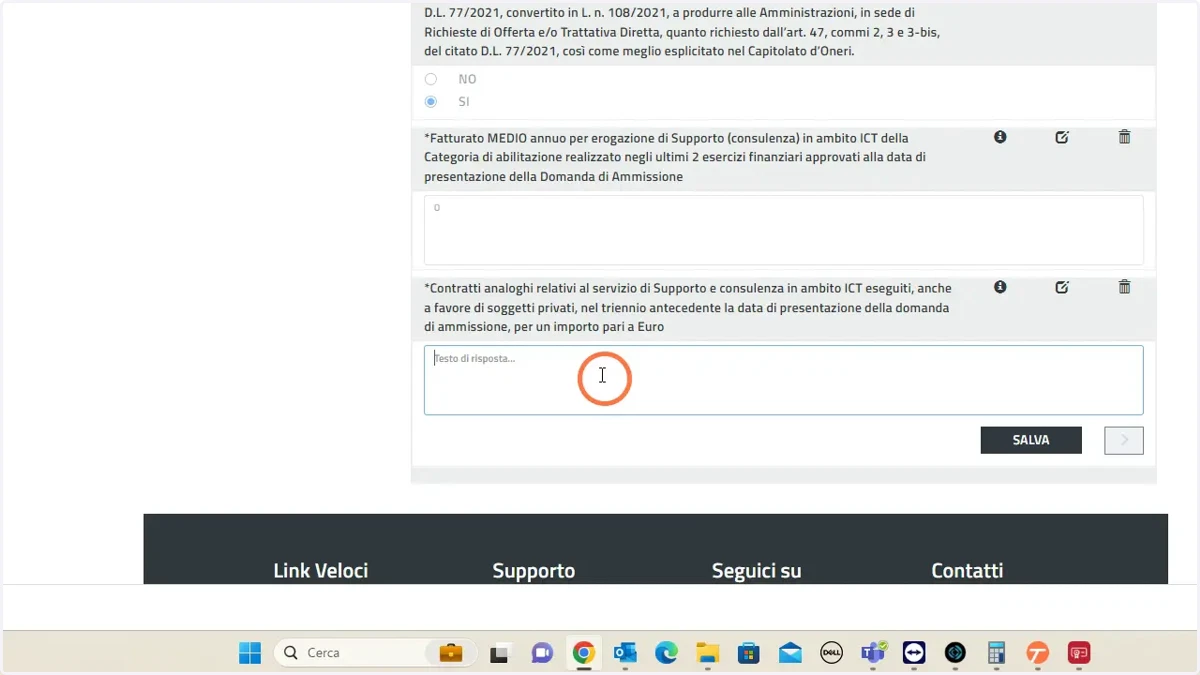
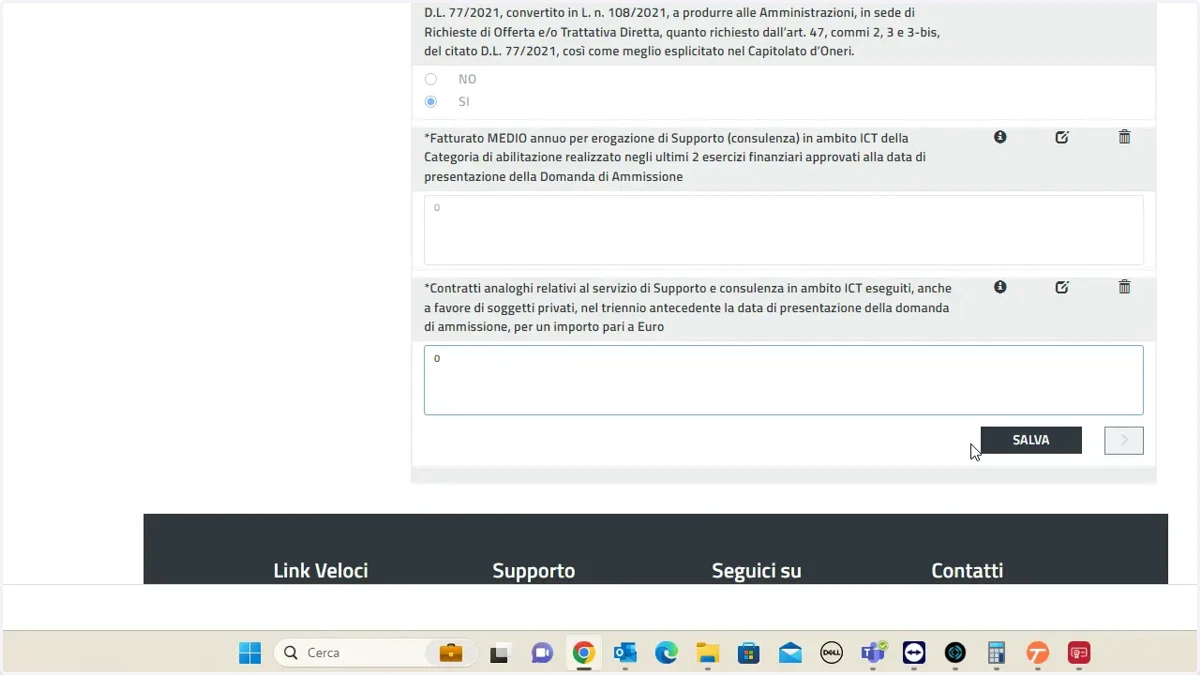
14. Buona parte dei nuovi dati richiesti, sono relativi al Fatturato medio annuo per quella specifica categoria.
Si consigli di imputare dati più vicini possibile alla realtà anche se, spesso, è difficile avere un valore perché le categorie del portale non sempre sono coerenti con le proprie classificazioni commerciali.
Il sistema accetta anche valori zero (0)
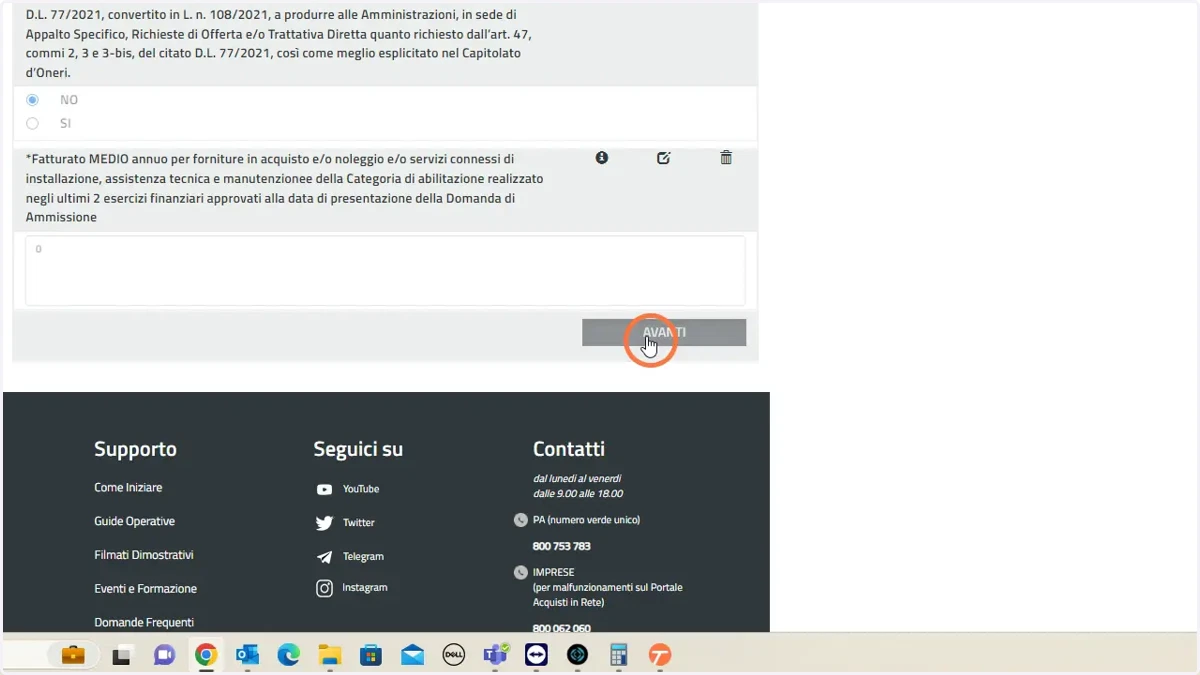
15. Fornire tutti i dati richiesti in tutti gli step
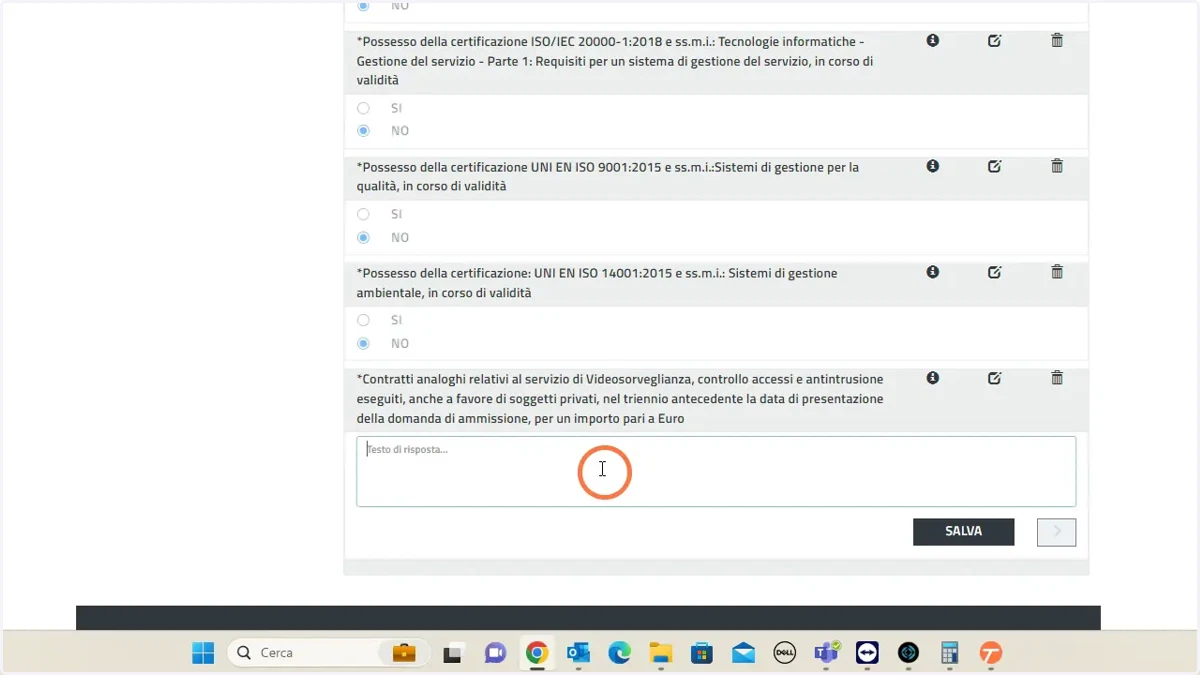
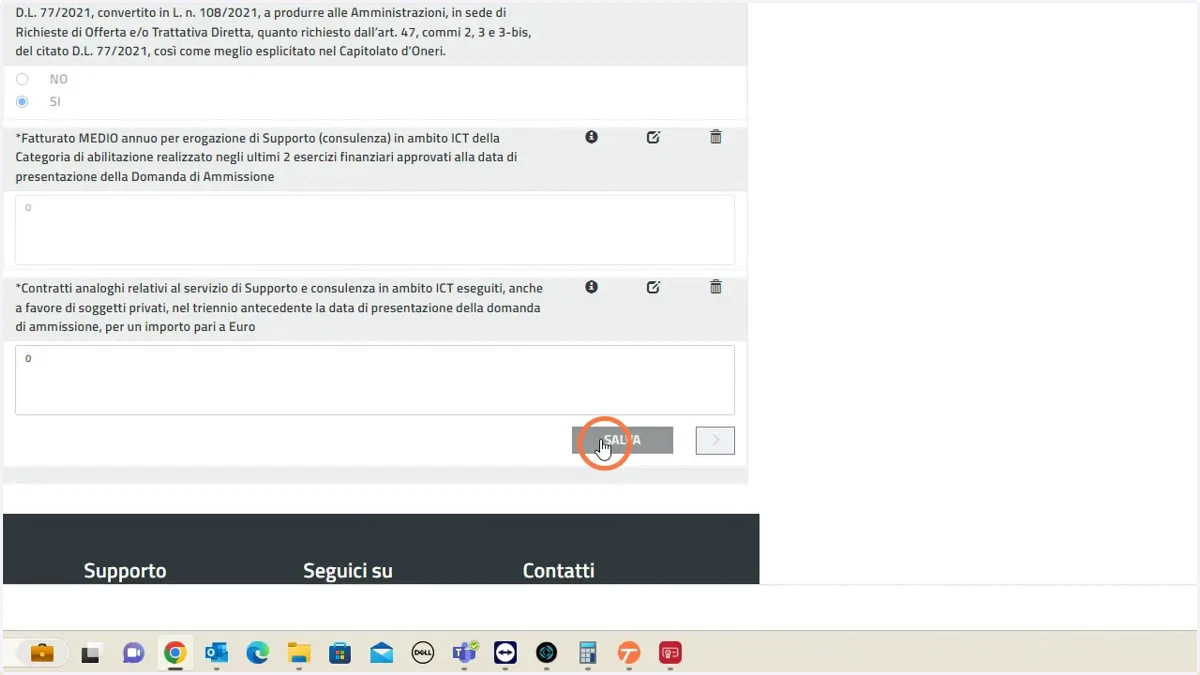
16. I valori inseriti nei form, richiedono click sul pulsante "SALVA" prima di poter passare allo step successivo con "AVANTI"
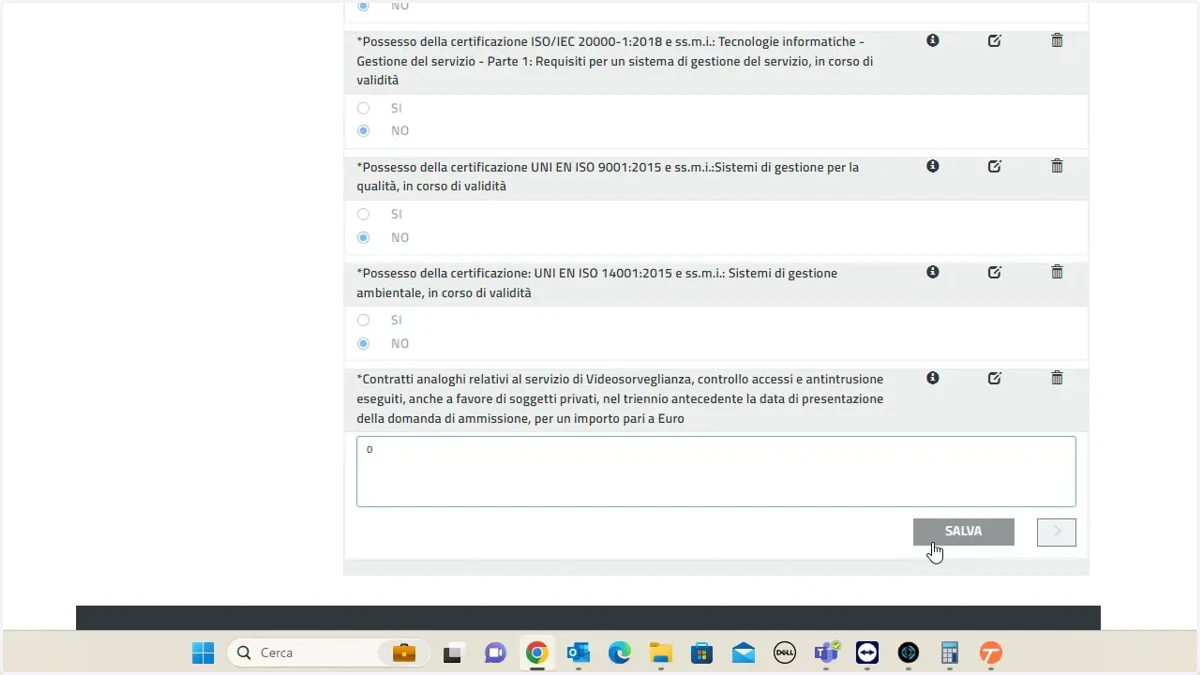
17. Se presente il pulsante AVANTI, fare click fino ad eseguire tutti gli step.
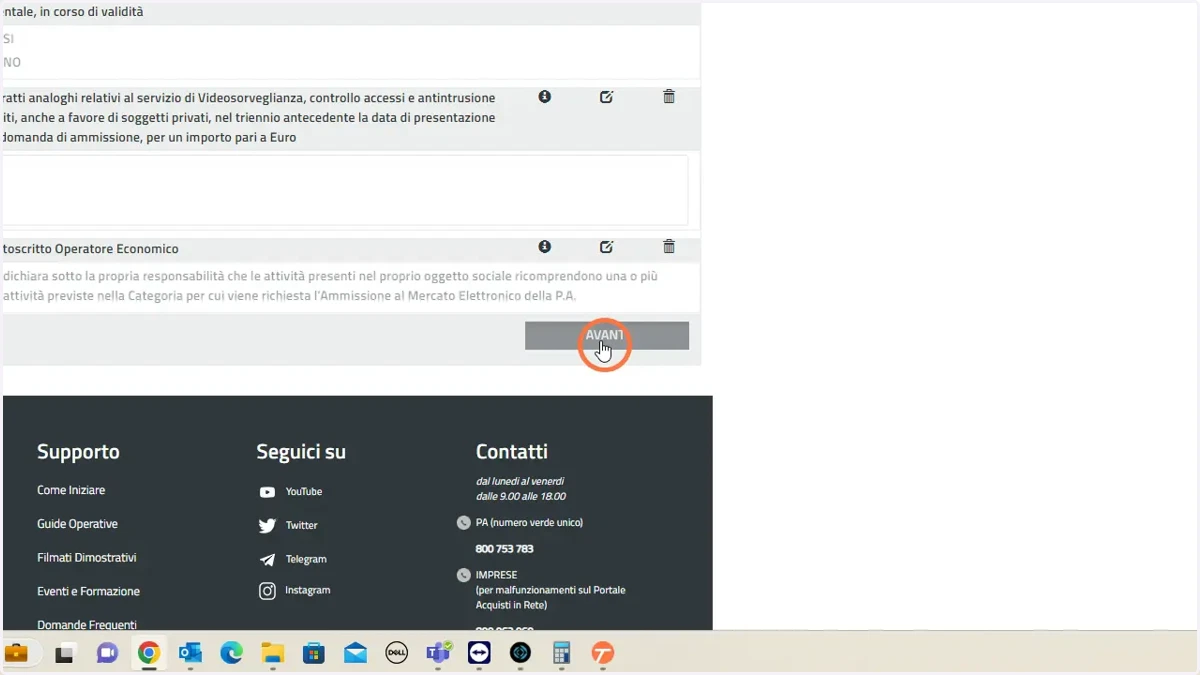
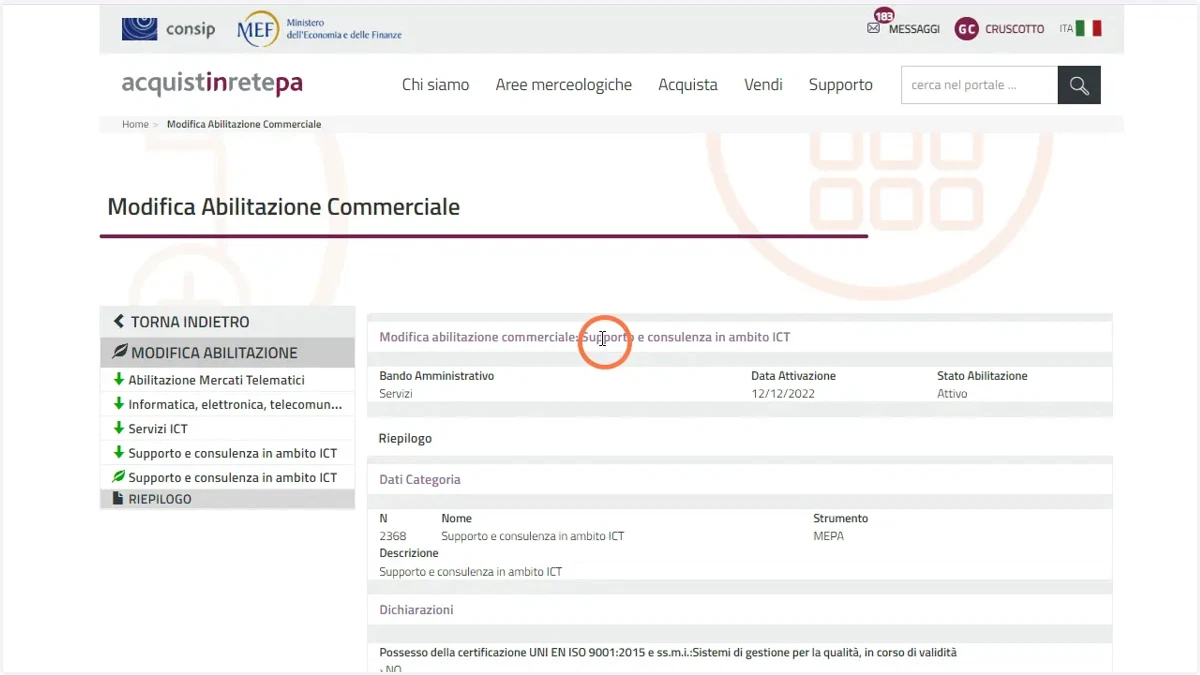
18. Al termine il sistema offre una pagina riassuntiva con tutti i dati inseriti nei vari step
Anche in questo caso si consiglia di attendere qualche secondo affinché la pagina si completi.
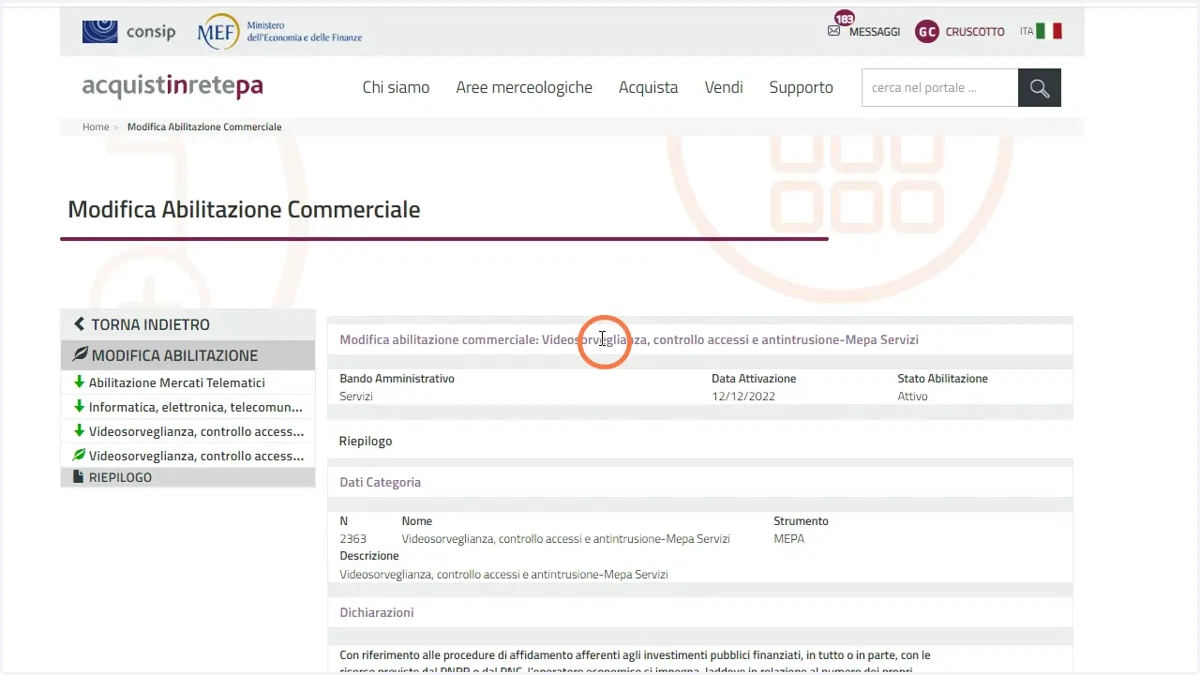
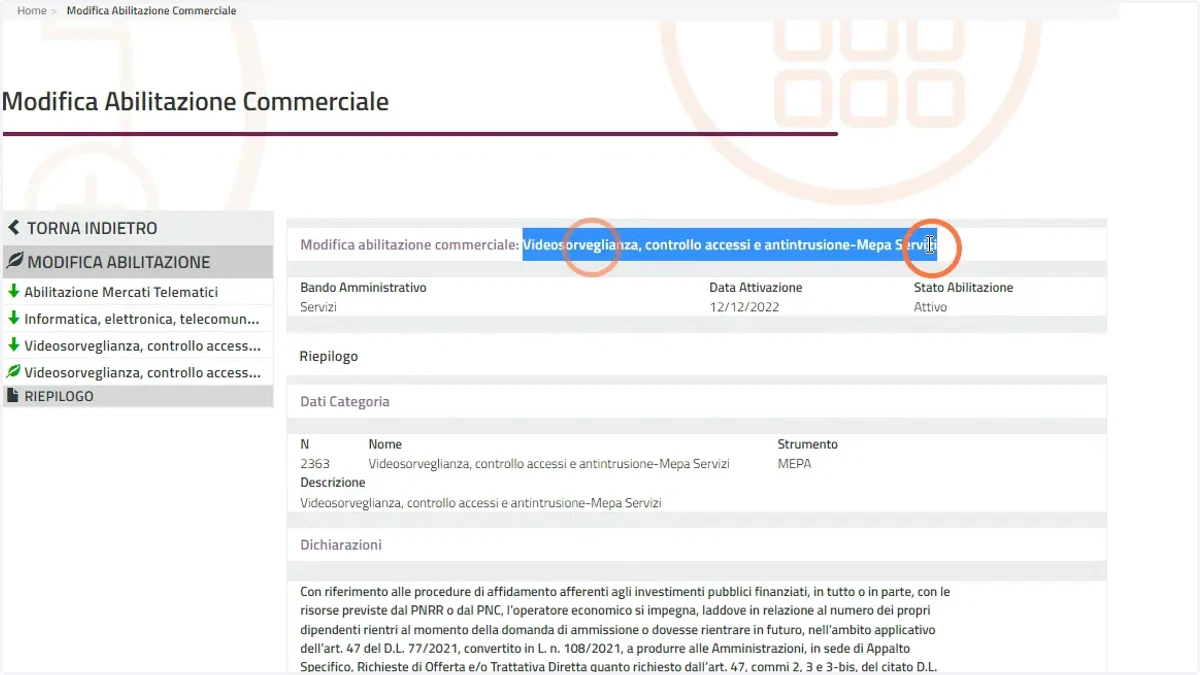
19. Memorizzare la categoria completata.
Questo passaggio è solo un consiglio per tenere traccia delle categorie completate. Si ricorda infatti che è necessario eseguire gli stessi passaggi per TUTTE LE CATEGORIE A CUI SI E' ABILITATI.
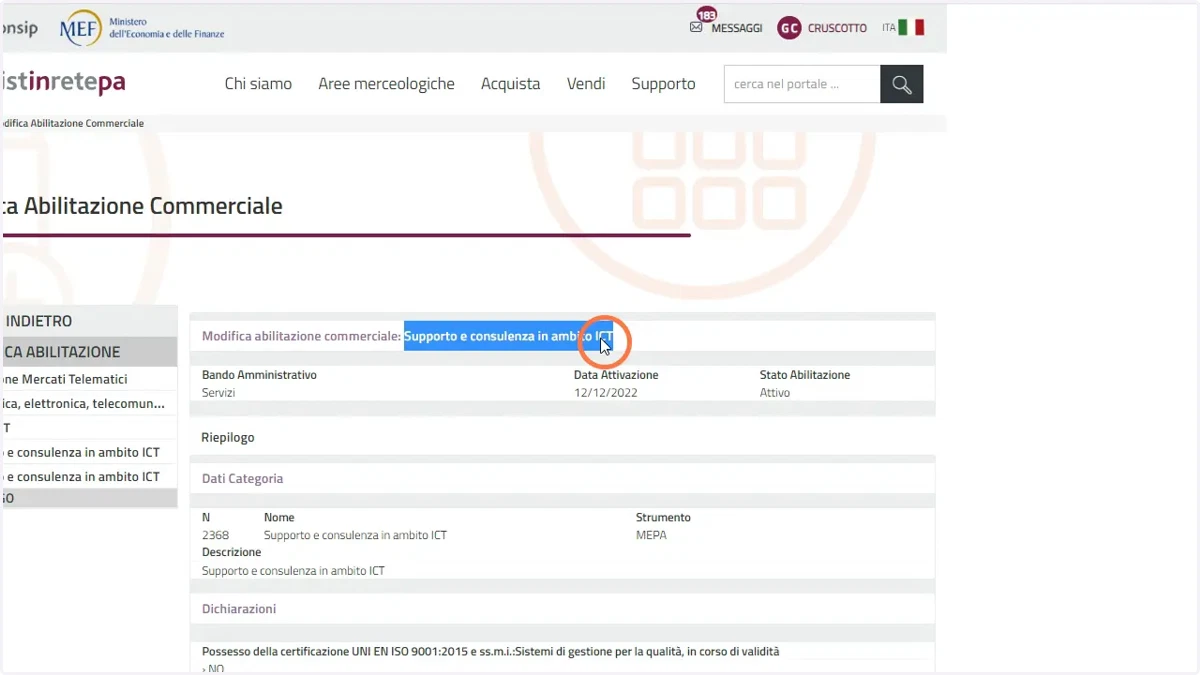
In questo caso copiamo (tasto destro del mouse->COPIA) semplicemente il nome della categoria.
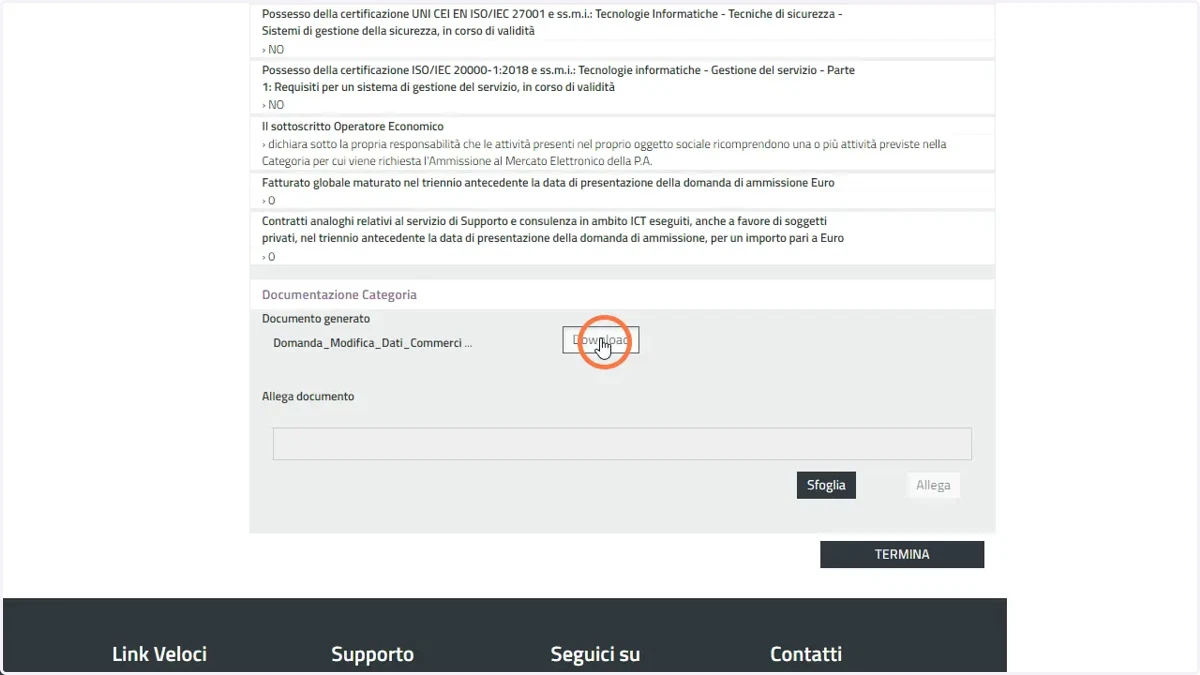
20. Scarica il documento creato dal sistema nella parte inferiore della pagina nella sezione "Documentazione categoria"
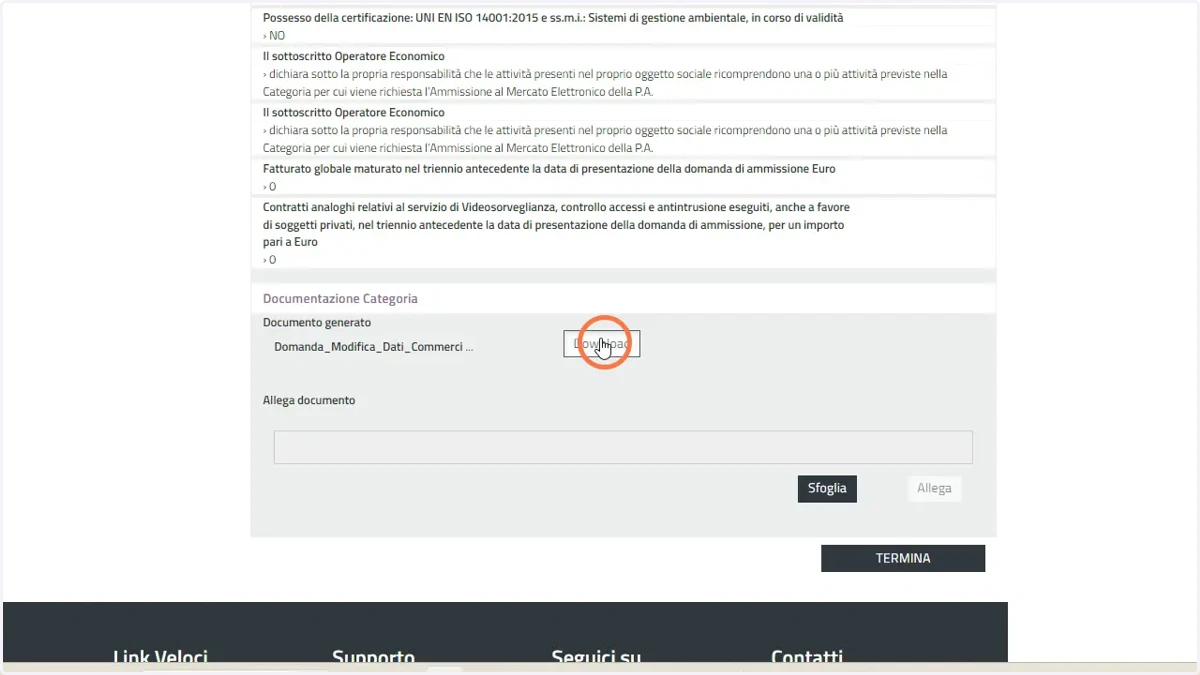
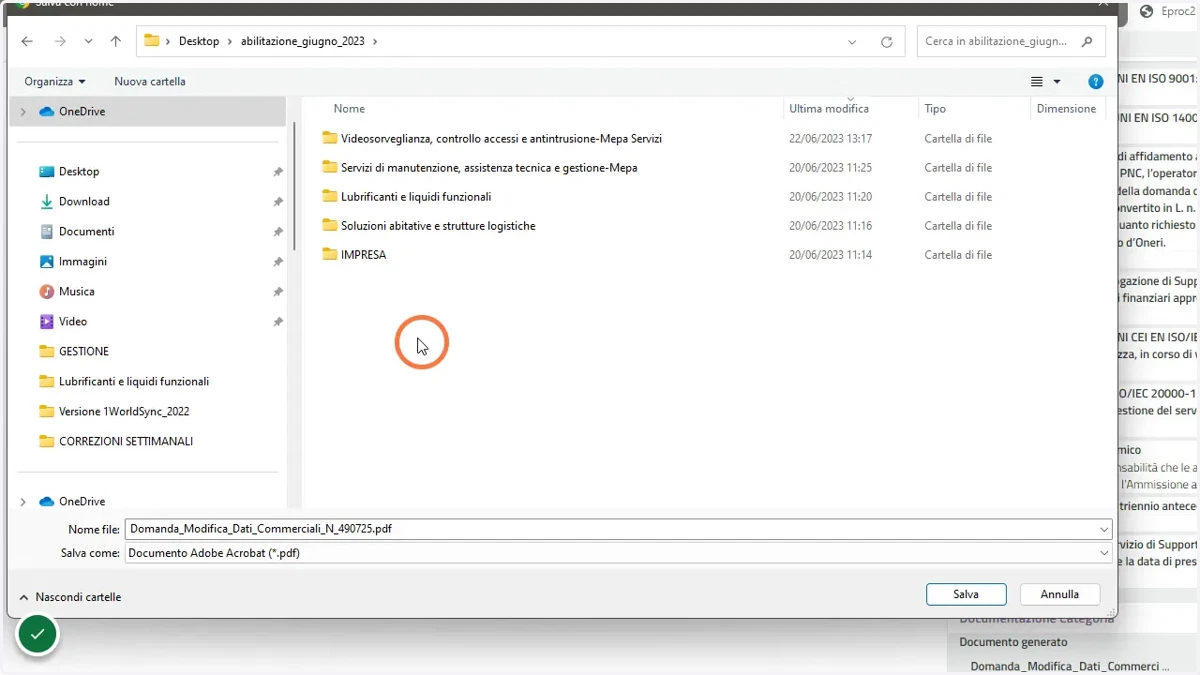
21. Salvare il documento con attenzione
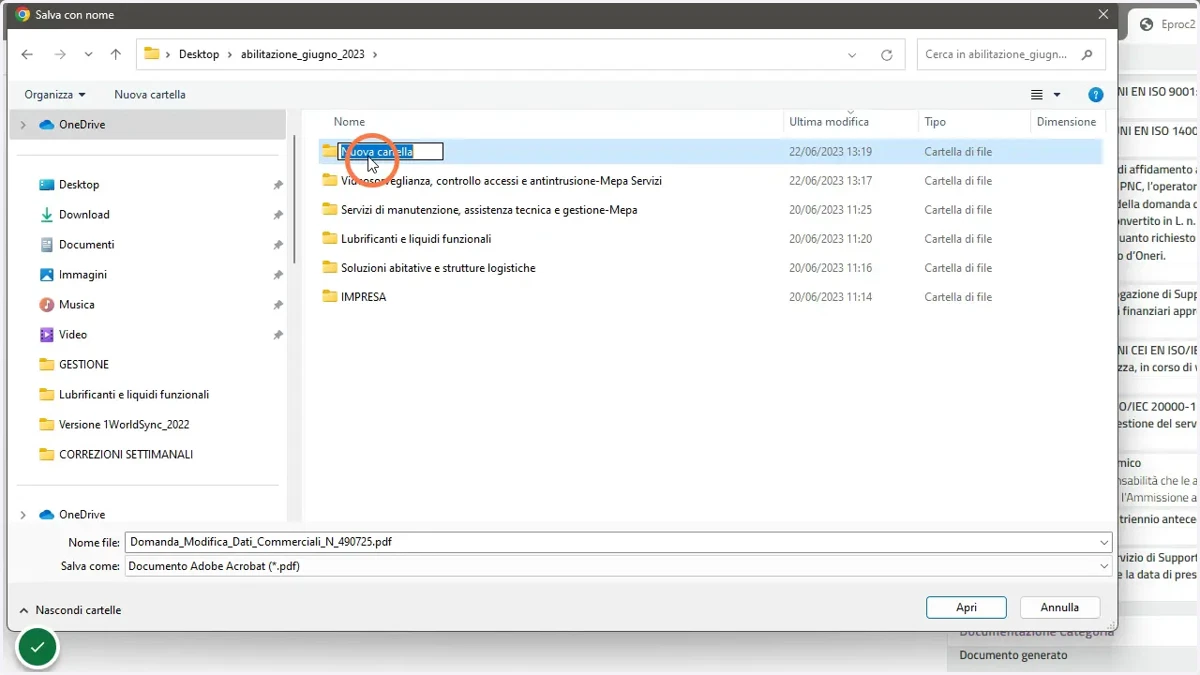
Nel nostro caso, per tenere traccia delle categorie già fatte, abbiamo creato un cartella dedicata dove, all'interno, creiamo una nuova cartella per ogni categoria completata.
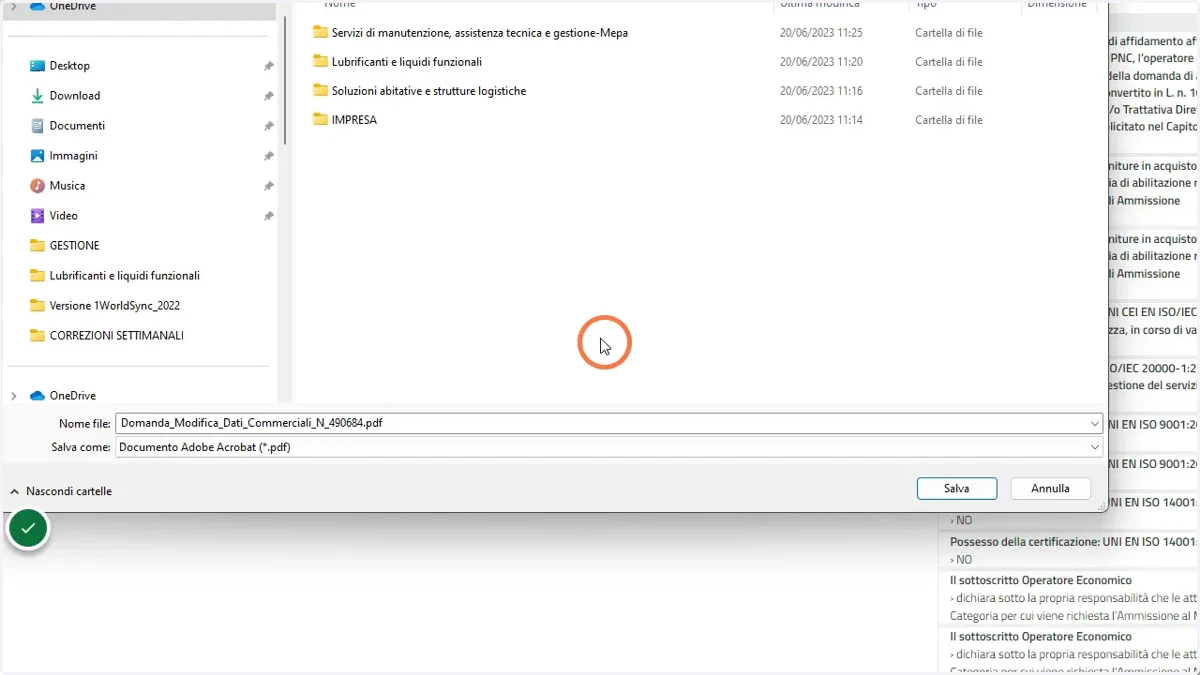
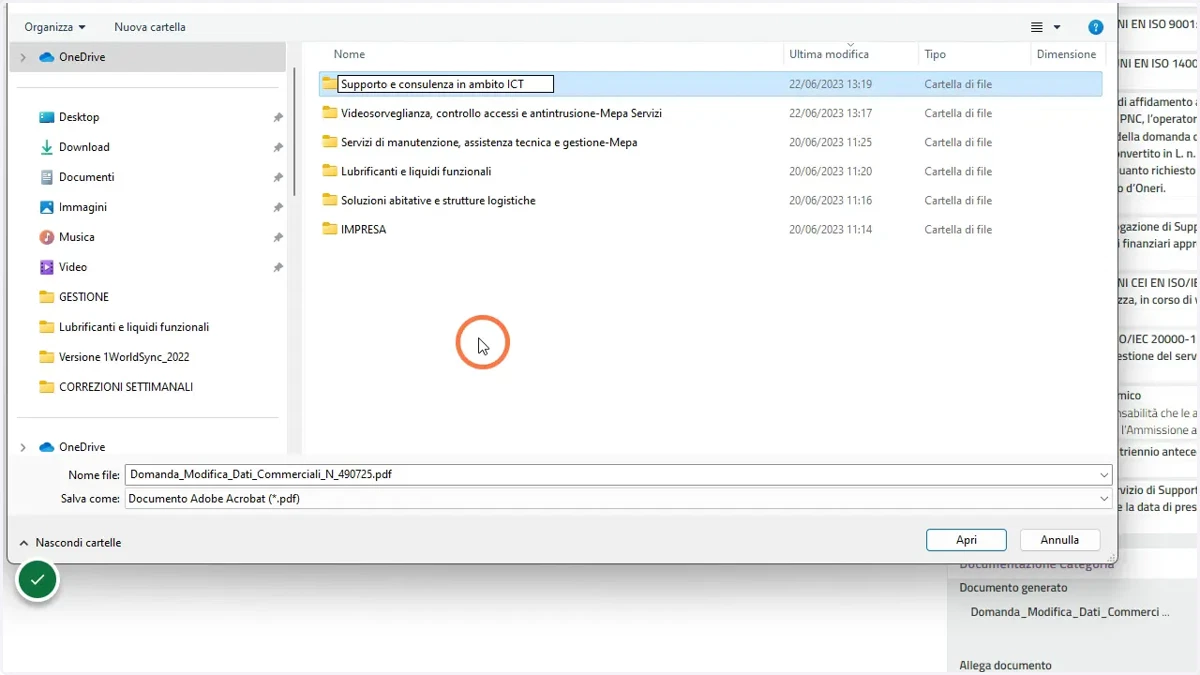
22. Nell'esempio, crea nuova cartella e la rinominiamo con un semplice "incolla" (tasto destro del mouse->INCOLLA) con il testo del nome della categoria copiata in precedenza.
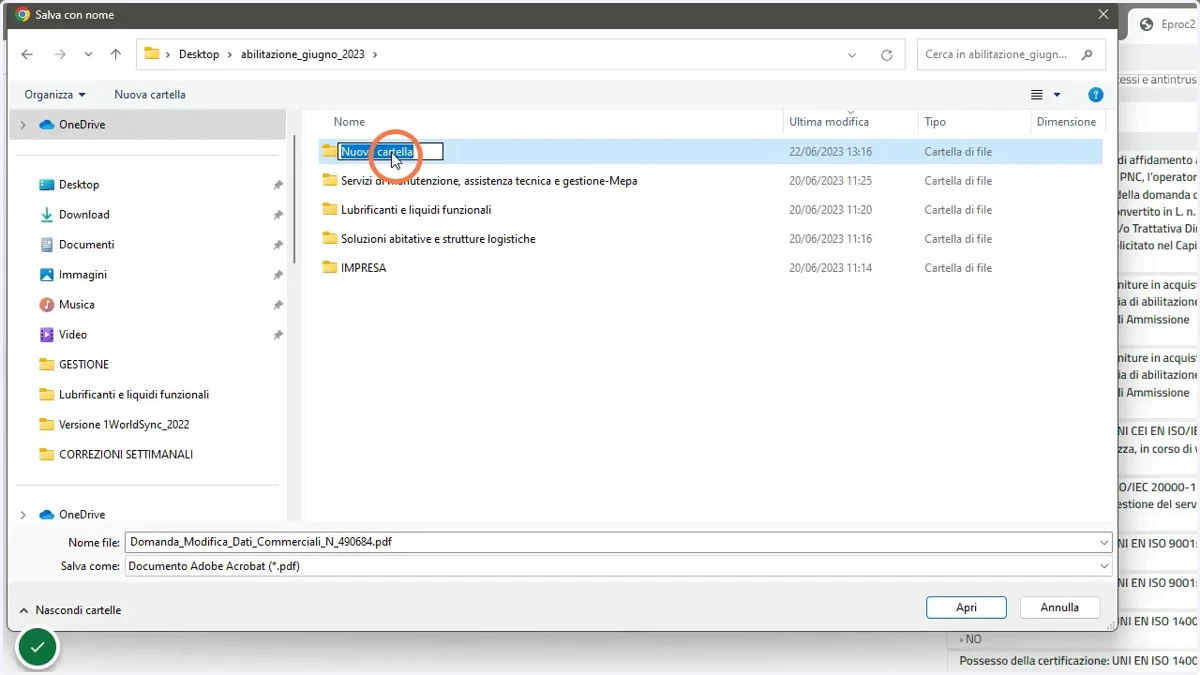
23. La cartella avrà quindi il nome della categoria.
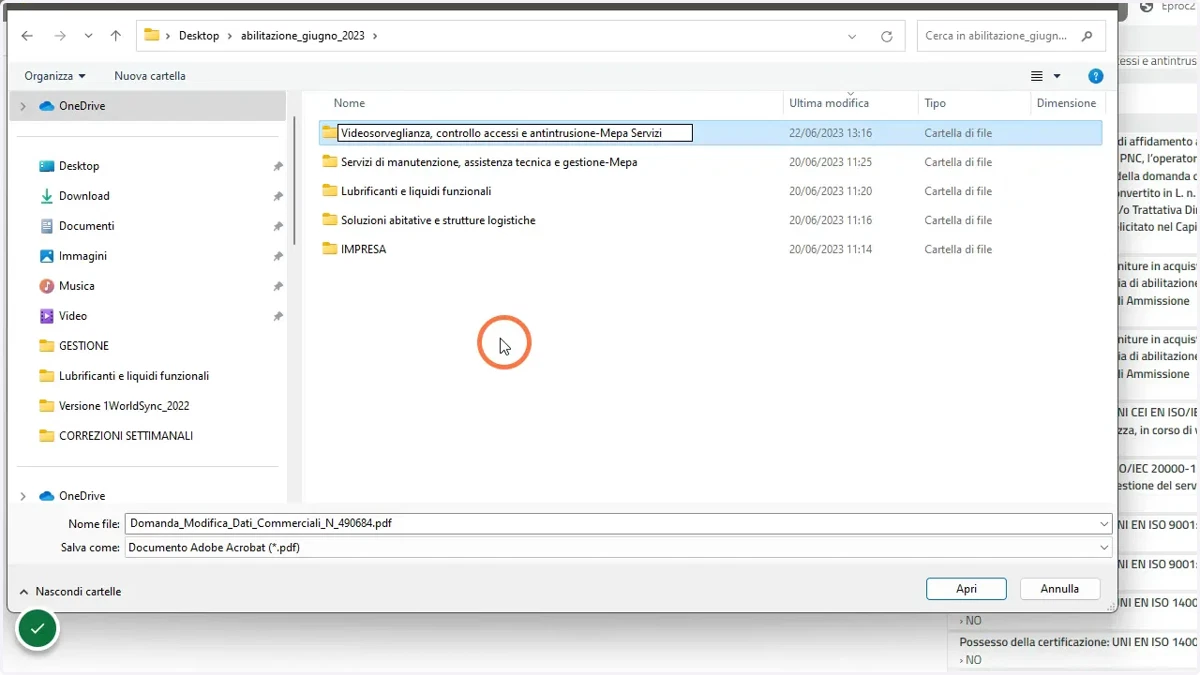
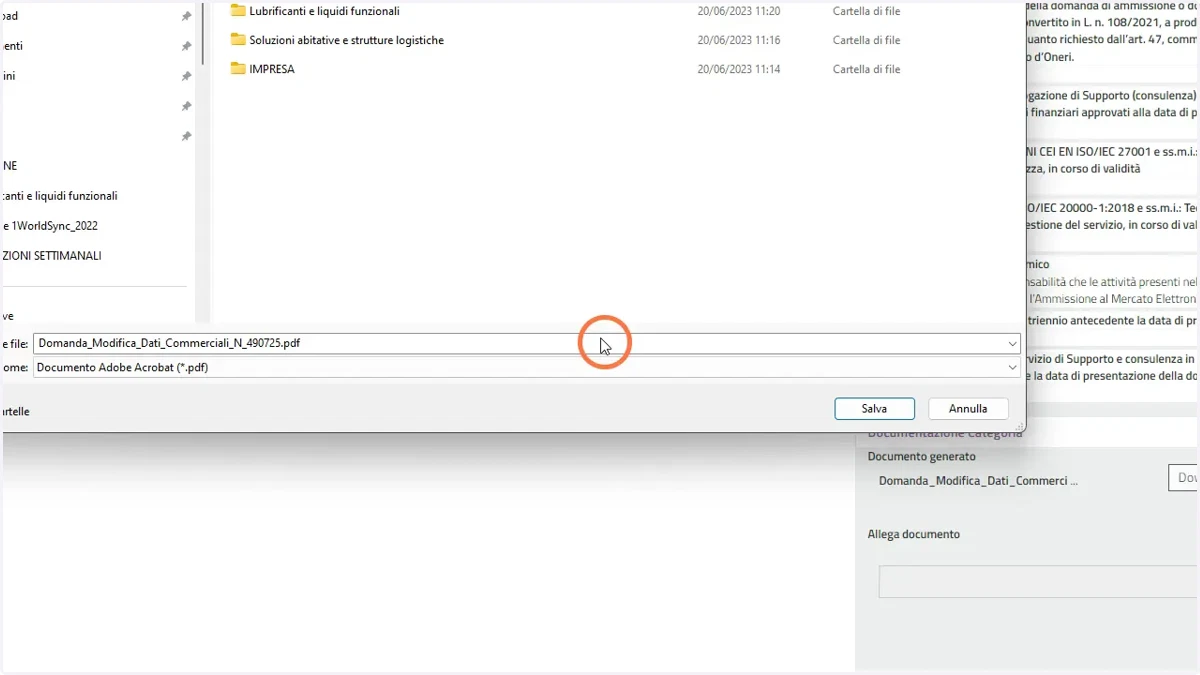
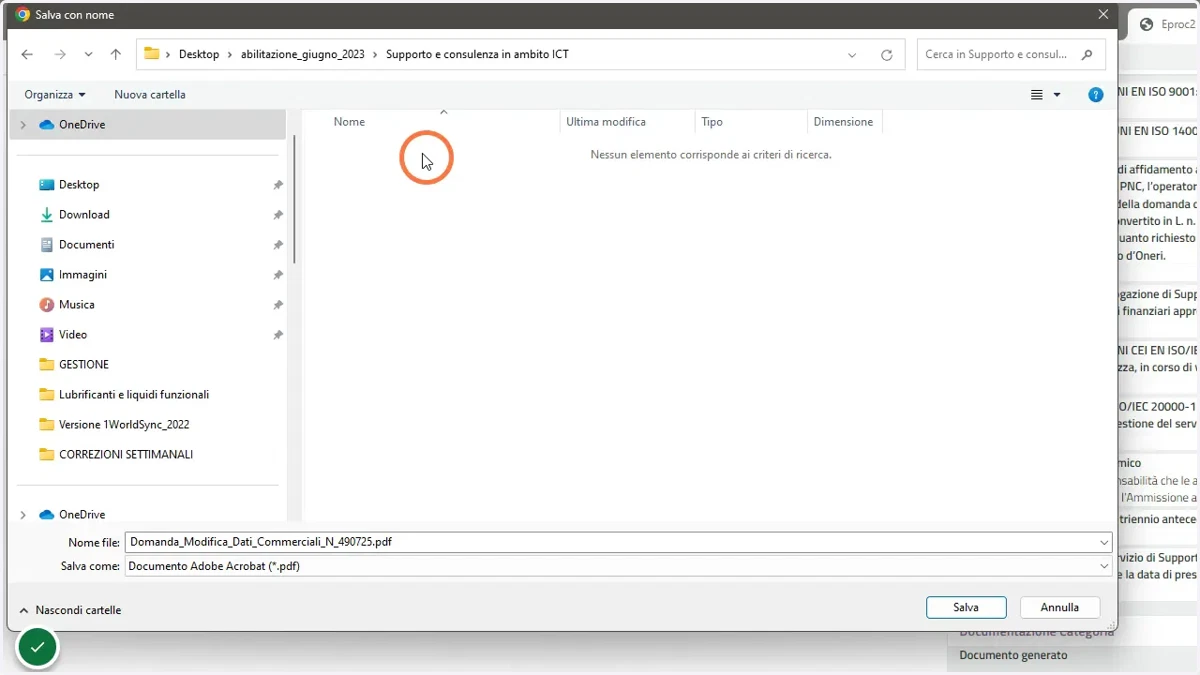
24. Entrare nella cartella appena creata e salvare il documento (SENZA MODIFICARE IL NOME PROPOSTO DEI FILE)
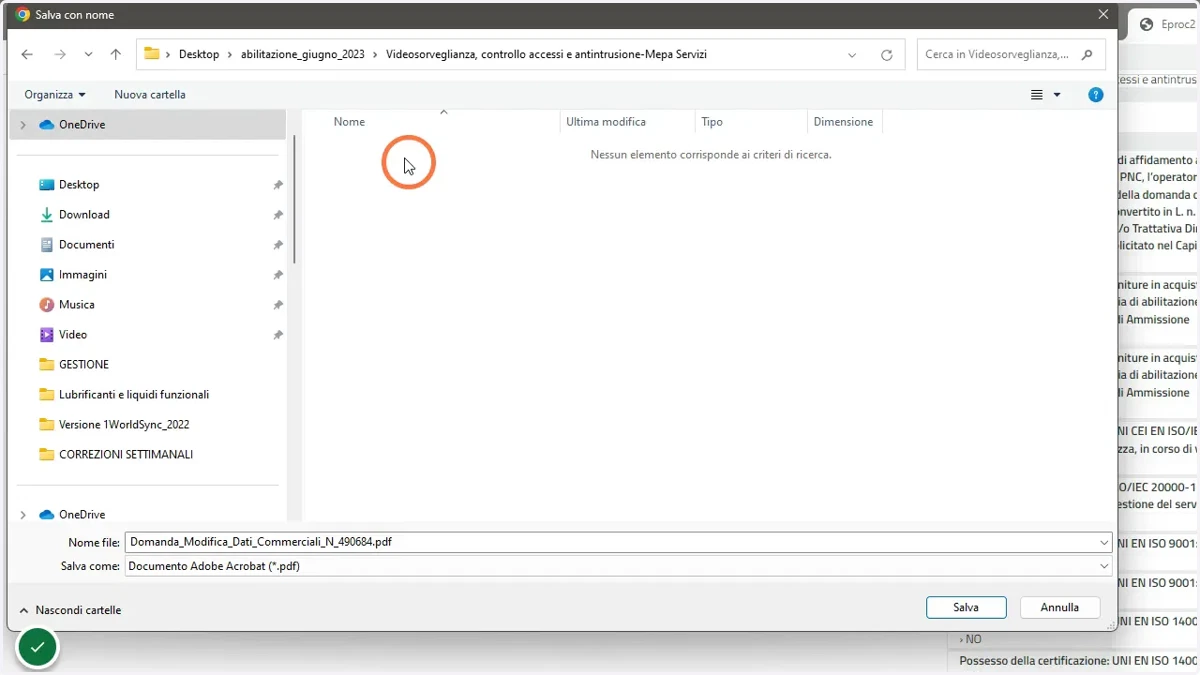
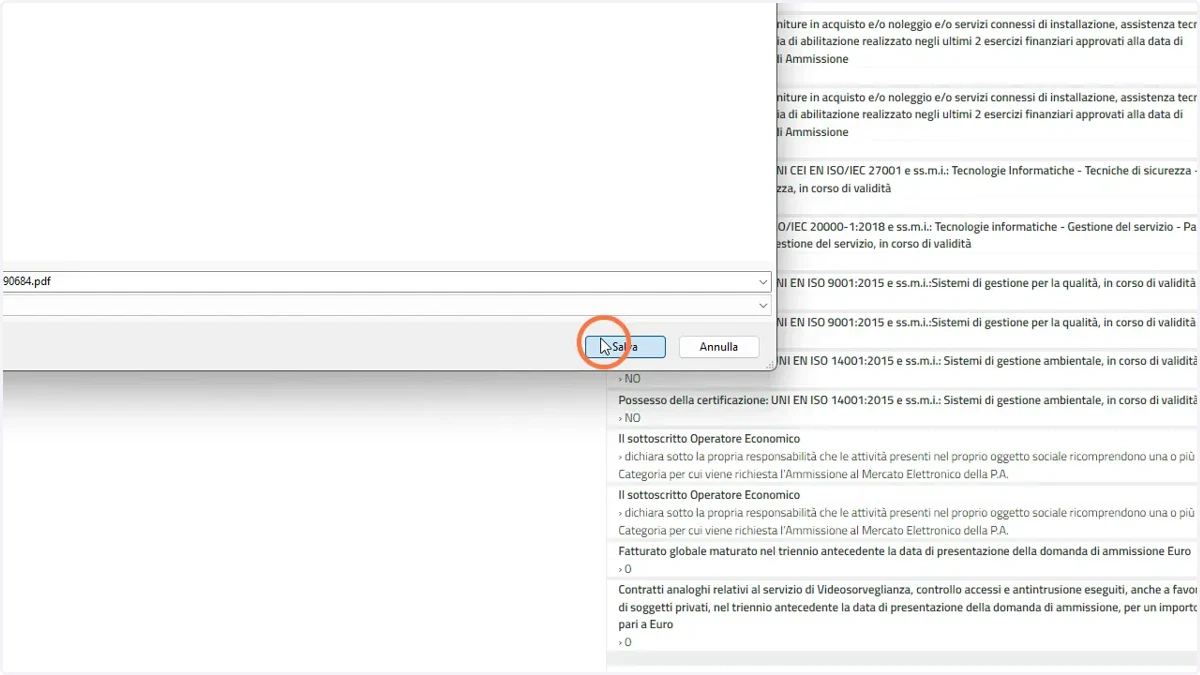
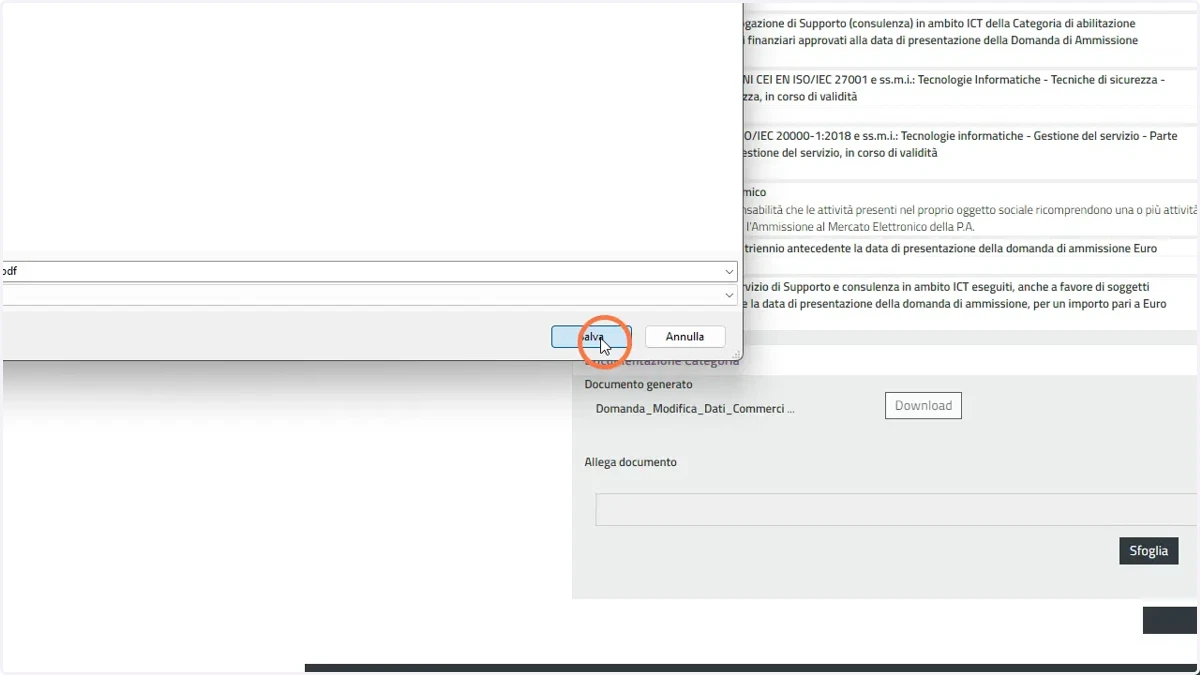
25. Salva
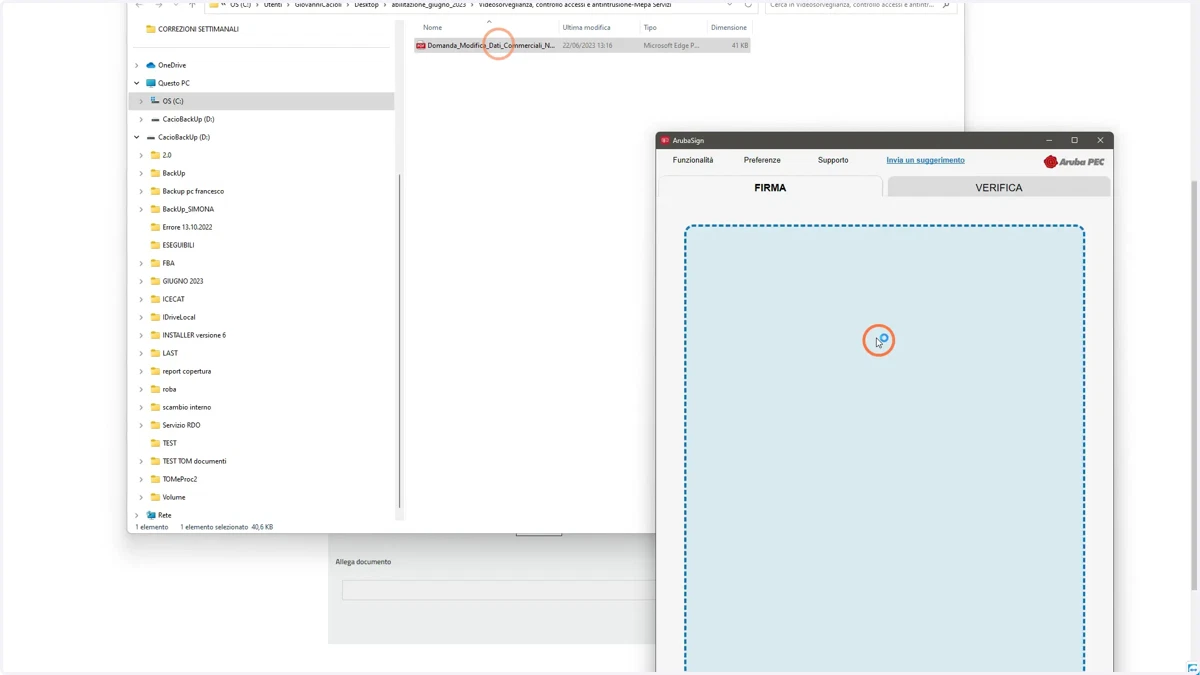
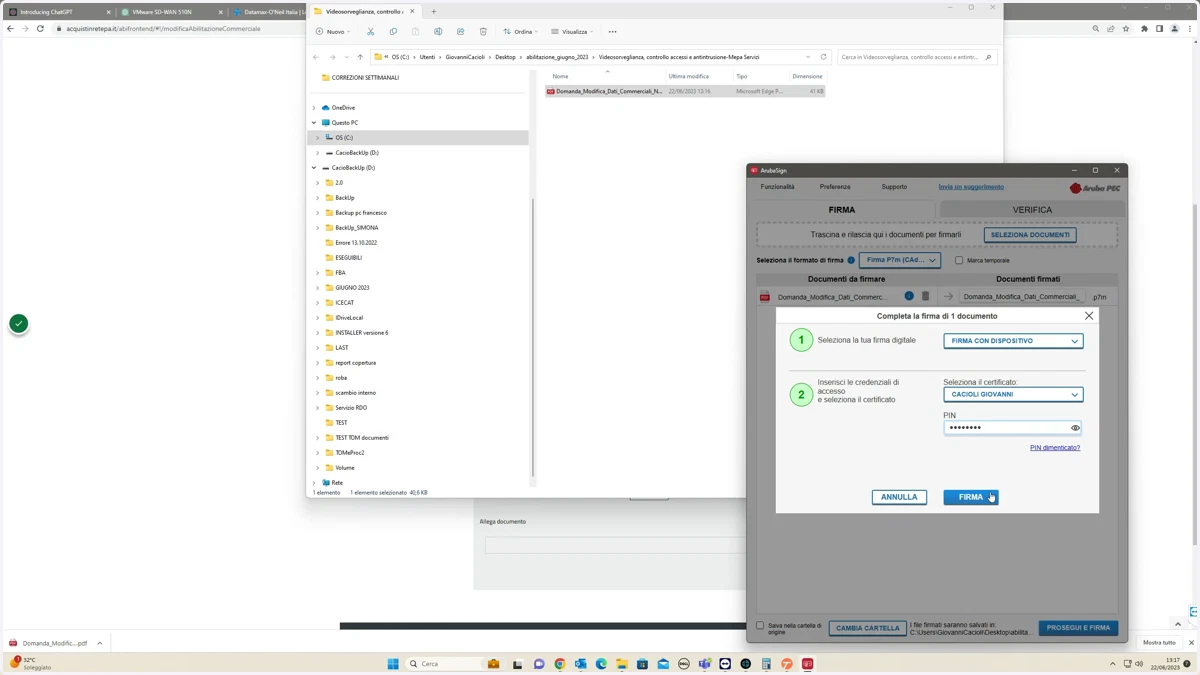
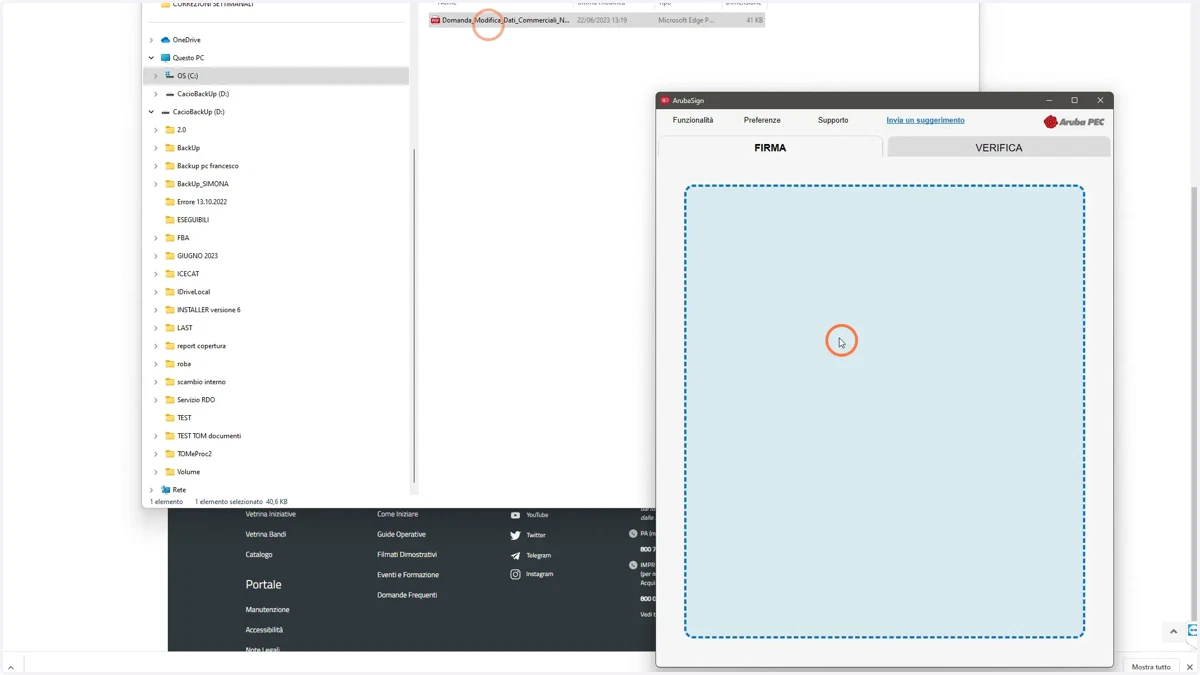
26. Firmare il documento appena salvato lasciando la versione p7m nella cartella stessa.
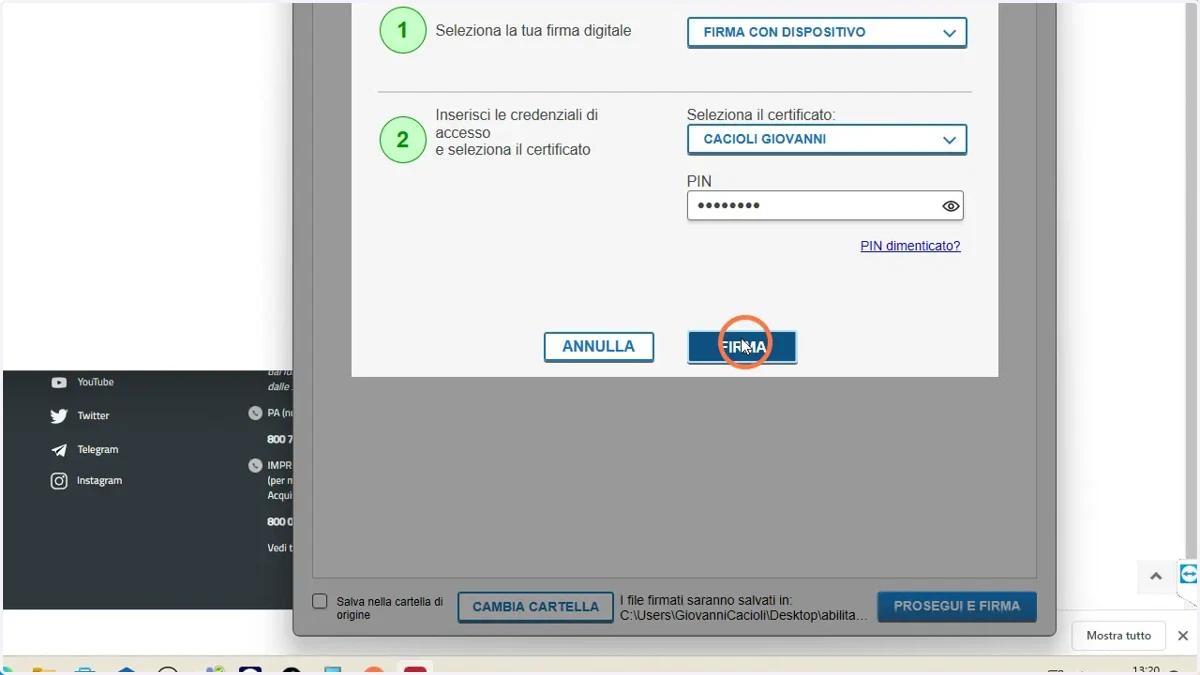
27. il formato della firma deve essere p7m
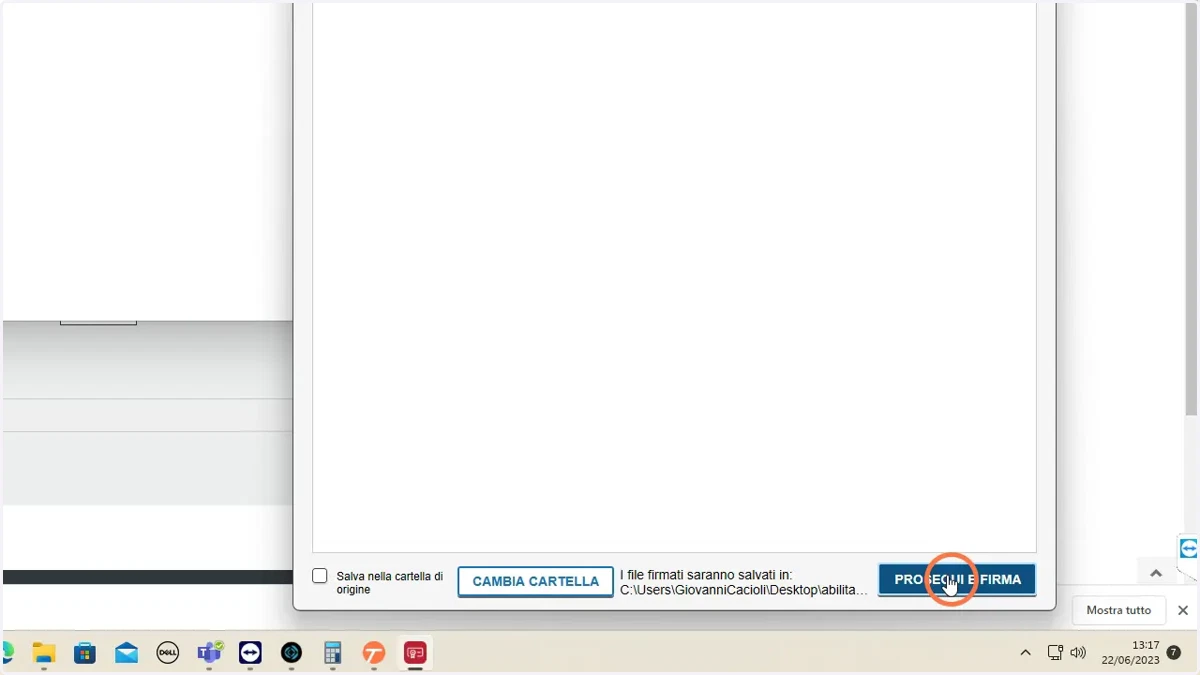
28. Completare la firma
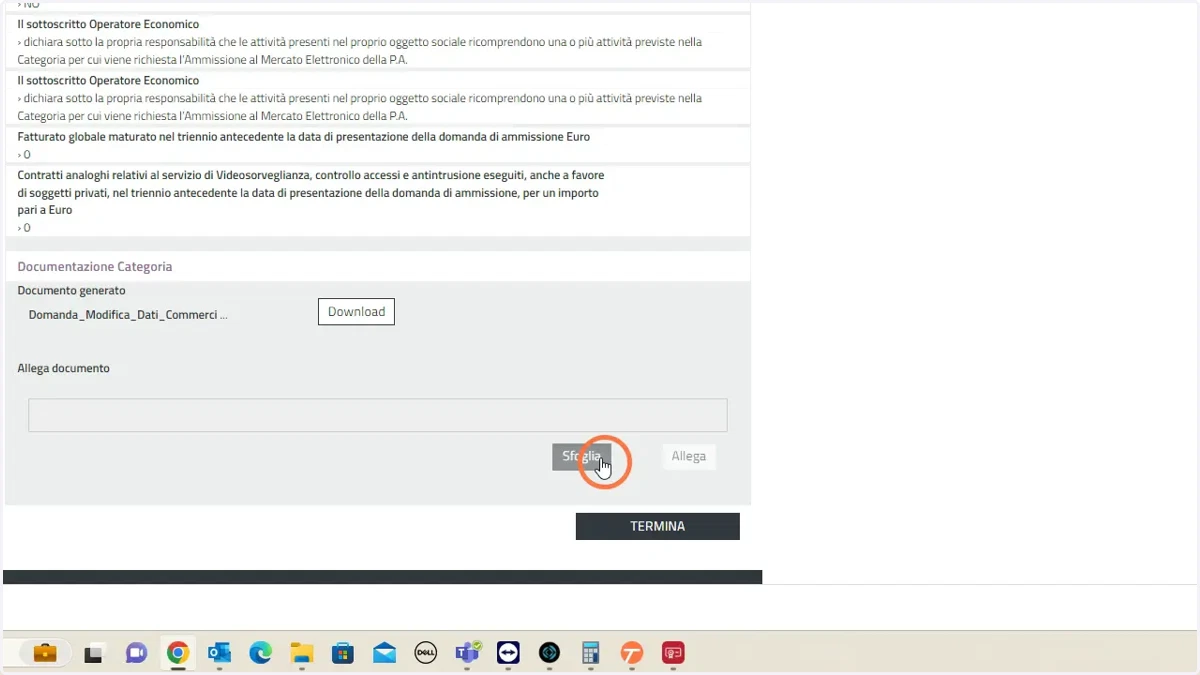
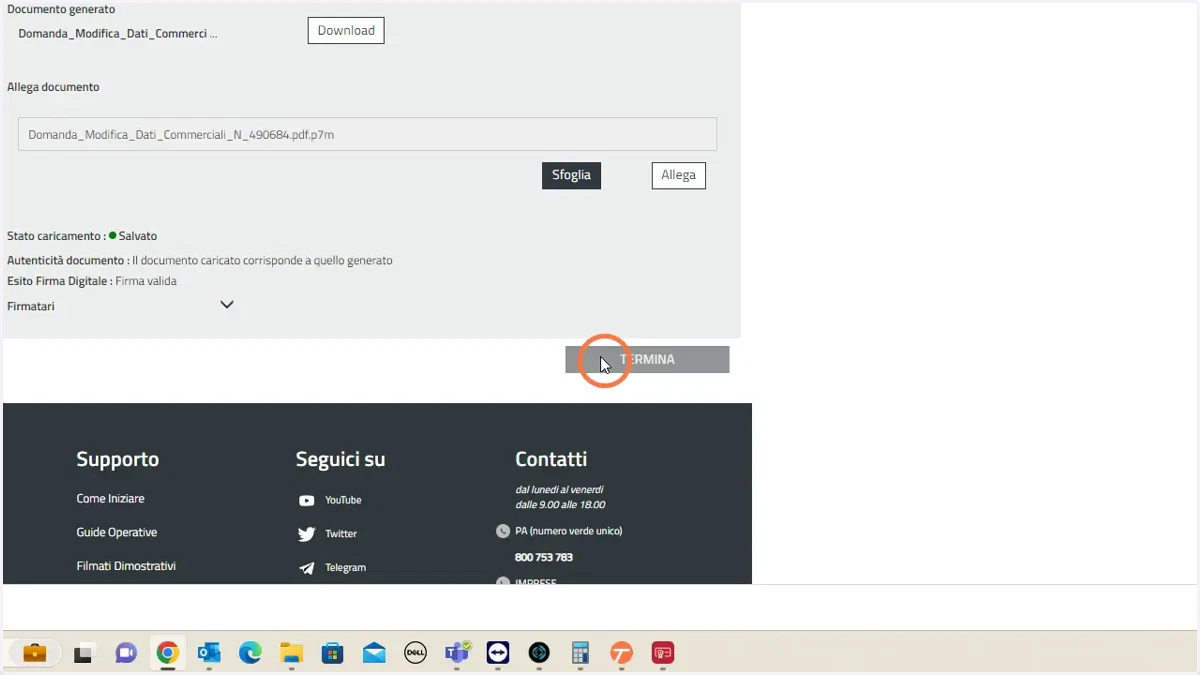
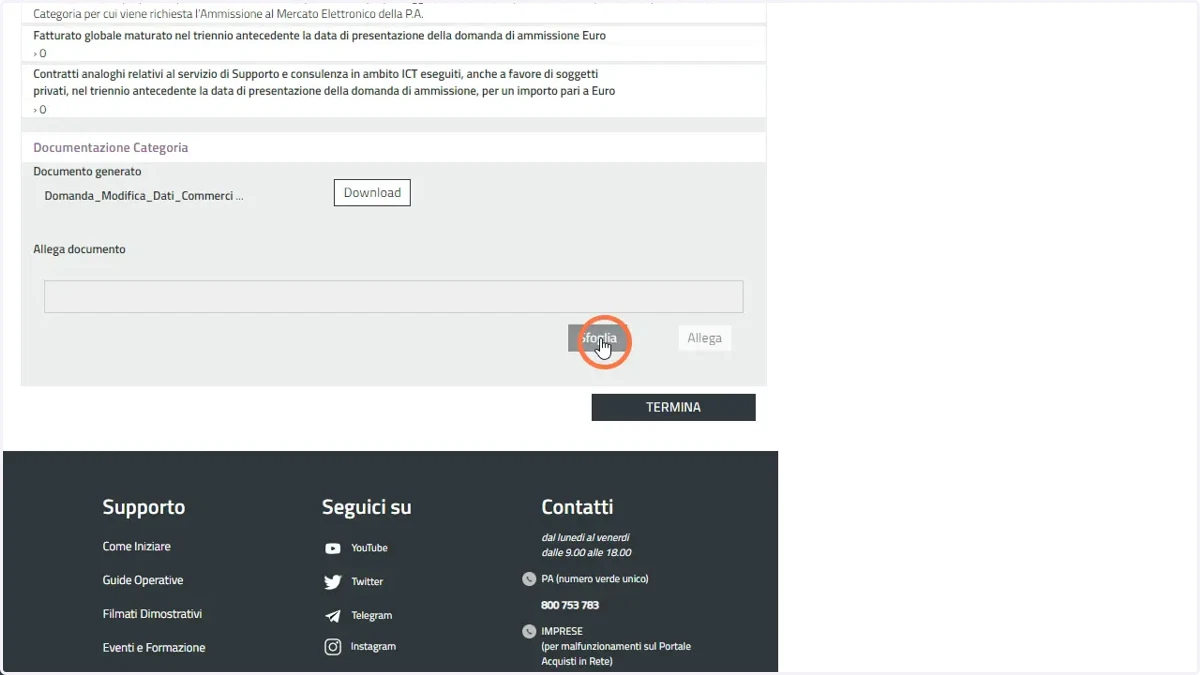
29. fare click sul pulsante "Sfoglia" per selezionare il file appena firmato
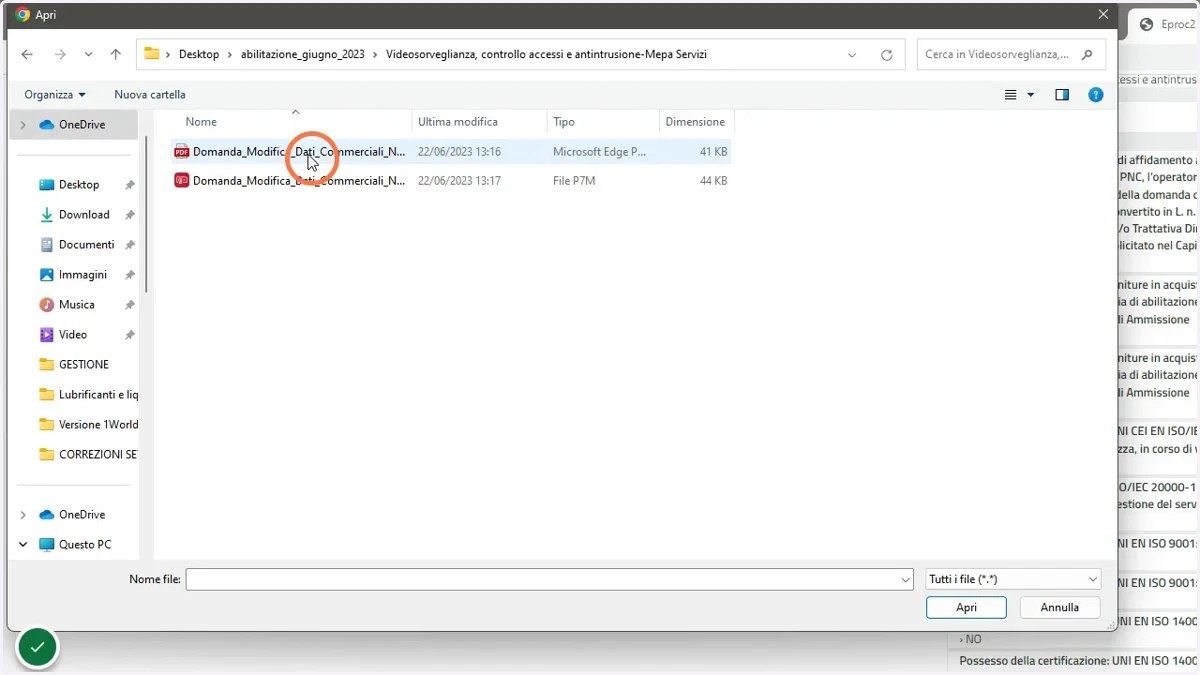
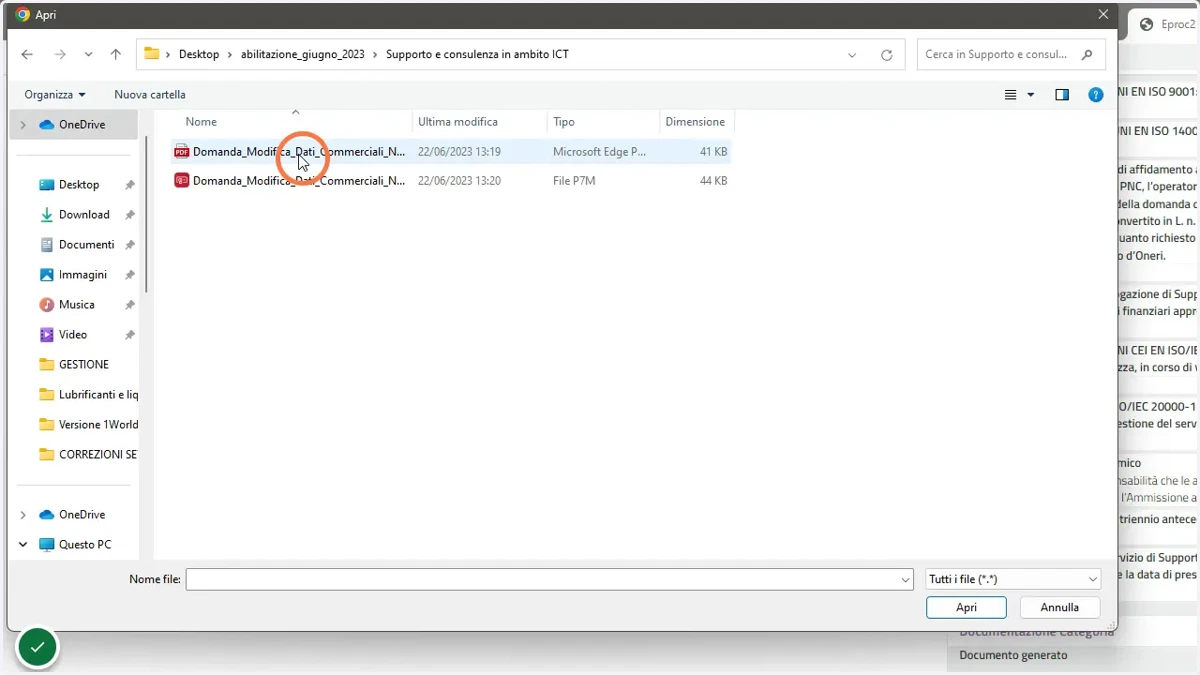
30. Individuare il file corretto
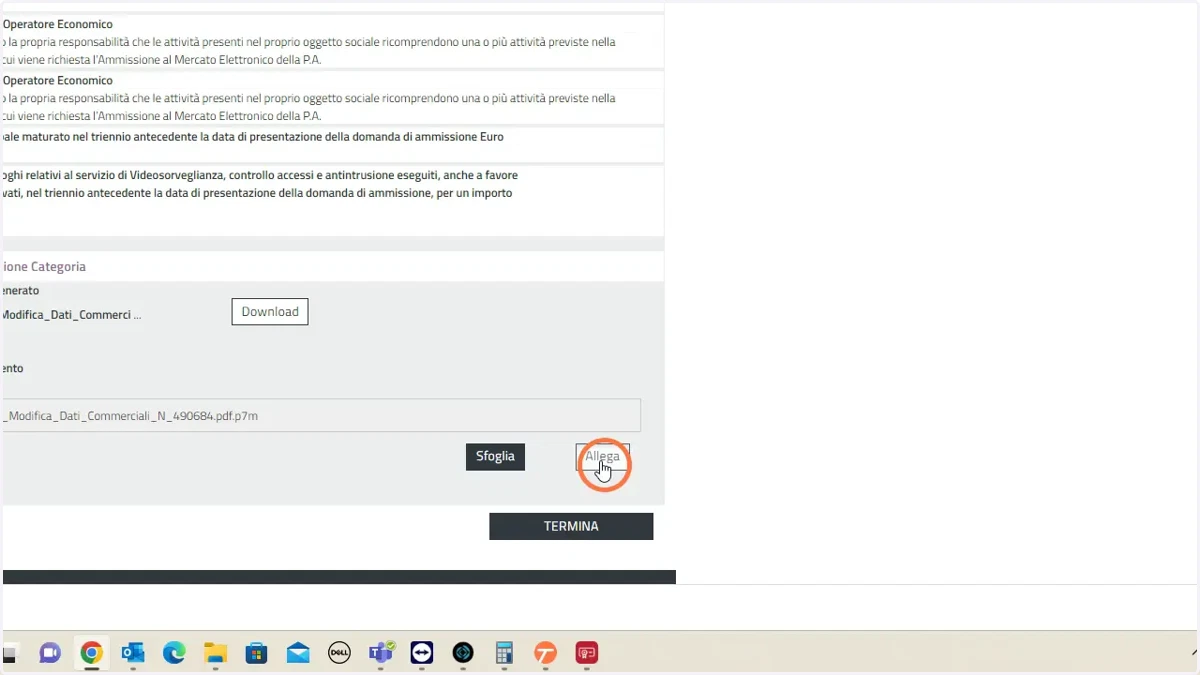
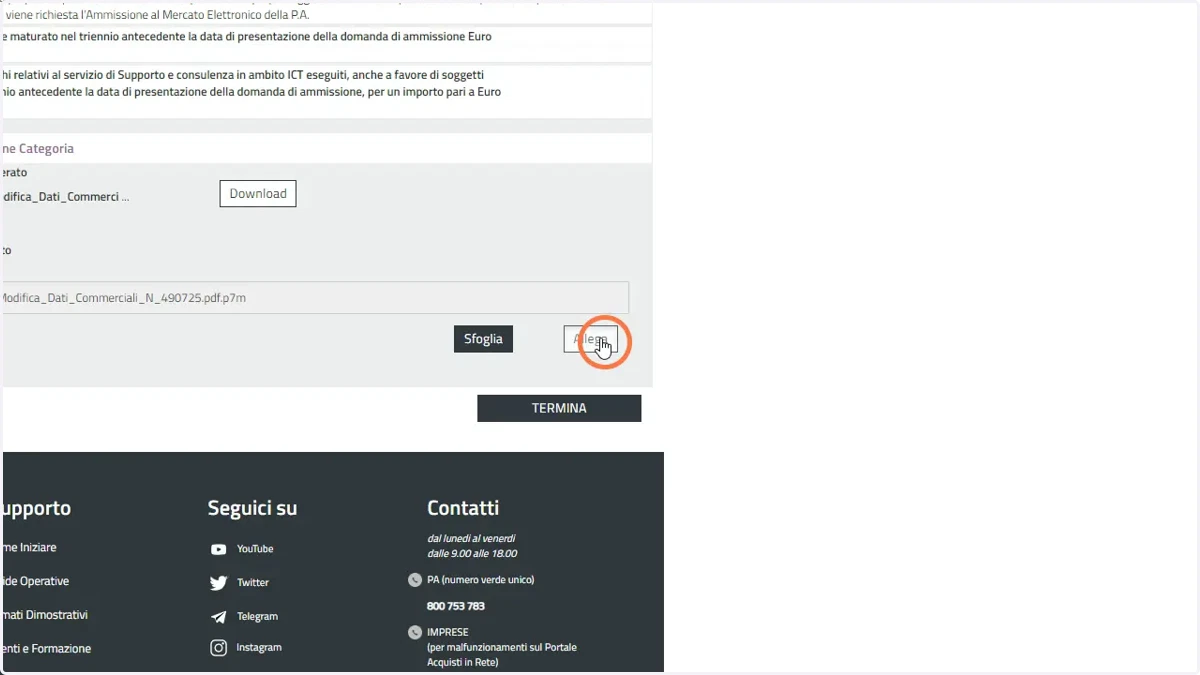
31. Fare click su "Allega" per caricare il file p7m
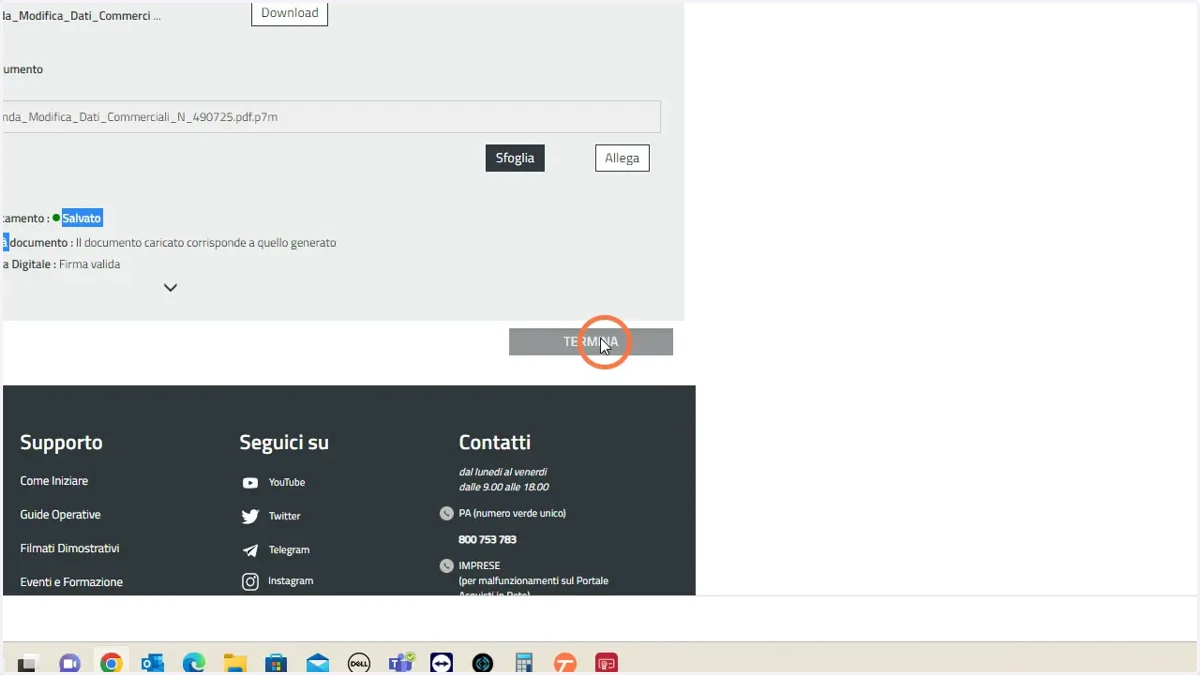
32. Fare click su TERMINA
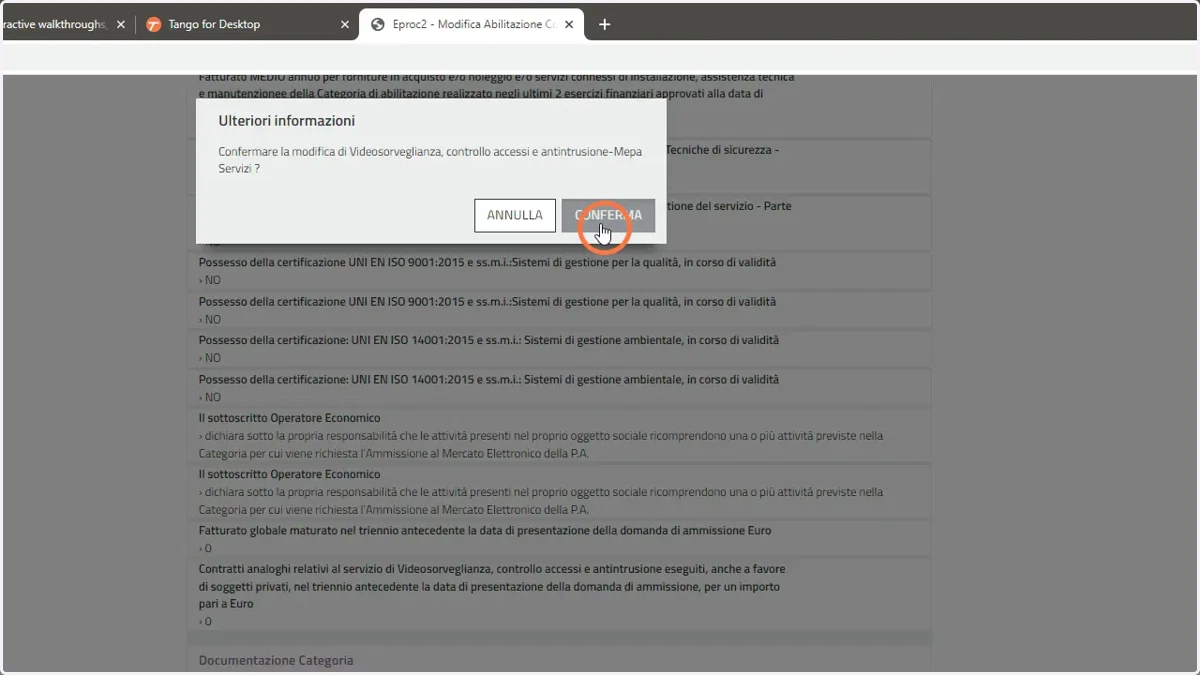
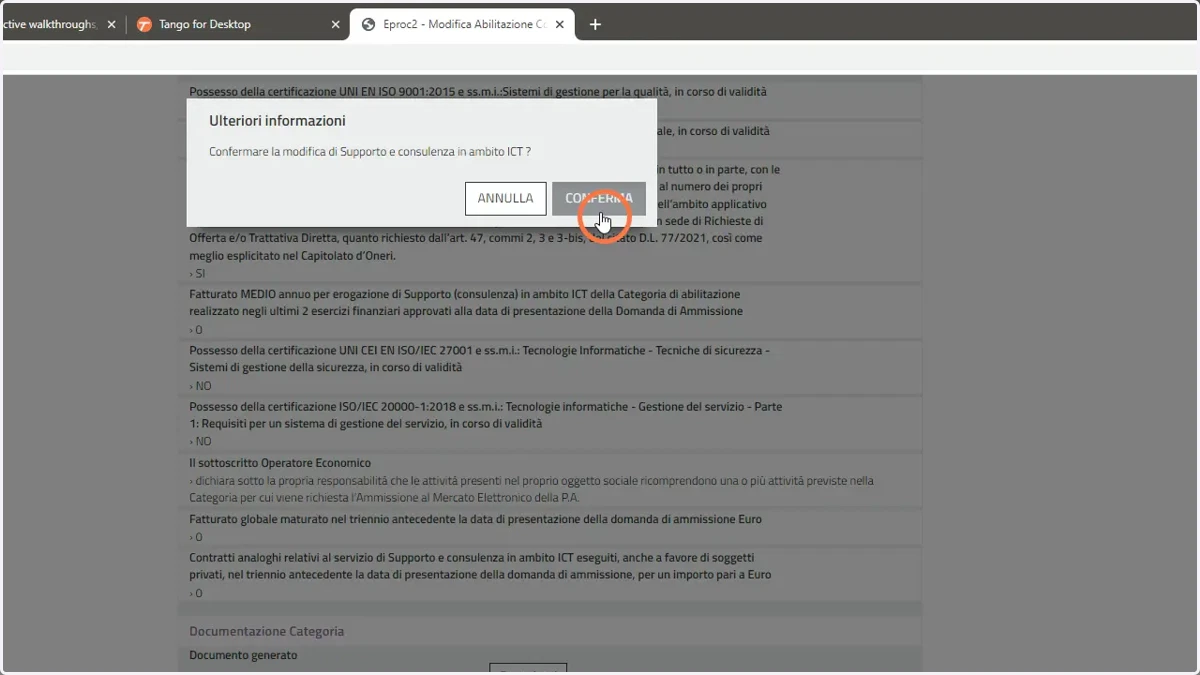
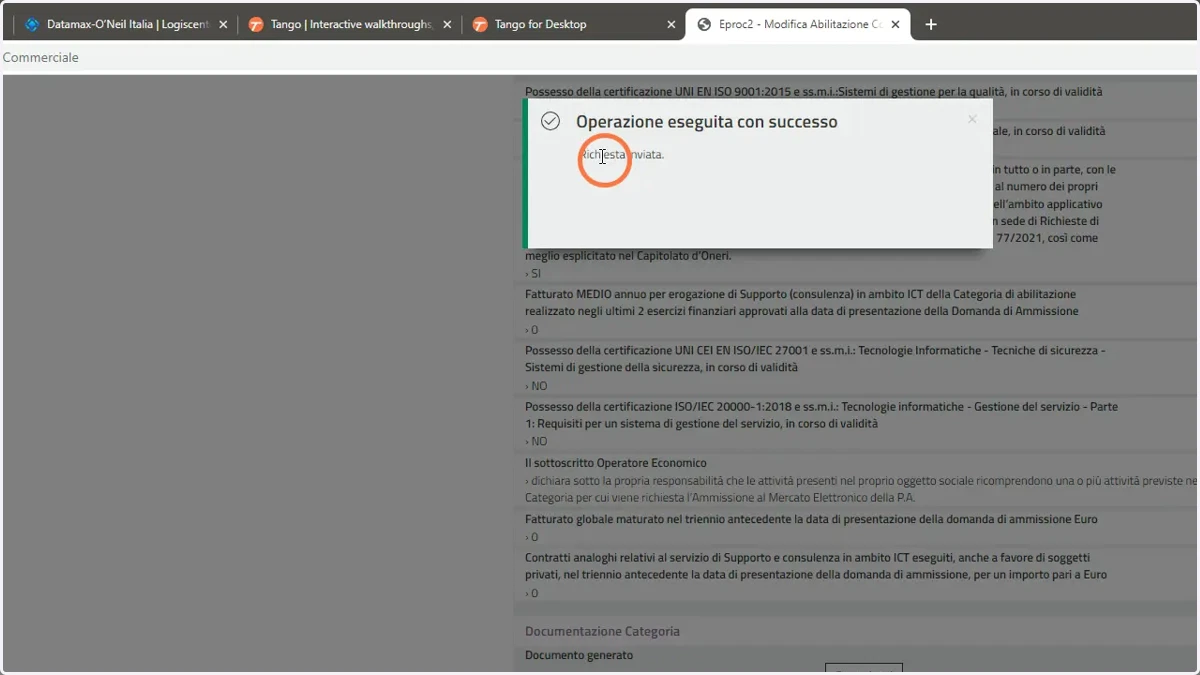
33. Confermare la richiesta. Operazione completata
Anche in questo caso attendere il completo caricamento degli elementi della pagina.
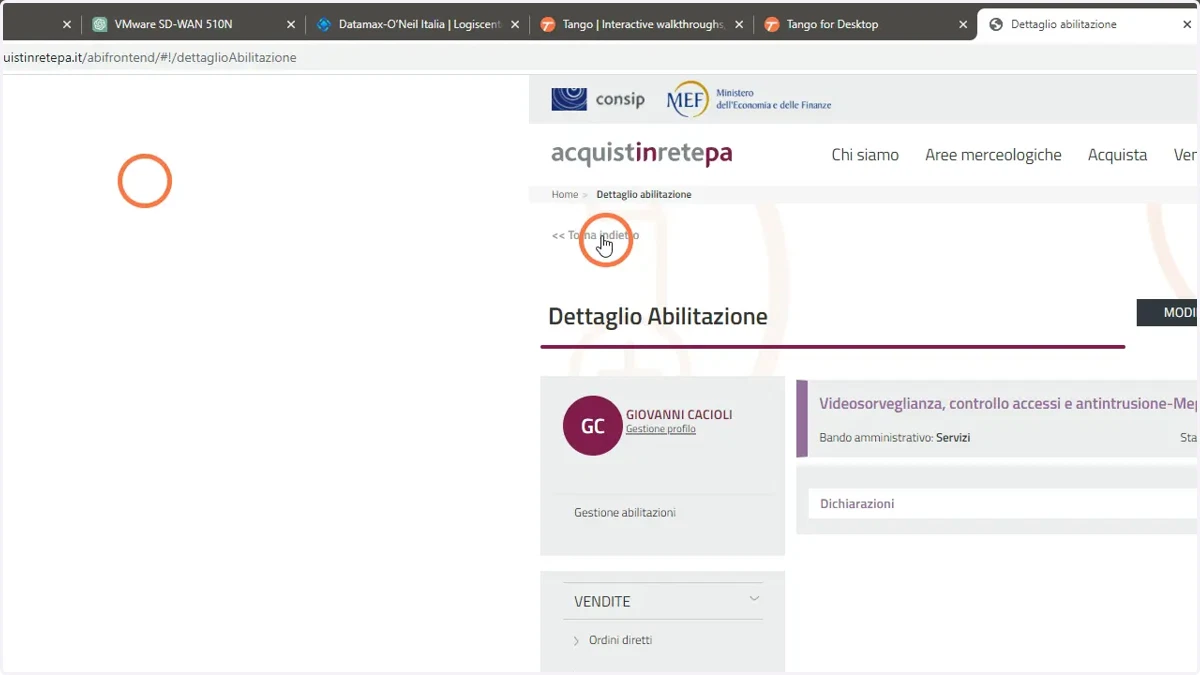
34. Per continuare con una nuoca categoria, fare click sul pulsante-testo in alto a sinistra "<< Torna Indietro"
35. Ripete esattamente gli stessi passaggi per tutte le categorie
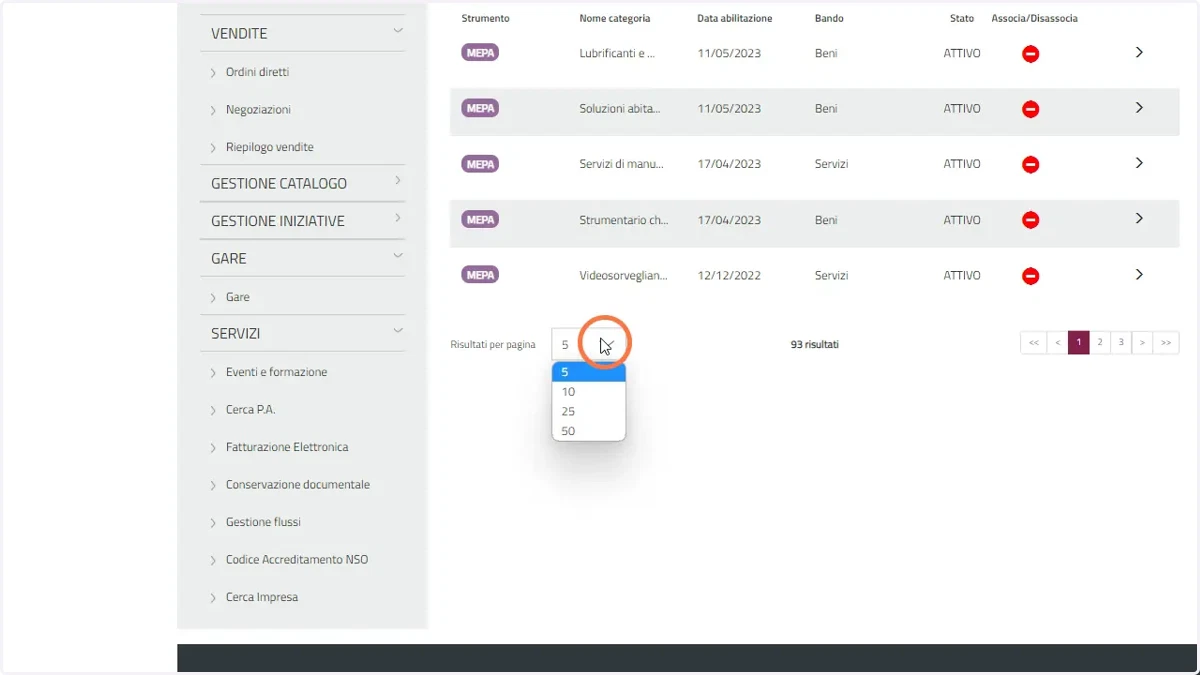
36. questa sezione della guida è senza commento e ripete i passaggi precedenti.
37. ---
38. ---
39. ---
40. ---
41. ---
42. ---
43. ---
44. ---
45. ---
46. ---
47. ---
48. ---
49. ---
50. ---
51. ---
52. ---
53. ---
54. ---
55. ---
56. ---
57. ---
58. ---
59. ---
60. ---
61. ---
62. ---
63. ---
64. ---