Paramétrer les notes de frais
👥Qui est concerné par cette fiche ?
Rôle(s) : Assist. Admin, Admin RH
🎯 Objectif de cette fiche
Cette fiche pratique a pour but de vous guider étape par étape pour paramétrer le module des notes de frais.
Vous apprendrez ici :
✅ Paramétrer un type de dépense.
✅ Paramétrer plusieurs types de dépense en une seule fois.
✅ Paramétrer simultanément les notes de frais de plusieurs établissements.
Module(s) : Notes de frais
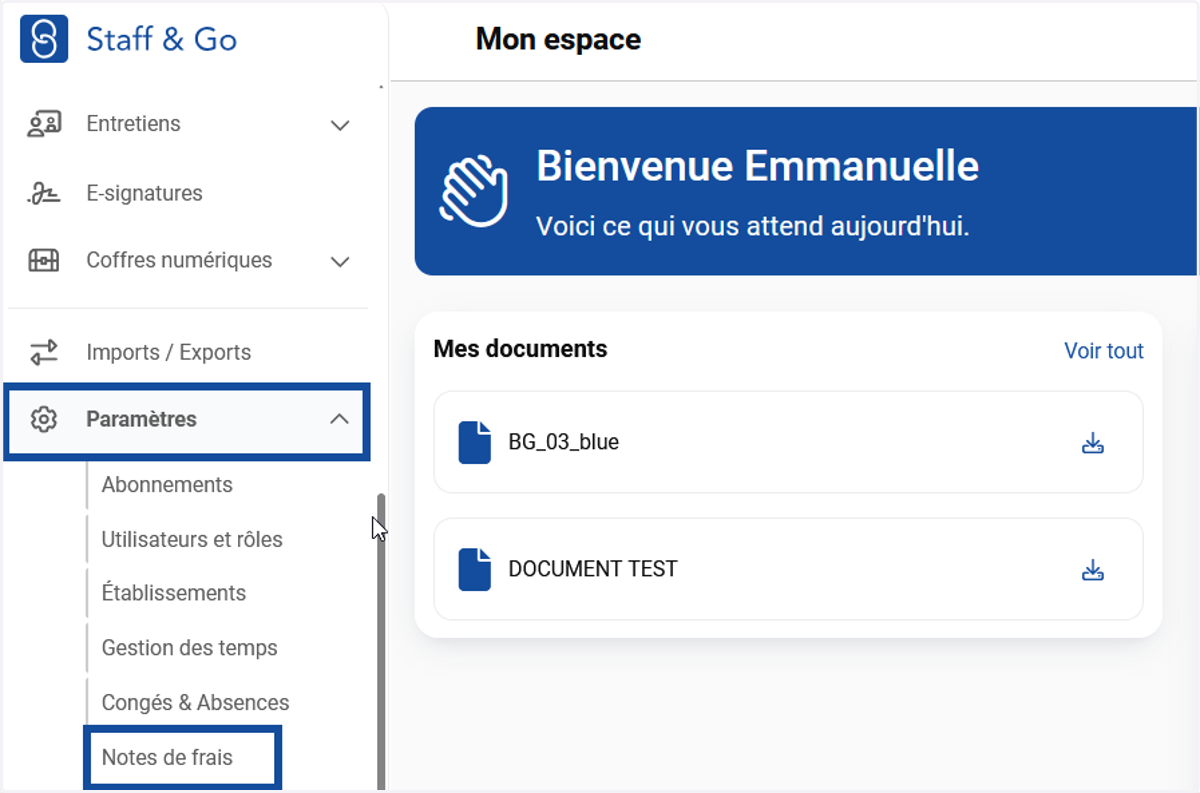
1. Cliquer sur le menu Paramètres + Notes de frais.
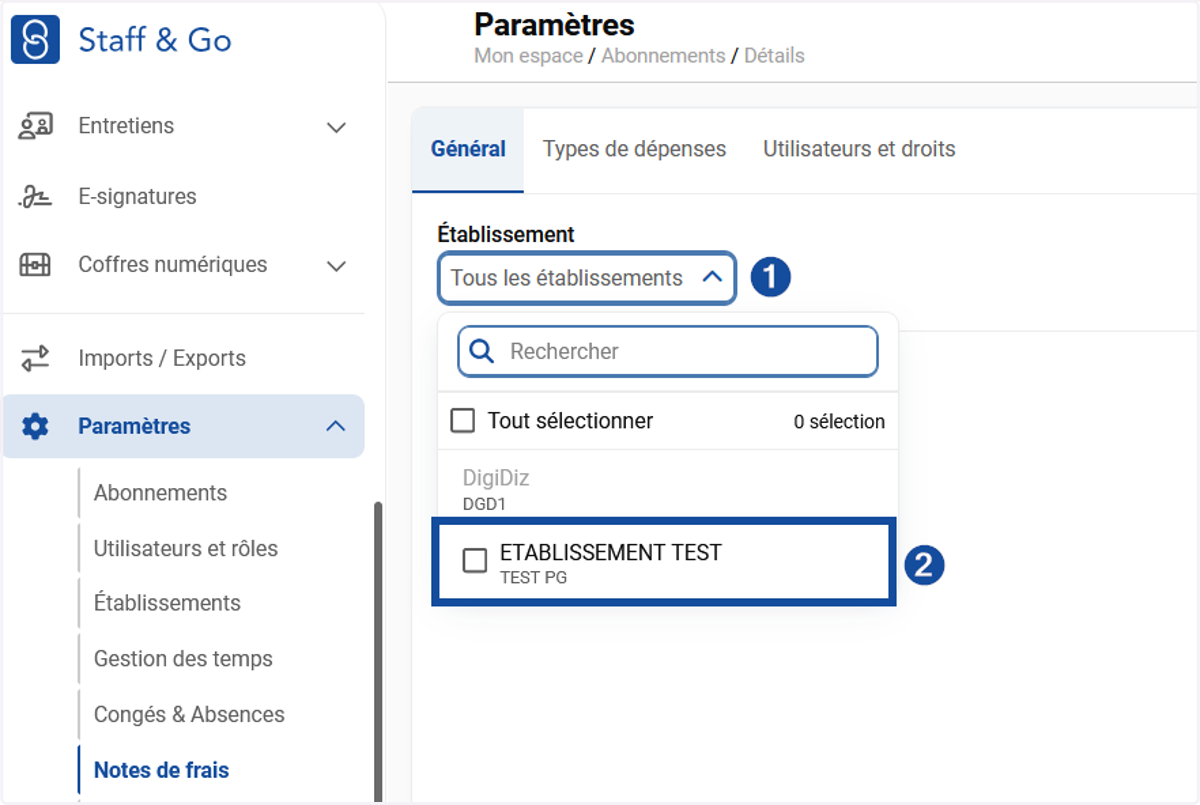
2. Sélectionner l'établissement concerné par le paramétrage.
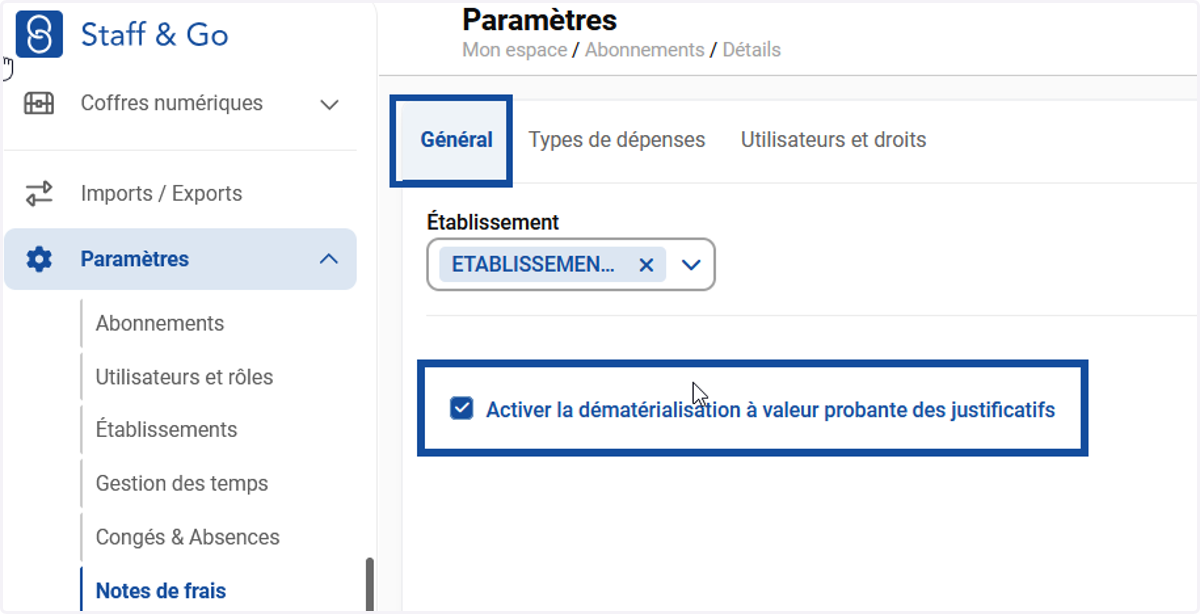
3. ⚠️ Uniquement en mode Avancé: Activer la dématérialisation à valeur probante des justificatifs depuis le paramètre général du module "Notes de frais".
Cette option s'applique à toutes les notes de frais de l'établissement et permet:
D'éviter de garder des justificatifs physiques qui se perdent ou s'effacent.
De prouver l'exactitude de la dépense devant l'administration fiscale.
D'archiver automatiquement les documents en PDF dans la GED employeur et le E-coffre salarié.
1️⃣ TYPES DE DEPENSES
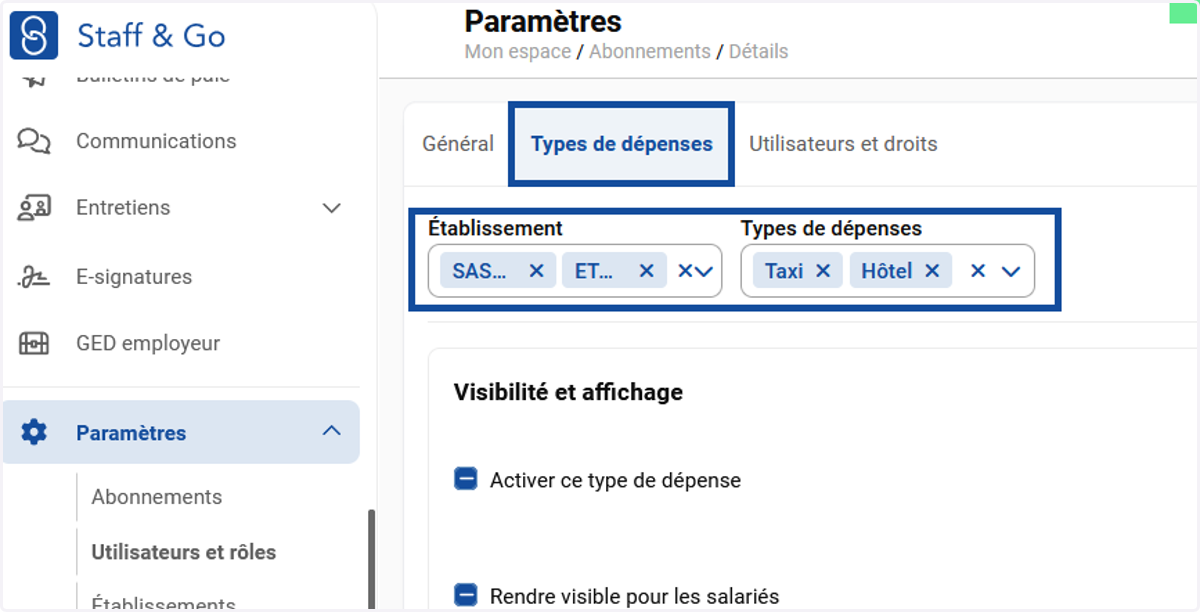
4. Depuis l'onglet "Types de dépenses" il est nécessaire de sélectionner l'établissement pour sélectionner le type de dépenses à configurer.
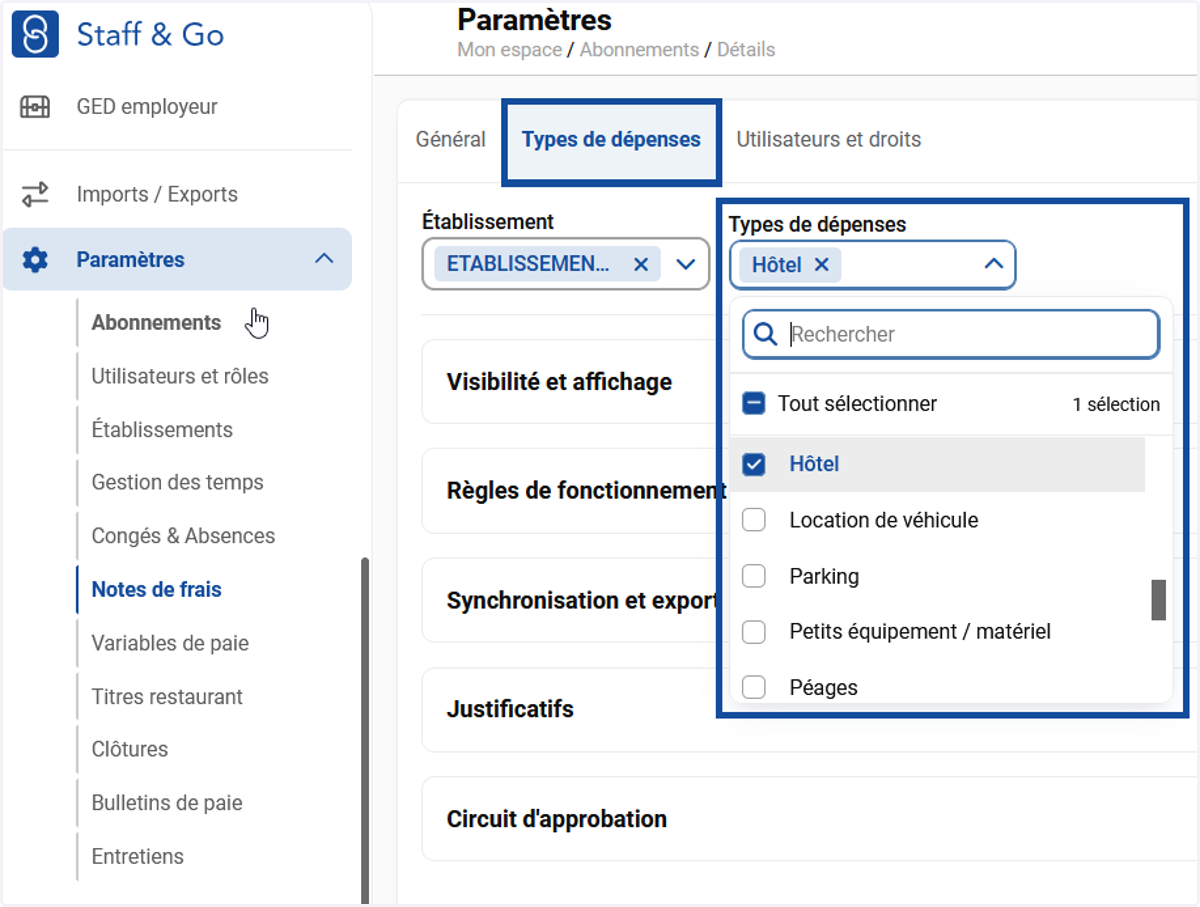
5. Explications des sections de configuration d'un type de dépenses.
■ Visibilité et affichage: Ces options permettent de gérer son affichage ou sa sélection par les salariés et les managers (Mode avancé requis)
■ Règles de fonctionnement: Elles permettent, entre autres, d'automatiser le pré-remplissage du champ TVA lors de la création d'une note de frais.
■ Synchronisation et export: Cette section permet d'activer ou non l'export et/ou la synchronisation vers le logiciel de paie.
■ Justificatifs: Possibilité de rendre obligatoire un justificatif pour ce type de dépense.
■ Circuit d'approbation: Permet de définir l'approbateur de ce type de dépense.
2️⃣ Paramétrer plusieurs types de dépenses.
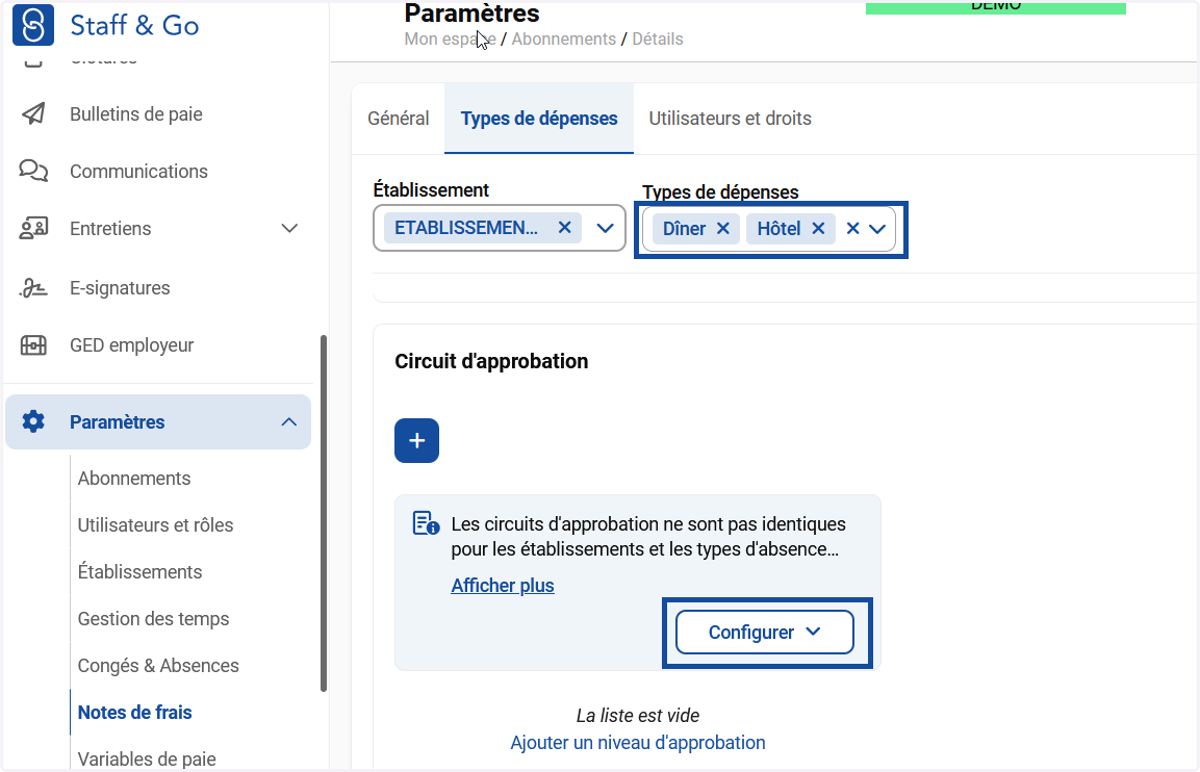
6. Exemple de paramétrage en masse sur le circuit d'approbation.
L'outil détecte que le paramétrage est différent entre les types de dépense "Dîner" et "Hotel".
Il faut cliquer sur le bouton "Configurer".
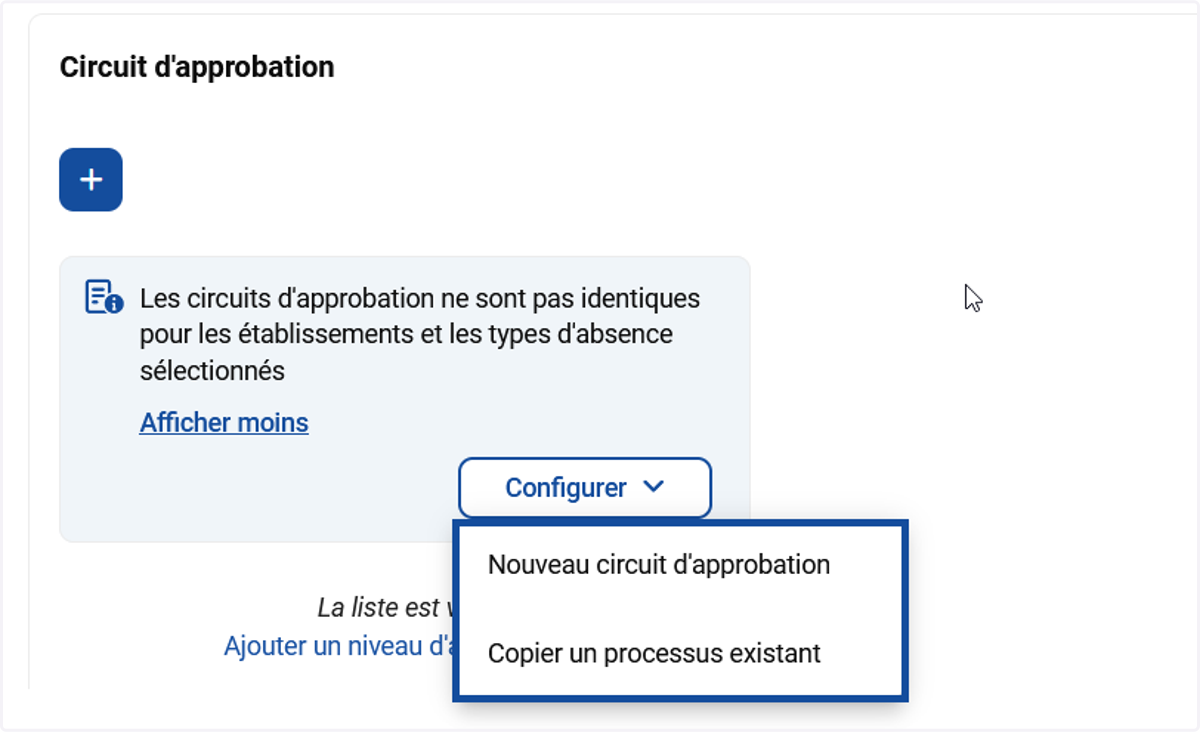
7. Deux possibilités de configuration:
8. Exemple d'activation groupée d'une option.
■ Lorsque le paramétrage est identique et activé pour tous les types de dépenses sélectionnés la case apparait cochée (✓).
■ Dès lors que le logiciel détecte une différence de paramétrage entre plusieurs types de dépenses, la case affiche un état partiel (-)..
Il faudra donc cliquer une fois pour que la case soit cochée (✓) et une seconde fois pour que la case soit décochée (☐).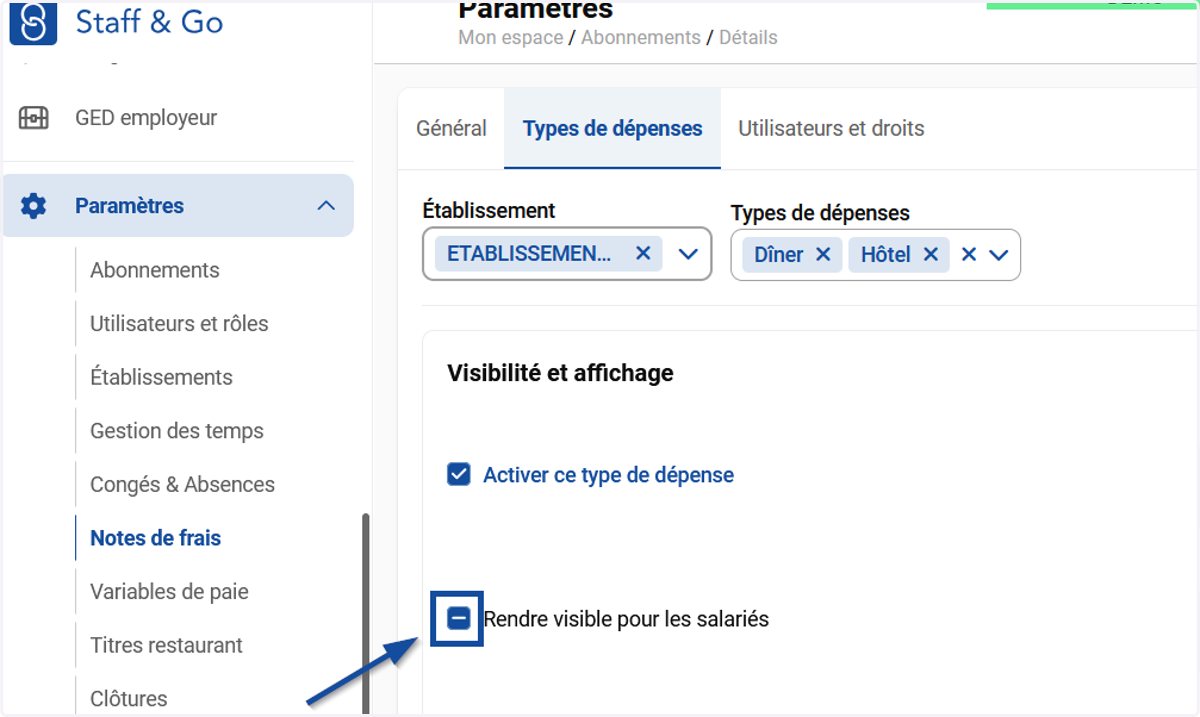
3️⃣ Paramétrer un ou plusieurs types de dépenses pour plusieurs établissements.
9. Il est possible de paramétrer un ou plusieurs types de dépenses pour plusieurs établissements.
Se référer aux étapes 6 à 8 pour plus de détails.
4️⃣ UTILISATEURS ET DROITS
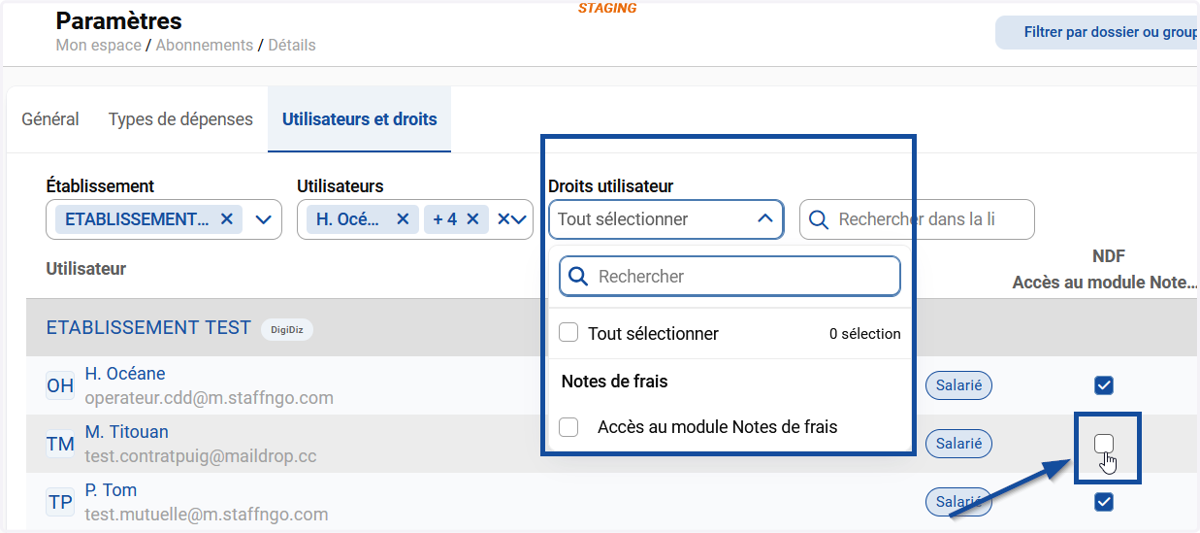
10. Filtrer sur "Droits utilisateur" + "Accès au module Notes de frais", permet de visualiser tous les salariés/utilisateurs ayant accès à ce module.
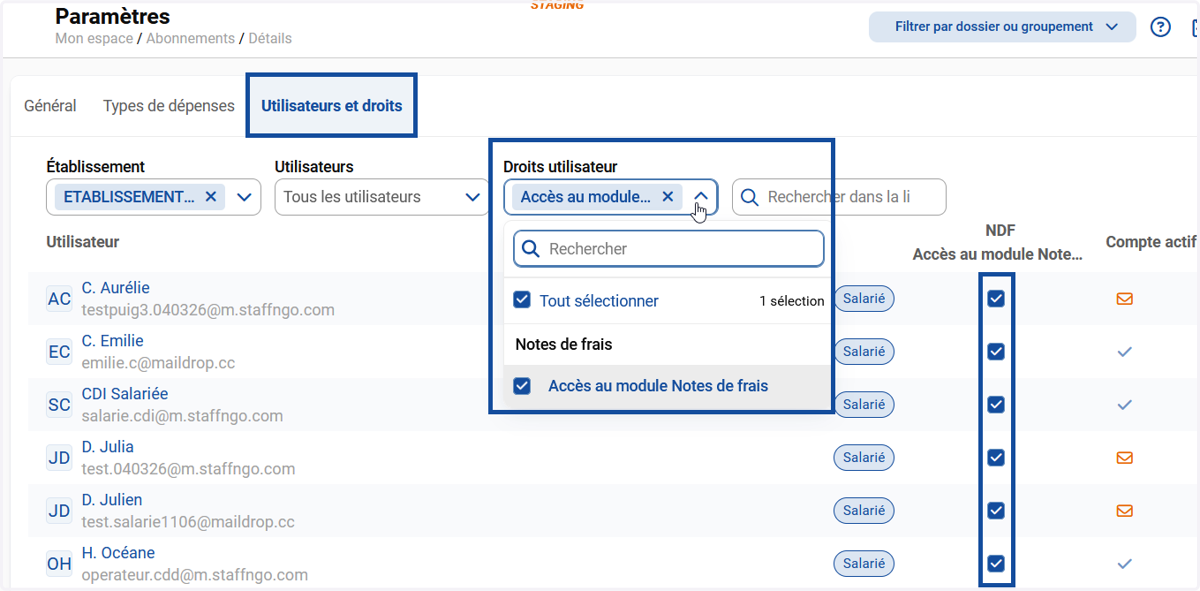
11. Si le filtre "Accès au module Notes de frais" n'est pas activé, il est possible de cocher/décocher l'accès à certains salariés/utilisateurs.