Paramétrer les informations générales d'un établissement
👥Qui est concerné par cette fiche ?
Rôle(s) : Dirigeant, Experts Paie/RH, DRH, Assist. Admin, Admin RH
Cette fiche s’adresse à tous les utilisateurs souhaitant :
✅ Paramétrer les informations générales d'un établissement.
Module(s) : GCRH, Socle RH
Staffngo
1. Aller dans le menu "Établissements" du module Socle RH.
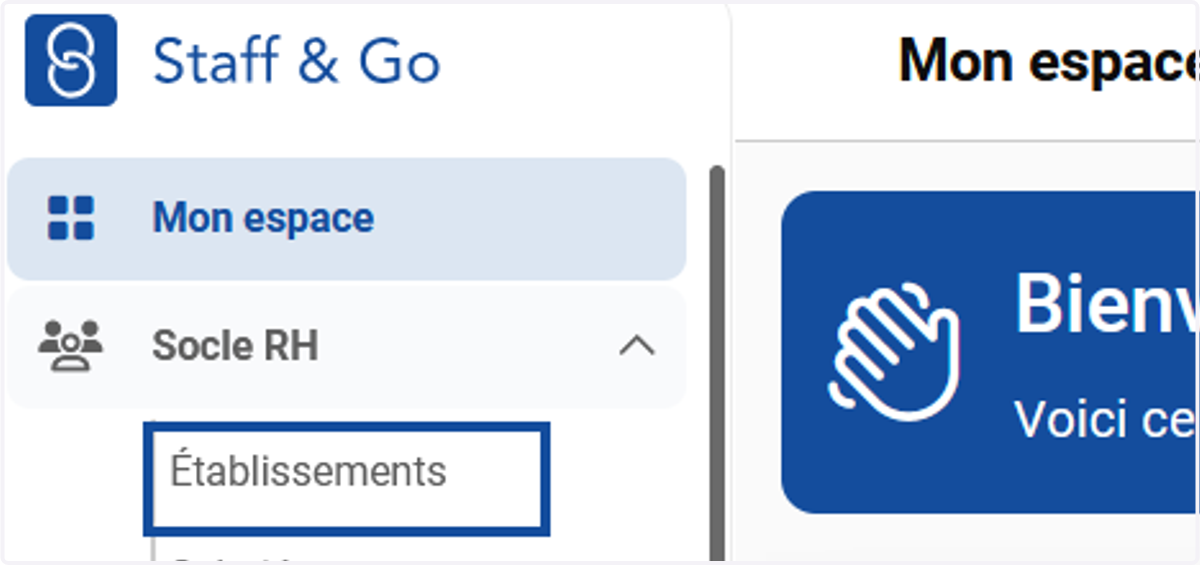
2. Cliquer sur l'établissement souhaité

3. Se rendre dans "Identification"
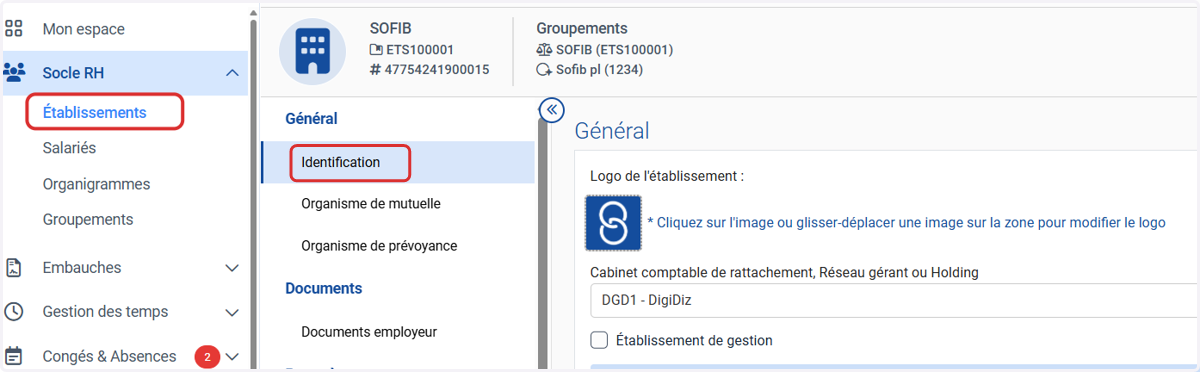
4. Ajouter le logo de la société
Le logo apparaîtra en haut à gauche dans l'interface Staff & Go et également sur les contrats de travail.
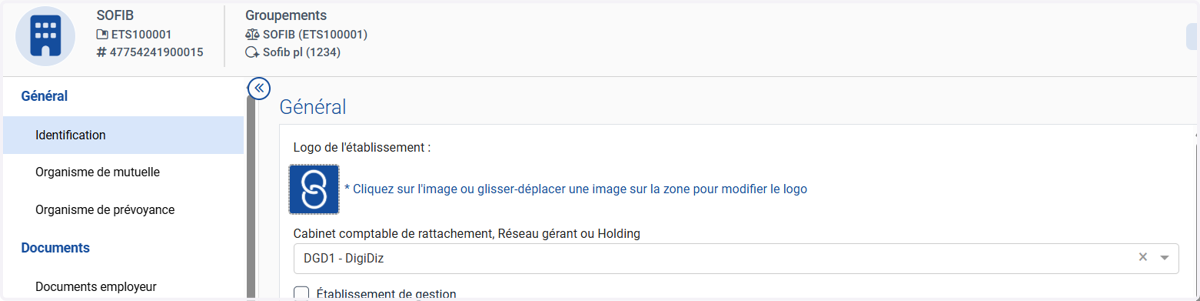
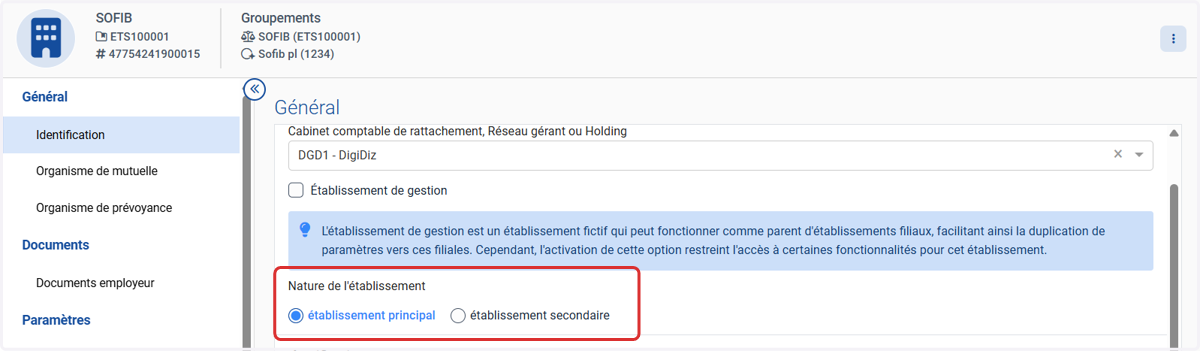
5. Les champs "Cabinet comptable de rattachement, Réseau gérant ou Holding" et "Etablissement de gestion"
Explications :
👉 Cabinet comptable de rattachement, Réseau gérant ou Holding : le champ se remplit en fonction de l'établissement de gestion et s'il n'y en a pas, de l'établissement principal.
👉 Établissement de gestion : il désigne un établissement fictif. C'est le point de rattachement lorsque plusieurs sociétés sont gérées. Le fonctionnement est semblable à celui des dossiers informatiques : l'établissement de gestion est le dossier principal et les établissements rattachés/clients sont des sous-dossiers. L'avantage de cette option est l'héritage de certains paramétrages pour les établissements rattachés.
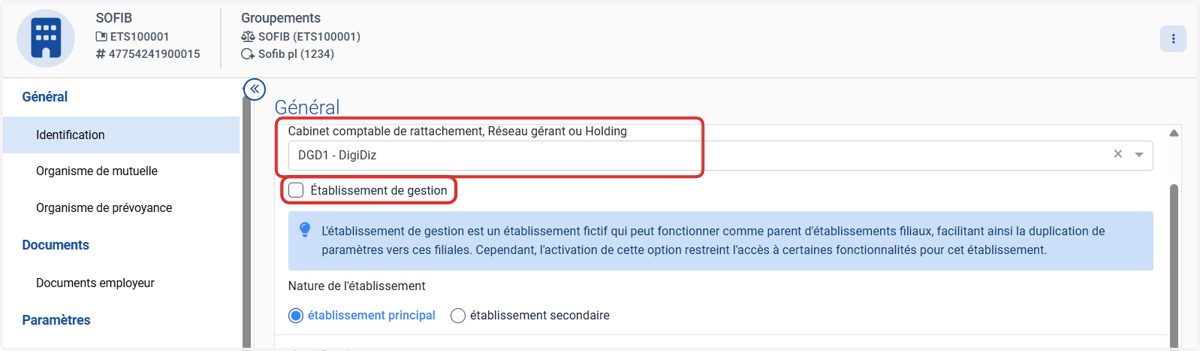
6. Choisir la nature de l'établissement
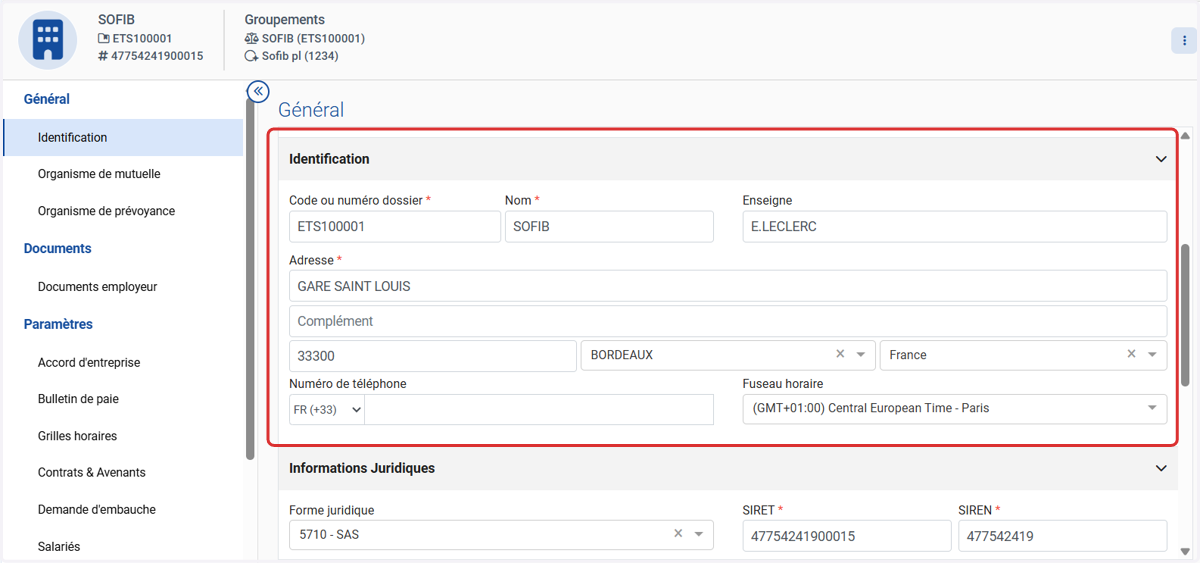
7. Vérifier les champs dans la partie "Identification"
Les champs dans la partie "Identification" remontent automatiquement depuis l'INSEE, cependant il faut tout de même les vérifier.
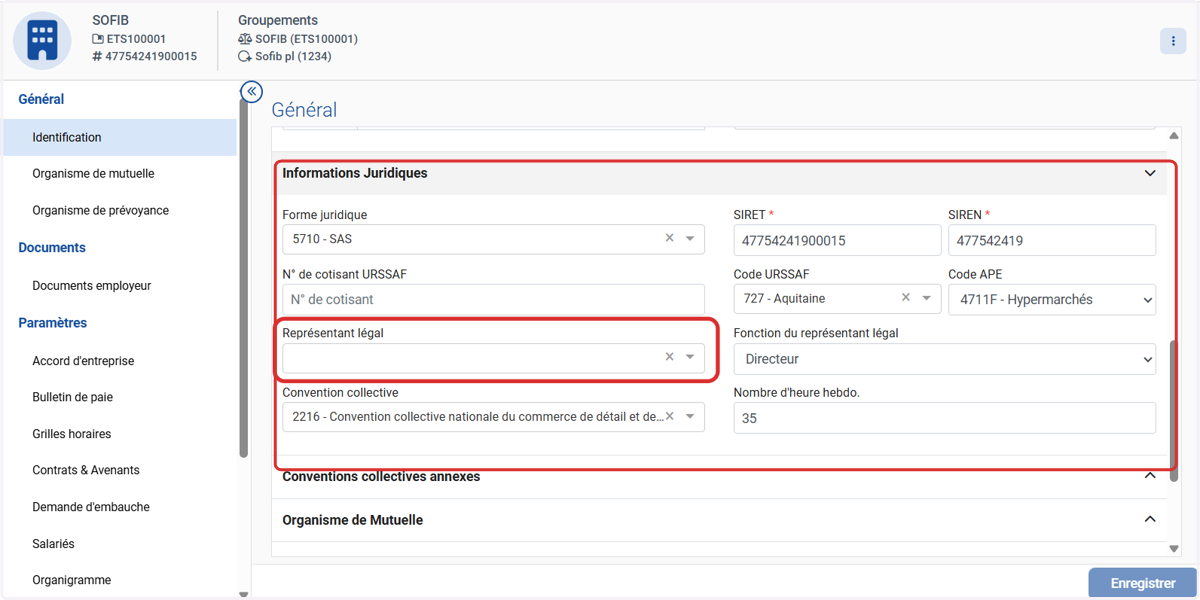
8. Vérifier les champs "Informations Juridiques"
Les champs dans la partie "Informations Juridiques" remontent automatiquement de l'INSEE, cependant il faut tout de même les vérifier.
Il est très important de renseigner le représentant légal car c'est lui qui signera les contrats de travail et avenants.
9. Si vous avez effectué des changements, cliquer sur "ENREGISTRER"

10. La prochaine étape consiste à compléter les organismes sociaux
Pour cette étape, vous pouvez suivre les fiches pratiques :
- Définition d'organisme social par catégorie d'embauche CSP (Cadre, Employé, ...) si vous avez des organismes sociaux différents en fonction des CSP
et/ou
- Copier les organismes sociaux depuis l'établissement gestionnaire si vous avez un établissement de gestion avec des organismes sociaux déjà paramétrés