Paramétrages entretiens : Paramétrer le module "Entretiens" - Onglet "Type d'entretien"
👥 Qui est concerné par cette fiche ?
Rôle(s) : Admin RH, Assist Admin
Cette fiche s'adresse aux Admin RH qui souhaitent :
✅ Paramétrer le module "Entretiens" via l'onglet "Type d'entretien" dans Staff & Go.
🎯 Objectif de cette fiche
Cette fiche pratique a pour but de vous guider étape par étape dans le paramétrage du module "Entretiens", onglet "Type d'entretien", sur Staff & Go.
Module(s) : Entretiens
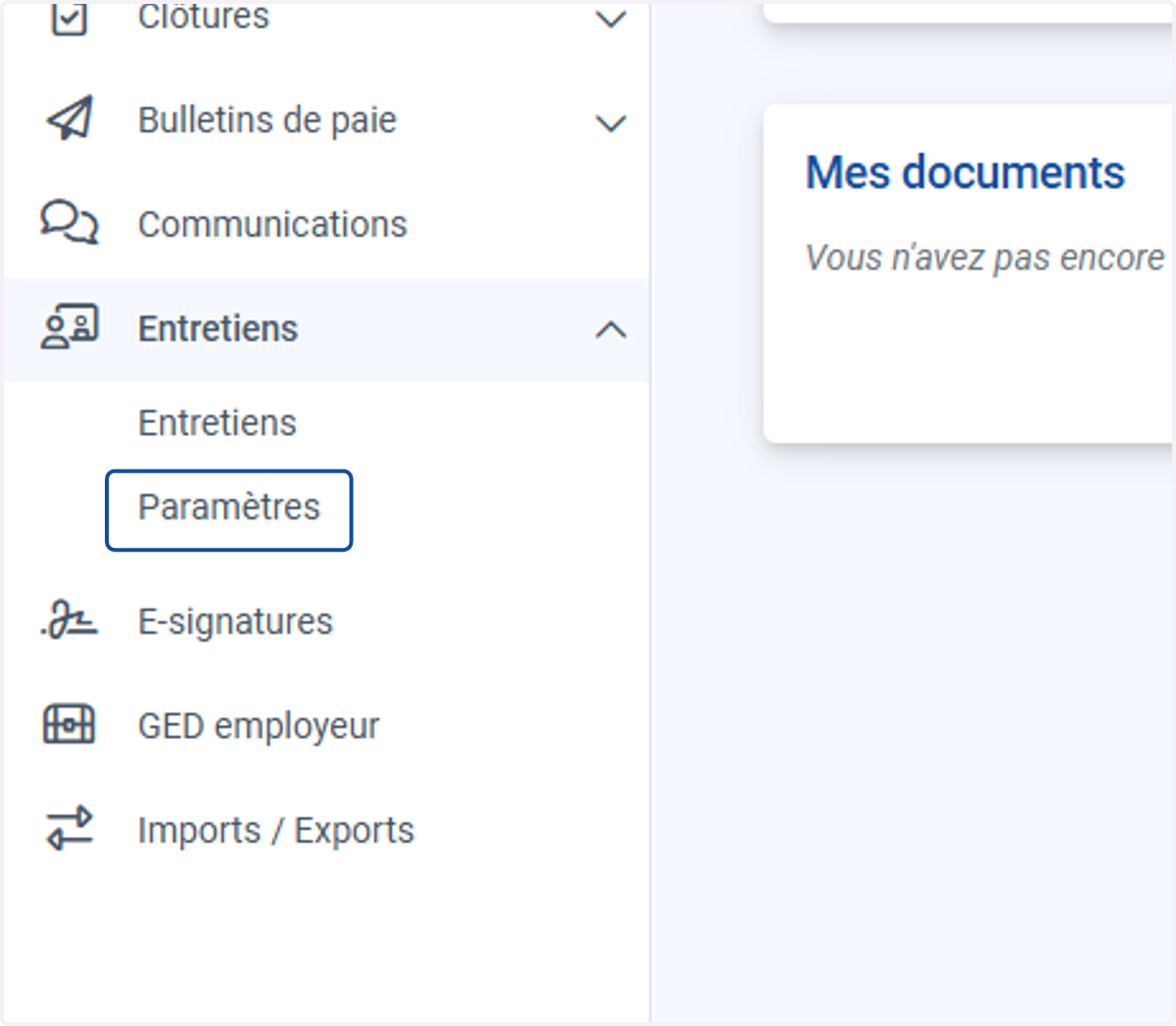
1. Cliquer sur "Entretiens" puis "Paramètres"
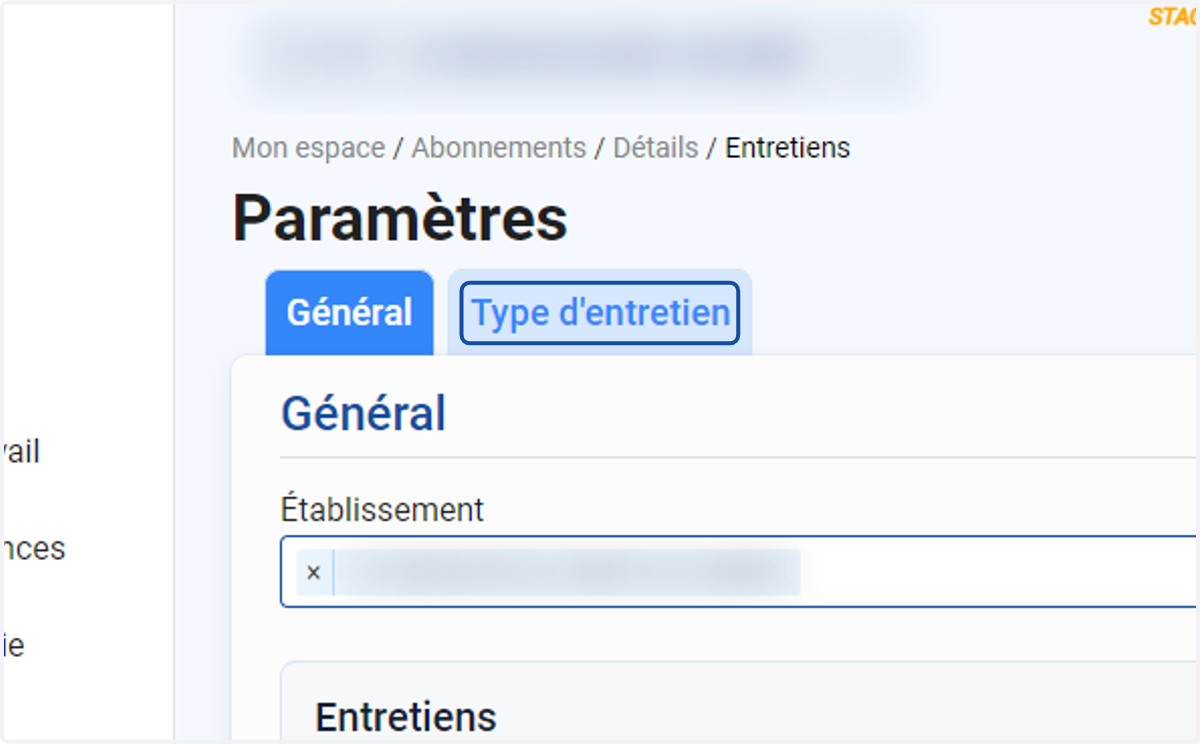
2. Cliquer sur "Type d'entretien"
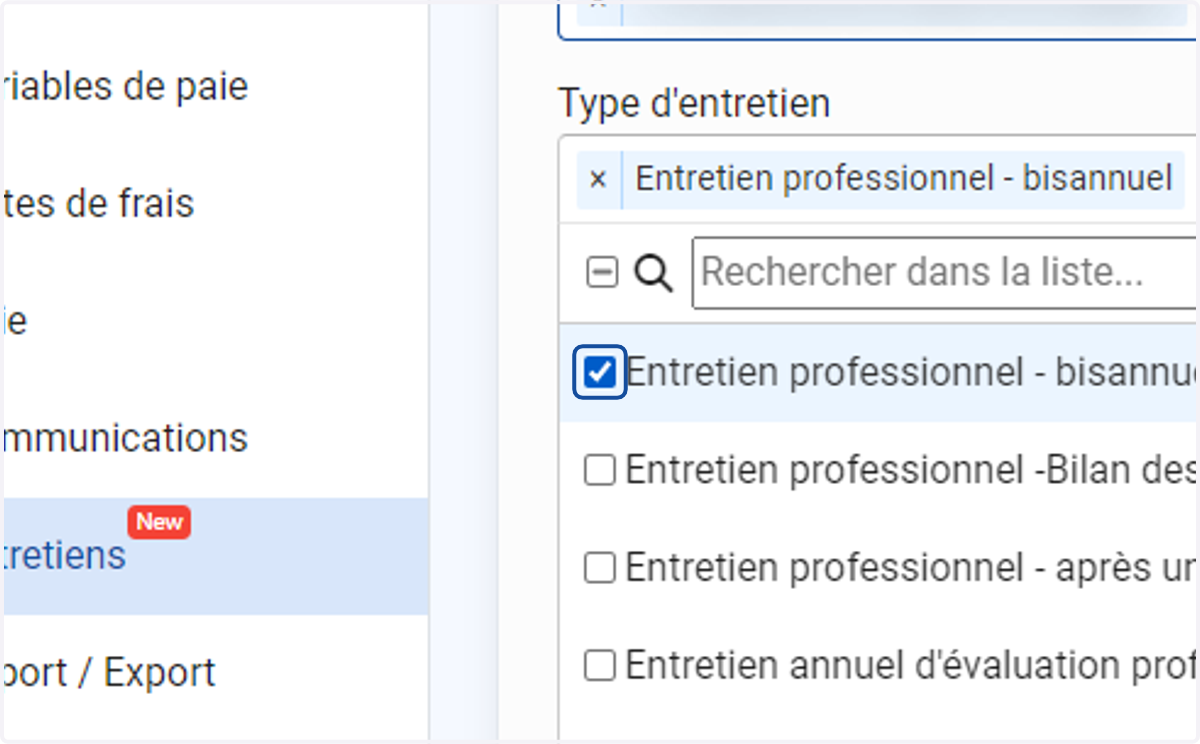
3. Sélectionner le type d'entretien que vous souhaitez paramétrer.
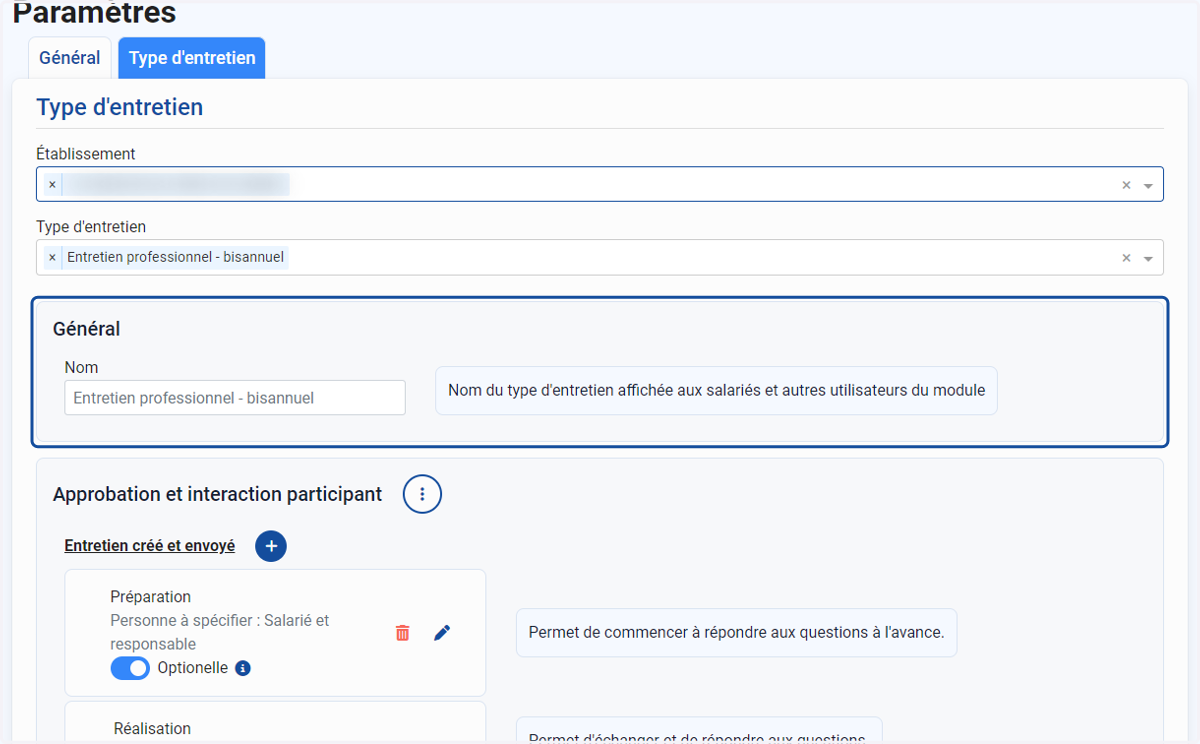
Type d'entretien - Général
4. Modifier le nom du type d'entretien.
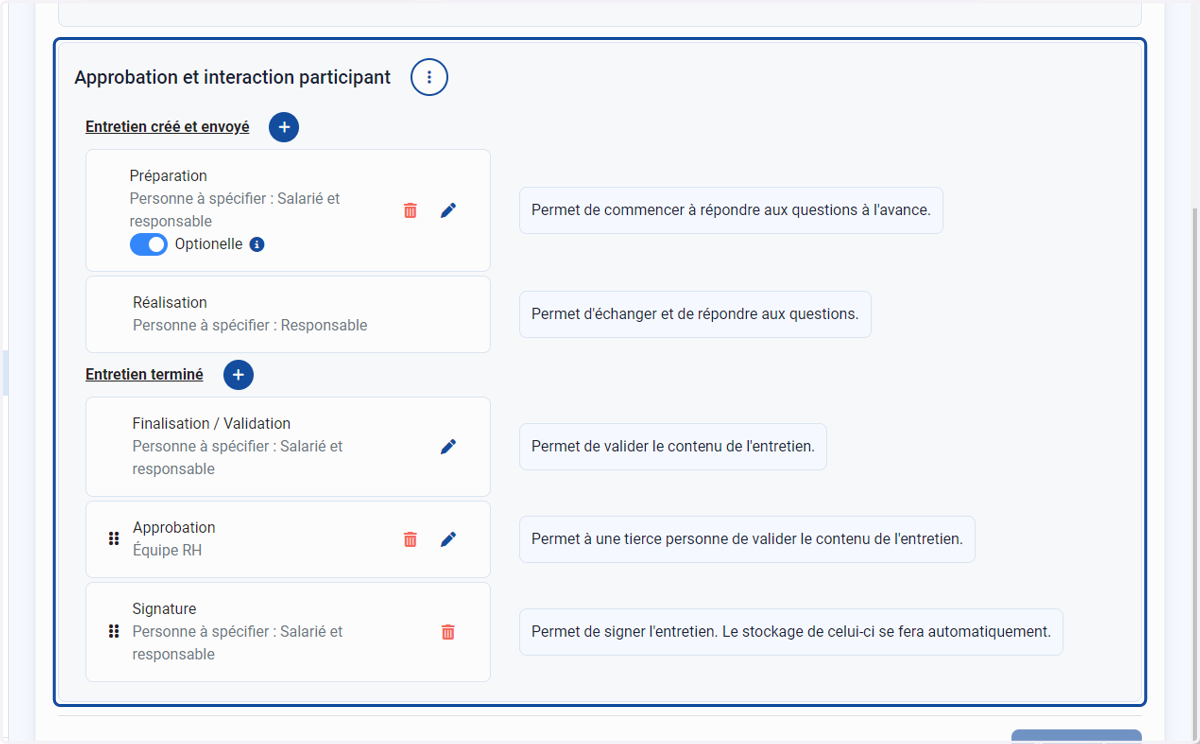
Type d'entretien - Approbation et interaction participant
5. Personnaliser le flux de travail (workflow) du type d'entretien sélectionné.
Ici, pour le type d'entretien que vous avez sélectionné, vous pourrez :
Ajouter une étape au flux de travail
Modifier d'une étape du flux de travail
Supprimer une étape du flux de travail
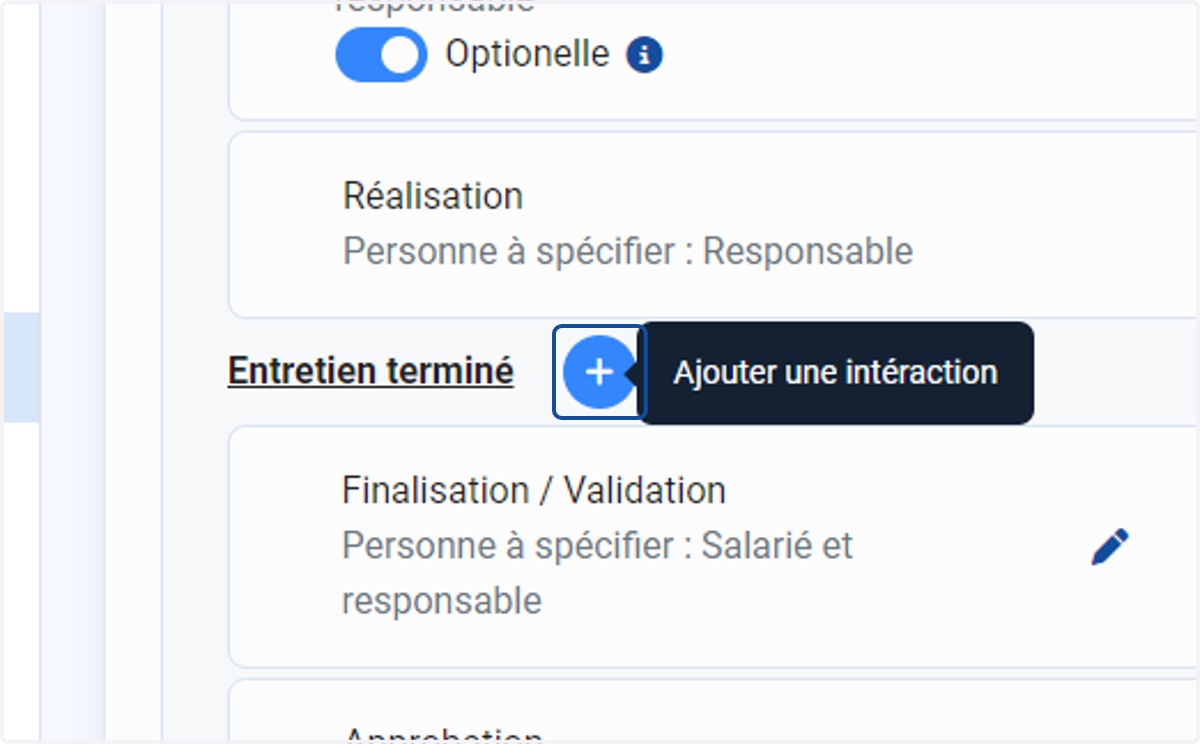
Ajouter une étape au flux de travail
6. Ajouter une étape au flux de travail du type d'entretien sélectionné.
7. Renseigner les informations obligatoires
Ici, renseigner :
Type d'interaction
Acteur principal
Acteur de secours
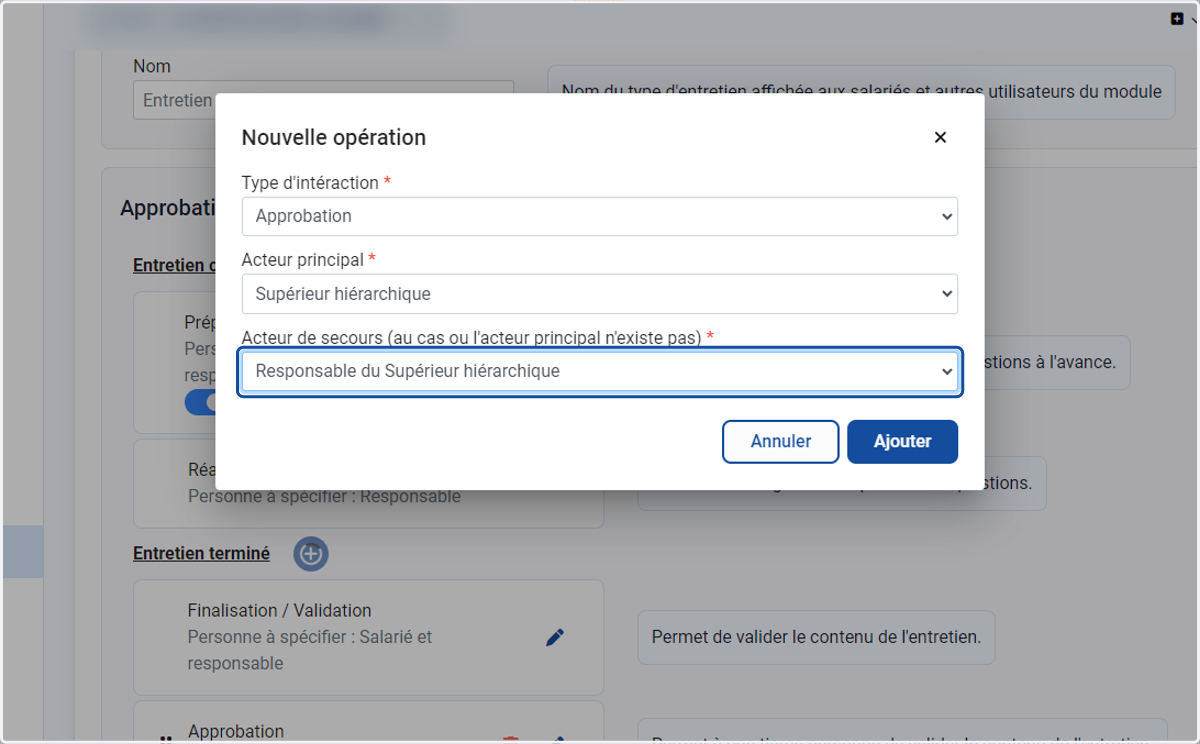
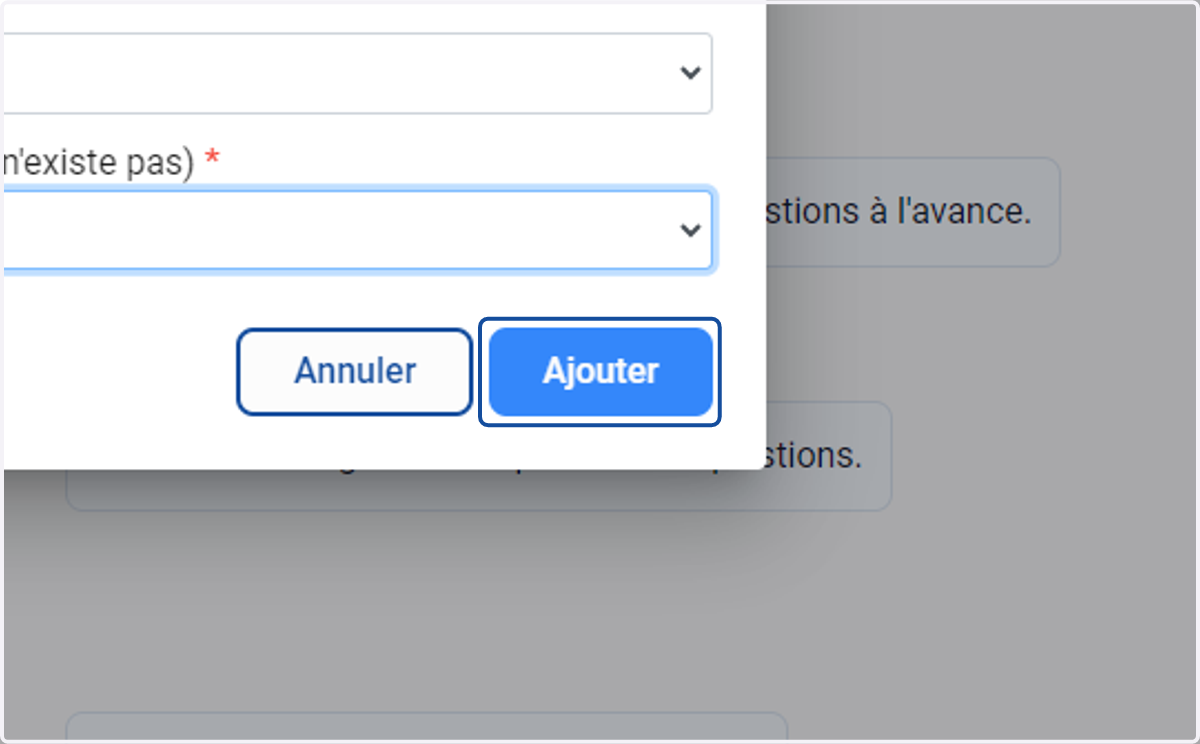
8. Cliquer sur "Ajouter"
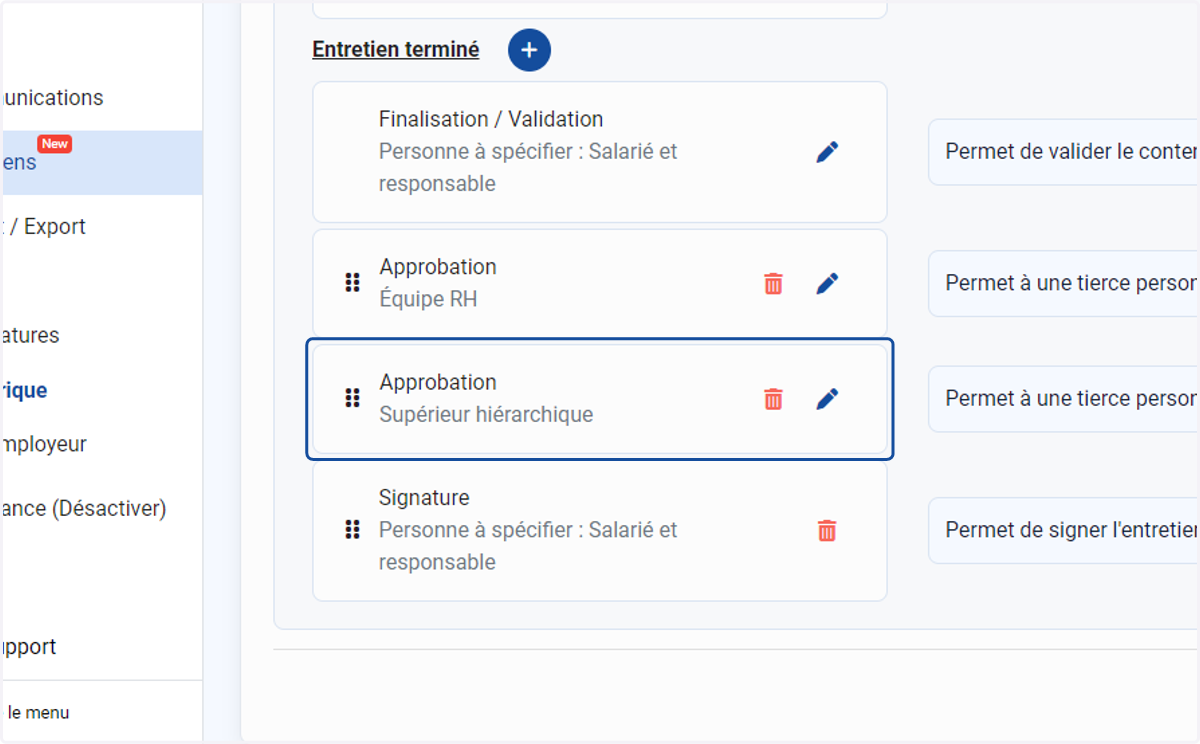
9. Visualiser l'étape ajoutée
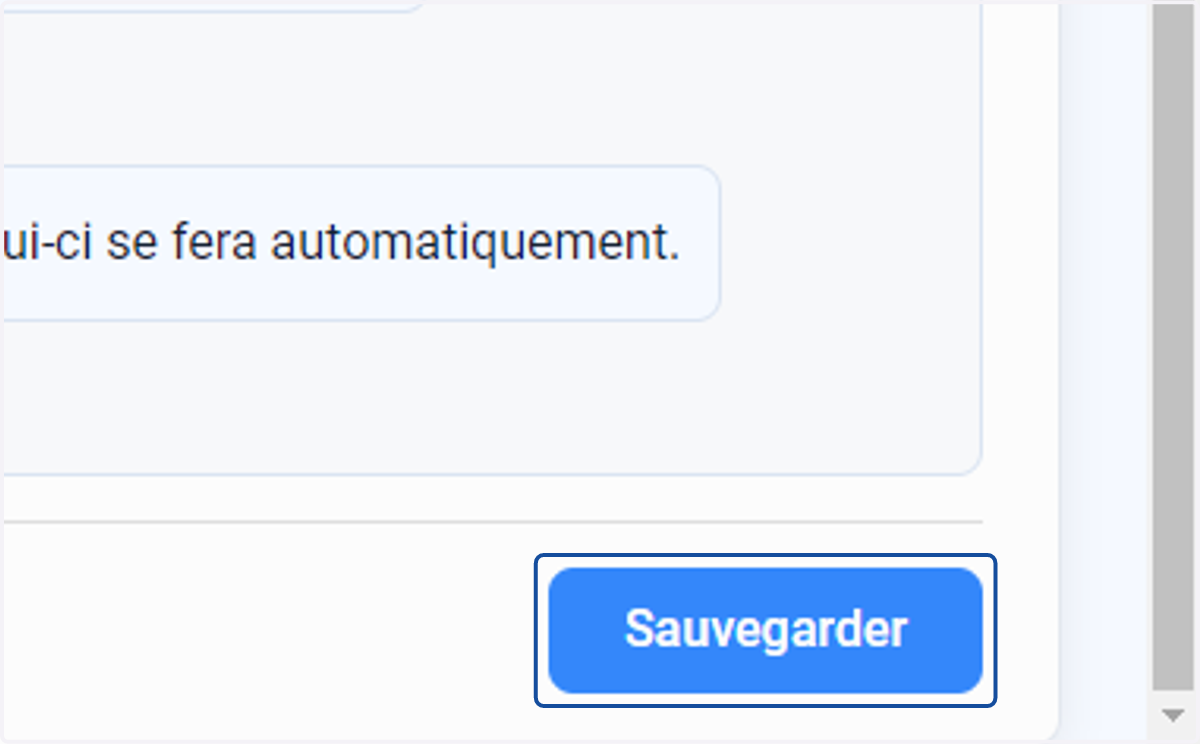
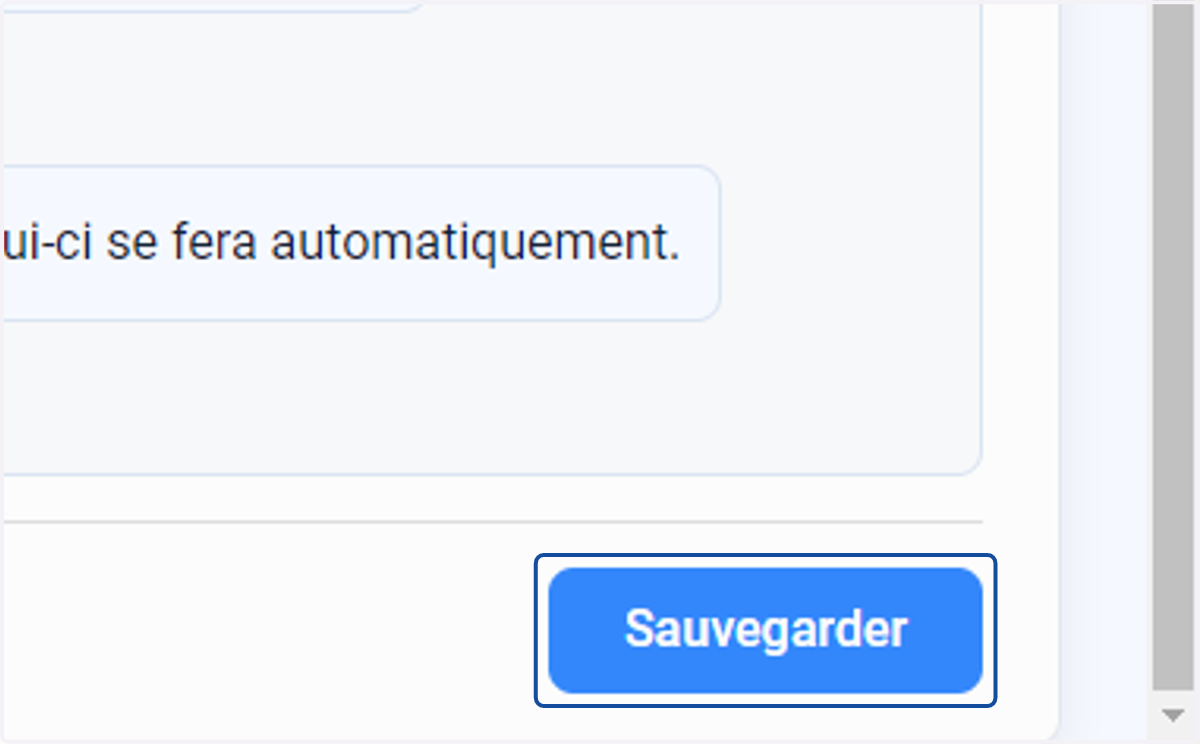
10. Cliquer sur "Sauvegarder"
Modifier une étape du flux de travail
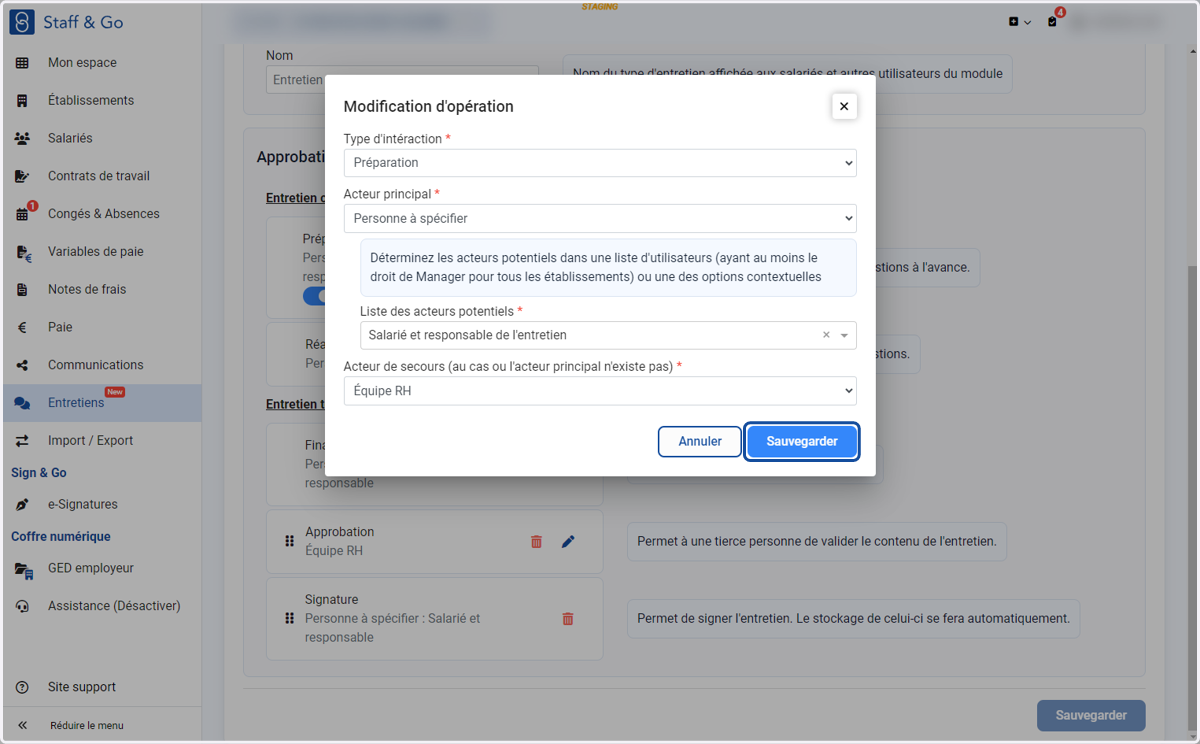
11. Modifier une étape du flux de travail du type d'entretien sélectionné
Seulement disponible pour les étapes suivantes :
Préparation
Validation
Approbation
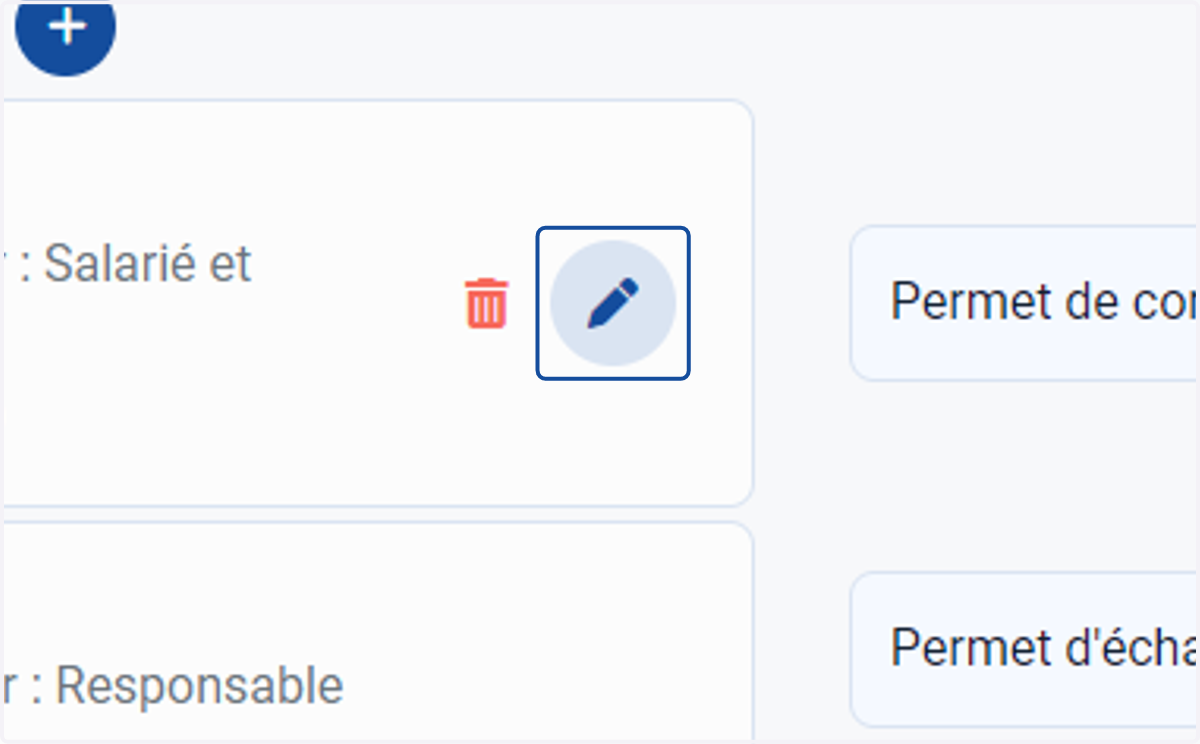
12. Cliquer sur "Sauvegarder"
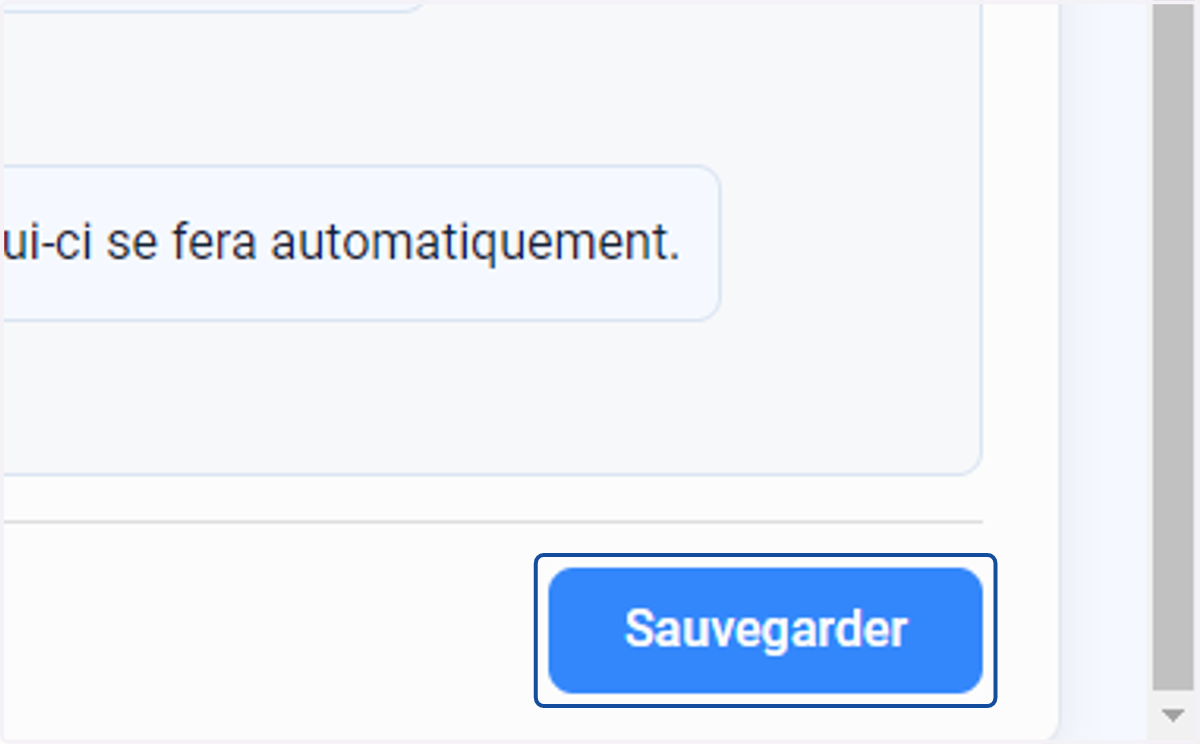
13. Cliquer sur "Sauvegarder"
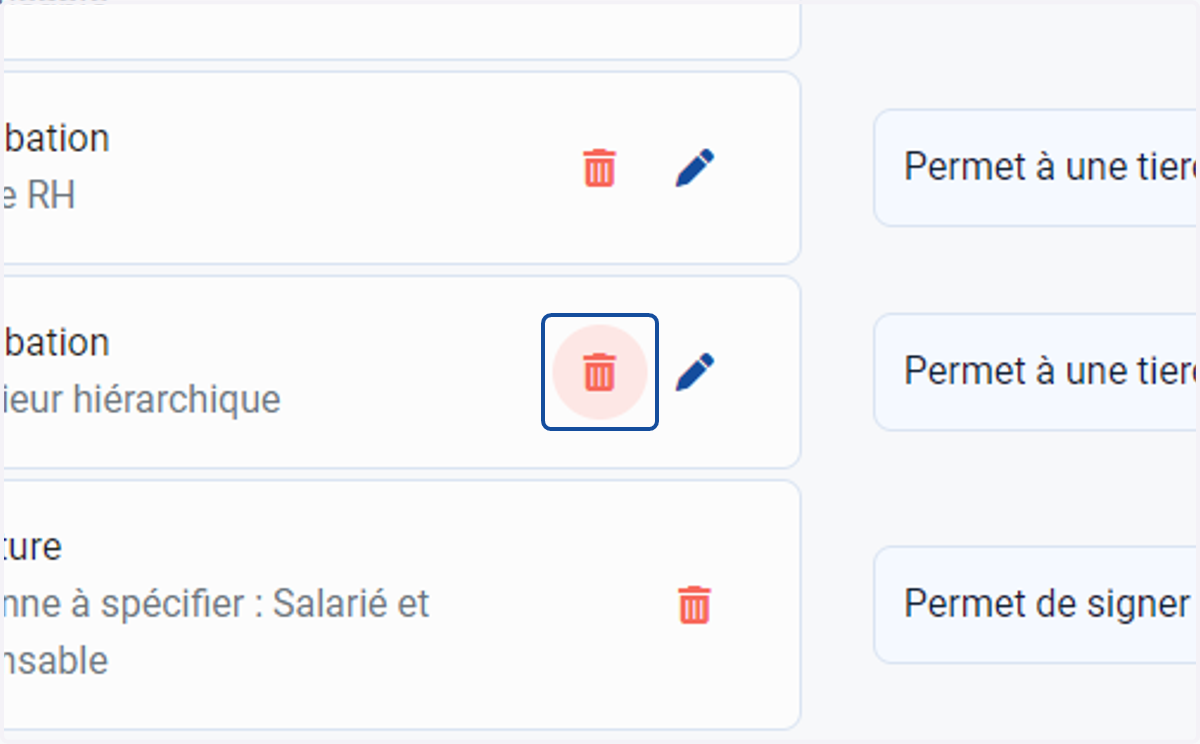
Supprimer une étape du flux de travail
14. Cliquer sur l'icone 'Corbeille'
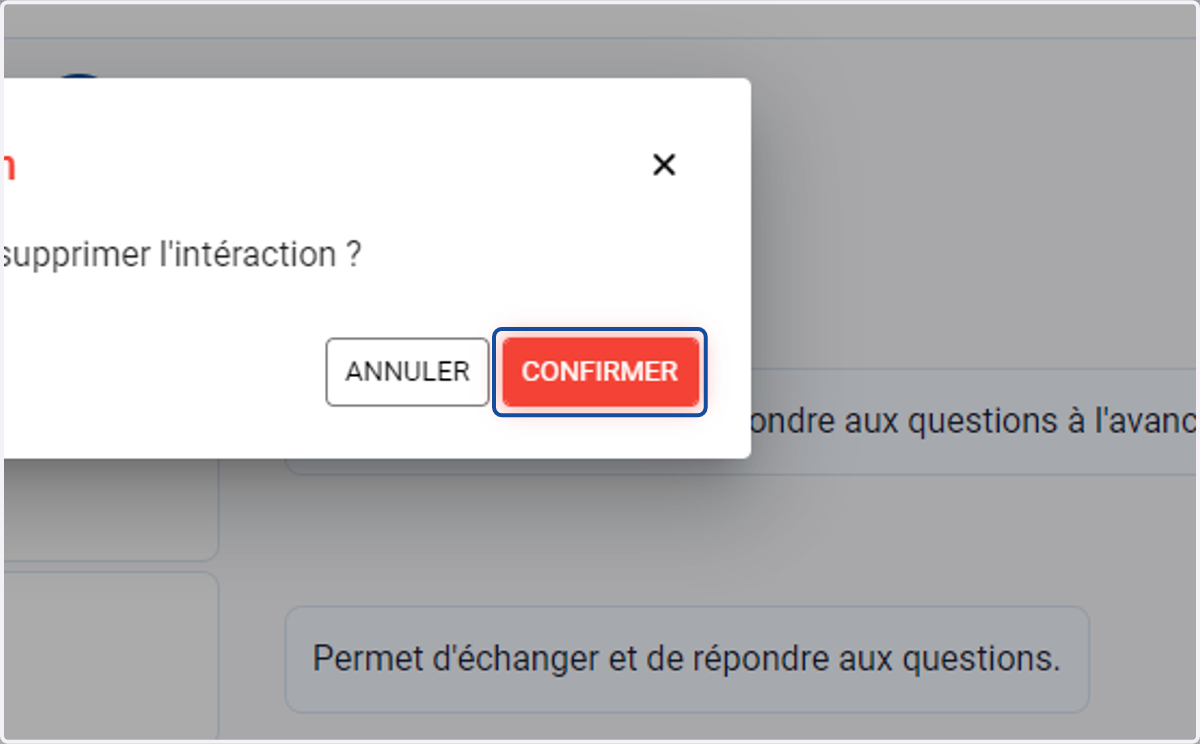
15. Cliquer sur "CONFIRMER"
16. Cliquer sur "Sauvegarder"
Cas spécifique : Copier un flux de travail existant
Vous souhaitez reproduire un flux de travail que vous trouvez efficace et dont vous êtes satisfait ? Gagnez du temps en l'appliquant à un autre type d'entretien en quelques clics !
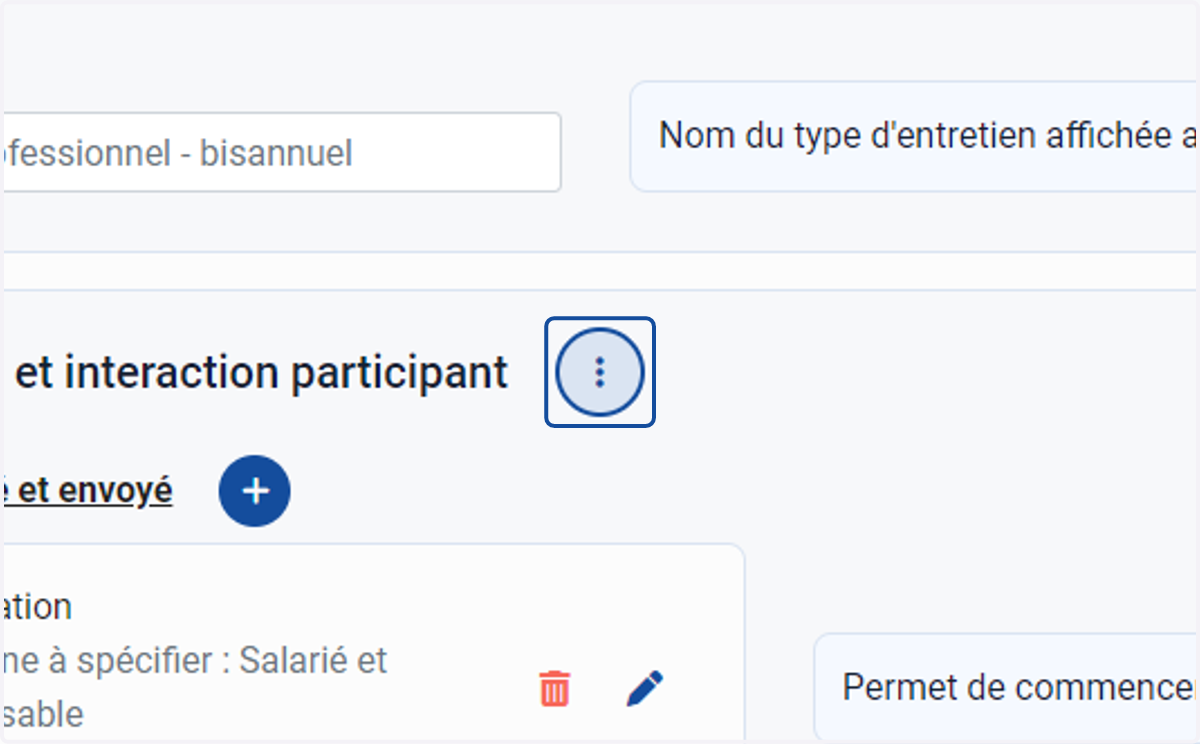
17. Cliquer sur le menu "plus d'options"
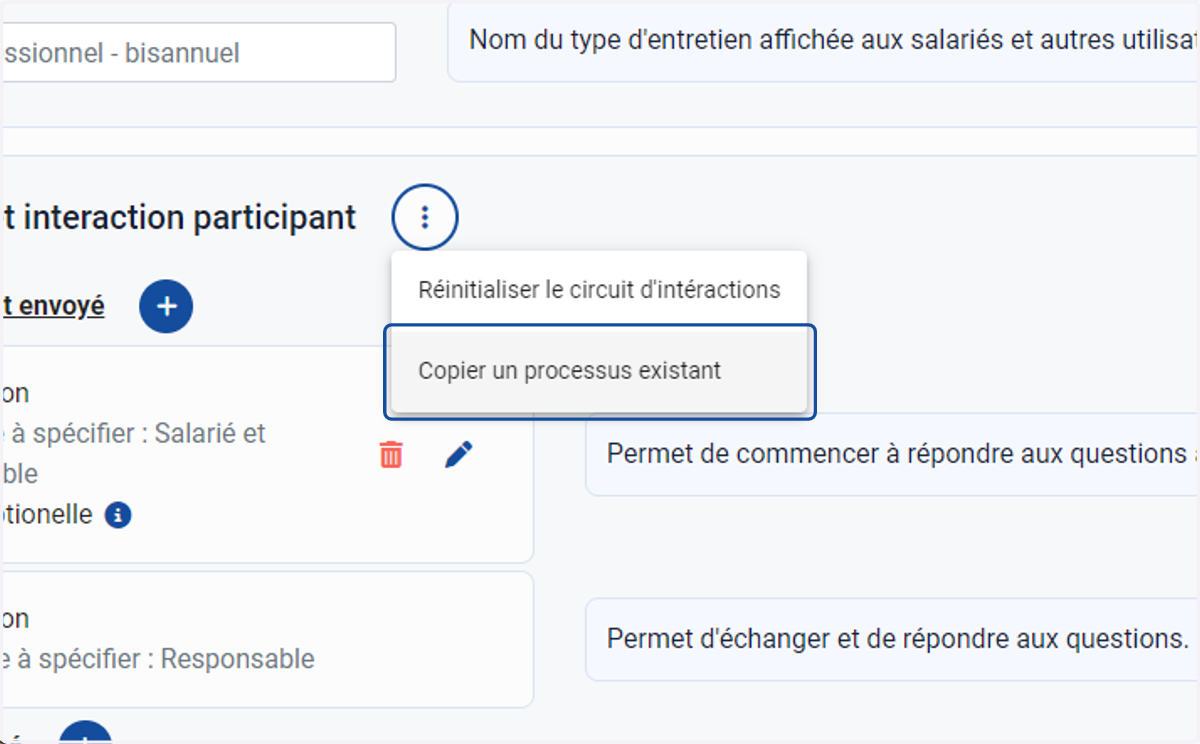
18. Cliquer sur "Copier un processus existant"
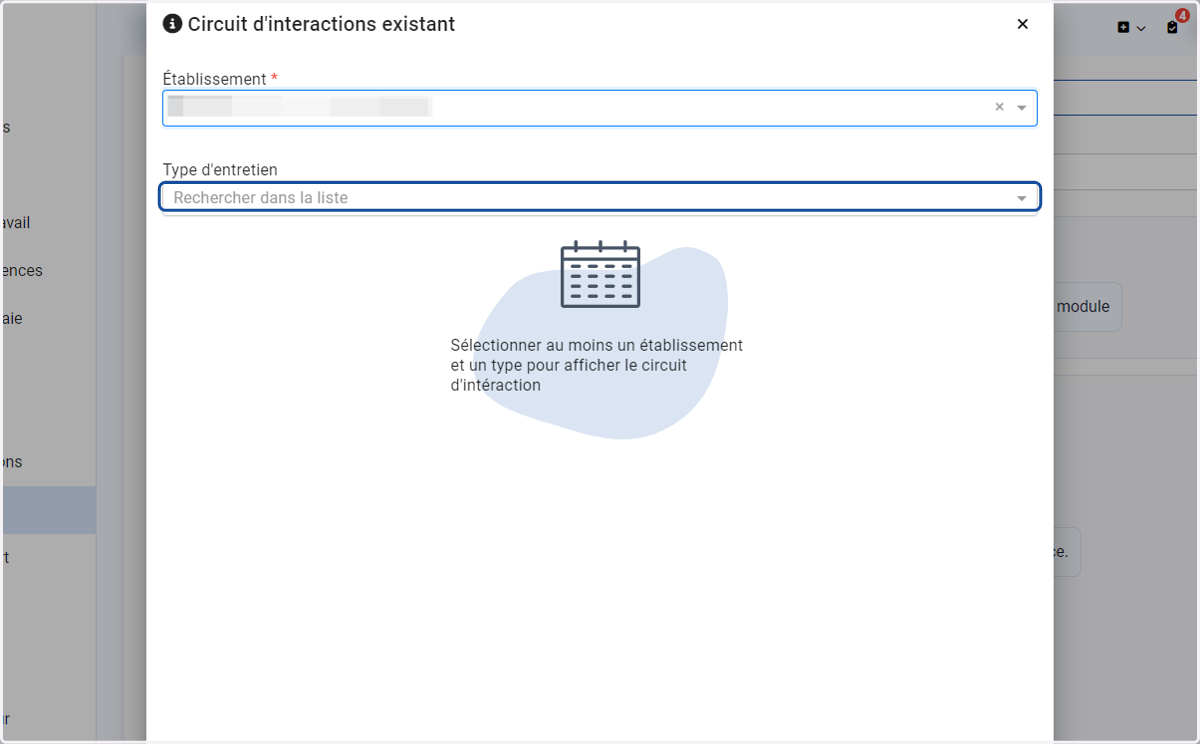
19. Sélectionner un Etablissement
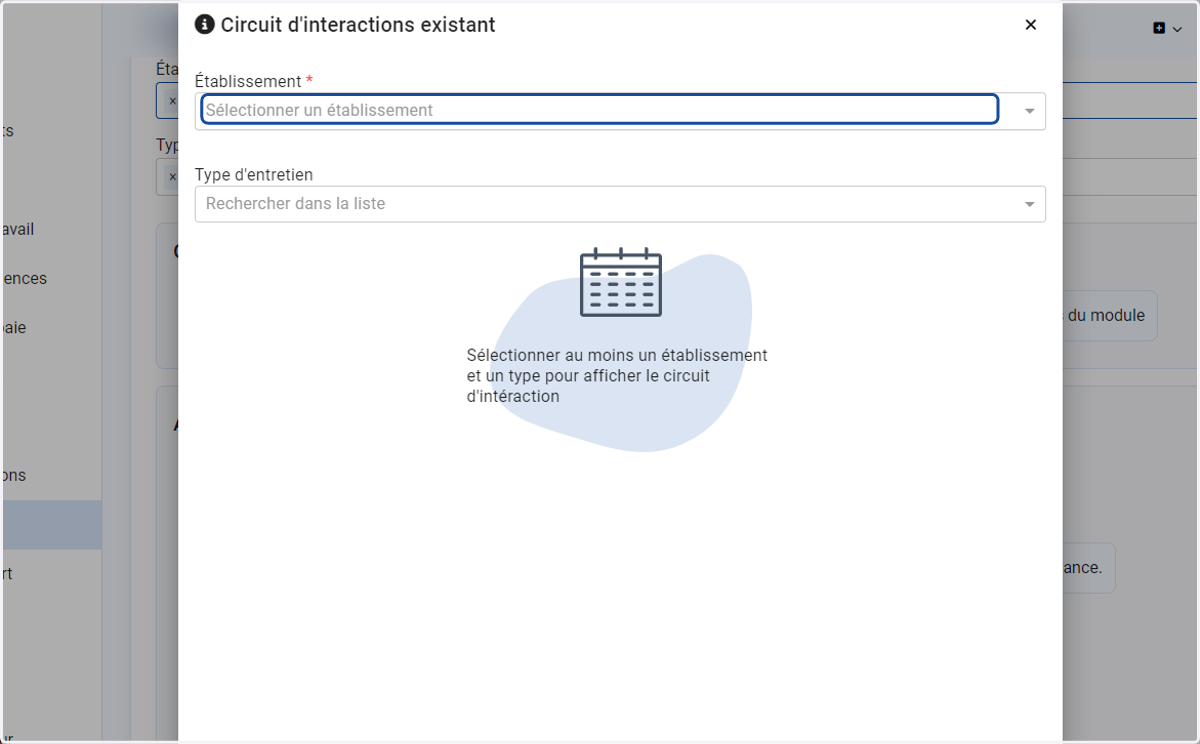
20. Sélectionner un Type d'entretien
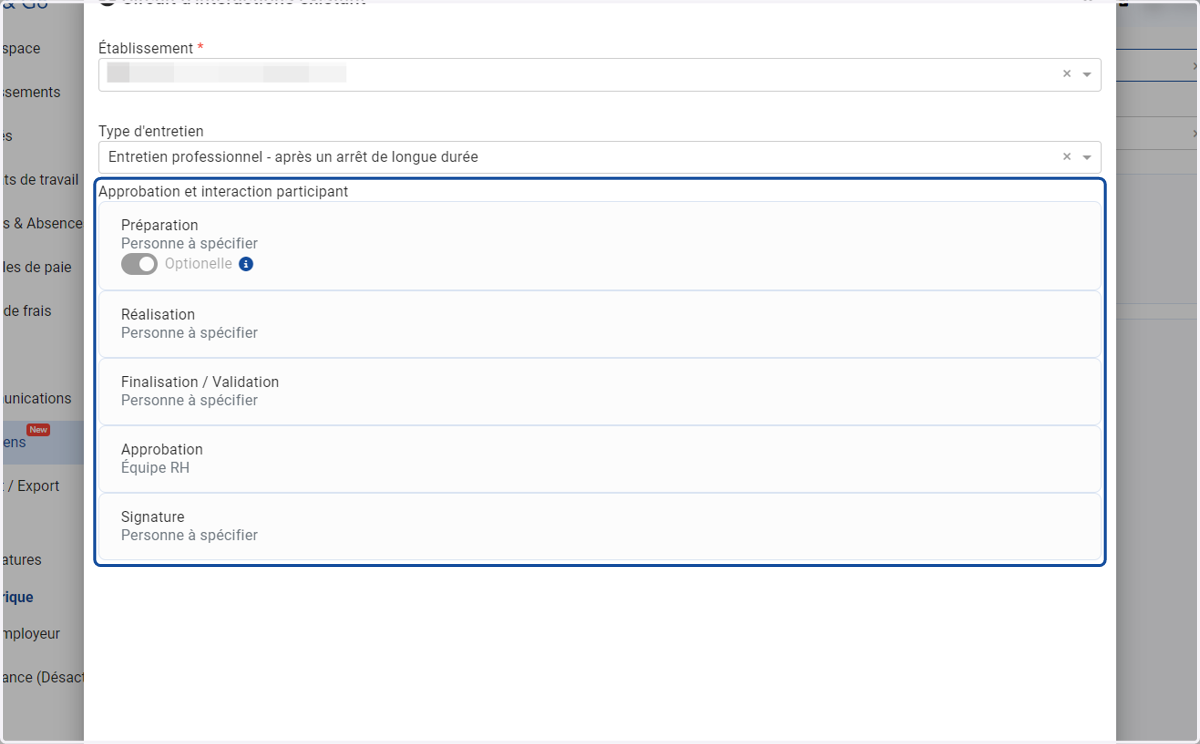
21. Visualiser le flux de travail que vous vous apprêtez à appliquer
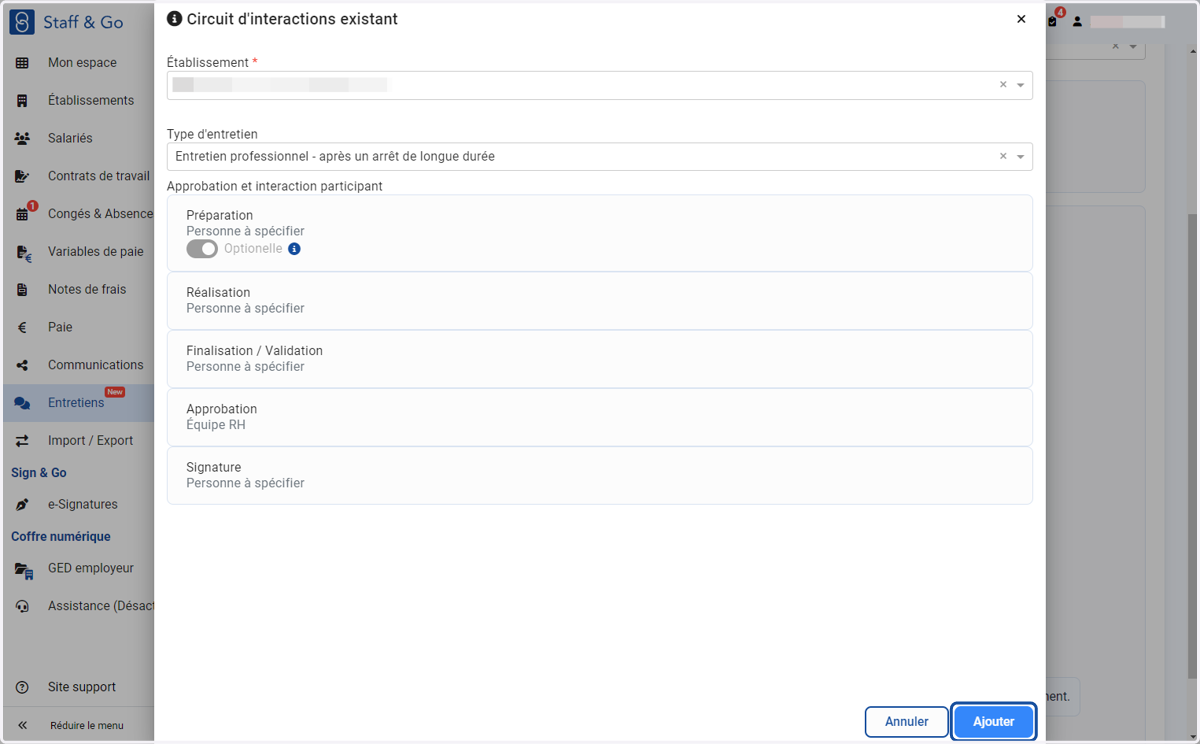
22. Cliquer sur "Ajouter"
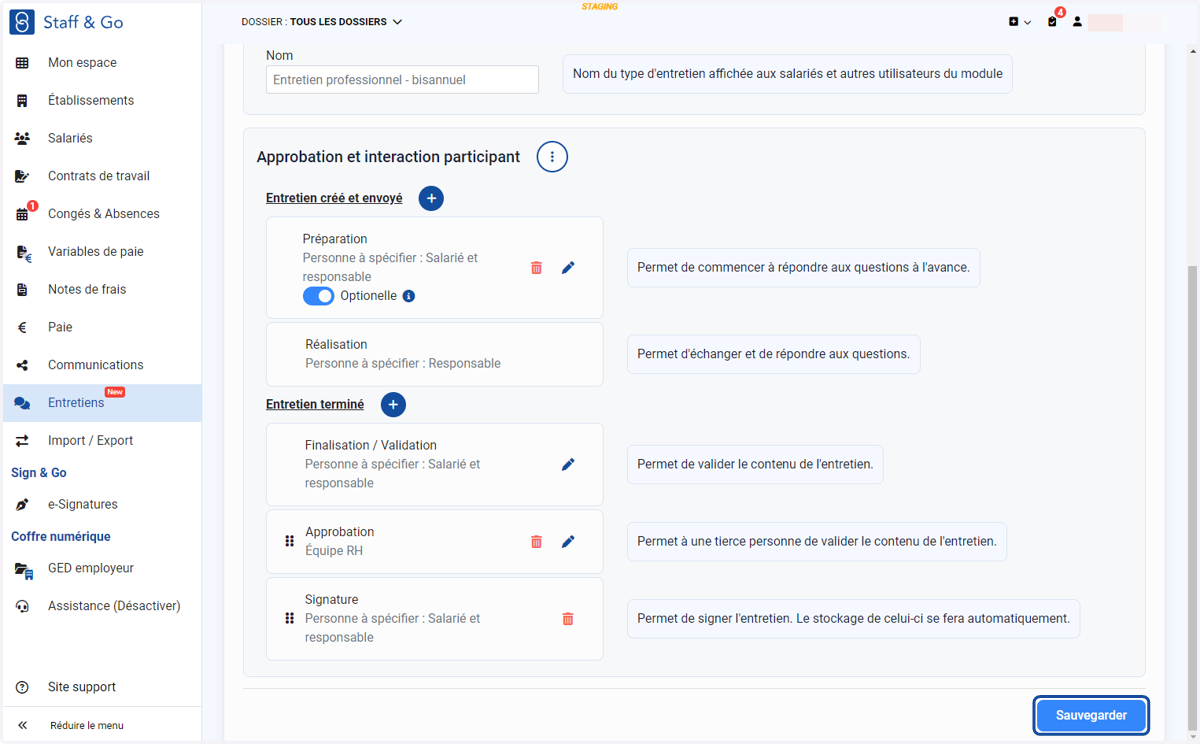
23. Cliquer sur "Sauvegarder"
Cas spécifique : Réinitialiser le flux de travail
24. Cliquer sur le menu "plus d'options"
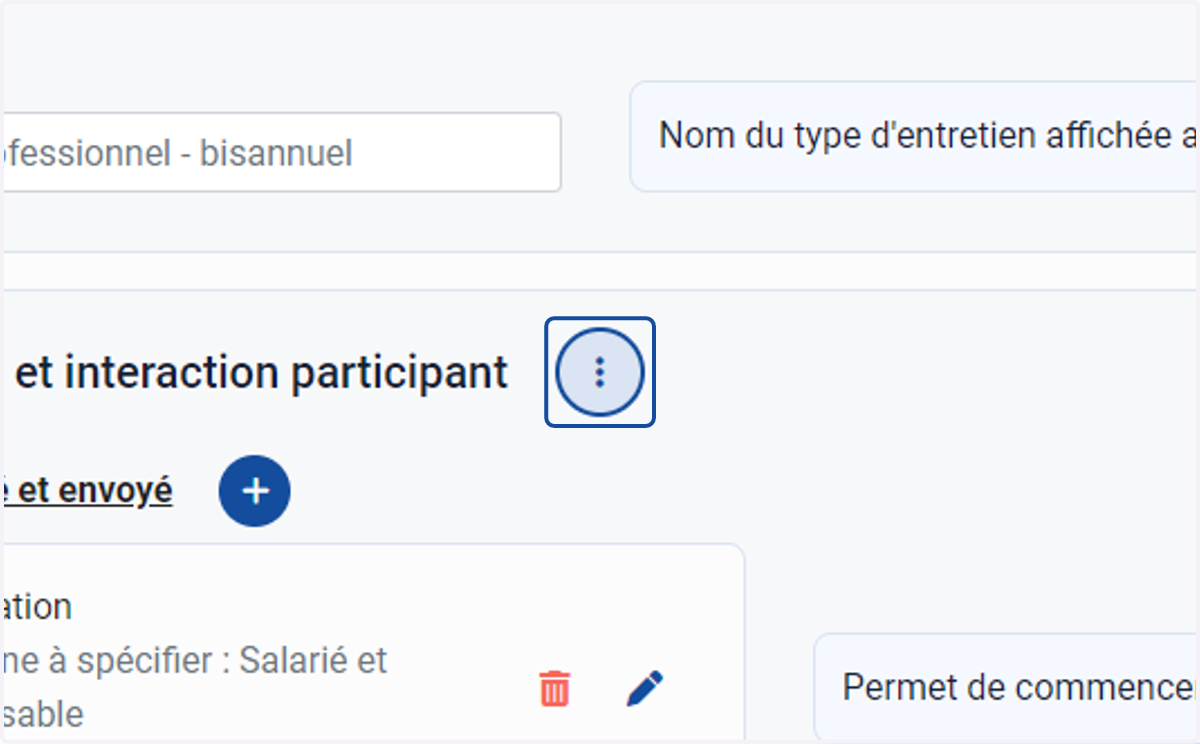
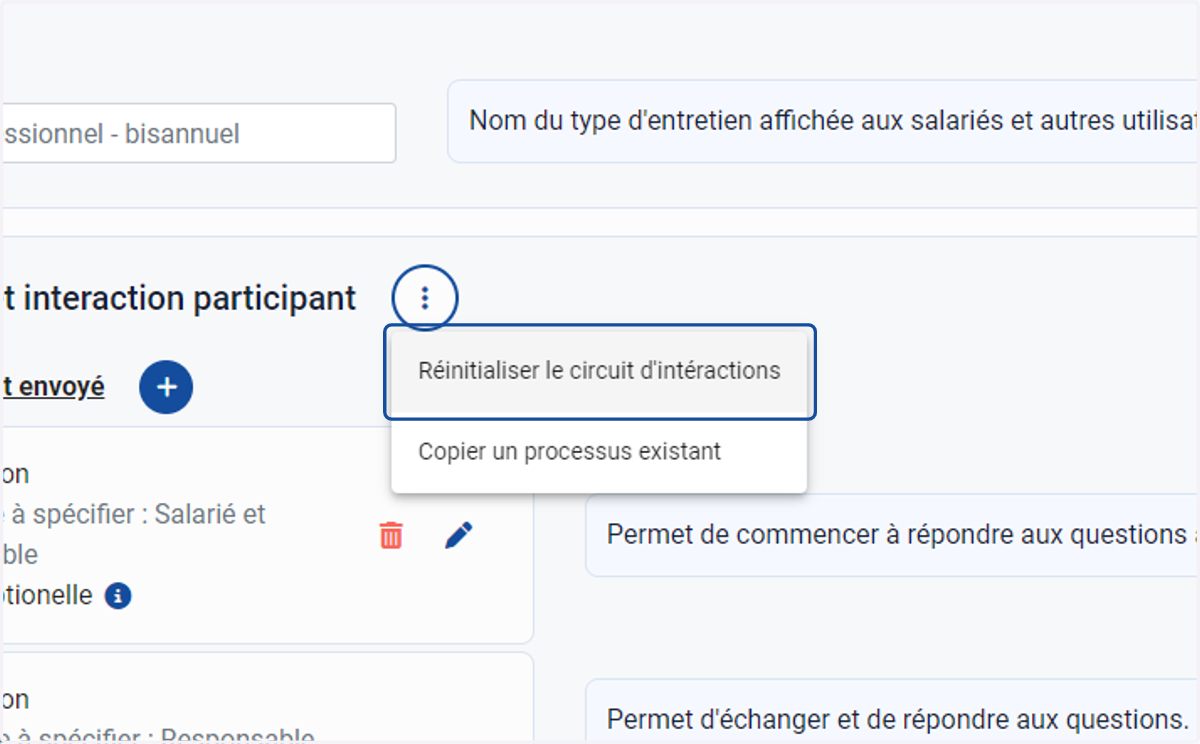
25. Cliquer sur "Réinitialiser le circuit d'interactions"
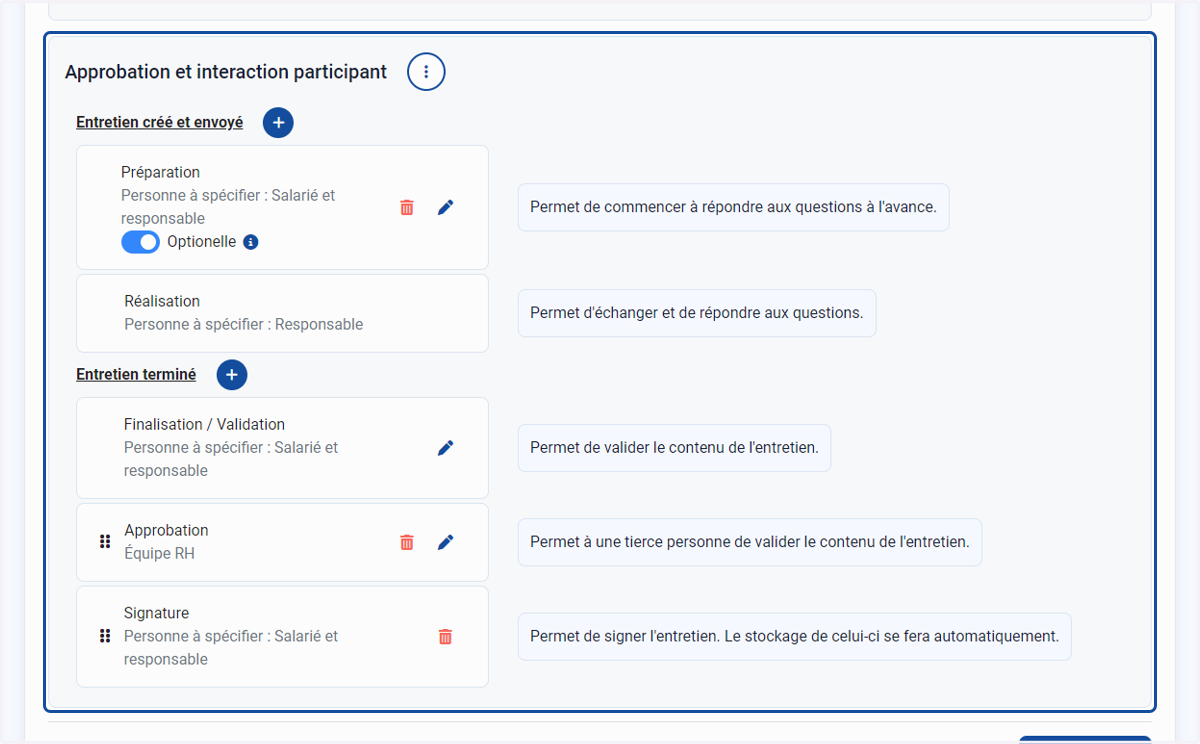
26. Visualiser le flux de travail revenu à son état initial
27. Cliquer sur "Sauvegarder"