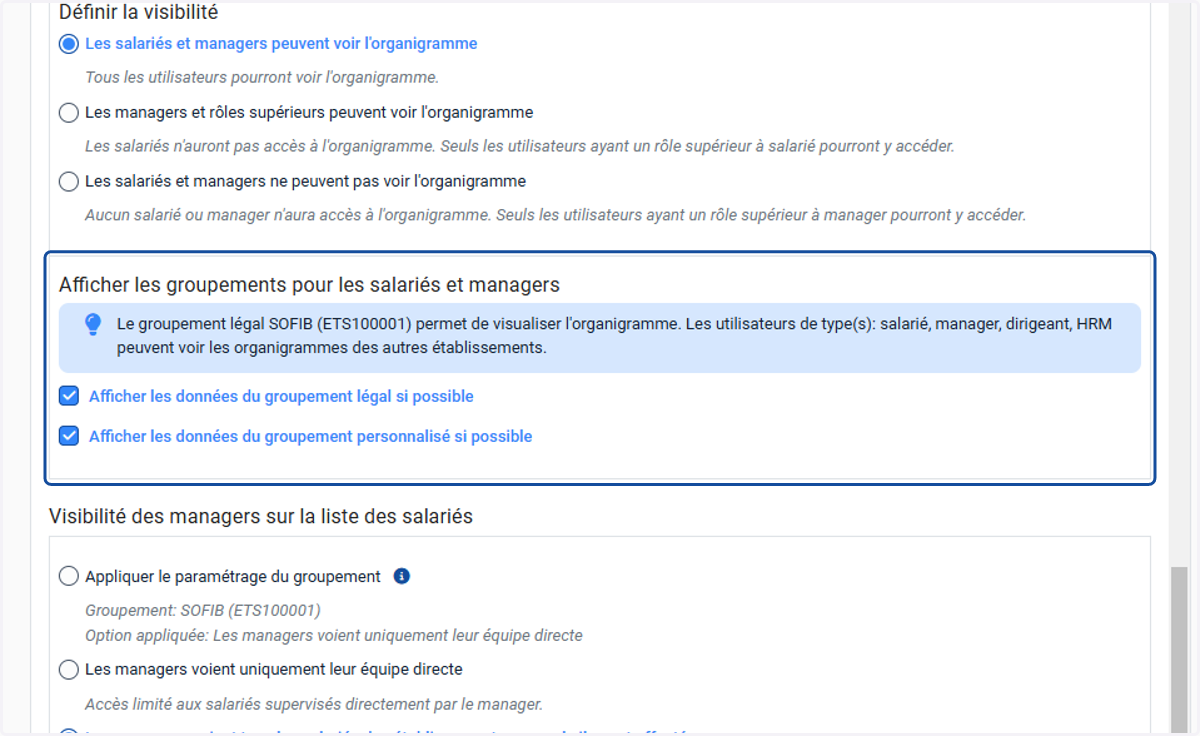
Paramétrer la visibilité de l'organigramme au niveau de l'établissement
👥Qui est concerné par cette fiche ?
Rôle(s) : Assist. Admin, Admin RH
Cette fiche s'adresse à tous les salariés souhaitant :
✅ Paramétrer la visibilité de l'organigramme.
🎯 Objectif de cette fiche
Cette fiche pratique a pour but de vous guider étape par étape pour paramétrer la visibilité de l'organigramme au nveau de l'établissement.
Il est possible de choisir à quel type d'utilisateur vous autorisez la visibilité de l'organigramme depuis le groupement et la fiche établissement.
Depuis le groupement :
Personnaliser la visibilité du groupement dans l'organigramme en permettant à certains utilisateurs de visualiser les utilisateurs présent dans le groupement.
Si la visibilité du groupement est autorisée il est tout de même possible de la personnalisé à l'établissement.
Paramétrer depuis la fiche établissement :
Personnaliser la visibilité de l'organigramme en ouvrant à certains utilisateurs. Les utilisateurs n'étant pas autorisés n'auront pas de visibilité du tout sur l'organigramme.
Module(s) : GCRH, Socle RH
Organigramme
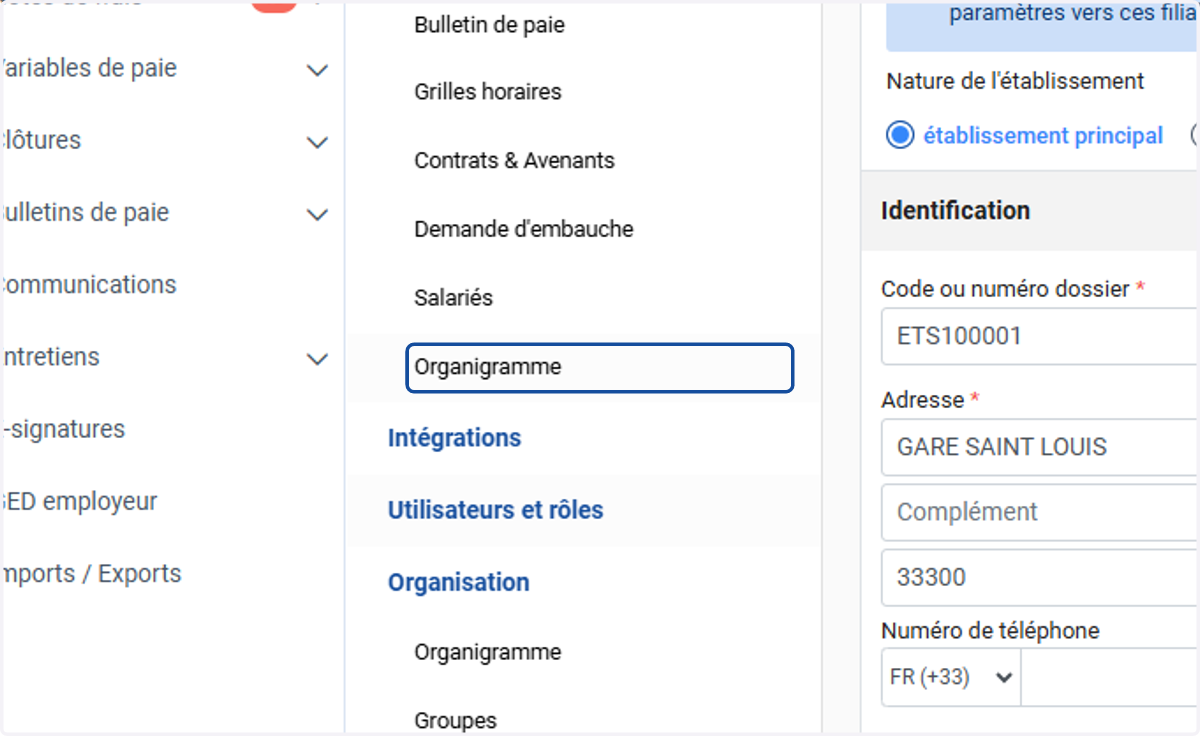
1. Accéder au paramétrage depuis la section organigramme de la fiche établissement
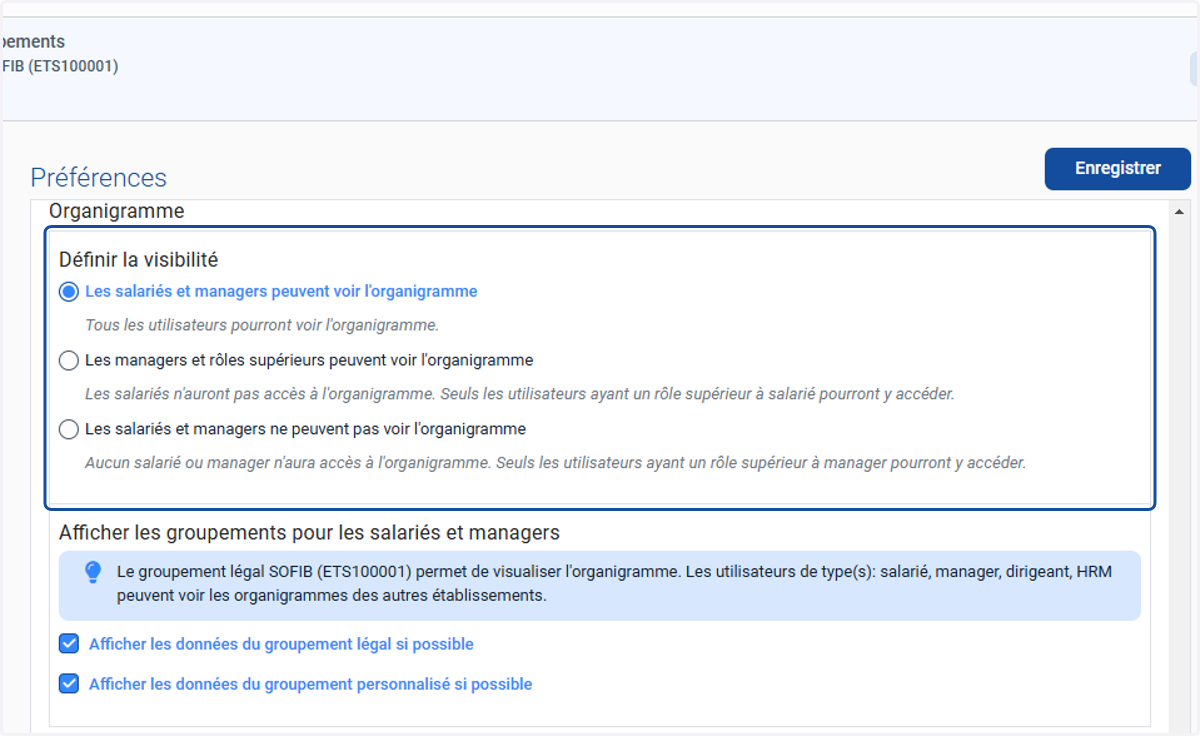
2. Définir la visibilité depuis la fiche établissement
Il est possible de choisir d'ouvrir la visibilité de l'organigramme aux :
Salariés et rôles supérieurs
Managers et rôles supérieurs
Dirigeants et rôles et supérieurs
3. Afficher les données du groupement dans l'organigramme
Il est possible d'afficher les données du groupement. Si le groupement e permet il est possible de les afficher ou non. Si le groupement ne le permet pas, il n'est pas possible de voir les données du groupement quelque soit le choix du paramétrage.