Panduan Penggunaan Aplikasi Parent QR Points
1. Klik pautan ini untuk lihat tutorial dalam bentuk video
2. Klik https://onelink.to/guu2kq untuk ke aplikasi Parent QR Points. Log masuk ke akaun Parent QR Points menggunakan id atau imbas QR anak di lencana atau kad.
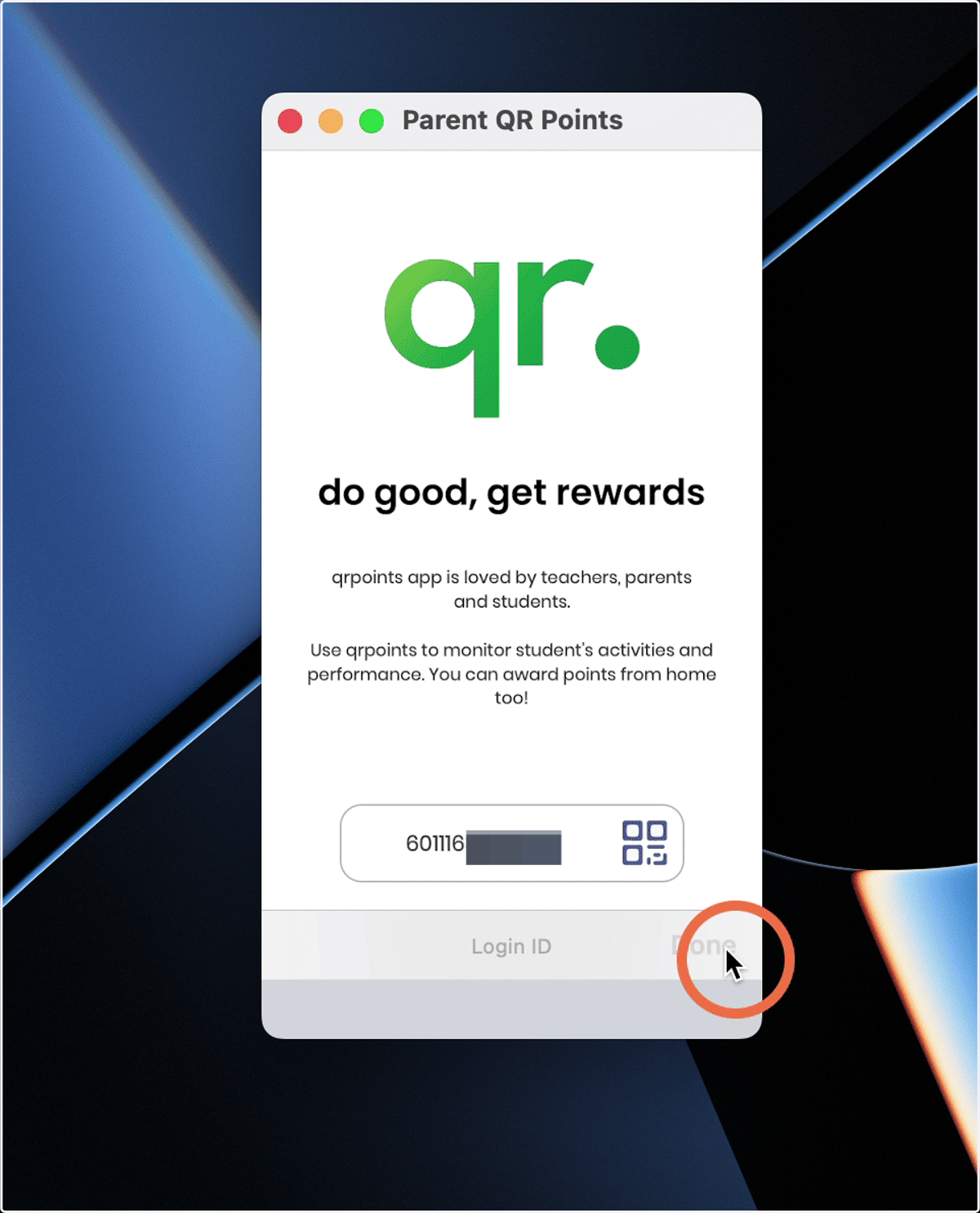
3. Klik ikon 'QR' seperti di bawah untuk mengimbas lencana, sticker atau kad pelajar.
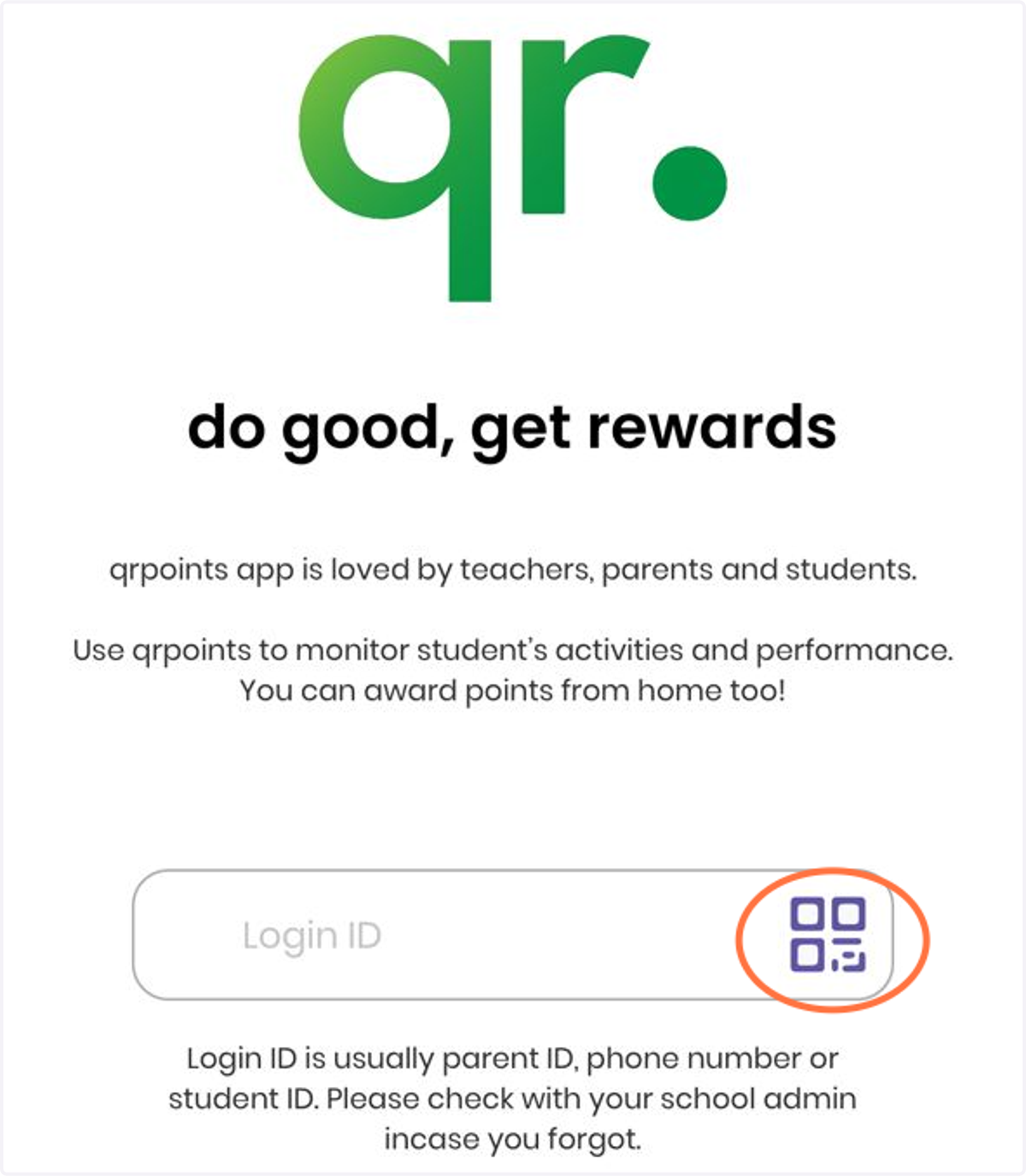
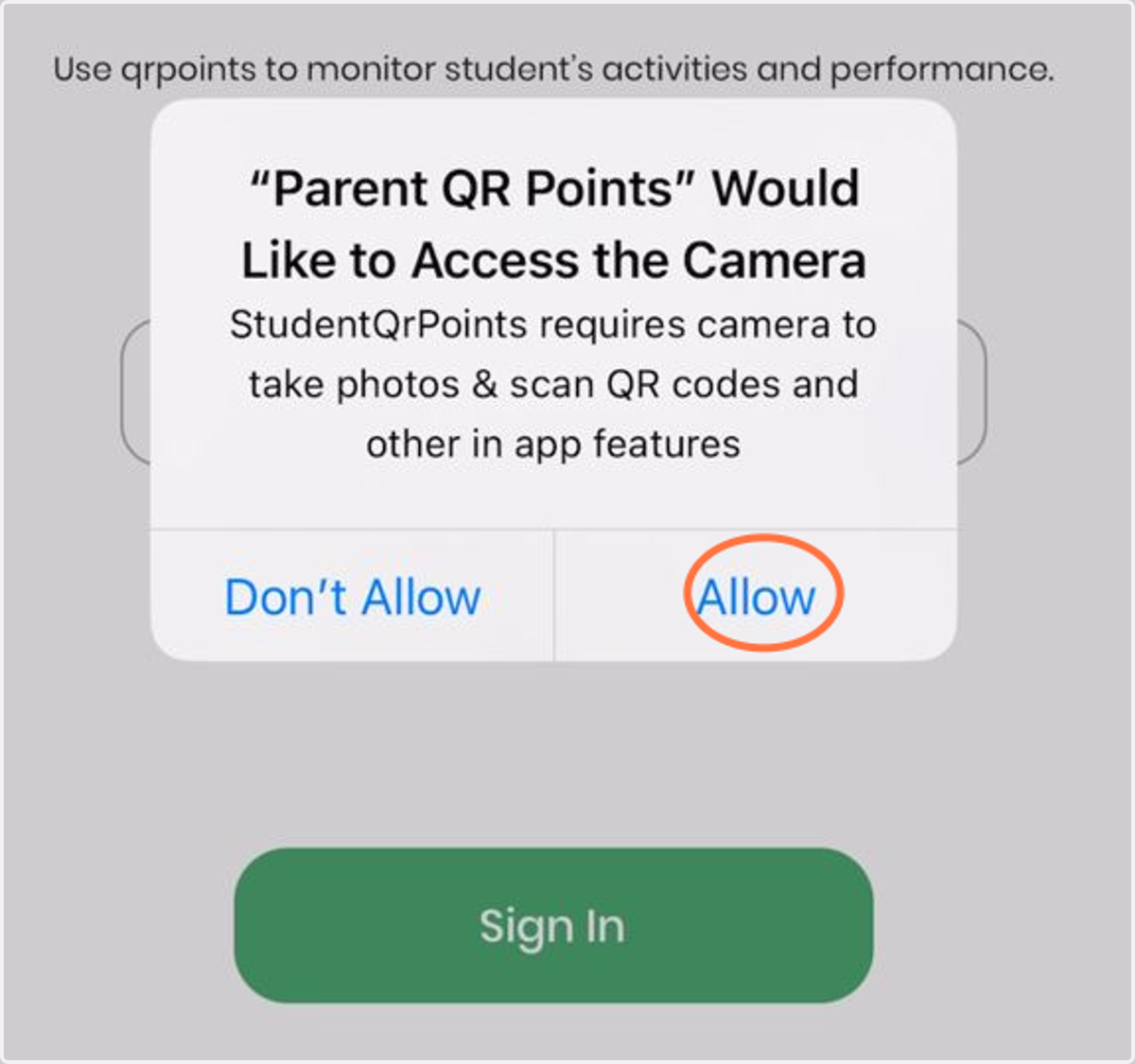
4. Klik 'Allow' untuk membenarkan penggunaan kamera.
Ibu bapa juga boleh menambah anak lain di bahagian 'Add Child' di aplikasi untuk memudahkan semakan.
5. Kemudian, imbas qr pelajar seperti di bawah.

Untuk makluman ibu bapa juga, fungsi utama Parent App adalah untuk ibu bapa menerima/ mengetahui aktiviti anak sahaja. Adapun untuk memberi markah point kepada anak dirumah, perlu persetujuan atau kebenaran pihak sekolah.
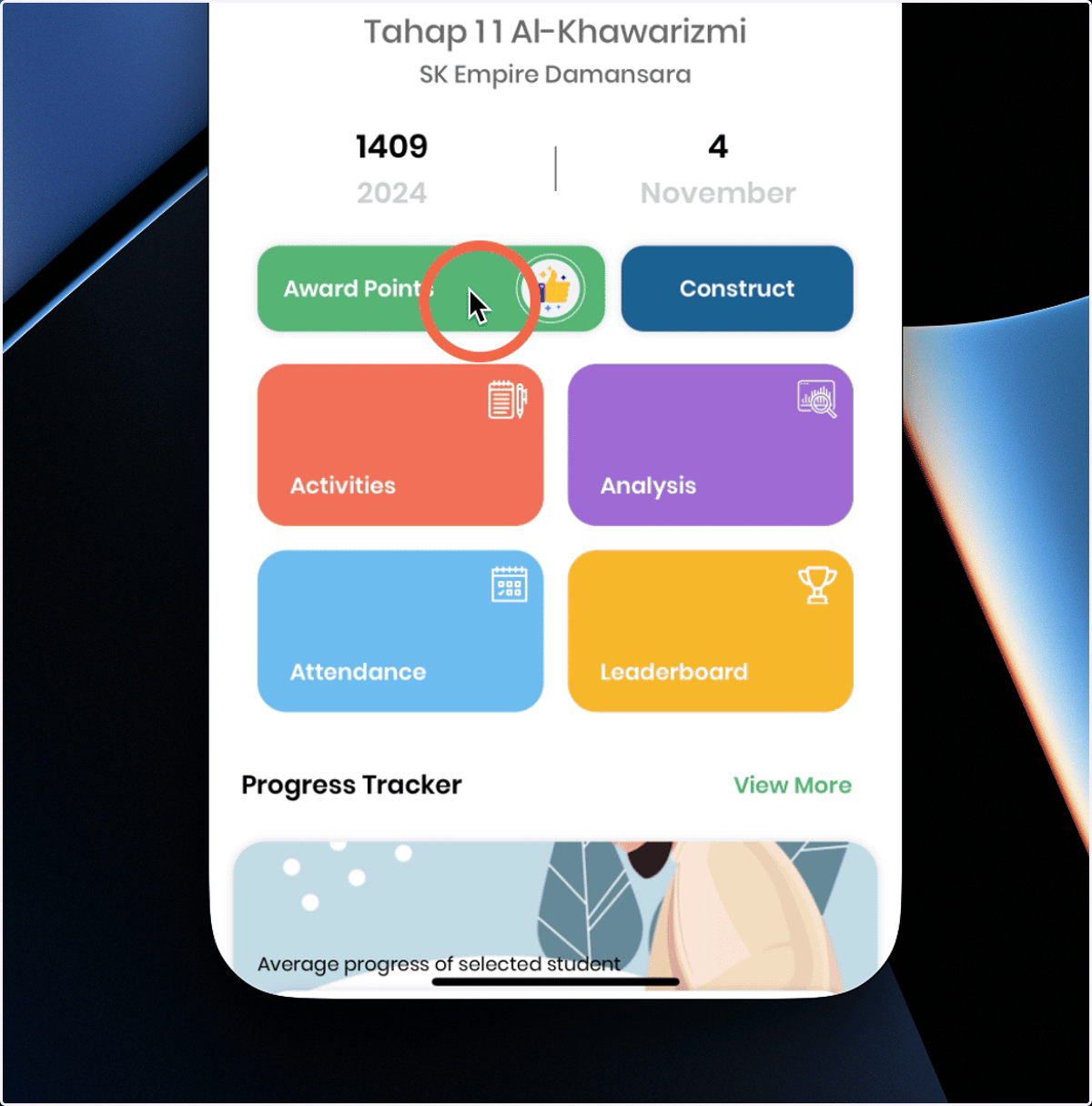
6. Klik 'Award Points' untuk memasukkan 'point' untuk pelajar.
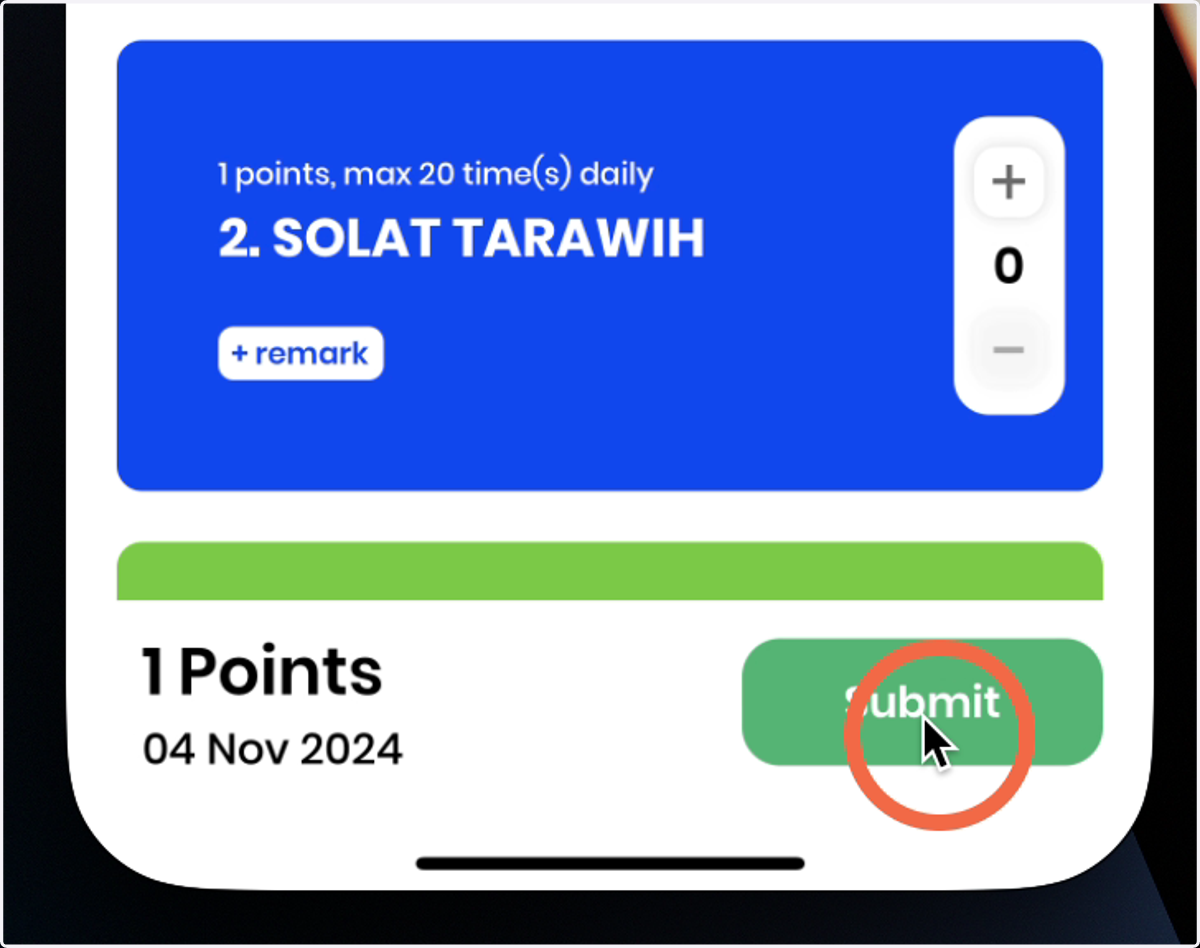
7. Klik 'Submit' selepas memilih item kepada anak. Kemudian klik 'OK'.
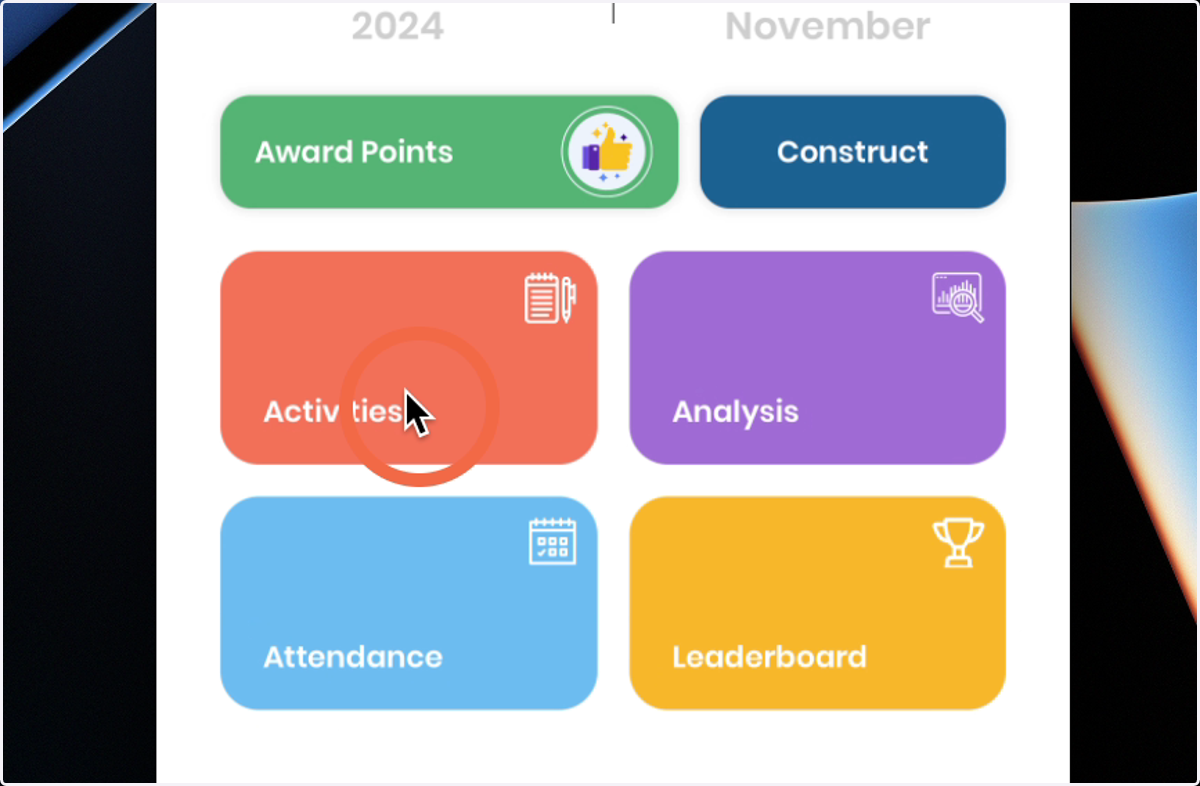
8. Klik 'Activity' untuk melihat 'point' yang telah diberikan oleh guru dan ibu bapa.
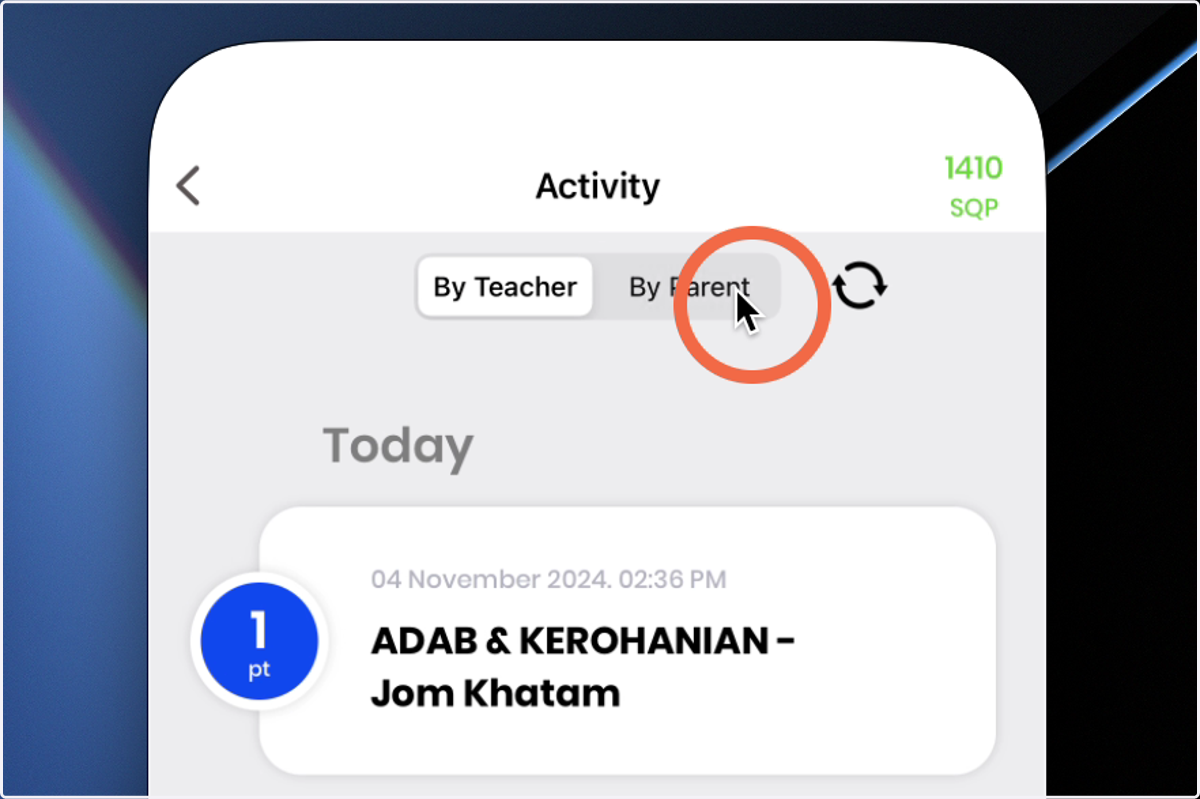
9. 'Activity' yang dihasilkan dipamerkan seperti di bawah sama ada oleh guru atau ibu bapa.
10. Klik 'Analysis' untuk melihat di bahagian 'Behaviour' atau 'Month'.
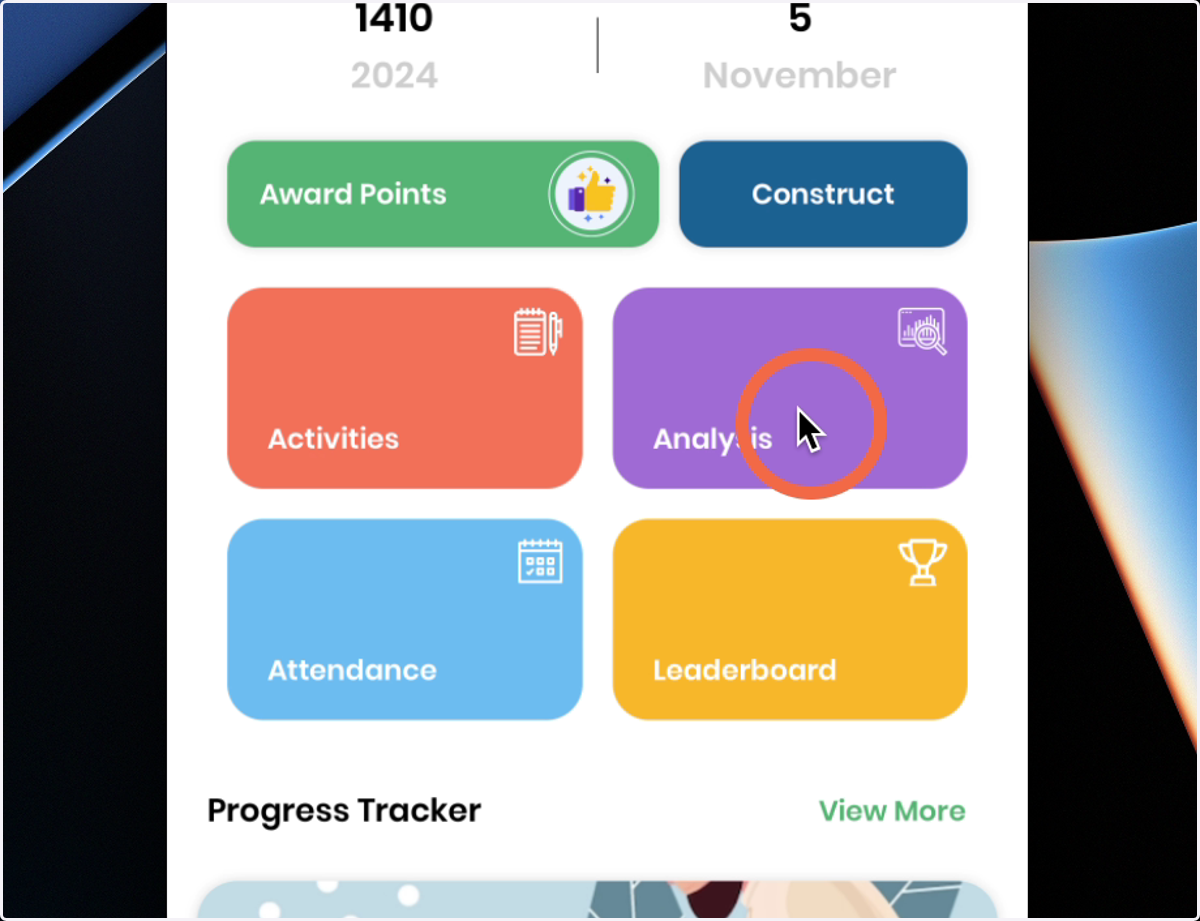
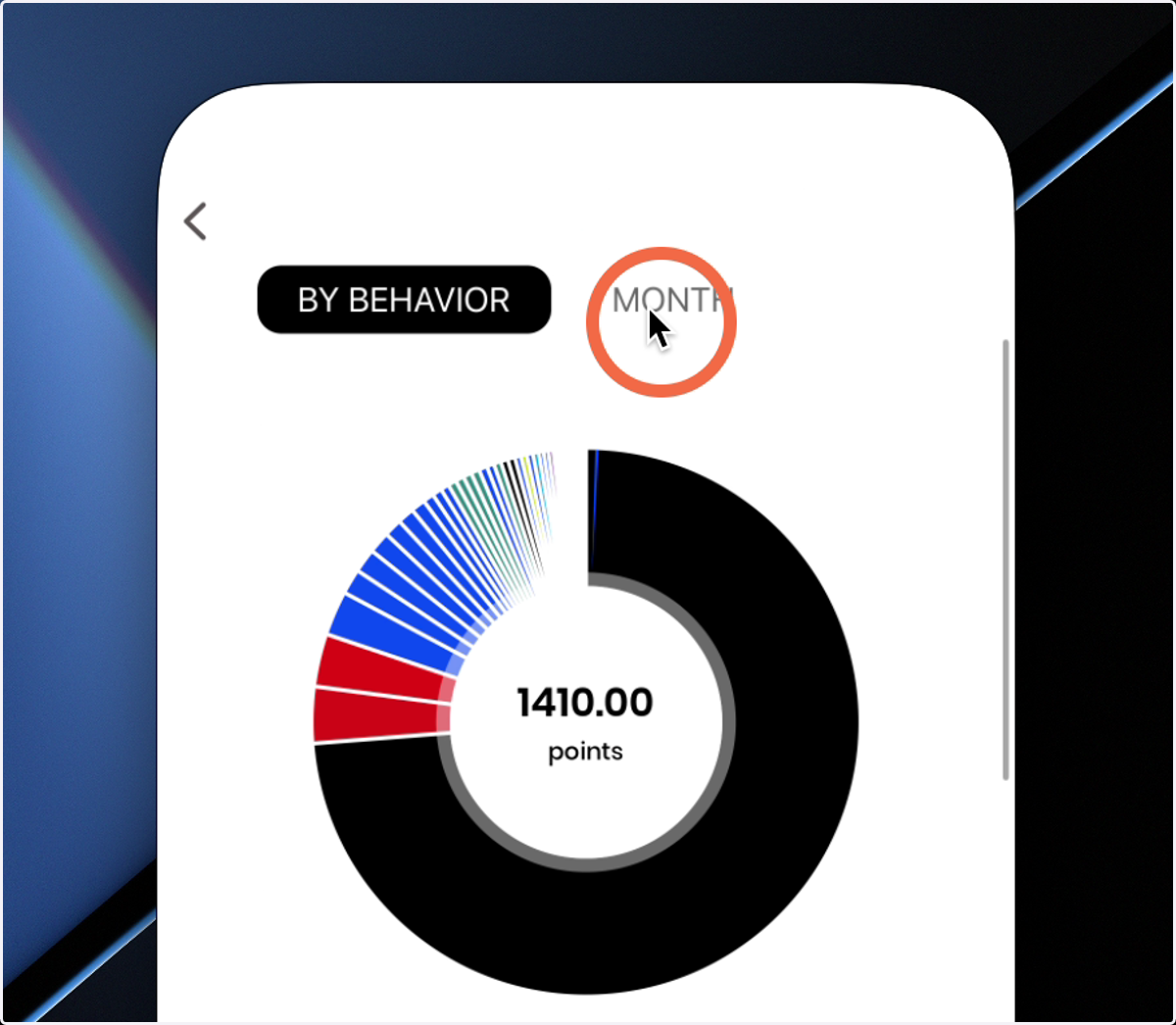
11. 'Analysis' yang dihasilkan dipamerkan seperti di bawah untuk bahagian 'Behavior' atau 'Month'.
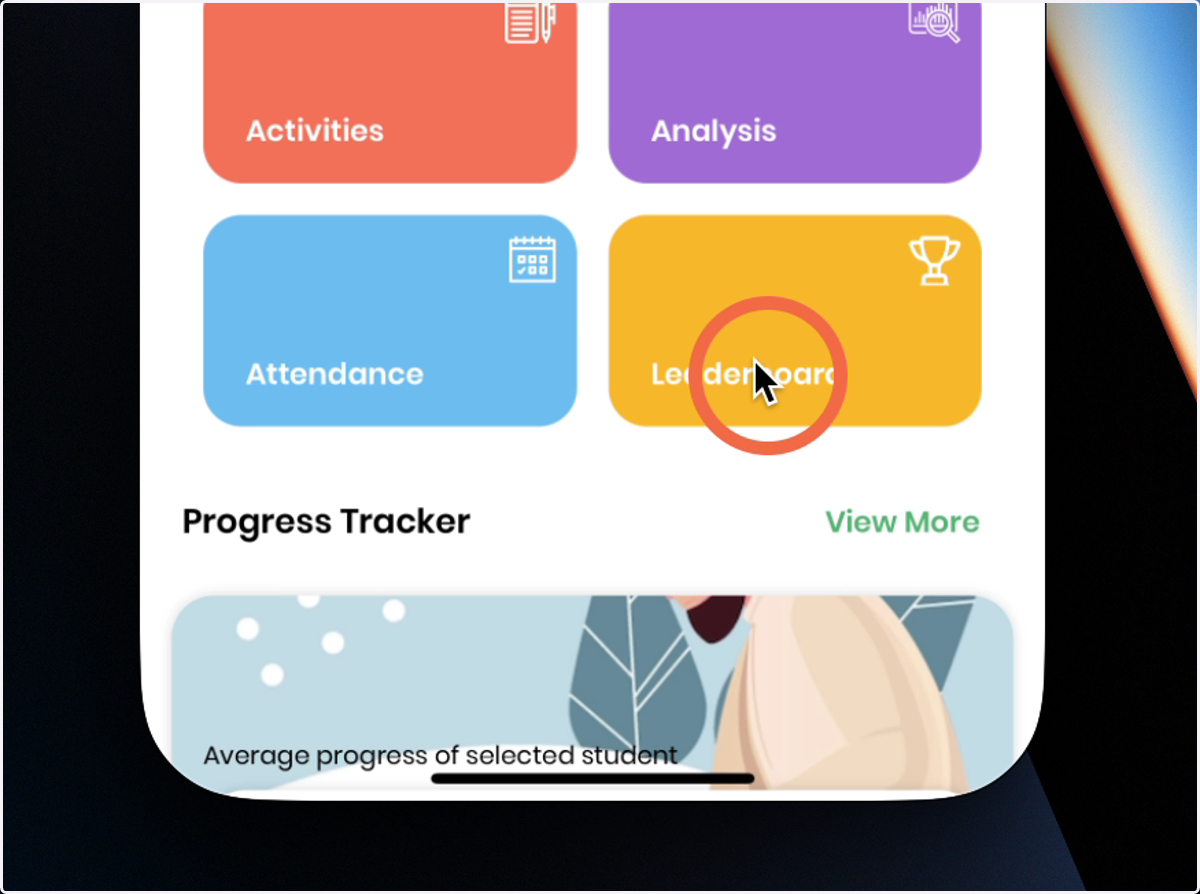
12. Klik 'Leaderboard' untuk melihat point mengikut pelajar, kelas dan sekolah.
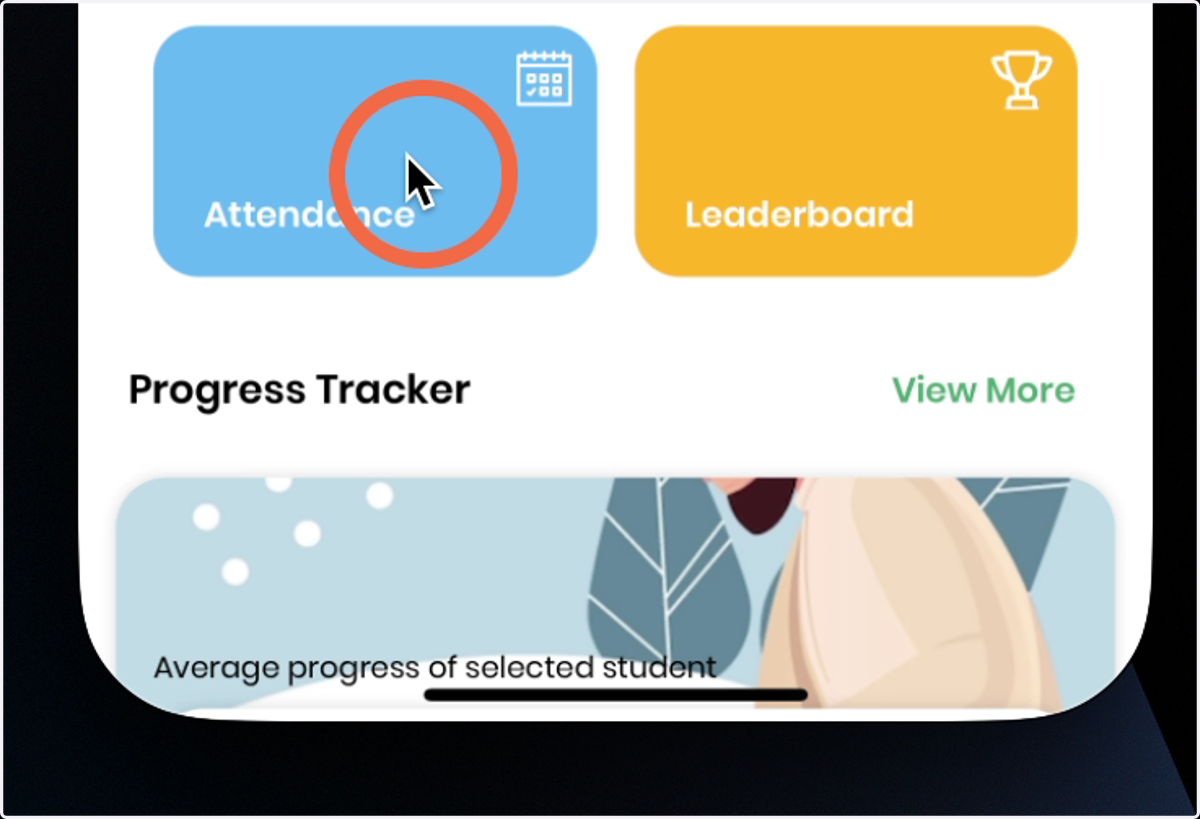
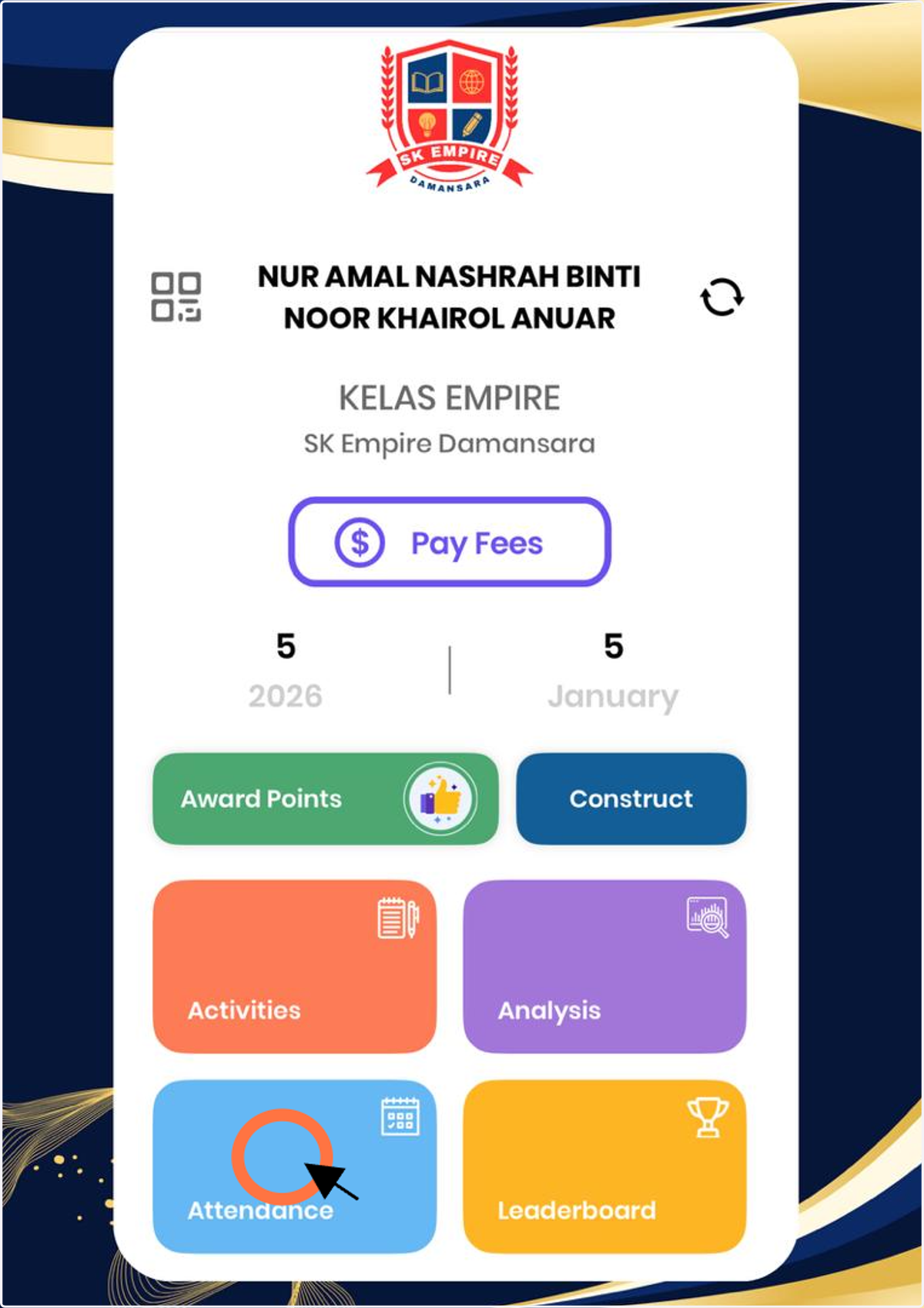
13. Klik 'Attendance' untuk melihat kehadiran pelajar.
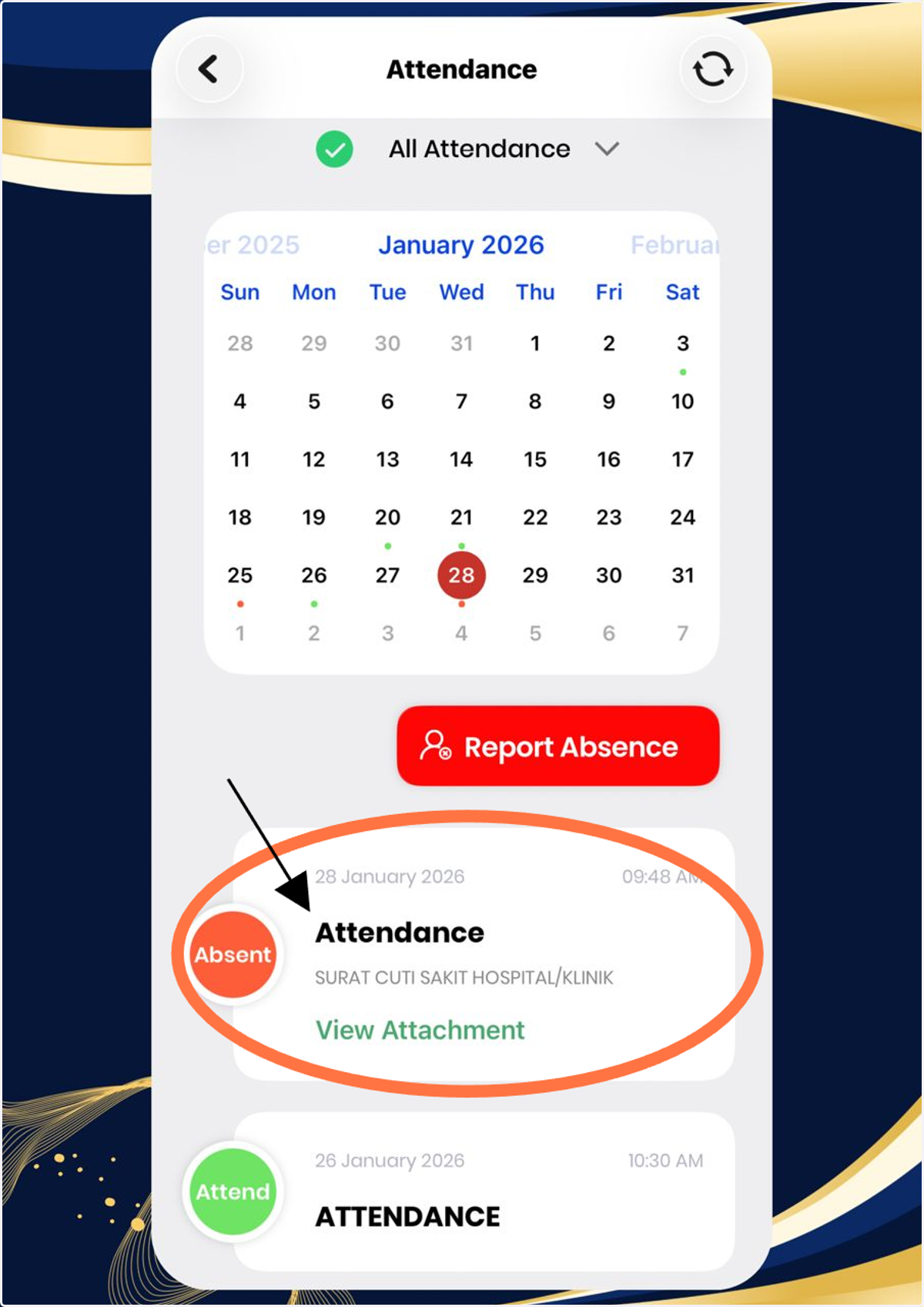
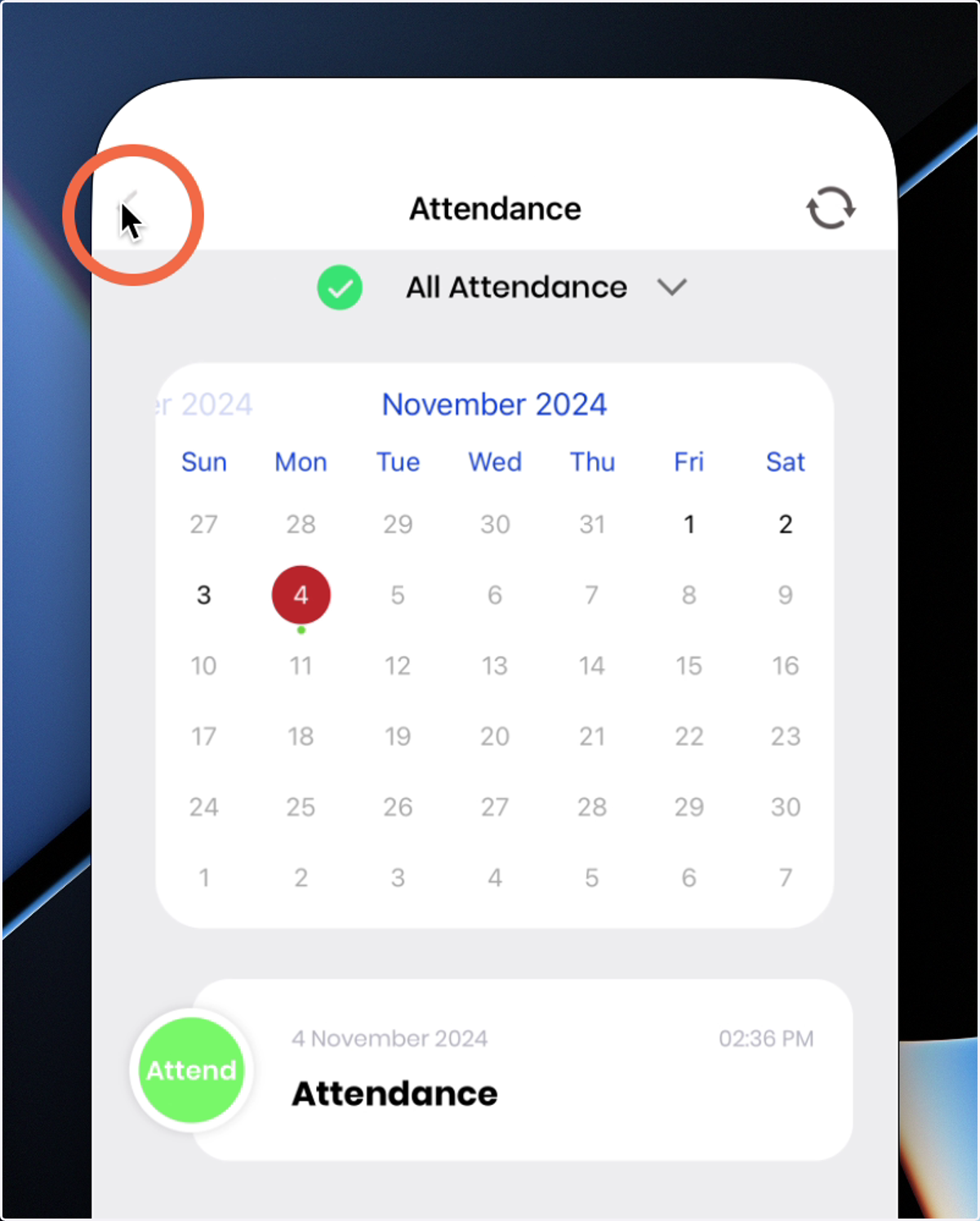
14. 'Attendance' yang dihasilkan dipamerkan seperti di bawah.
Panduan Laporan Ketidakhadiran Anak di Aplikasi Parent QR Points.
15. 1. Klik 'Attendance' untuk membuat laporan tentang ketidakhadiran pelajar.
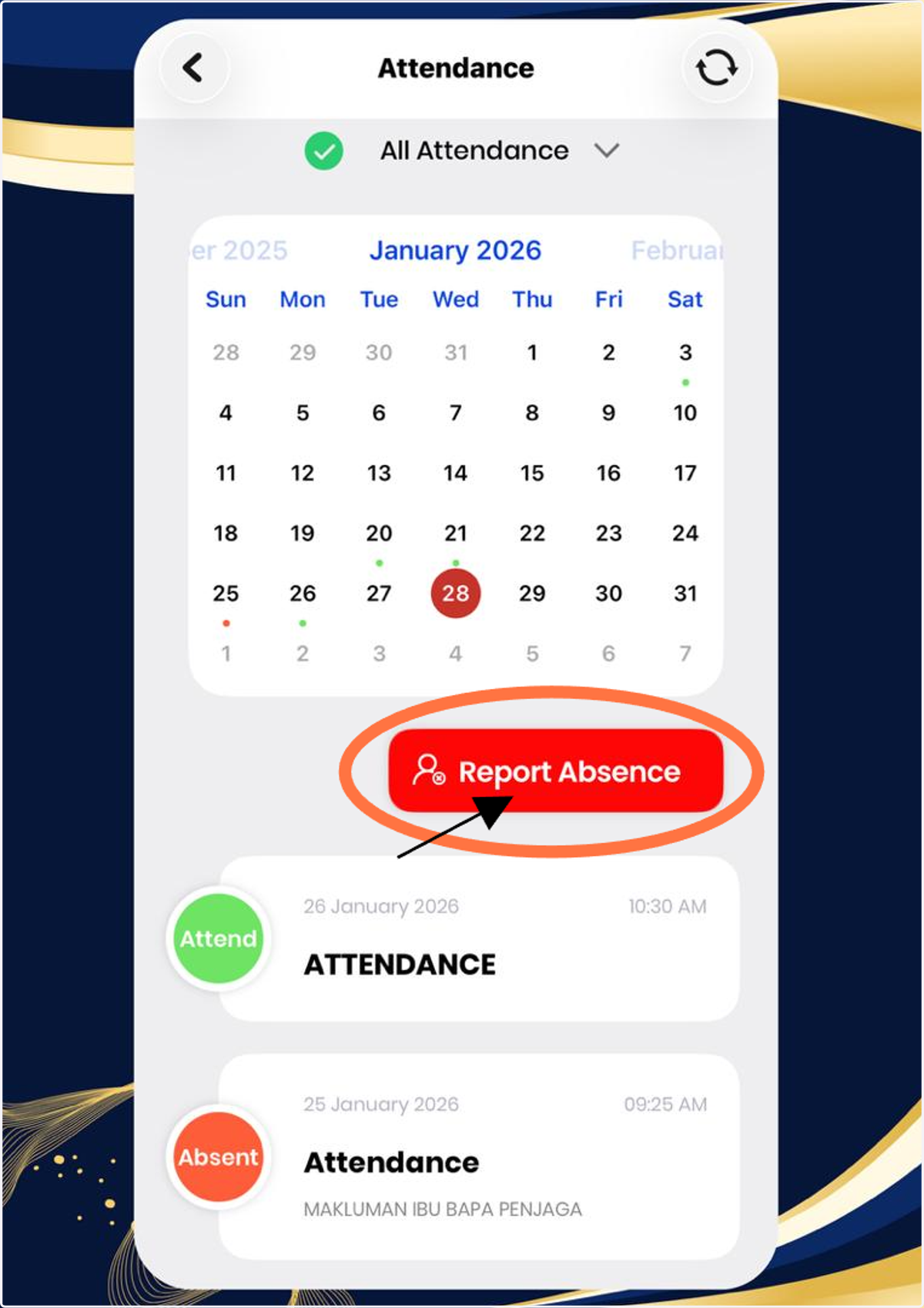
16. 2. Klik 'Report Absence' seperti di bawah untuk laporan ketidakhadiran pelajar.
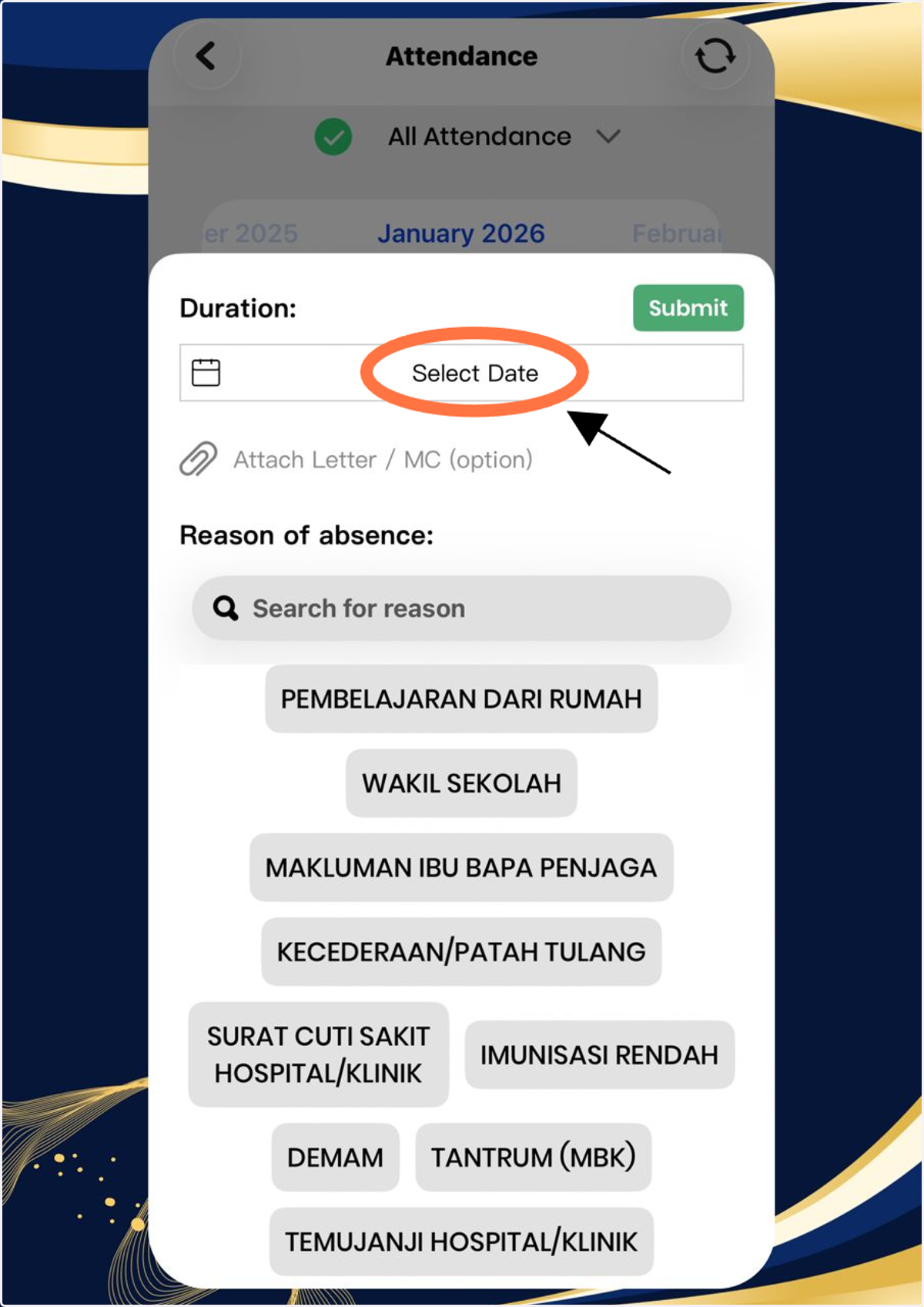
17. 3. Klik 'Select Date' untuk pilih tarikh ketidakhadiran pelajar.
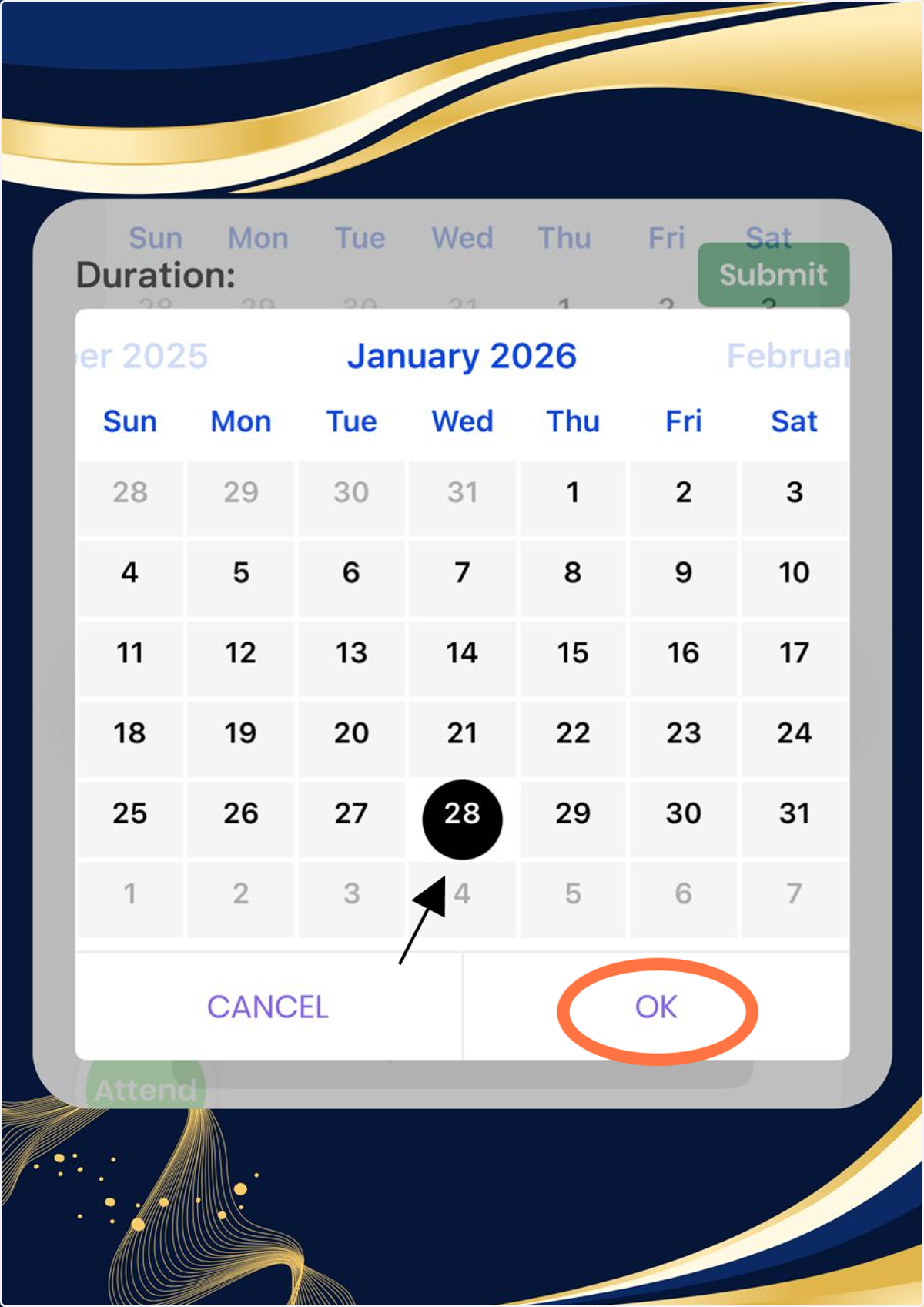
18. 4. Pilih tarikh yang berkenaan seperti yang dibawah dan klik butang 'OK'.
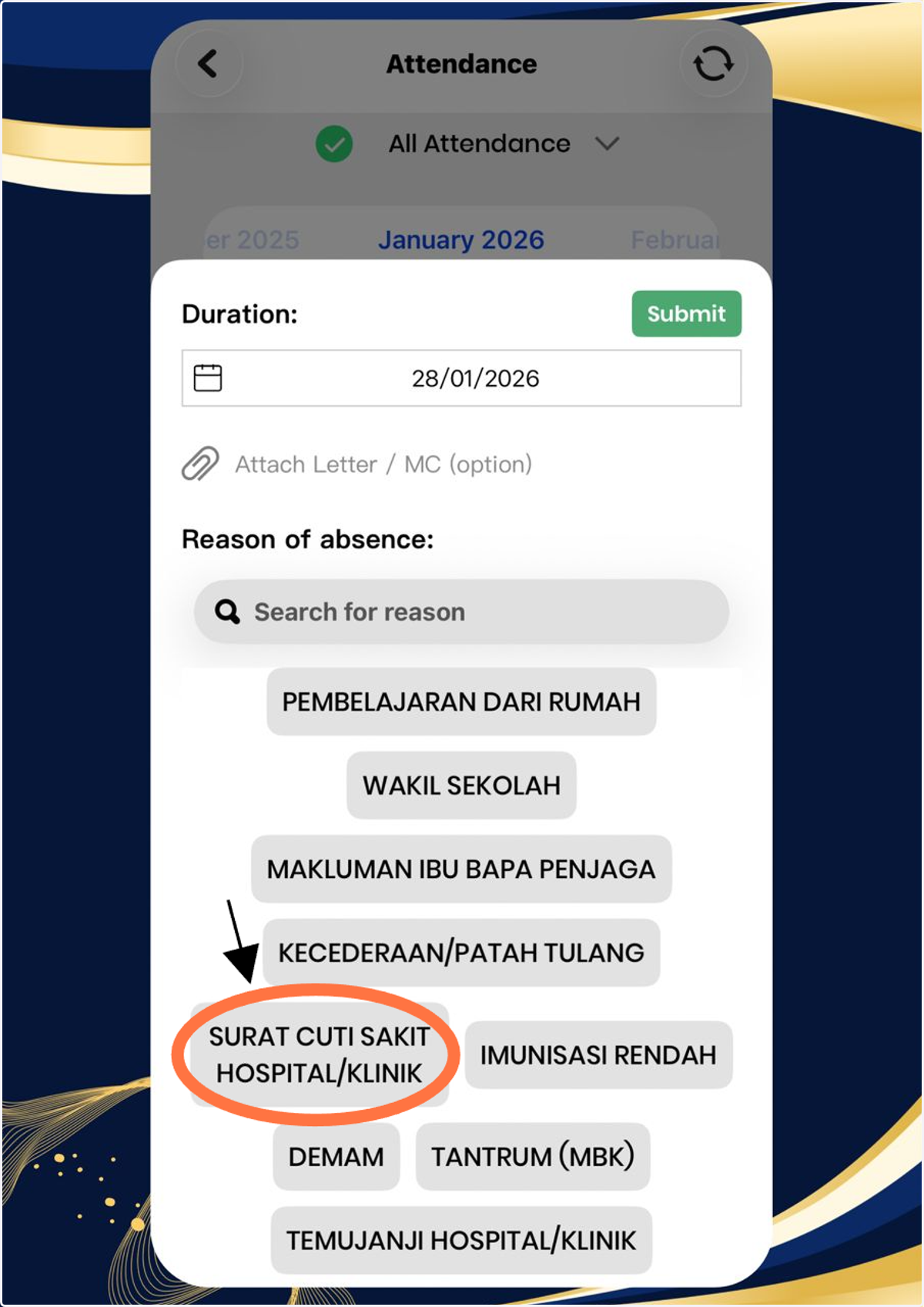
19. 5. Kemudian, pilih sebab ketidakhadiran pelajar yang bersesuaian seperti contoh dibawah.
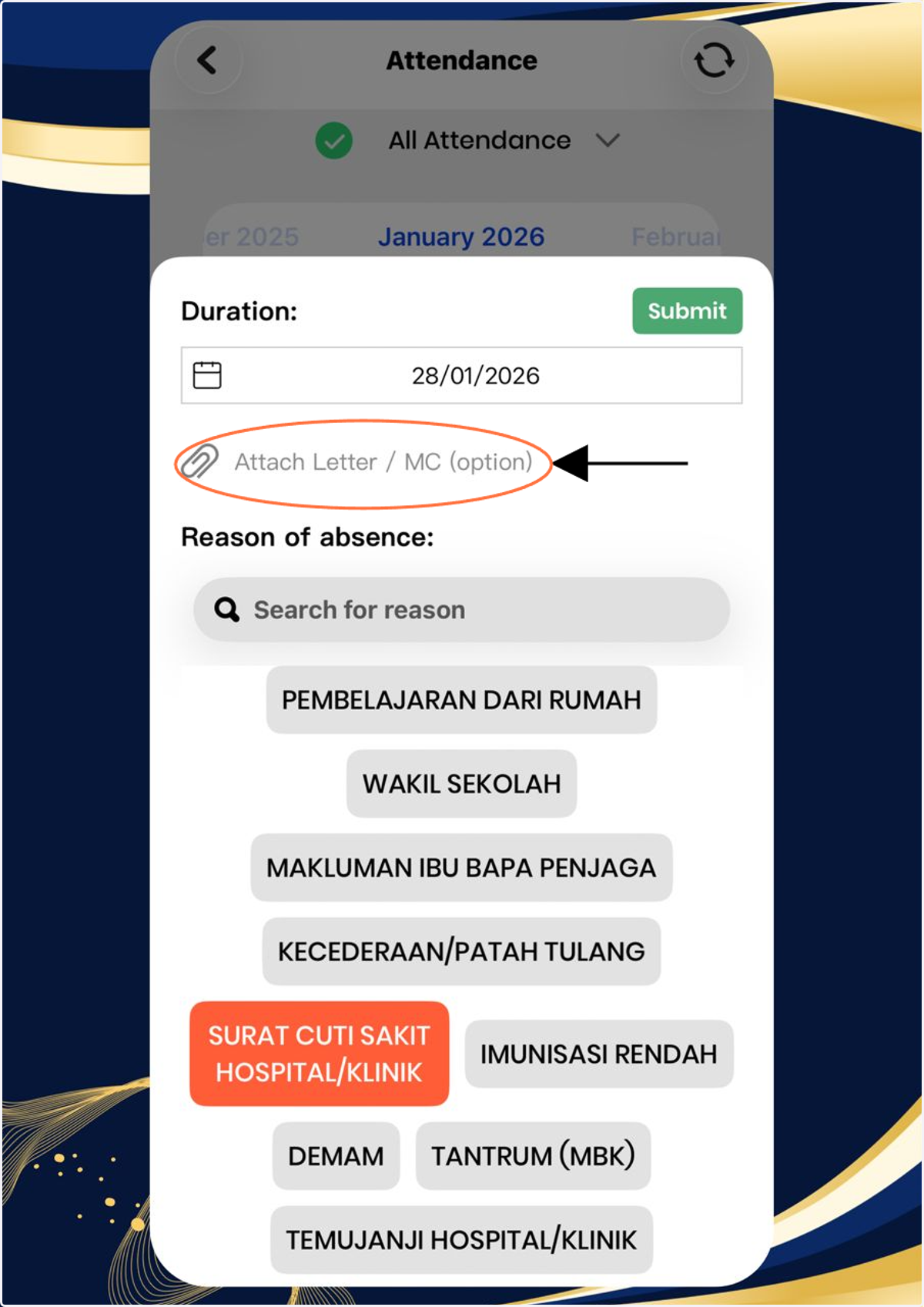
20. 6. Kemudian, klik 'Attach Letter/MC (option)' jika mempunyai surat atau sijil cuti sakit sebagai bukti ketidakhadiran pelajar.
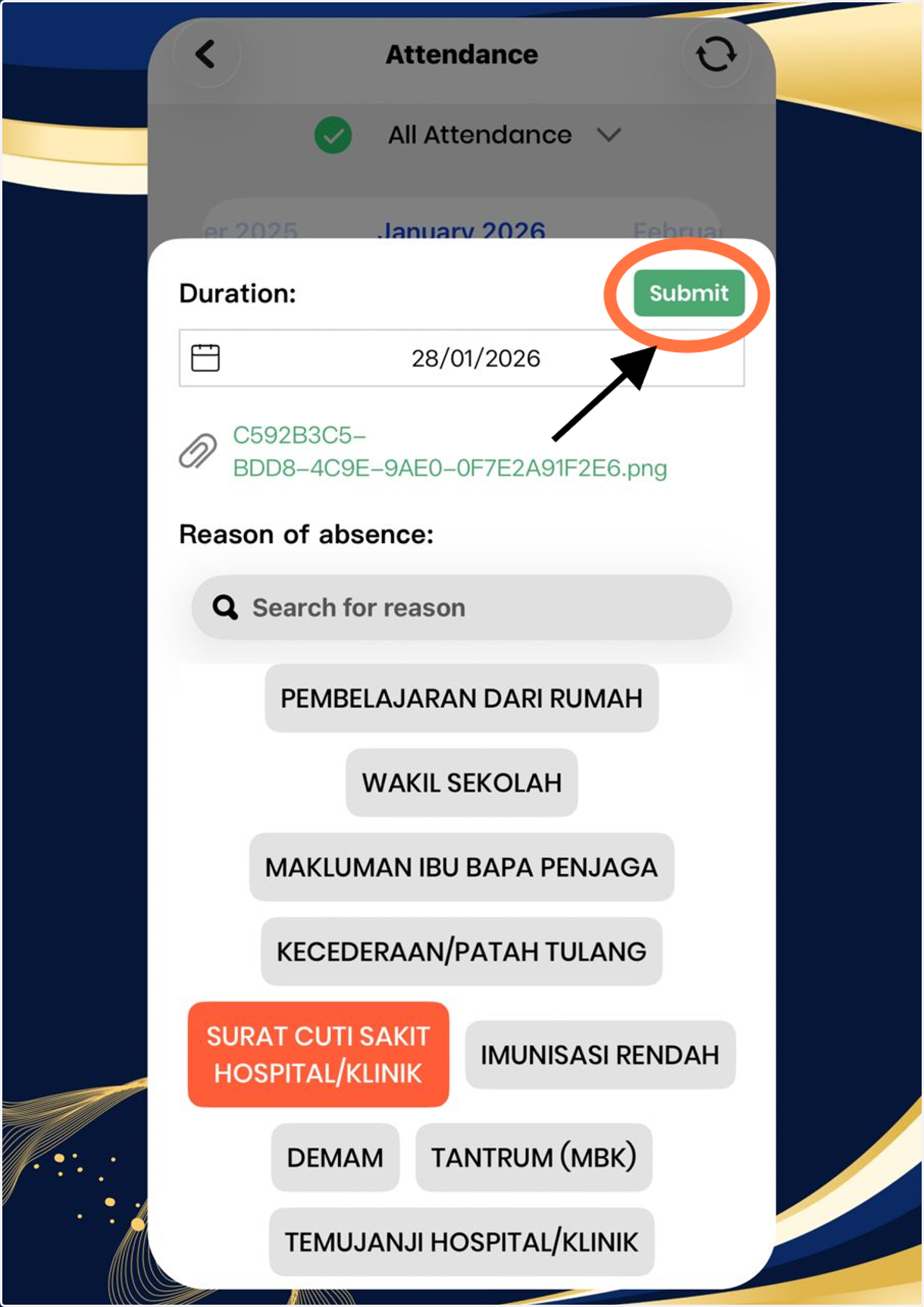
21. 7. Klik 'Submit' selepas selesai membuat laporan ketidakhadiran pelajar mengikut langkah-langkah.
22. 8. 'Report Absence' yang dihasilkan dipamerkan seperti di bawah.