Padre/tutor: como crear una cuenta de observador de IVSA Canvas
Las cuentas de observador de Canvas permite a los padres/tutores, mentores/instructores escolares y consejeros la capacidad de:
Leer anuncios de cursos.
Revisar las tareas del curso y las fechas de entrega.
Revisar los documentos del curso.
Ver el calendario del curso.
Ver las calificaciones de los estudiantes.
Comunicarse con el maestro del curso.
Unirse a conferencias cuando se le invite.
1. Ingresa a la cuenta de estudiante IVSA
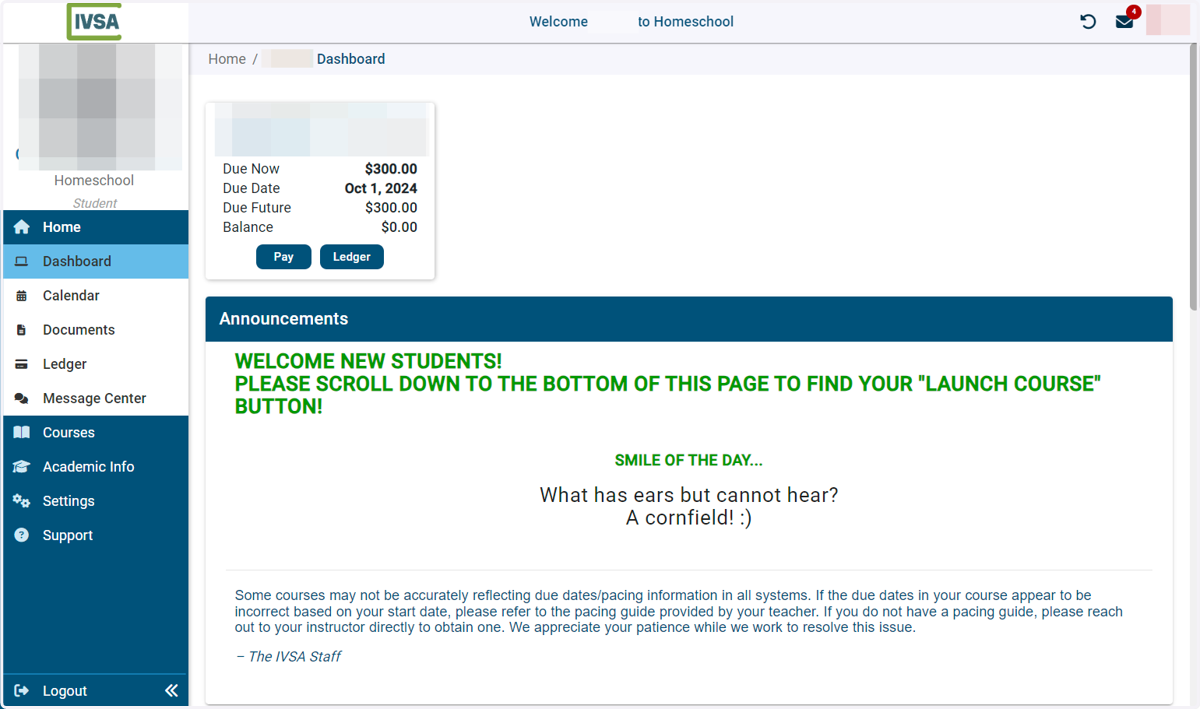
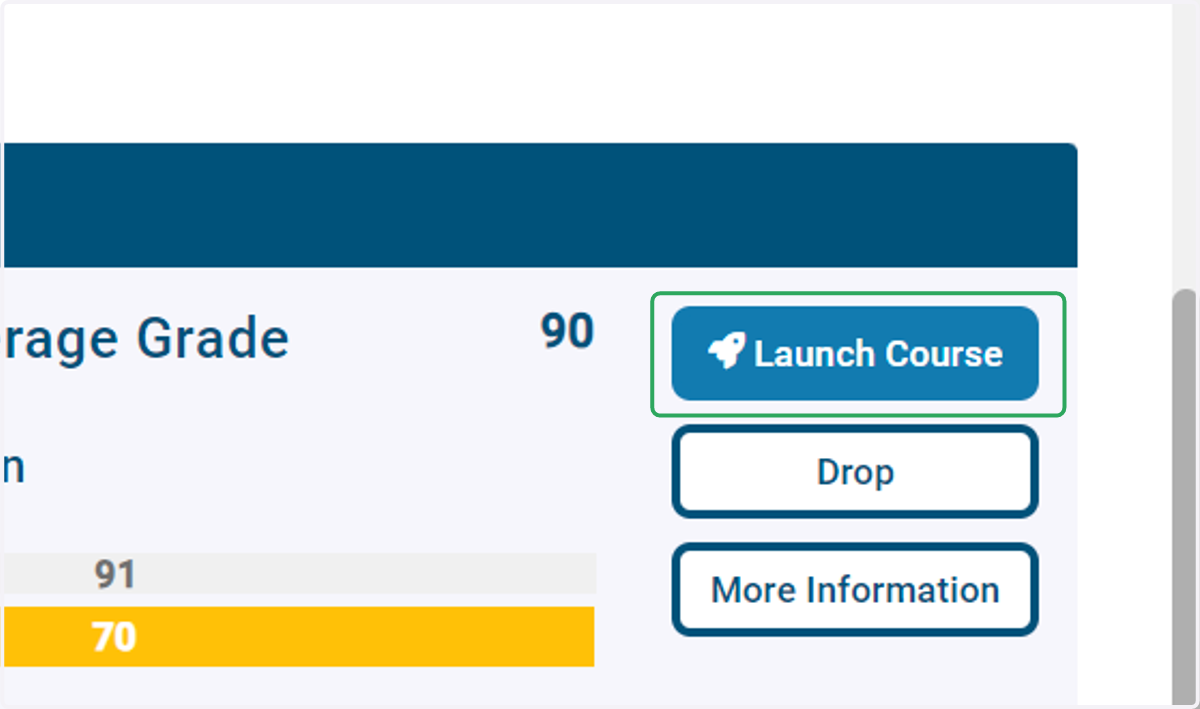
2. Diríjase hasta el final de la página y haga clic en Iniciar curso
Canvas
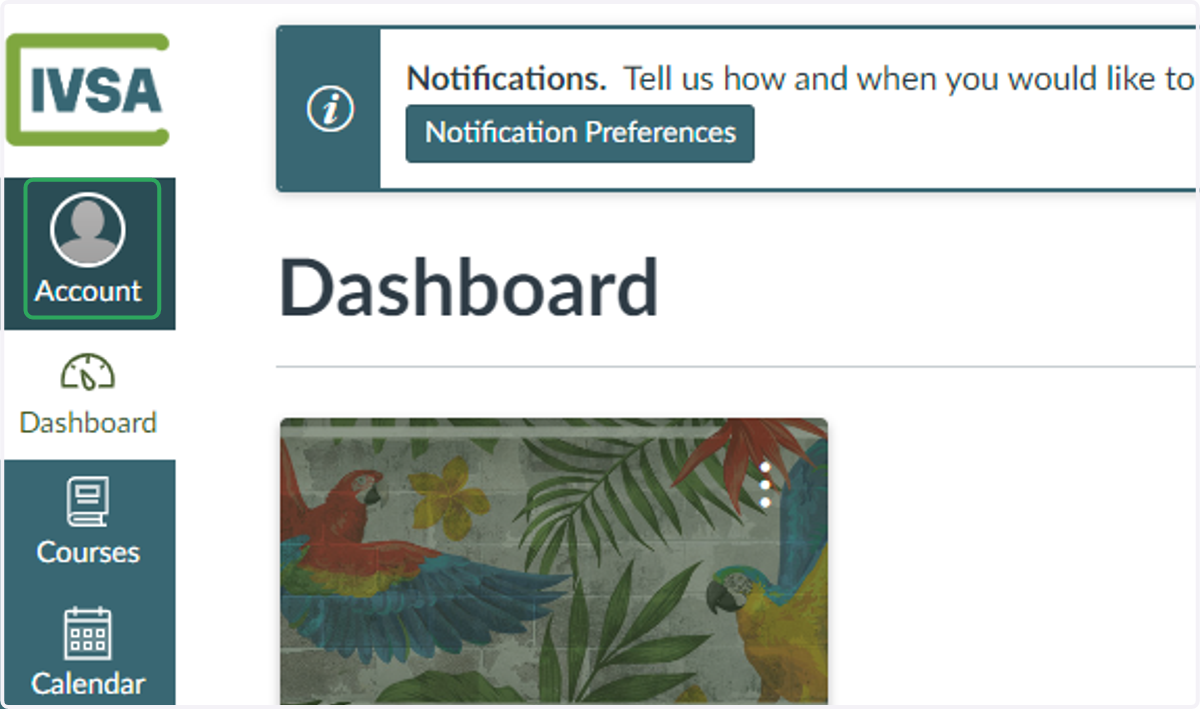
3. Cuando el Sistema de Gestión de Aprendizaje "Canvas" se abra en una nueva pestaña, haga clic en el botón Cuenta en el menú de la izquierda.
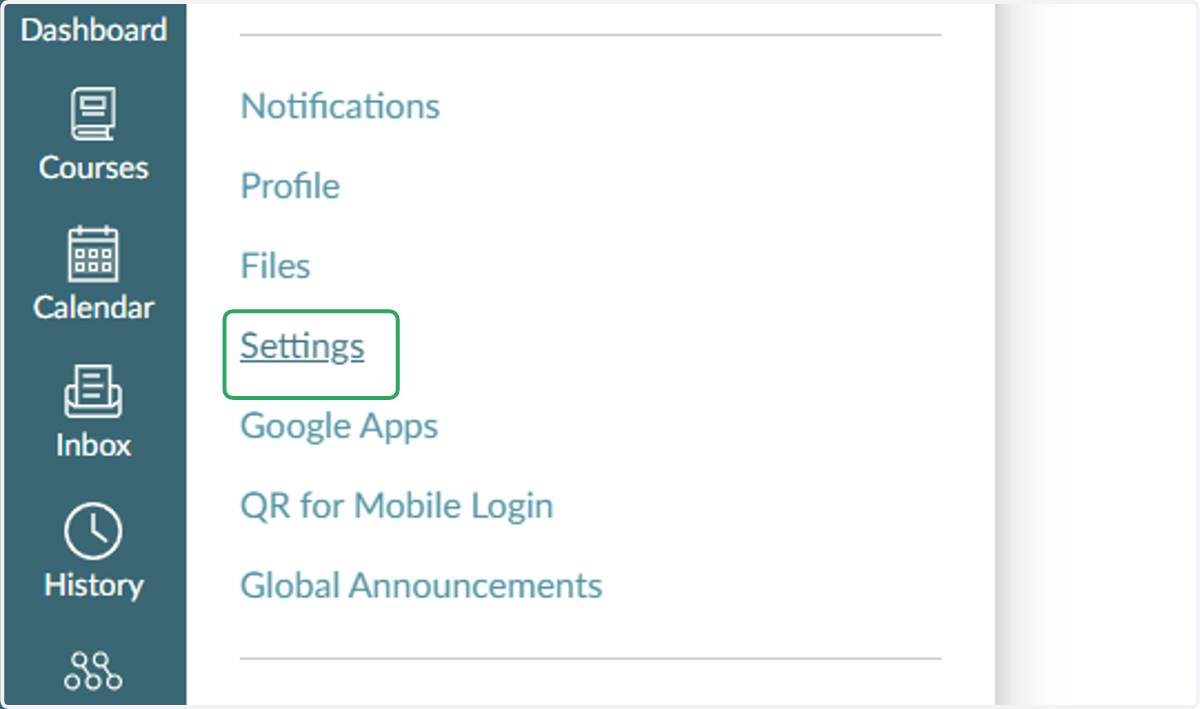
4. Seleccione Configuración
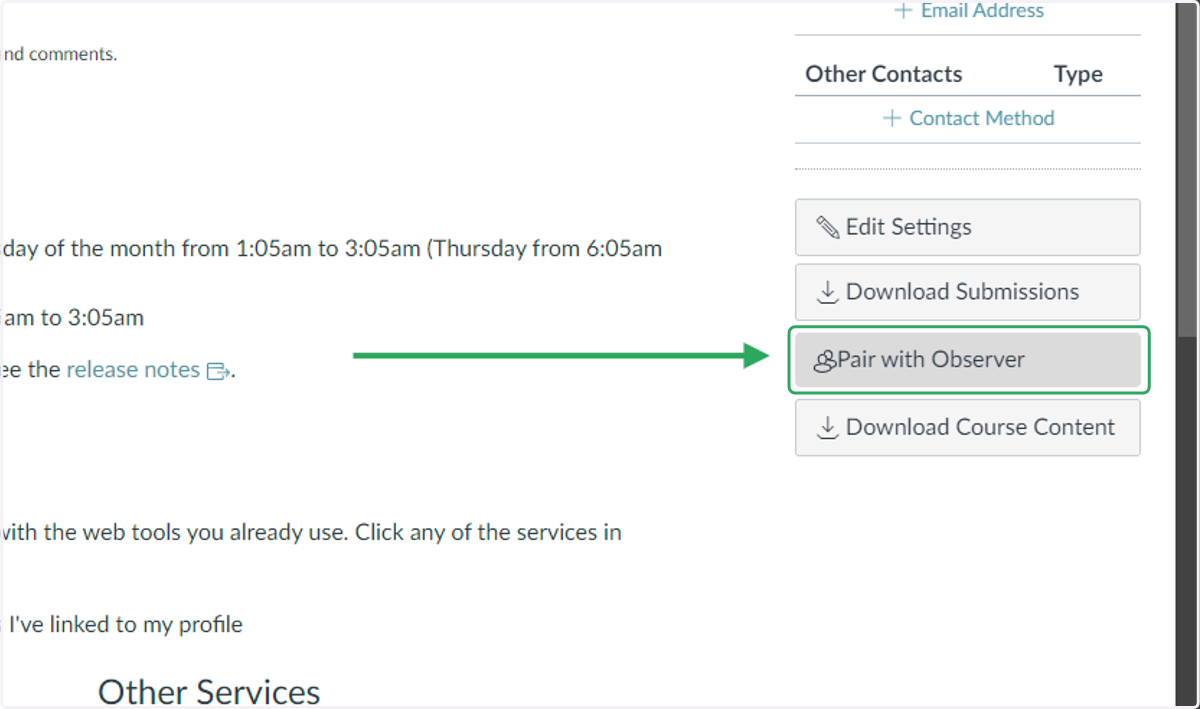
5. Haga clic en asociar con observador
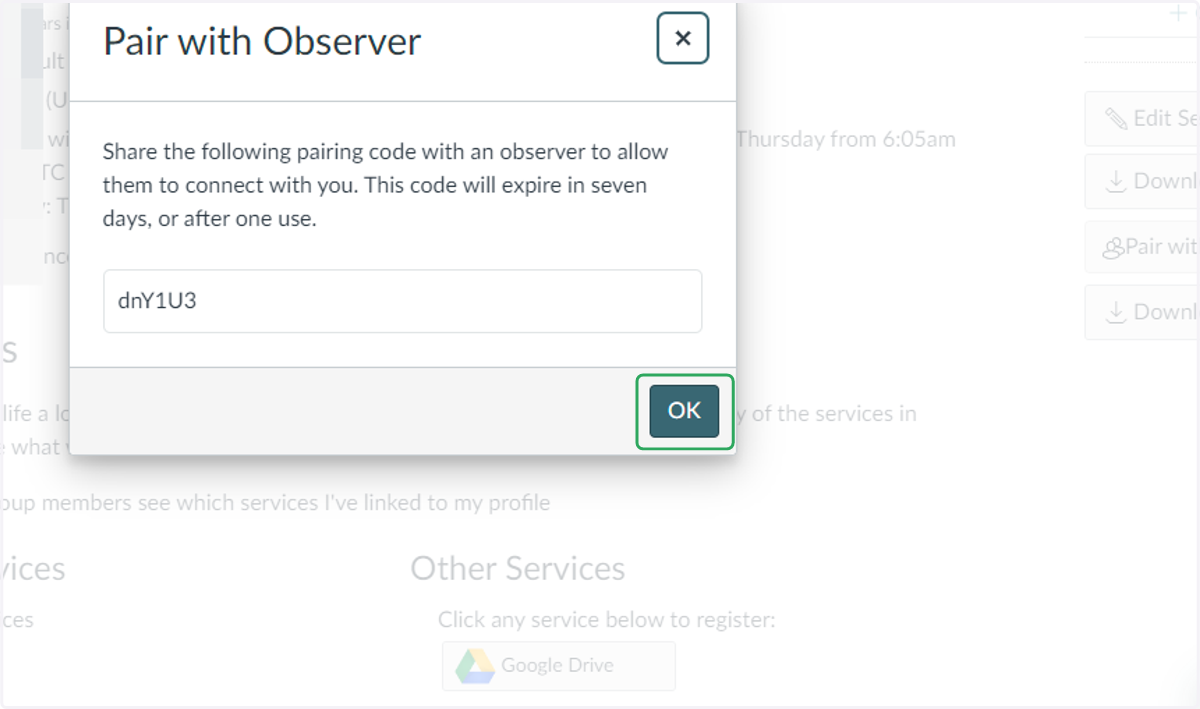
6. Copia el código de enlace
El código de enlace caducará en siete días o después de un uso.
Se pueden crear múltiples códigos de enlace desde la cuenta de estudiante.
Ahora es momento de crear la cuenta del observador.
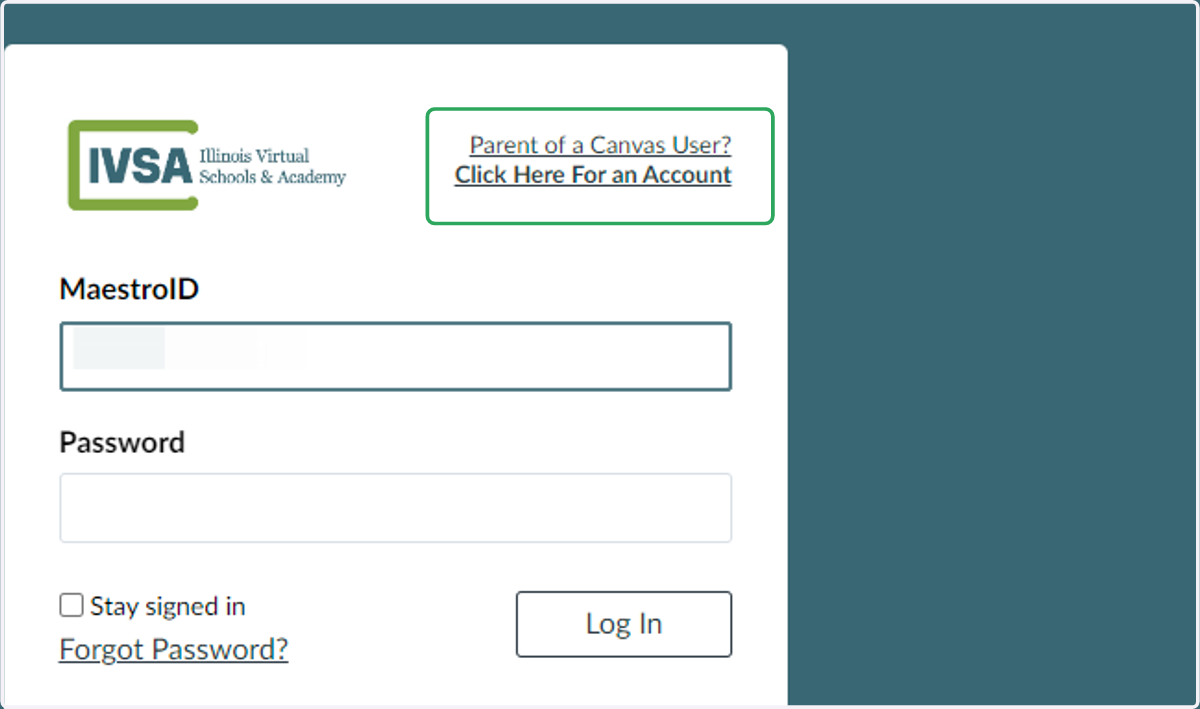
7. Cuando abre la página https://ivsa.instructure.com/login/canvas, haga clic en "Clic aquí para obtener una cuenta"
8. Complete el formulario de registro e ingrese el código de enlace en la parte inferior, luego haga clic en Comenzar a participar
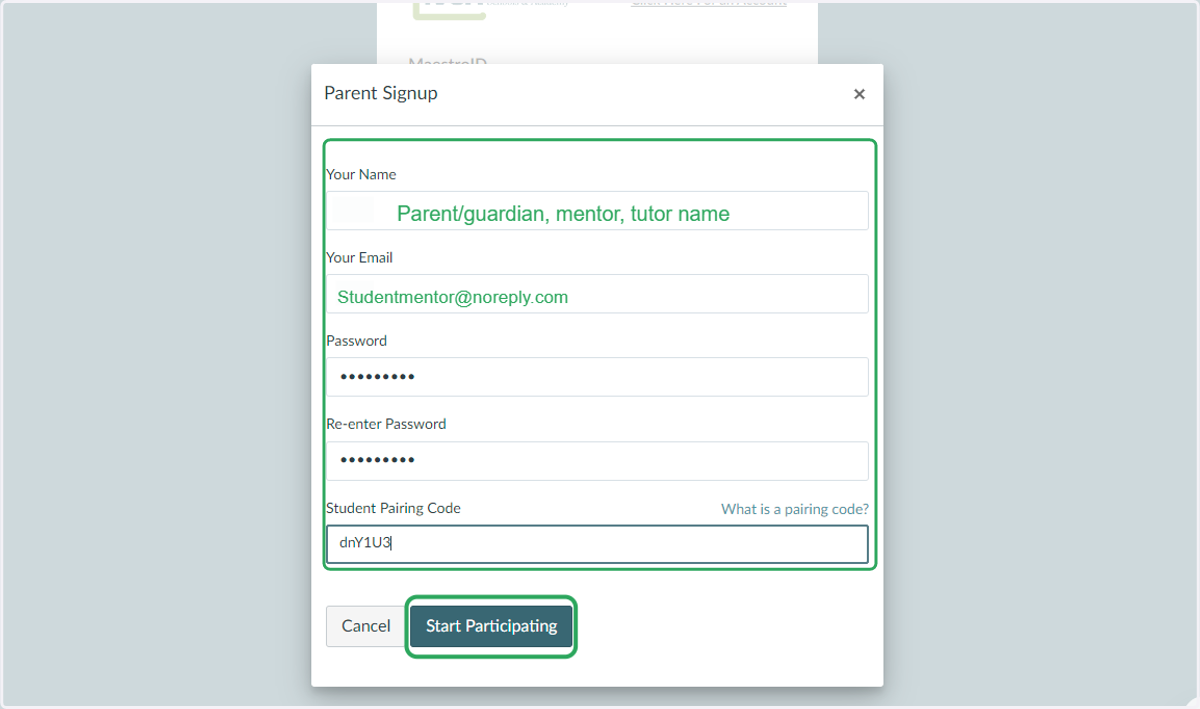
9. ¡Éxito! Se ha creado la cuenta de observador
Puede hacer clic en Cuenta para modificar sus preferencias de notificación y configuración de cuenta.
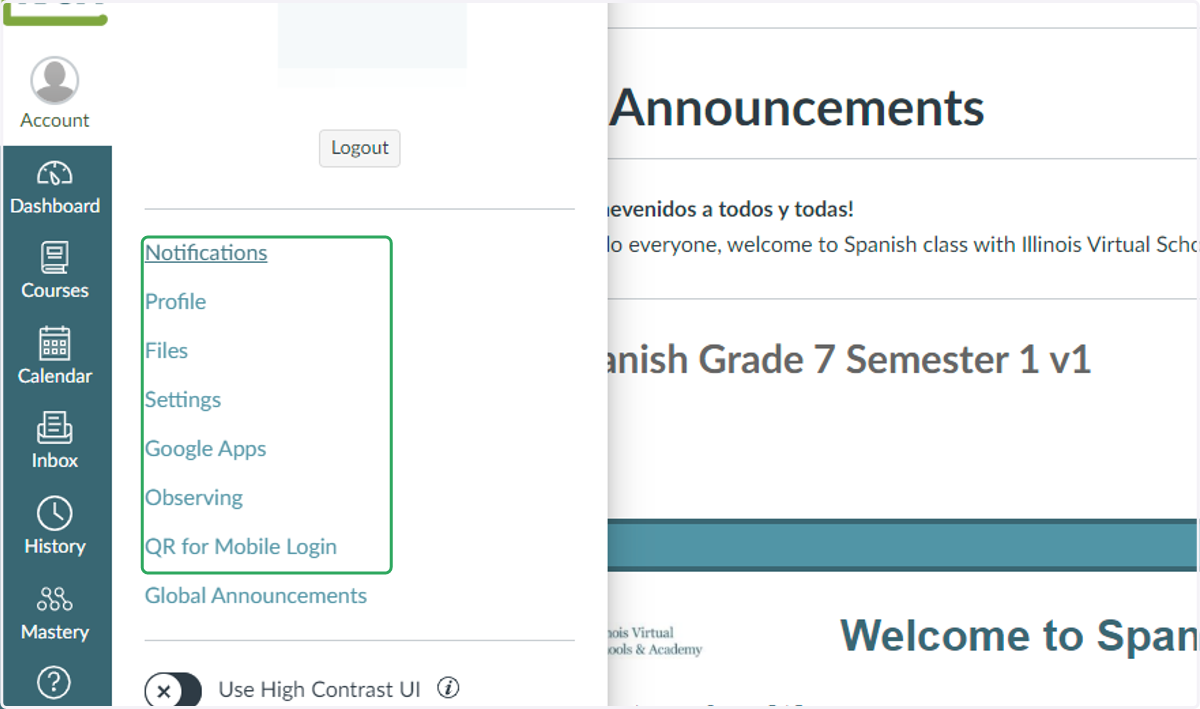
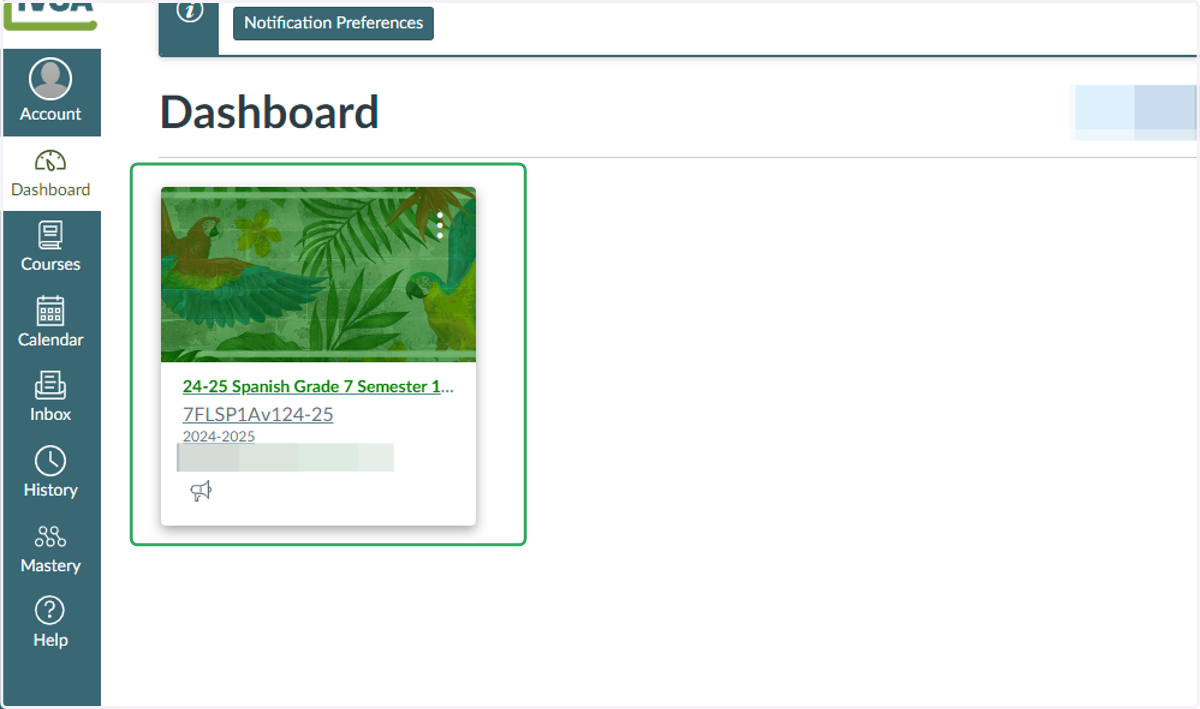
10. En el Panel de Observador, puede hacer clic en los mosaicos de la asignatura para acceder a la información de la materia del estudiante.
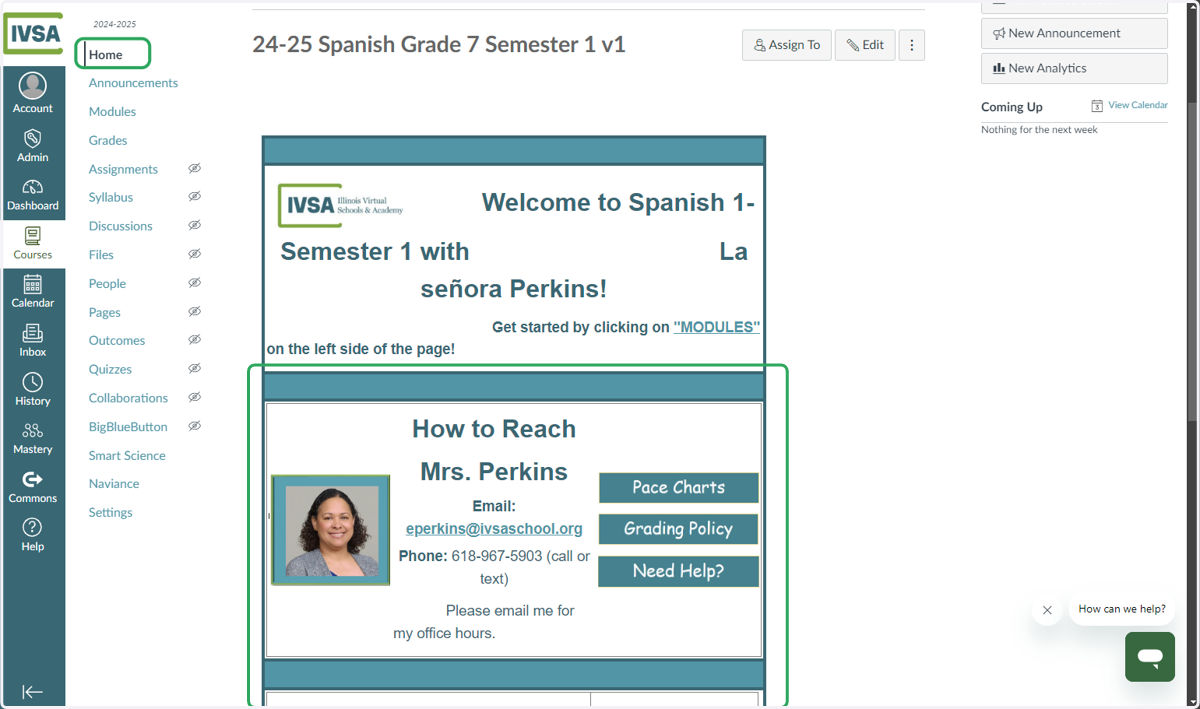
11. Página de Inicio
El gráfico de avance del estudiante, la política de calificaciones y la información de contacto de los maestros se encuentran en la página de inicio del curso.
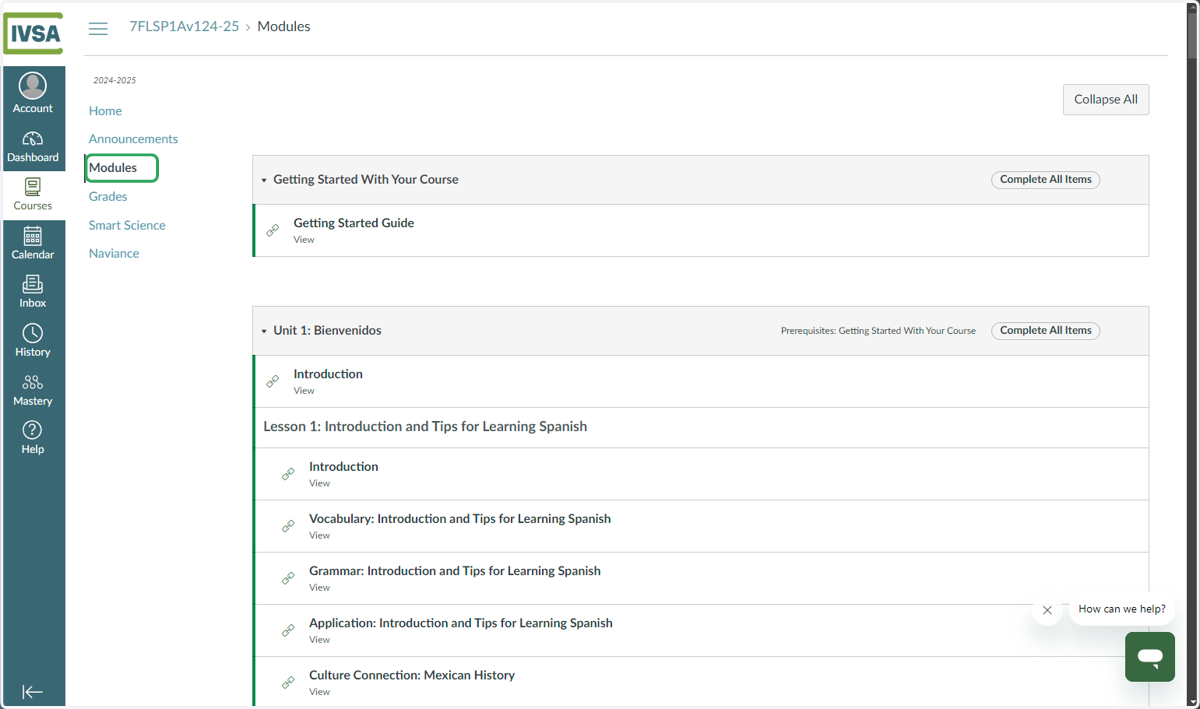
12. Módulos
La sección de módulos le mostrará las unidades y lecciones del curso. Puede hacer clic en las lecciones para ver el material.
Los observadores NO PUEDEN enviar tareas.
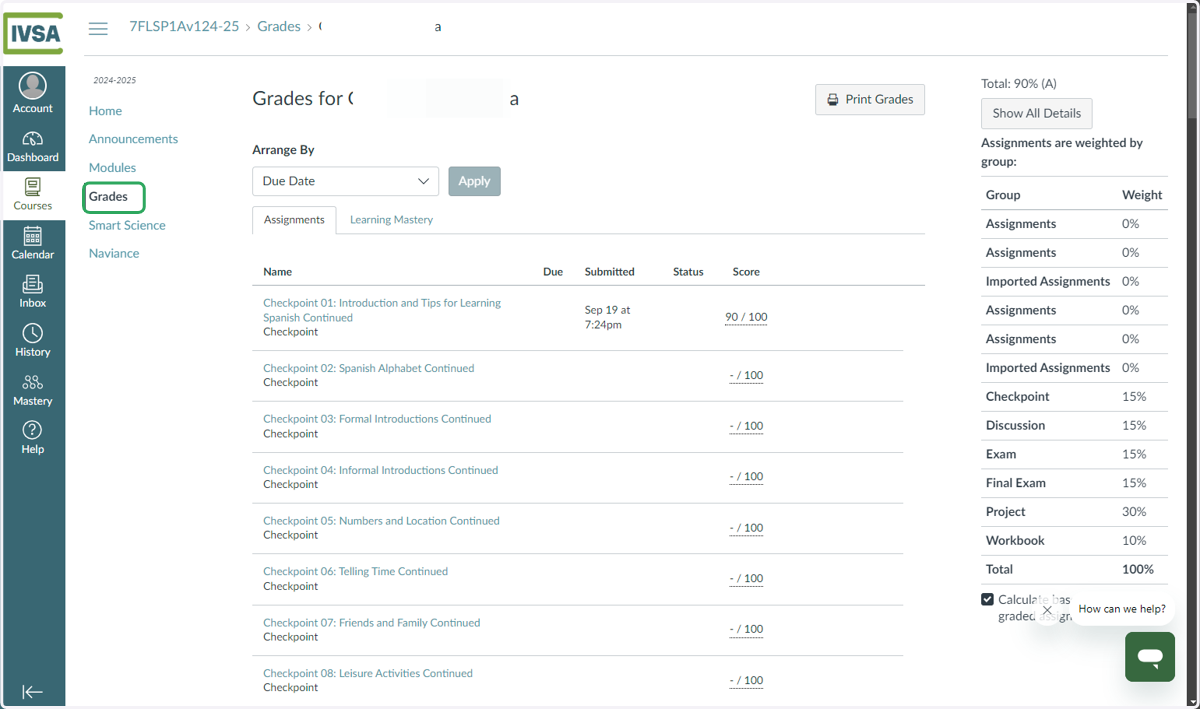
13. Calificaciones
El libro de calificaciones mostrará la fecha de envío y el puntaje de cada actividad.
Es posible que el puntaje de las actividades escritas no estén disponibles de inmediato ya que los maestros necesitan tiempo para calificar cada uno.
Canvas
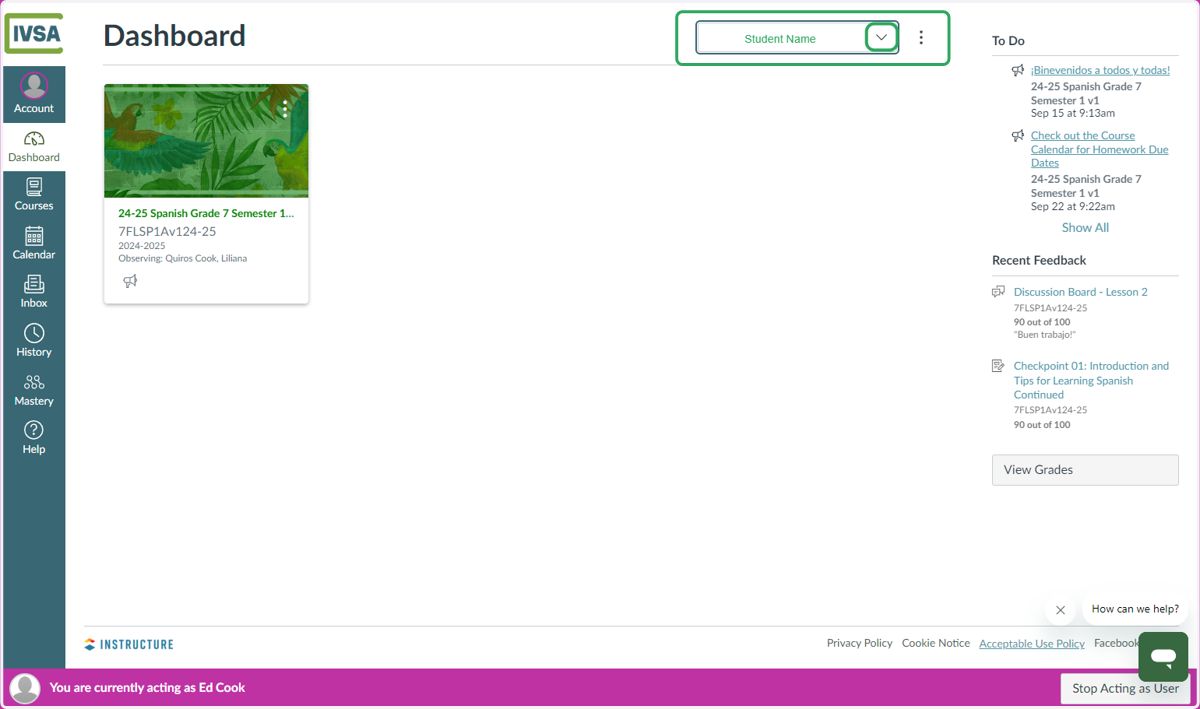
14. Para agregar más estudiantes, haga clic en la flecha hacia abajo junto al nombre de su estudiante en la parte superior de la página. Será necesario generar un nuevo y único código de enlace desde la cuenta de cada estudiante.
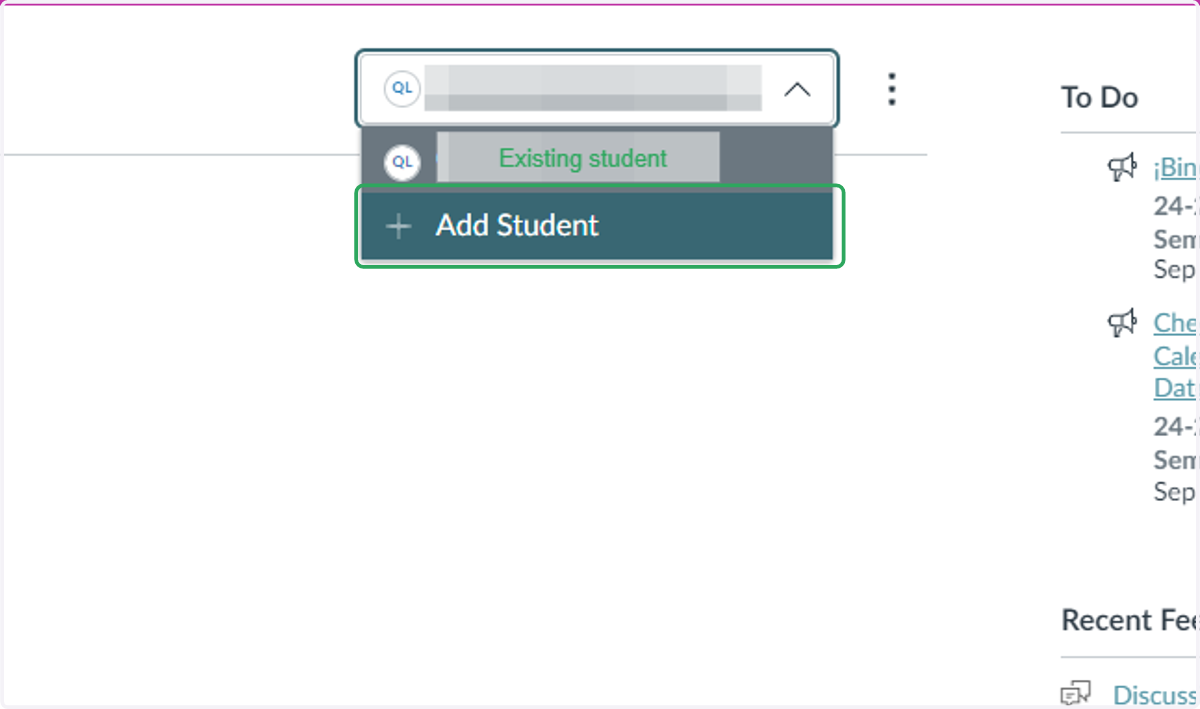
15. Haga clic en Agregar estudiante
16. Ingrese el código de enlace generado en la cuenta del estudiante
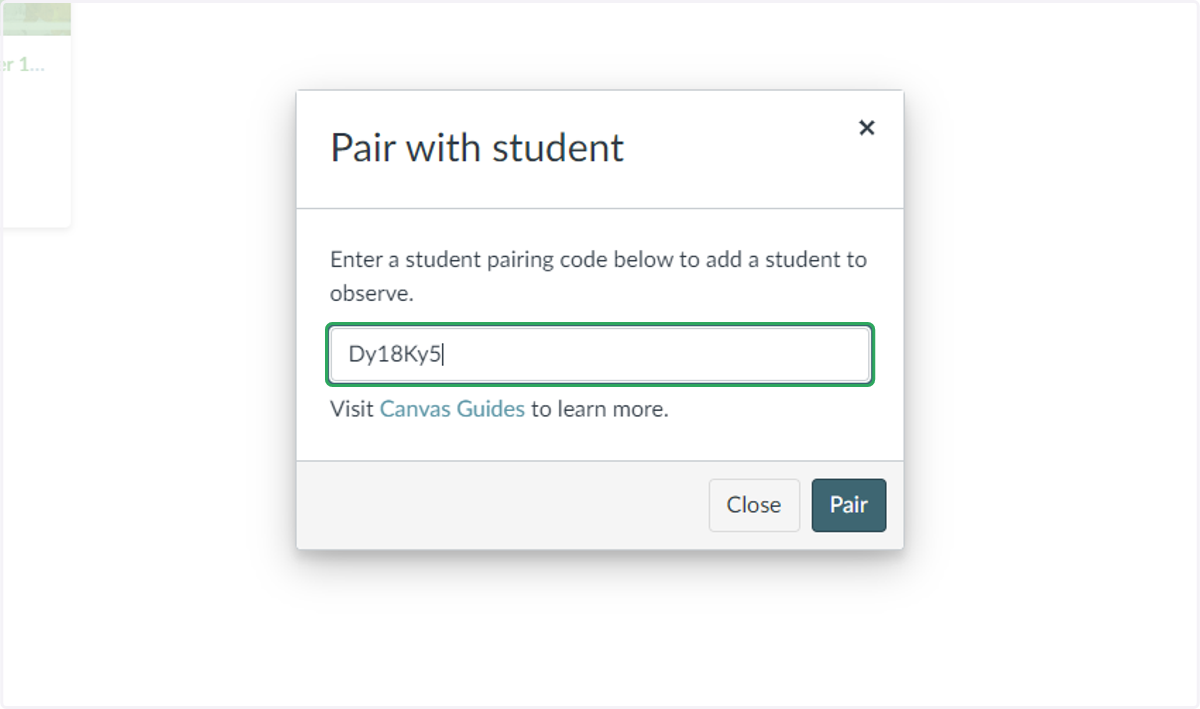
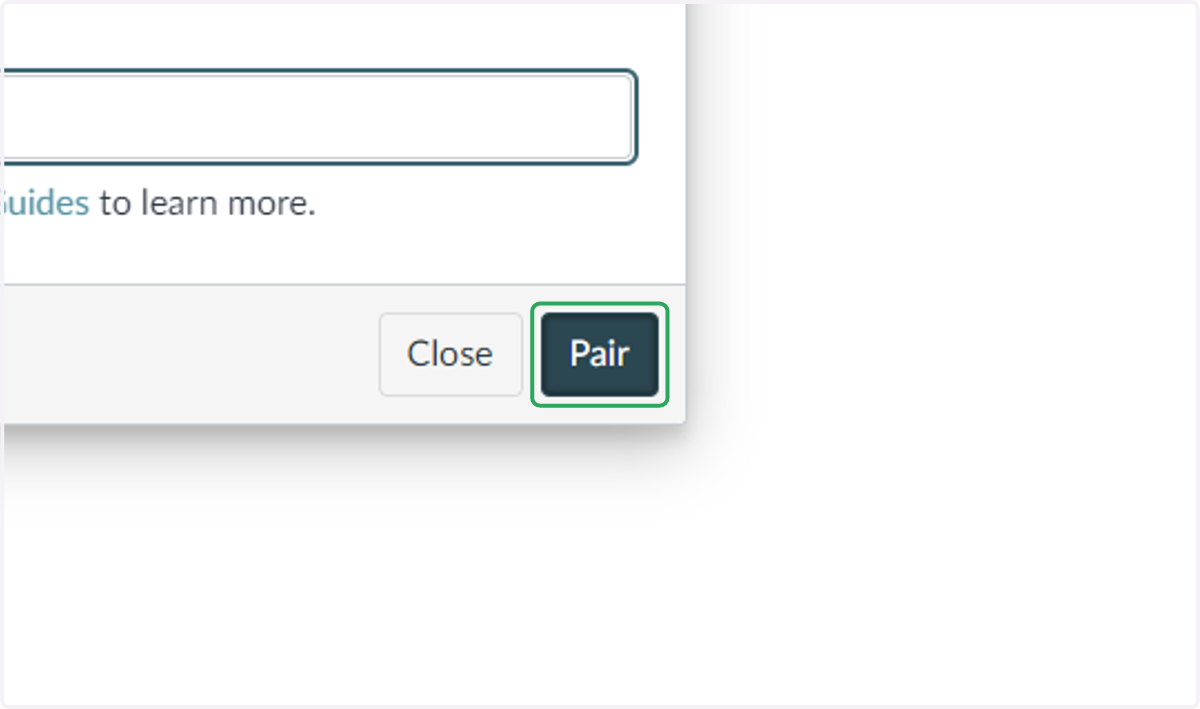
17. Haga clic en el botón de juntar para conectarse con el siguiente estudiante