Optimiser votre affichage avec le filtre général (super filtre)
👥 Qui est concerné par cette fiche ?
Rôle(s) : Experts Paie/RH, DRH, Assist. Admin, Admin RH
Cette fiche s’adresse à tous les utilisateurs souhaitant :
✅ Comprendre le fonctionnement du filtre général.
✅ Rechercher et filtrer des établissements selon différents critères.
✅ Créer et gérer des dossiers personnalisés pour faciliter l’organisation.
🎯 Objectif de cette fiche
Le filtre général permet de restreindre l’affichage des établissements et autres éléments selon des critères spécifiques. Vous apprendrez ici :
✅ Quels sont les éléments filtrables et comment les utiliser.
✅ Comment rechercher des établissements et appliquer des filtres.
✅ Comment créer et gérer un dossier personnalisé.
Module(s) : GCRH, Socle RH
❔ Comprendre les éléments du filtre général
Rechercher et filtrer des établissements
1. Accéder au filtre général
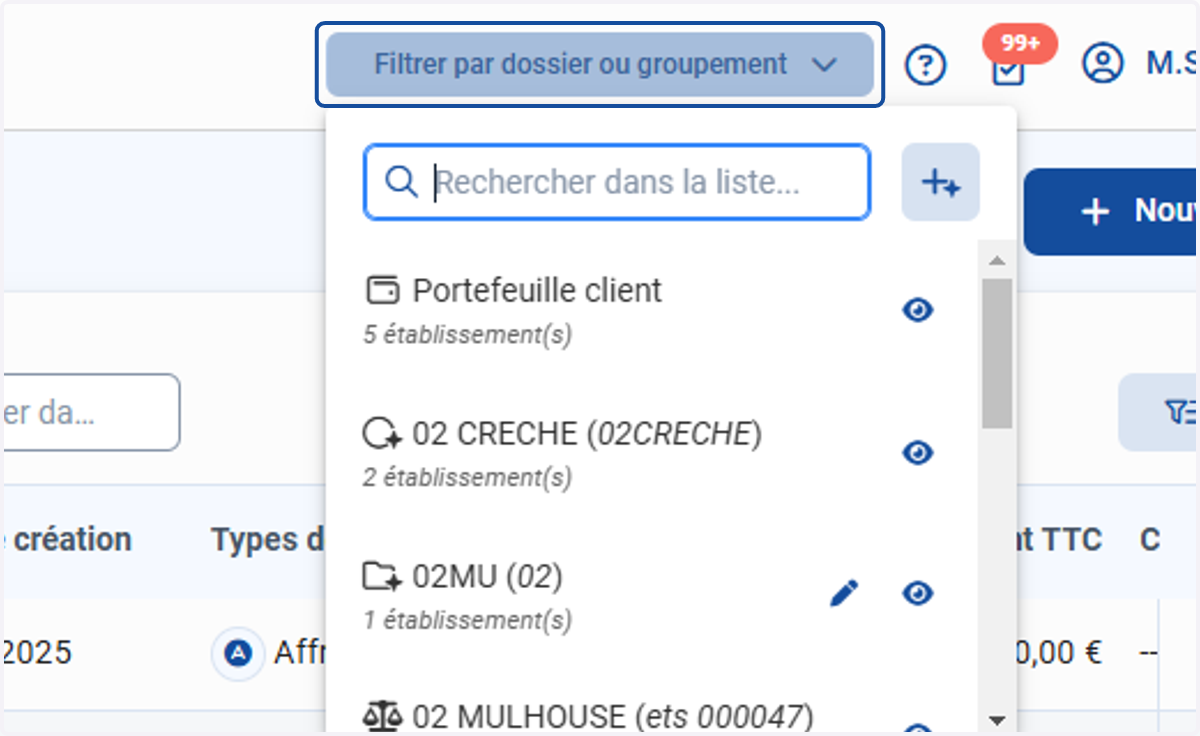
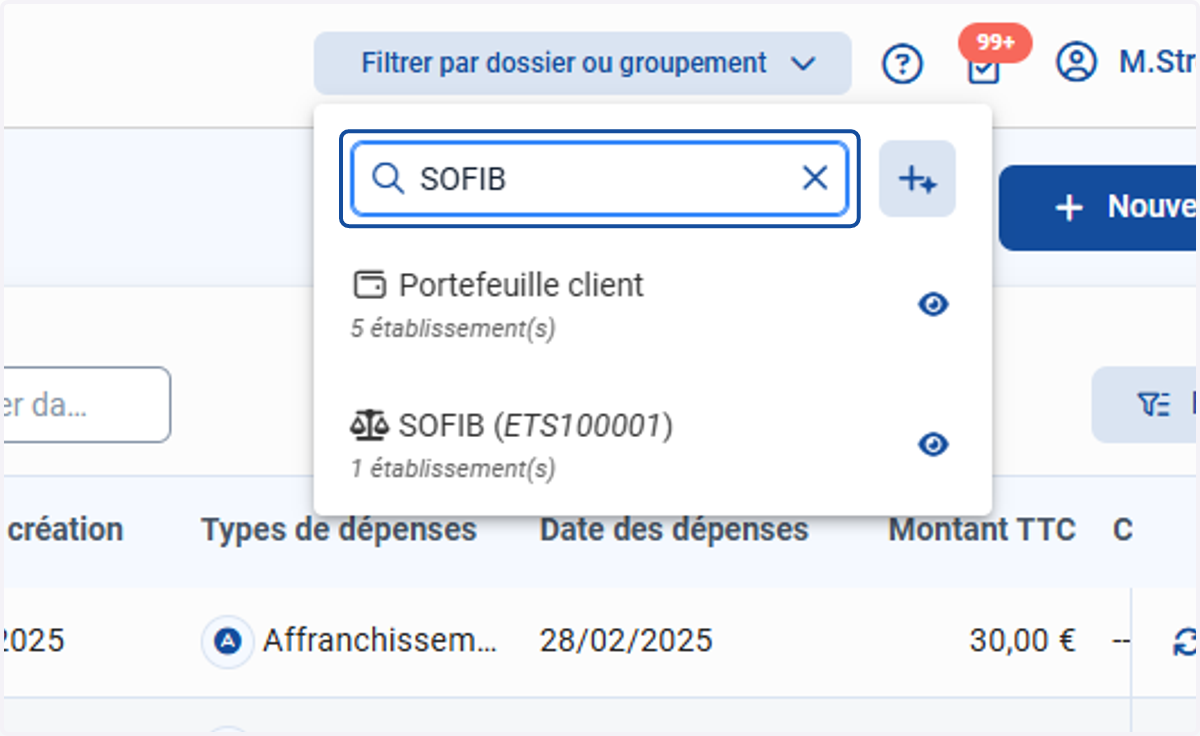
2. Saisir un code dossier, un nom de groupement ou un établissement
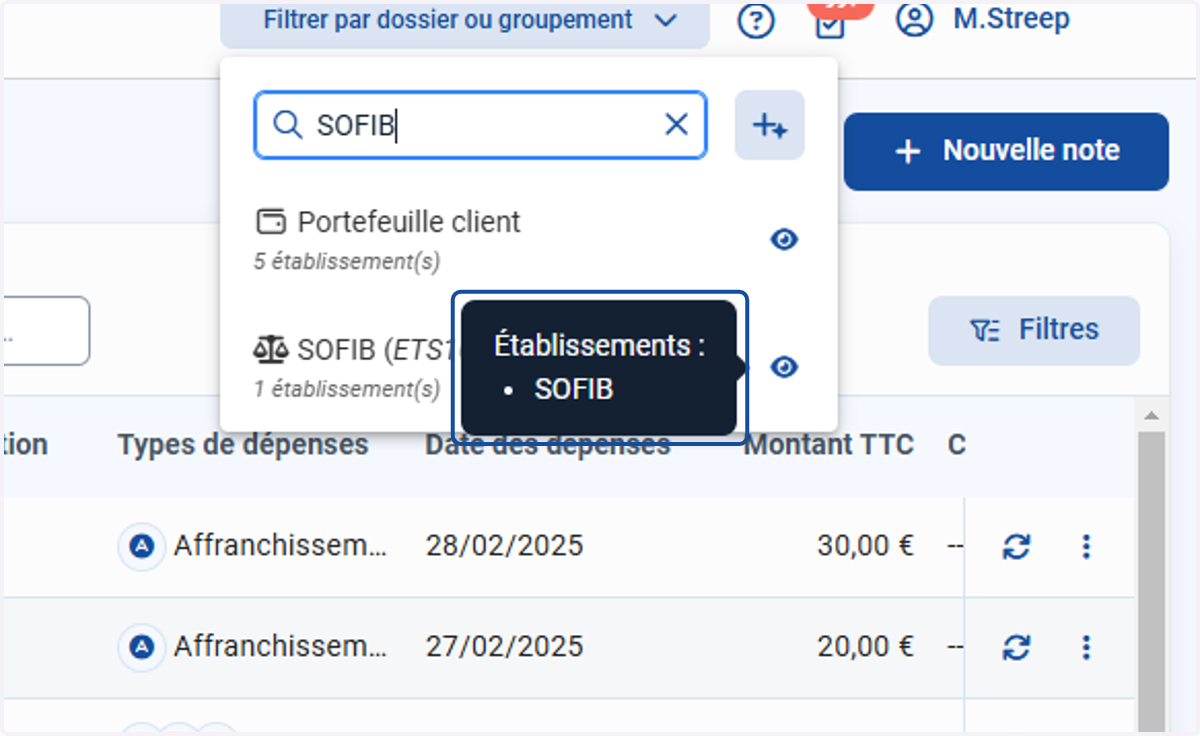
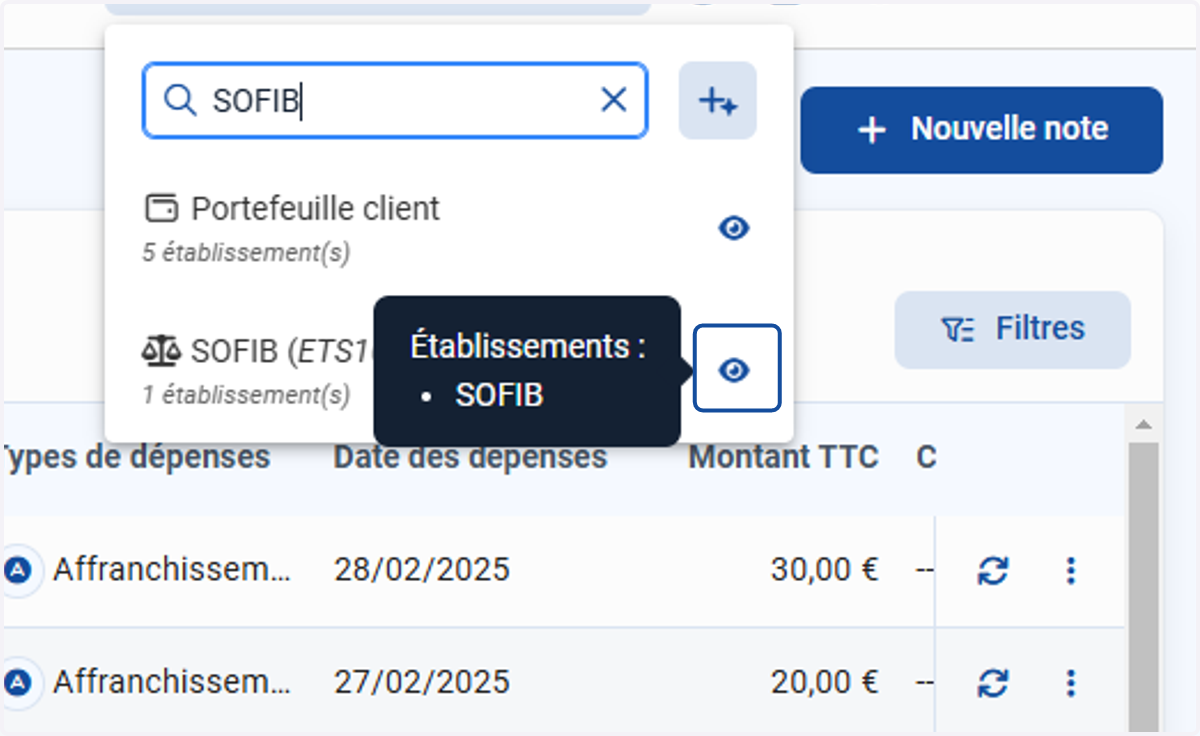
3. Survoler l’icône œil pour voir les établissements inclus
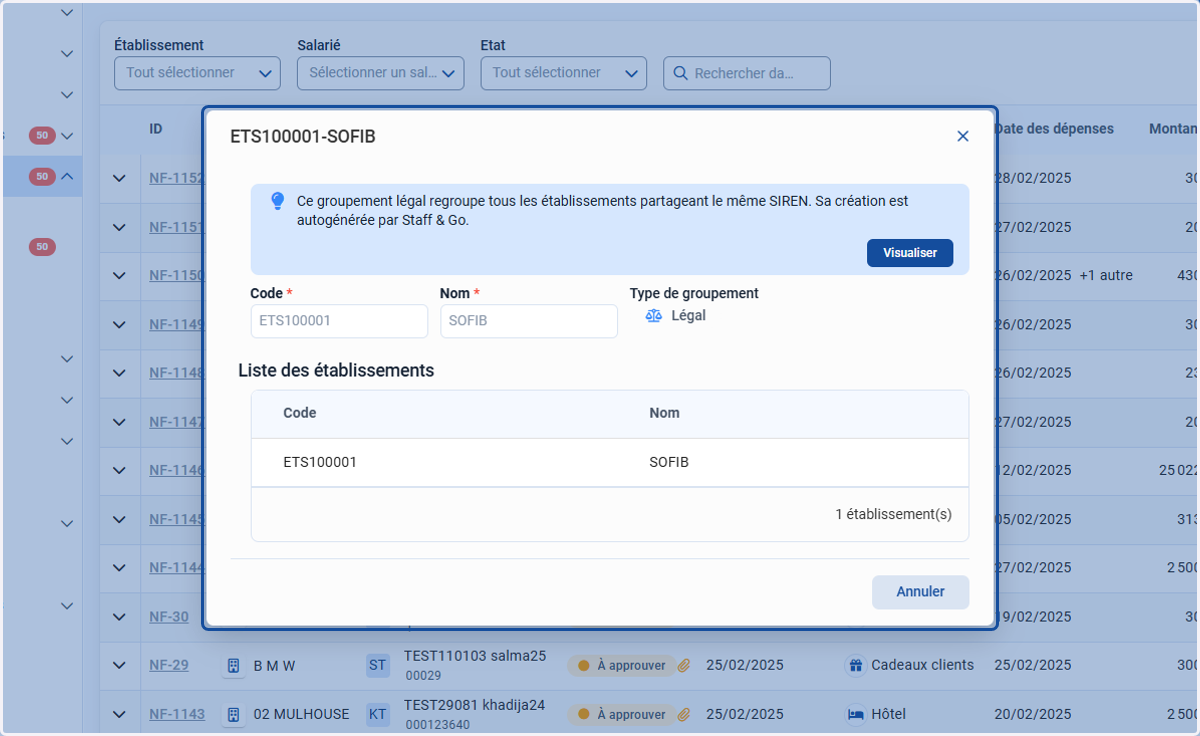
4. Cliquer sur l'oeil pour ouvrir le détail de l'élément
5. Visualiser les informations de l'élément
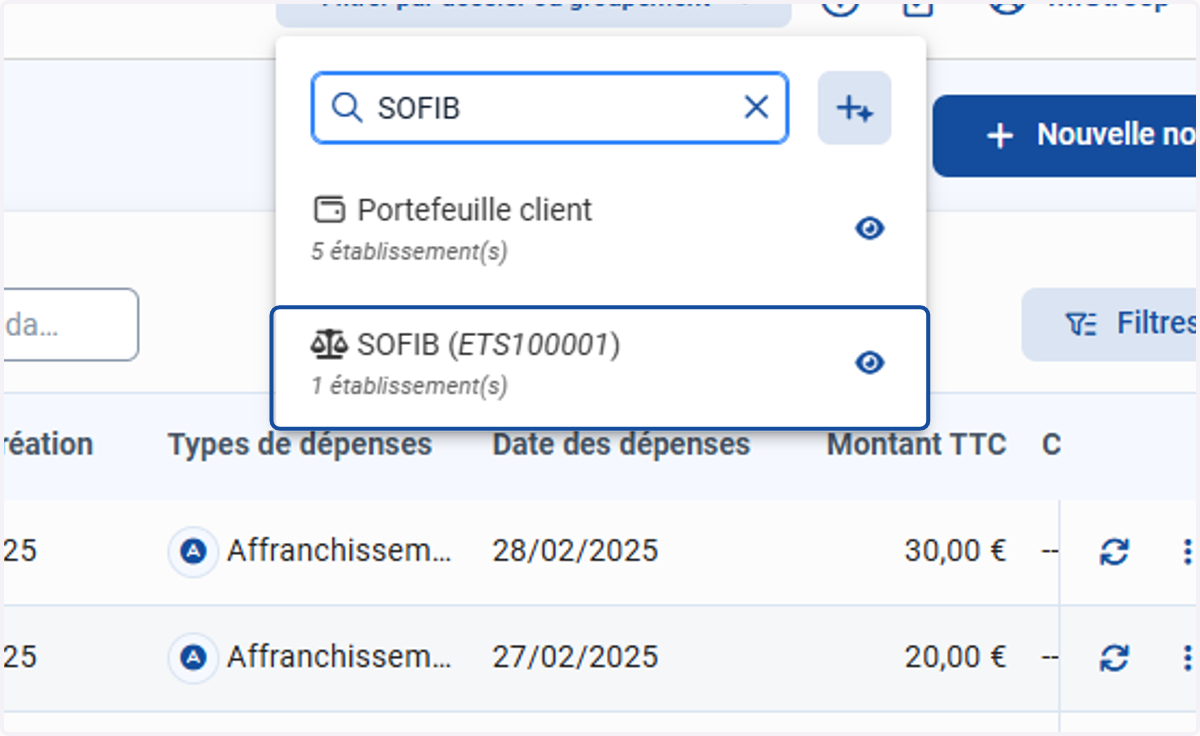
6. Sélectionner l’élément souhaité
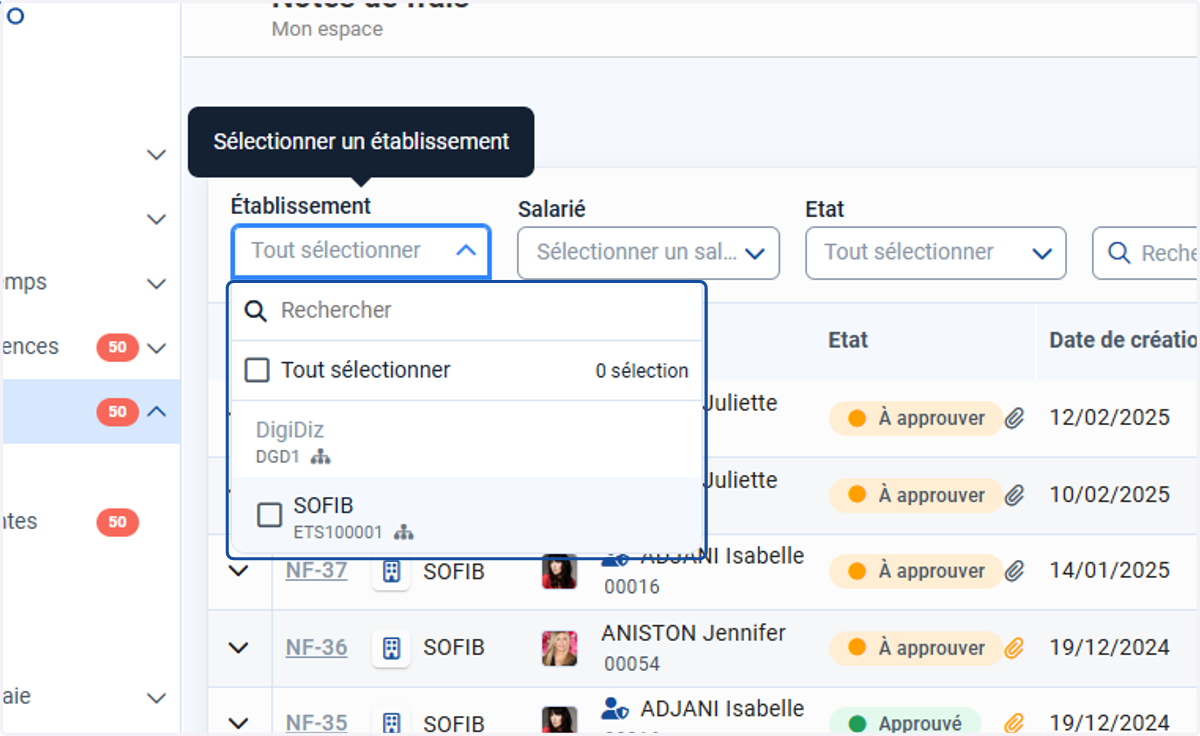
7. Une fois avoir filtré sur un dossier/groupement, l'ensemble des filtres "Etablissement" présents dans l'application seront limités au périmètre du filtre général
8. Désélectionner le filtre pour revenir à l’affichage global
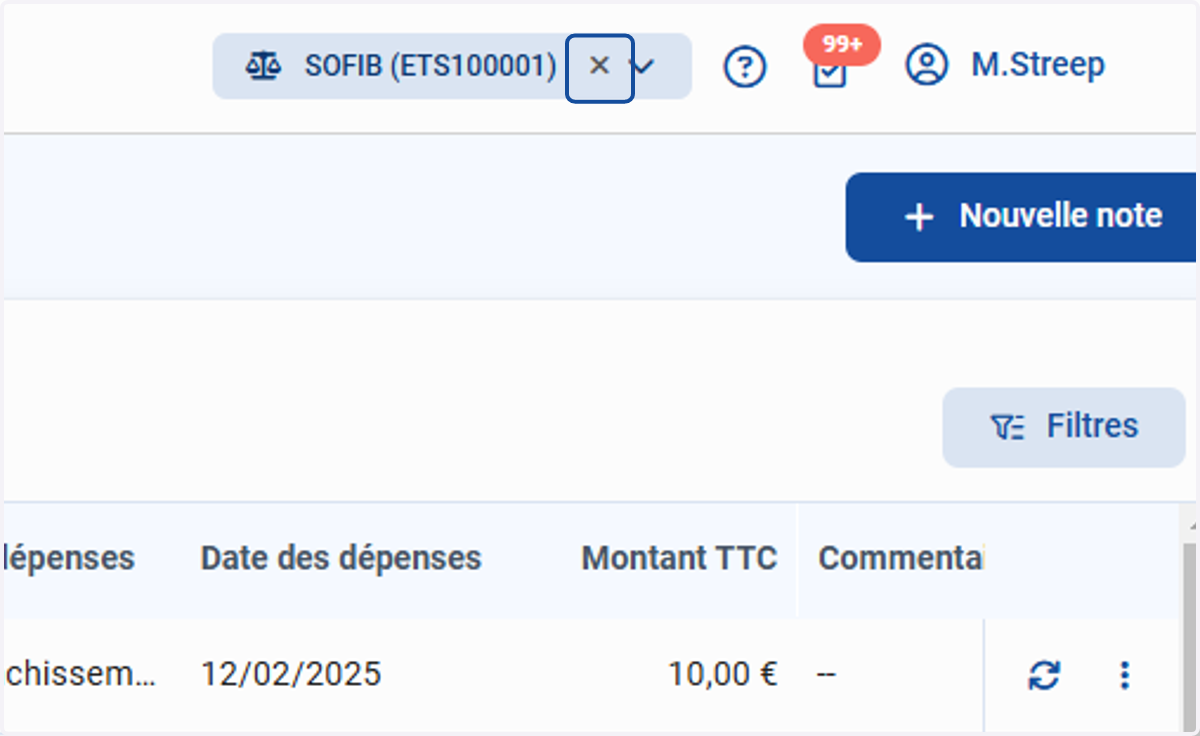
9. Si aucun filtre n’est appliqué, tous les établissements sont visibles dans les interfaces
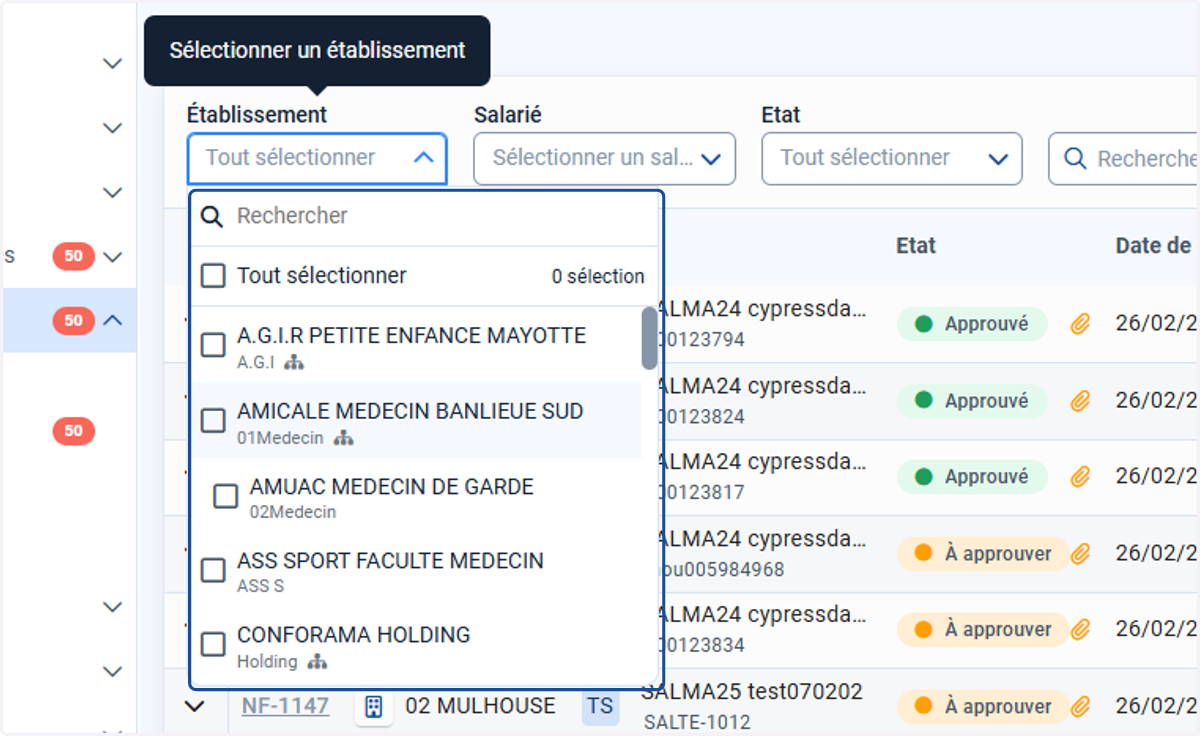
Créer et gérer un dossier personnalisé
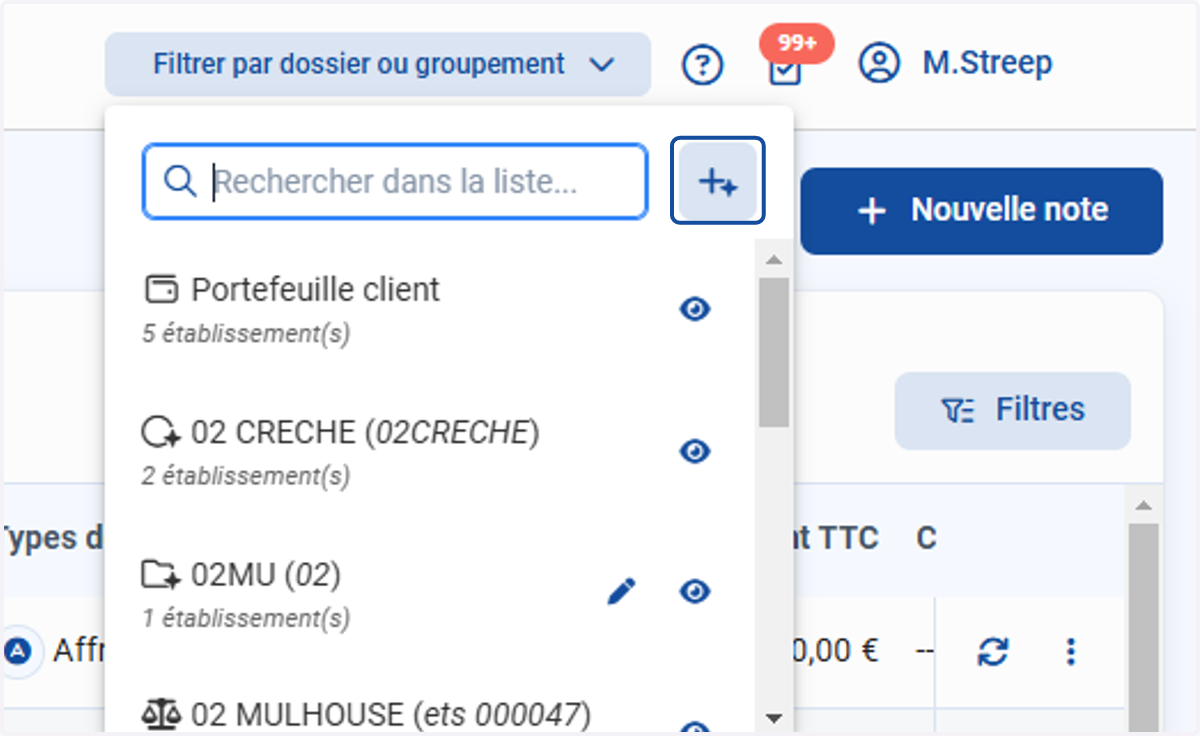
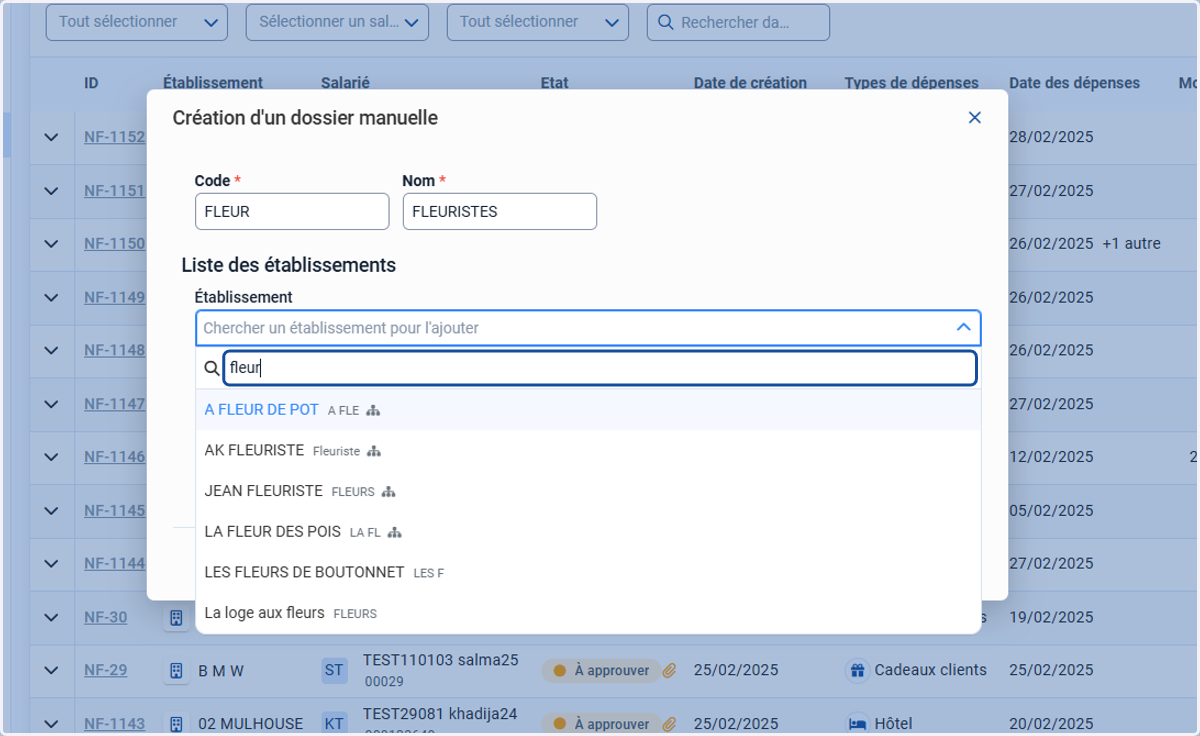
10. Accéder au filtre général et cliquer sur le bouton "+" pour créer un nouveau dossier personnalisé
11. Renseigner un code et un nom
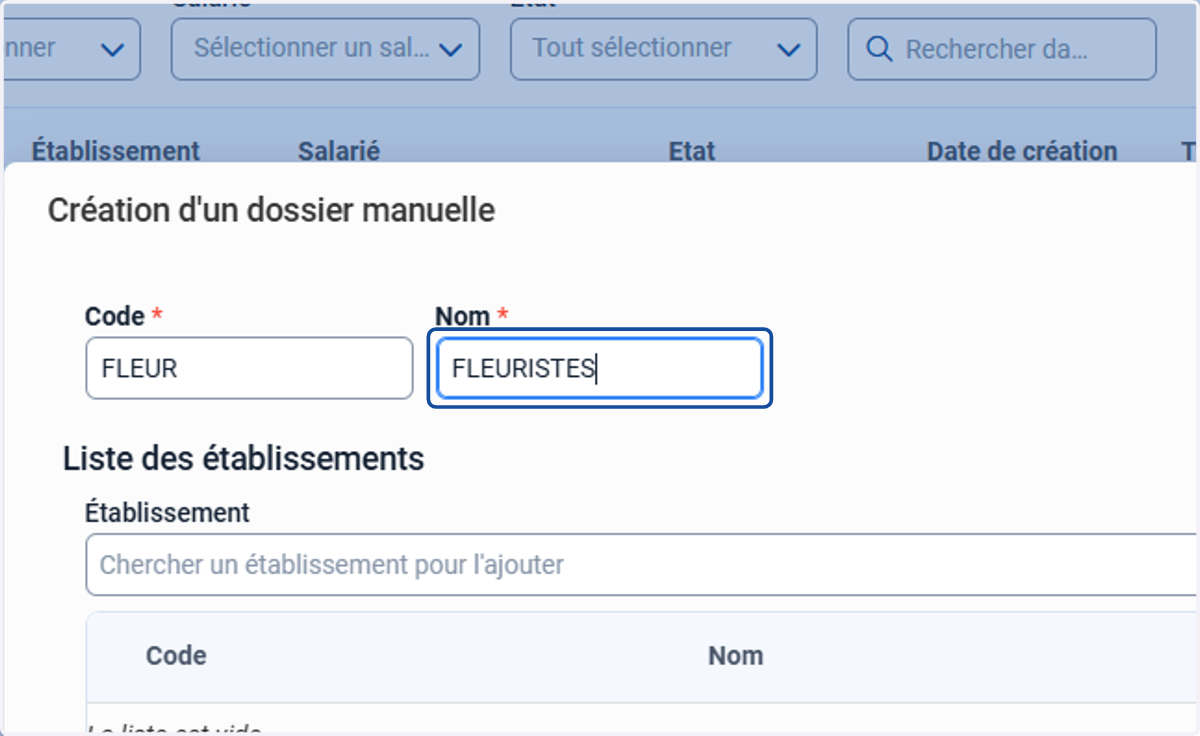
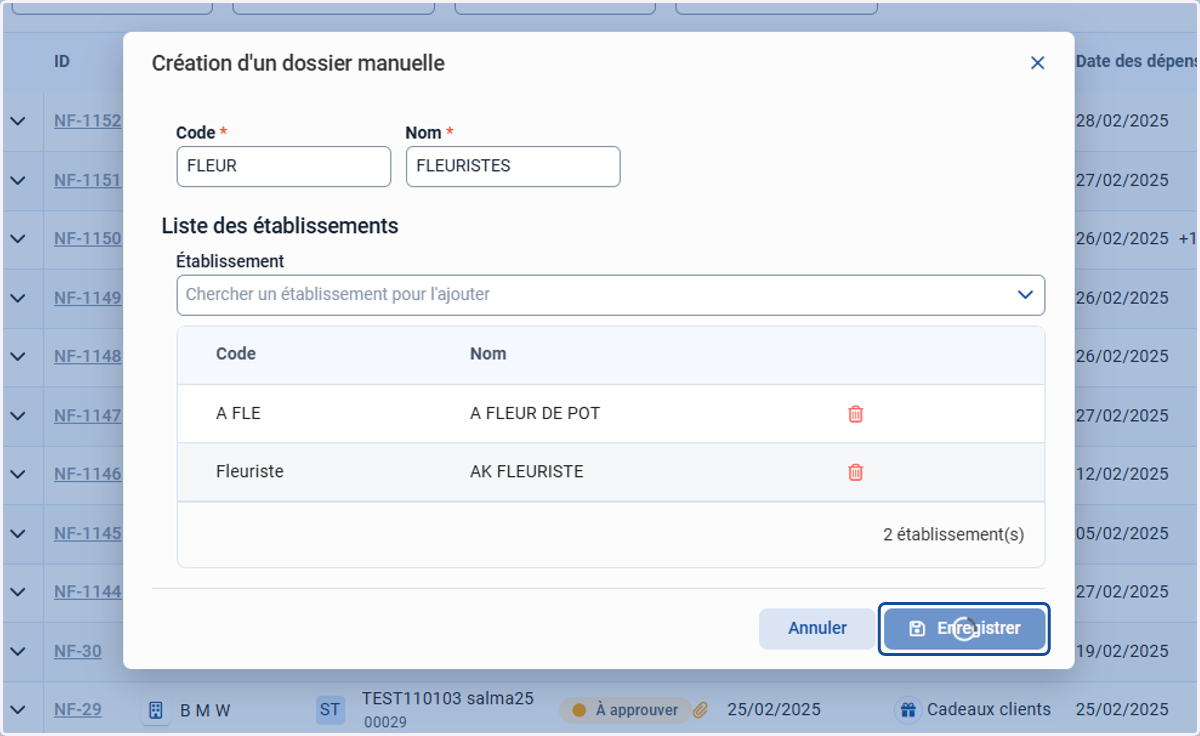
12. Ajouter des établissements au dossier personnalisé
13. Enregistrer les modifications
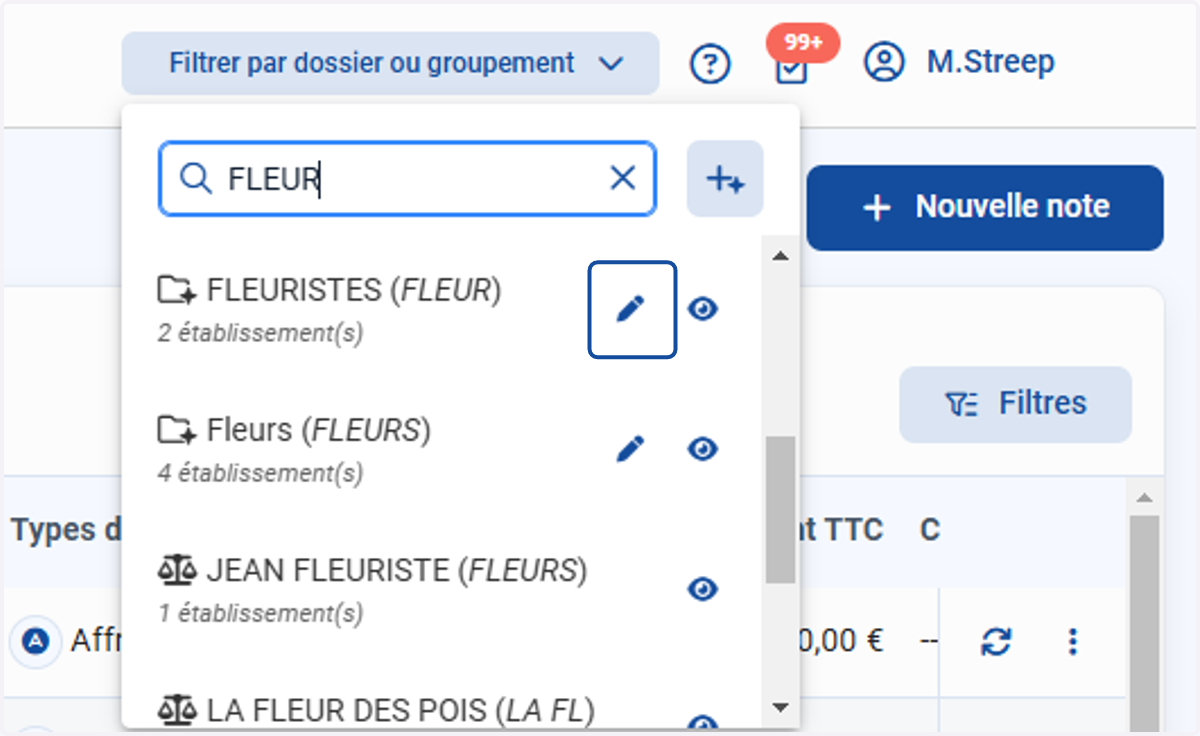
14. Cliquer sur le crayon pour modifier le dossier personnalisé
15. Il est possible d’ajouter ou supprimer des établissements d’un dossier personnalisé
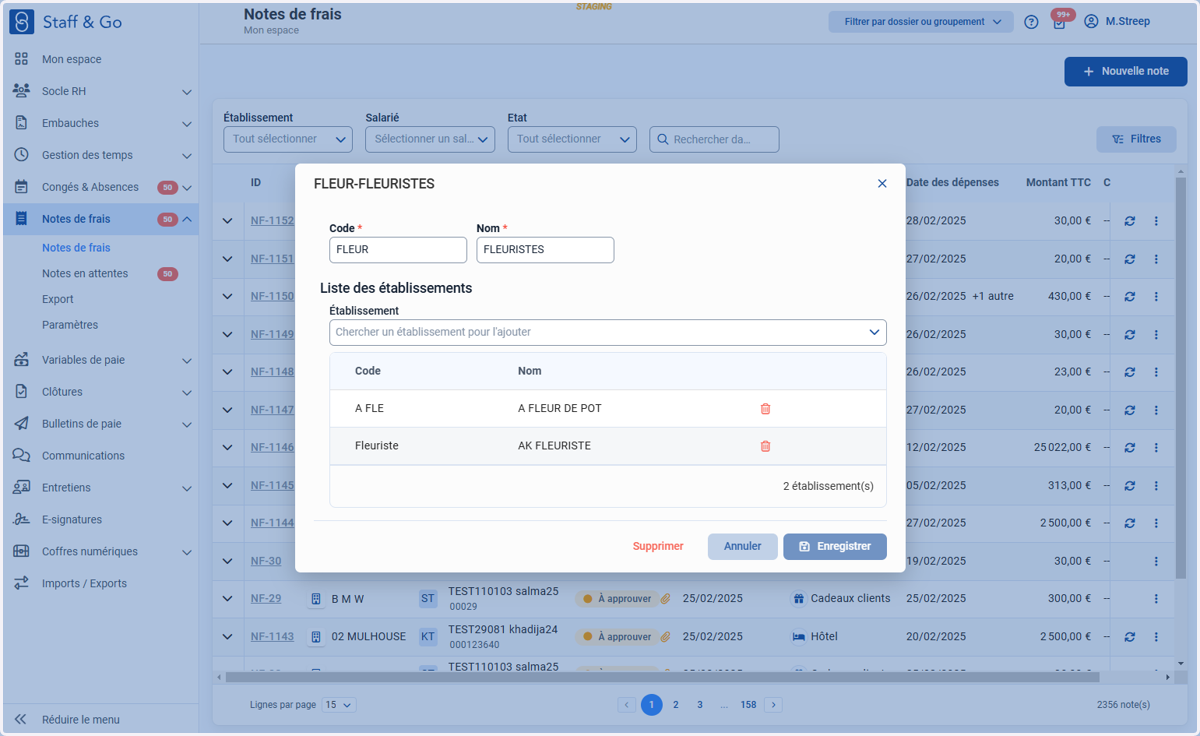
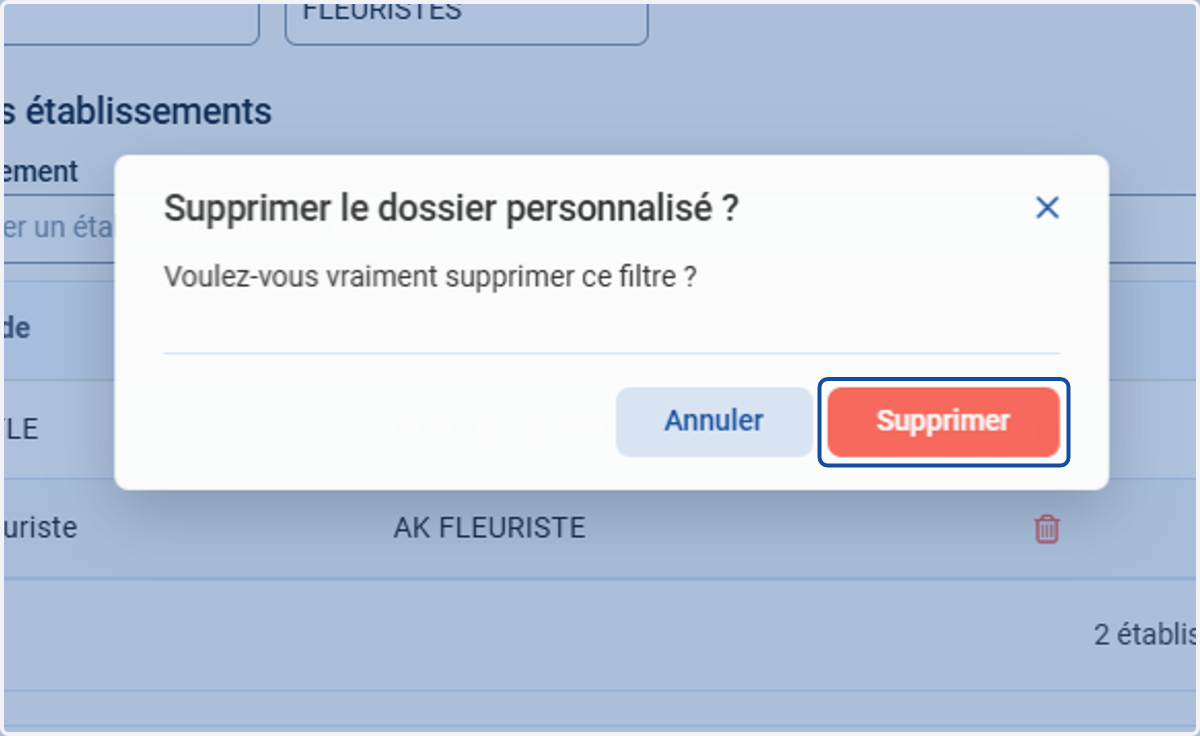
16. Il est possible de supprimer entièrement le dossier en cliquant sur "Supprimer"
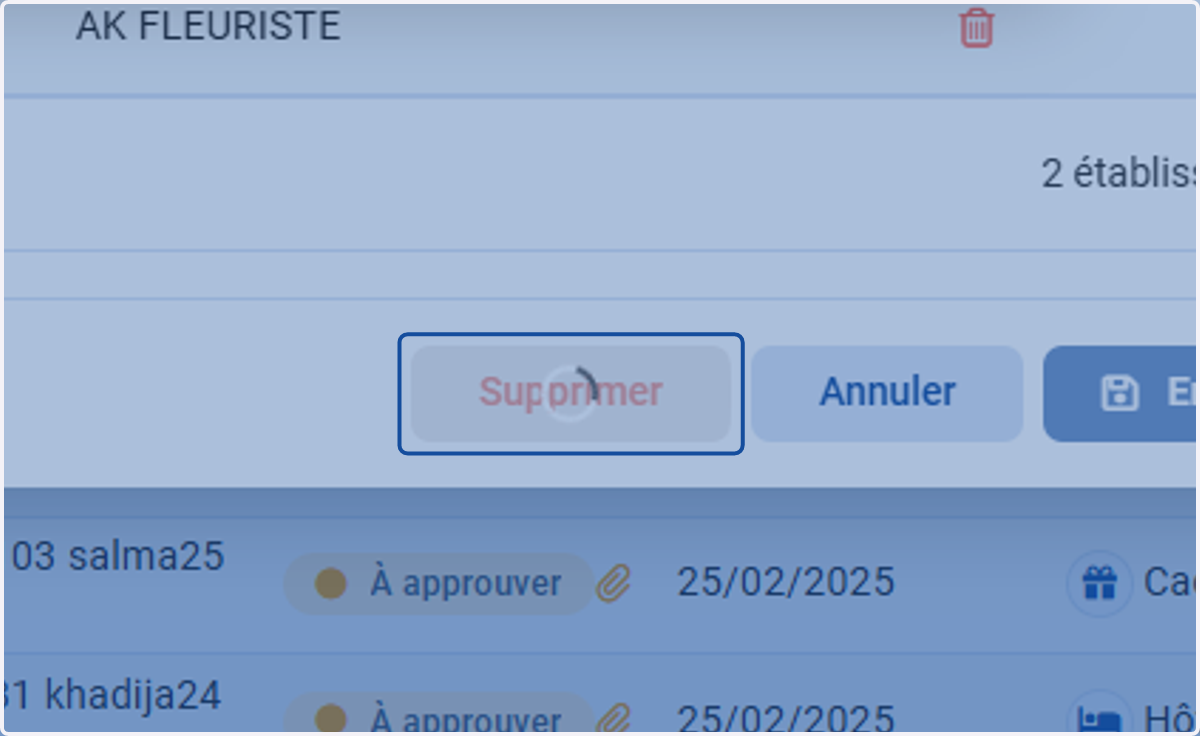
17. Confirmer la suppression