OpenPaye - Paramétrage EVP
👥 Qui est concerné par cette fiche ?
Rôle(s) : Assist. Admin, Admin RH
✅ Paramétrer les EVP pour OpenPaye dans Staff & Go.
⚠ À noter que seules les variables présentes dans Primes, Heures et Absences sont gérées ; celles qui se trouvent dans Options ne sont pas gérées.
🎯 Objectif de cette fiche
Cette procédure vous permettra d'être guidé étape par étape pour le paramétrage EVP.
Module(s) : Variables de paie
Récupérer le paramétrage des EVP depuis OpenPaye
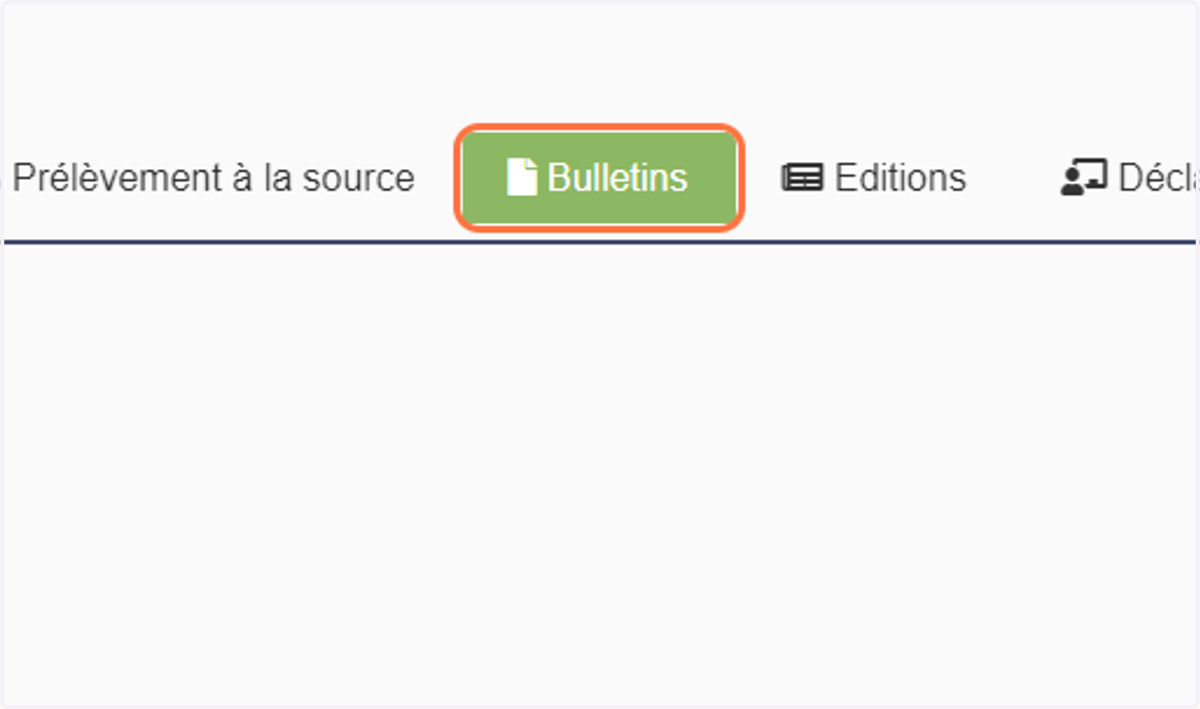
1. Depuis OpenPaye, cliquer sur "Bulletins".
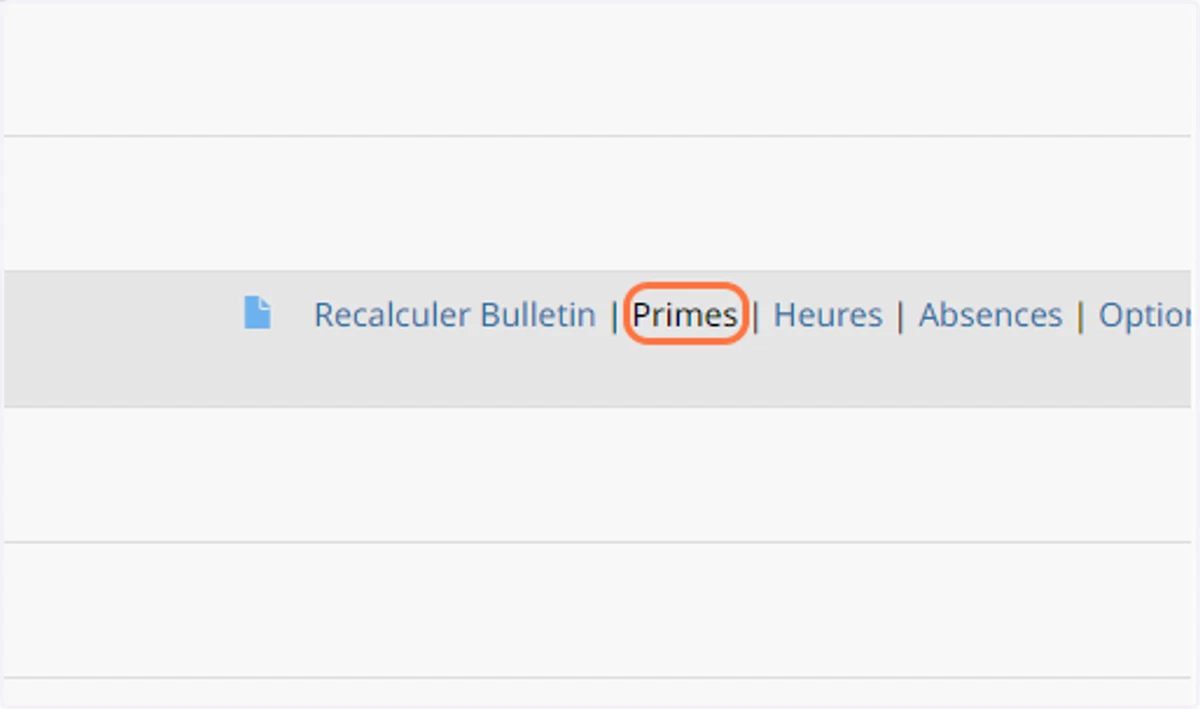
2. Cliquer sur Primes au niveau de la ligne d'un salarié sur le mois en cours.
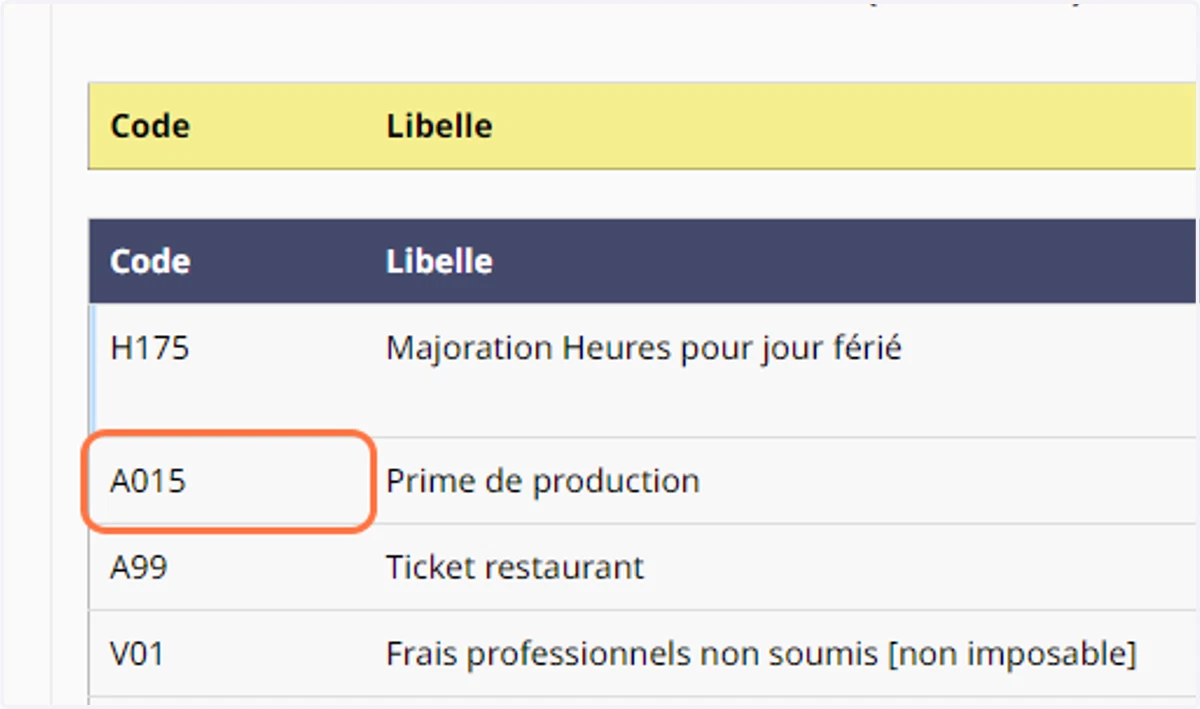
3. Nous récupérons dans cette page tous les codes EVP.
Pour les EVP : On sélectionne un code sur la colonne de gauche, dans ce cas, il faudrait copier le code A015 qui est lié à Prime de production.
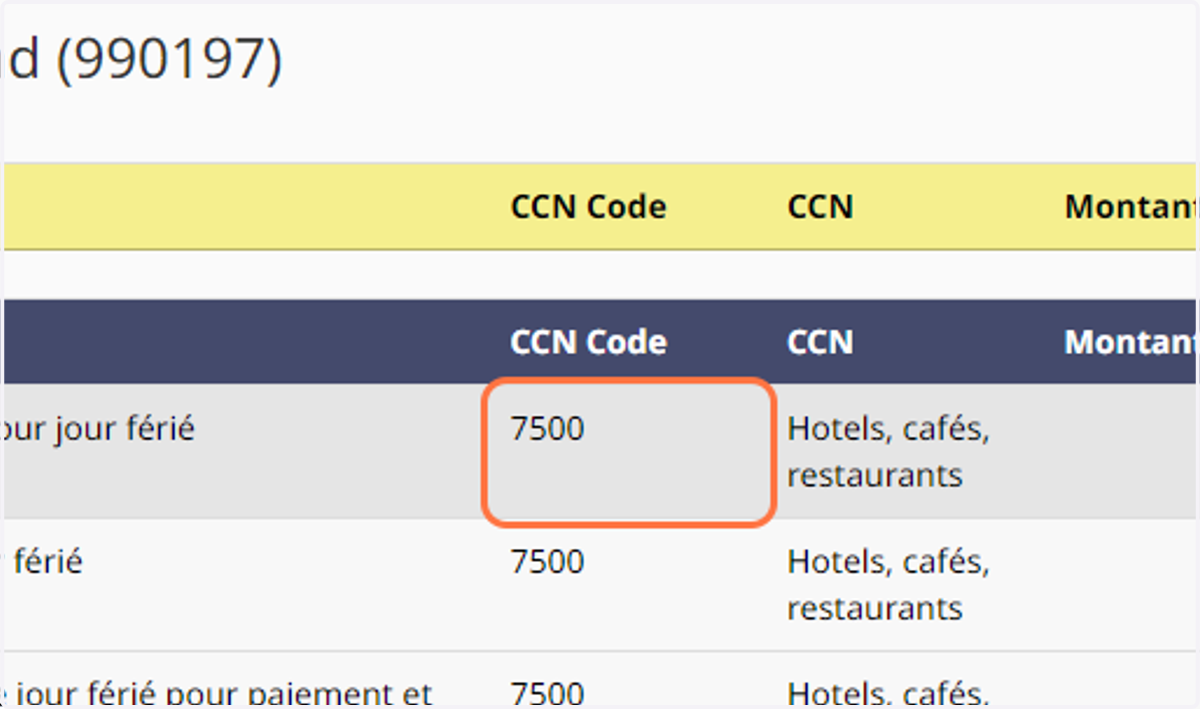
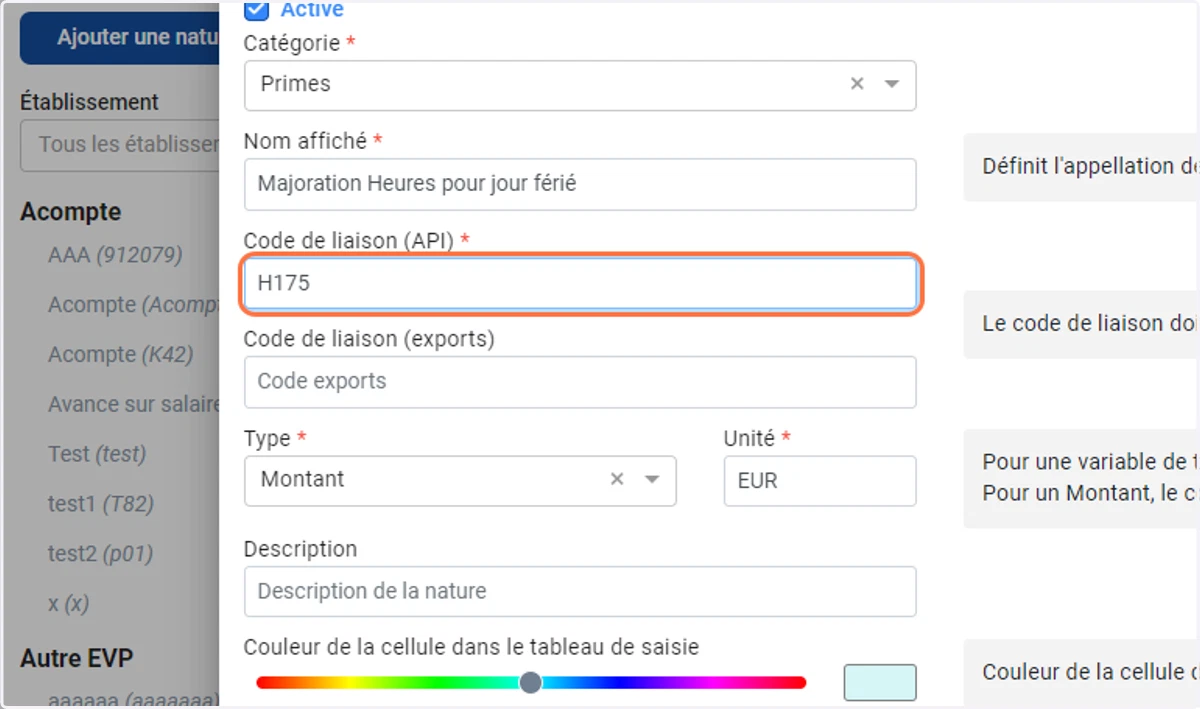
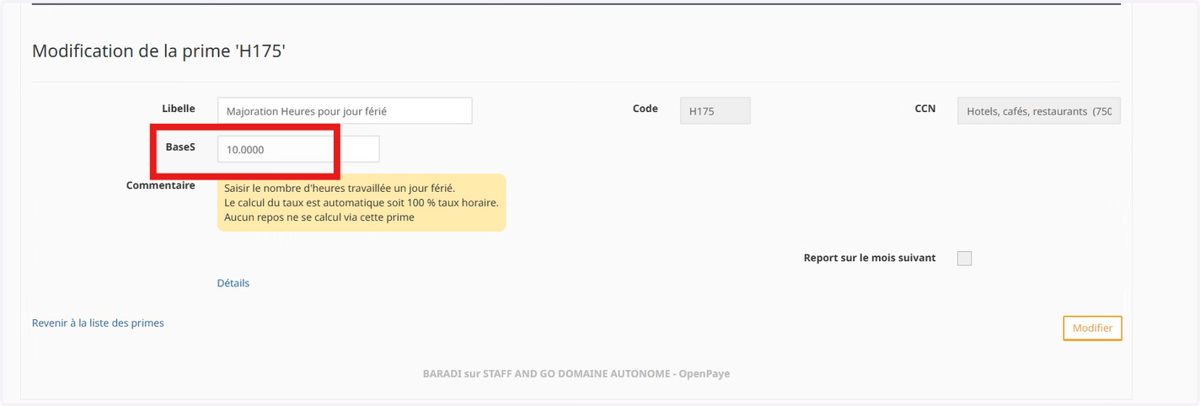
4. Cas spécifique : Si jamais nous récupérons une des 10 premières primes de la liste sur OpenPaye il faut d'abord copier le code H175 qui va correspondre à Majoration Heures pour jour férié, puis il faut également copier un code qui se situe à sa droite qui est le code CCN.
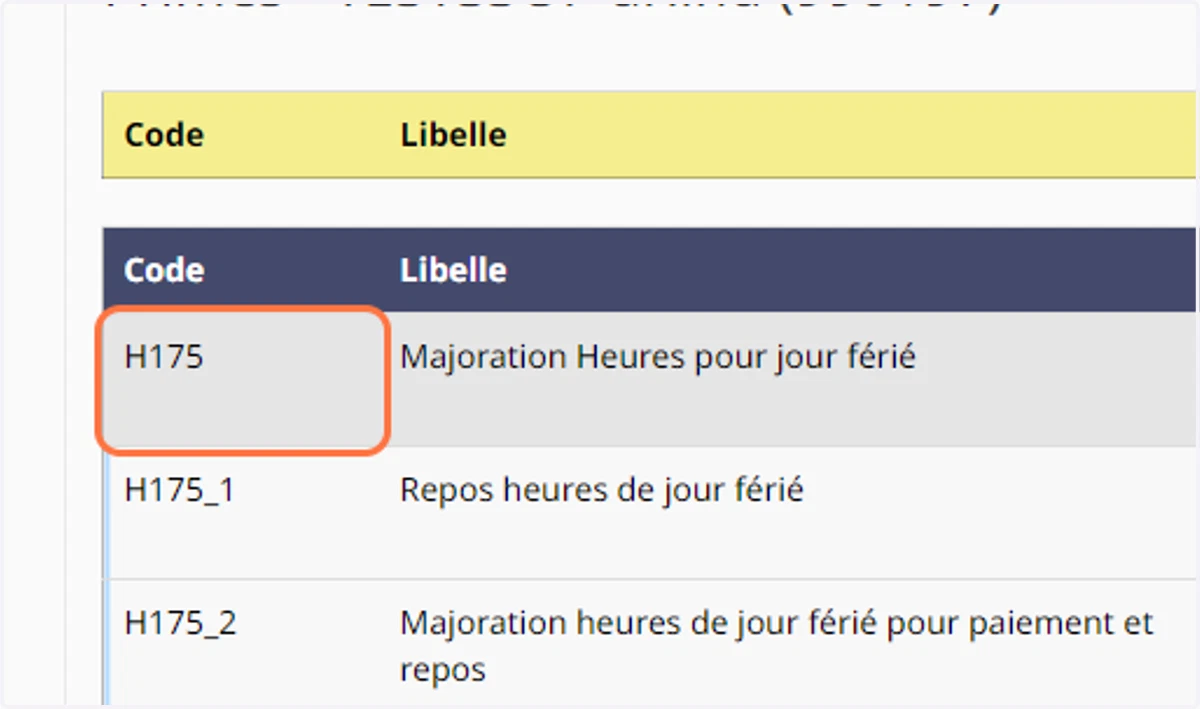
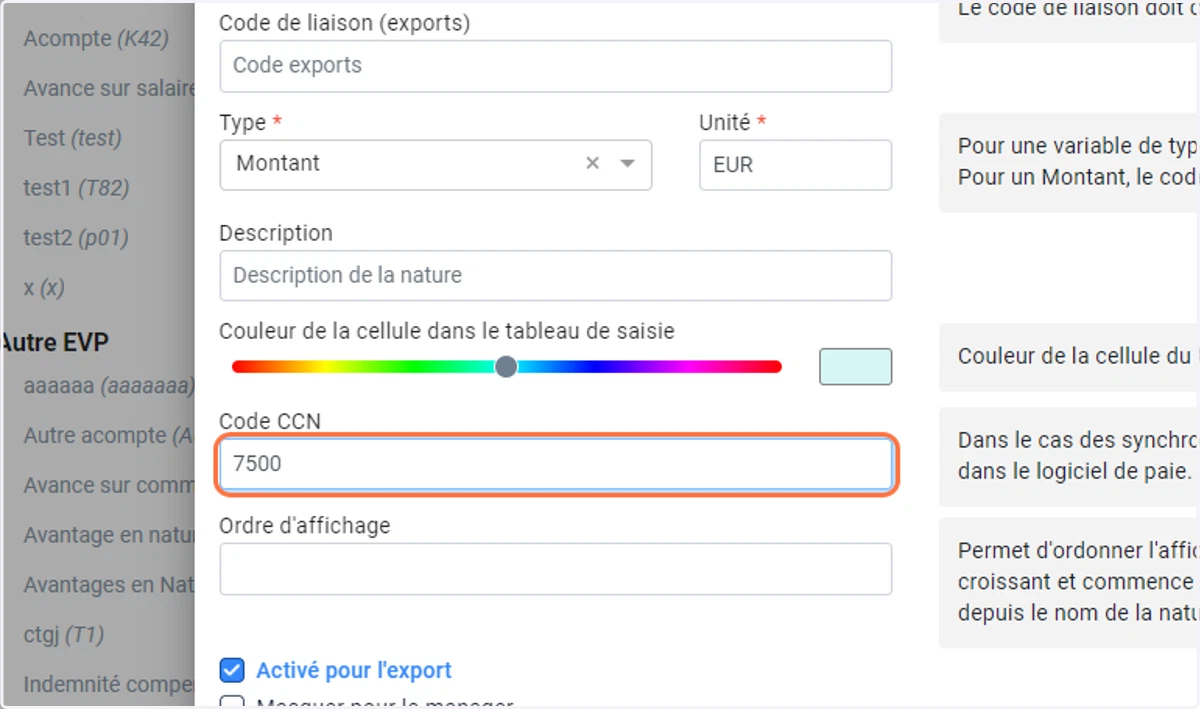
5. En plus du code initial, il y a un code CCN se situe dans la même colonne, à droite du libellé, on doit également copier ce code là dans le cadre du paramétrage, donc on aura copié ces deux codes là : H175 et 7500.
Paramétrer le code H175 copié sur Staff&Go
Nous allons utiliser le H175 dans le cadre de l'exemple.
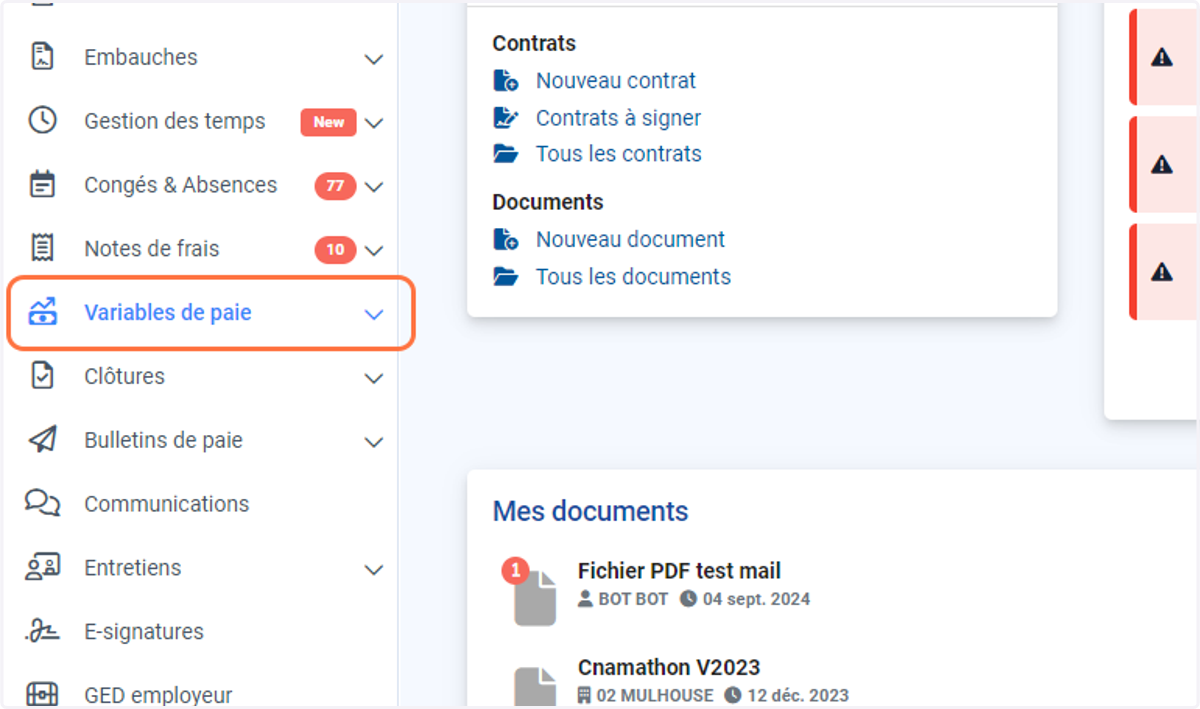
6. Cliquer sur variables de paie.
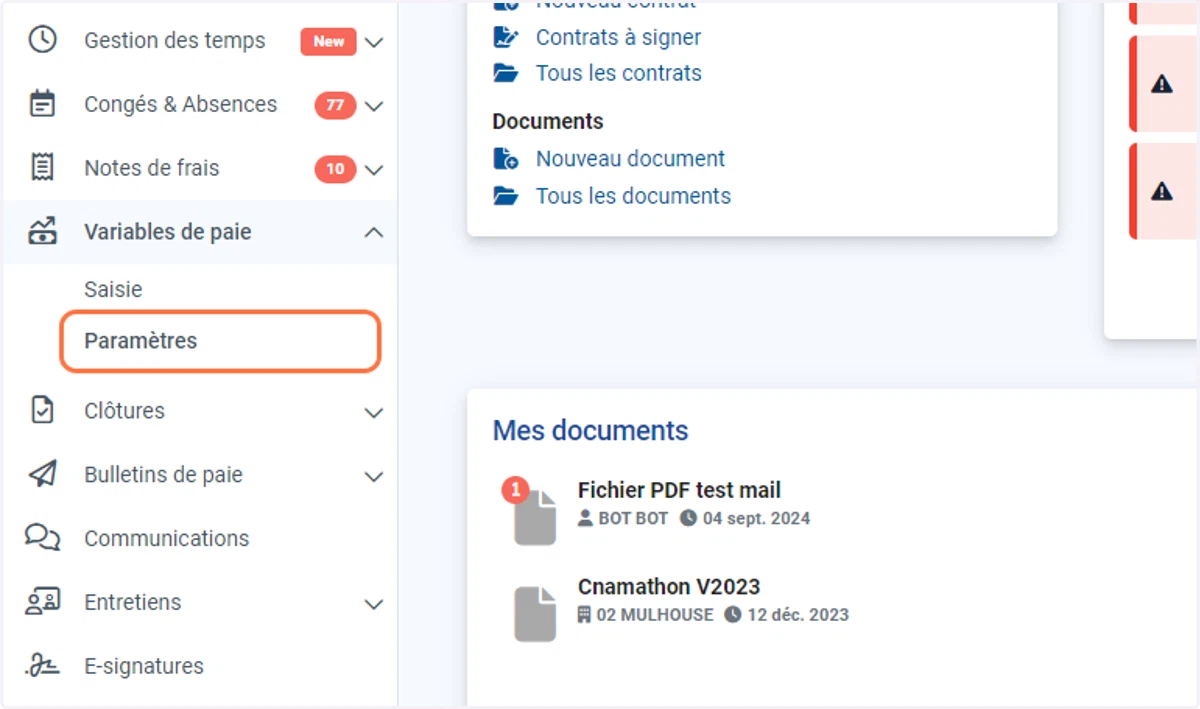
7. Cliquer sur paramètres.
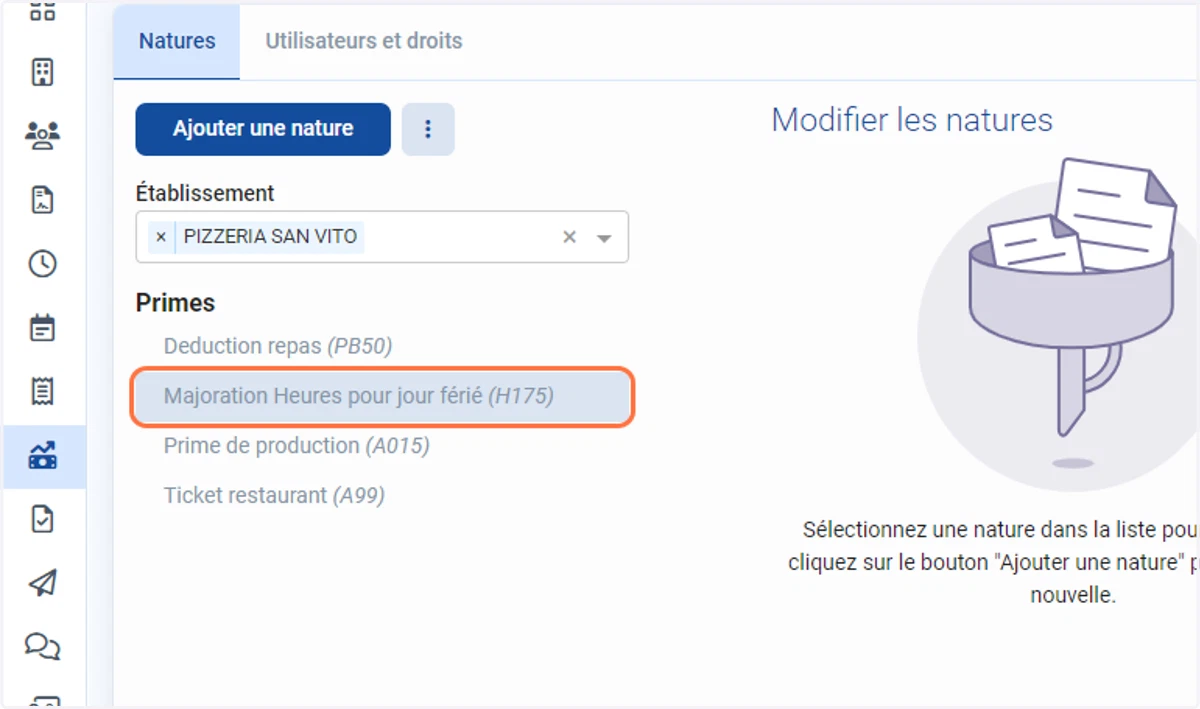
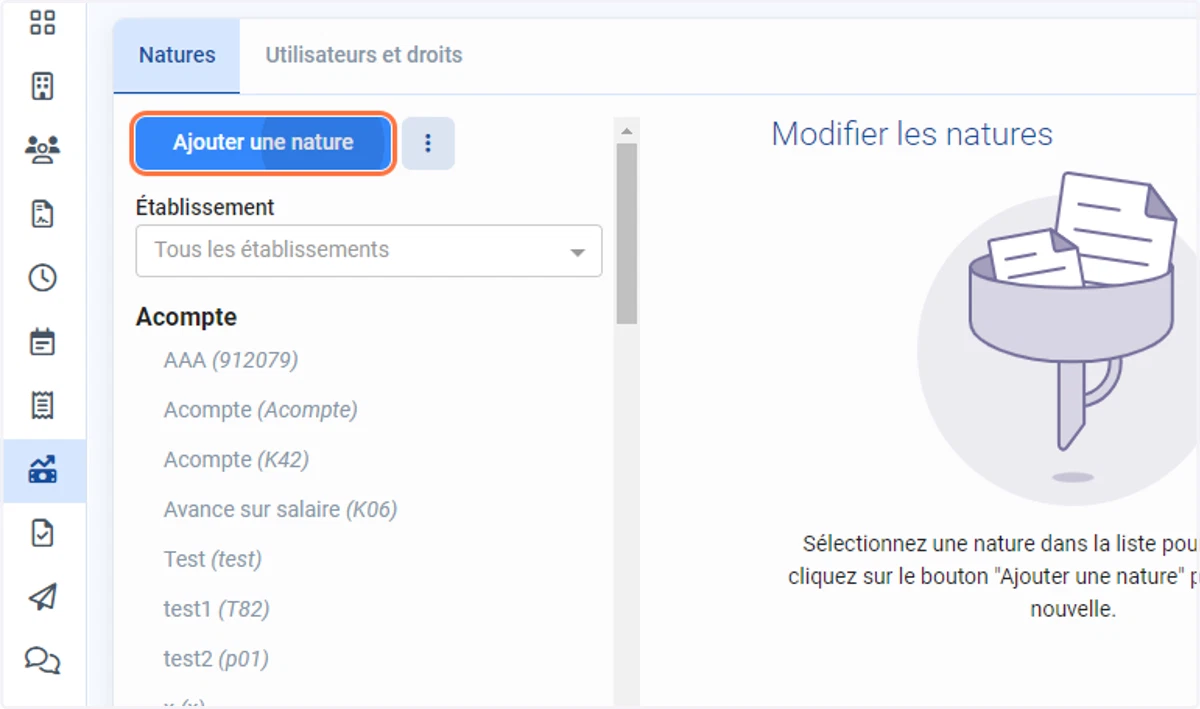
8. Cliquer sur "Ajouter une nature"
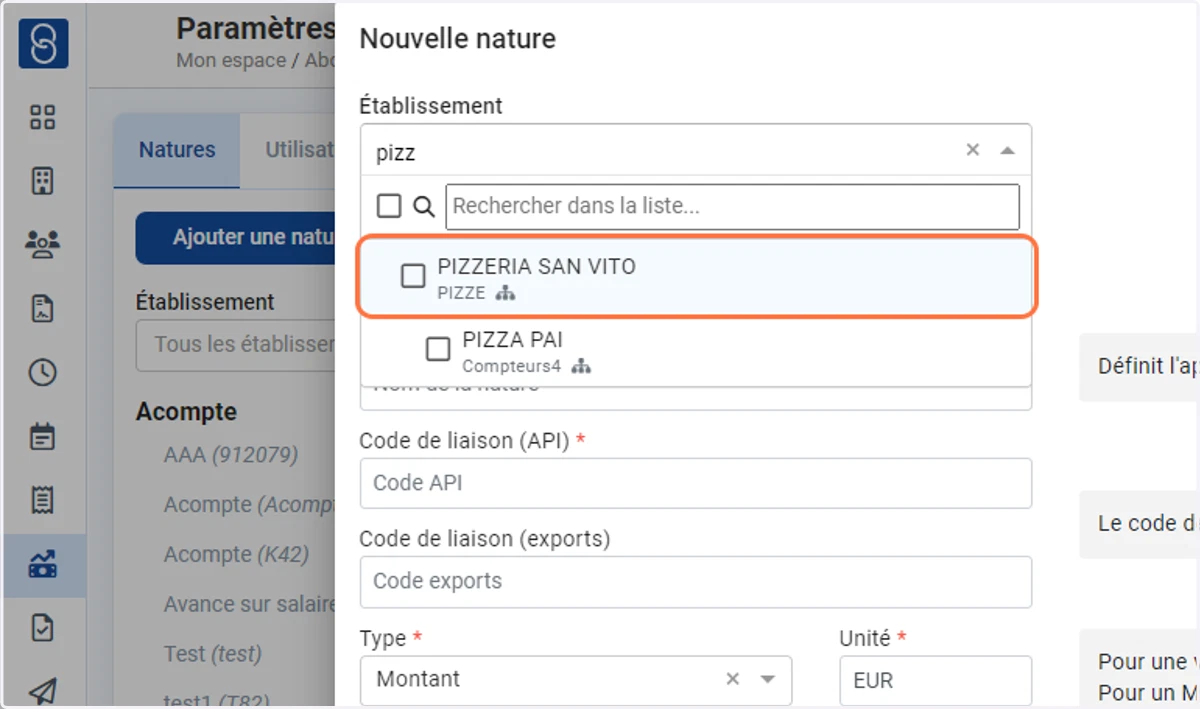
9. On sélectionne notre établissement.
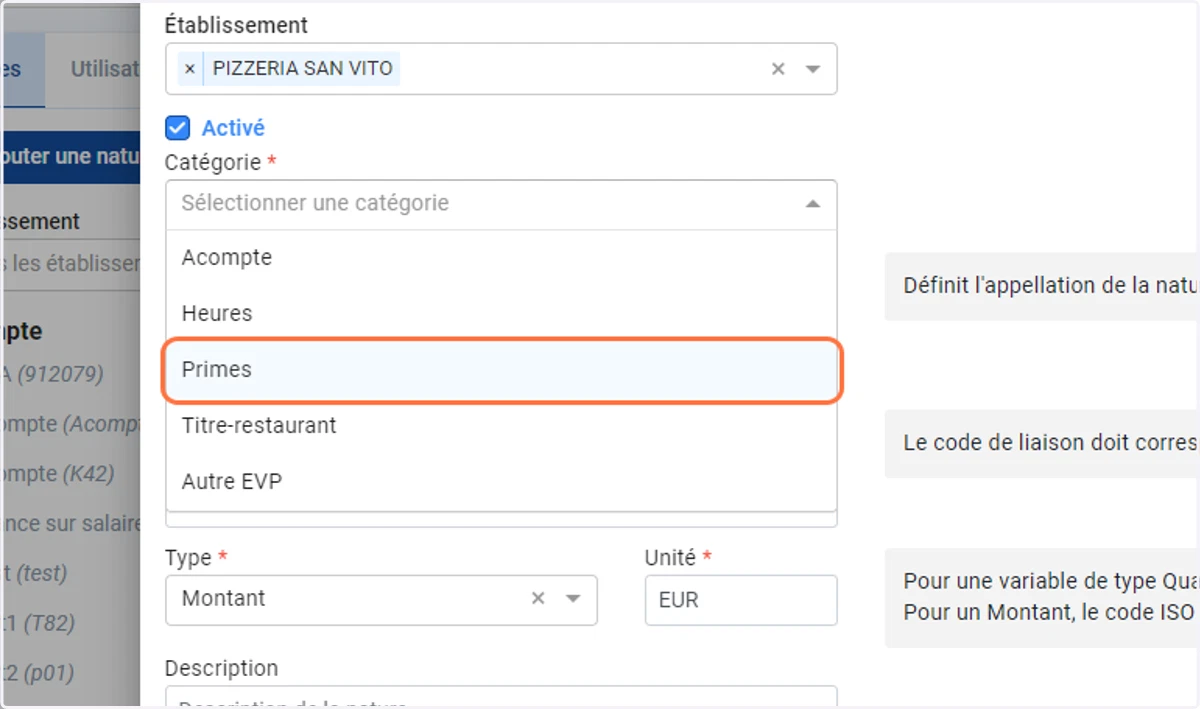
10. On sélectionne "Primes".
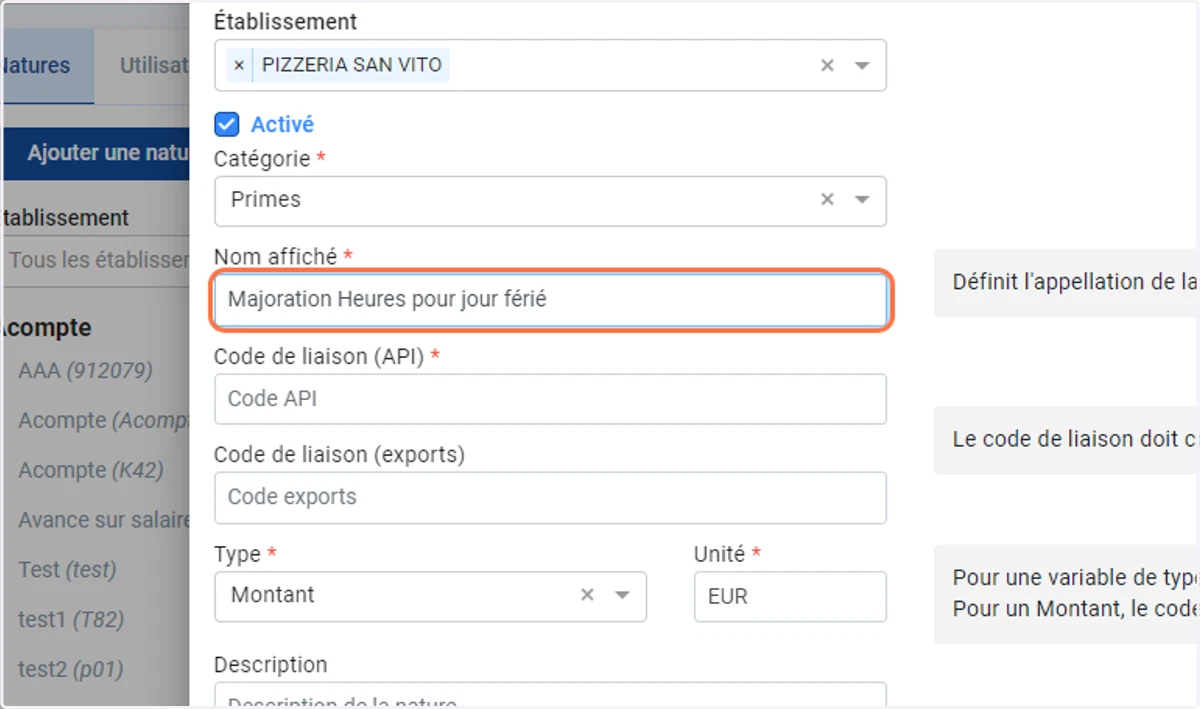
11. On entre le nom de la prime.
12. On entre le code précédemment copié sur OpenPaye qui se situait tout à gauche.
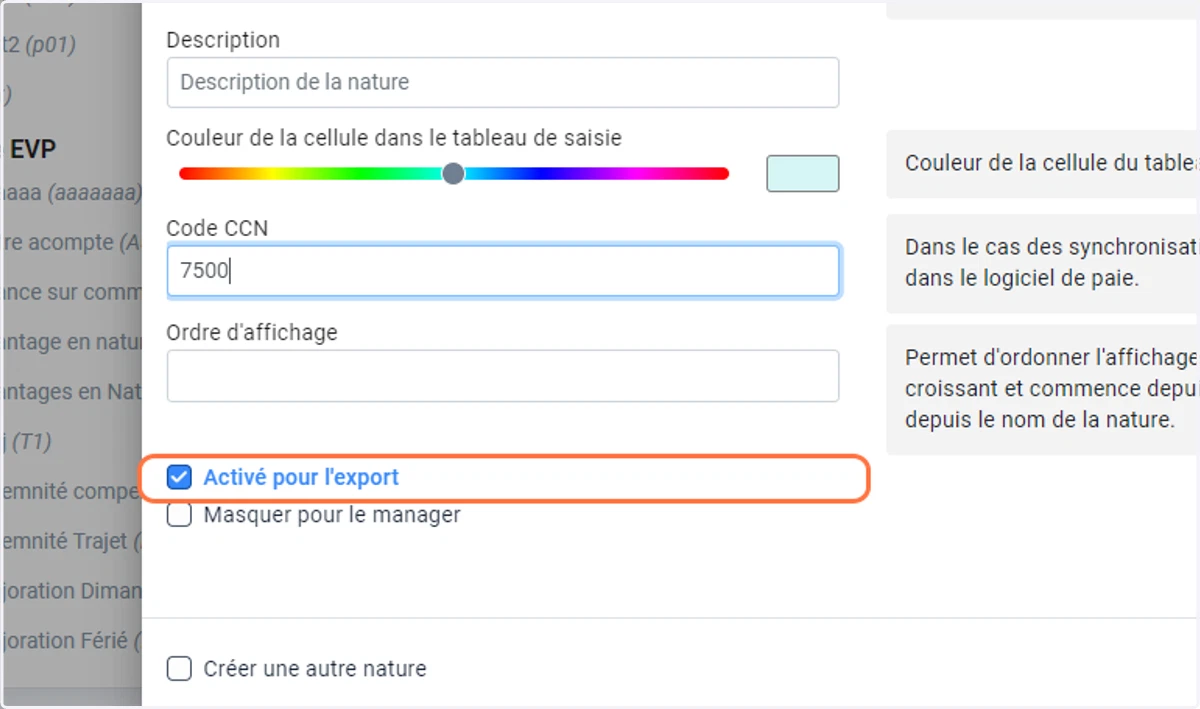
13. On entre le code précédemment copié sur OpenPaye qui se situait à droite du libellé, dans ce cas 7500.
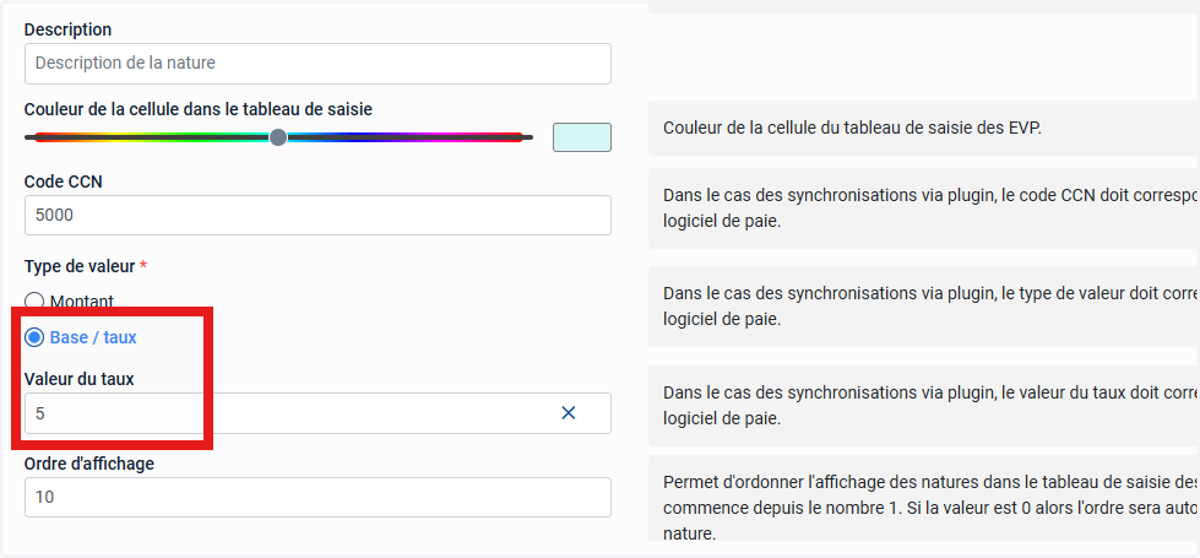
14. Si besoin ajout du code CCN et que vous avez une base ou un taux paramétré sur Openpaye, il faut cocher Base/Taux et mettre une valeur du taux quelconque, 5 par exemple
15. Paramétrage avec code CCN
16. On s'assure que "activé pour l'export" est coché.
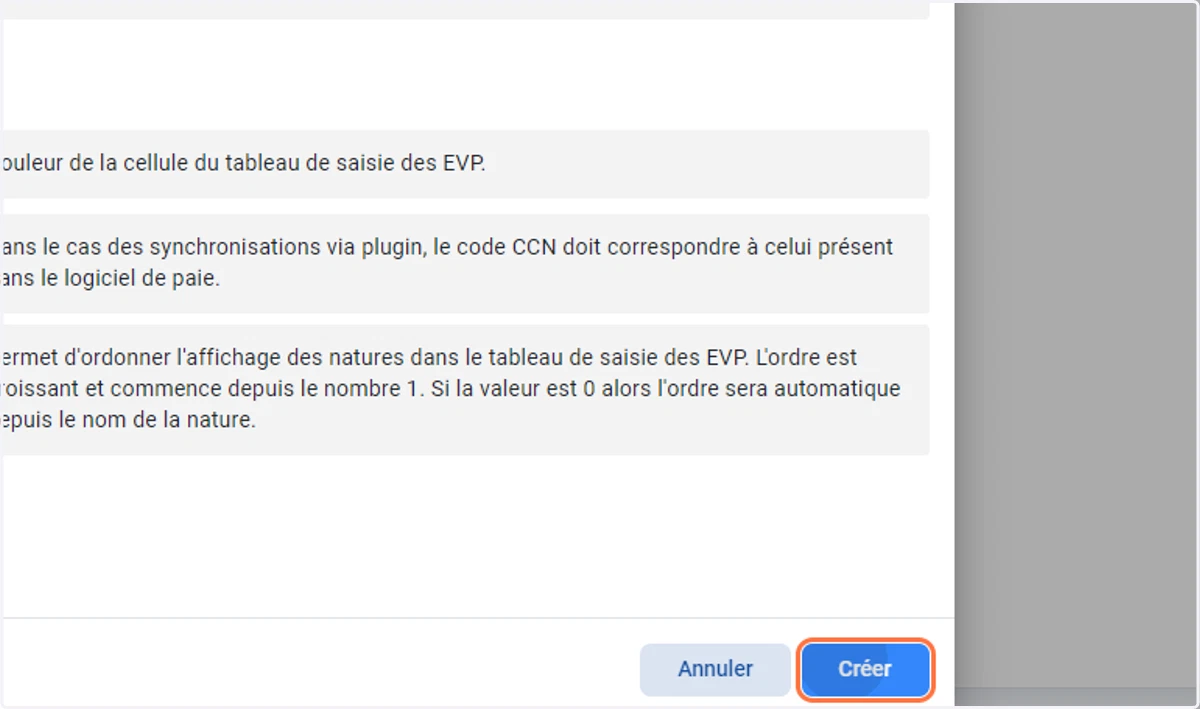
17. Lorsque c'est bon, on clique sur "créer".
18. Maintenant, on peut chercher notre établissement dans la liste du paramétrage des variables de paie.
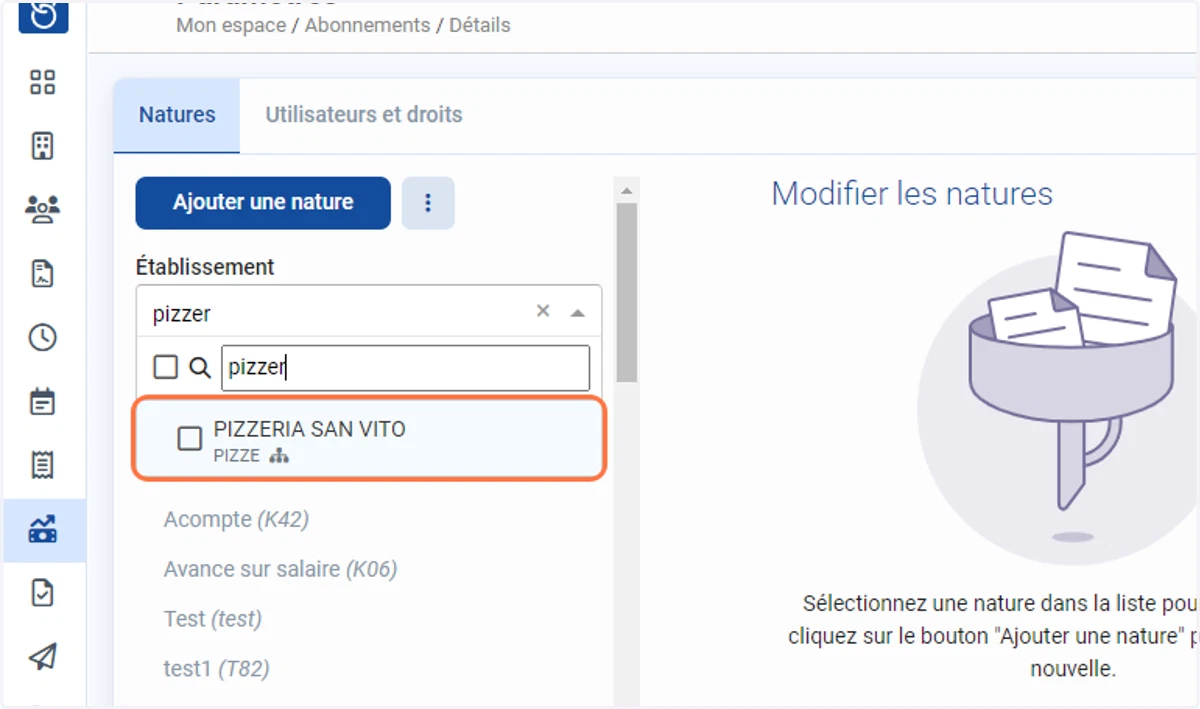
19. On retrouve la nature qu'on vient de créer juste ici.
Et voilà, vous avez maintenant créé votre première nature d'EVP, vous pouvez désormais la poser dans la saisie d'EVP.