OKX - Extrato de Transações (atualizado set/26)
Atenção: os relatórios da OKX são gerados em CSV e o fuso horário padrão da exportação é UTC+8. O passo a passo abaixo cobre o Histórico de ordens, o Histórico de trading e o Histórico de fundos.
Acesse a sua conta da OKX
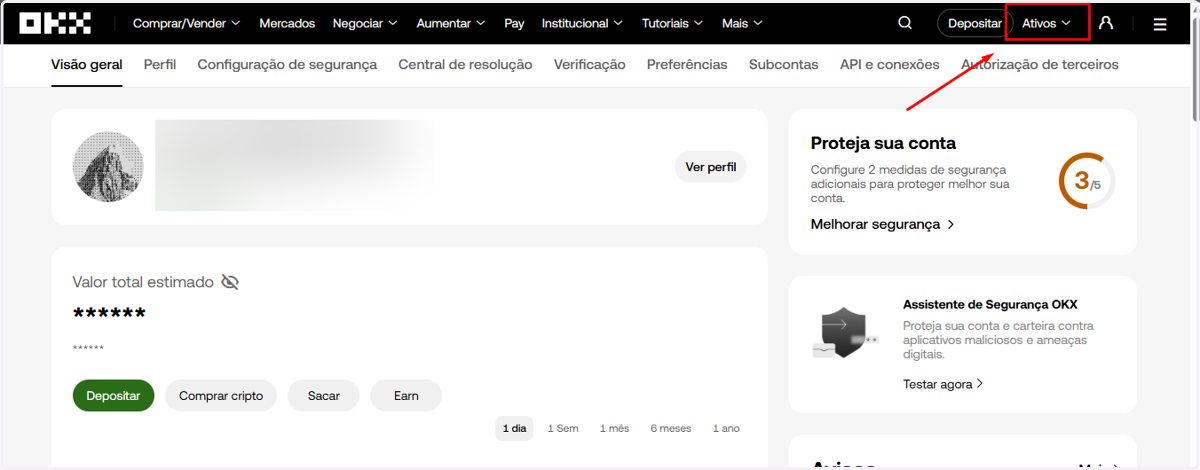
1. Passe o mouse em cima de Ativos
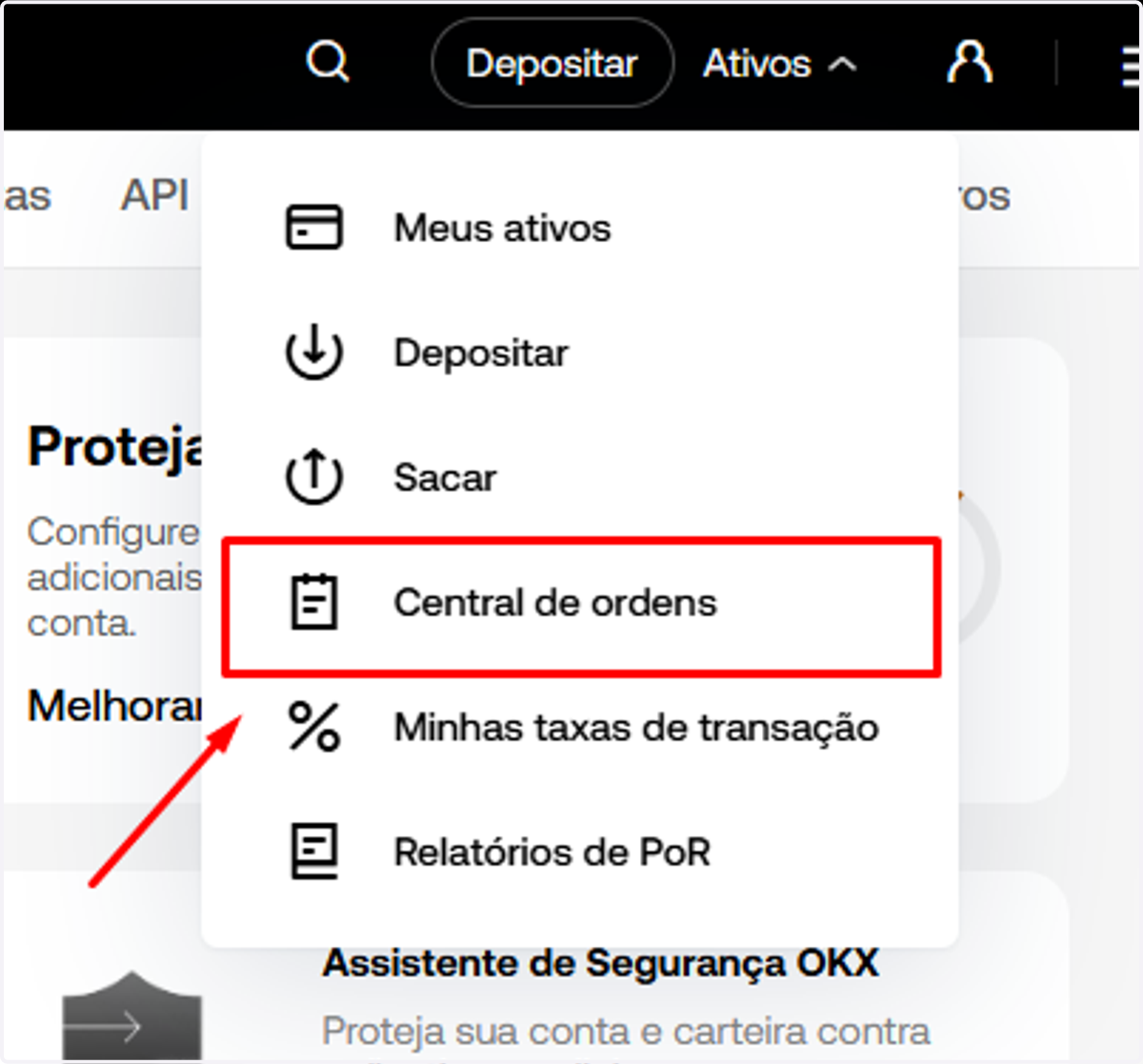
2. Clique em Central de ordens
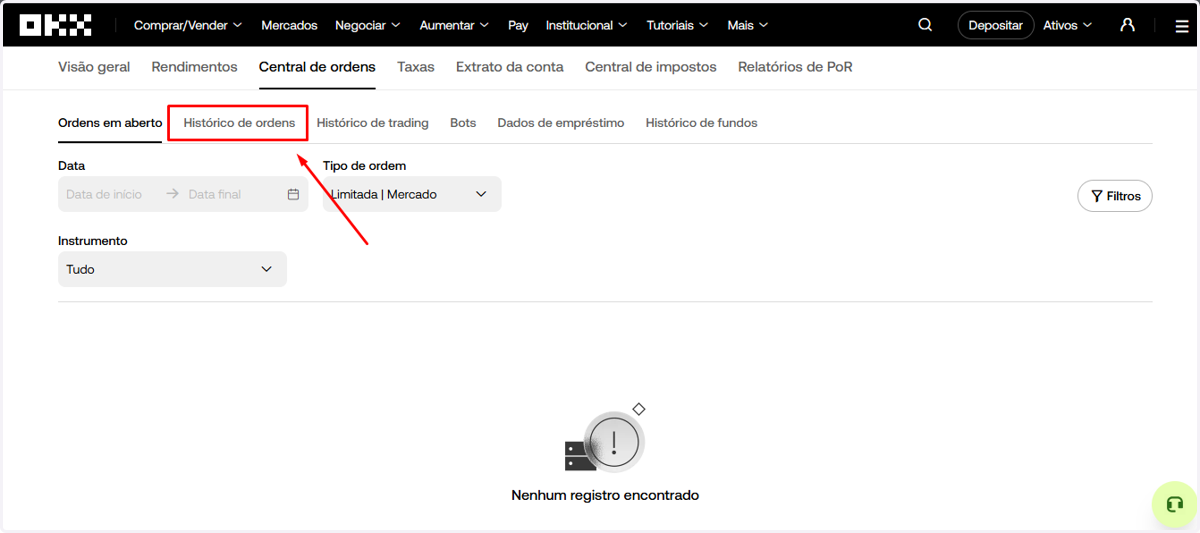
3. Clique em Histórico de ordens
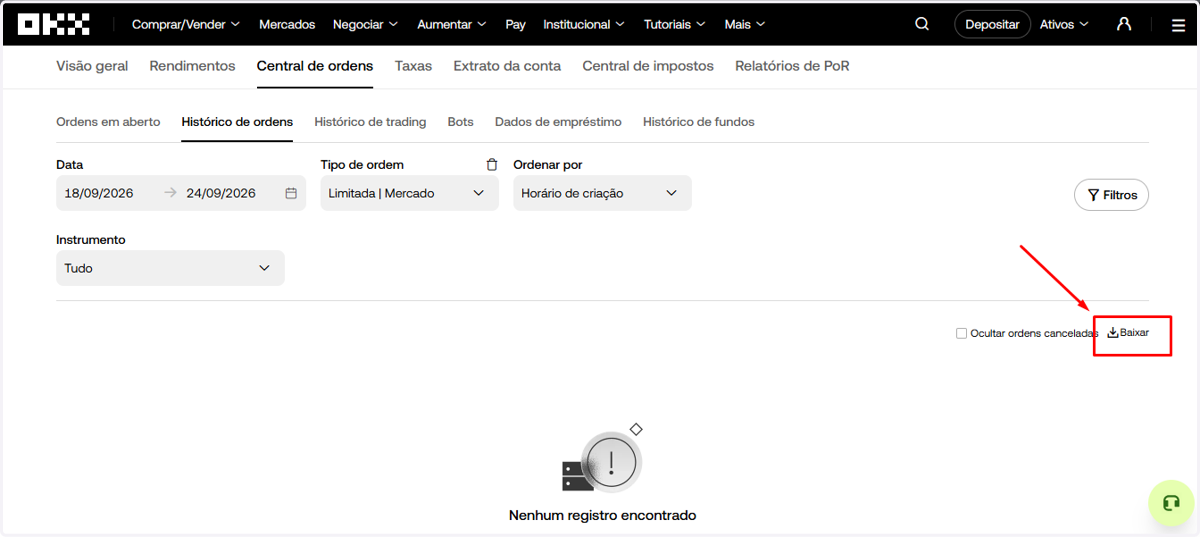
4. Clique em Baixar
5. Clique em Intervalo de datas
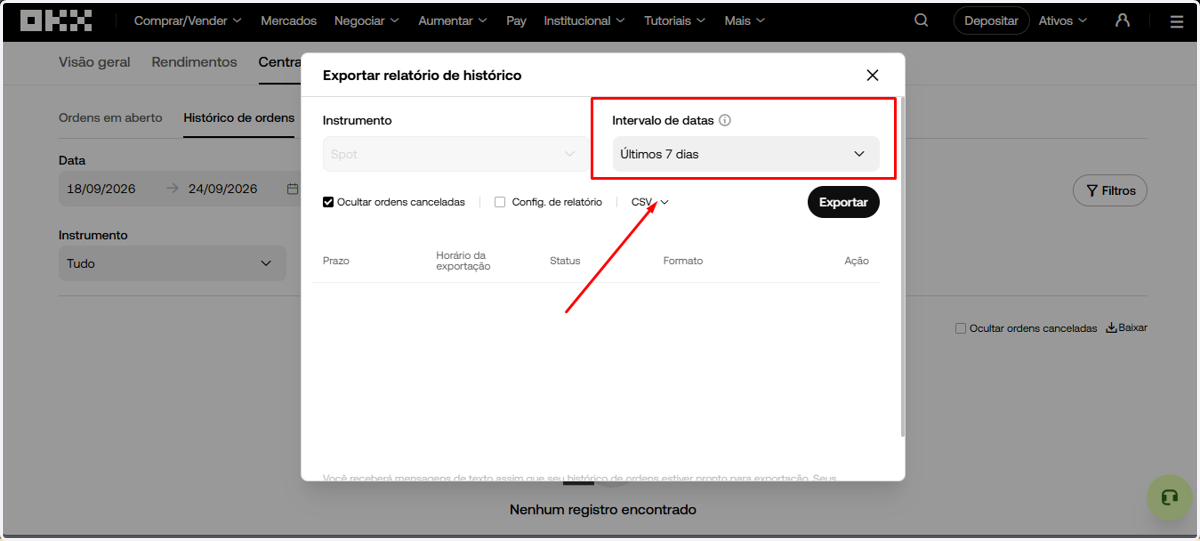
6. Em Personalizar, escolha o período desejado e clique em Confirmar
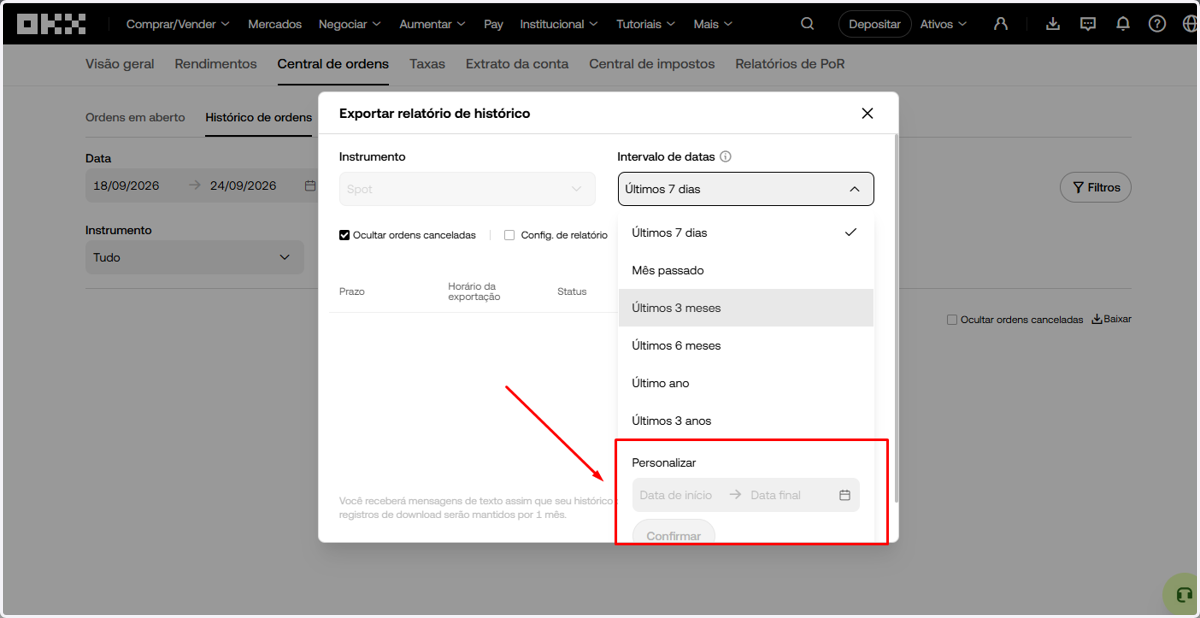
7. Clique em Exportar
O relatório é gerado em CSV.
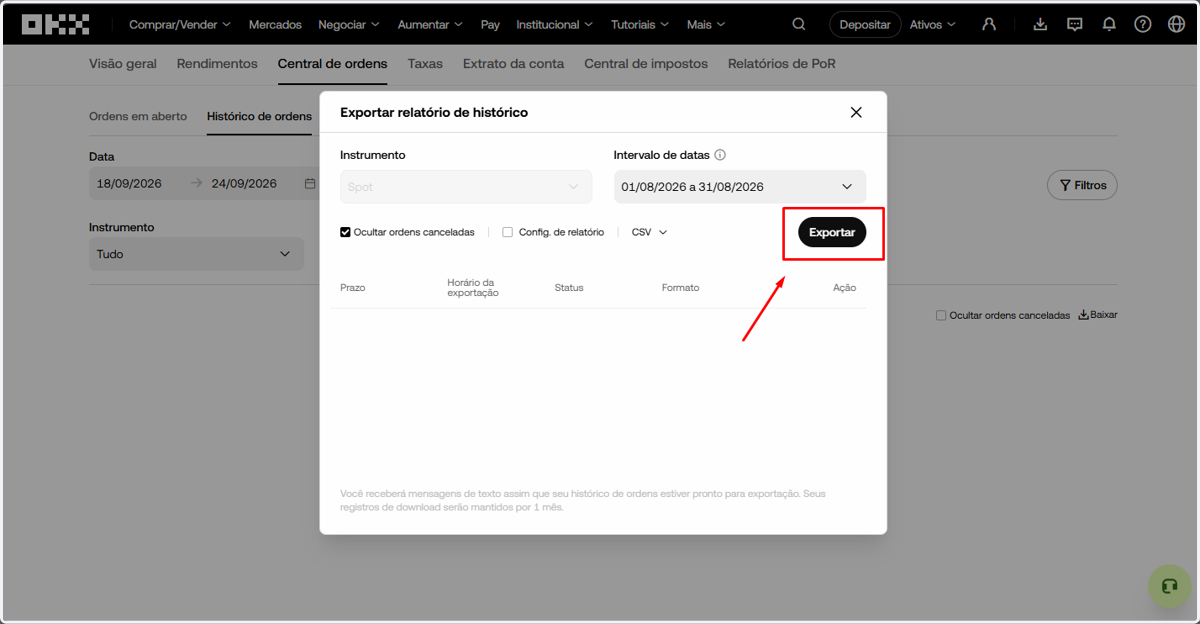
8. Aguarde enquanto o status aparece como Exportando
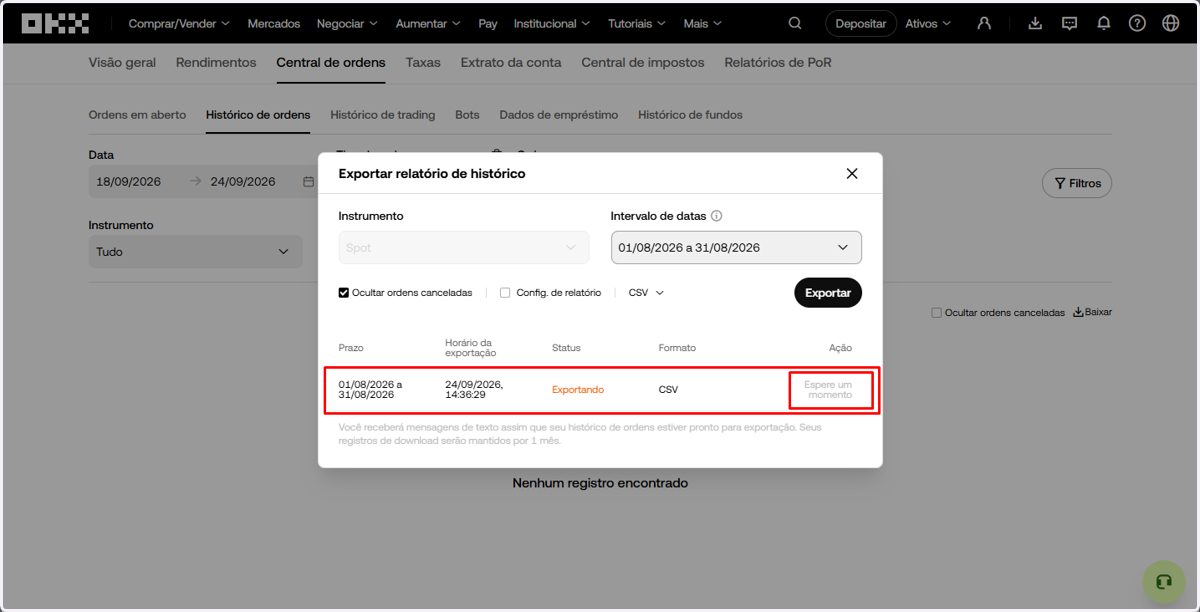
9. Quando o status mudar para Concluir, clique no ícone de download para baixar o arquivo CSV
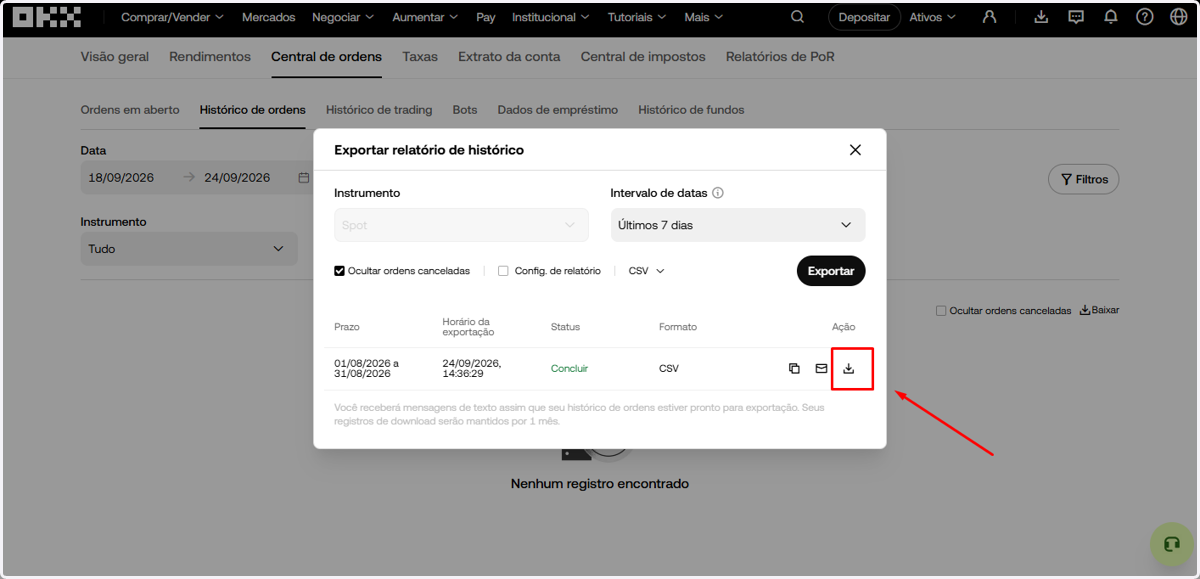
10. Feche a janela e clique em Histórico de trading
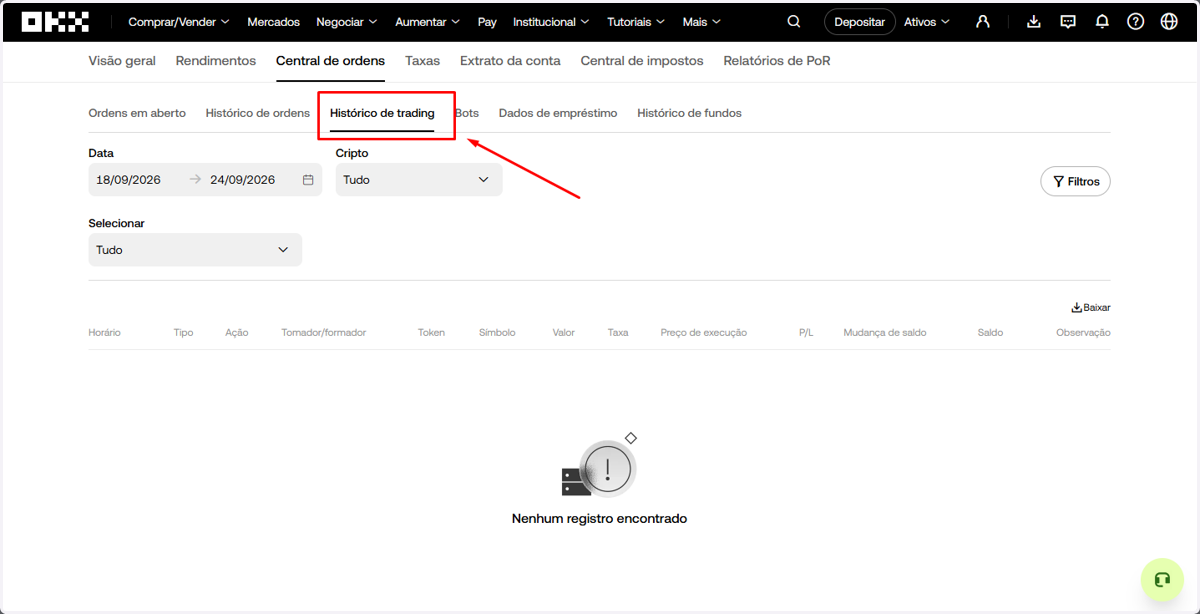
11. Clique em Baixar
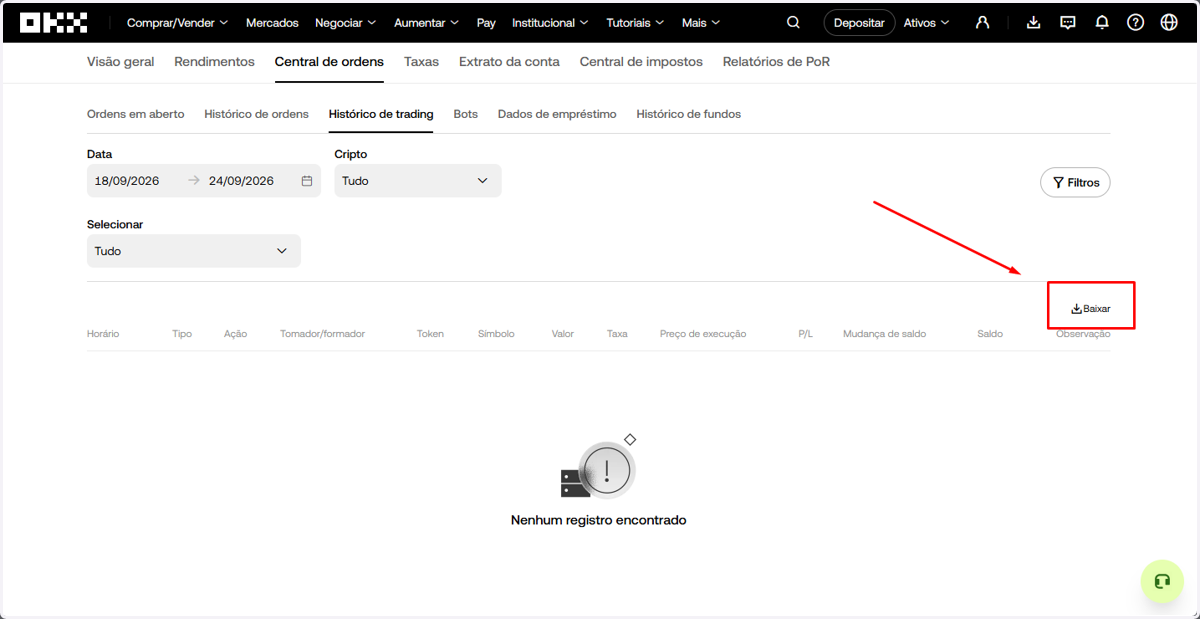
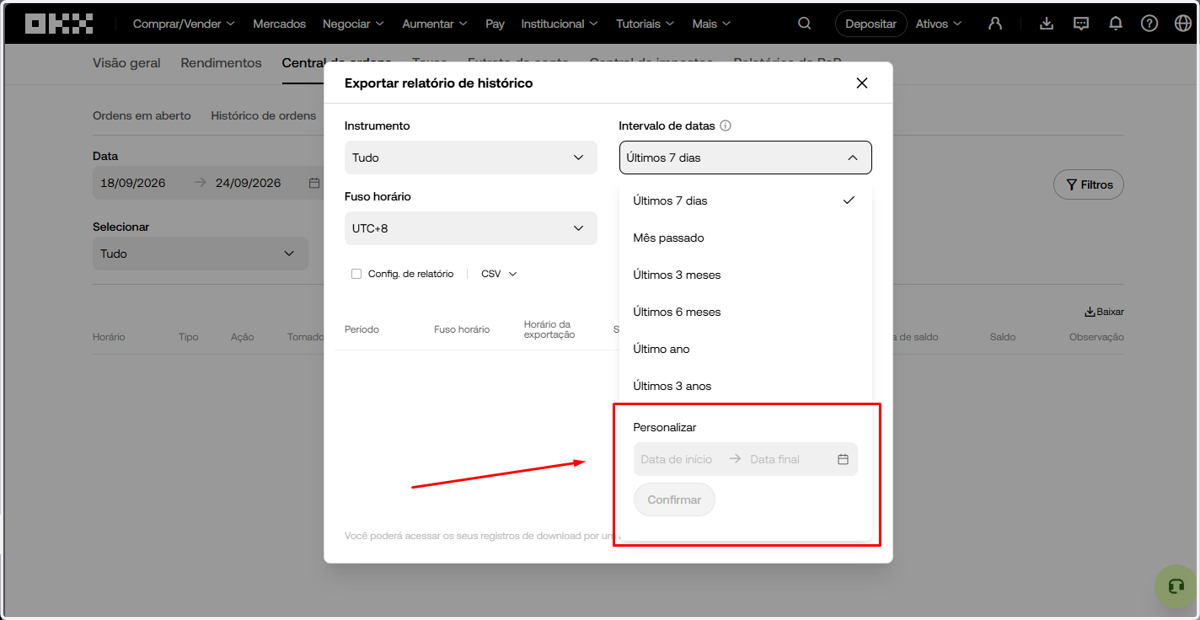
12. Clique em Intervalo de datas
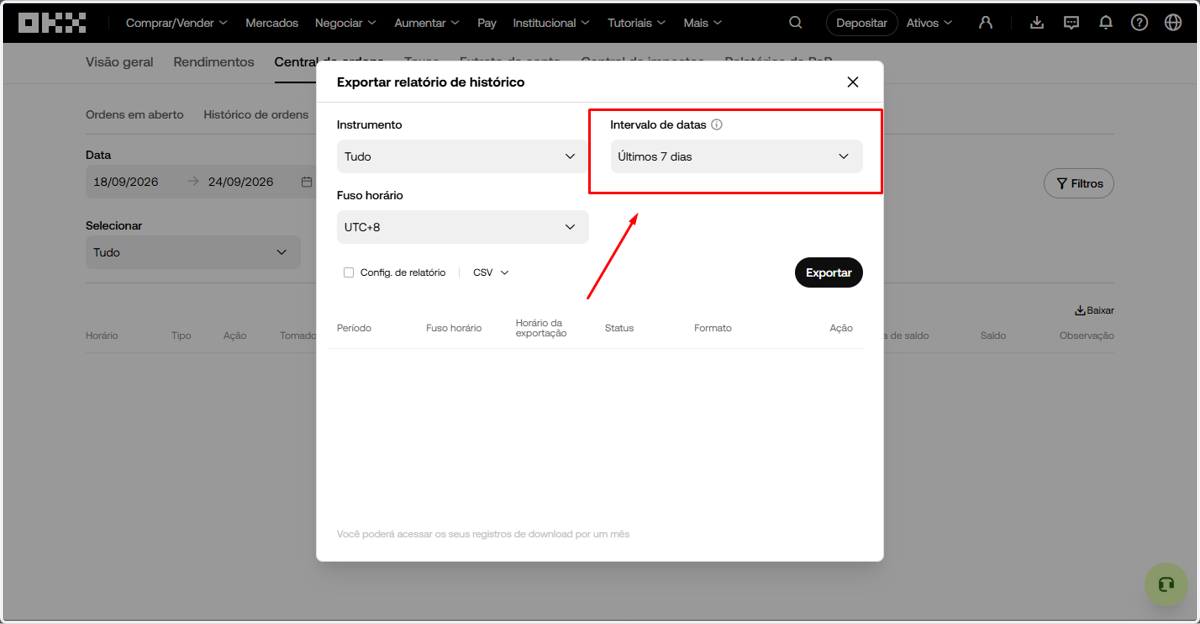
13. Em Personalizar, escolha o período desejado e clique em Confirmar
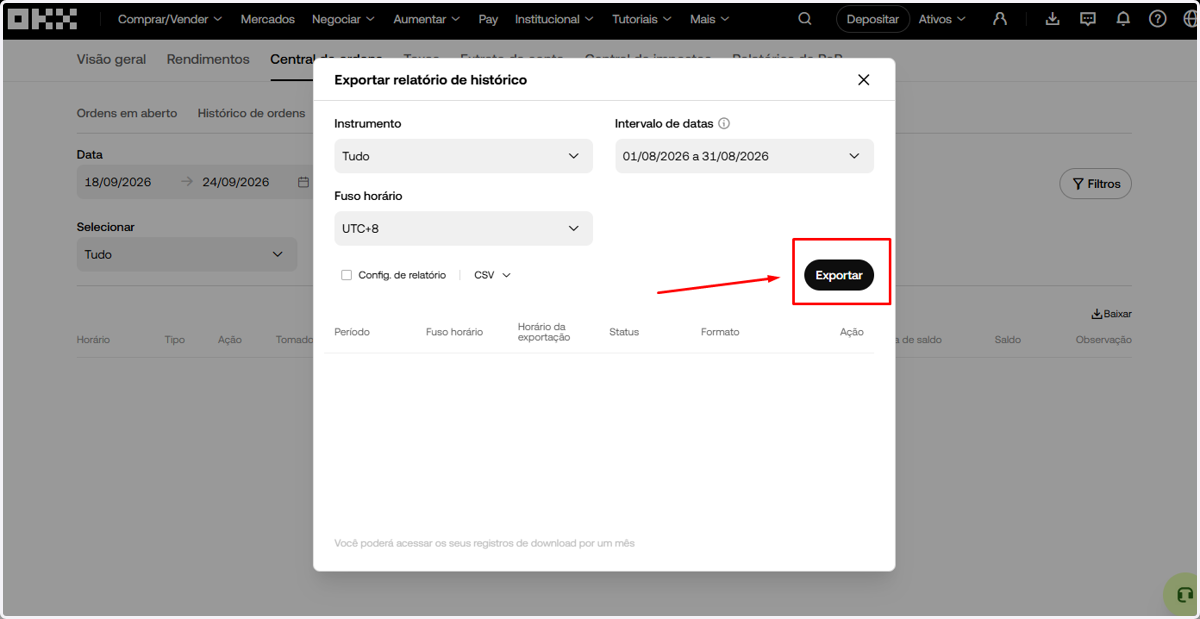
14. Clique em Exportar
Atenção: o fuso horário padrão é UTC+8 e o relatório é gerado em CSV.
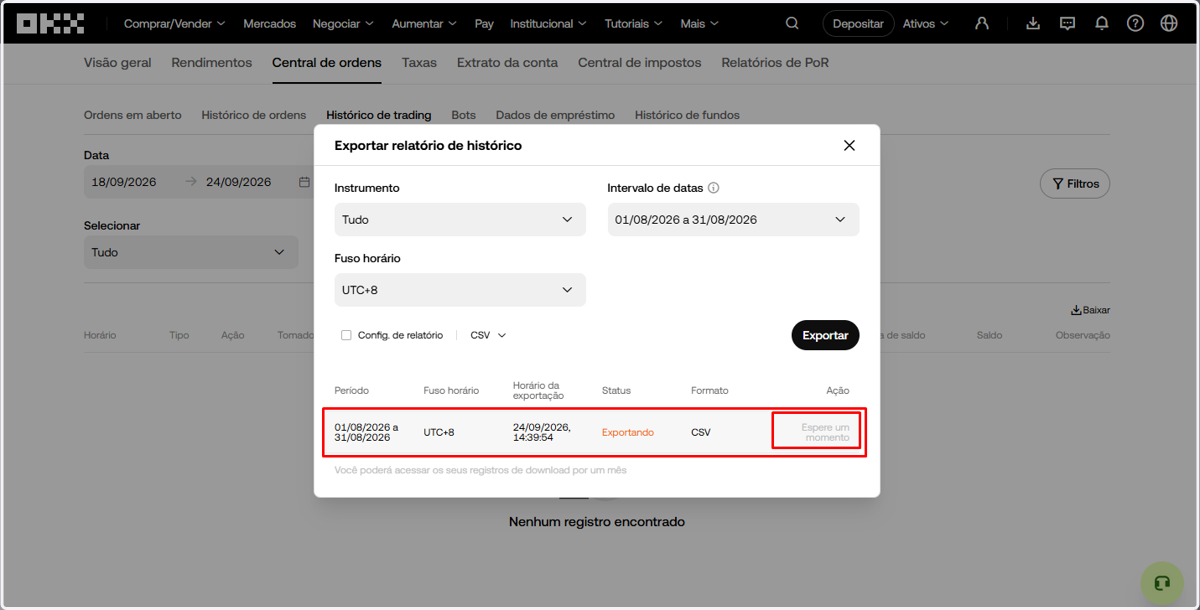
15. Aguarde enquanto o status aparece como Exportando
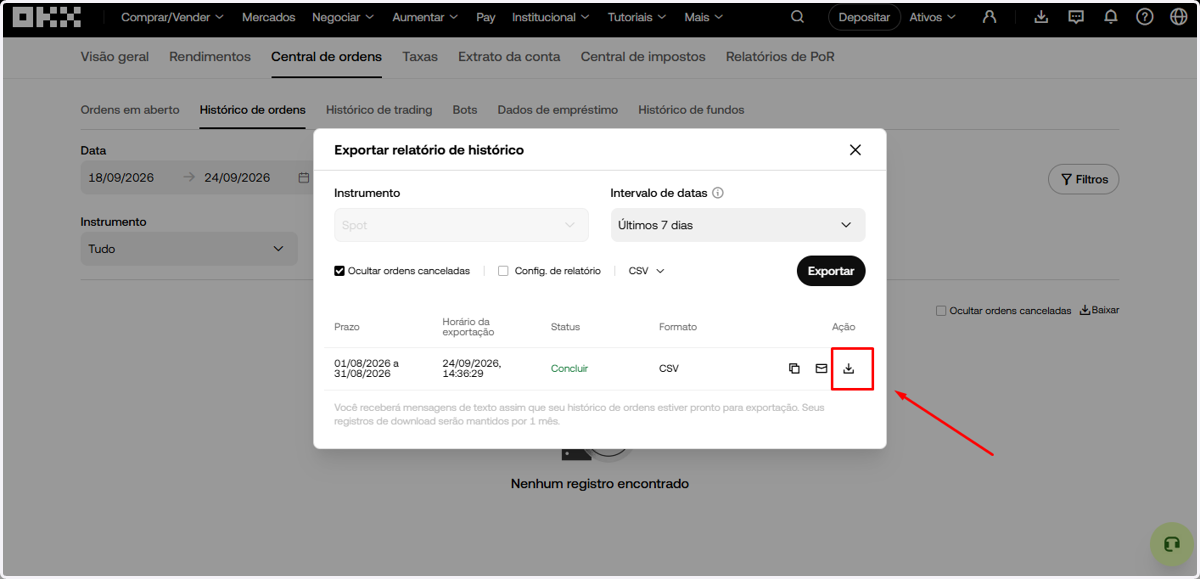
16. Quando o status mudar para Concluir, clique no ícone de download para baixar o arquivo CSV
17. Feche a janela e clique em Histórico de fundos
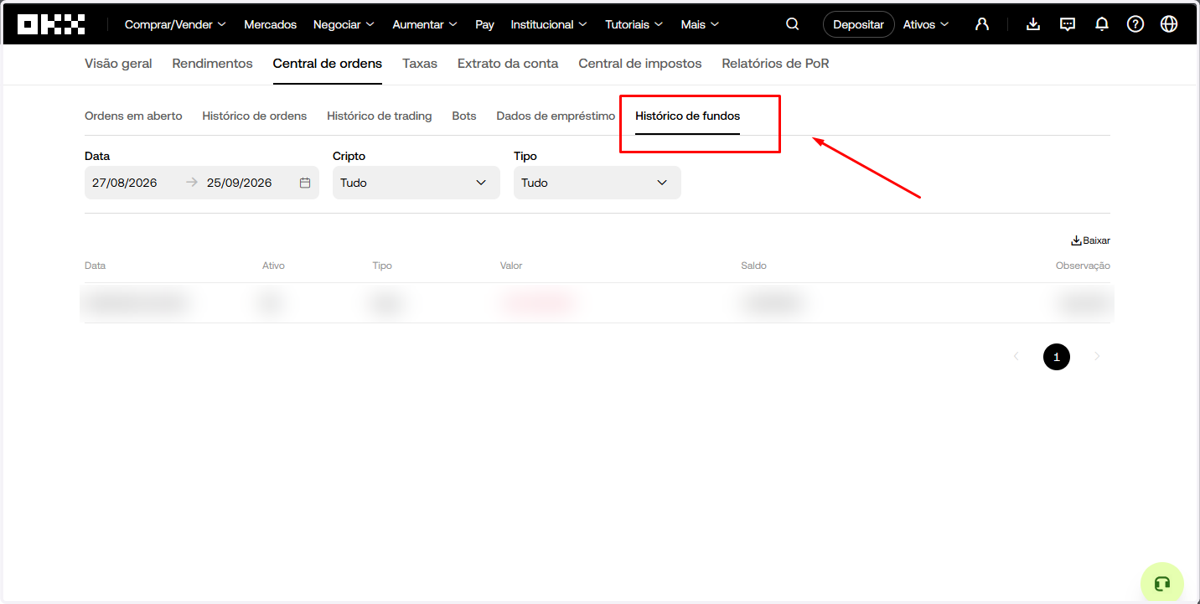
18. Clique em Baixar
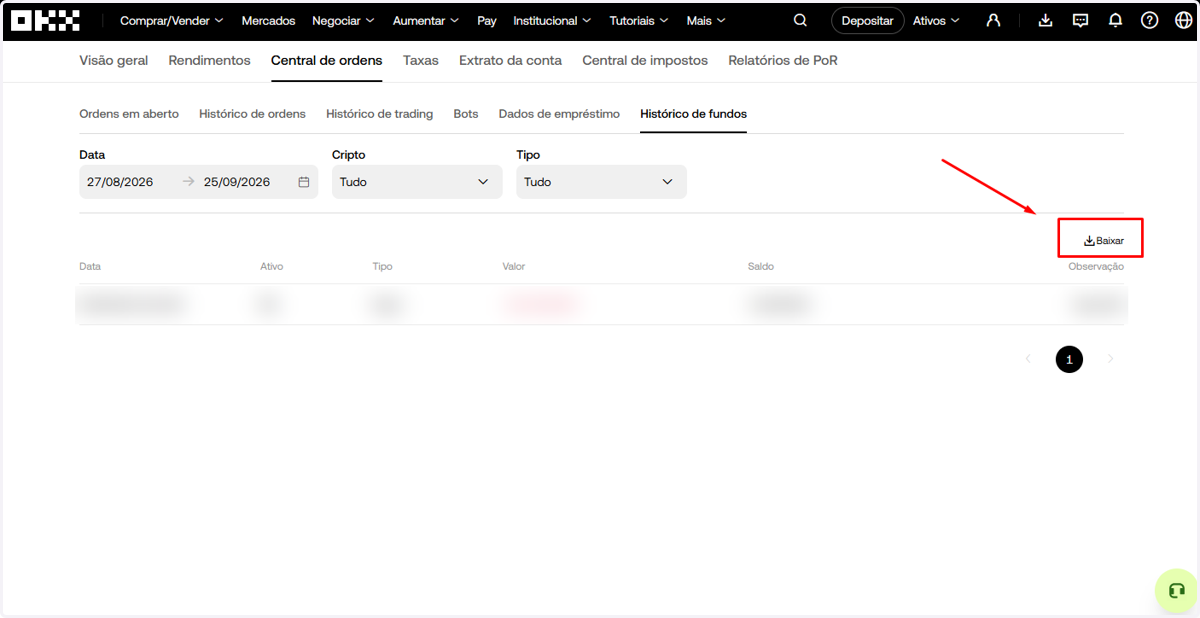
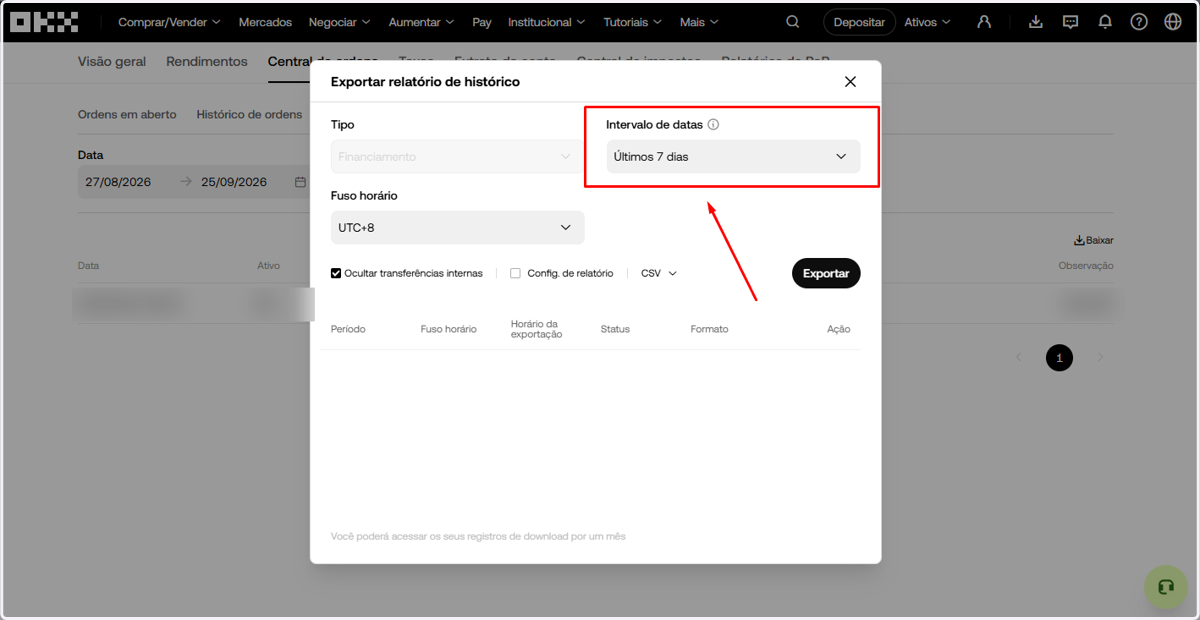
19. Clique em Intervalo de datas
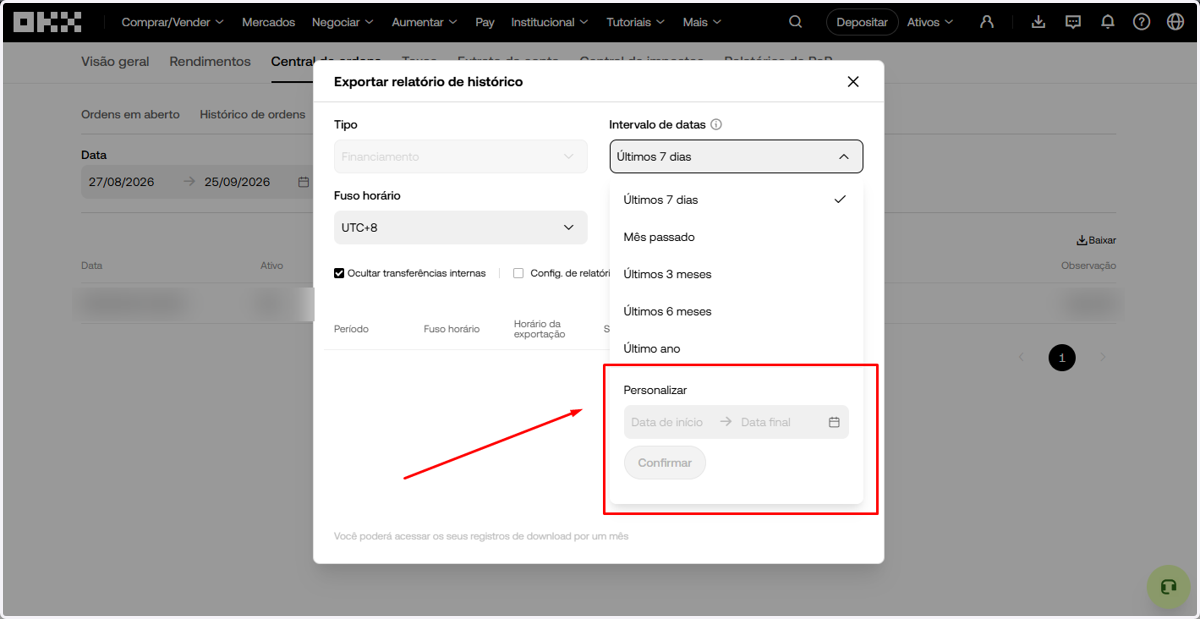
20. Em Personalizar, escolha o período desejado e clique em Confirmar
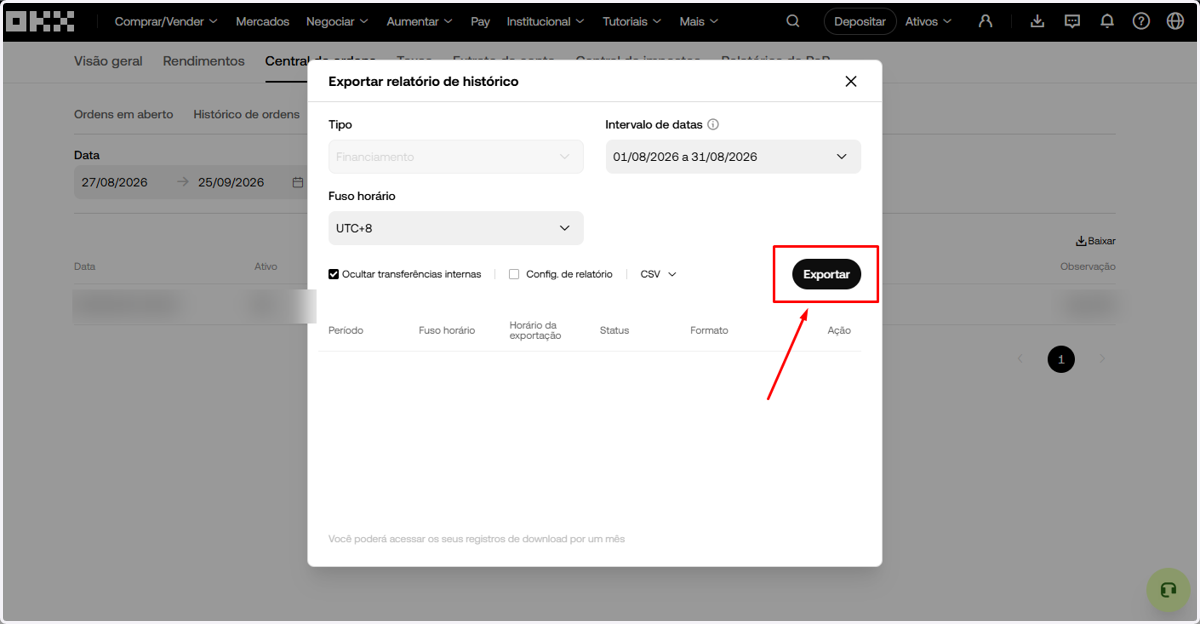
21. Clique em Exportar
Atenção: o fuso horário padrão é UTC+8 e o relatório é gerado em CSV.
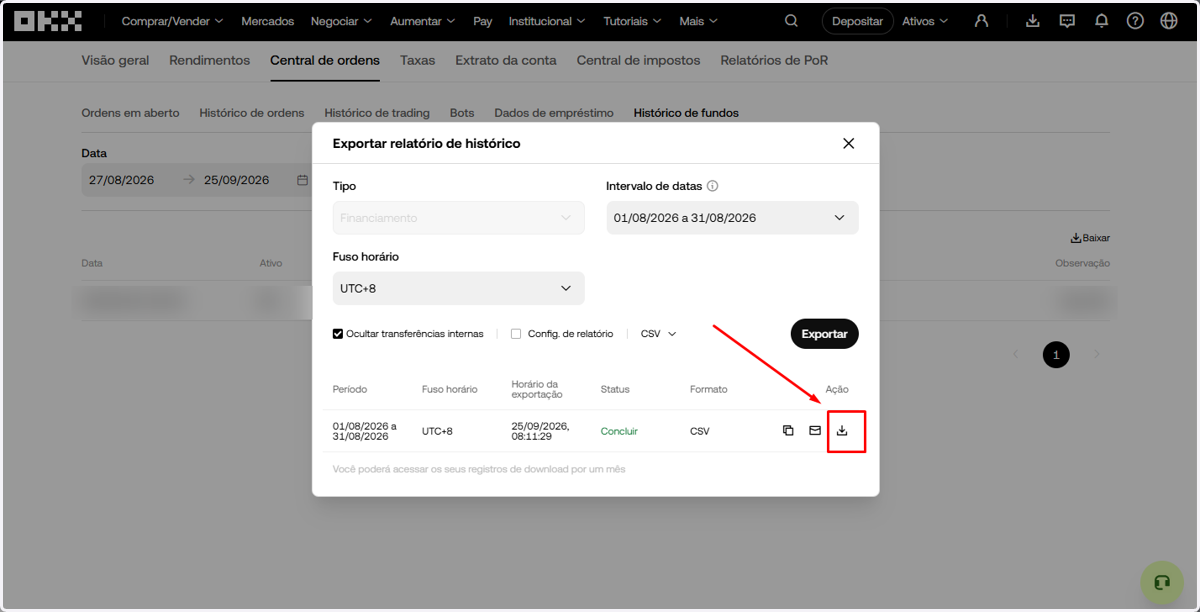
22. Quando o status mudar para Concluir, clique no ícone de download para baixar o arquivo CSV
23. Pronto! Após o download, envie para nós todos os arquivos baixados