Non ho mai usato Discord, come mi iscrivo? Come mi verifico?
Sebbene Discord sia un social sempre più utilizzato, non tutti hanno familiarizzato con la piattaforma. Ecco perché abbiamo pensato che una guida su Iscrizione, verifica e utilizzo di Discord sarebbe stata utile.
Discord
1. Da dove inizio?
Puoi scaricare Discord gratuitamente da qui (per desktop), o tramite il Google Play store o Apple App Store da telefoni e tablet. Per comodità, la guida si concentrerà sulla versione mobile dell'app, la versione Desktop è pressoché uguale. Tuttavia, se riscontri difficoltà a seguirla, ecco il link per la guida alla registrazione su Desktop.
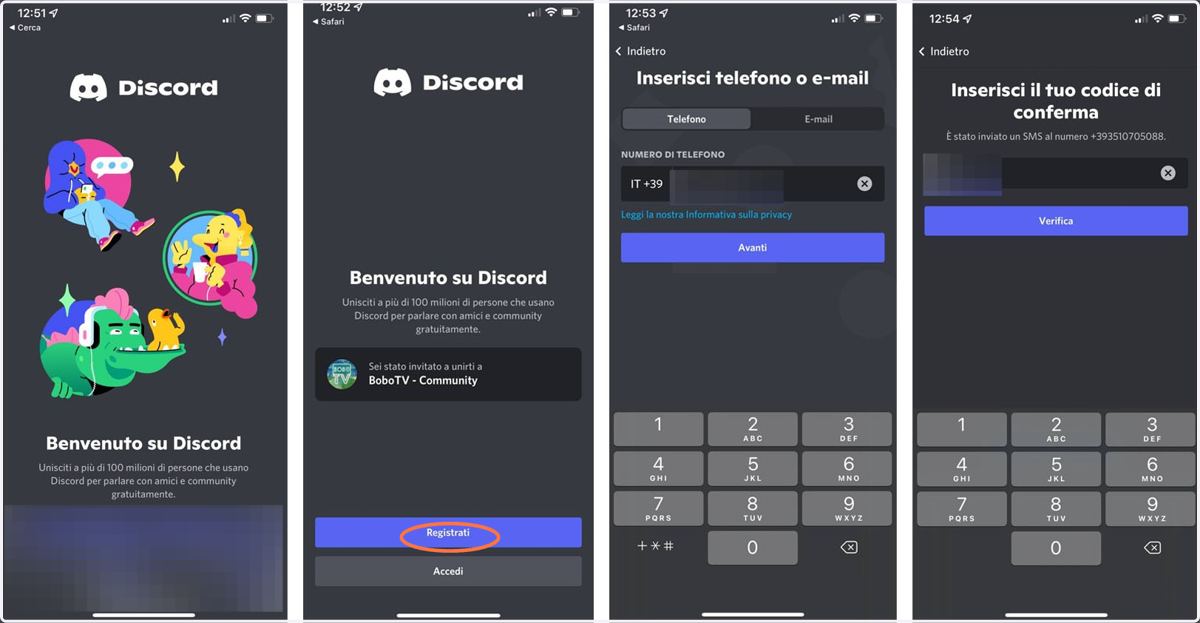
Una volta che l'app è completamente installata, clicca sul link di invito alla BoboTV NFT Community!
Premi su "Accetta l'invito" per iniziare la procedura di registrazione.
2. Premi su "Registrati"
Se è la prima volta che usi Discord, premi Registrati per creare il tuo account! Dovrai inserire:
Il tuo numero di telefono o indirizzo di posta elettronica
Una volta che hai finito di inserire queste informazioni sull'account, puoi quindi premere "Avanti", e dovrai inserire il codice dell'sms di conferma (qualora tu abbia scelto di inserire il numero di telefono) che ti arriverà dopo pochi secondi.
Se hai scelto la mail, ti arriverà una mail di conferma che ti chiederà di verificare il tuo account.
Se hai già creato un account in precedenza su un'altra piattaforma o dispositivo, puoi accedere direttamente al tuo account premendo "Accedi" e inserendo il tuo indirizzo email e password!
3. Scegli un nome utente e password
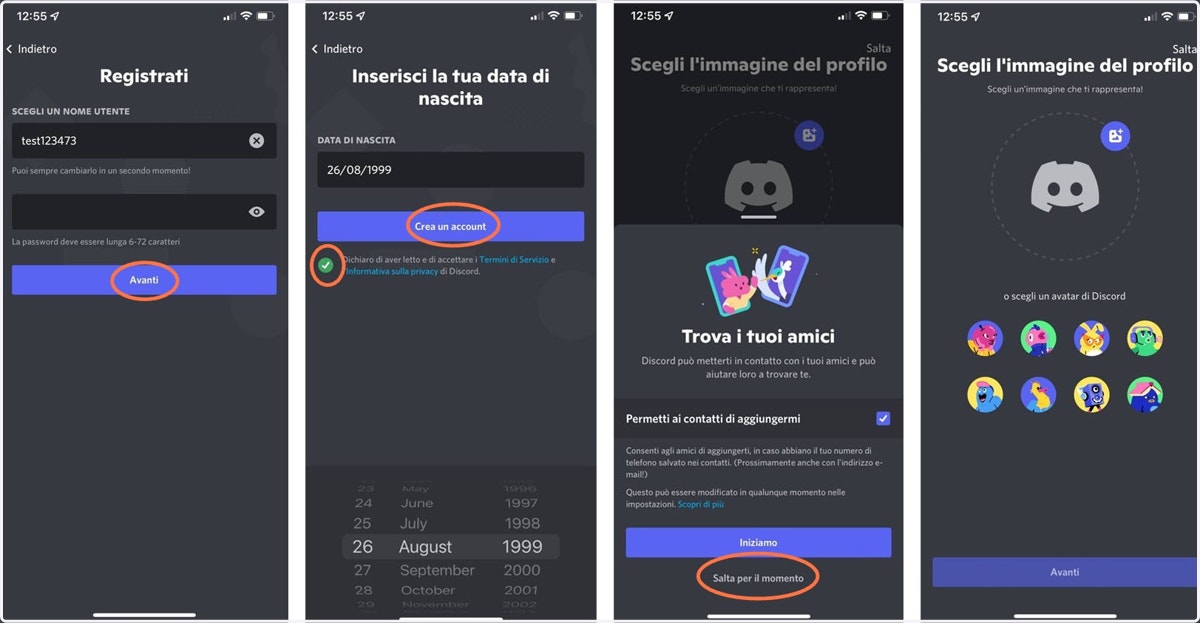
E' arrivato il momento di decidere il tuo nome utente e la tua password. Una volta deciso premi su "Avanti"
Inserisci la tua data di nascita e premi su "Crea un account". Assicurati di aver spuntato i Termini e condizioni di Discord.
Se non sei interessato ad essere aggiunto dai tuoi contatti esistenti, puoi premere su "Salta per il momento".
Scegli un'immagine di profilo, oppure scegli un avatar di Discord.
4. Accetta l'invito ed entra nel Server!
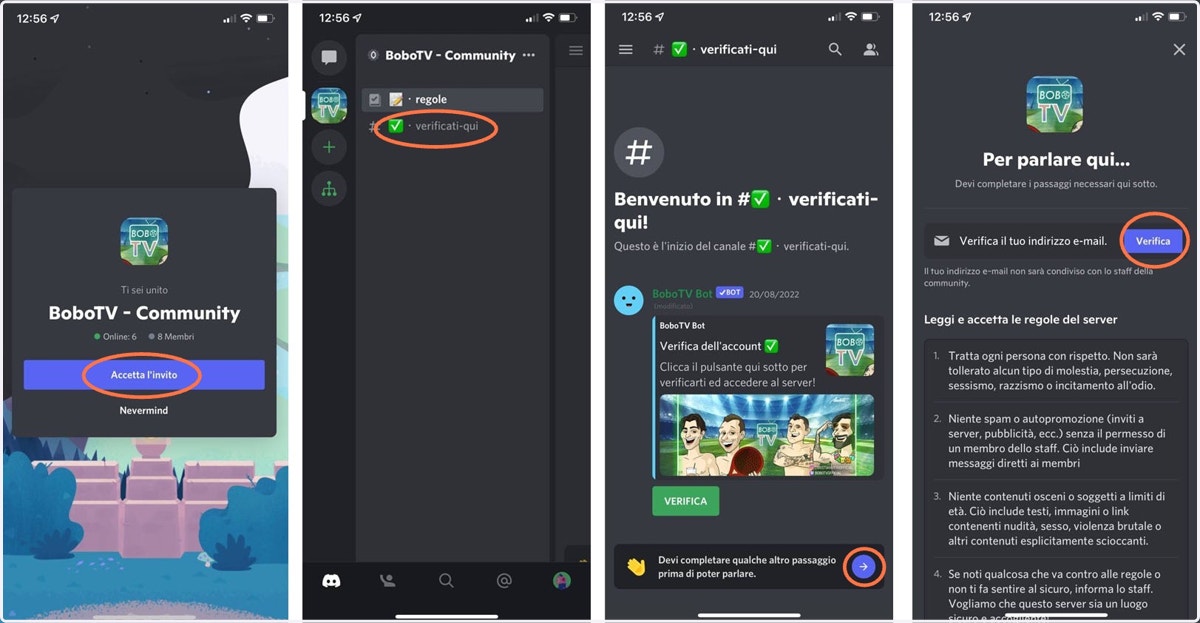
Premi su "Accetta l'invito".
Ti ritroverai all'interno del server, ma non visualizzi nessun canale. Come mai? Questo perché devi prima verificarti. Quindi premi su "✅verificati-qui".
Una volta dentro il canale, ti accorgerai che non potrai ancora verificarti. Questo succede quando ci si iscrive con il numero di telefono. Quindi segui il banner in basso che ti invita di completare qualche altro passaggio. Clicca sulla freccina viola.
Premi su "Verifica" per inserire la tua email.
5. Verifica l'indirizzo email e accetta le regole del server.
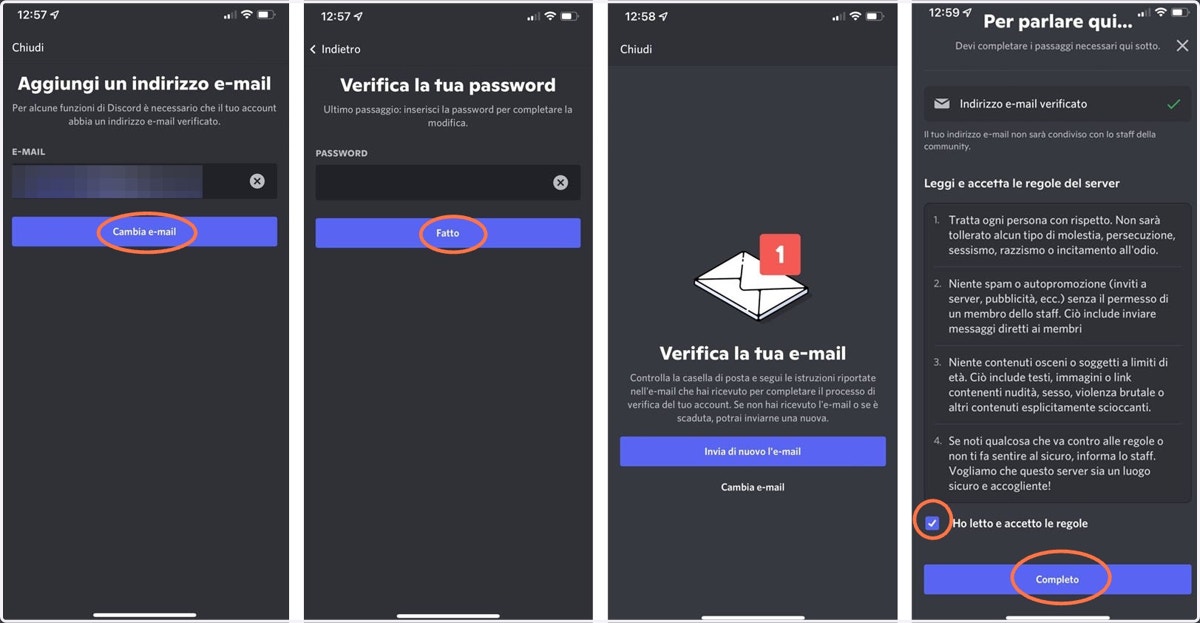
Inserisci il tuo indirizzo email e premi su "Cambia e-mail".
Inserisci la password scelta al momento della registrazione e premi su "Fatto".
Ora comparirà una schermata di verifica, che ti invita ad andare sulla tua casella di posta. Ti sarà arrivata una email da Discord dentro la quale dovrai premere sul pulsante "Verifica e-mail".
Una volta verificata, assicurati di accettare le regole del server.
Premi su "Completo".
6. Premi su "Verifica" e apri la lista dei canali
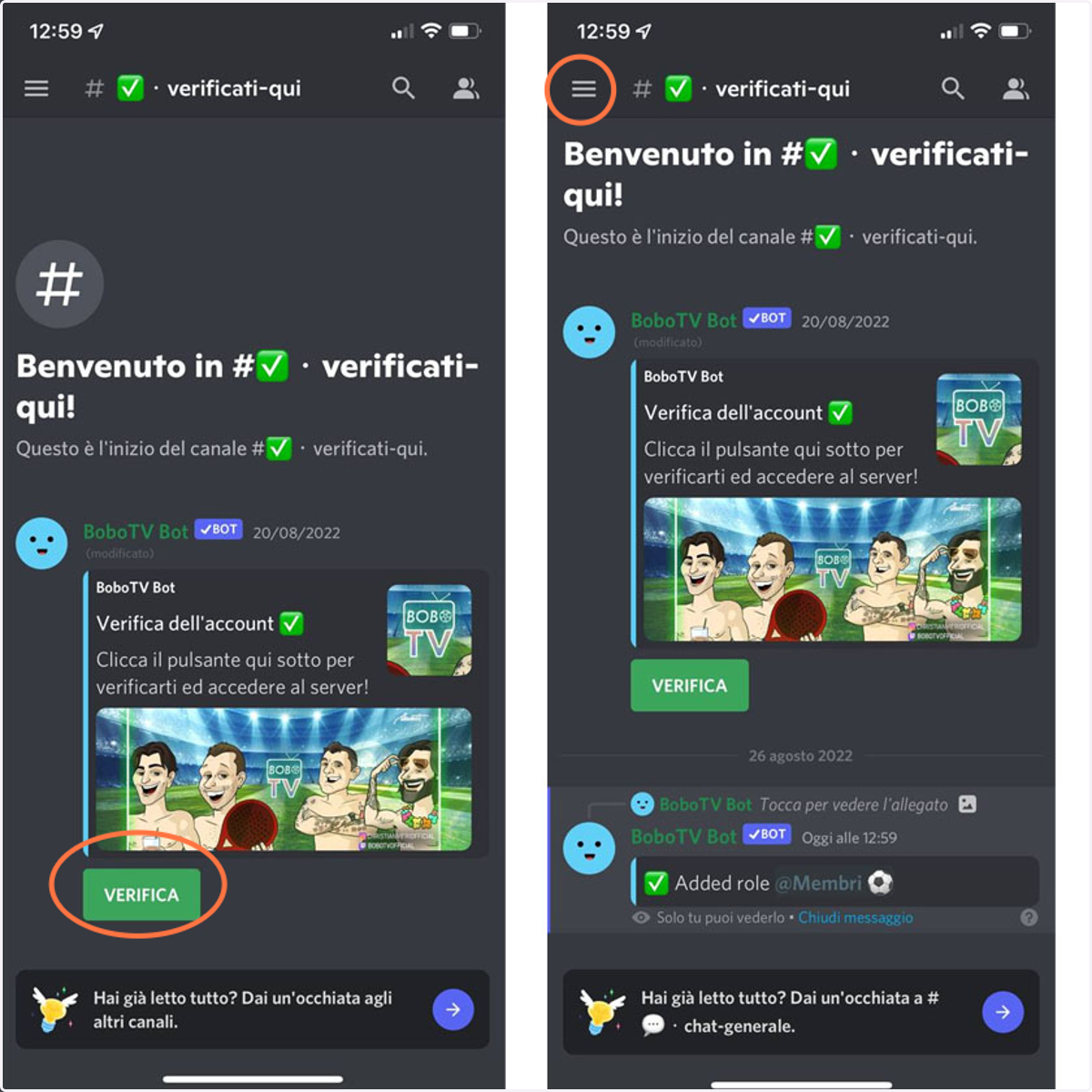
Una volta completata la procedura di verifica email, ritornerai nella schermata di prima. Premi sul pulsante verde "Verifica".
Come vedi il bot ha risposto positivamente, sei verificato. A questo punto premi il pulsante ≡ (Menù) in alto a sinistra.
Noterai che ora visualizzi tutti i canali della community e puoi interagire con ognuno di loro.
7. Fatto!
Procedura completata! Ora sei parte della nostra community. E' stato facile?