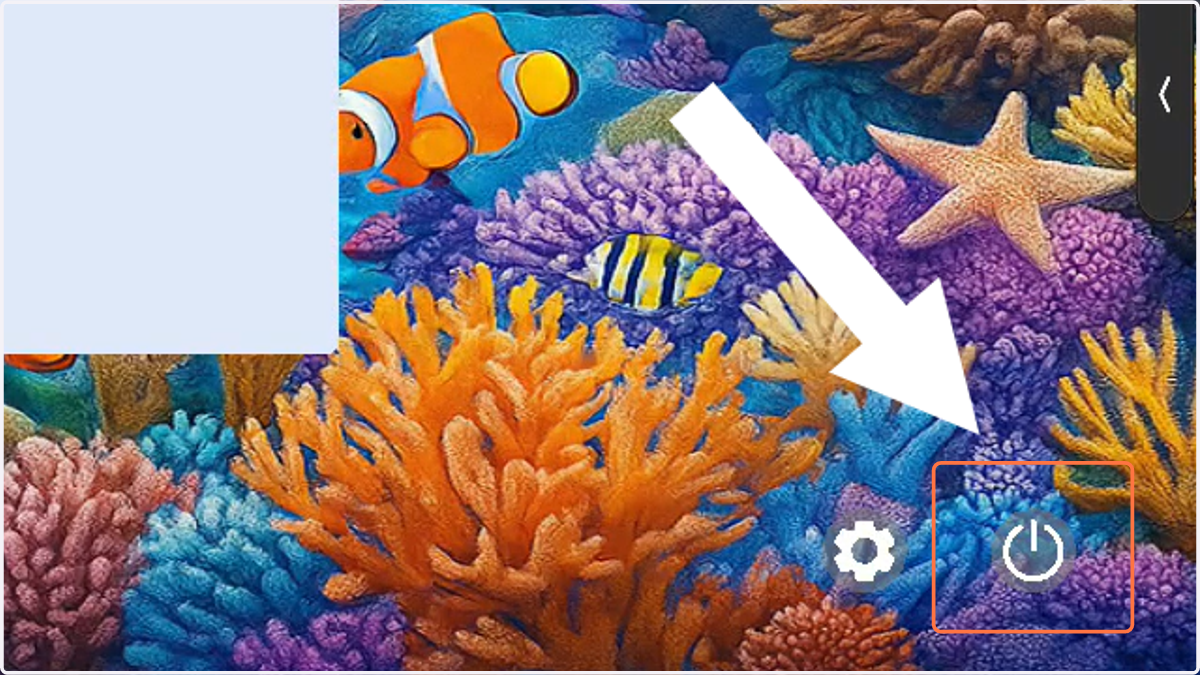
Navigasi Home Screen
1. Paparan awal Smartboard
Apabila Smartboard dihidupkan, anda akan terus berada di paparan utama.
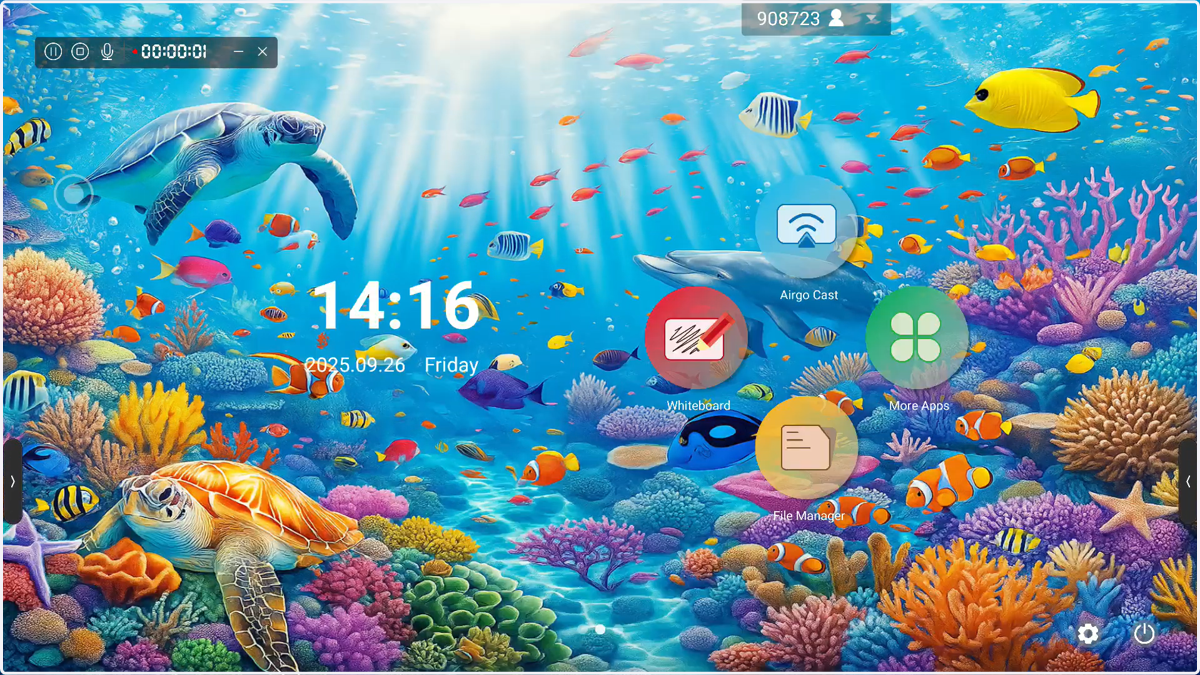
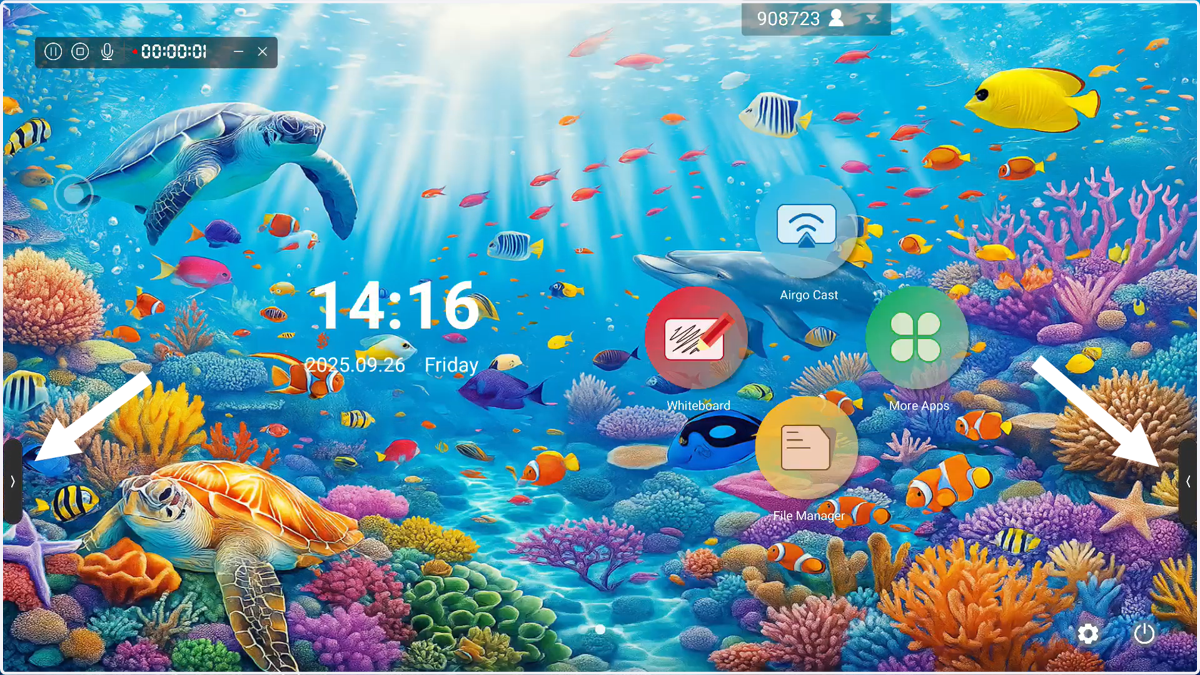
2. Assistive Bar
Pada bahagian kiri dan kanan skrin, terdapat Assistive Bar yang memudahkan capaian kepada fungsi utama.
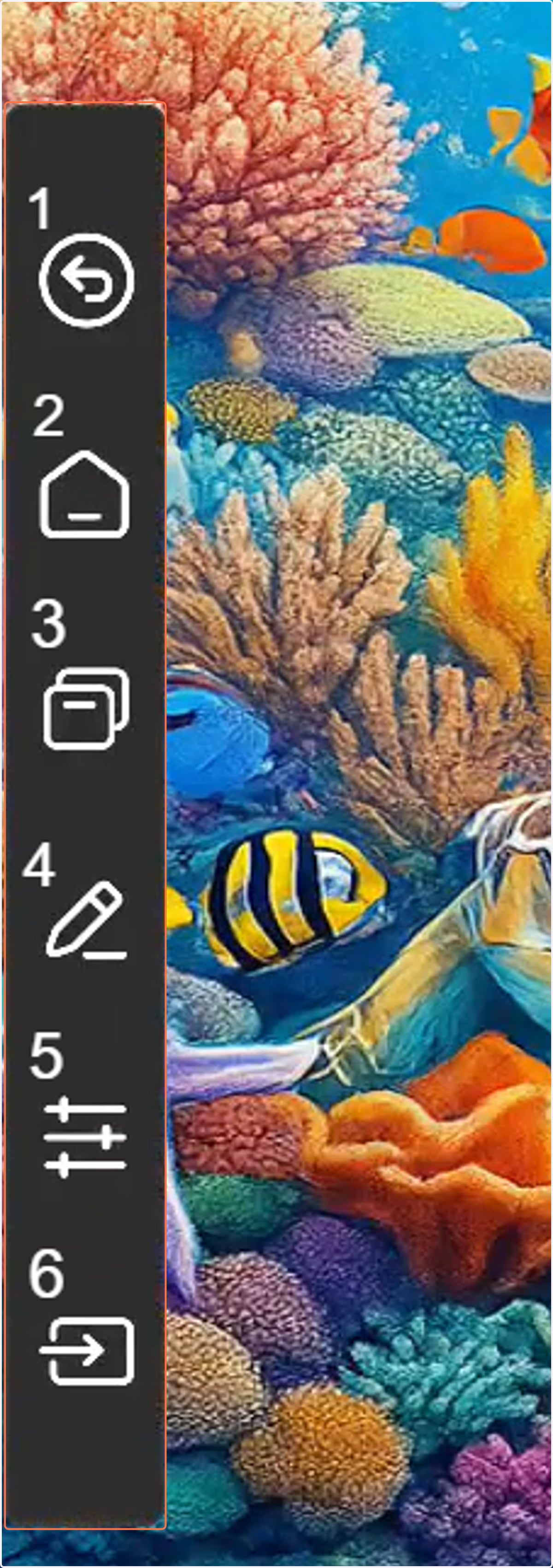
3. Butang pada Assistive Bar
Butang (1) – Back
Kembali ke halaman sebelum ini.Butang (2) – Home
Terus ke Home Screen dari mana-mana aplikasi atau paparan.Butang (3) – Apps Switcher
Membuka senarai aplikasi yang sedang aktif atau baru digunakan. Dengan fungsi ini, anda boleh bertukar aplikasi dengan cepat tanpa perlu kembali ke homepage.Butang (4) – Annotation Tool
Membolehkan anda menulis atau melukis di atas mana-mana paparan skrin.Butang (5) – Quick Setting Panel
Membuka tetapan pantas seperti kawalan bunyi, kecerahan, dan fungsi asas lain.Butang (6) – Signal Source
Menukar sumber paparan seperti OPS, F-HDMI, HDMI1, atau HDMI2 mengikut peranti yang disambungkan.
4. Butang pada Floating Assistive Button
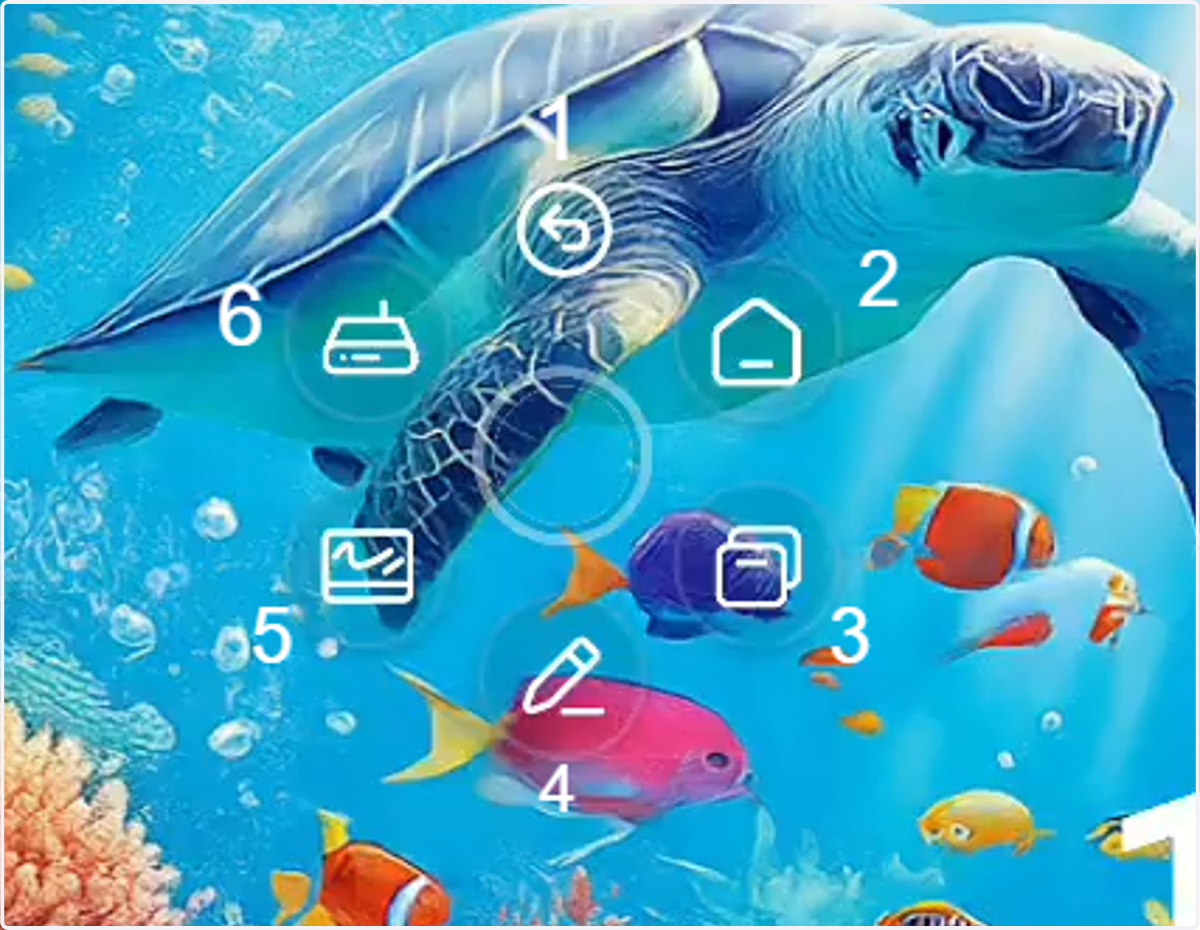
Selain Assistive Bar di tepi skrin, terdapat juga Floating Assistive Button yang memberikan fungsi ringkas dan pantas. Antaramukanya hampir sama, dengan ikon yang mudah diakses di mana-mana paparan.
Butang pada Floating Assistive Button:
Butang (1) – Back
Kembali ke halaman sebelumnya.Butang (2) – Home
Terus ke Home Screen.Butang (3) – Apps Switcher
Membuka senarai aplikasi yang aktif untuk pertukaran cepat.Butang (4) – Annotation Tool
Menulis atau melukis pada skrin, tetapi tidak boleh disimpan.Butang (5) – Whiteboard
Membuka Whiteboard secara terus, tanpa perlu kembali ke Home Screen.Butang (6) – Signal/Source Display
Memaparkan status sambungan sumber paparan.
Jika tiada isyarat dikesan (No signal detected), akan dipaparkan cadangan penyelesaian seperti:Menggunakan wireless dongle atau screencast software.
Memeriksa sambungan kabel HDMI/USB atau mencuba re-plug.
Menukar sumber input seperti OPS, HDMI1, HDMI2 bergantung kepada peranti.
5. Butang Tetapan (Settings)
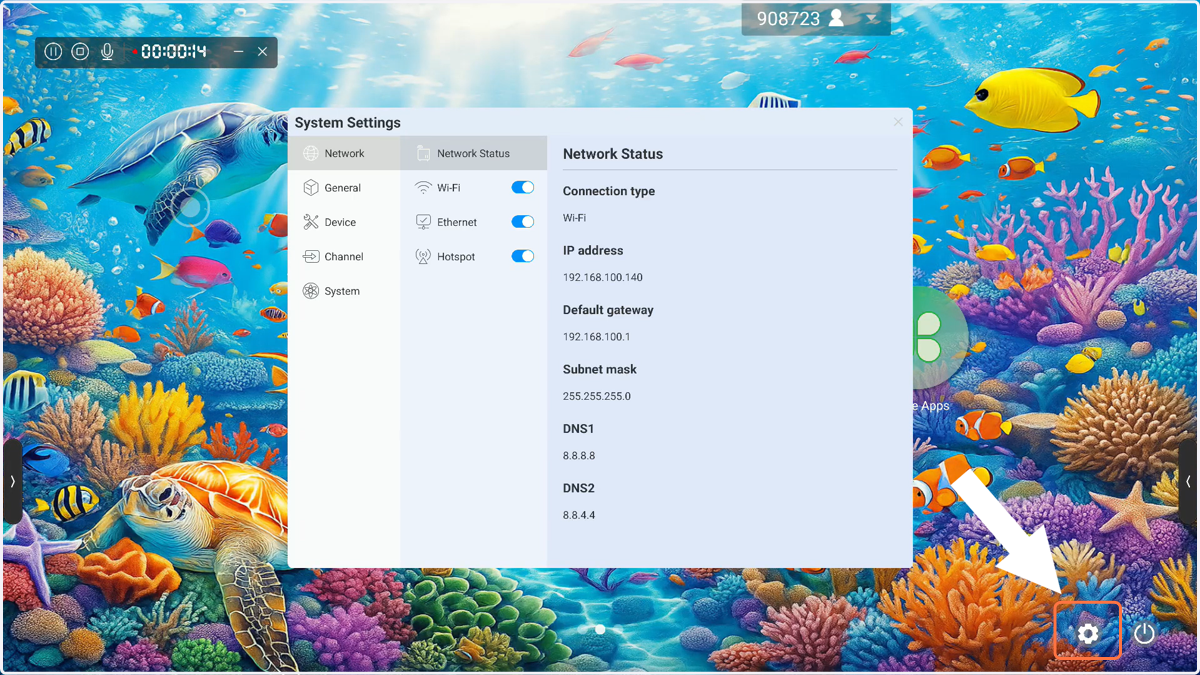
Settings Button
Membuka menu tetapan seperti pada peranti lain.
Antara pilihan yang tersedia ialah:
Network – tetapan sambungan internet atau Wi-Fi.
General – tetapan umum peranti.
Device – kawalan paparan dan perkakasan.
Channel – pengurusan input atau saluran.
System – maklumat dan tetapan sistem operasi Smartboard.
6. Power Off Button
Settings Button
Digunakan untuk menutup Smartboard sepenuhnya.
Pastikan semua kerja telah disimpan sebelum menekan butang ini.