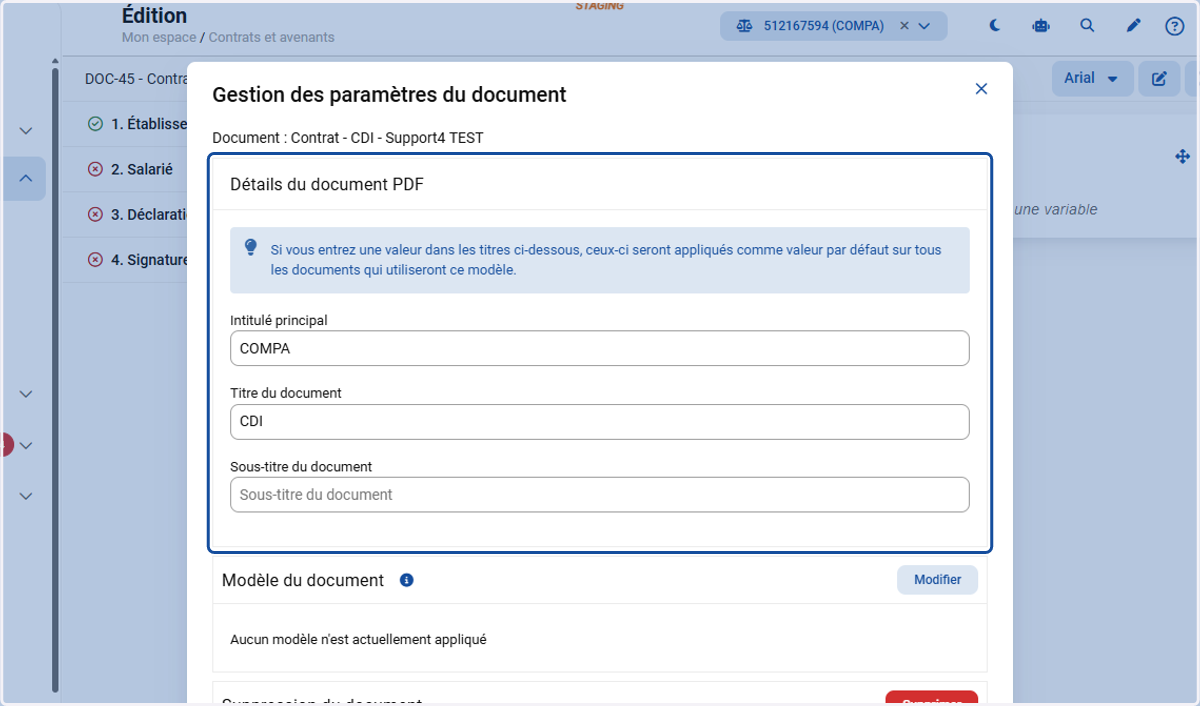
Modifier le modèle de contrat et le titre dans l’éditeur de contrat
👥Qui est concerné par cette fiche ?
Rôle(s) : Experts Paie/RH, DRH, Assist. Admin, Admin RH
Droit(s) : Gestion des contrats
Cette fiche s’adresse à tous les utilisateurs souhaitant :
✅Modifier le modèle de contrat choisi dans l'édition de contrat.
✅Modifier le titre d'un contrat
🎯 Objectif de cette fiche
Cette fiche pratique a pour but de vous guider étape par étape pour modifier le modèle de contrat sélectionné lors de la rédaction d'un contrat ainsi que de modifier le titre d'un contrat.
Module(s) : GCRH, Socle RH
Mon espace
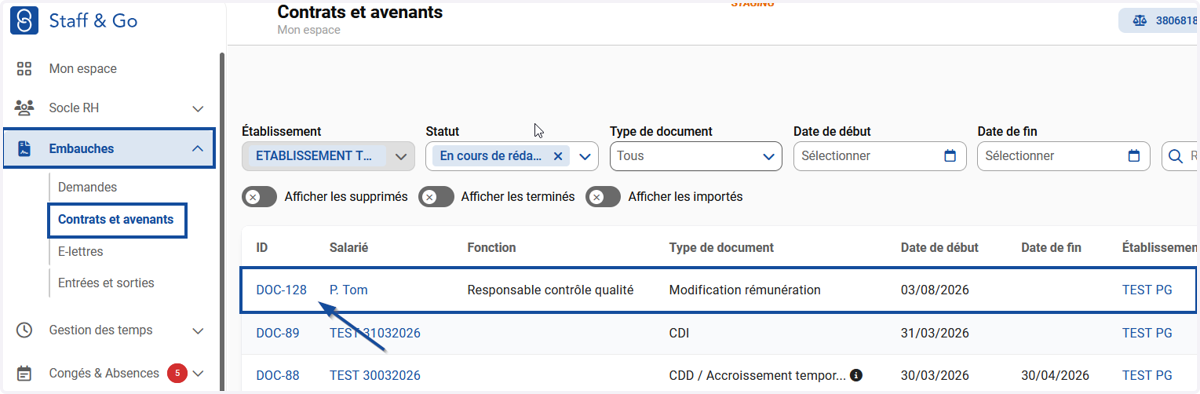
1. Cliquer sur le module "Embauches" puis sur "Contrats & avenants".
Ouvrir le contrat concerné par le changement de modèle
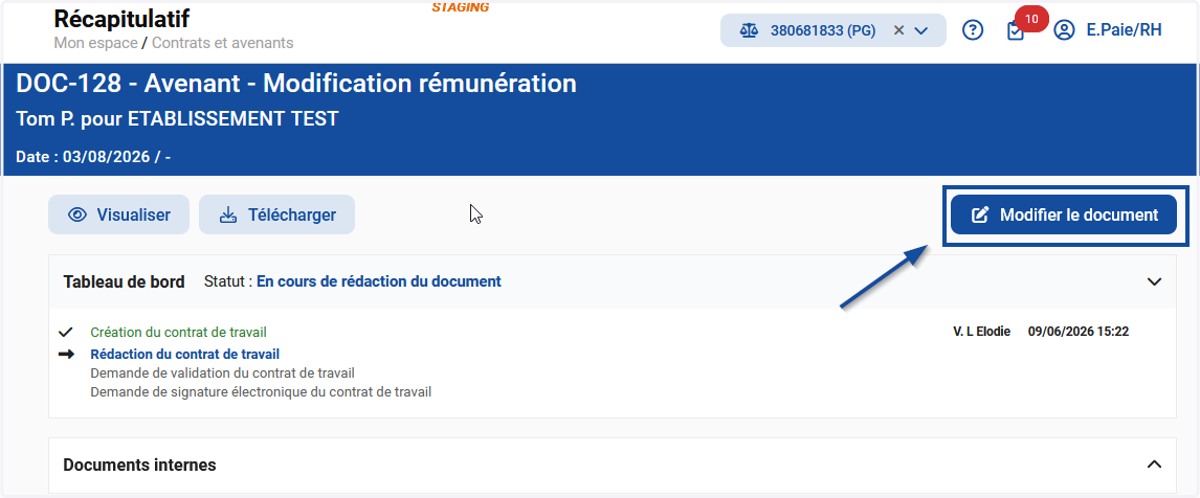
2. Cliquer sur "Modifier le document".
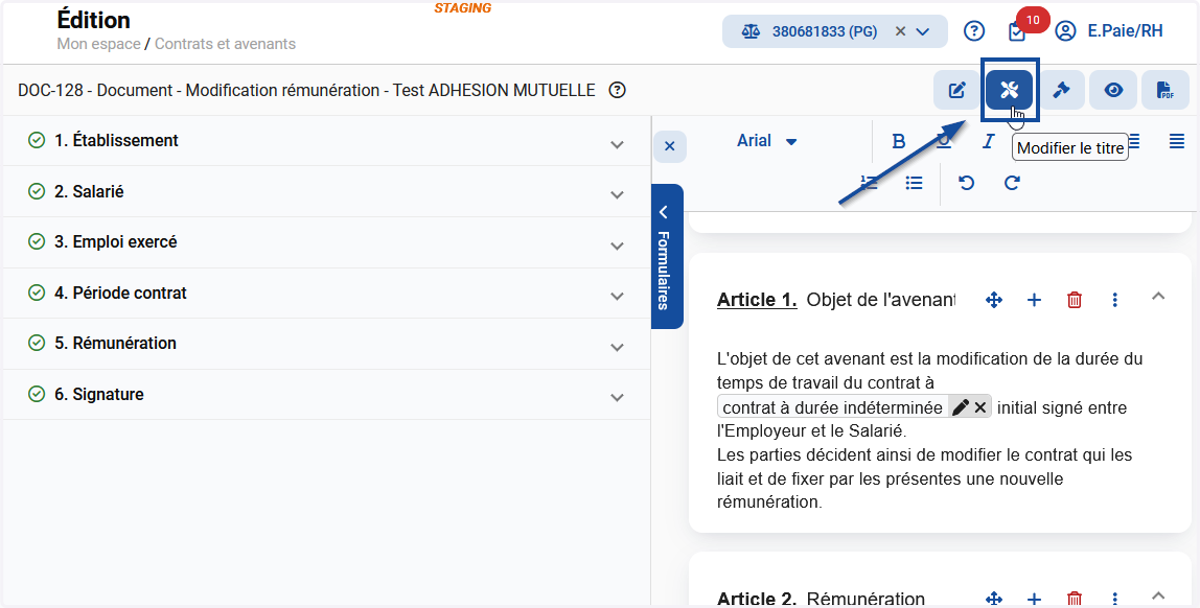
3. Cliquer sur le symbole "Outils".
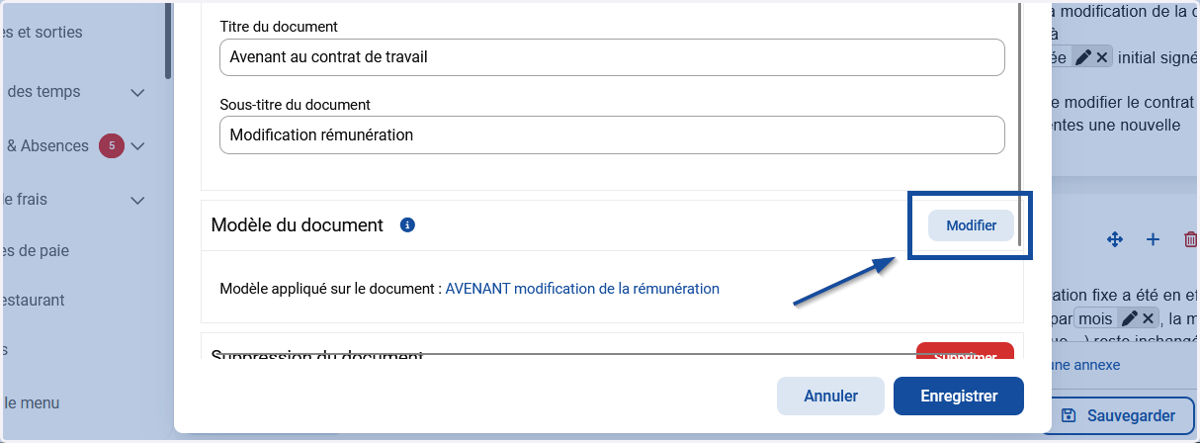
4. Cliquer sur "Modifier" dans la catégorie "Modèle du document".
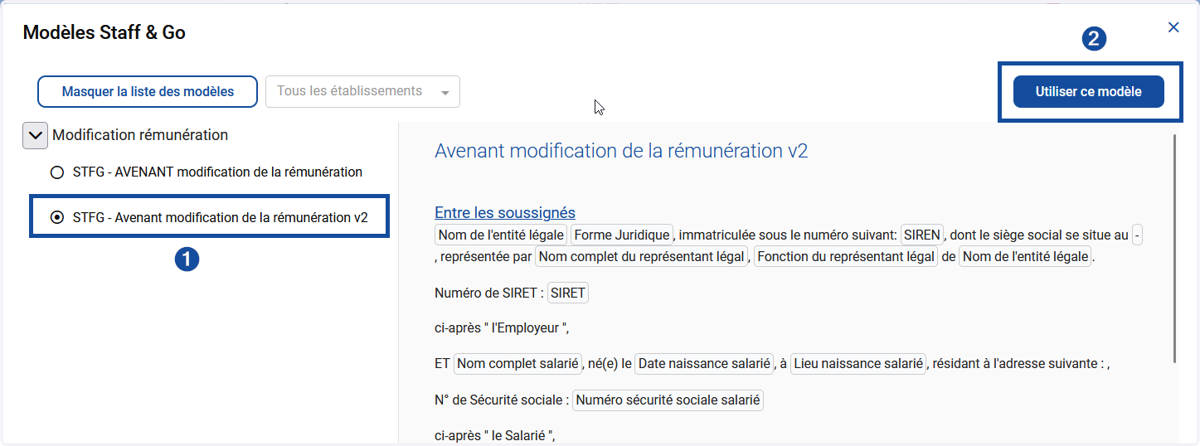
5. Choisir le bon modèle depuis la liste puis cliquer sur "Utiliser ce modèle".
La sauvegarde se fait automatiquement.
6. En cliquant à nouveau sur le bouton "Outils", le modèle appliqué a bien été modifié
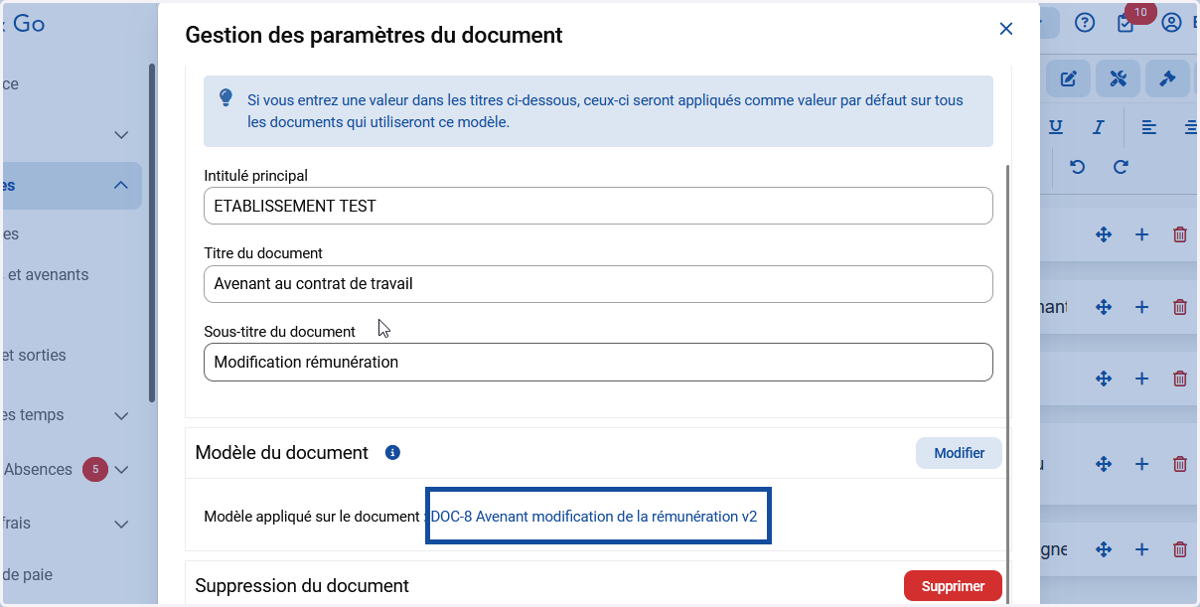
Modifier le titre du contrat
7. Il est également possible depuis cet interface de modifier le titre du contrat