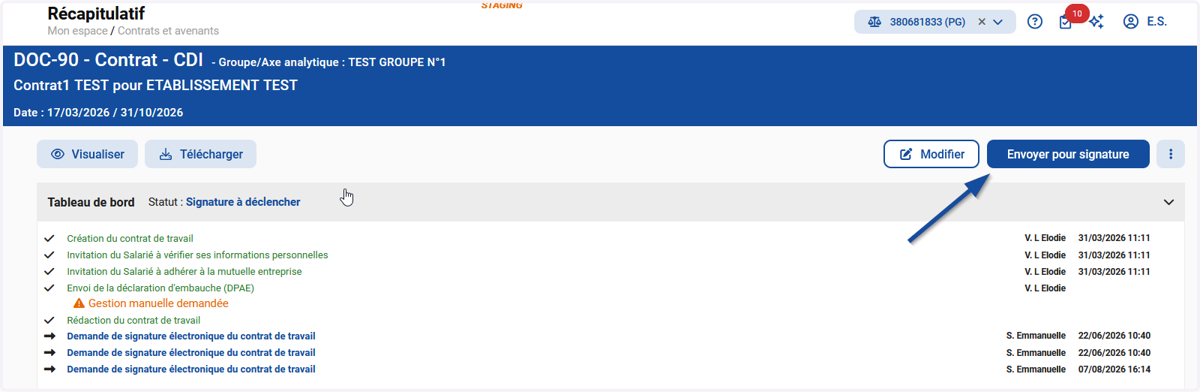
Modifier email/numéro de téléphone d'un signataire dans un contrat de travail suite à une erreur
👥Qui est concerné par cette fiche ?
Rôle(s) : Experts Paie/RH, DRH, Assist. Admin, Admin RH
Cette fiche s’adresse à tous les utilisateurs souhaitant :
✅Modifier les coordonnées d'un signataire pour un contrat envoyé pour signature.
🎯Objectif de cette fiche:
Ce guide a pour but de vous guider étape par étape pour modifier l'adresse e-mail et/ou le numéro de téléphone d'un signataire dans le contrat de travail alors que l'envoi pour signature a déjà été fait.
Module(s) : GCRH, Socle RH
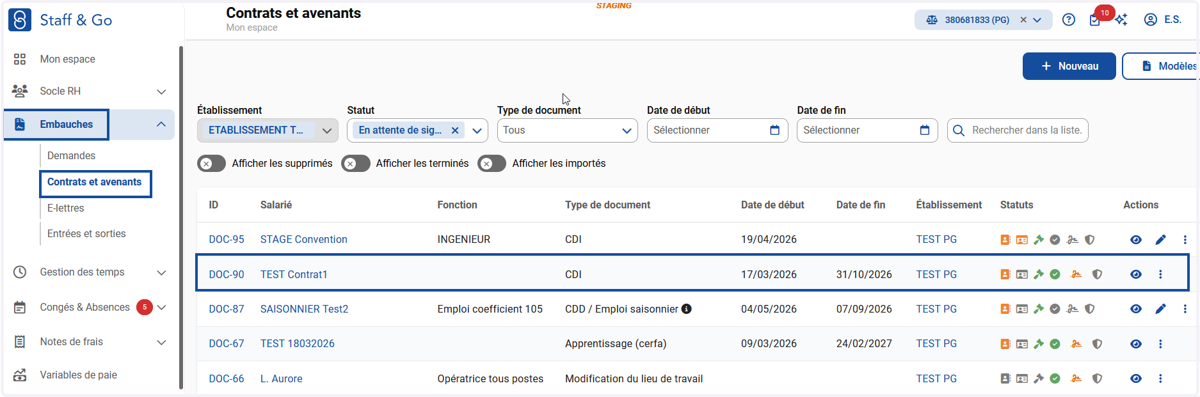
1. Module Embauches + Contrats et avenants.
Sélectionner le contrat concerné par les coordonnées erronées.
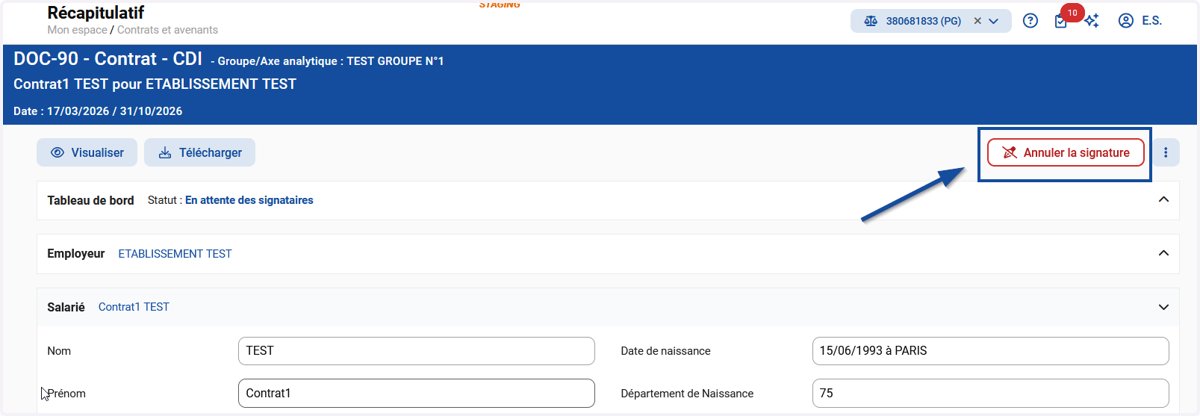
2. Cliquer sur le bouton "Annuler la signature".
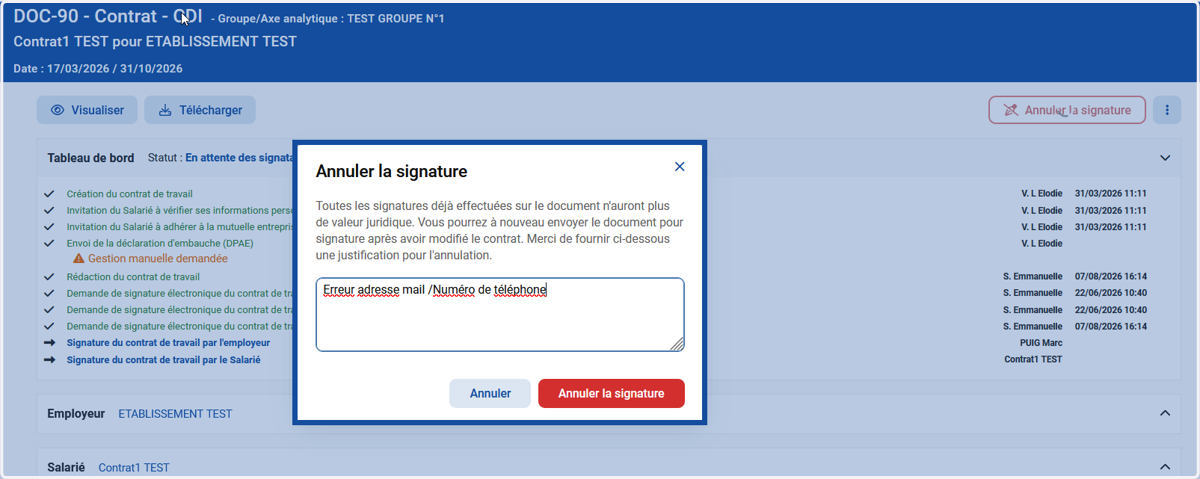
3. Renseigner le motif et cliquer sur "Annuler la signature".
4. Cliquer sur le crayon pour modifier les coordonnées.
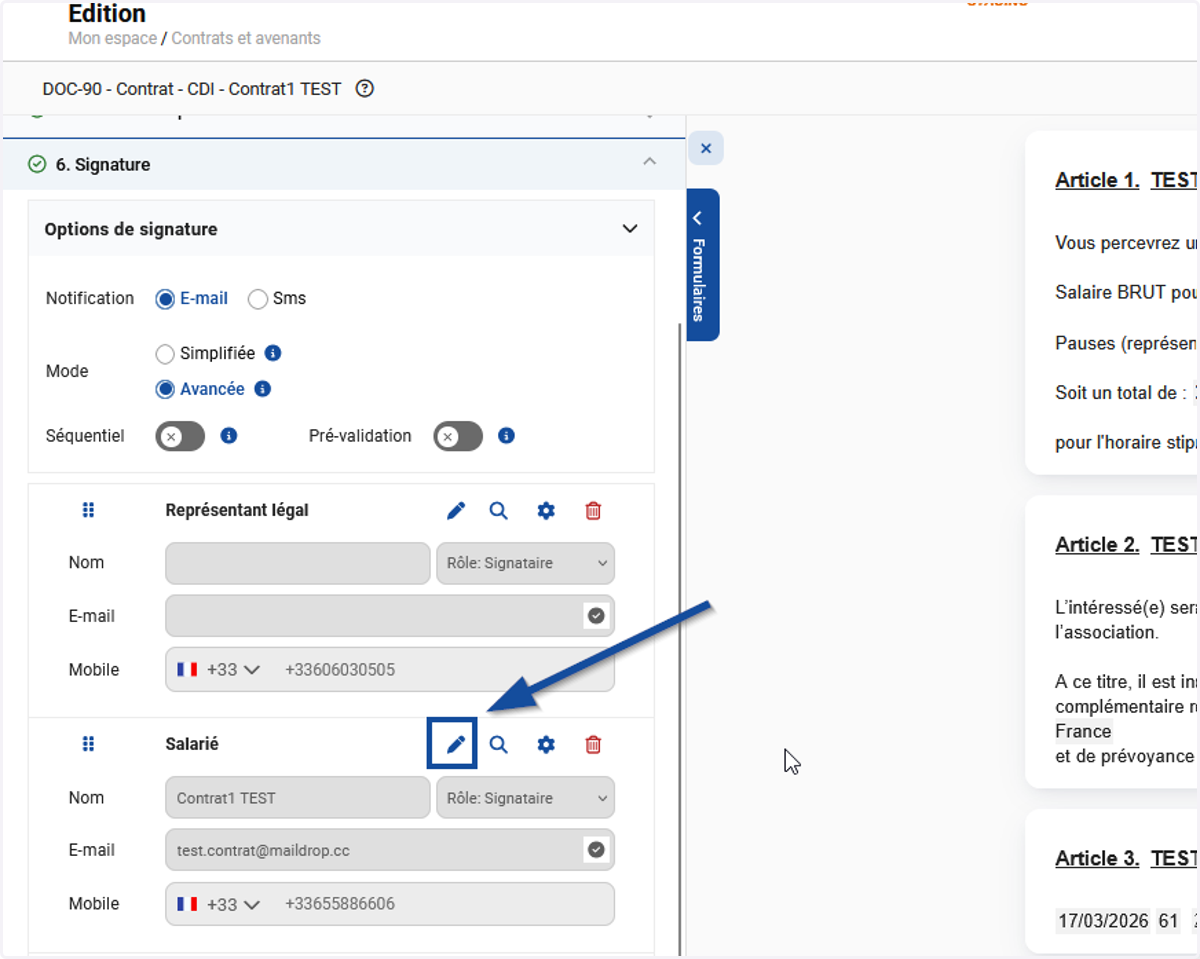
5. Modifier les coordonnées et cliquer sur "Sauvegarder" puis "Finaliser".
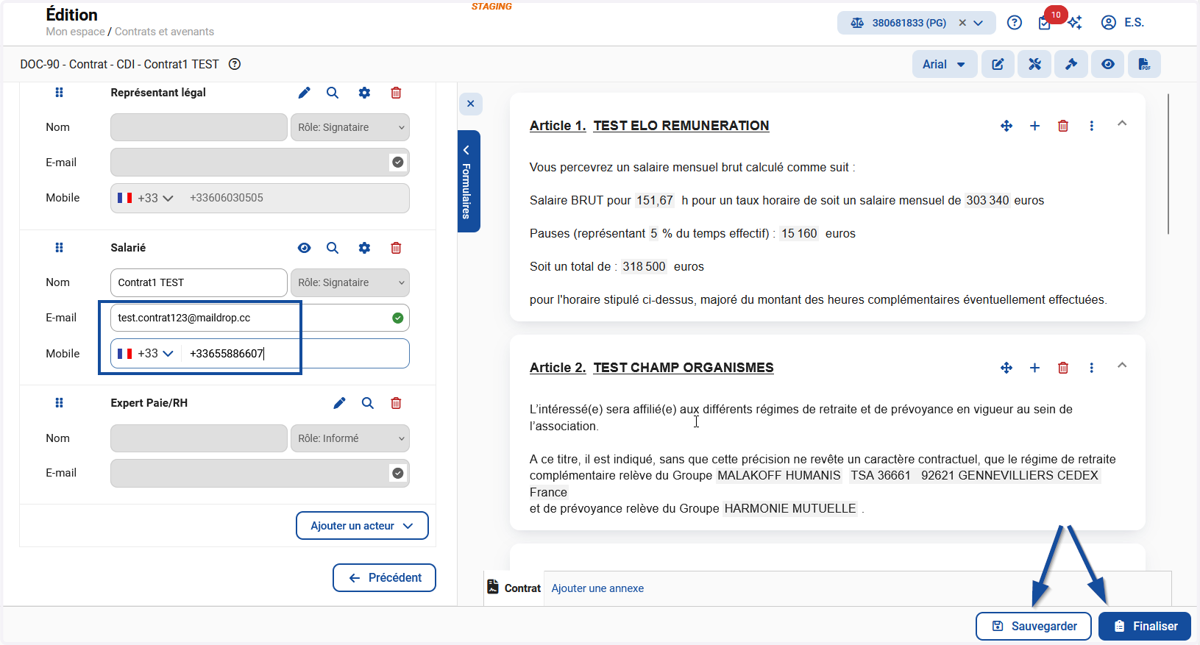
6. Finaliser en envoyant pour signature.