Mexc - Extrato de Transações (atualizado out/26)
Faça este passo a passo pelo site da MEXC, no computador.
Período: normalmente é o mês da solicitação, do dia 1º ao último dia do mês (ex.: 01/09/2026 a 30/09/2026). Se pedirmos outro período, use o que informamos no e-mail.
Cada aba ("Futures", "Spot", "Funding History", "Fiat" e "Earn") é exportada separadamente, e a MEXC permite até 10 exportações por mês em cada uma. Confira o período antes de clicar em "Export".
Se você tiver subcontas, exporte também pela aba "Sub-Account" (passo 12).
Acesse a sua conta da Mexc
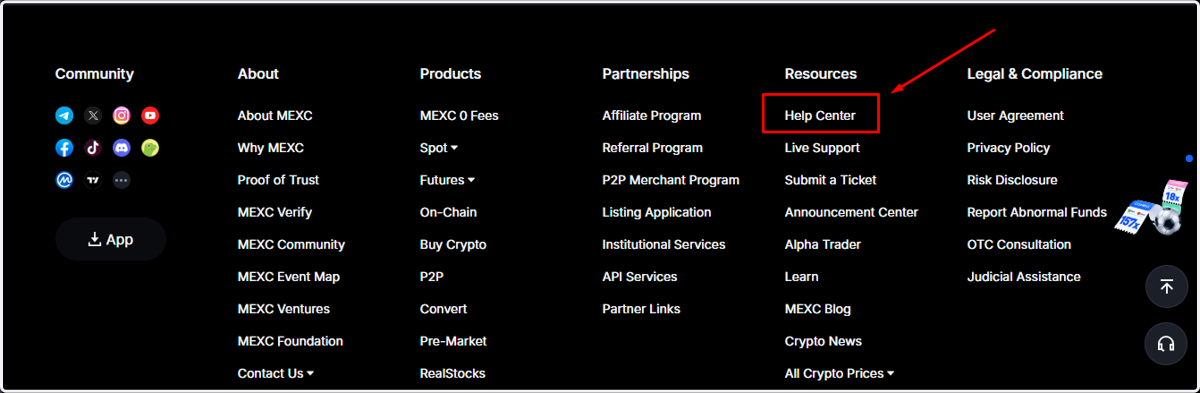
1. Na página inicial, role até o final e, em "Resources", clique em "Help Center"
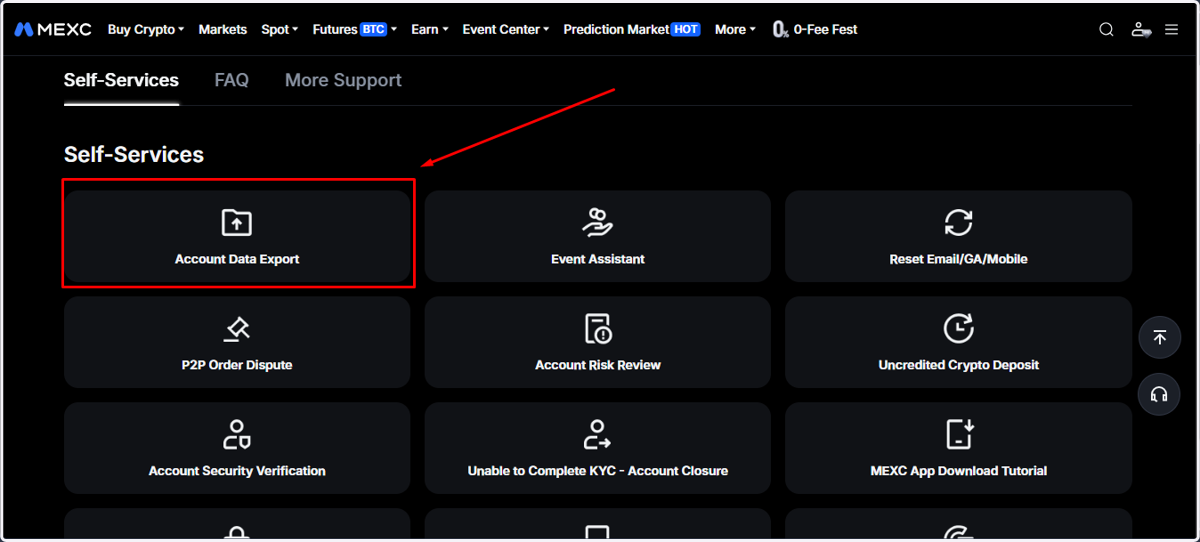
2. Em "Self-Services", clique em "Account Data Export"
Role um pouco a página para ver as opções de "Self-Services".
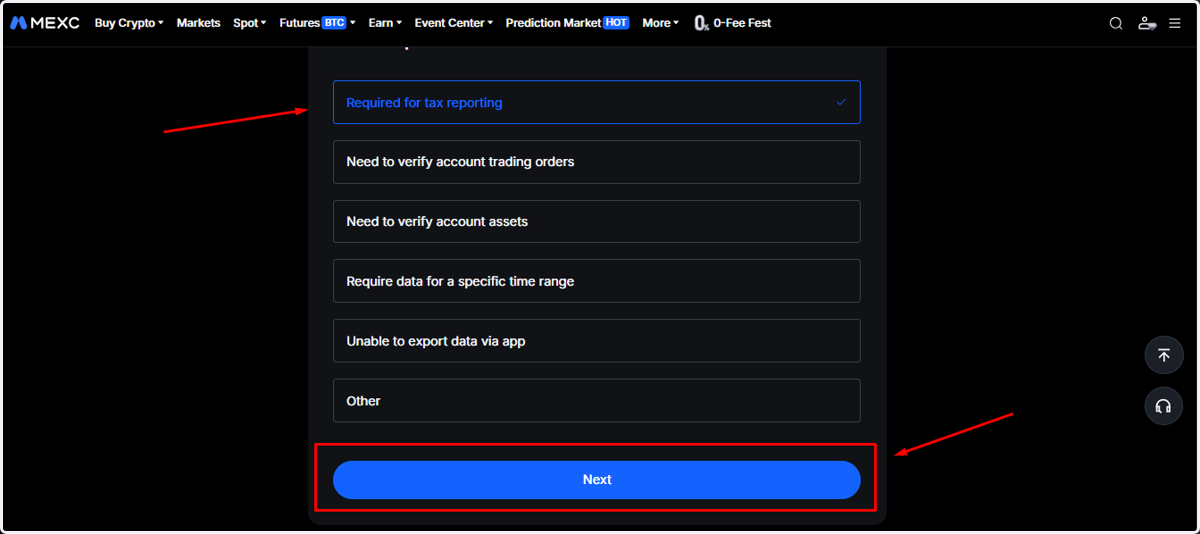
3. Em "Select export reason", selecione "Required for tax reporting" e clique em "Next"
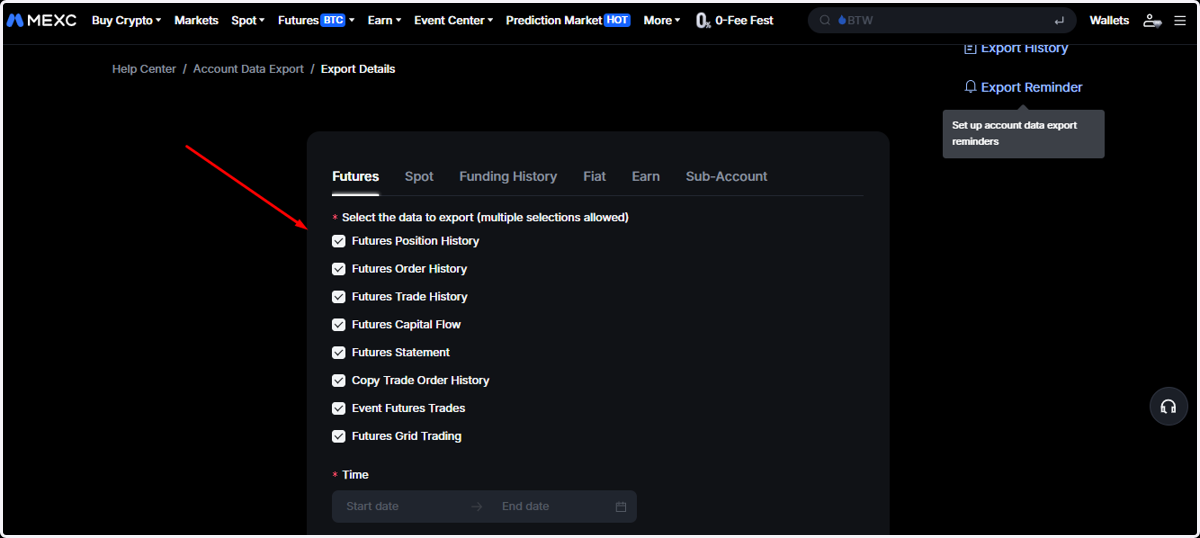
4. Na aba "Futures", marque todas as opções
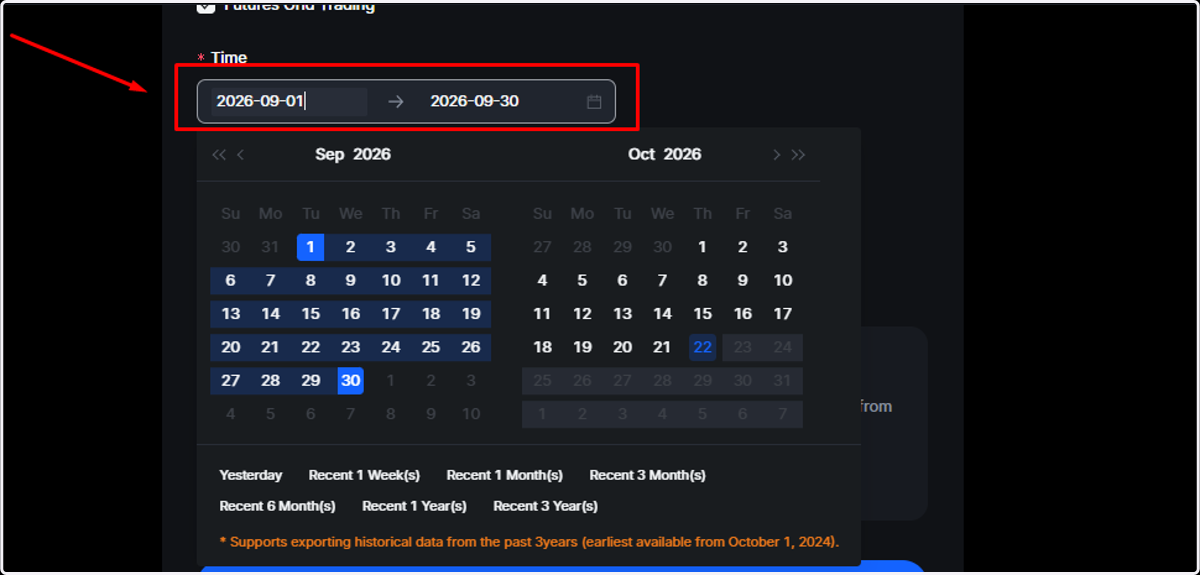
5. Em "Time", clique no campo de data e selecione o primeiro e depois o último dia do período (ex.: 01/09/2026 a 30/09/2026)
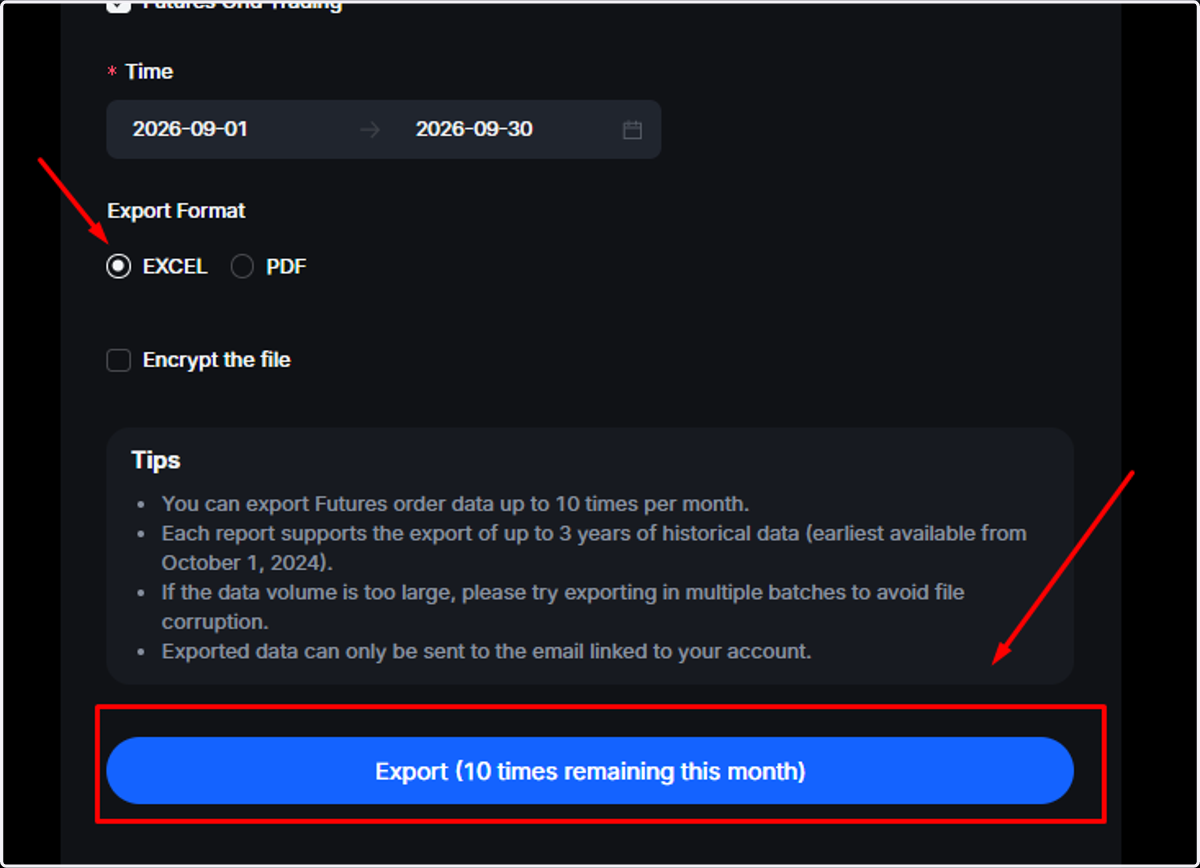
6. Em "Export Format", deixe "EXCEL" marcado e clique em "Export"
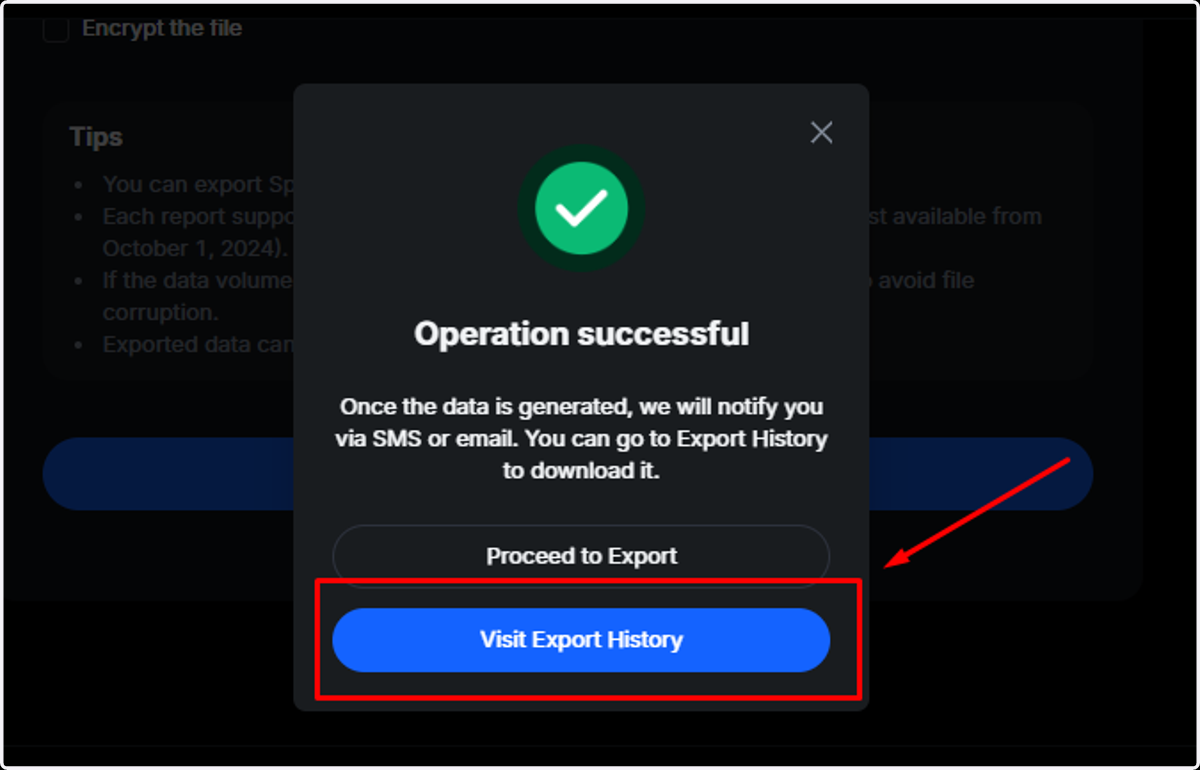
Deixe a opção "Encrypt the file" desmarcada. Na janela de confirmação que aparecer, clique em "Proceed to Export" para voltar e exportar a próxima aba.
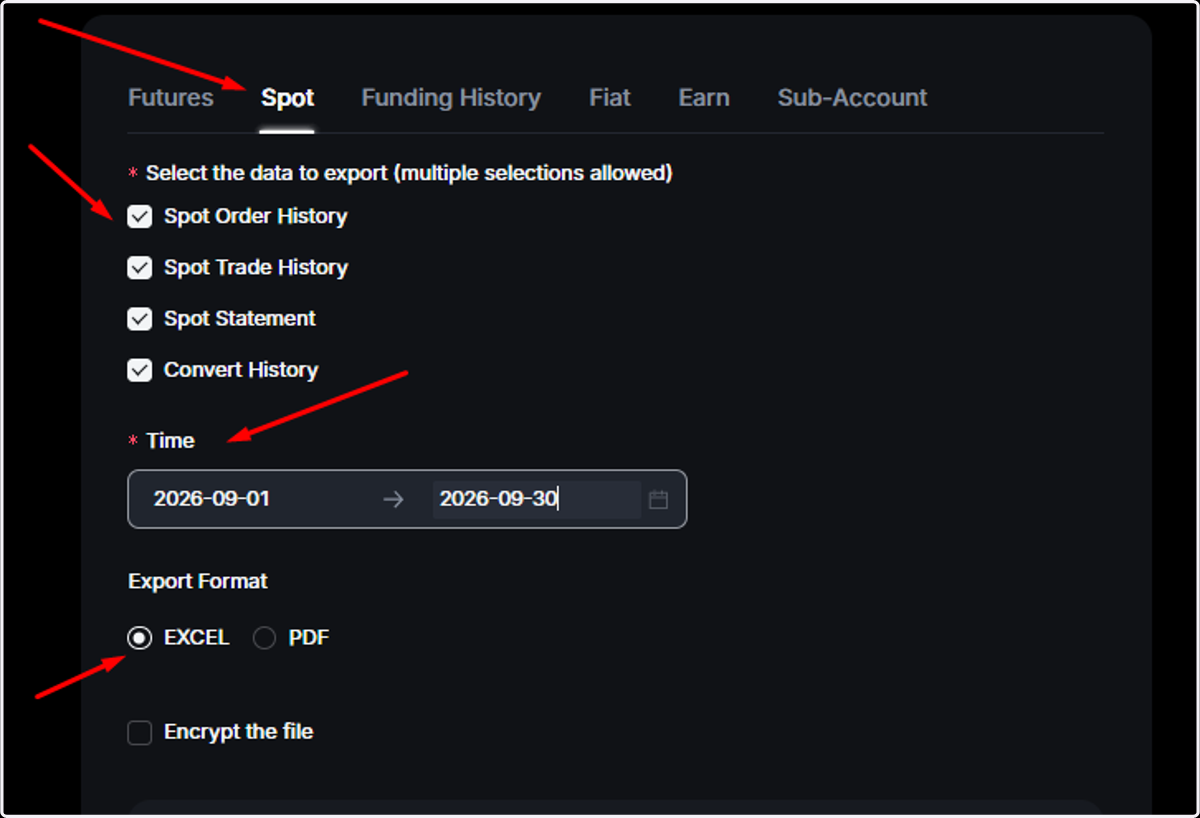
7. Clique na aba "Spot", marque todas as opções, escolha o mesmo período e deixe "EXCEL" marcado
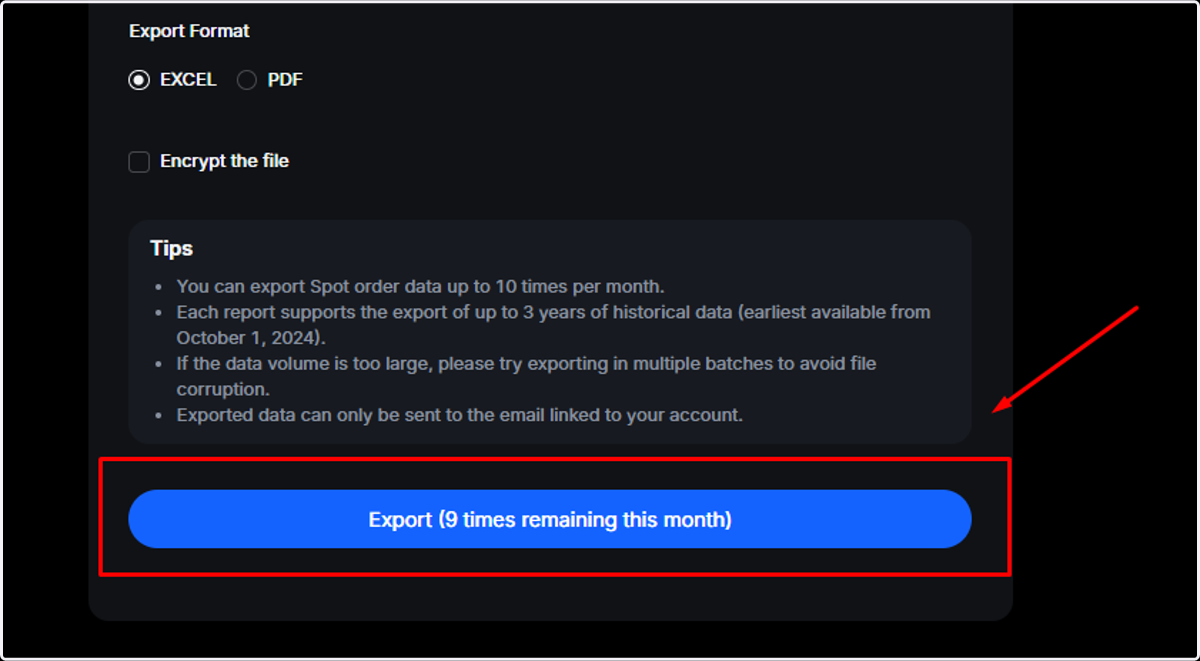
8. Role até o final e clique em "Export"
Na janela de confirmação, clique em "Proceed to Export".
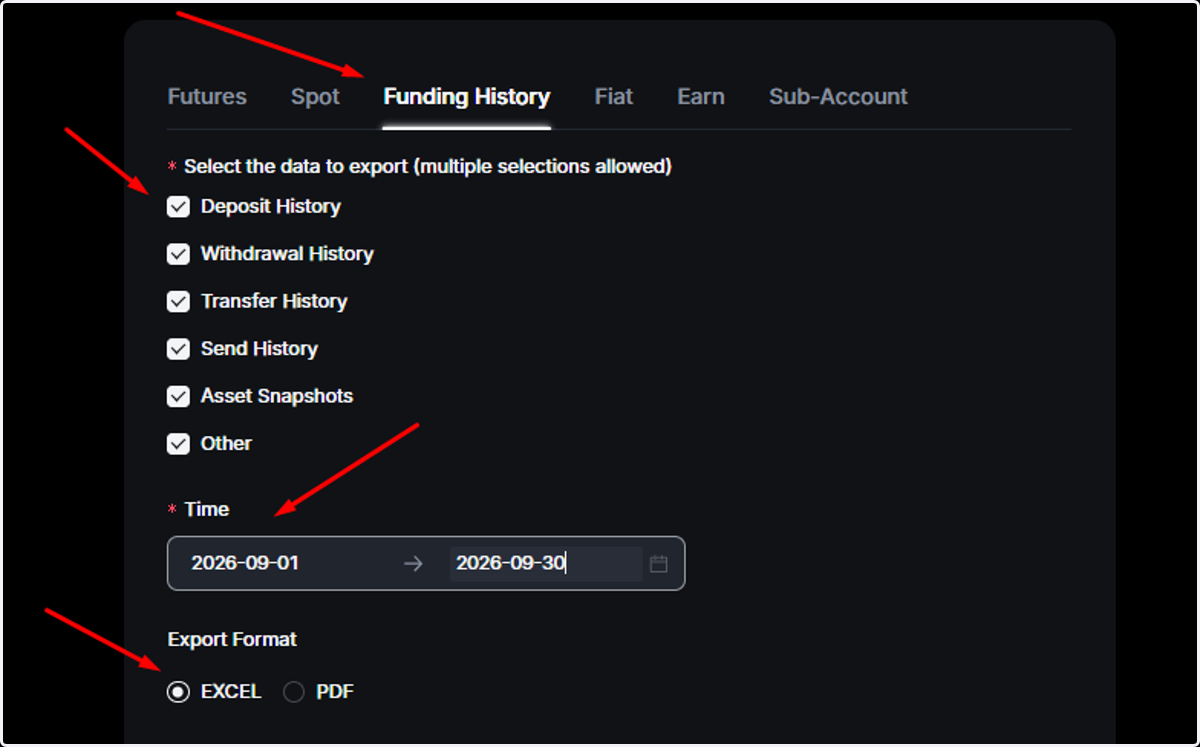
9. Clique na aba "Funding History", marque todas as opções, escolha o mesmo período e deixe "EXCEL" marcado
Depois, role até o final, clique em "Export" e, na janela de confirmação, em "Proceed to Export".
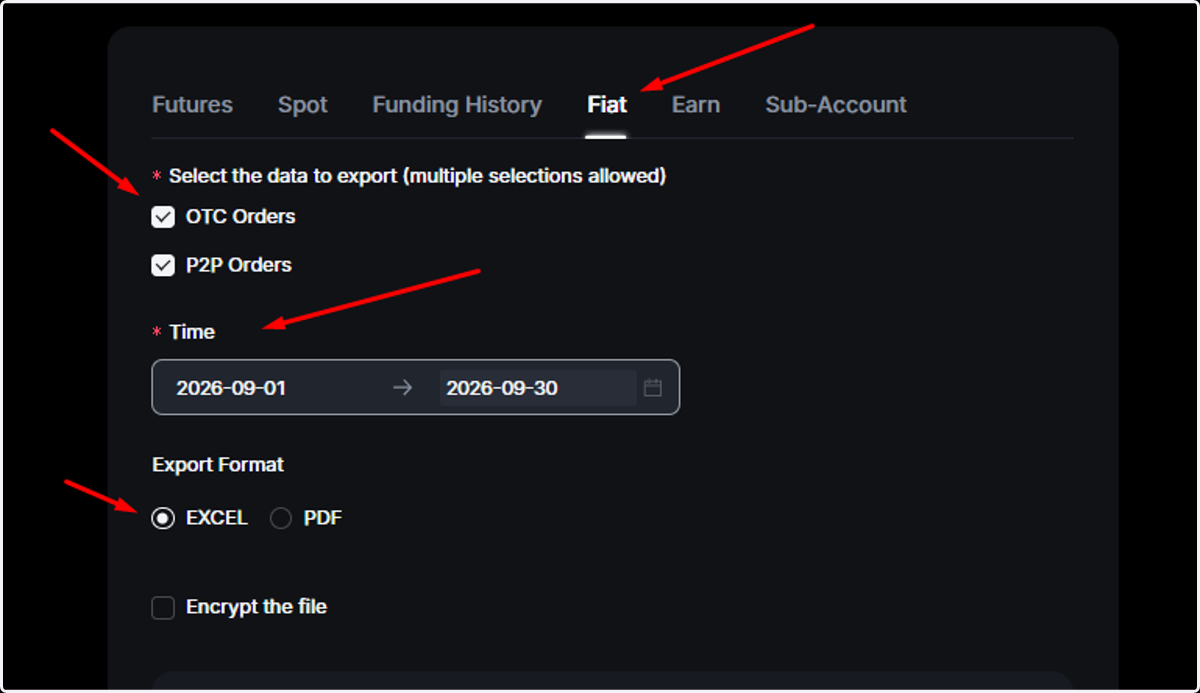
10. Clique na aba "Fiat", marque todas as opções, escolha o mesmo período e deixe "EXCEL" marcado
Depois, role até o final, clique em "Export" e, na janela de confirmação, em "Proceed to Export".
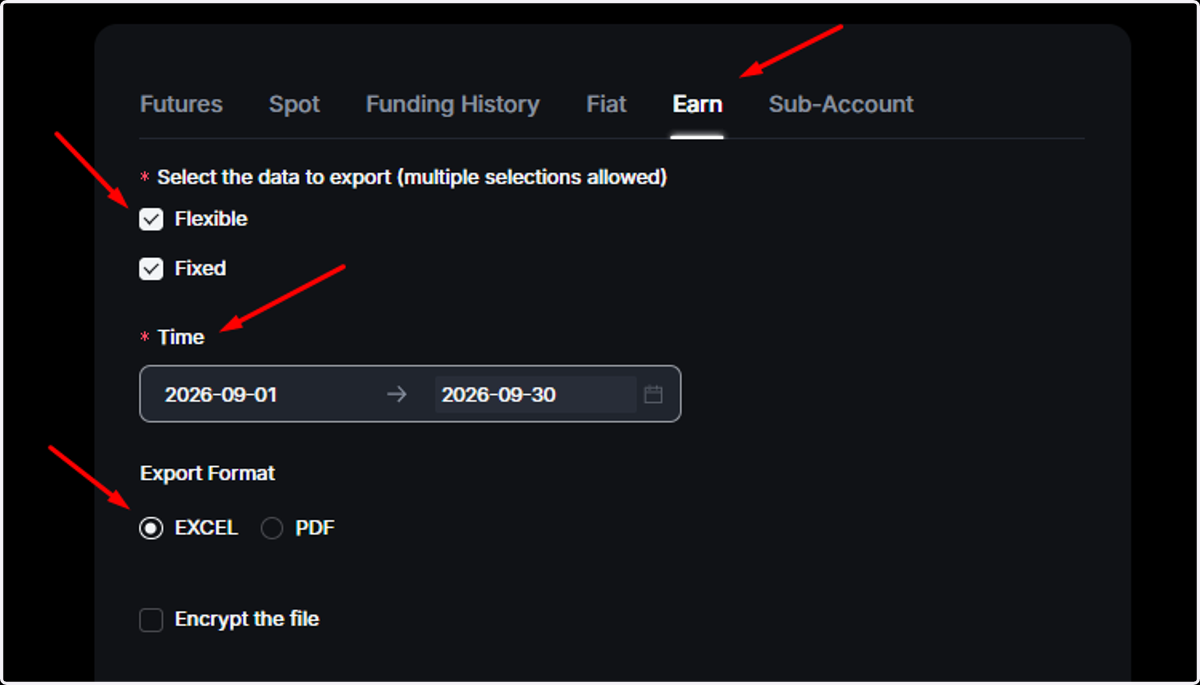
11. Clique na aba "Earn", marque todas as opções, escolha o mesmo período e deixe "EXCEL" marcado
Depois, role até o final e clique em "Export". Se não tiver subcontas, vá direto para o passo 13.
Se você tem subcontas (pule se não tem)
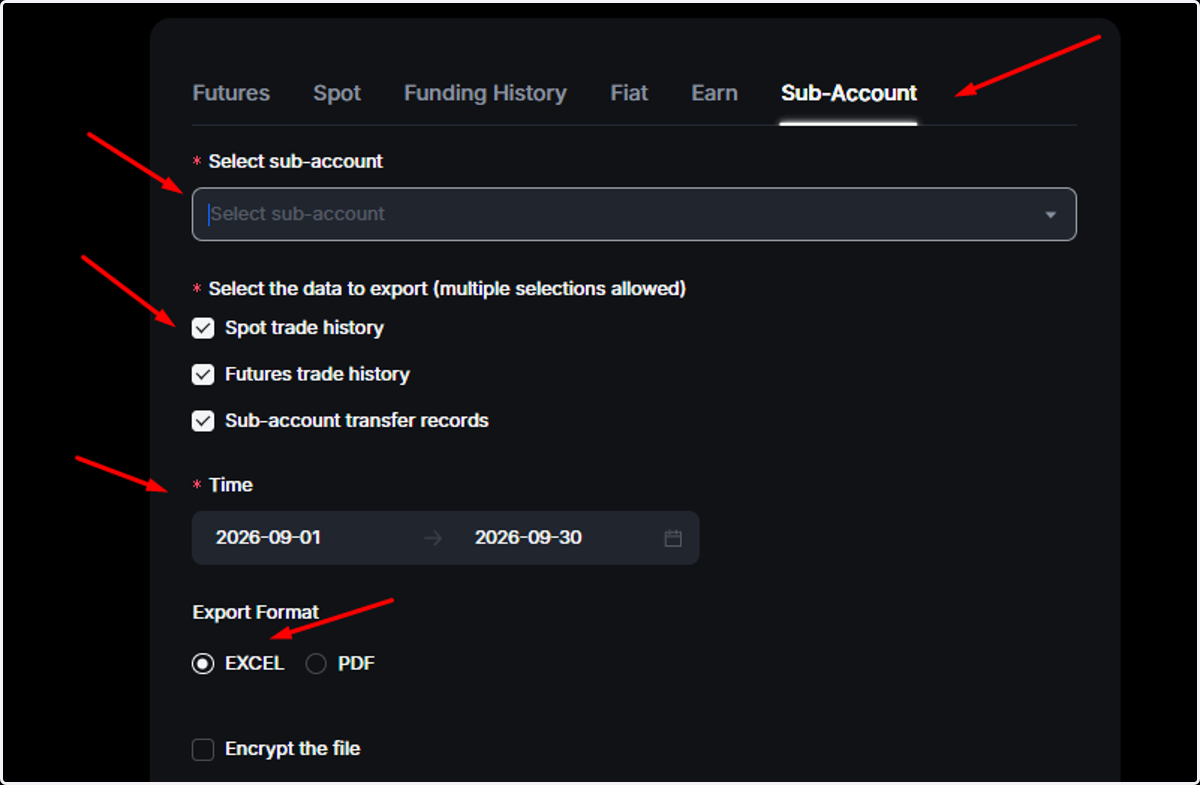
12. Clique na aba "Sub-Account", selecione a subconta, marque todas as opções, escolha o mesmo período e deixe "EXCEL" marcado
Depois, role até o final e clique em "Export". Repita para cada subconta.
Baixar e enviar os arquivos
13. Depois da última exportação, na janela de confirmação, clique em "Visit Export History"
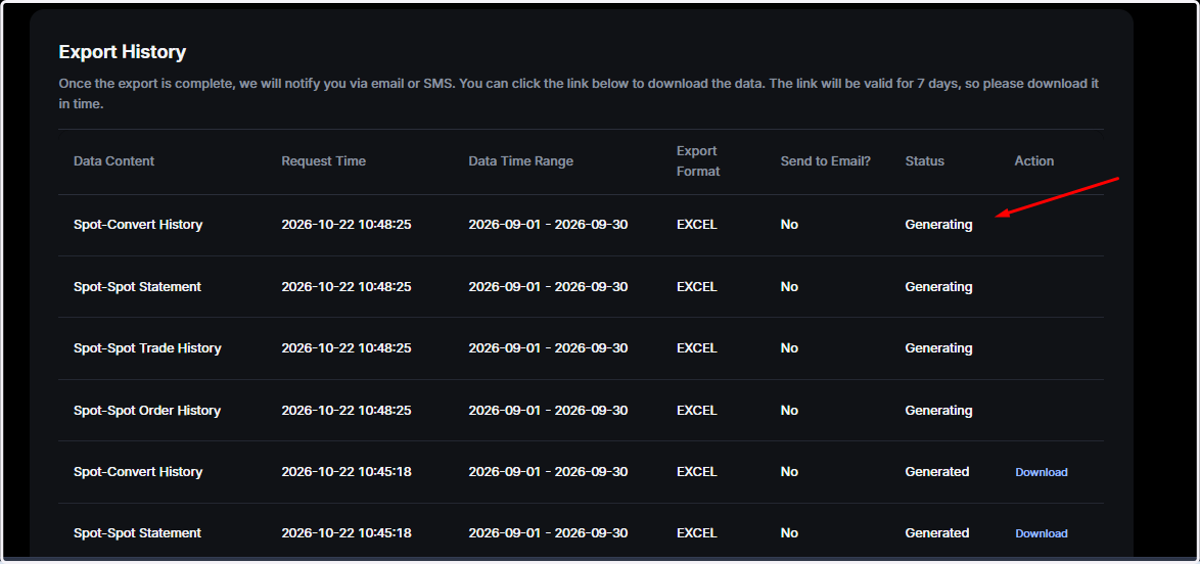
14. Aguarde enquanto o status aparece como "Generating"
A MEXC avisa por e-mail ou SMS quando os arquivos ficarem prontos. O link de download vale por 7 dias.
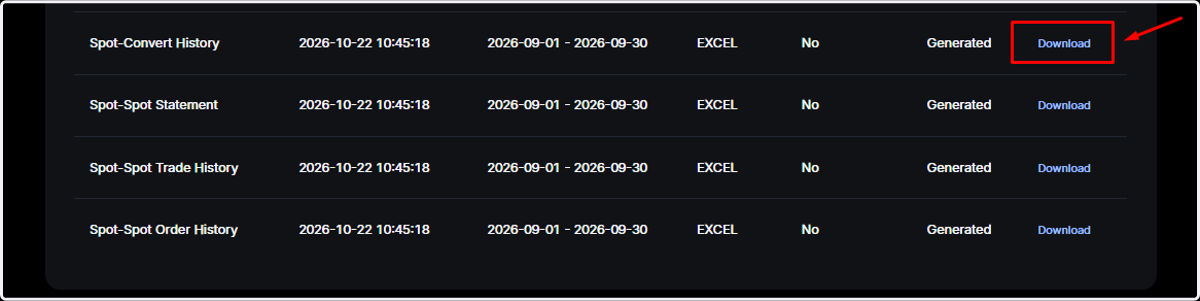
15. Quando o status mudar para "Generated", clique em "Download" em cada linha para baixar os arquivos
16. Pronto! Envie para nós todos os arquivos baixados