Mettre salarié en confidentiel + créer le groupe de gestion
👥Qui est concerné par cette fiche ?
Rôle(s) : Assist. Admin, Admin RH
Cette fiche s'adresse à tous les administrateurs utilisateurs souhaitant :
✅ Mettre un salarié en confidentiel.
🎯 Objectif de cette fiche
Cette fiche pratique a pour but de vous guider étape par étape pour mettre un salarié en confidentiel.
Vous apprendrez ici :
✅ Mettre un salarié en confidentiel.
✅ Créer le groupe de gestion des employés confidentiels.
Module(s) : GCRH, Socle RH
Mon espace
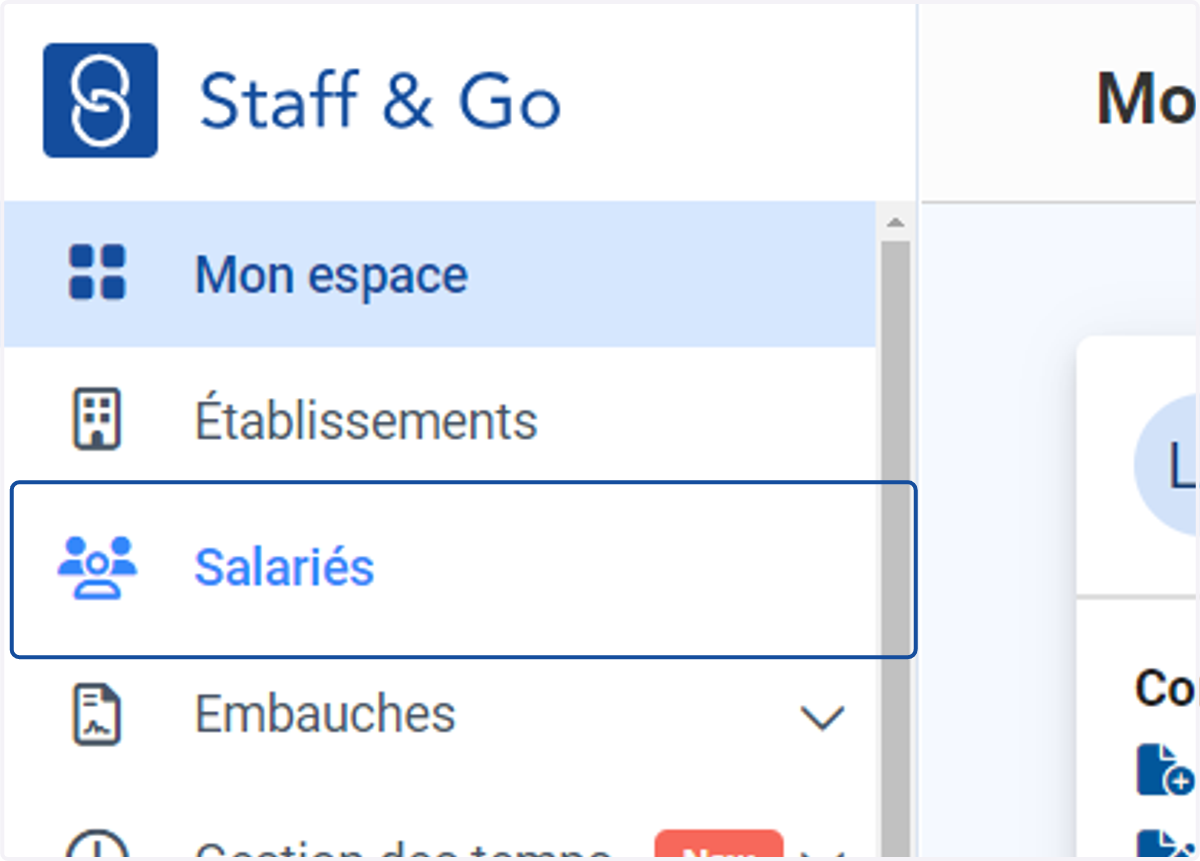
1. Cliquer sur "Salariés"
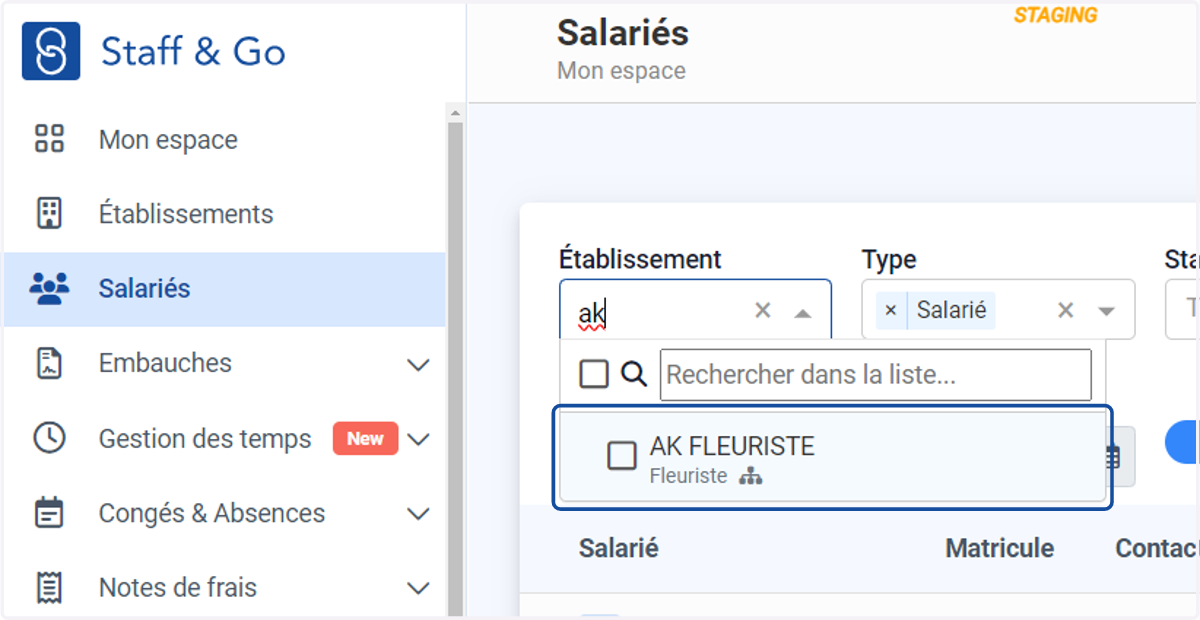
2. Choisir l'établissement concerné
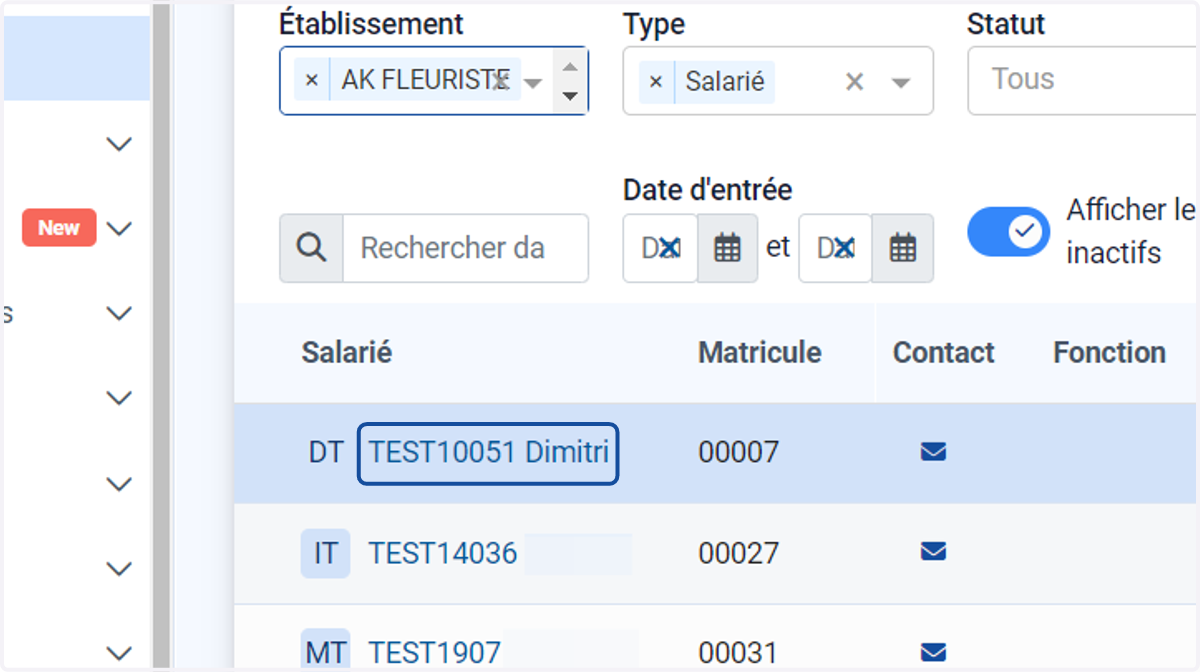
3. Choisir le salarié concerné
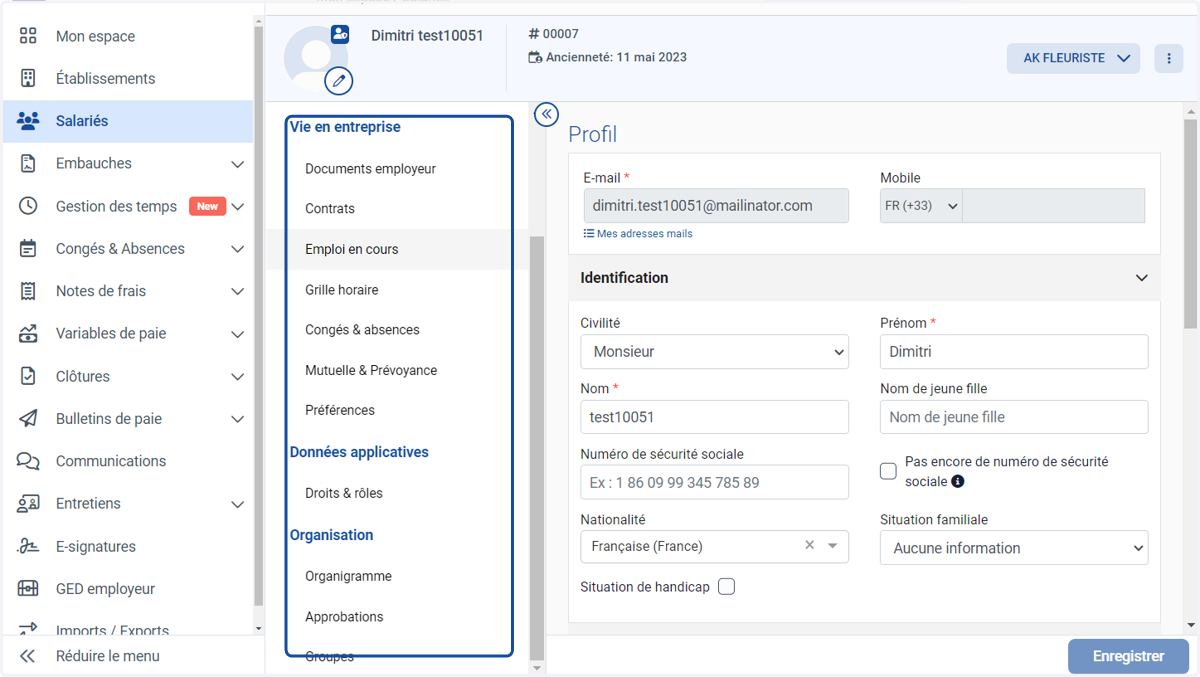
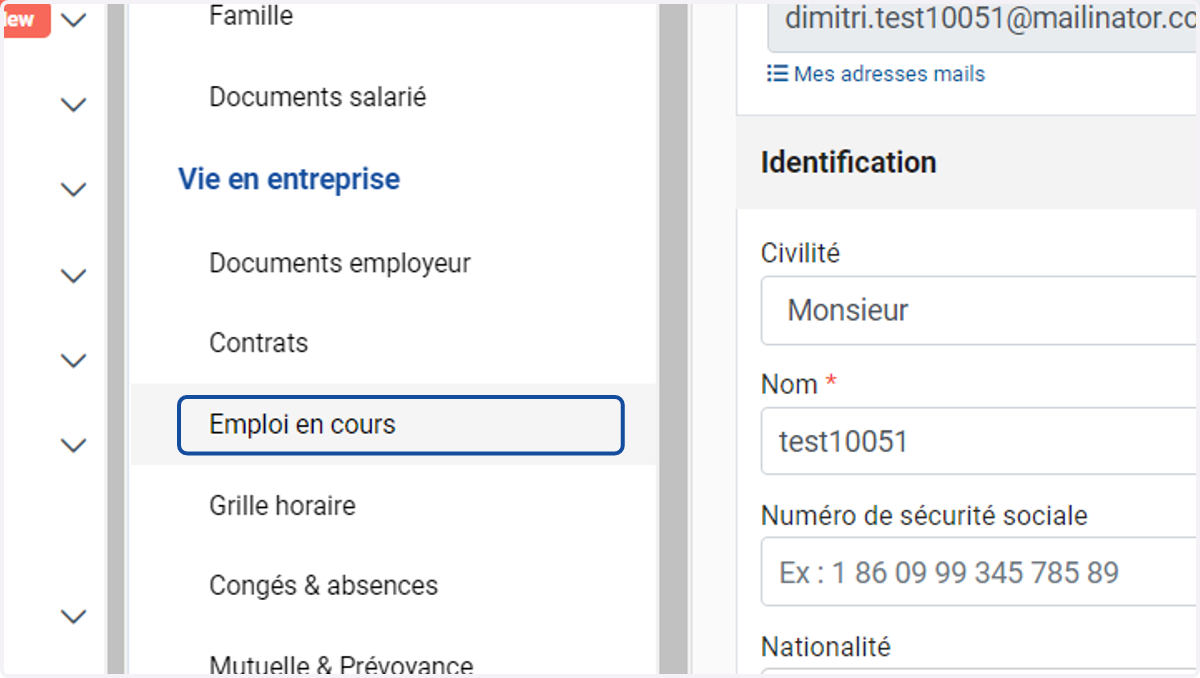
4. Cliquer sur "Emploi en cours"
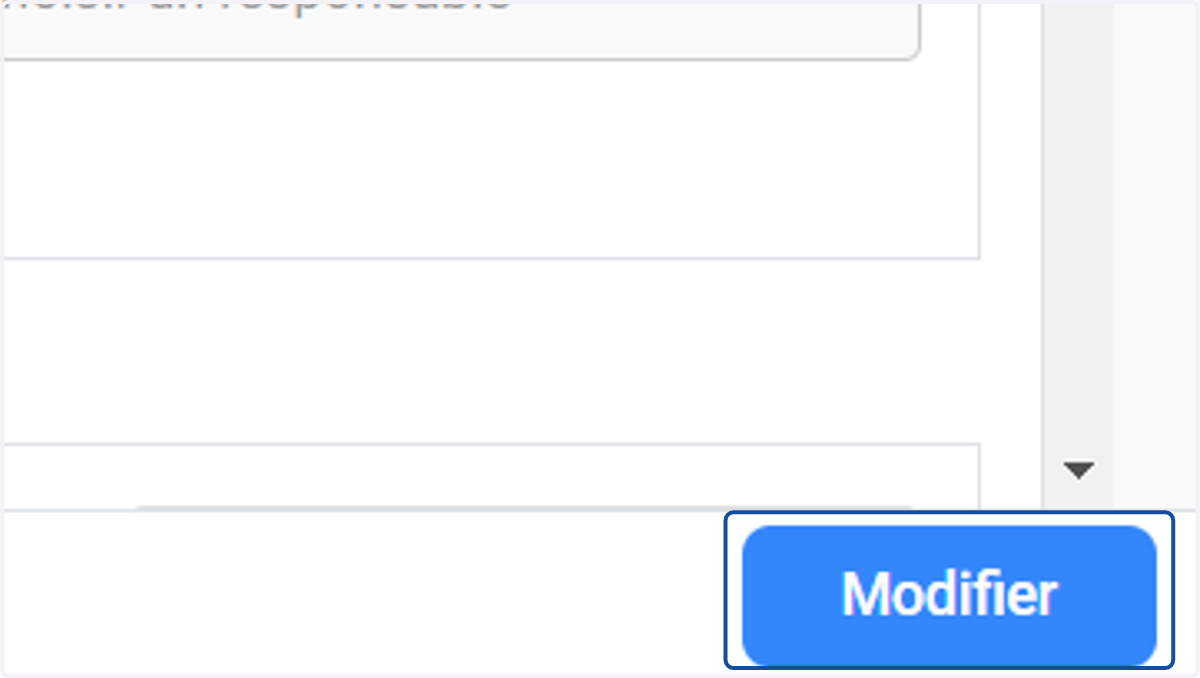
5. Cliquer sur "Modifier"
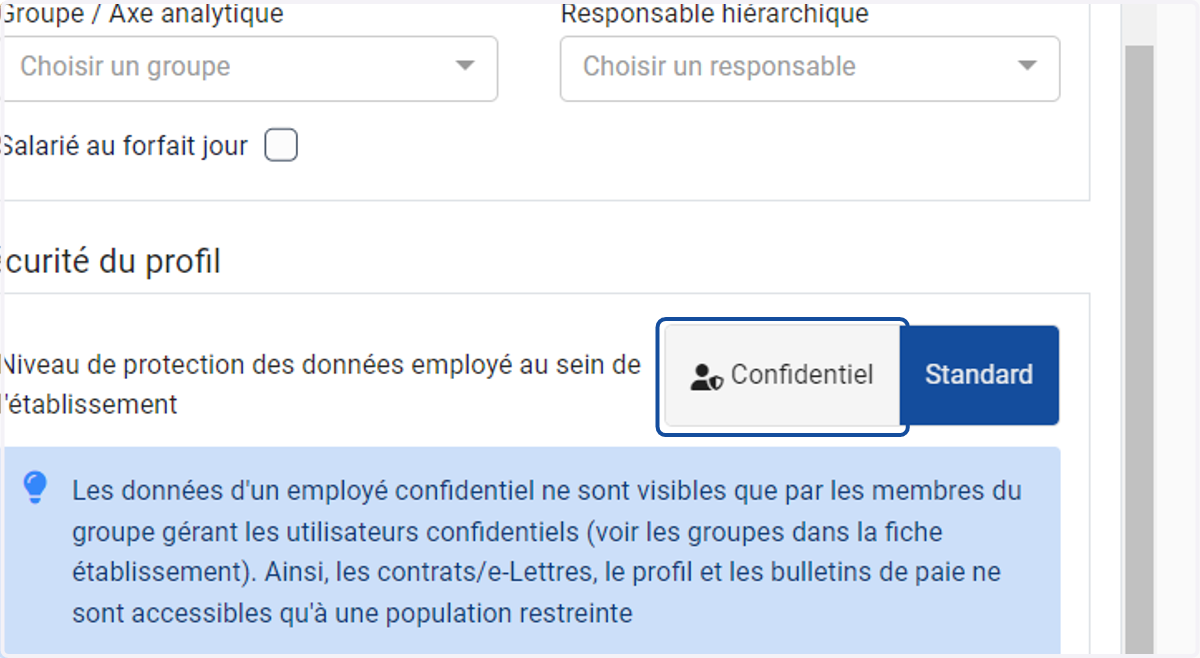
6. Cliquer sur "Confidentiel"
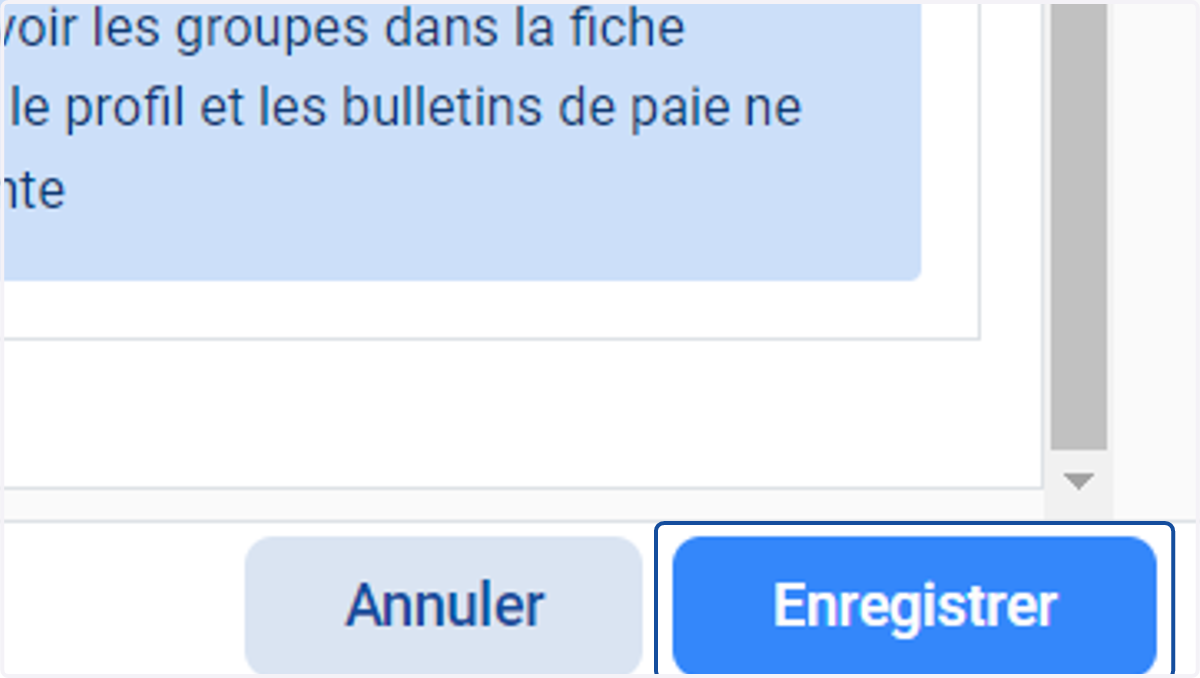
7. Cliquer sur "Enregistrer"
8. Cliquer sur "Salariés"
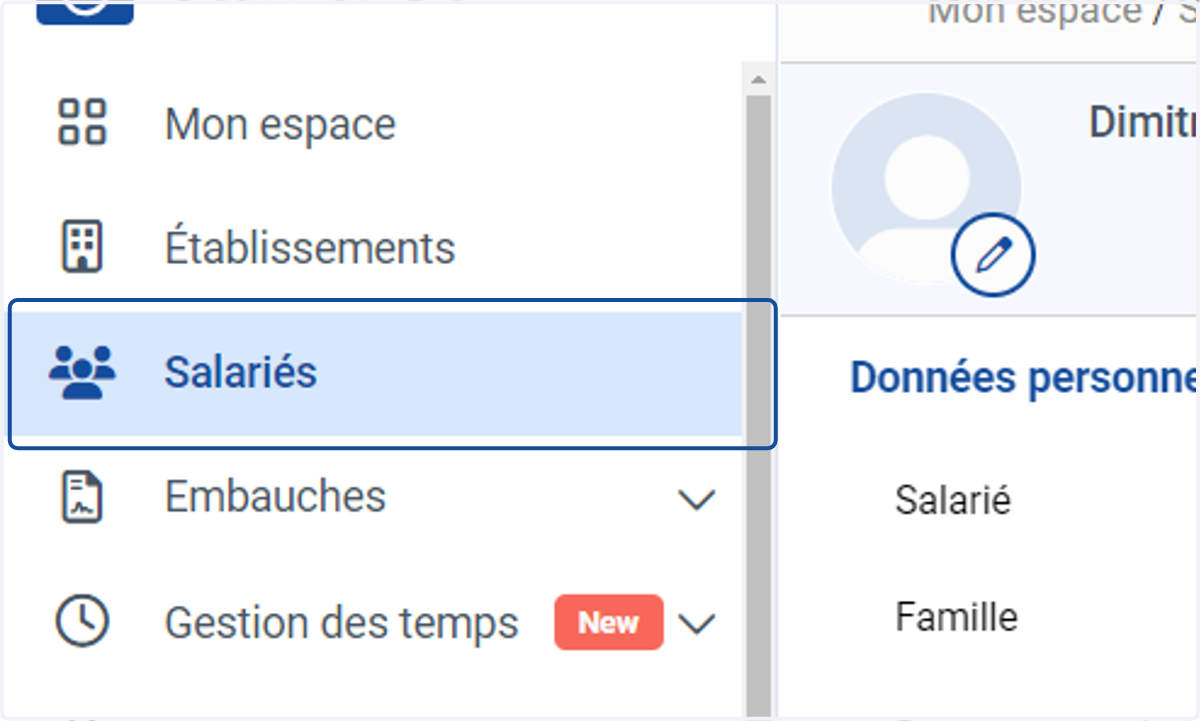
9. Le salarié est en confidentiel
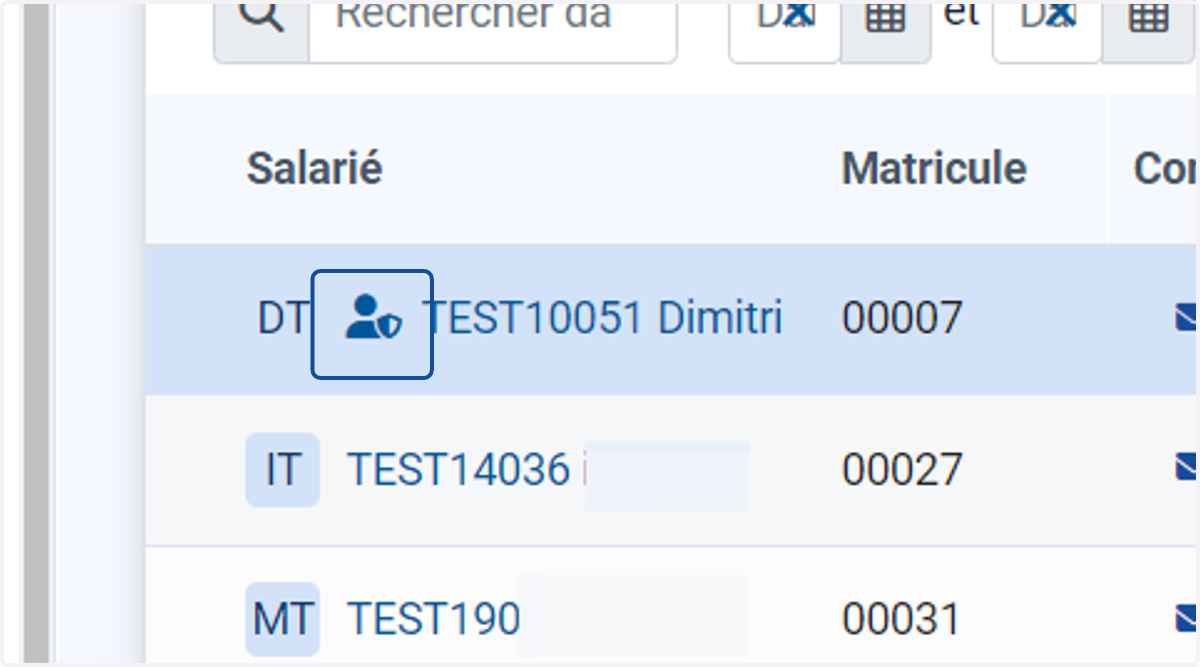
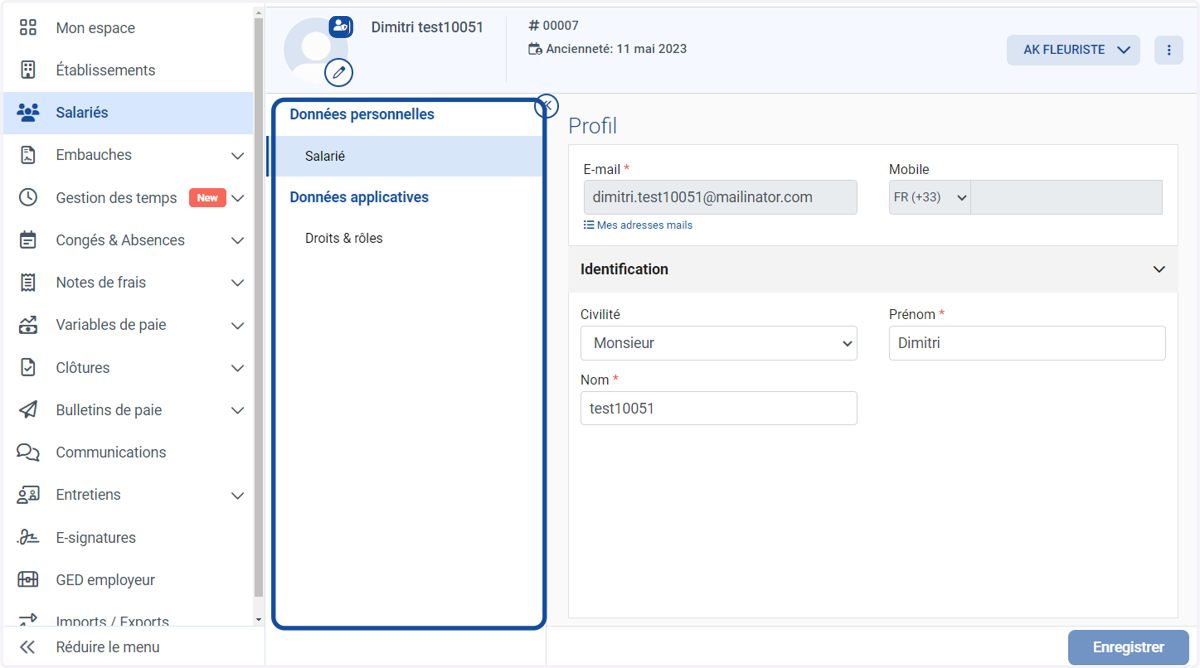
10. Les champs salariés sont donc restreints
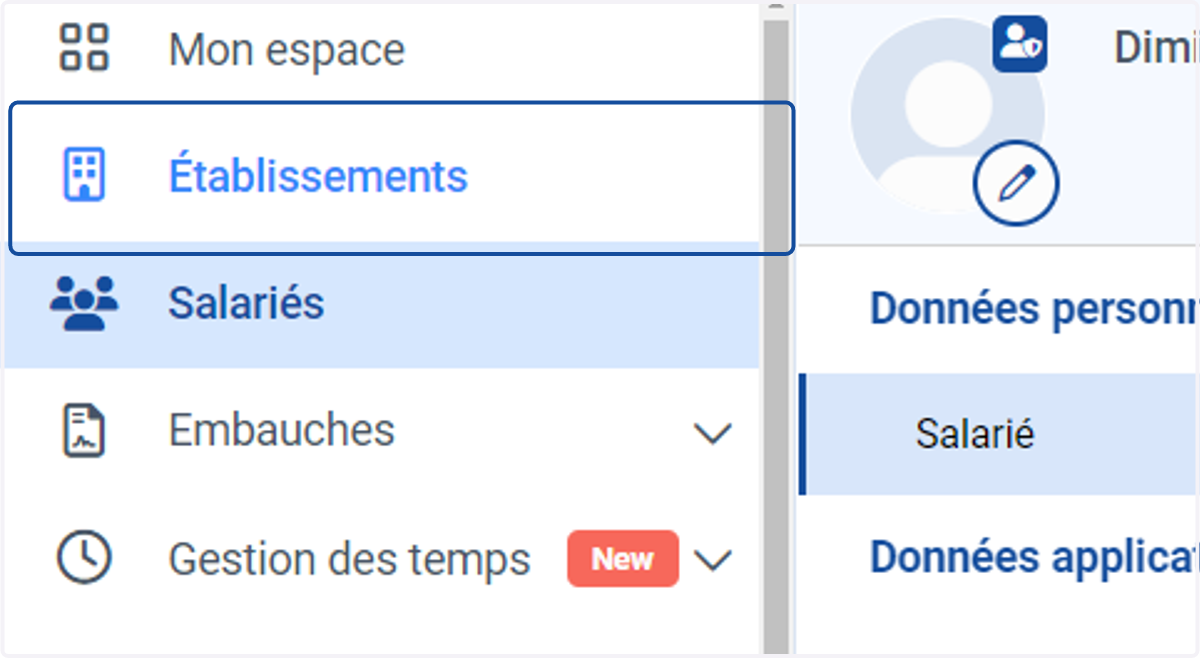
11. Pour créer le groupe de gestion, cliquer sur "Etablissements"
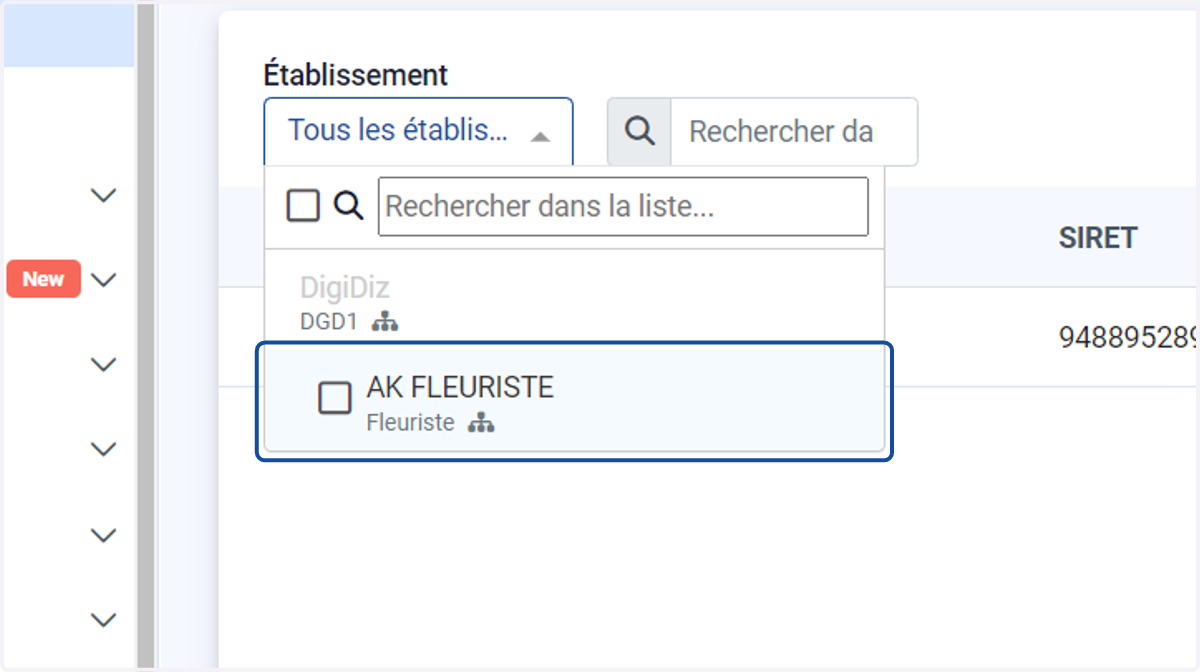
12. Choisir l'établissement concerné
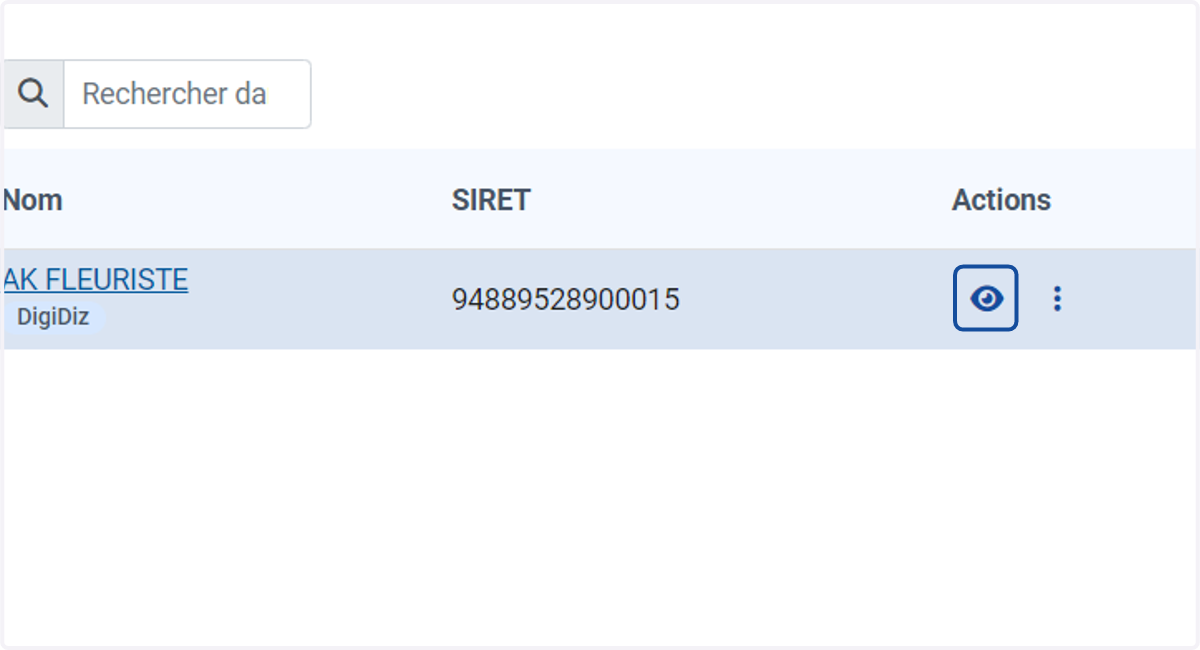
13. Cliquer sur l'aperçu
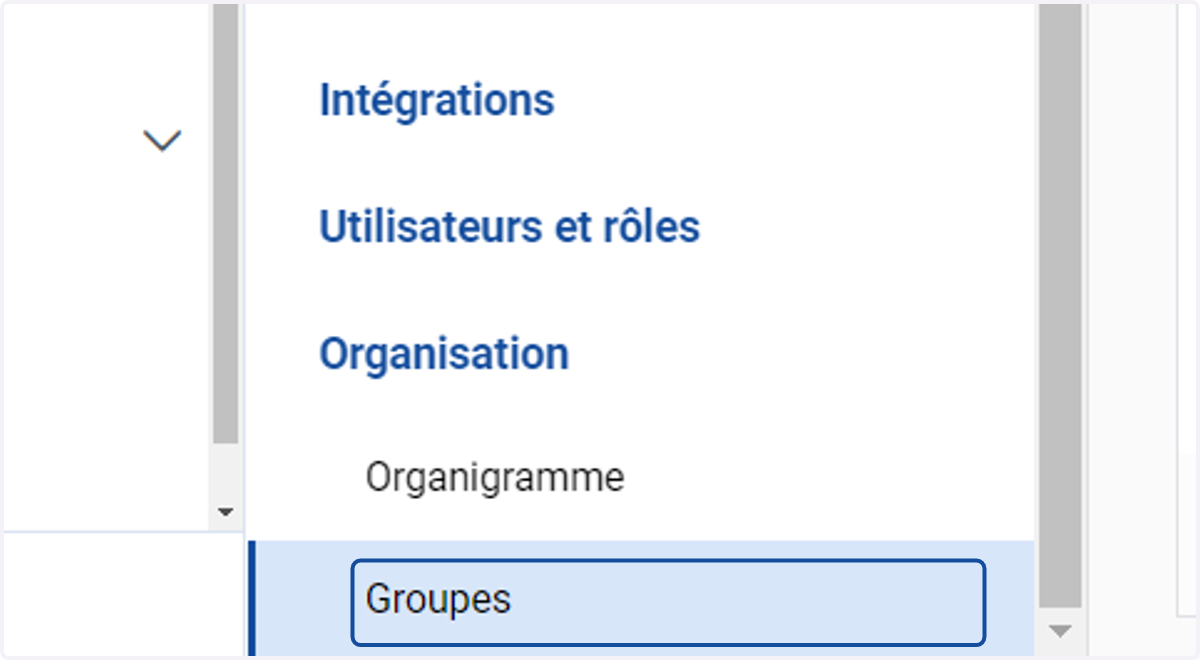
14. Cliquer sur "Groupes"
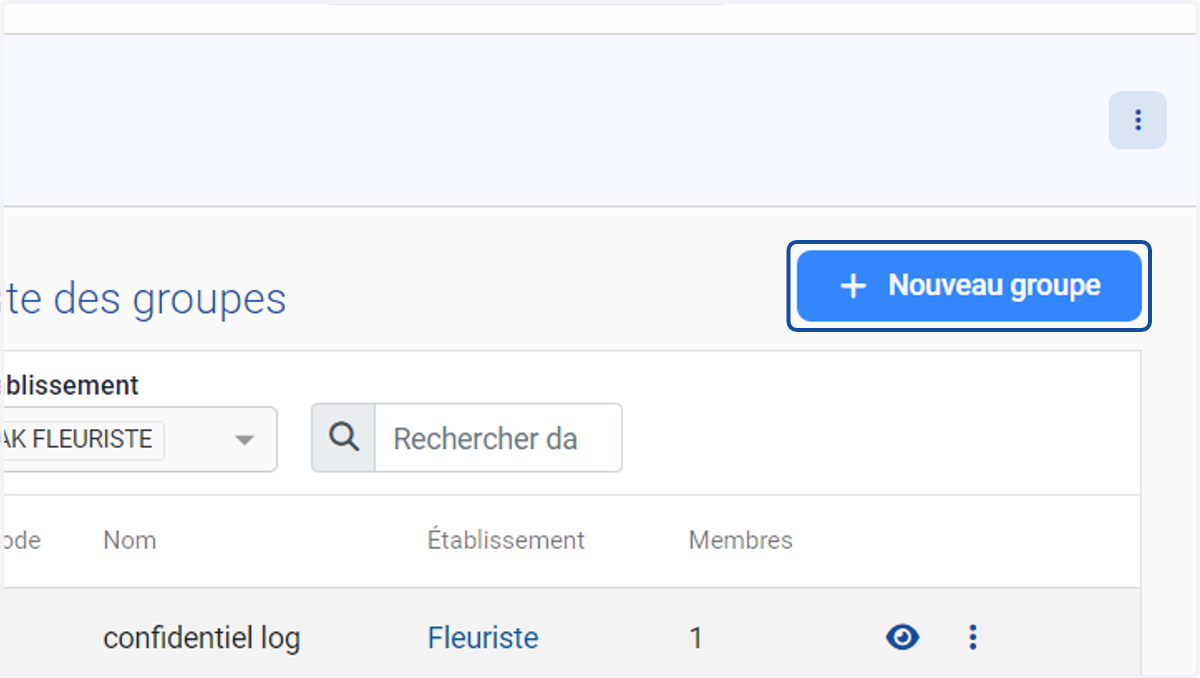
15. Cliquer sur "Nouveau groupe"
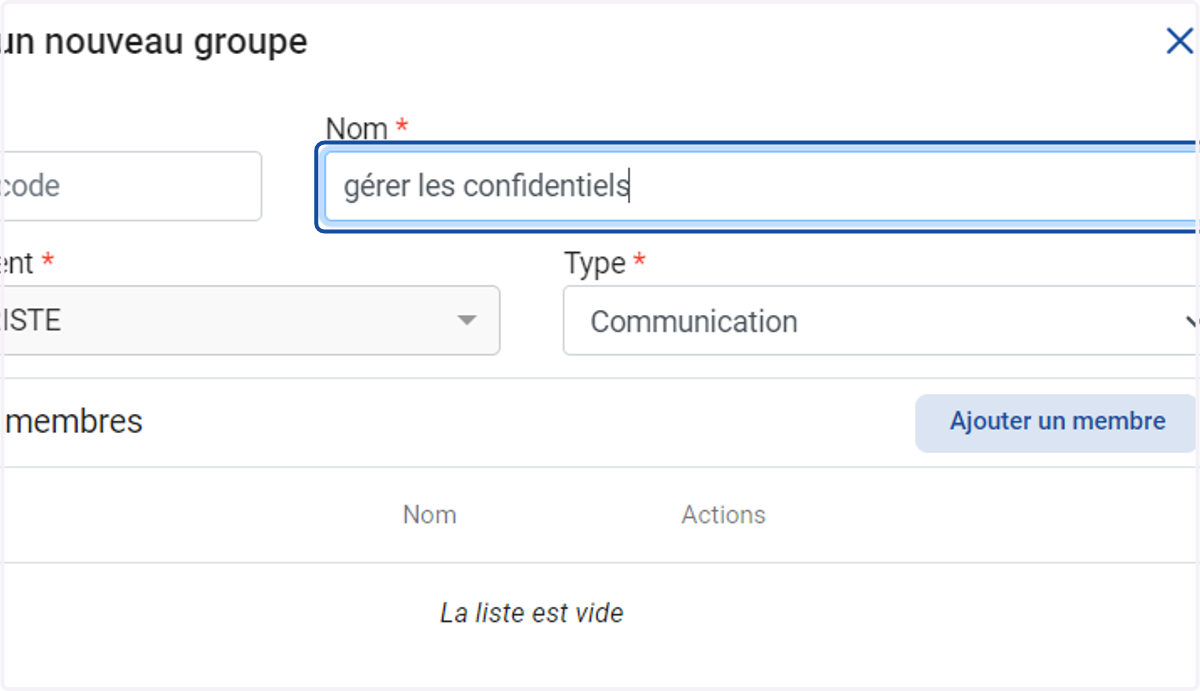
16. Renseigner le "Nom" du groupe
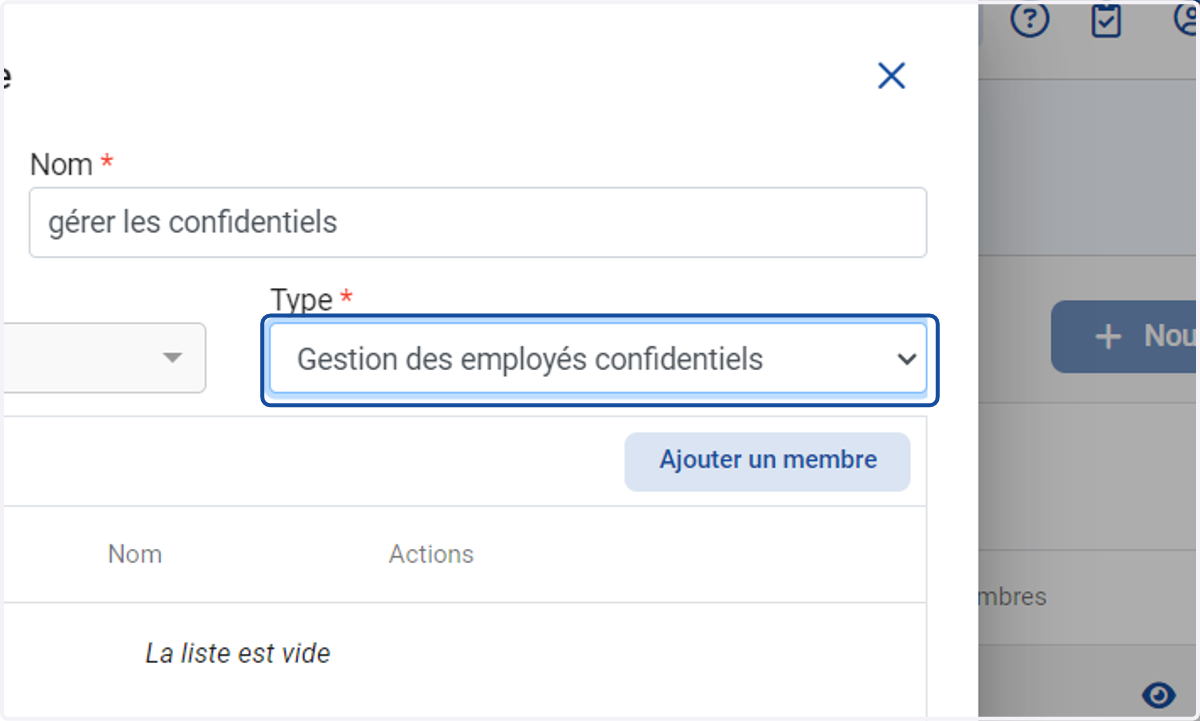
17. Sélectionner le type en mettant "Gestion des employés confidentiels"
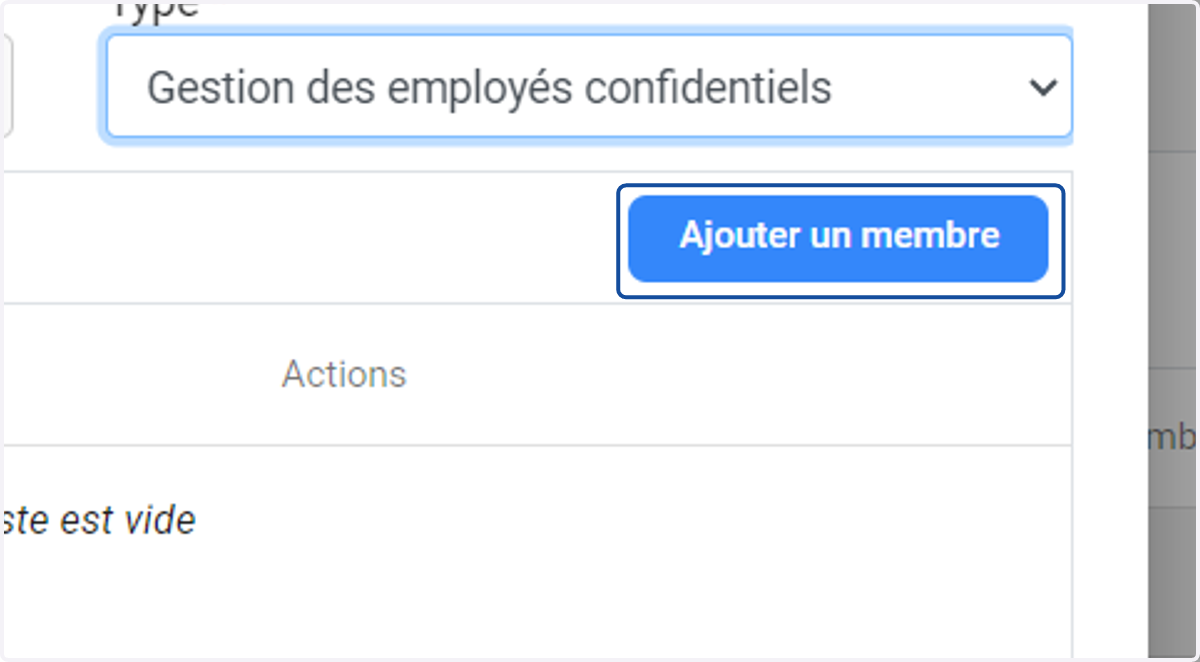
18. Cliquer sur "Ajouter un membre"
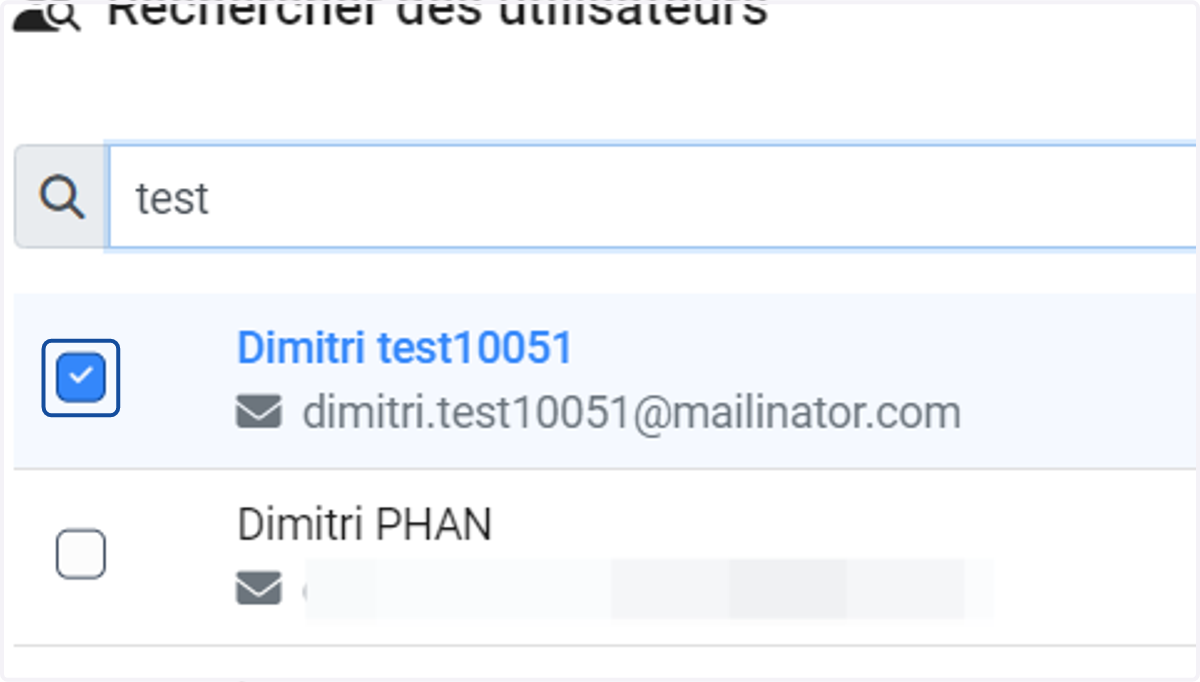
19. Choisir les personnes qui peuvent avoir accès aux fiches "confidentielles"
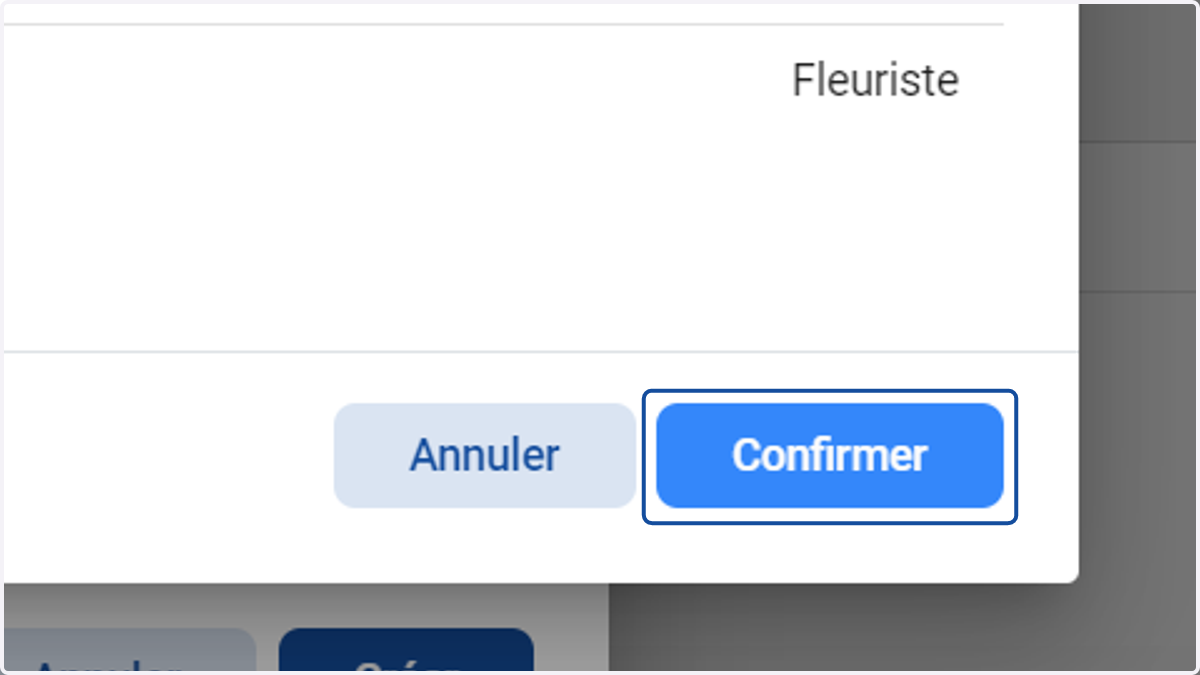
20. Cliquer sur "Confirmer"
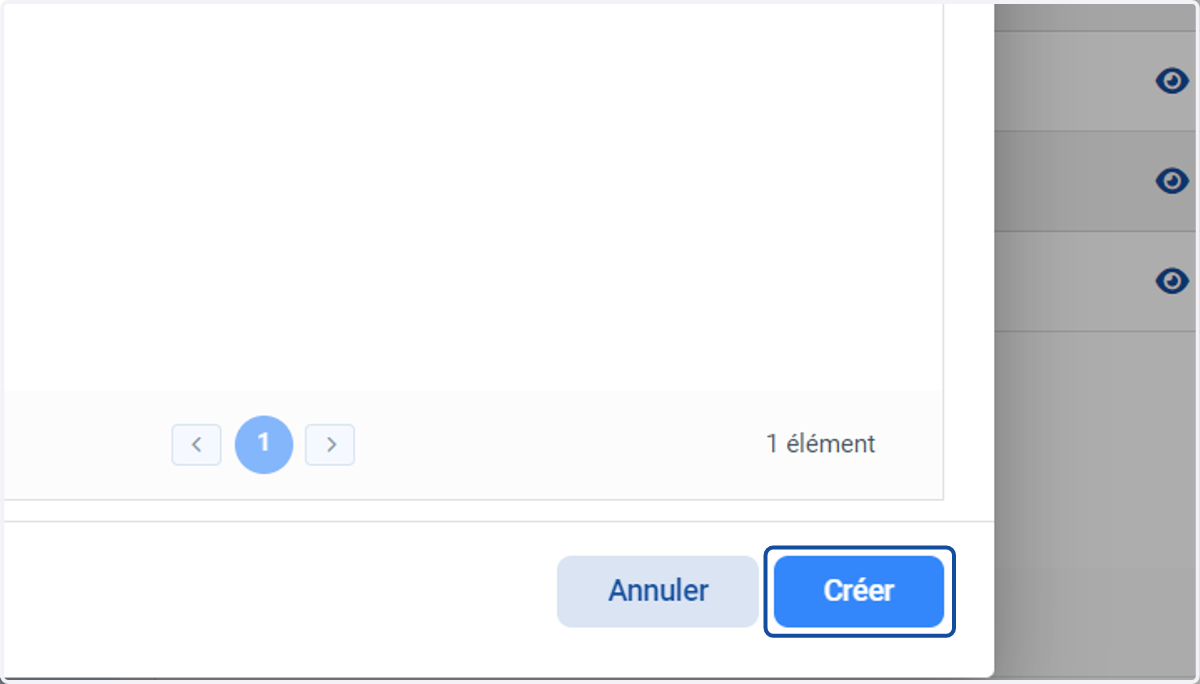
21. Cliquer sur "Créer"
22. Toutes les catégories sont maintenant visibles aux membres du groupe de gestion