Mettre à jour les informations salariés pour tous les salariés à la fois
👥 Qui est concerné par cette fiche ?
Rôle(s) : Experts Paie/RH, DRH, Assist. Admin, Admin RH
Cette fiche s'adresse à tous les utilisateurs souhaitant :
✅ Effectuer une mise à jour globale des informations des salariés
🎯 Objectif de cette fiche
Cette fiche pratique a pour but de vous guider étape par étape pour mettre à jours les informations de tous les salariés par synchronisation depuis l'intégration.
Module(s) : GCRH, Socle RH
Établissements
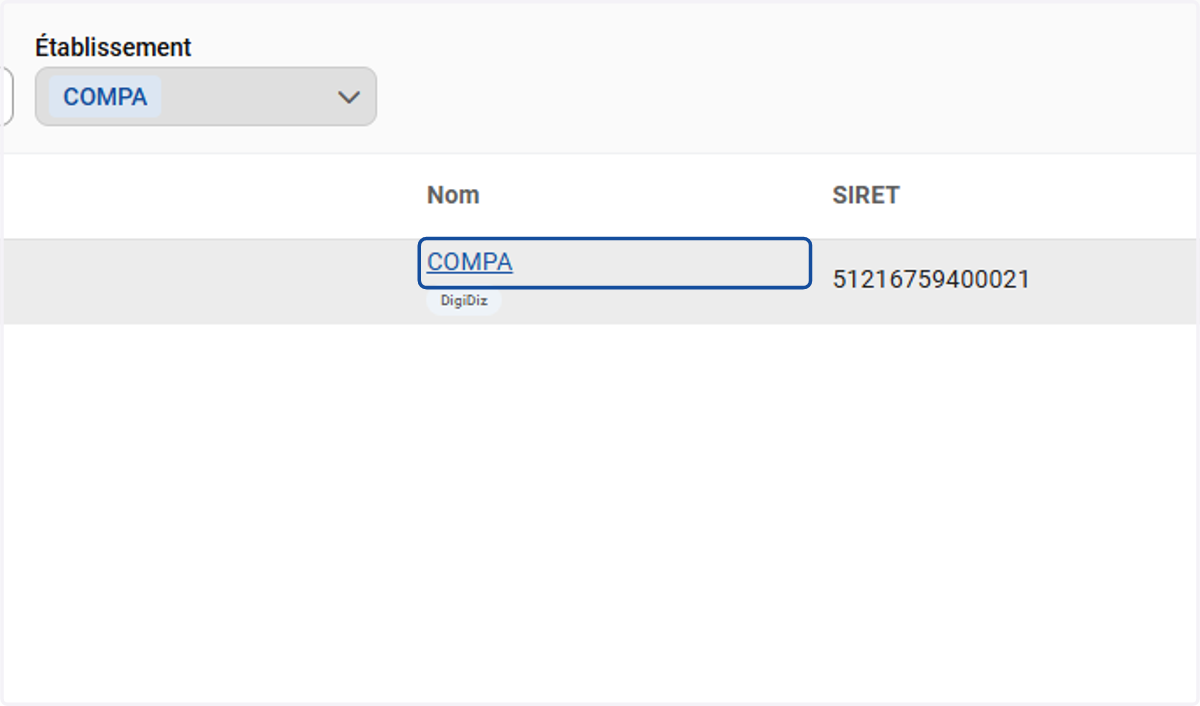
1. Se rendre sur l'établissement concerné
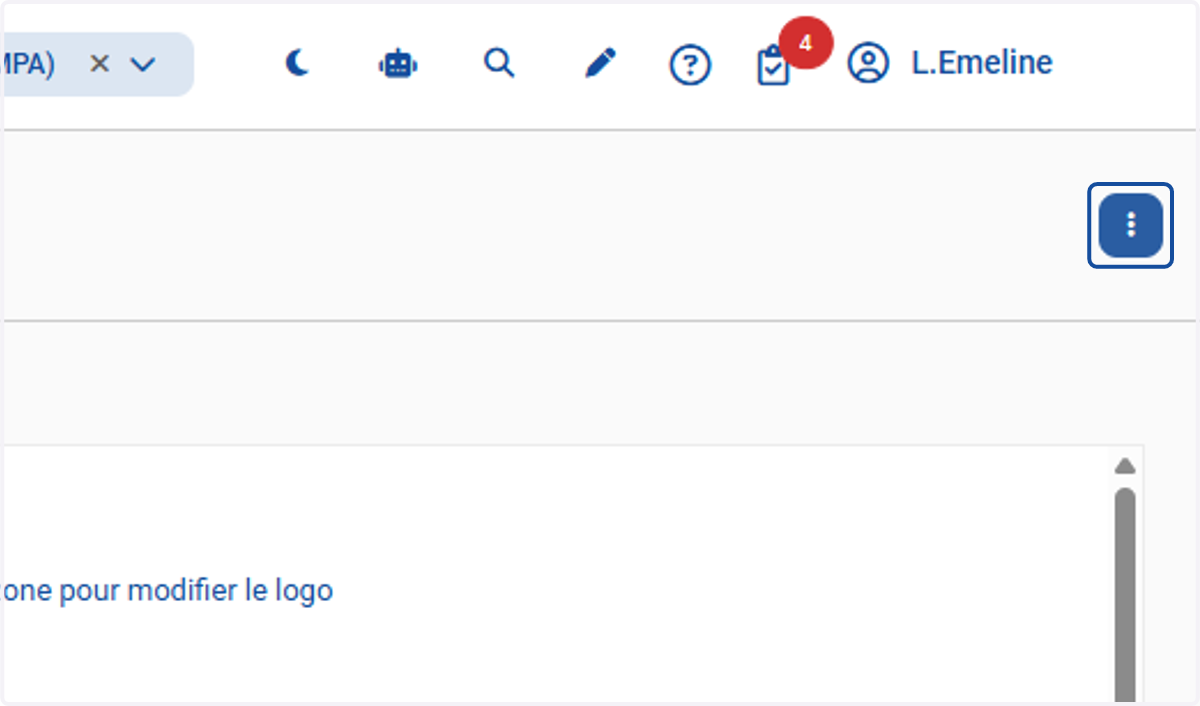
2. Cliquer sur les "..." en haut à droite depuis la fiche établissement
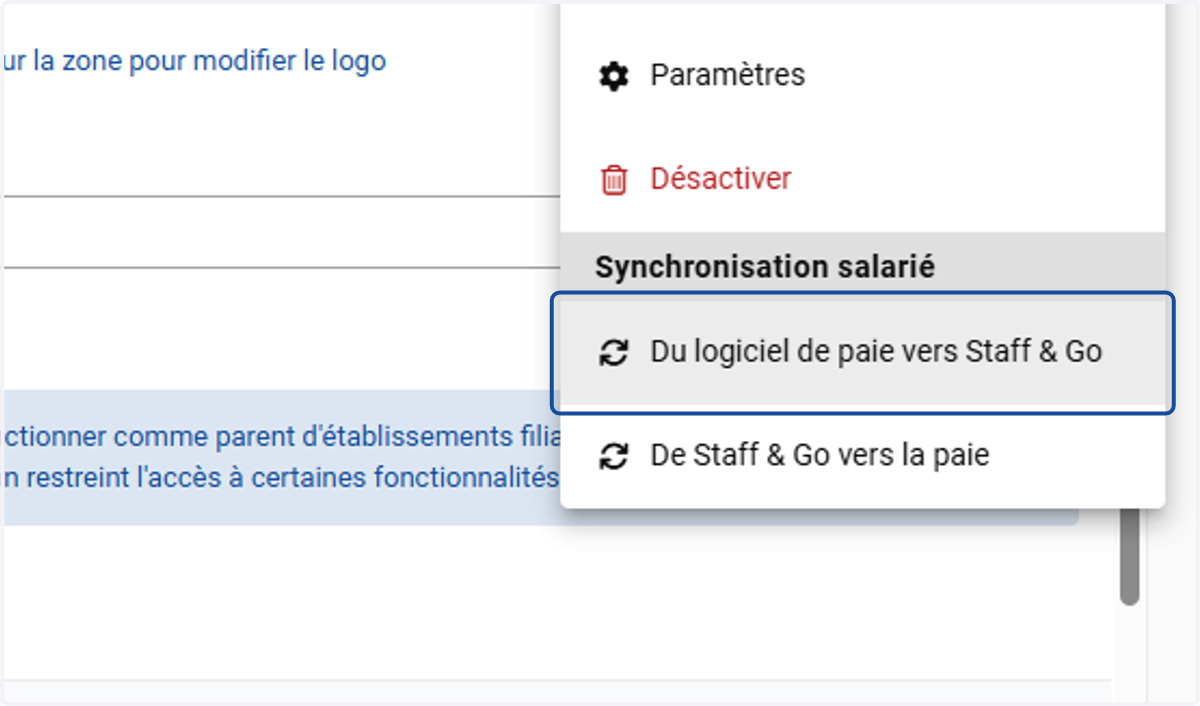
3. Cliquer sur "Du logiciel de paie vers Staff & Go"
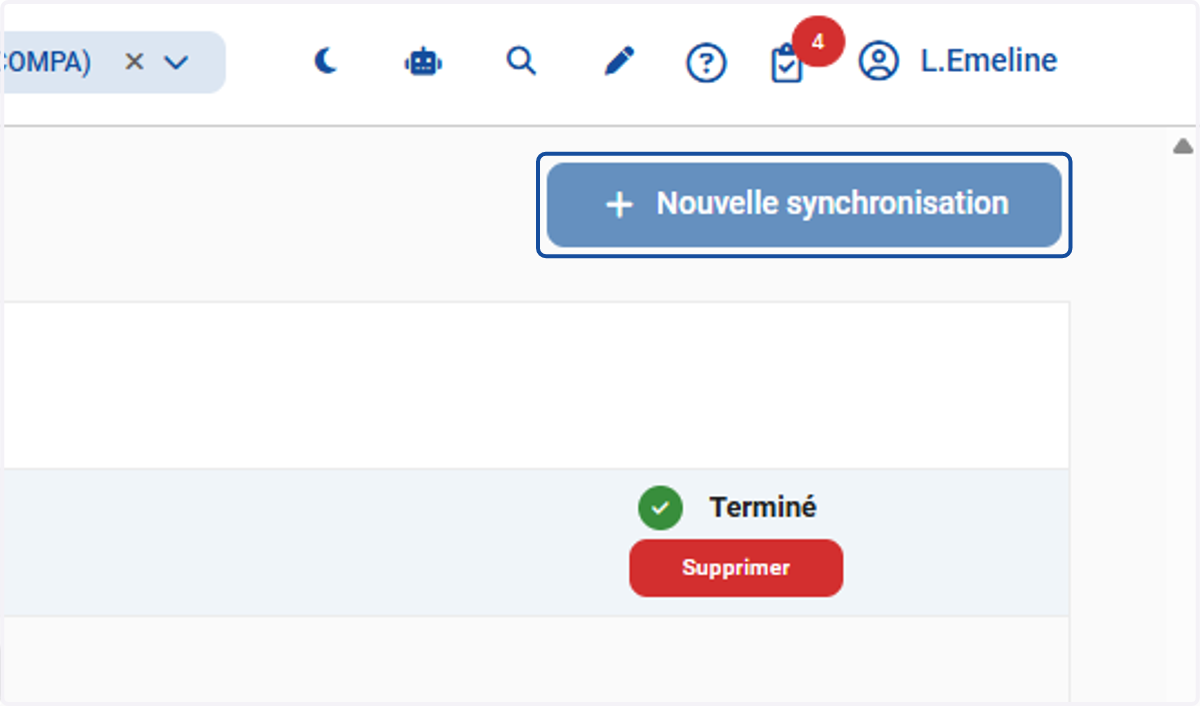
4. Cliquer sur "Nouvelle synchronisation".
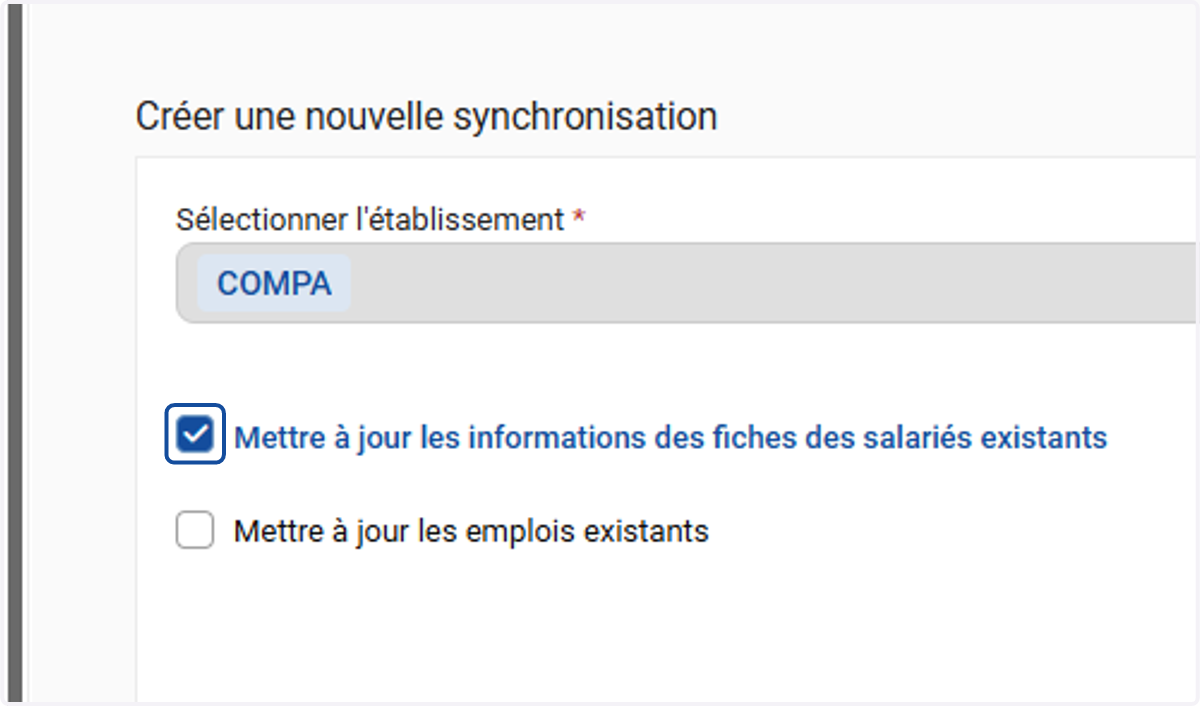
5. Cocher "Mettre à jour les informations des fiches des salariés existants".
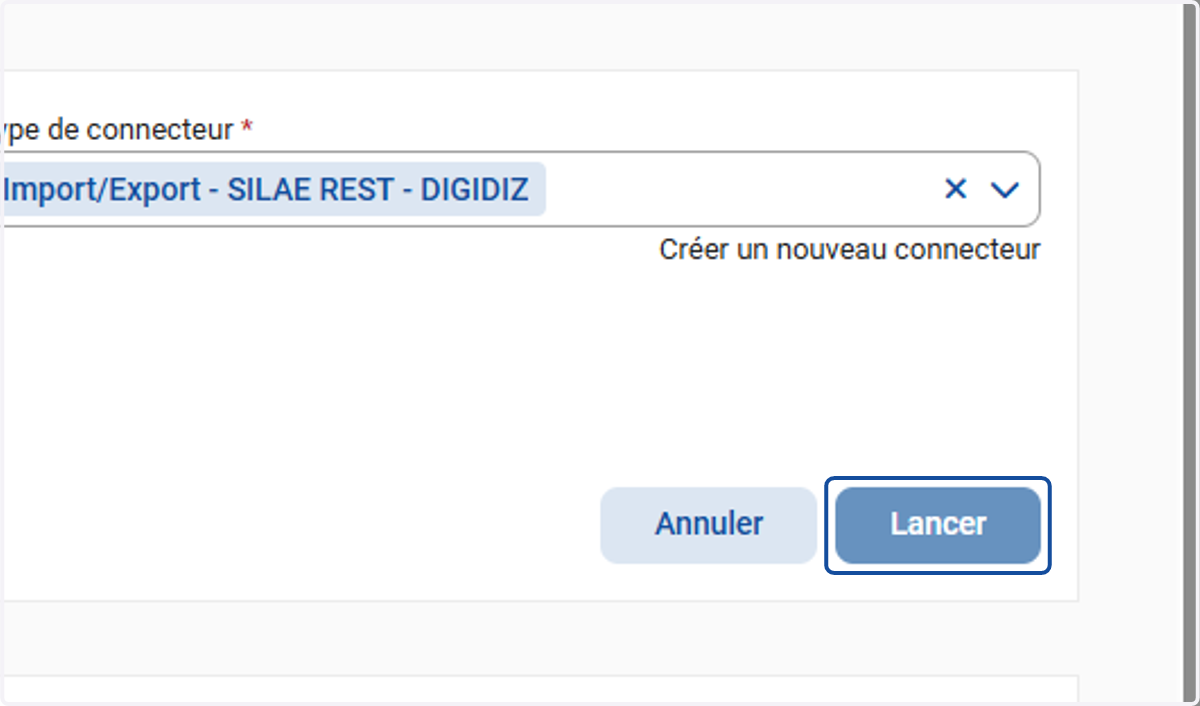
6. Cliquer sur "Lancer".
7. A. Un message d'alerte indique ce qu'engendre cette synchronisation
7. B. Cliquer sur "Confirmer"
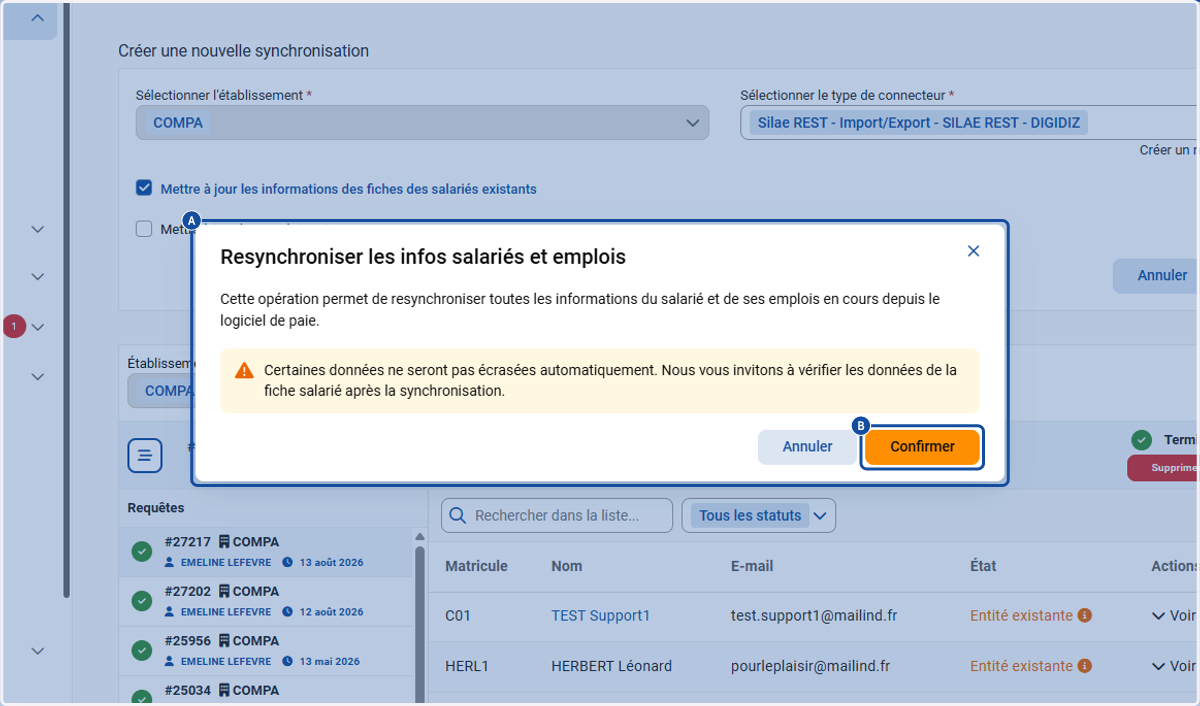
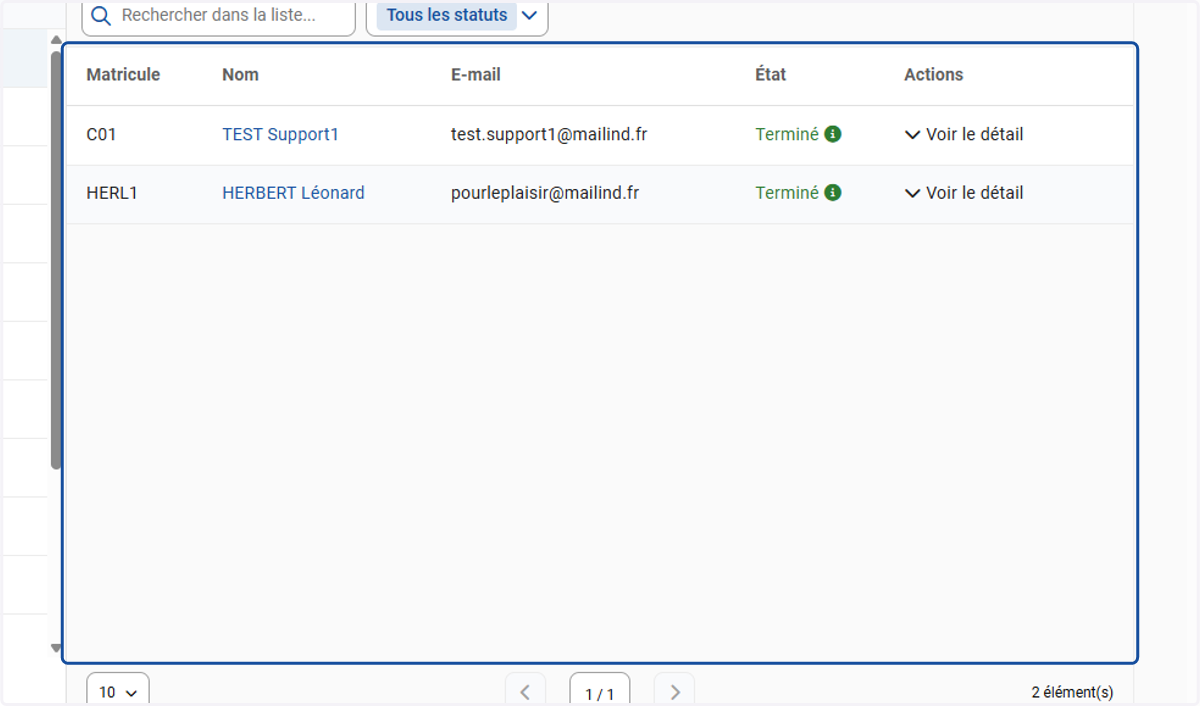
8. Les salariés synchronisés sont alors visibles et accessibles en cliquant sur leur nom