KEMASKINI DATA PELAJAR SEKOLAH

  1. 1. Navigasi ke adminv2.studentqr.com dan log masuk halaman tersebut menggunakan akaun admin anda. Masuk ke dashboard pilih "Class".

    Navigasi ke adminv2.studentqr.com dan log masuk halaman tersebut menggunakan akaun admin anda. Masuk ke dashboard pilih "Class".
  2. 2. Pilih butang "Bulk Transfer"

    Pilih butang "Bulk Transfer"
  3. 3. Tekan butang "Upload Excel file" dan pilih excel yang ingin dikemaskini.

    Tekan butang "Upload Excel file" dan pilih excel yang ingin dikemaskini.
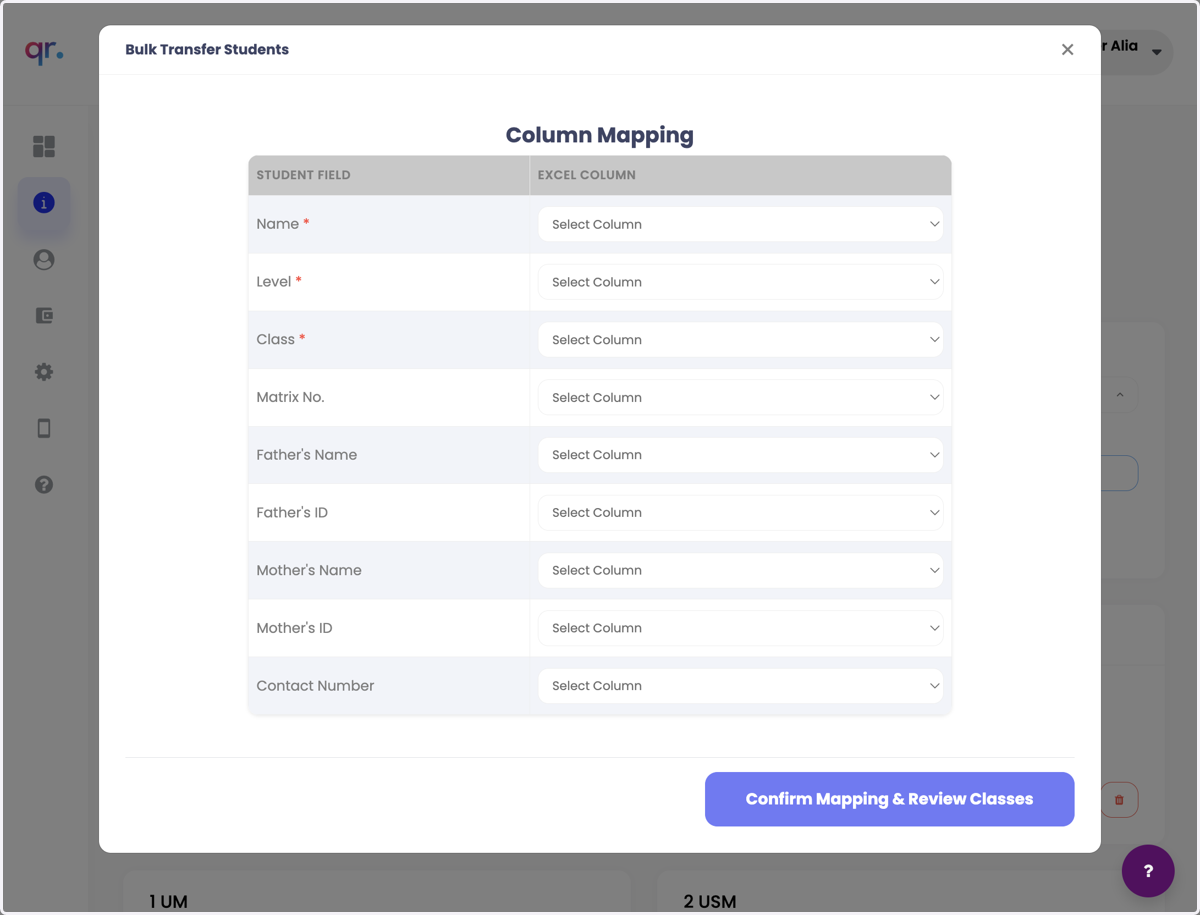
  4. 4. Padankan "column" mengikut "column" yang disediakan.

    Padankan "column" mengikut "column" yang disediakan.
  5. 5. Klik butang "Confirm Mapping & Review Classes"

    Klik butang "Confirm Mapping & Review Classes"
  6. 6. Tanda kelas yang ingin di padankan di bahagian "Matched Classes"

    Tanda kelas yang ingin di padankan di bahagian "Matched Classes"
  7. 7. Pili

    Pili
  8. 8. Klik butang "Review Class Changes"

    Klik butang "Review Class Changes"
  9. 9. Semak dan sahkan data.

    Semak dan sahkan data.
  10. 10. Klik butang "Confirm & Continue"

    Klik butang "Confirm & Continue"
  11. 11. 1. Sekiranya ada nama yang sama tetapi murid yang berbeza boleh klik butang "No, This is A Different Student - Create New Student" 2. Klik nama yang dipaparkan jika berlaku duplikasi.

    1. Sekiranya ada nama yang sama tetapi murid yang berbeza boleh klik butang "No, This is A Different Student - Create New Student" 2. Klik nama yang dipaparkan jika berlaku duplikasi.
  12. 12. Klik butang Continue To Student Review

    Klik butang Continue To Student Review
  13. 13. Kenal pasti dan pilih nama murid yang dikehendaki.

    Kenal pasti dan pilih nama murid yang dikehendaki.
  14. 14. Sila pilih dan tandakan nama murid yang tidak ingini.

    Sila pilih dan tandakan nama murid yang tidak ingini.
  15. 15. Klik butang "Review Transfer"

    Klik butang "Review Transfer"
  16. 16. Semak semula data yang telah dipilih.

    Semak semula data yang telah dipilih.
  17. 17. Klik butang "Confirm & Process Changes"

    Klik butang "Confirm & Process Changes"

Untitled Heading