Intégration YEAP - 3 - Subtilités de synchronisation
👥Qui est concerné par cette fiche ?
Rôle(s) : Admin RH
Cette fiche s'adresse à tous les utilisateurs souhaitant :
✅ Comprendre les subtilités de la synchronisation dans le cadre de l'intégration YEAP.
🎯 Objectif de cette fiche
Cette fiche pratique a pour but de vous guider étape par étape sur les subtilités de synchronisation entre Staff & Go et YEAP. Vous apprendrez ici :
✅ Comment fonctionne la synchronisation entre Staff & Go et YEAP.
✅ Quels sont les points de vigilance à connaître lors de cette synchronisation.
Module(s) : GCRH, Socle RH
Mon espace
YEAP ne gère pas pour le moment, la génération et la création des matricules via API. Il impose que le matricule soit présent pour la création d'un salarié.
/!\ Si cela n'est pas fait et qu'un salarié n'a pas de matricule, la création du salarié via API sera rejeté par YEAP.
Il faudrait donc paramétrer la génération des matricules dans Staff & Go
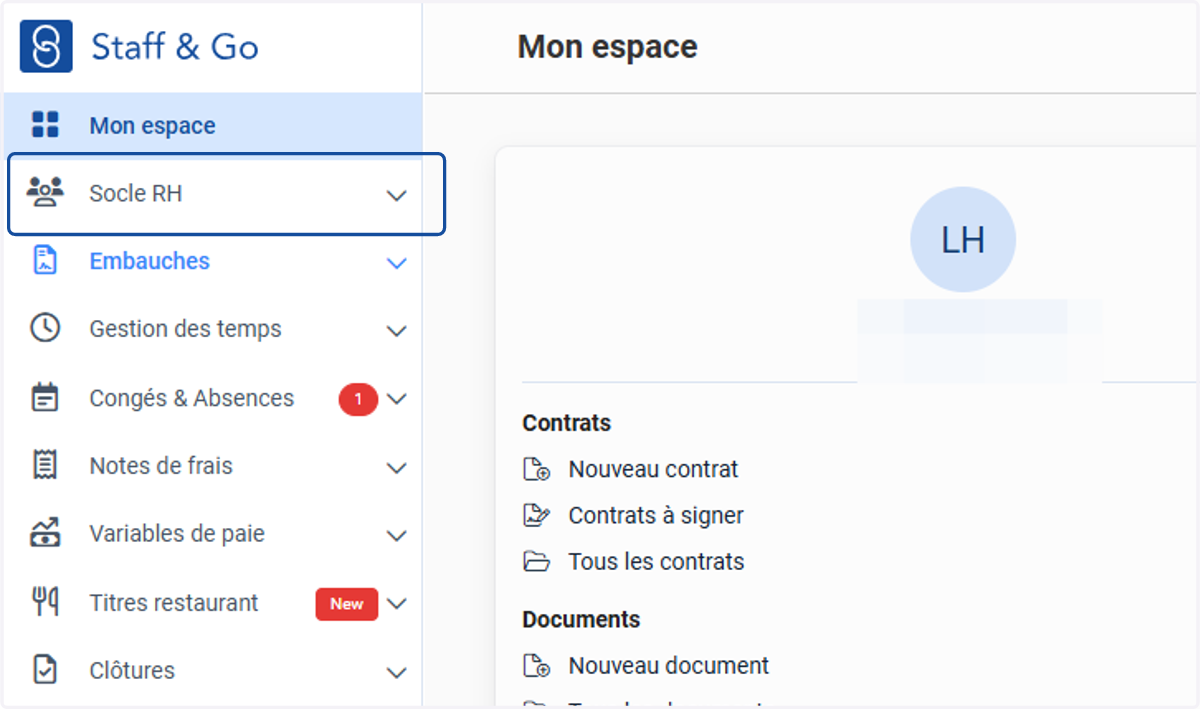
1. Cliquer sur "Socle RH".
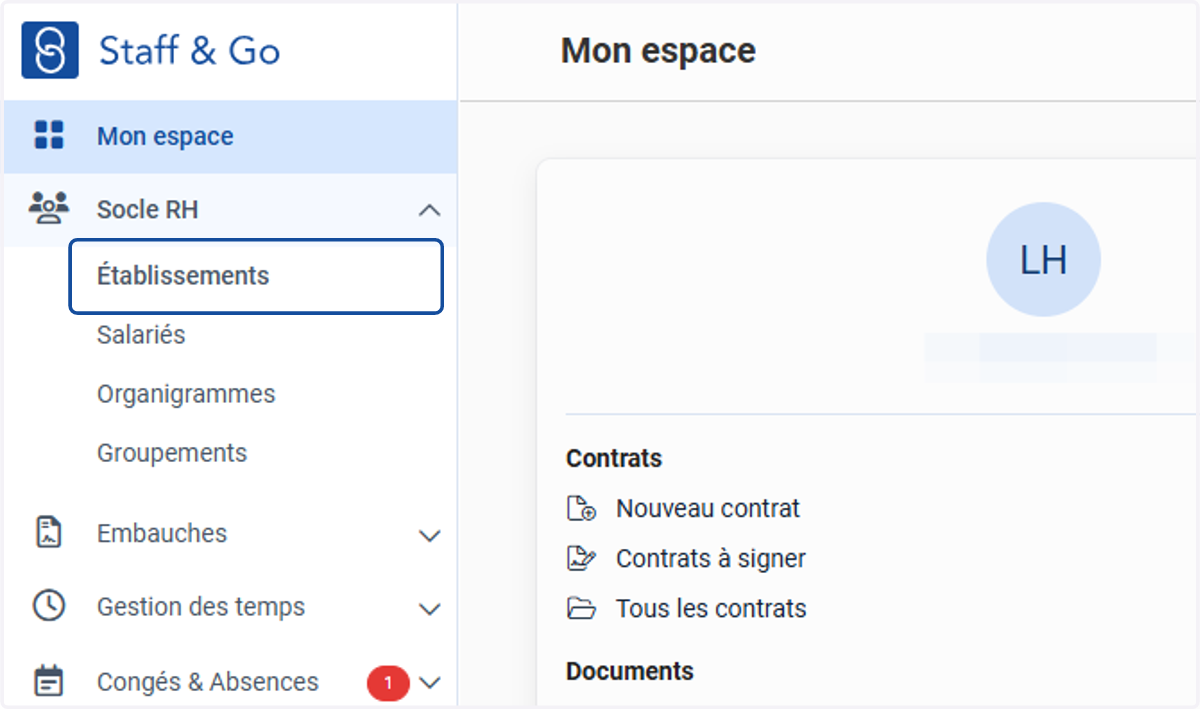
2. Cliquer sur "Établissements".
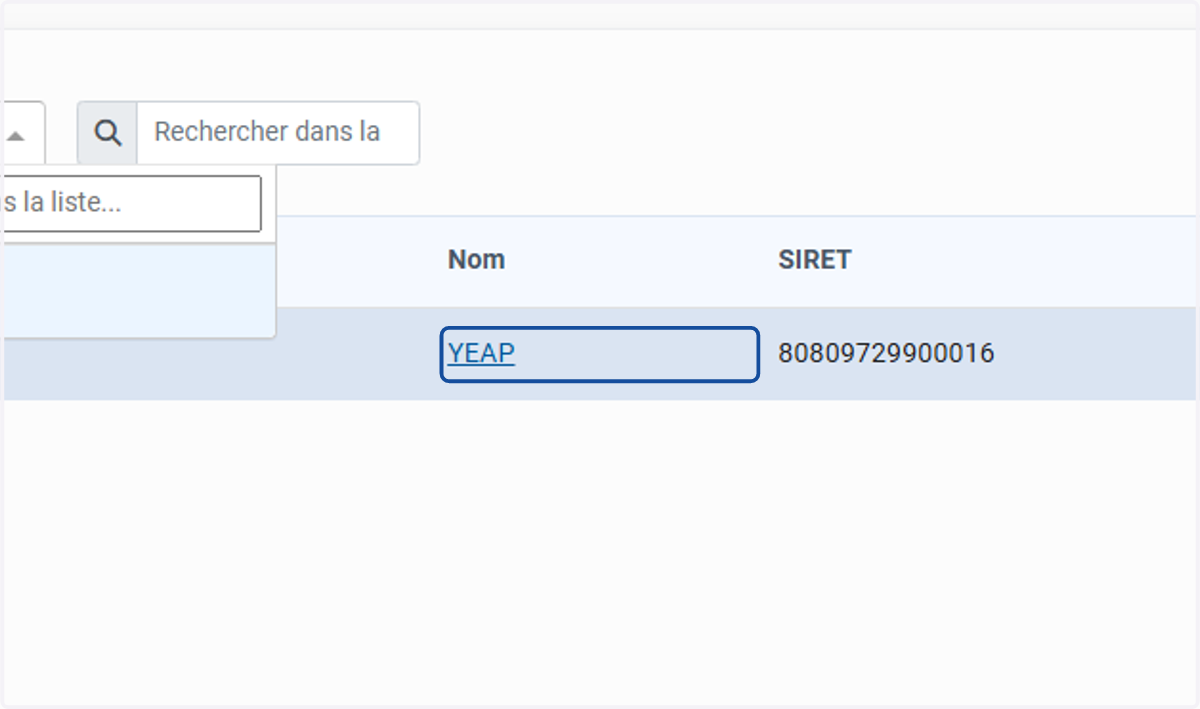
3. Écrire le nom de l'établissement / Dossier client : ici c'est YEAP.
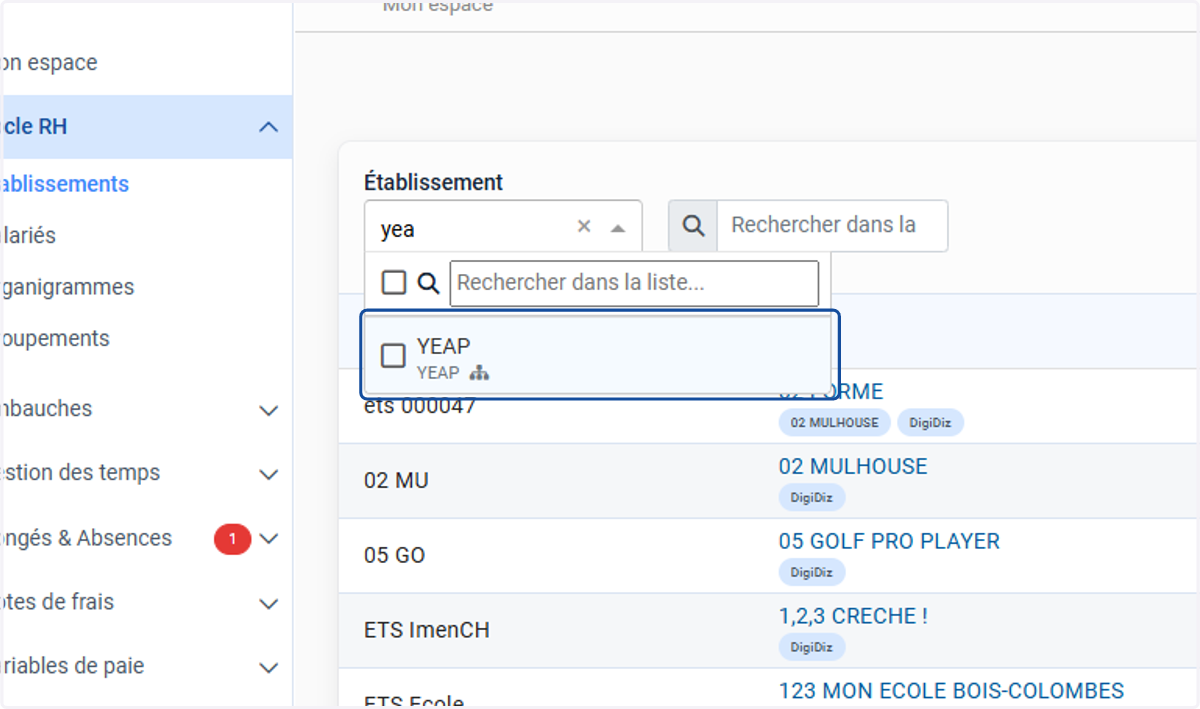
4. Cliquer sur "YEAP".
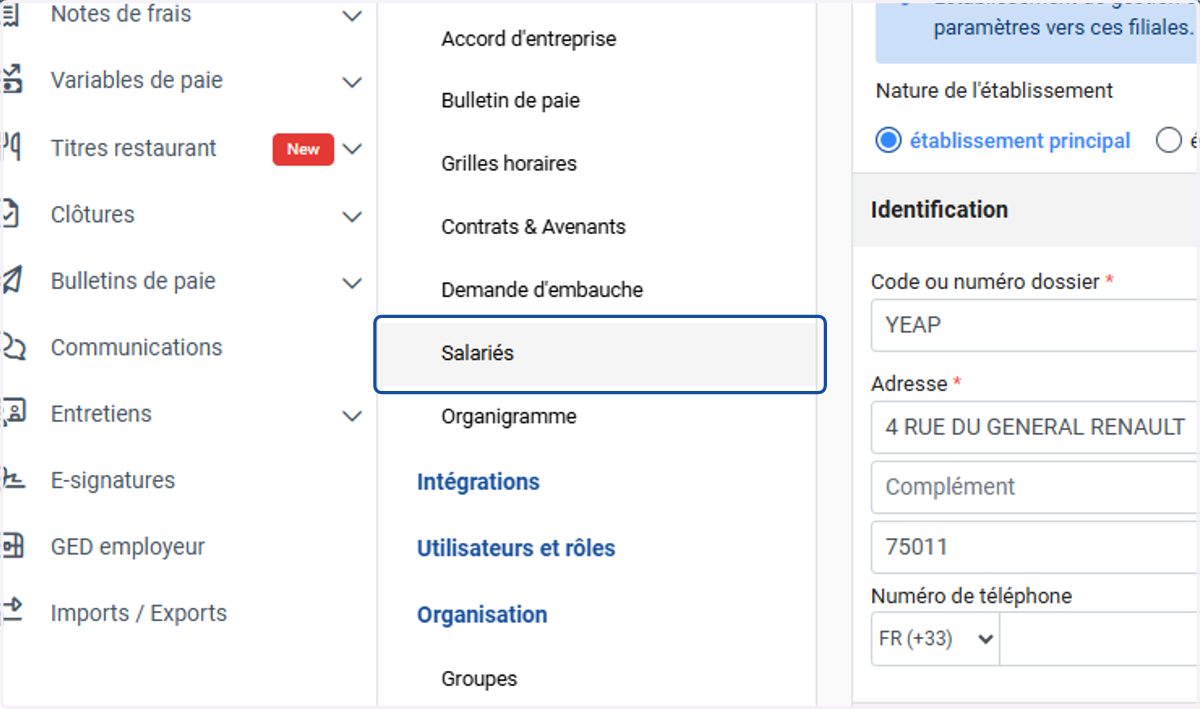
5. Cliquer sur l'onglet "Salariés".
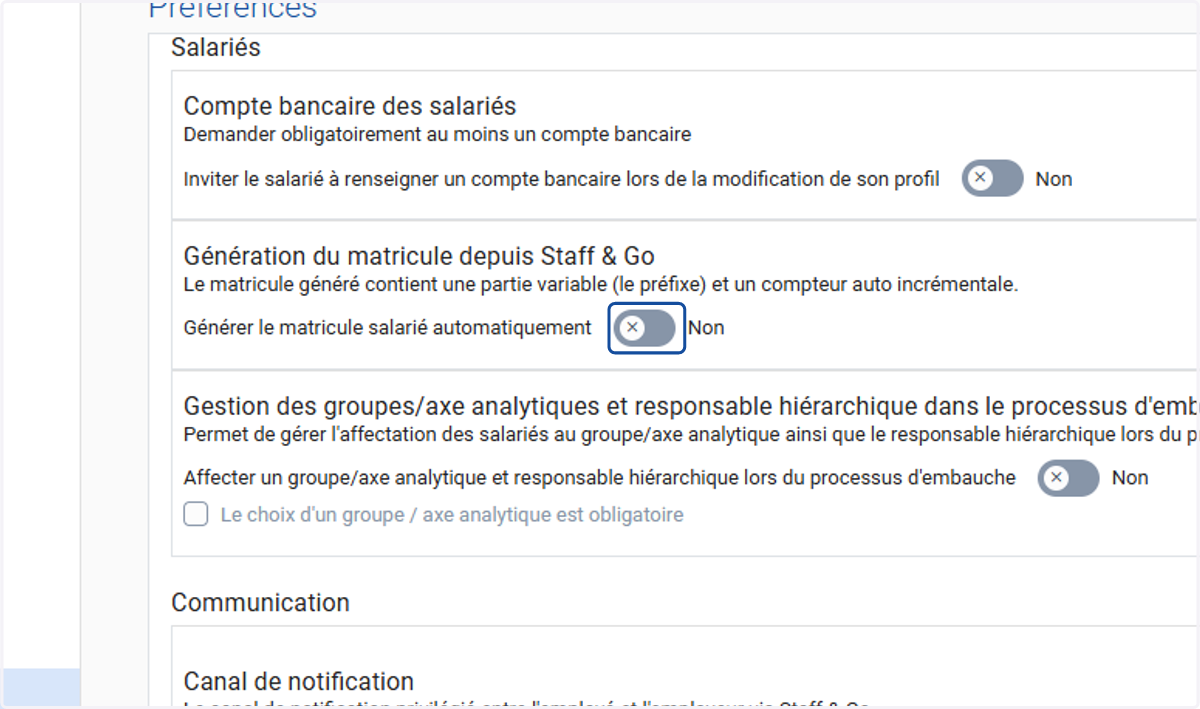
6. Cocher la case "Générer le matricule du salarié automatiquement".
7. Nous pouvons voir le "Masque du préfixe".
Cela sert à choisir le format du matricule.
Par défaut, on met un masque pour les trigramme salarié avec les 3 premières lettres du Nom et 1èr caractère du prénom.
/!\ Pour avoir un matricule uniquement en numérique, il faudrait mettre un masque {1}
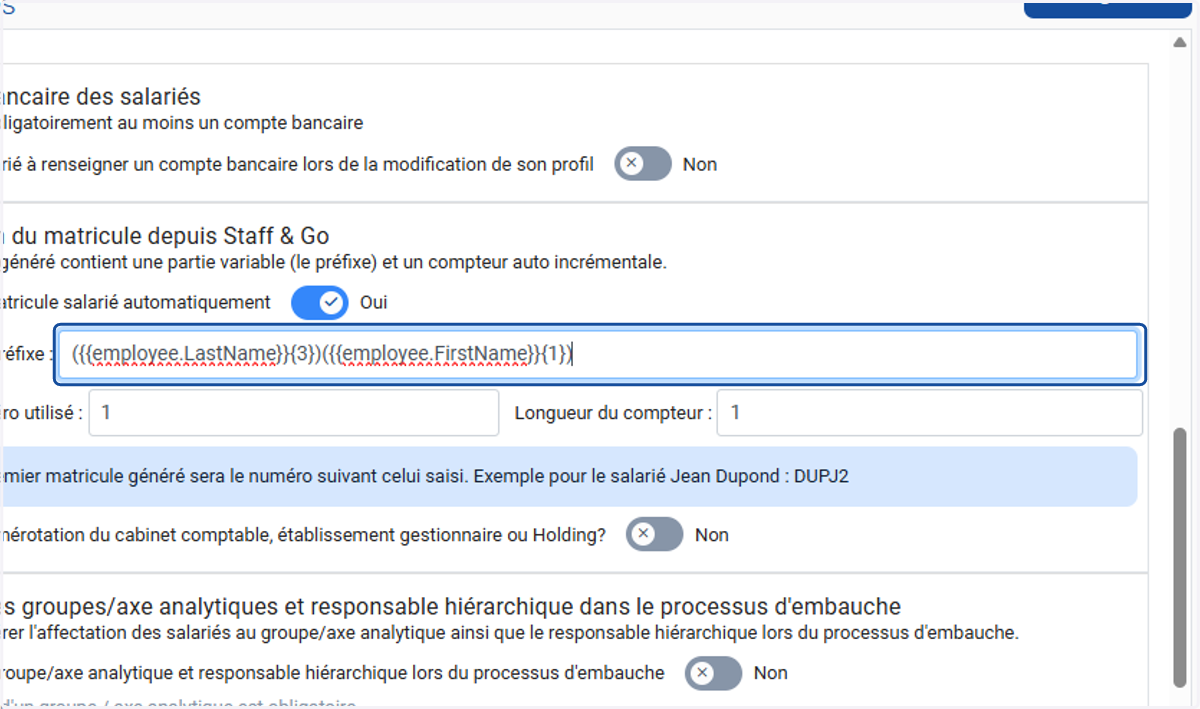
8. Voici le dernier numéro utilisé.
Nous pouvons mettre le dernier matricule renseigné pour qu'il ne soit pas à nouveau utilisé.
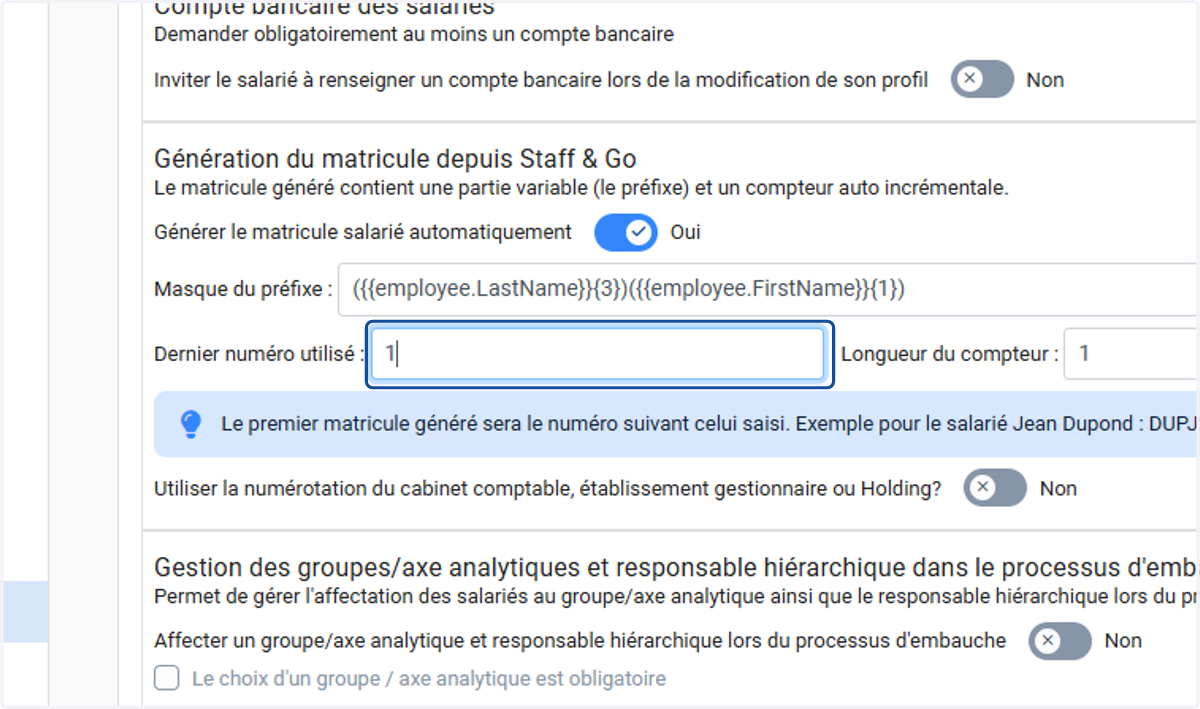
9. Voici la longueur du compteur.
Cela sert à choisir le nombre de caractères de numéro.
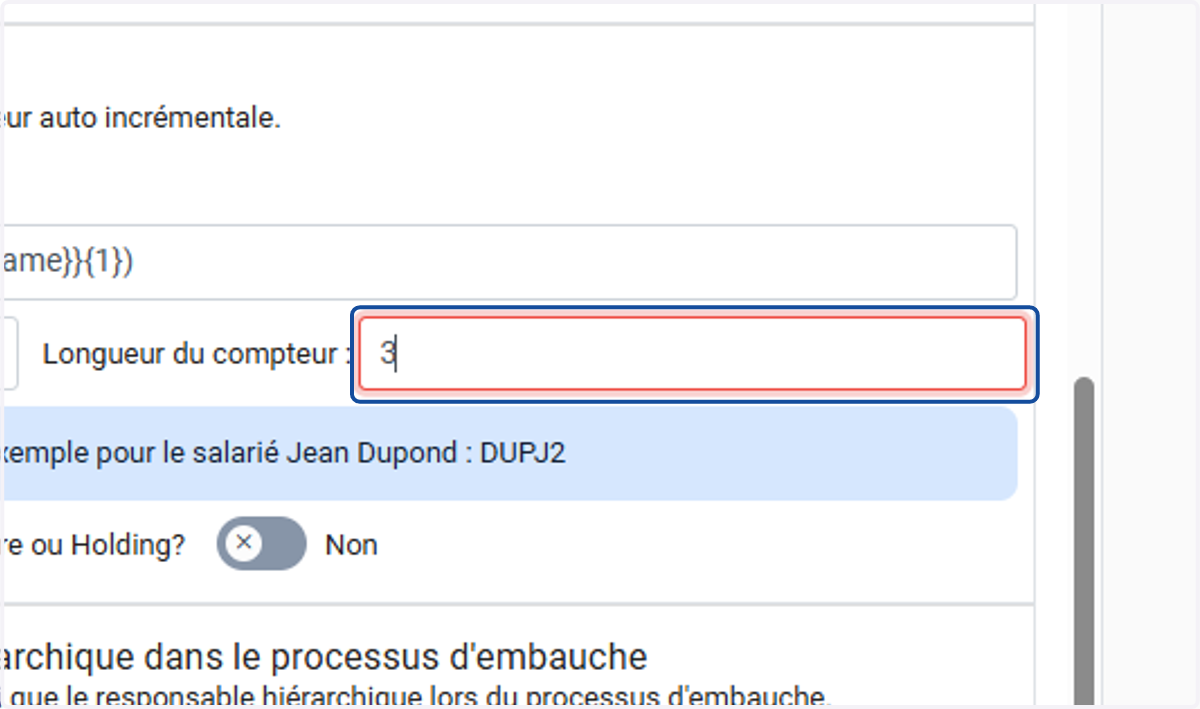
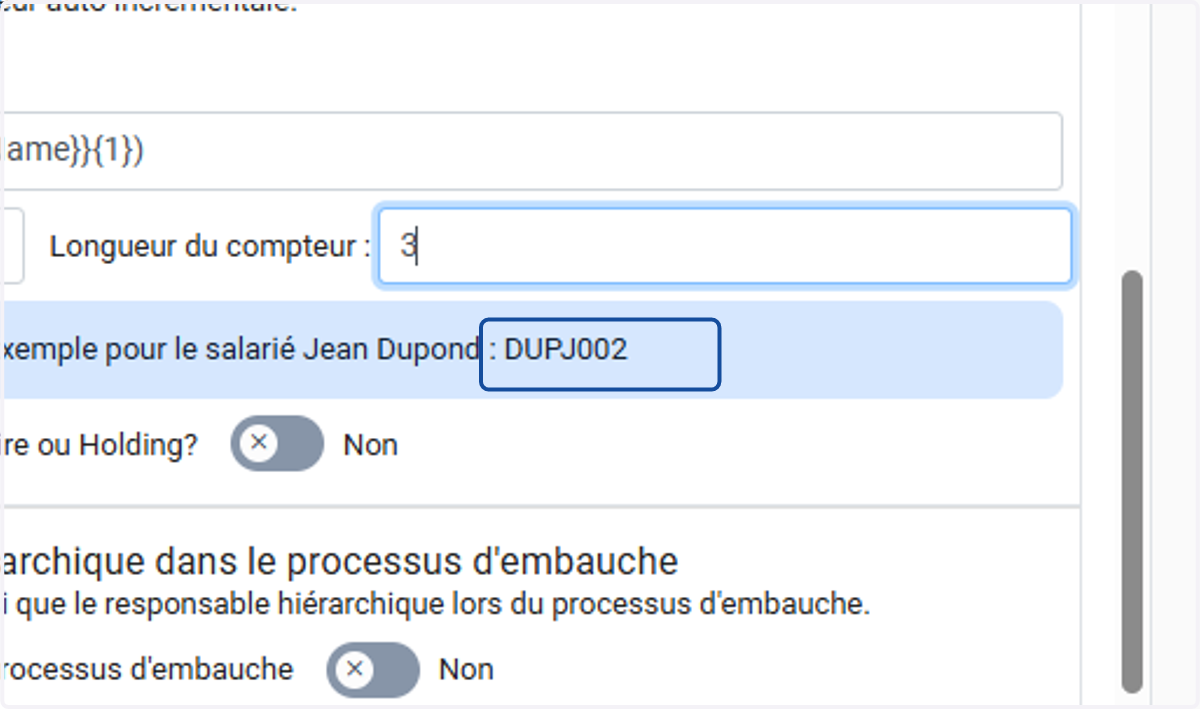
10. "Le premier matricule généré sera le numéro suivant celui saisi. Exemple pour le salarié Jean Dupond : DUPJ002".
La longueur du compteur a été de 3 donc cela l'a changé en "002" à la place de "2".
Champs obligatoires.
11. Cliquer sur l'onglet "Salariés".
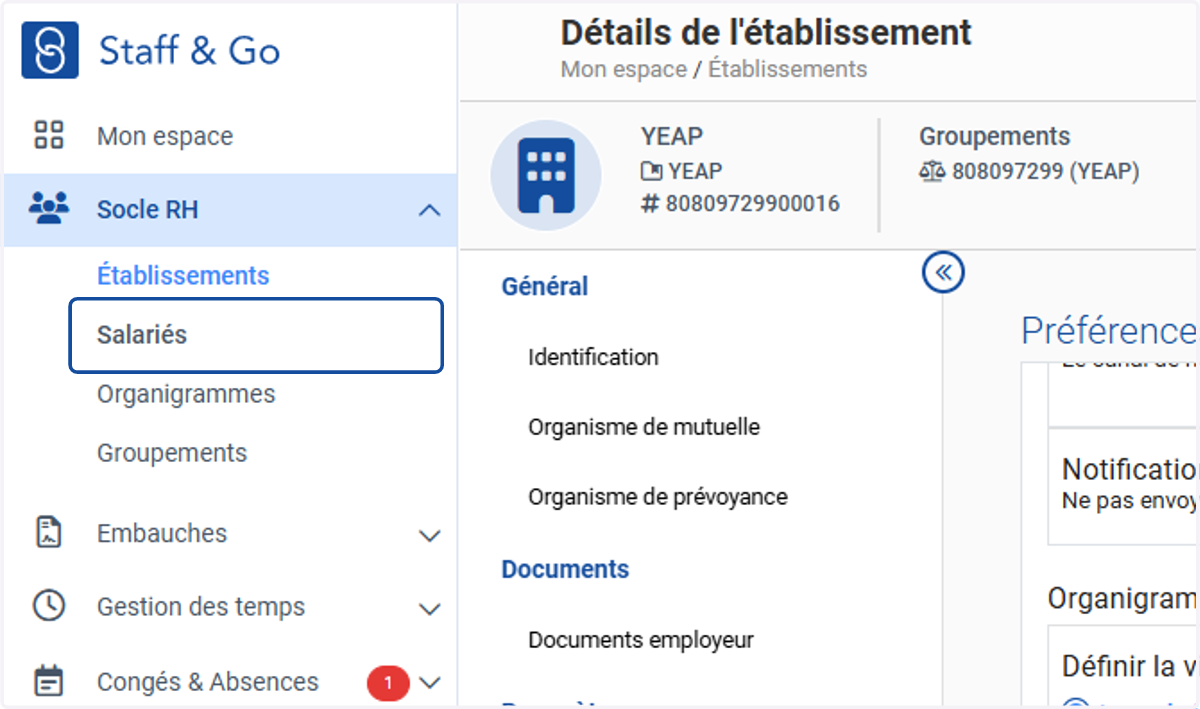
12. Sélectionner le bon salarié.
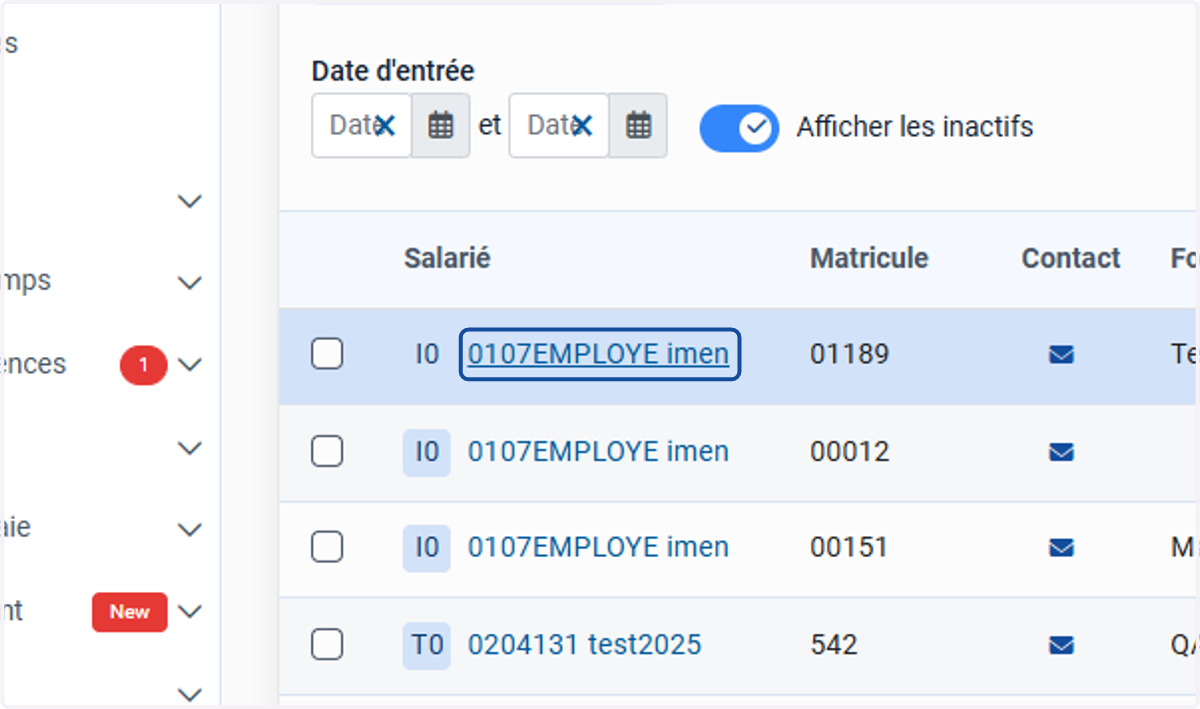
13. La civilité est obligatoire.
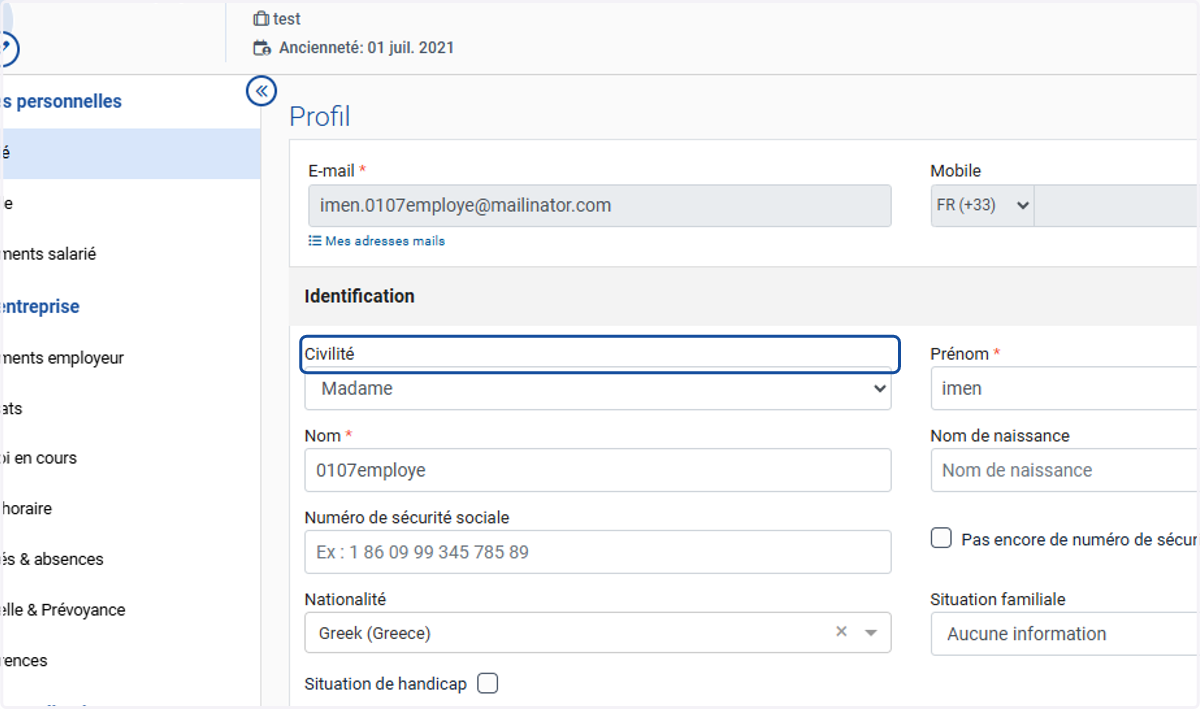
14. La date de naissance est obligatoire.
Le nom et prénom sont aussi obligatoires.
Classification métier dans la convention collective obligatoire.
15. Classification métier au sein de la convention obligatoire.
Ne peut pas être visible sur la fiche salariée Staff & Go.
Nous ne pouvons pas récupérer cette classification, il ne sera donc pas possible de le synchroniser depuis YEAP.
Cela sera amené à changer avec le temps, pour que cela soit faisable.
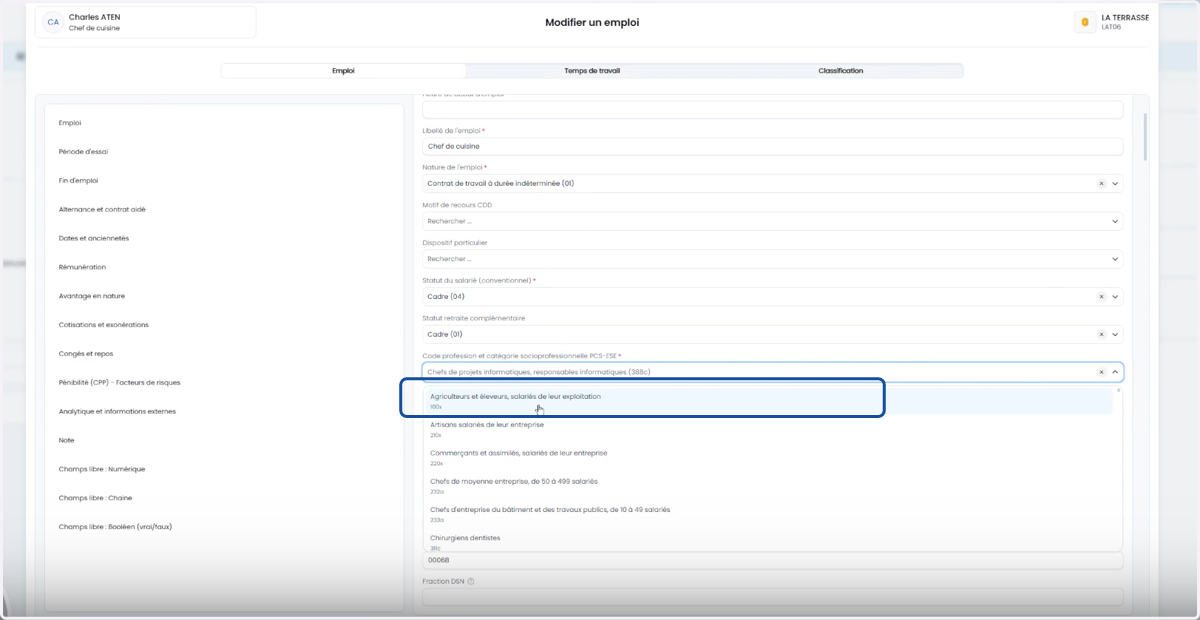
code catégorie socio professionnel obligatoire dans l'emploi YEAP.
On ne peut pas le visualiser dans Staff & Go.
16. Il faudrait aller sur YEAP et sélectionner l'établissement.
Ici l'établissement est "LA TERRASSE".
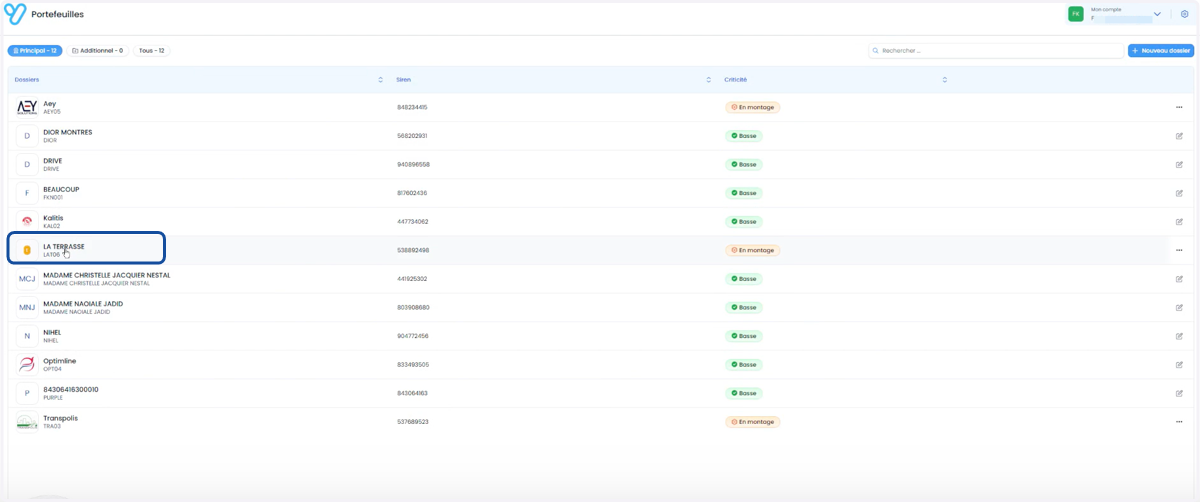
17. Il faut cliquer sur le bon salarié.
Ici ATEN Charles.
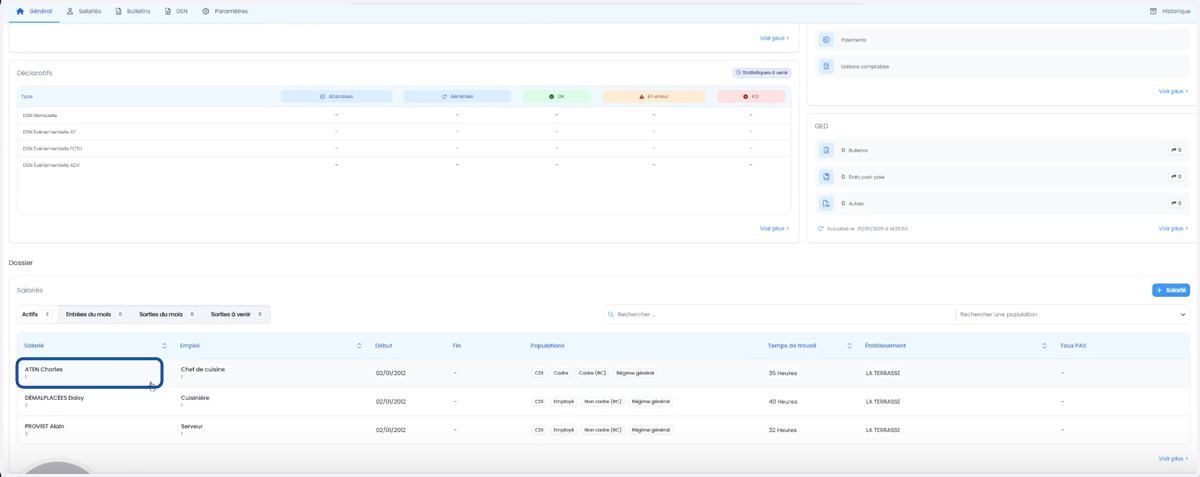
18. Il faudra cliquer sur les trois points, puis cliquer sur "Modifier".
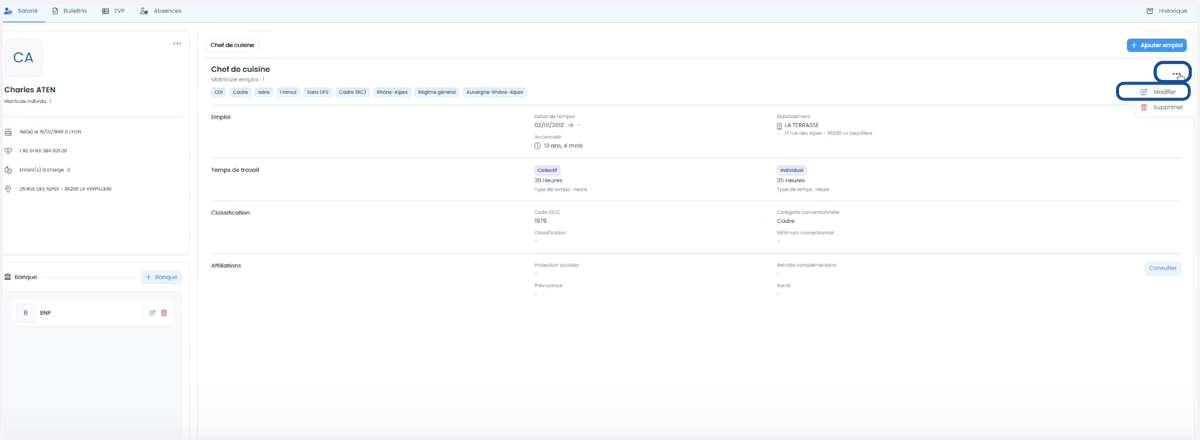
19. Voici les informations.
Les champs obligatoires sont avec un astérisque rouge.
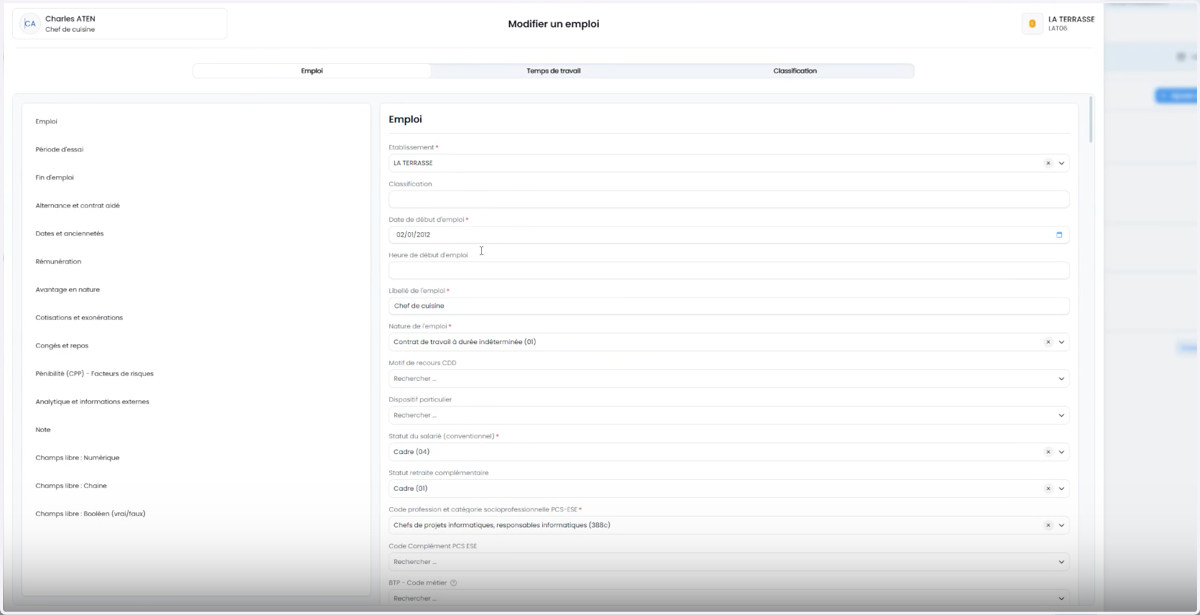
20. Le "code profession et catégorie socioprofessionnelle PCS-ESE" se trouve ici.

21. S'il n'y en a pas vous pouvez le sélectionner ici.
Si aucun n'est renseigné, cela renvoie le premier de la liste.