Intégration YEAP - 2 - Import de dossier vers Staff Go
👥Qui est concerné par cette fiche ?
Rôle(s) : Admin RH
Cette fiche s'adresse à tous les utilisateurs souhaitant :
✅ Importer un dossier vers Staff & Go dans le cadre de l'intégration YEAP.
🎯 Objectif de cette fiche
Cette fiche pratique a pour but de vous guider étape par étape pour l'importation de dossier vers Staff & Go. Vous apprendrez ici :
✅ Comment importer le dossier depuis YEAP vers Staff & Go.
Module(s) : GCRH, Socle RH
Importer un dossier depuis YEAP.
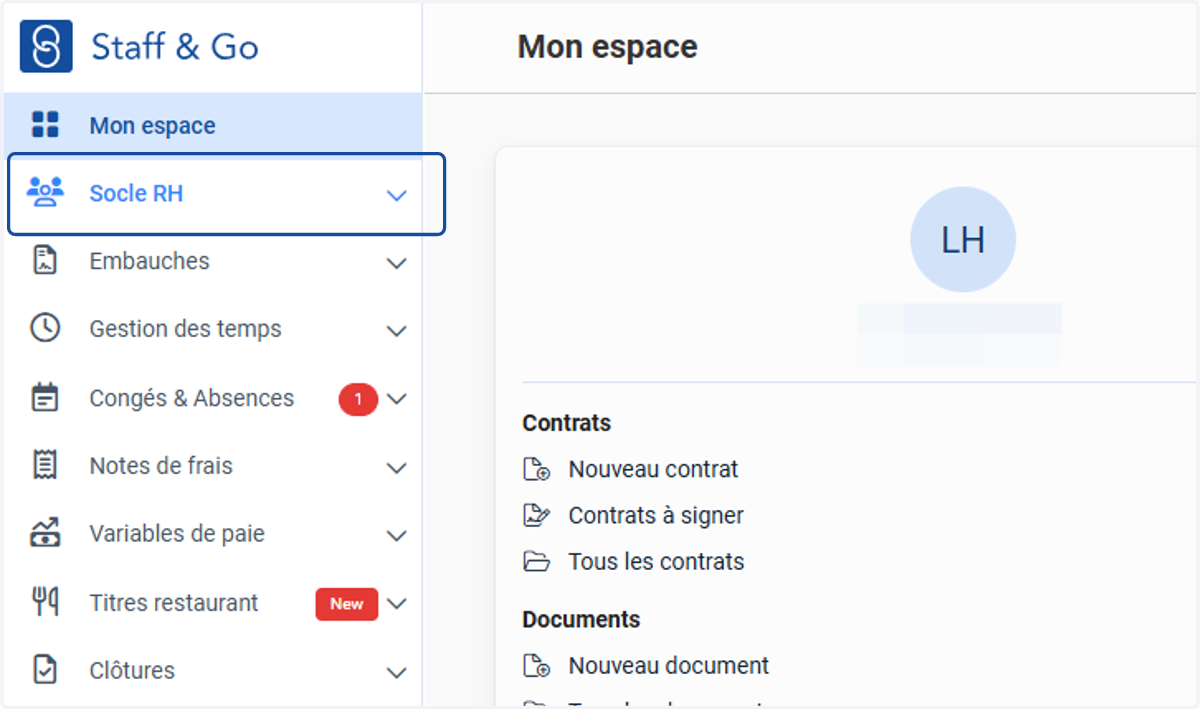
1. Cliquer sur "Socle RH".
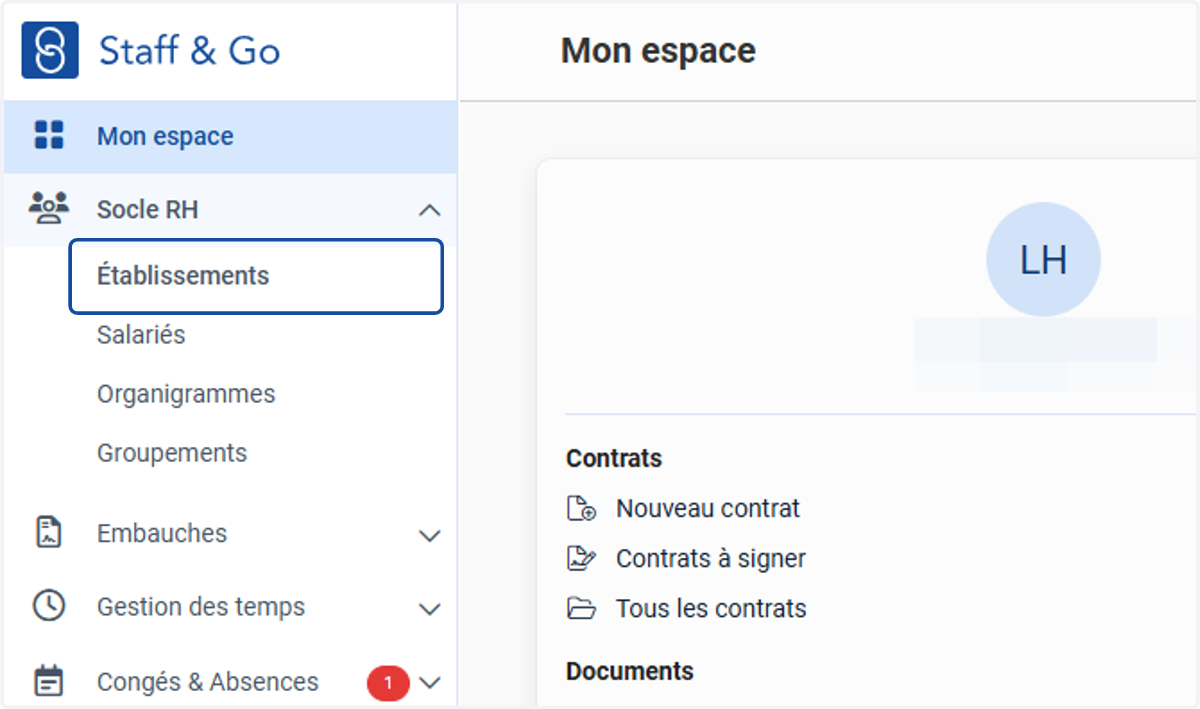
2. Cliquer sur "Établissements".
3. Écrire nom du dossier.
Ici le dossier est "YEAP".
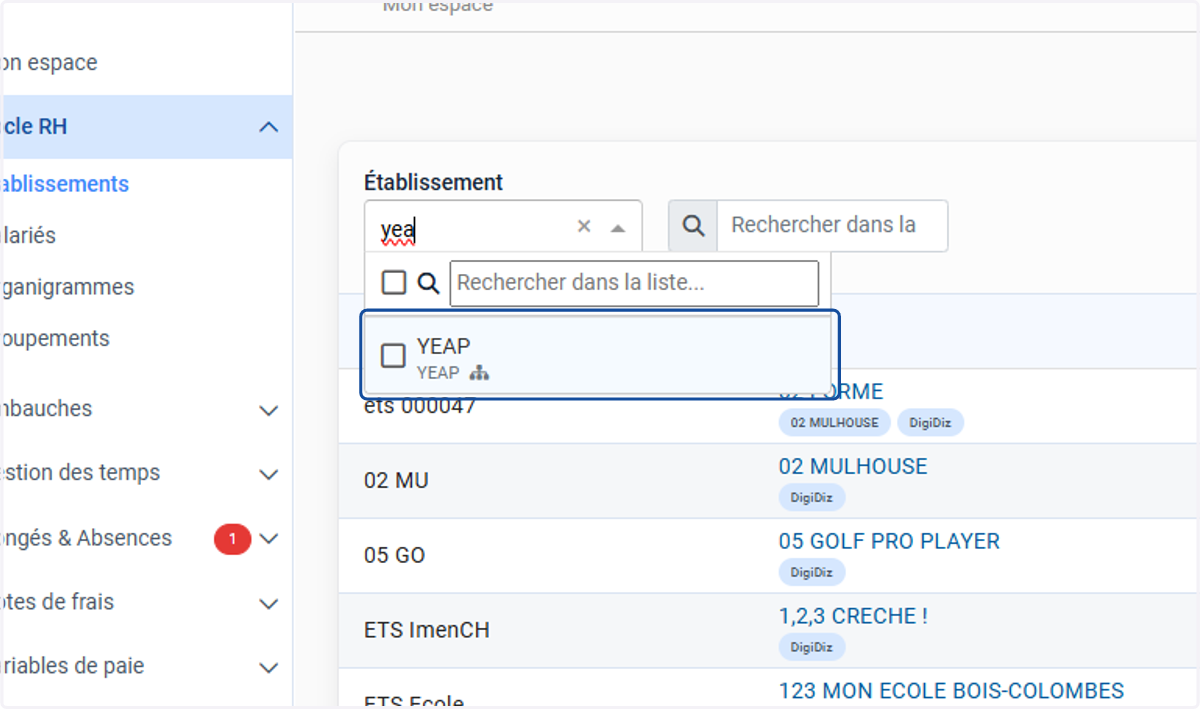
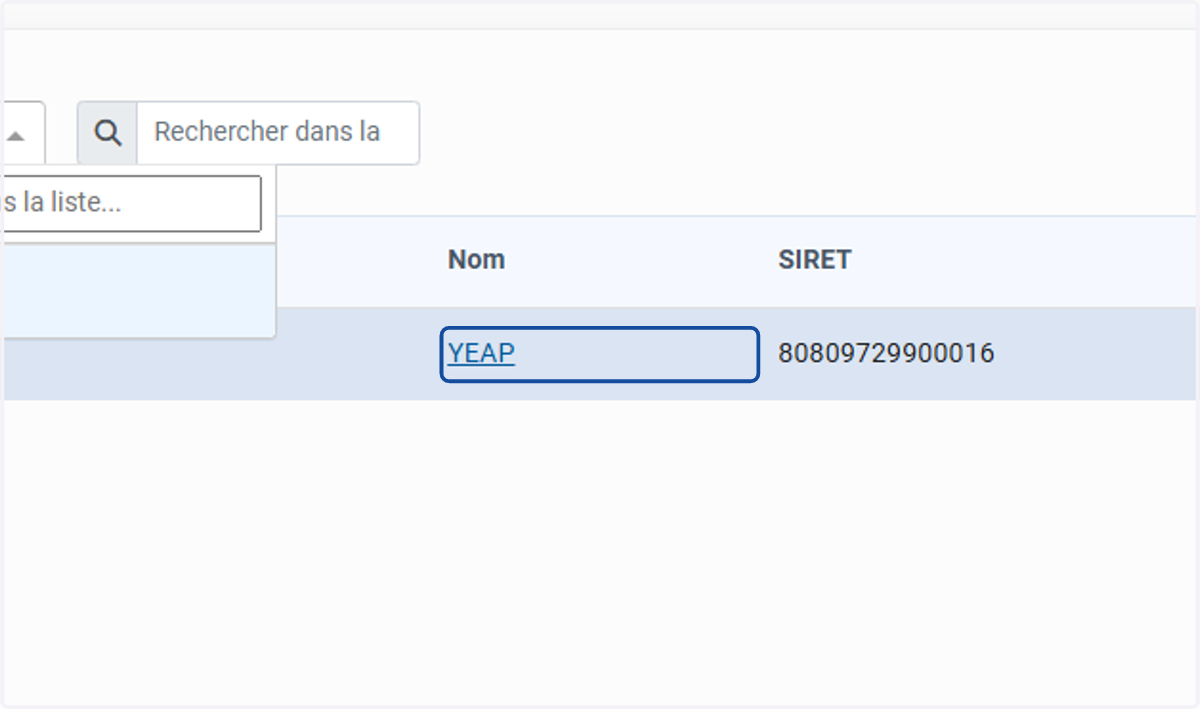
4. Cliquer sur "YEAP".
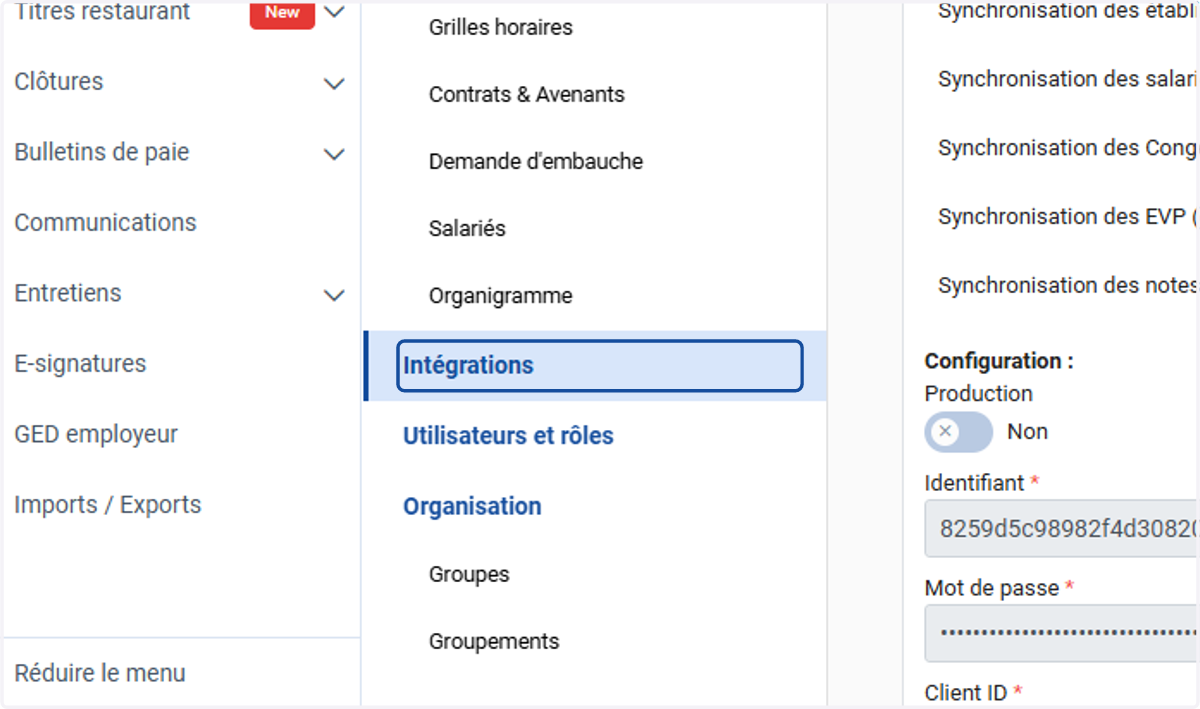
5. Cliquer sur "Intégrations".
6. Cliquer sur "Tester la connexion".
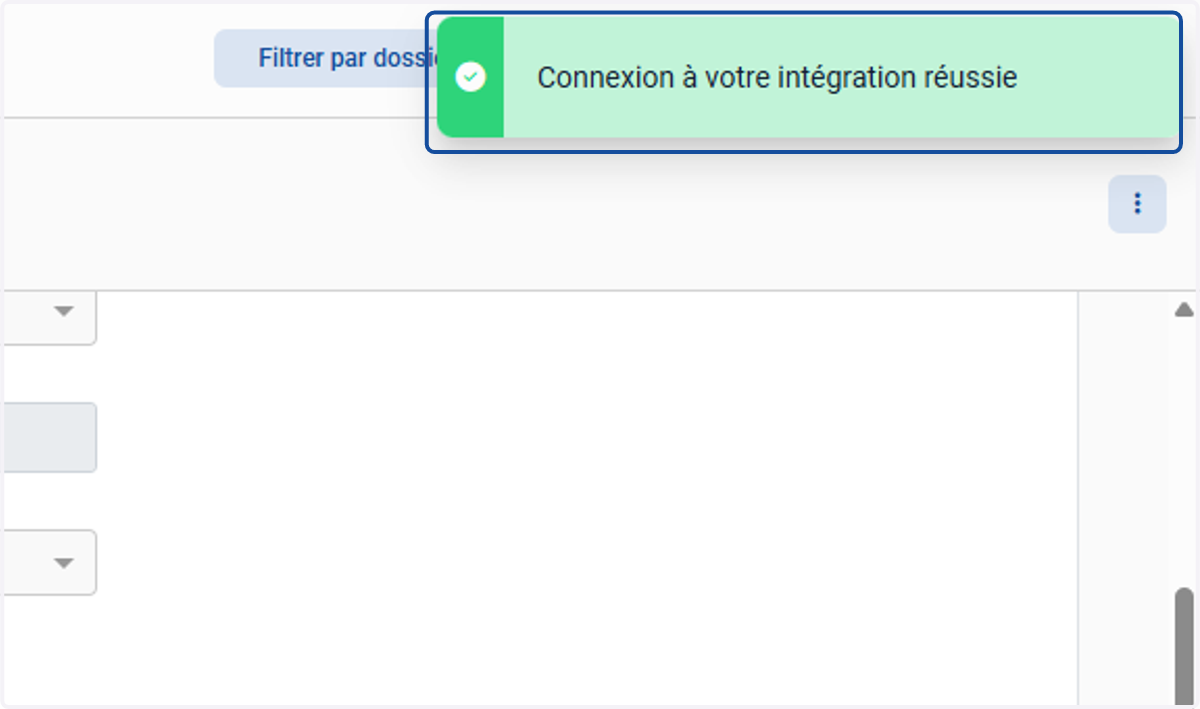
7. Nous pouvons voir que la connexion à l'intégration est réussi.
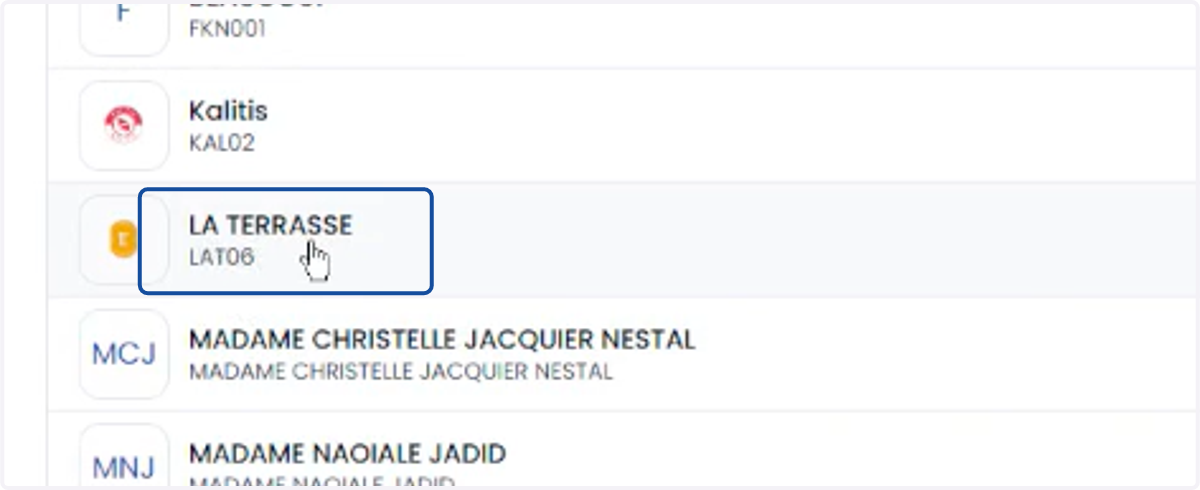
8. Nous devons ensuite aller sur le logiciel YEAP, dans la liste des portefeuilles.
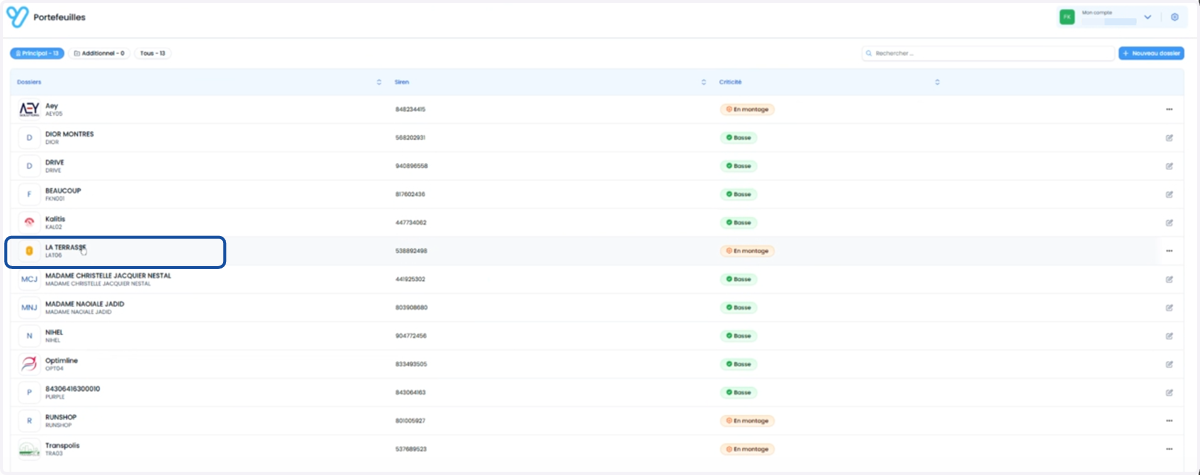
Nous récupérons le code LAT06 du dossier à importer.
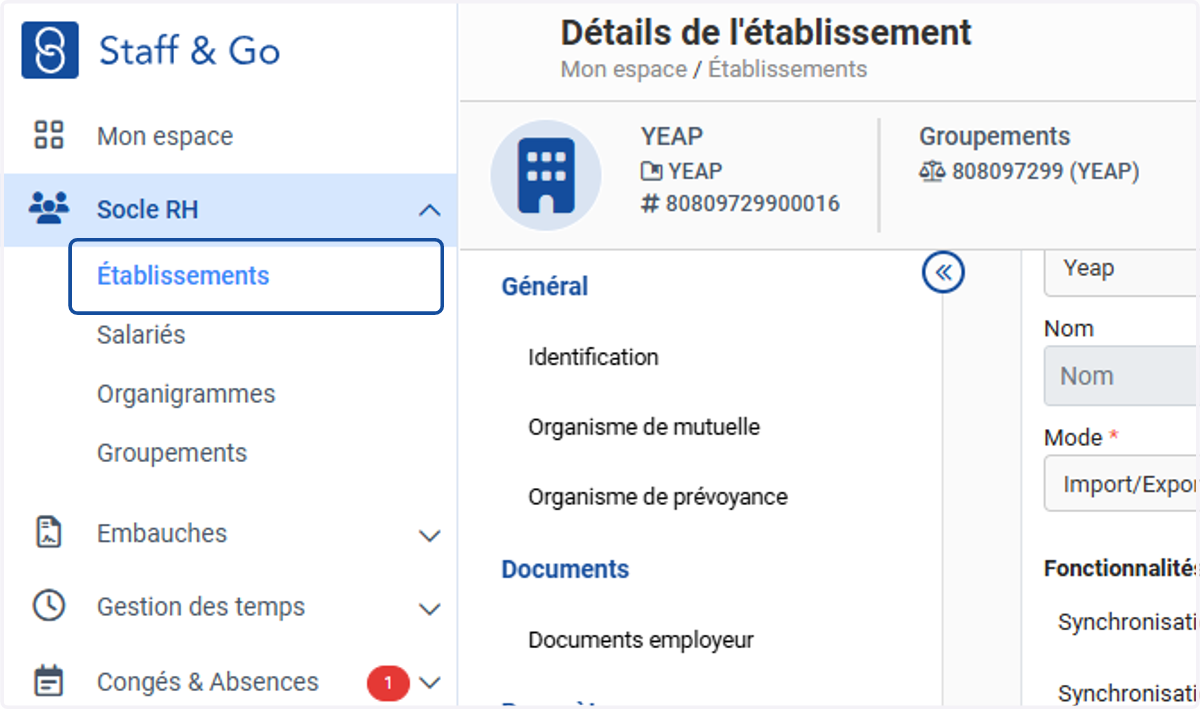
9. Il faut retourner dans Staff & Go. En cliquant sur "Établissements".
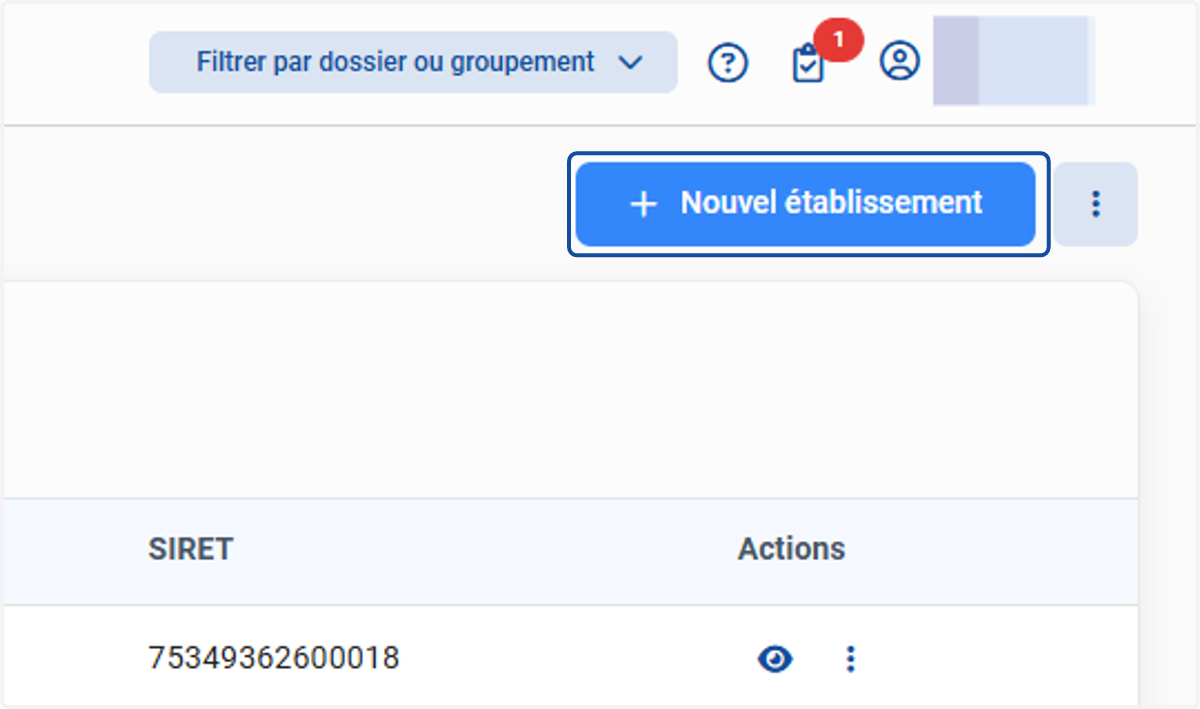
10. Cliquer sur "Nouvel établissement".
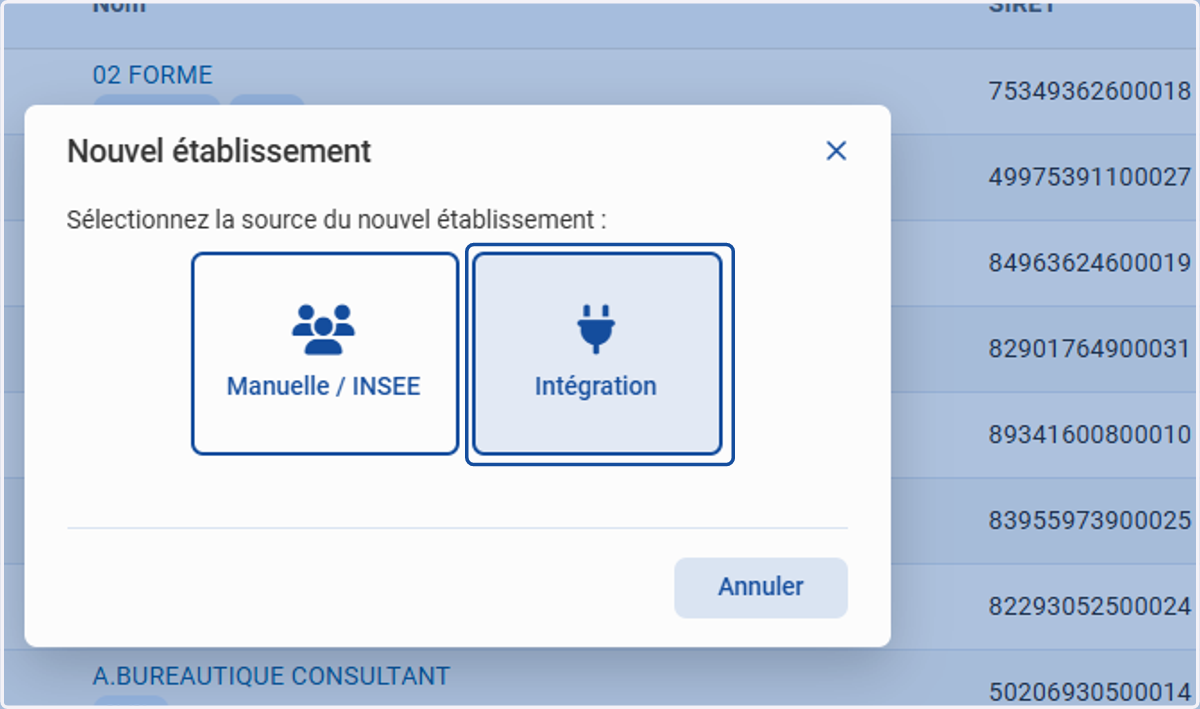
11. Cliquer sur "Intégrations".
12. Cliquer sur "Nouvelle synchronisation"
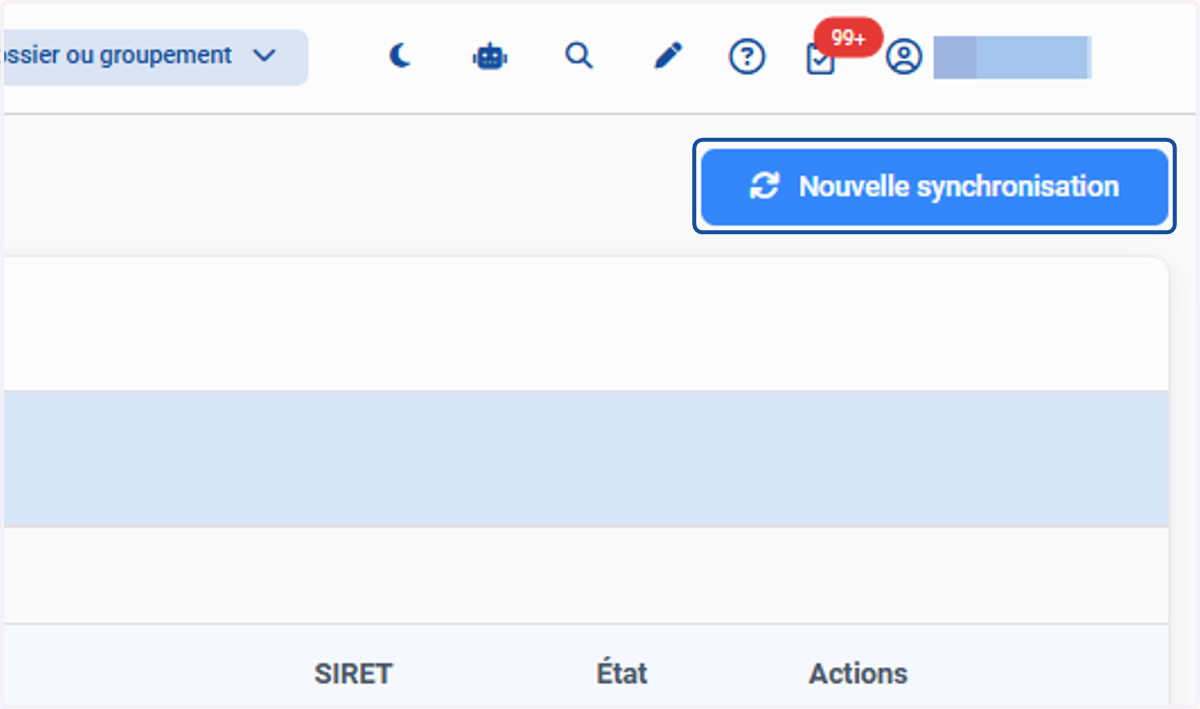
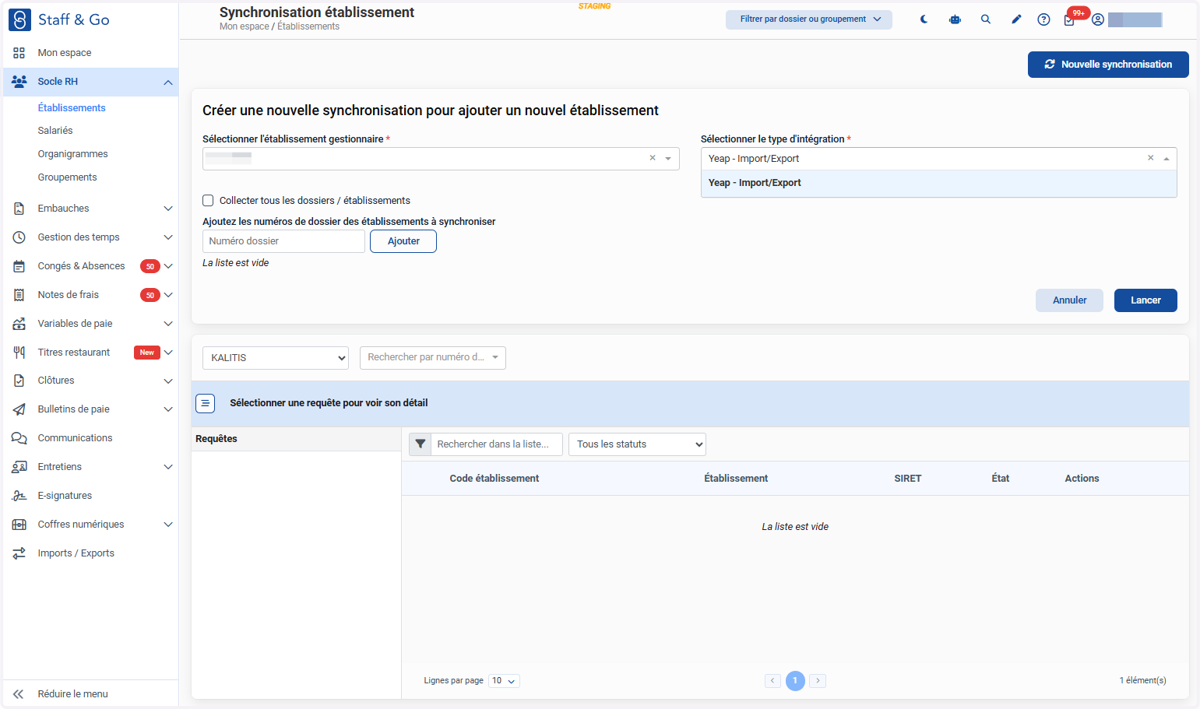
13. Sélectionner l'établissement de gestion ou domaine et l'intégration YEAP
l'établissement de gestion ou domaine (exemple : Nom CABINET - Clients externalisées), va servir de conteneur pour les dossiers à gérer
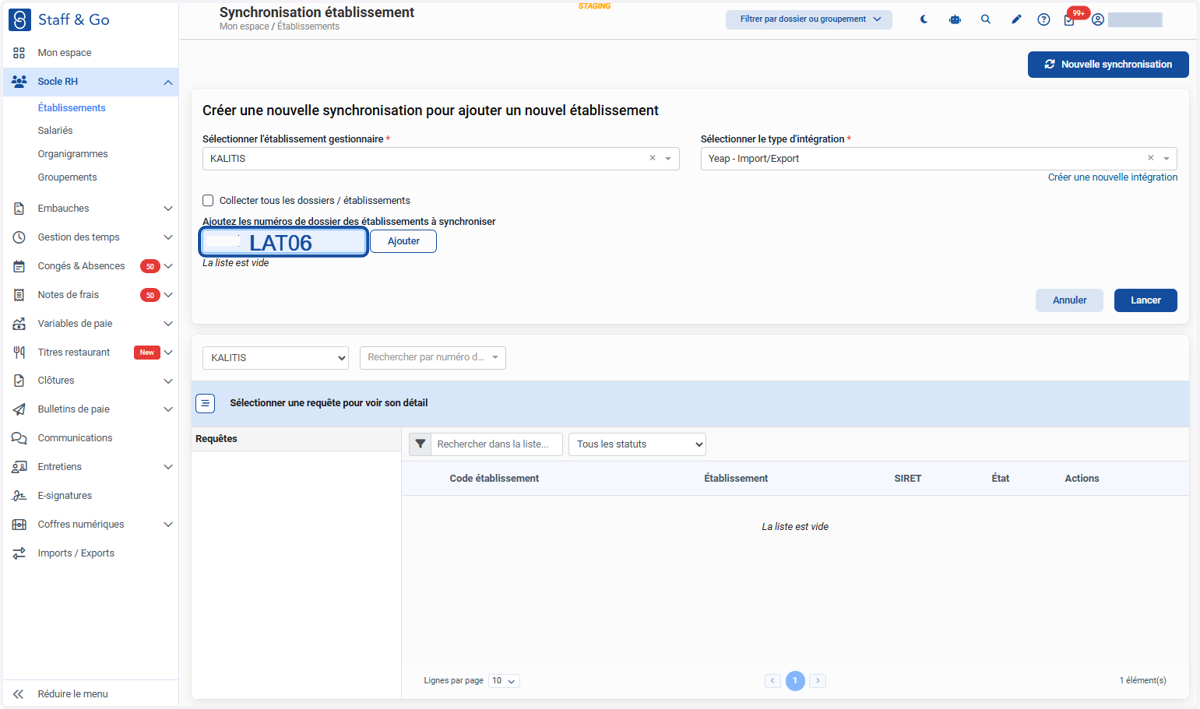
14. Saisir le code dossier récupéré dans YEAP "LAT06"
Renseigner le numéro de dossier récupéré dans YEAP auparavant "LAT06".
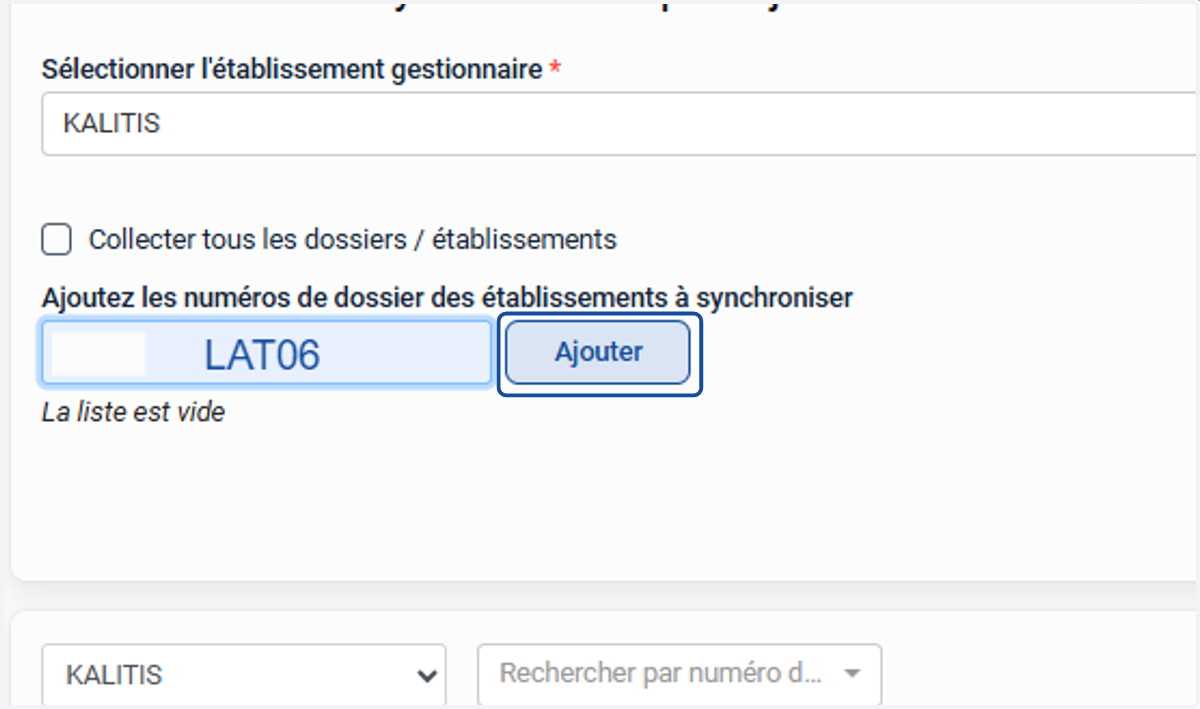
15. Cliquer sur "Ajouter" pour cumuler plusieurs dossiers à la fois
la limite du nombre de dossier est volontairement bloqué à 5 mais ceci est amené à évoluer
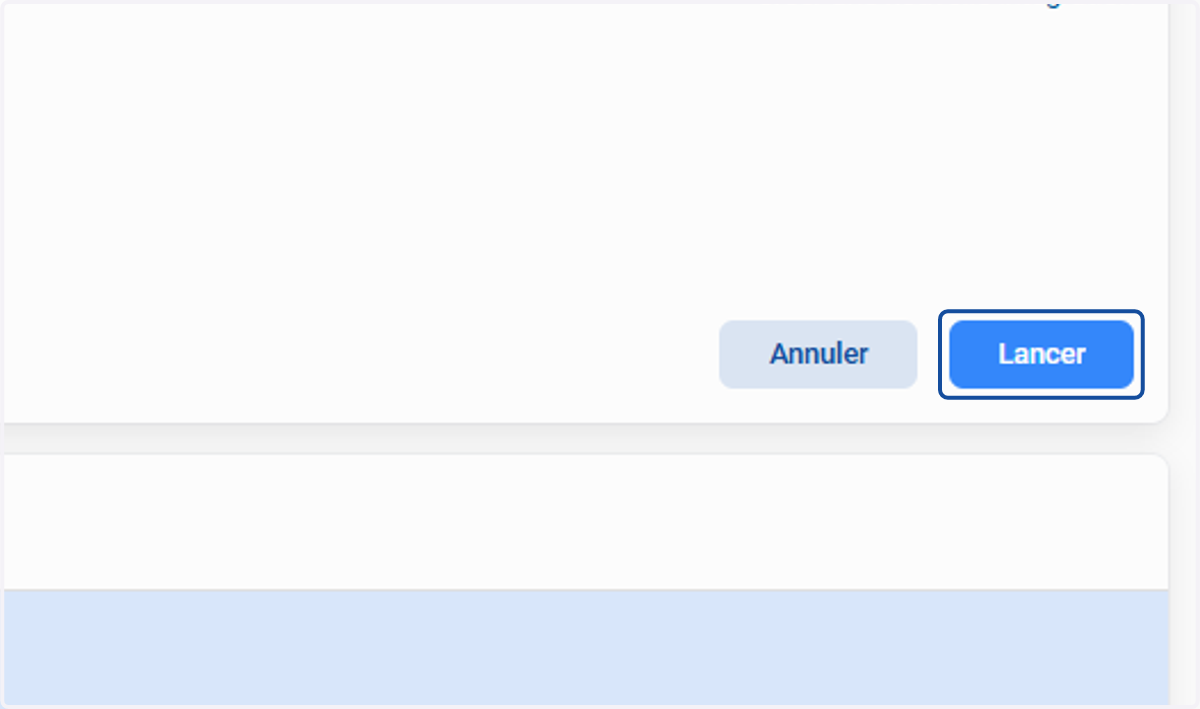
16. Cliquer sur "Lancer"
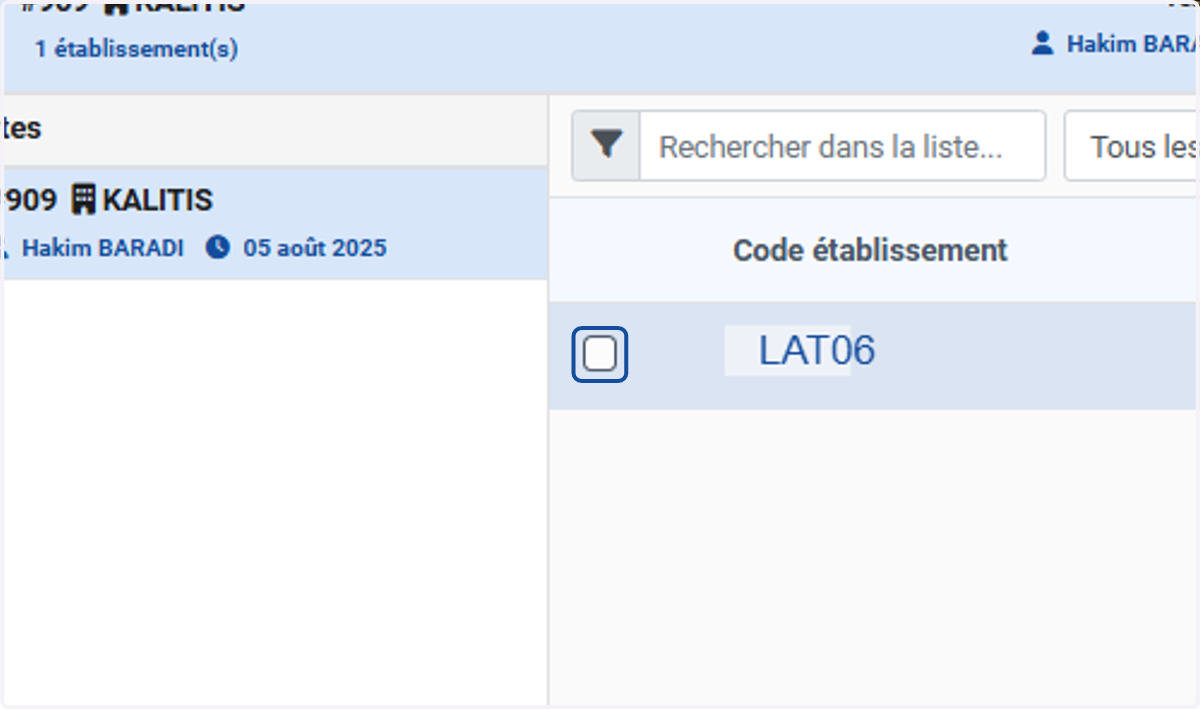
17. Pour importer les établissements, cocher les cases à cocher
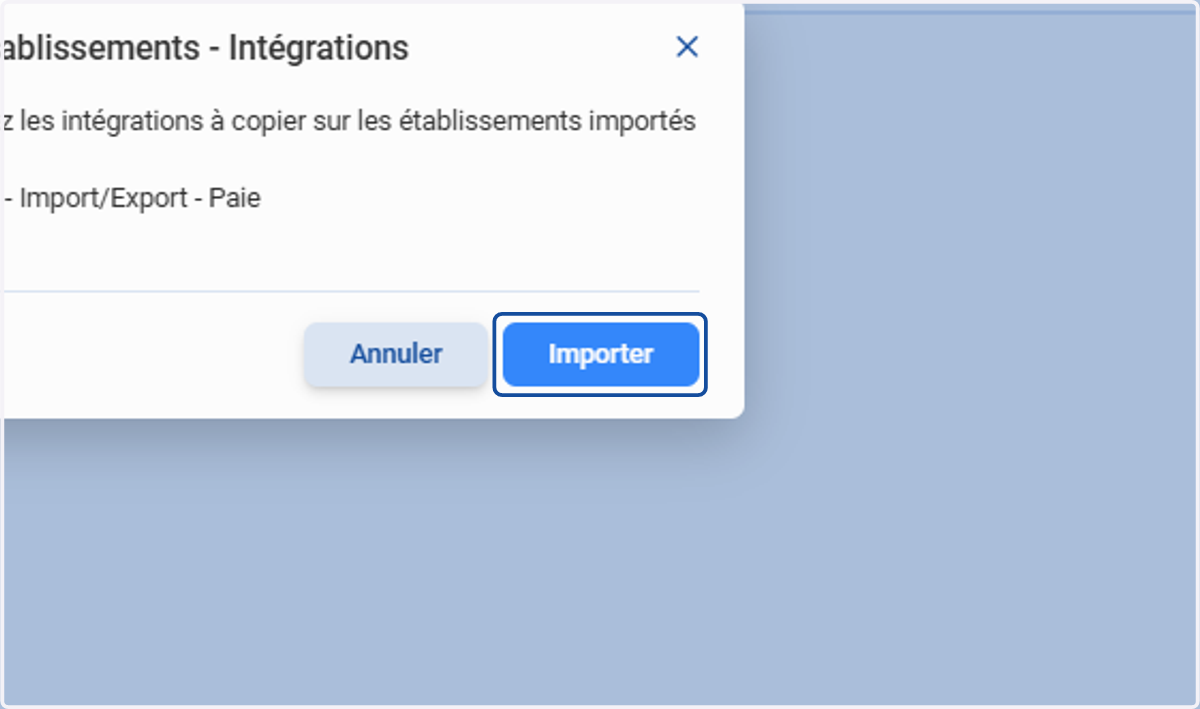
18. Click on Importer
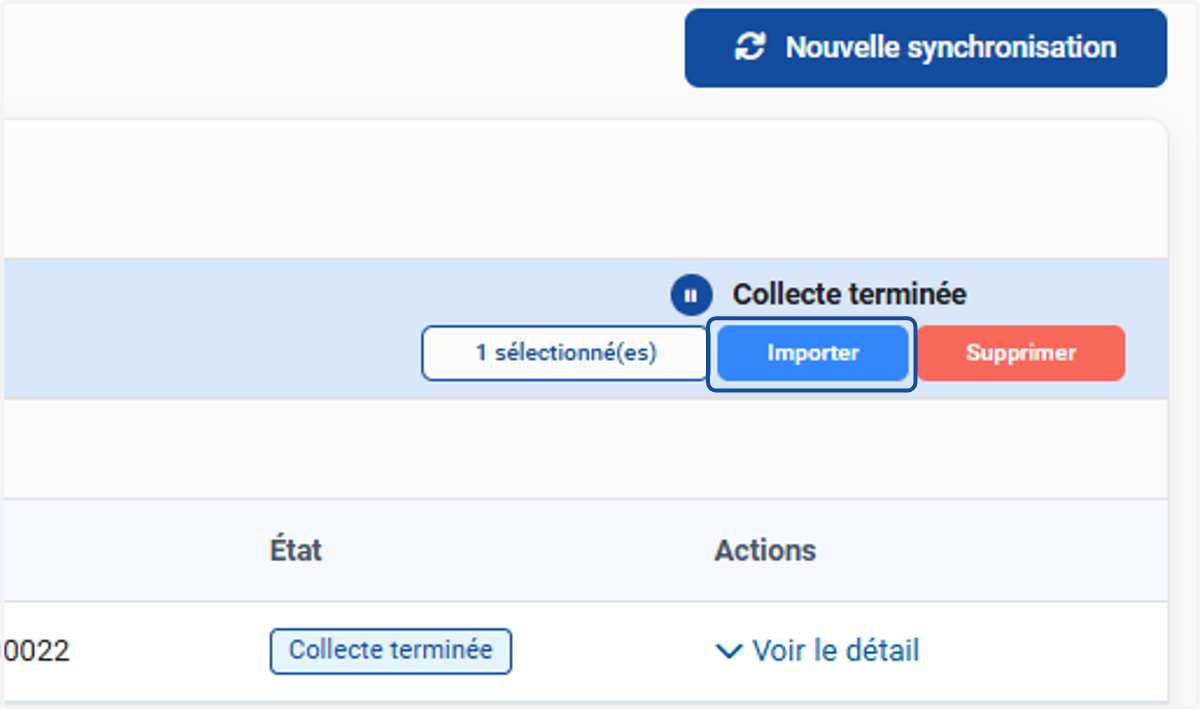
19. Cliquer sur "Importer"
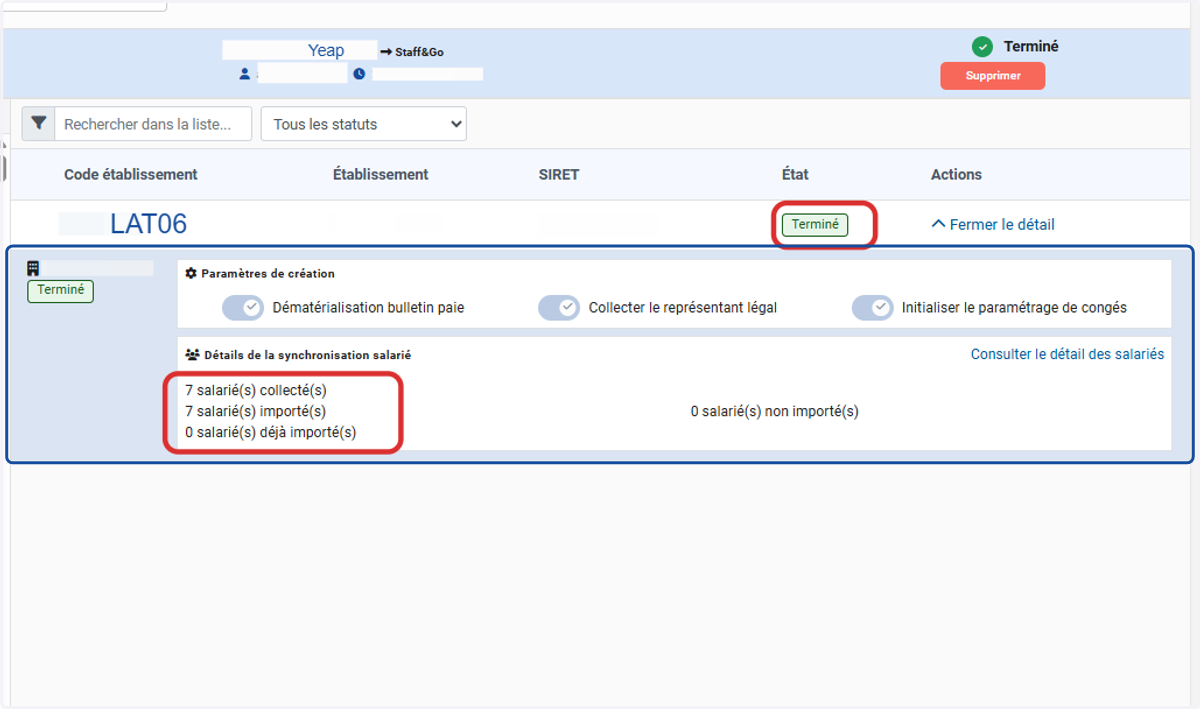
20. La synchronisation du dossier est terminée.
le nombre de salariés importé est indiqué
[OPTIONNEL] Vérifier si l'importation dossier est ok.
Ce sont des étapes à faire au moins une fois pour comprendre les éléments qui permettent les liaisons entre Staff & Go et YEAP
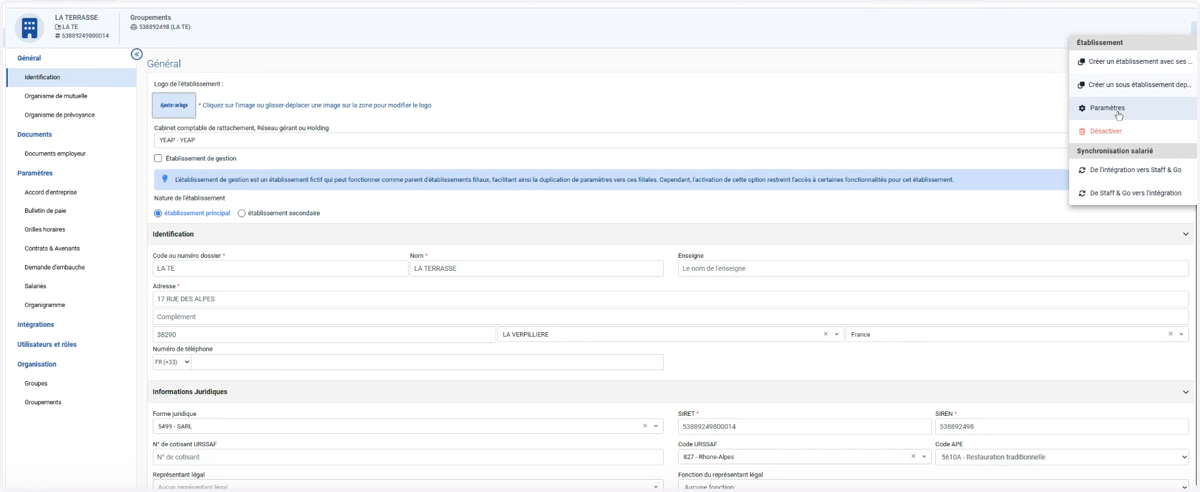
21. On peut aller vérifier cela sur la fiche établissement. En cliquant sur les trois points. Et cliquer sur "Paramètres".
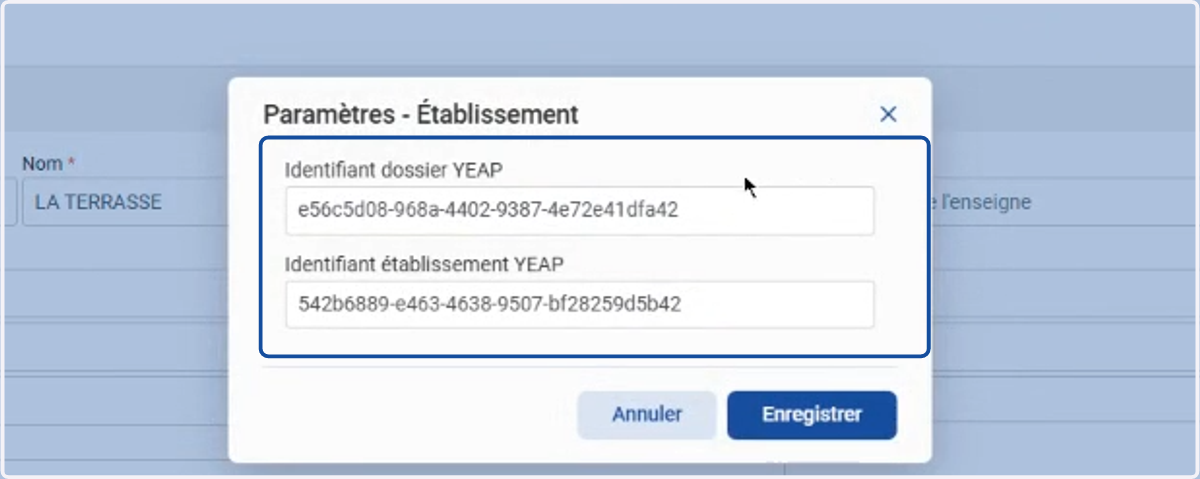
22. Nous voyons que "l'identifiant dossier YEAP", ainsi que "l'identifiant établissement YEAP" sont bien renseignés.
23. Nous pouvons voir que les trois salariés sont bien importés.

Vérifier identifiants salariés
24. Il faut cliquer sur le salarié.

25. Vous pouvez cliquer sur les trois points, puis sur "Paramètres".
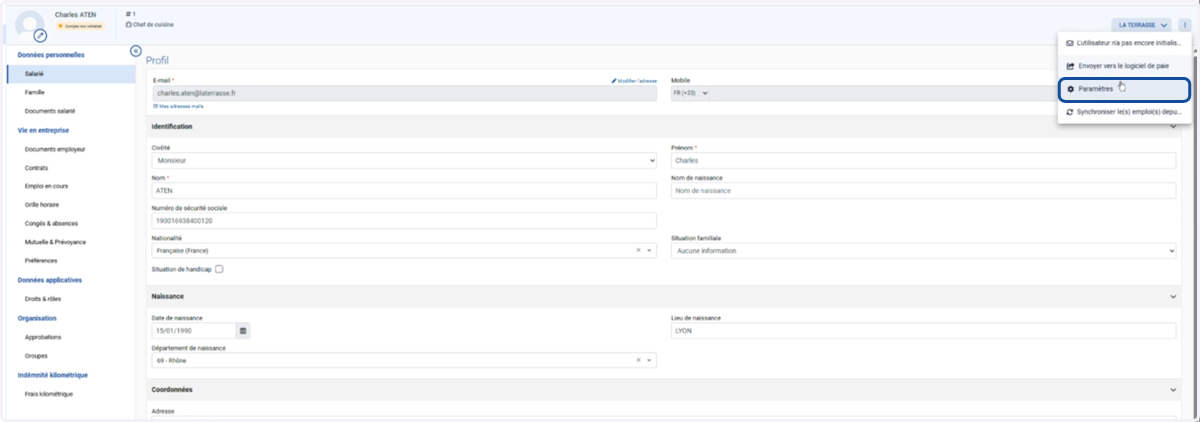
26. Voici "l'identifiant indiviu YEAP".
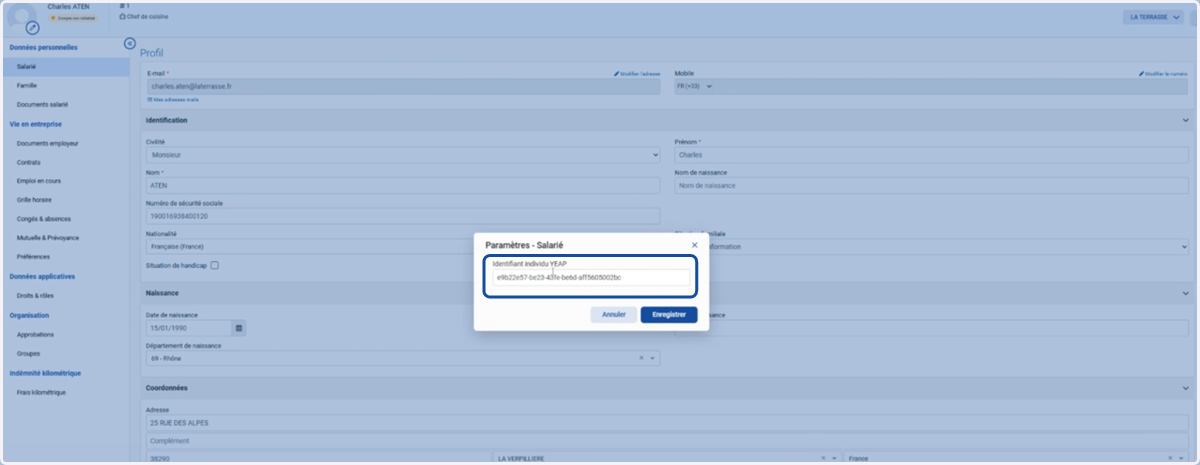
27. Pour vérifier cela. On peut aller dans YEAP. Cliquer sur l'établissement.
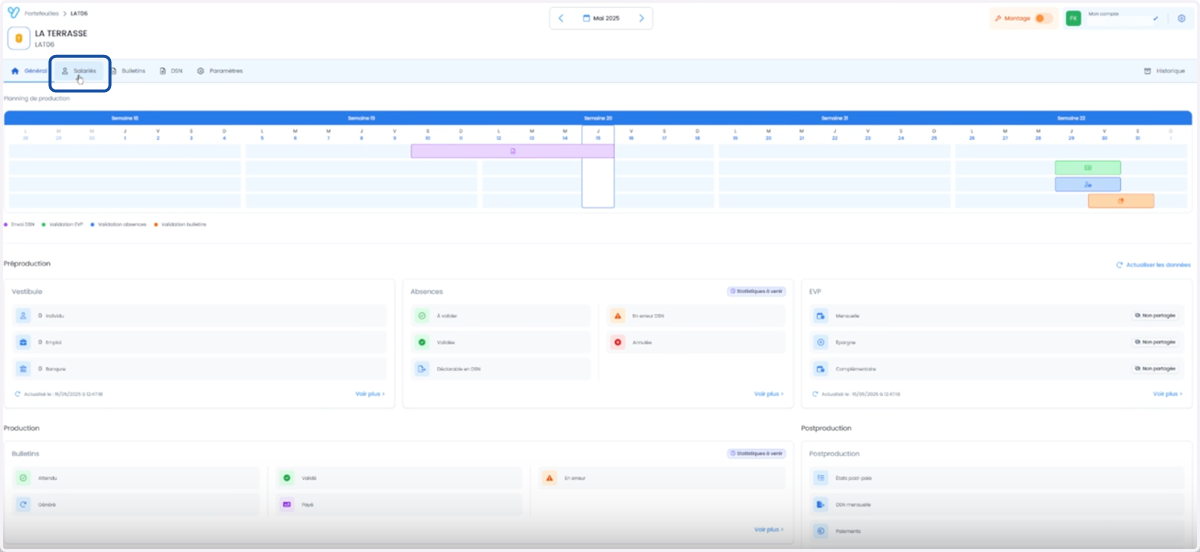
28. Cliquer que "Salariés".
29. Cliquer sur le salarié concerné.
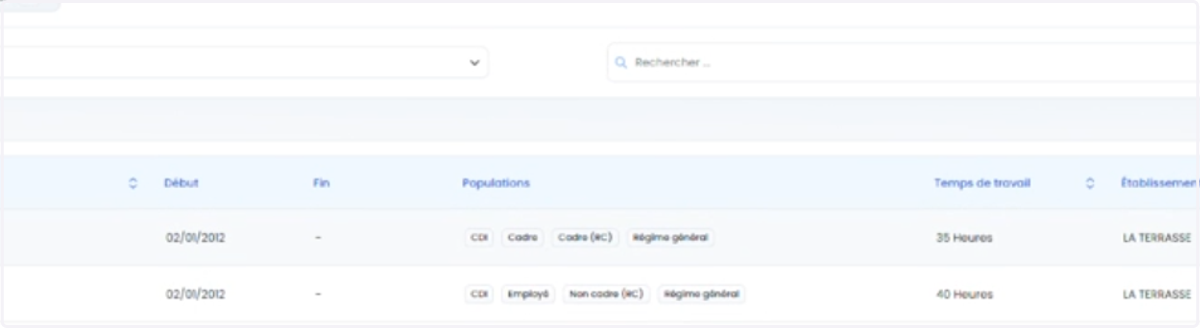
30. Voici "l'identifiant individu YEAP".