Imprimer ou télécharger le bulletin de paie
👥Qui est concerné par cette fiche ?
Rôle(s) : Salarié
Cette fiche s'adresse à tous les salariés souhaitant :
✅ Télécharger et/ou imprimer les bulletins de paie sur Staff & Go.
🎯 Objectif de cette fiche
Cette fiche pratique a pour but de vous guider étape par étape dans le téléchargement et/ou l'impression de vos bulletins de paie depuis un smartphone et depuis un PC.
Module(s) : Coffres numériques, E-coffre salarié
Télécharger / Imprimer depuis un smartphone (Android ou iOS)
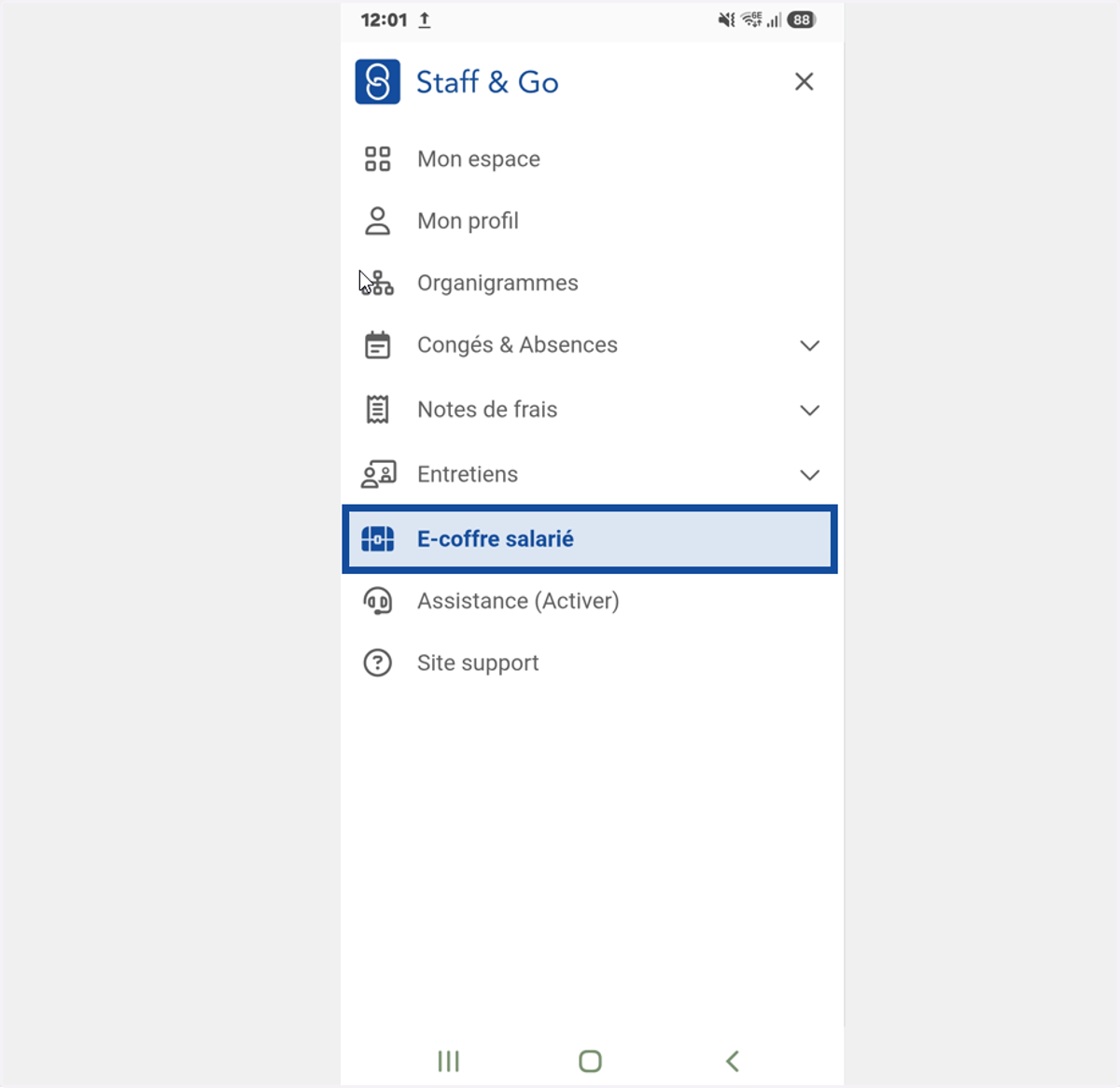
1. Cliquer sur "E-coffre salarié".
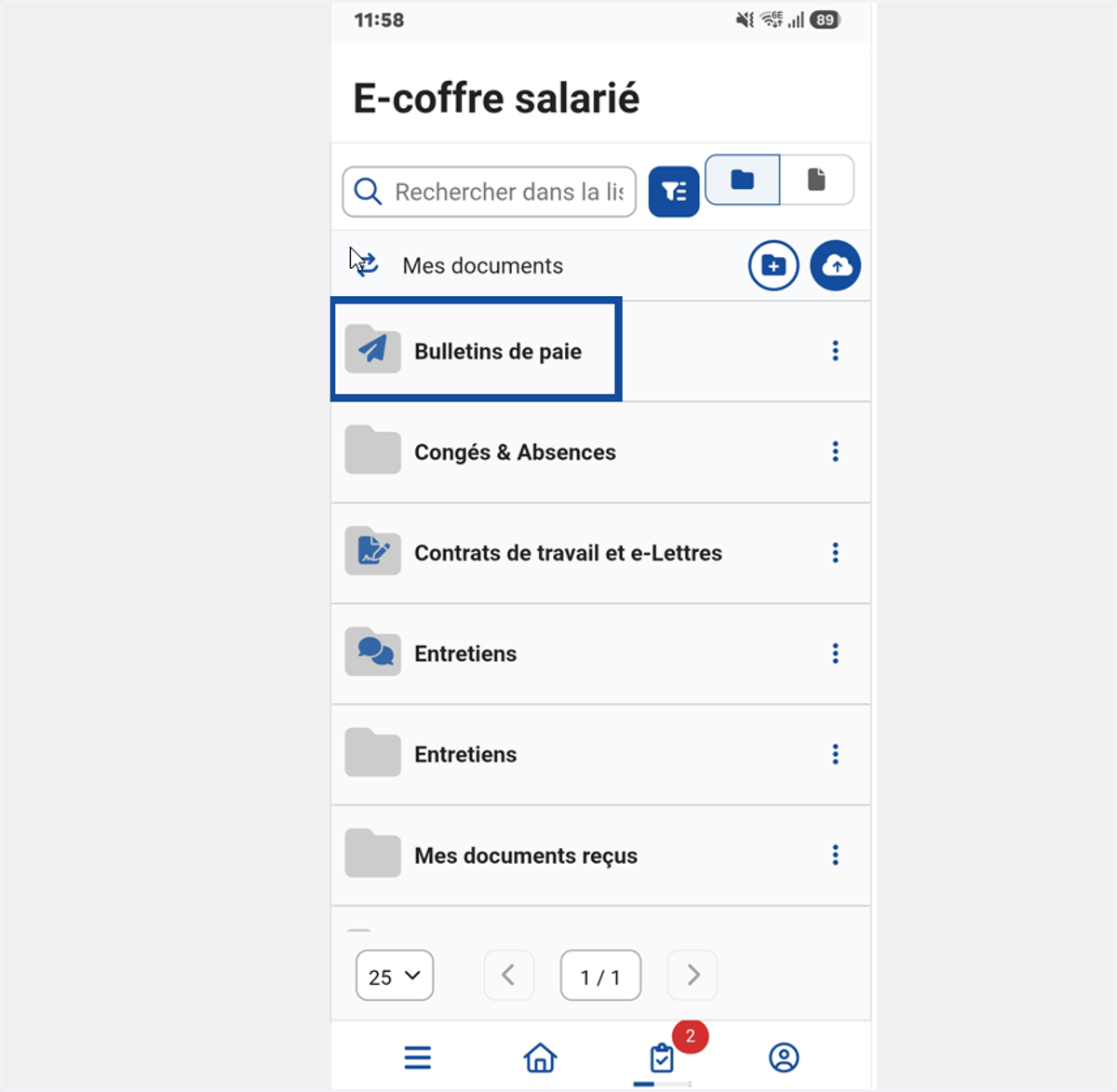
2. Cliquer sur "Bulletins de paie".
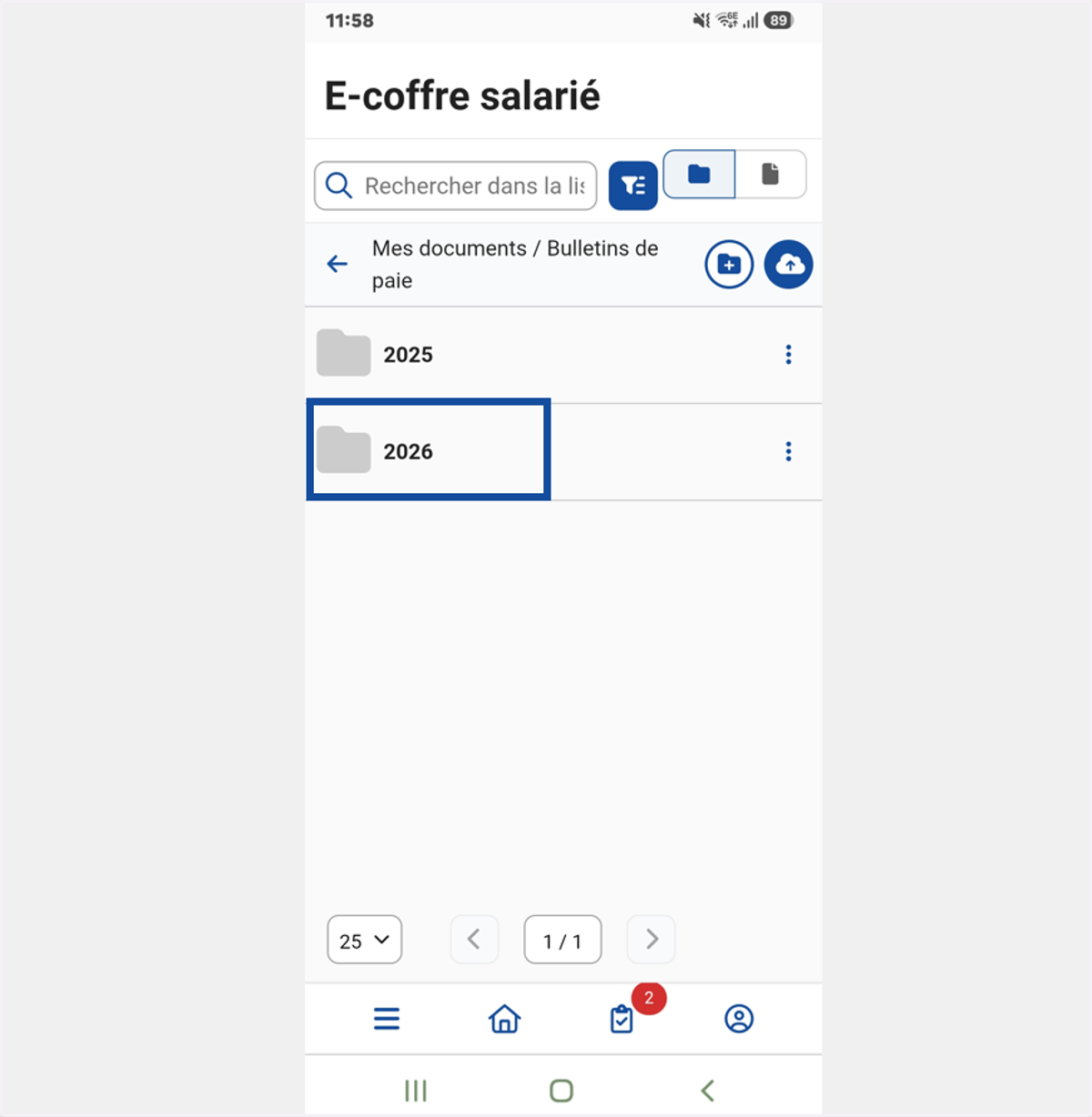
3. Cliquer sur le dossier de l'année souhaitée.
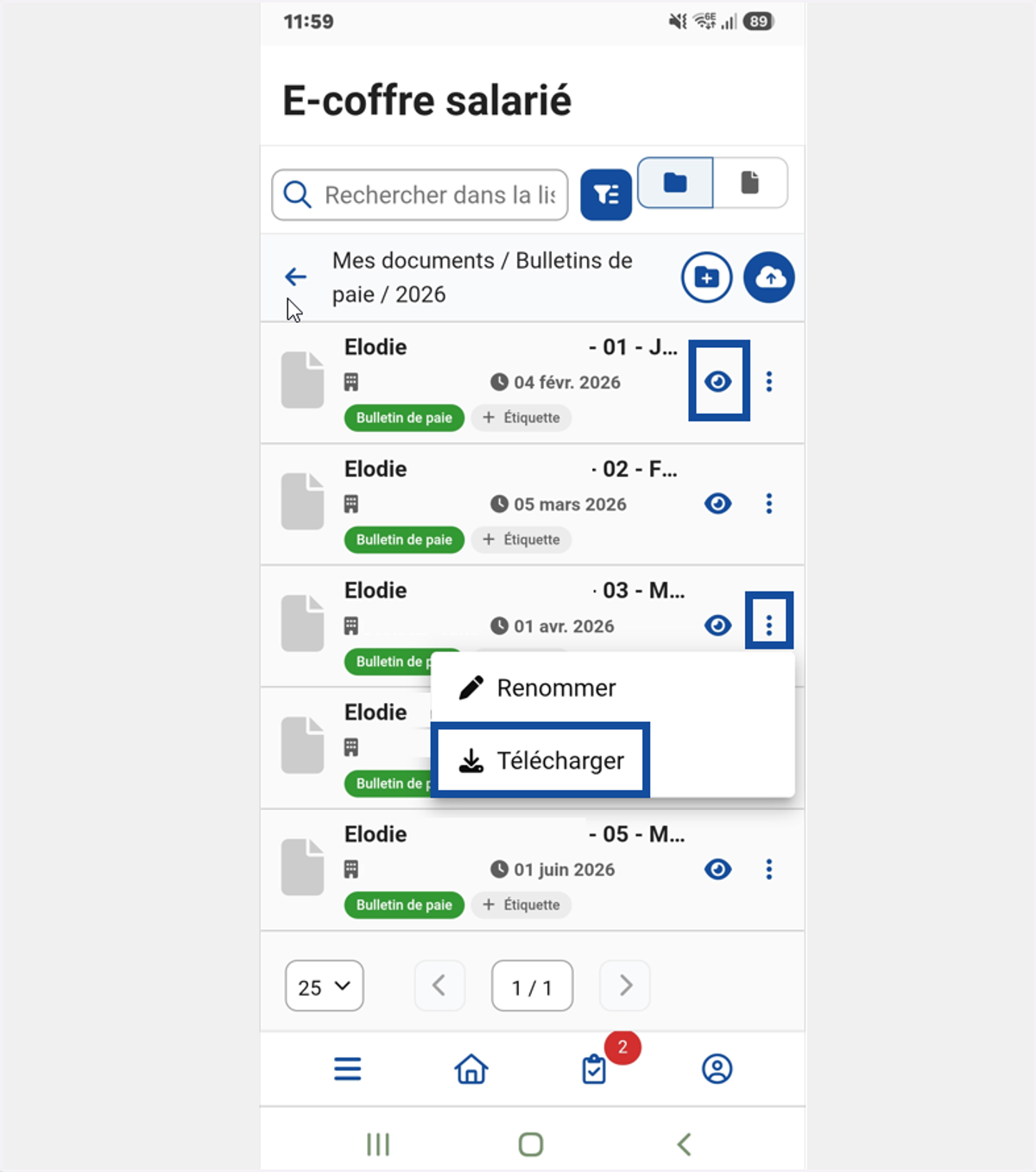
4. Depuis la liste des bulletins il est possible de:
Visualiser le bulletin (voir étape suivante)
Télécharger le bulletin directement sur le smartphone
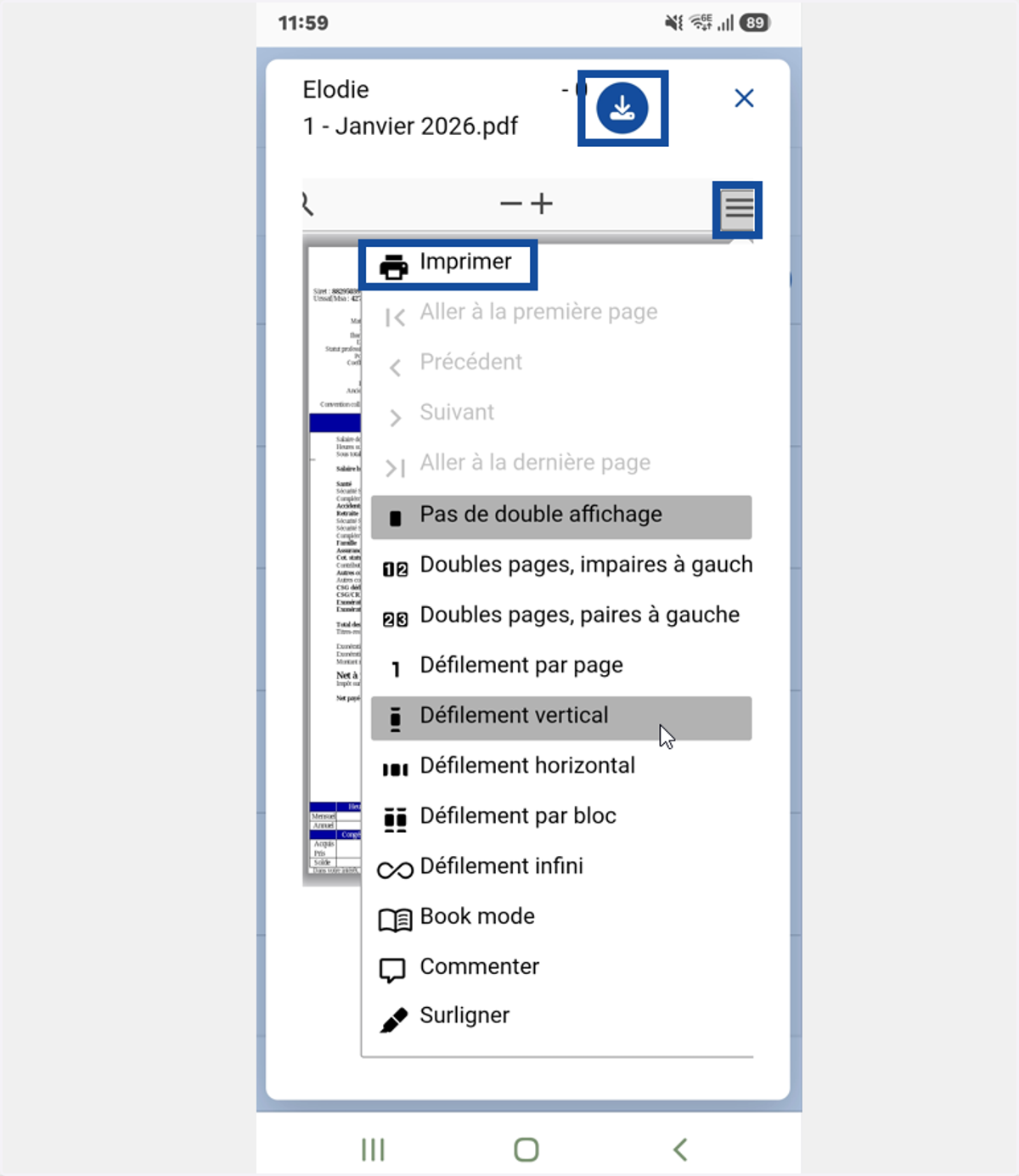
5. Après l'ouverture du bulletin, il est possible de le:
Télécharger via le bouton du haut
L'imprimer via le bouton "burger" puis en cliquant sur "Imprimer"
Télécharger / Imprimer depuis un PC
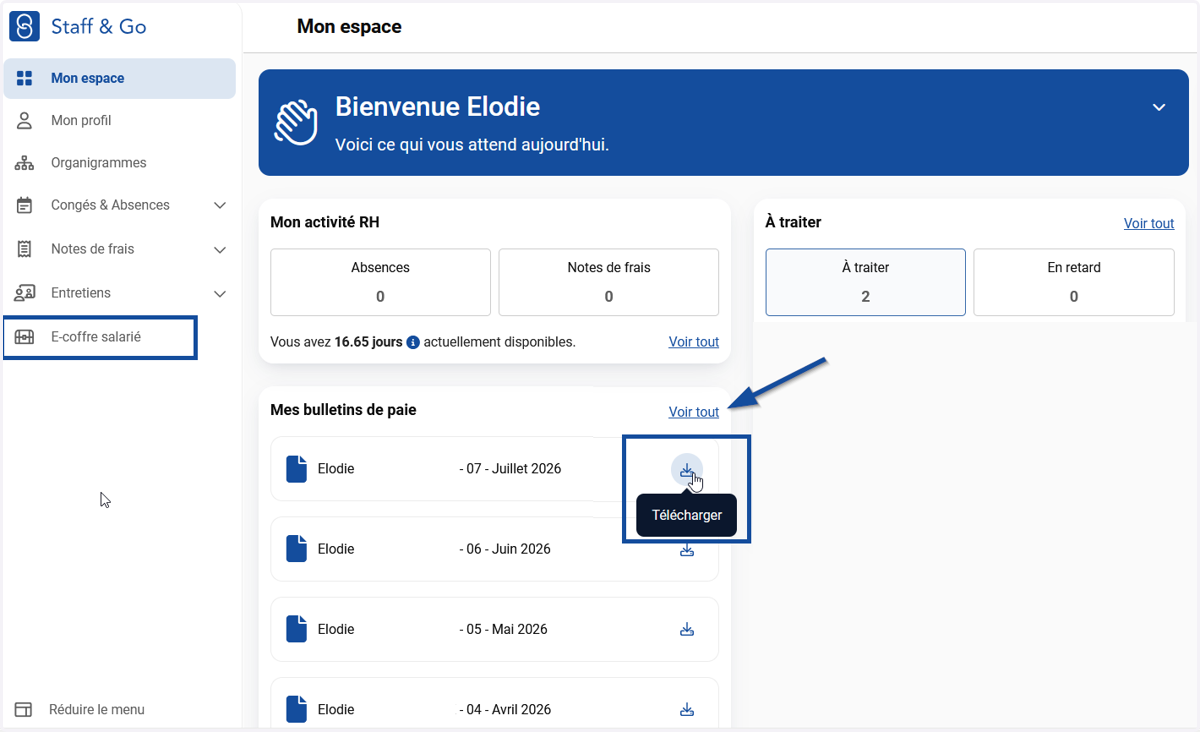
6. Cliquer sur le module E-coffre salarié.
Depuis la page d'accueil "Mon espace" il est possible de télécharger directement les derniers bulletins depuis le bouton "Télécharger".
Cliquer sur "Voir tout" permet d'accéder également au E-coffre salarié.
7. Cliquer sur la flèche à gauche de "Bulletins de paie" dépliera les sous-dossiers correspondant aux années passées et celle en cours.
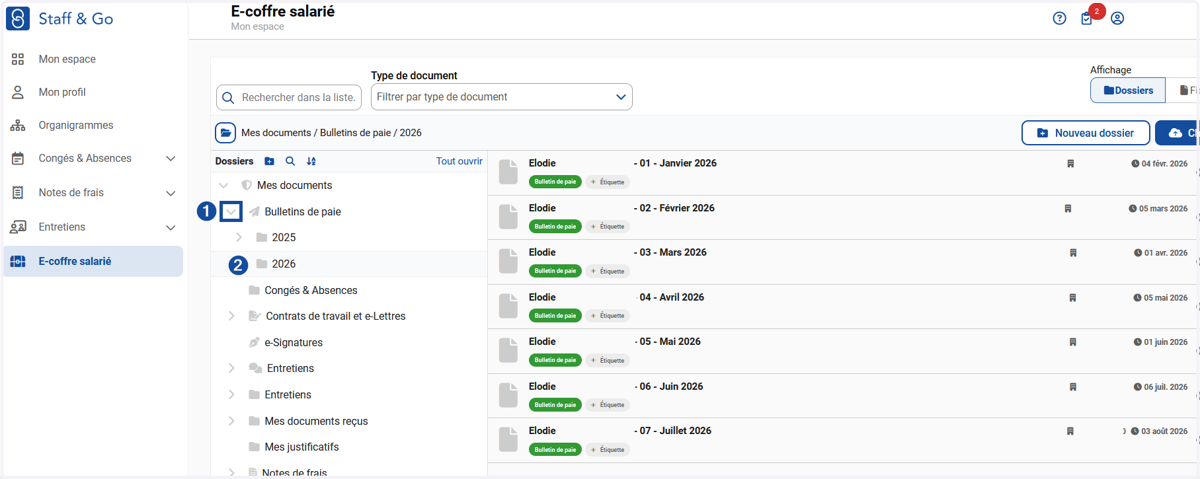
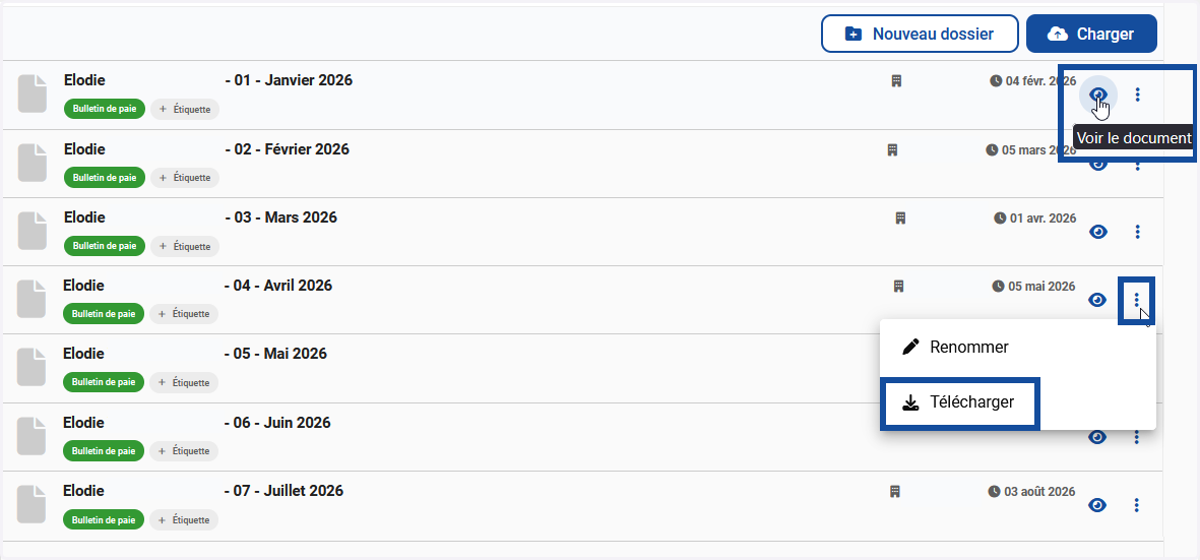
8. Depuis la liste des bulletins, il est possible de "Voir le document" ou de "Télécharger" le bulletin directement.
Si vous cliquez sur "Voir le document", voir l'étape suivante.
Si vous cliquez sur "Télécharger", le bulletin s'ouvrira dans un nouvel onglet du navigateur.
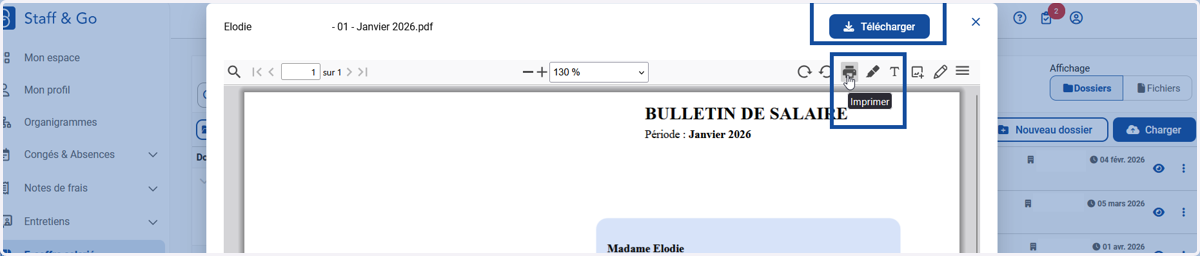
9. Le bulletin s'affiche et il est alors possible de le télécharger ou de l'imprimer via le bouton imprimante.
Dans la boite de dialogue qui s'ouvrira, il faudra veiller, entre autres, à sélectionner l'imprimante avant de cliquer sur le bouton "Imprimer".