Importer un seul salarié depuis la paie
👥Qui est concerné par cette fiche ?
Rôle(s) : Dirigeant, Experts Paie/RH, DRH, Assist. Admin, Admin RH
Cette fiche s'adresse à tous les utilisateurs souhaitant :
✅ Importer un seul salarié depuis la paie sur un dossier
🎯 Objectif de cette fiche
Cette fiche pratique a pour but de vous guider étape par étape pour importer un seul salarié sur un établissement
Vous apprendrez ici :
✅ Comment importer un salarié depuis votre logiciel de paie
Module(s) : GCRH, Socle RH
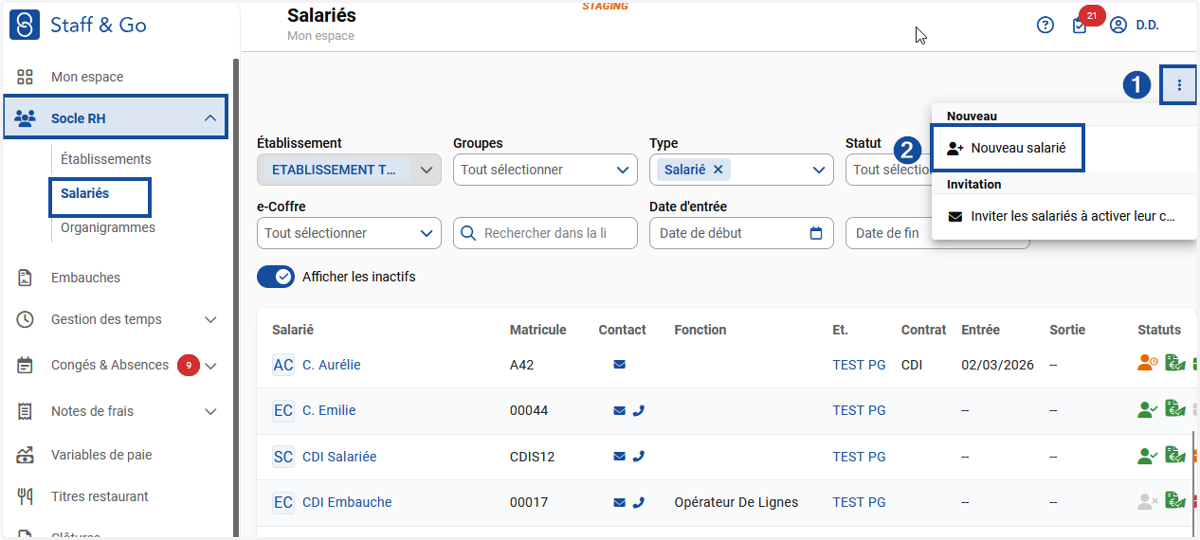
1. Depuis le module "Socle RH" puis "salariés"
Cliquer sur les trois petits points puis sur "Nouveau salarié":
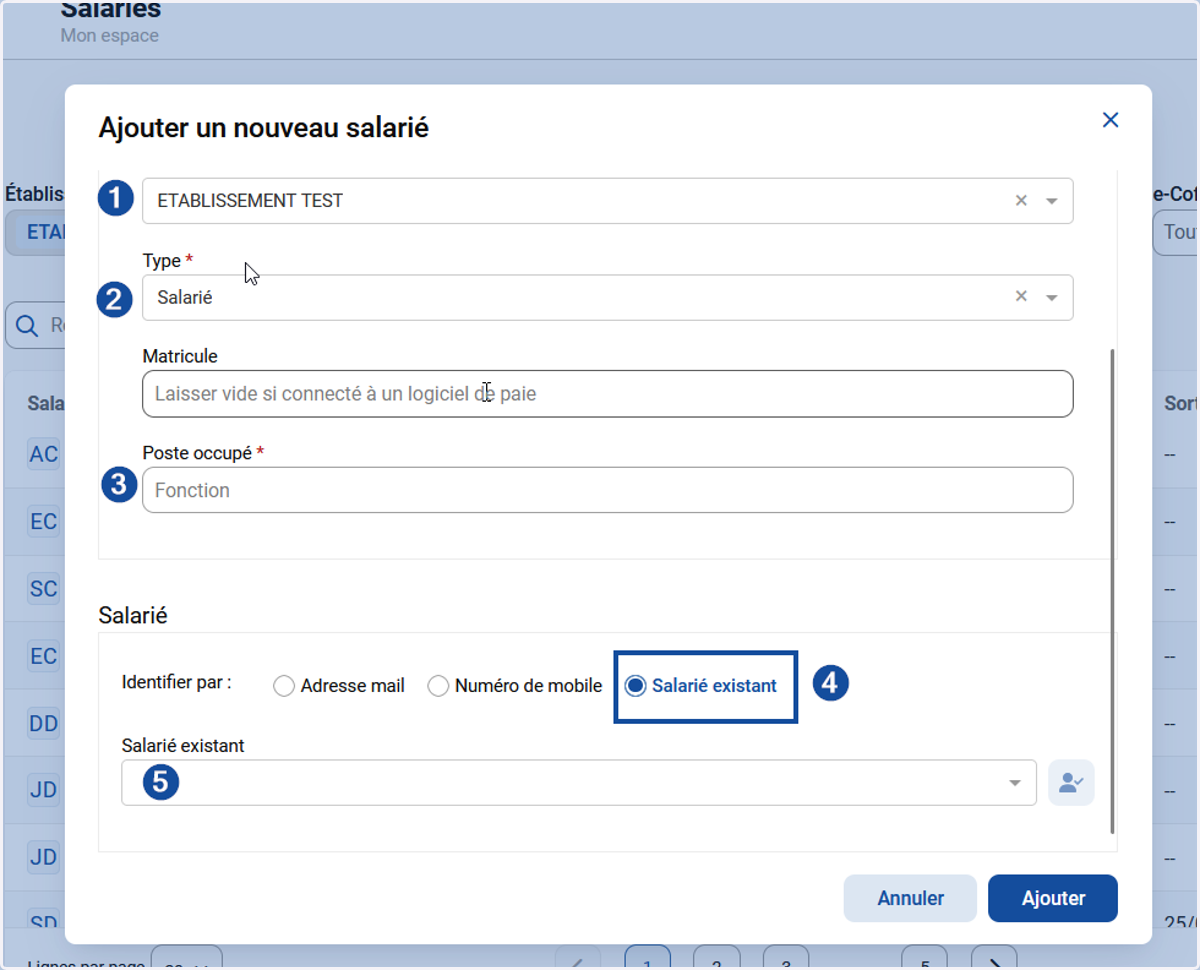
2. Renseigner: ■ L'établissement ■ Le type (salarié ou intérimaire) ■ L'intitulé du poste/fonction ℹ Laisser le champ du matricule vide
Sélectionner "Salarié existant" avant de cliquer sur le champ correspondant.
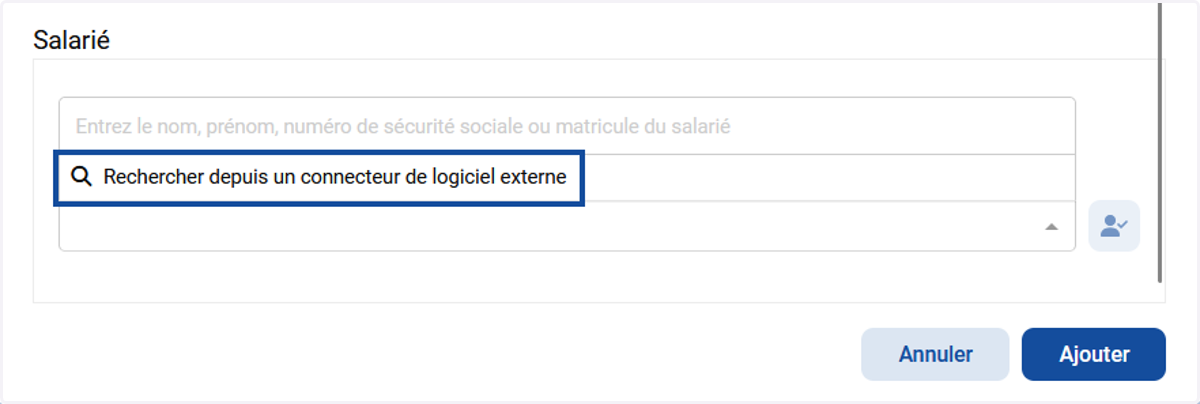
3. Cliquer sur " Rechercher depuis un connecteur de logiciel externe"
4. Saisir le matricule puis cliquer sur l'icône utilisateur bleu:
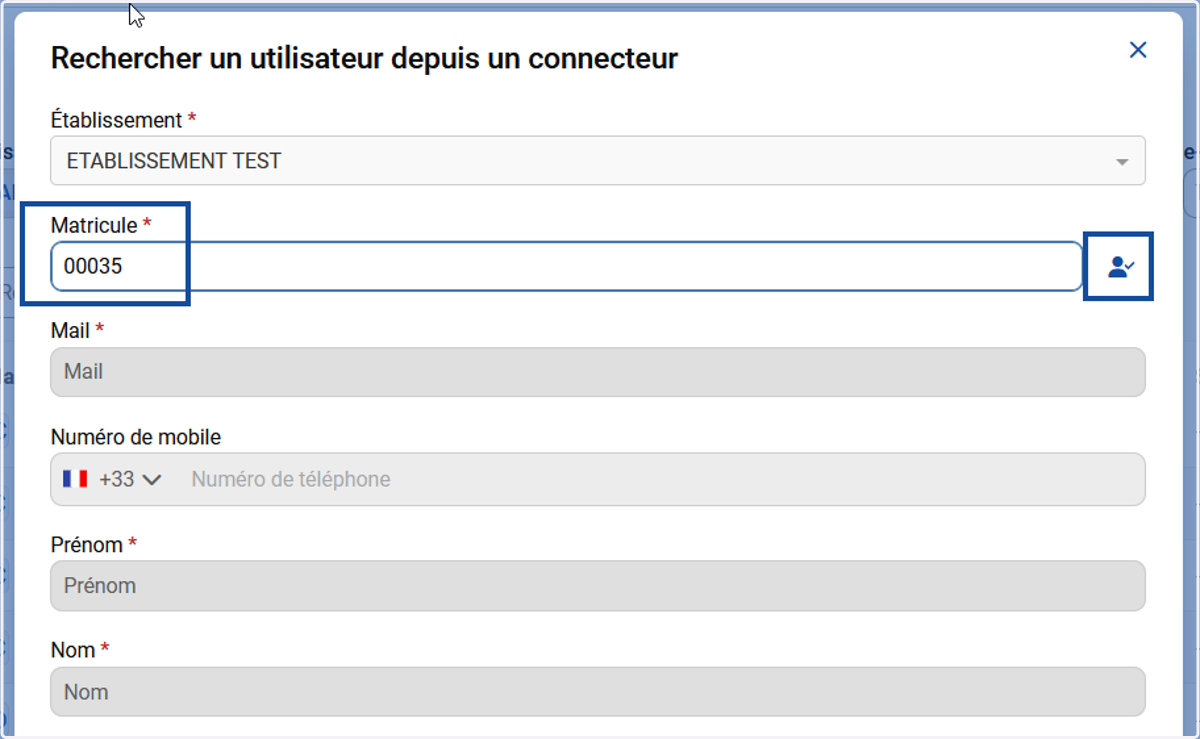
5. Les informations du salarié vont remonter automatiquement.
ℹ Si l'adresse mail n'est pas compléter il faut la renseigner manuellement avant de poursuivre.
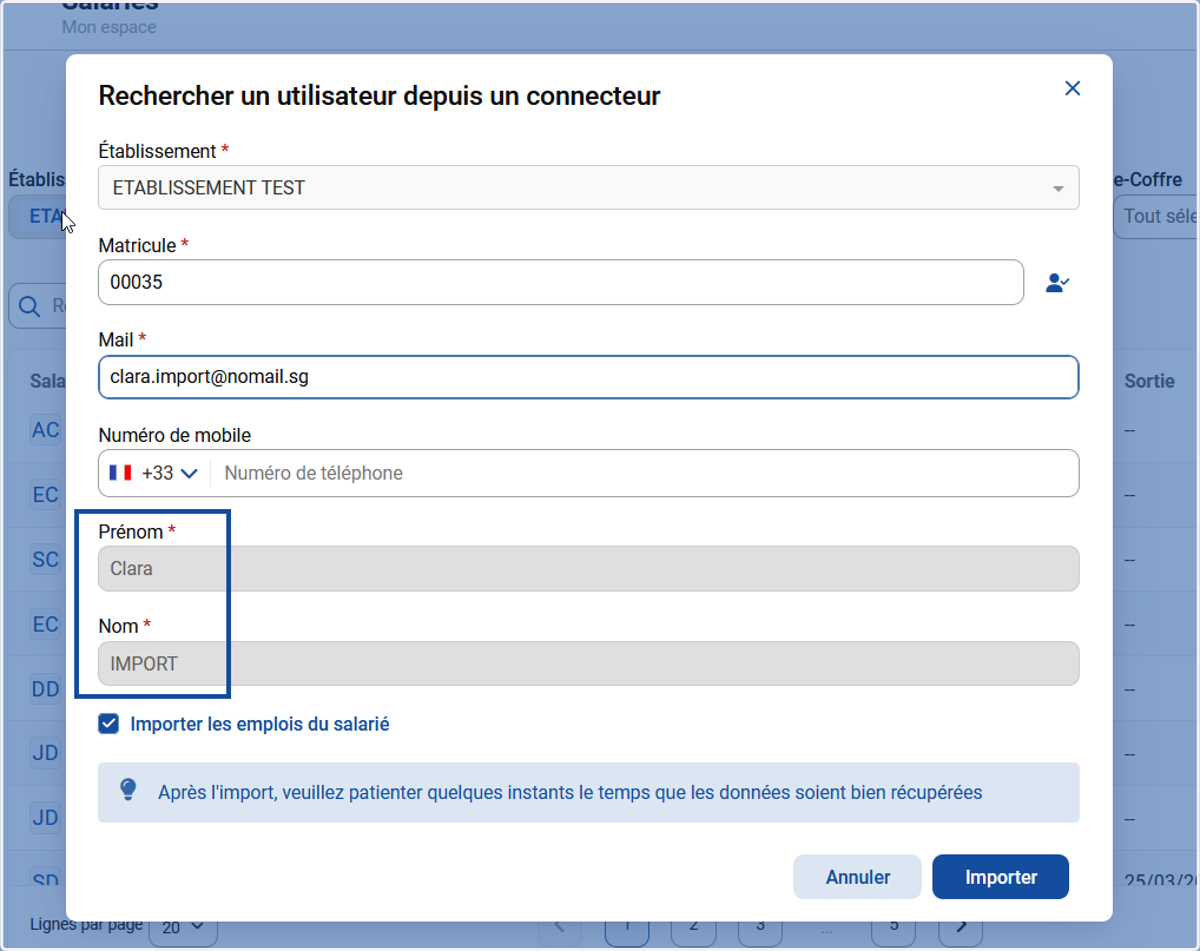
6. Finaliser l'import en cliquant sur le bouton "Ajouter":
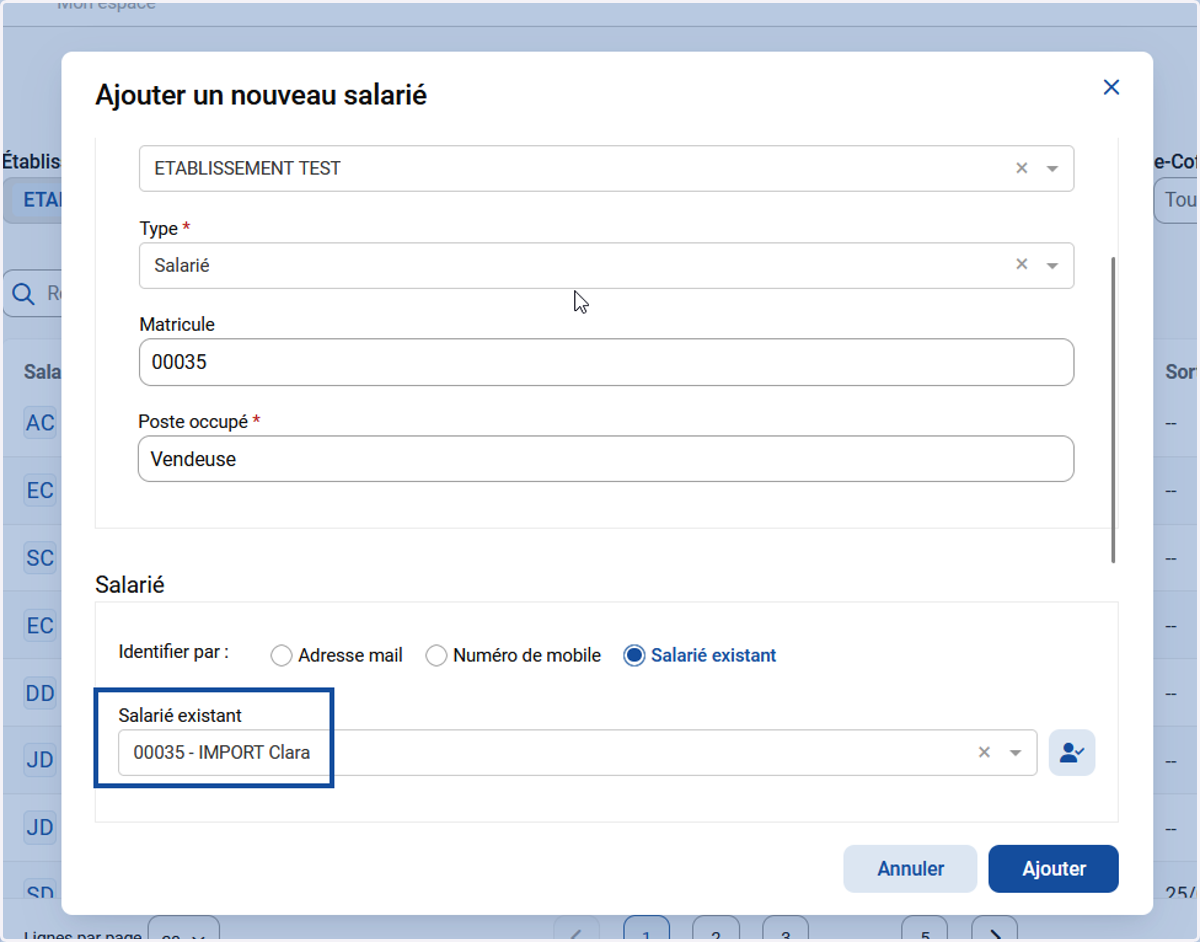
7. Le salarié est désormais présent sur Staff & Go.