How To Register for NDTA Courses - Spanish
NDTA
1. Haz click “Log in” en la parte arriba de la mano derecha de la pantalla
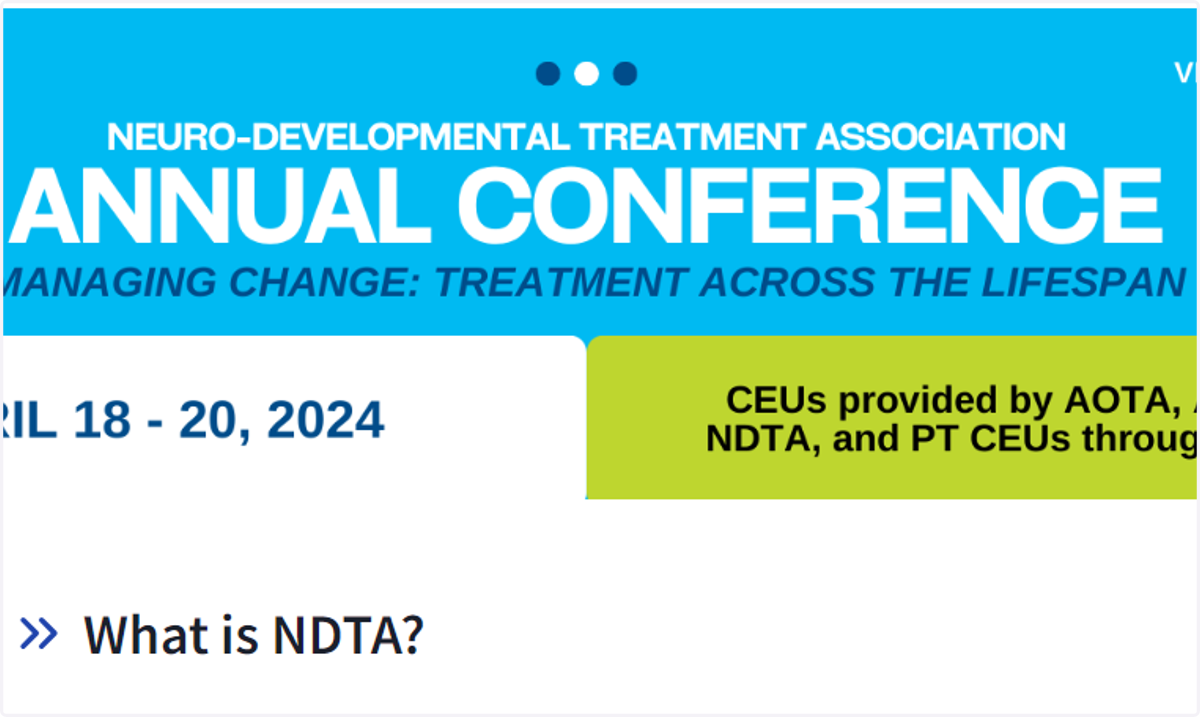
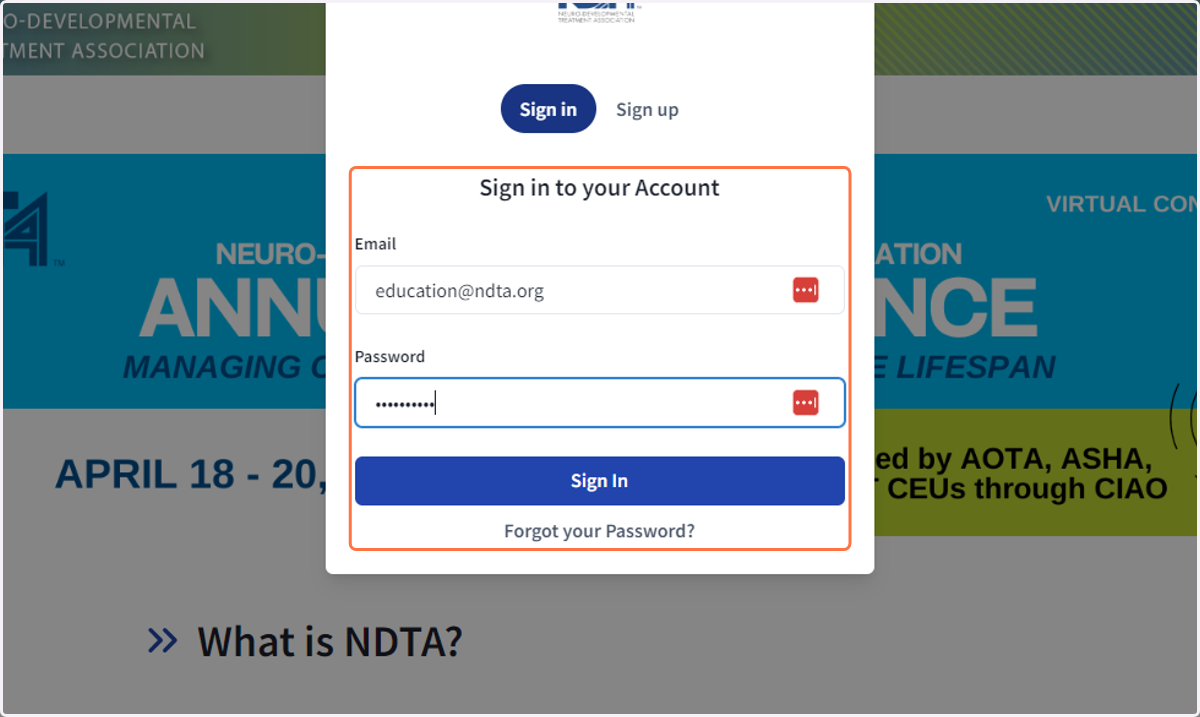
2. Entra tu informacion de entrada, correo electronico y contrasena.
*nota importante: se require tu correo electronico para iniciar la nueva base de datos. Si habria un problema iniciando tu cuenta, enviar un mensaje al correo “info@ndta.org
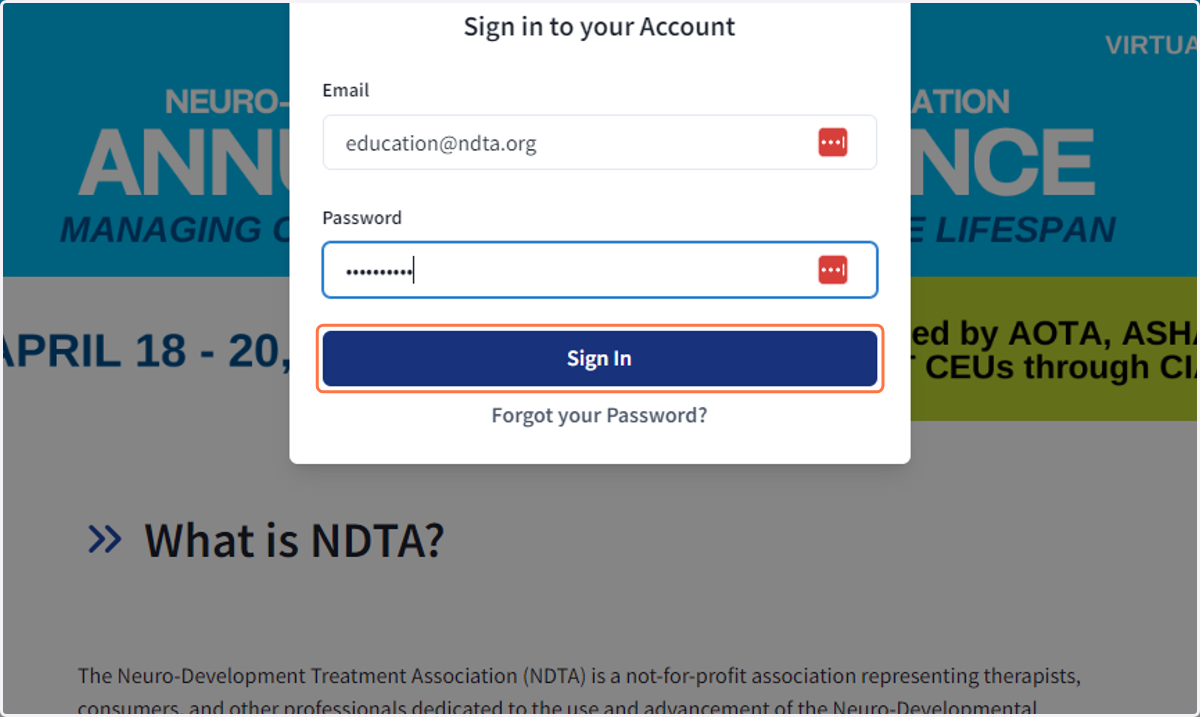
3. Haz Click “sign on”
4. Mueve la flecha sobre la palabra “education” de las opicions sobre la parte arriba de la pagina
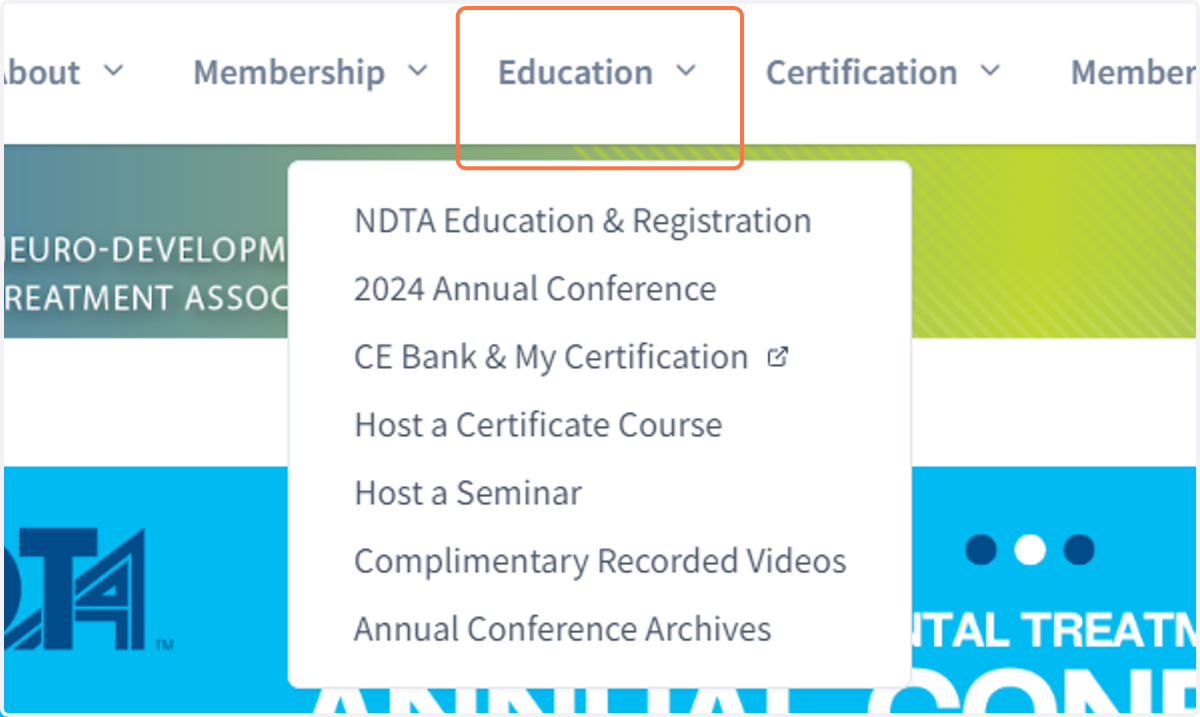
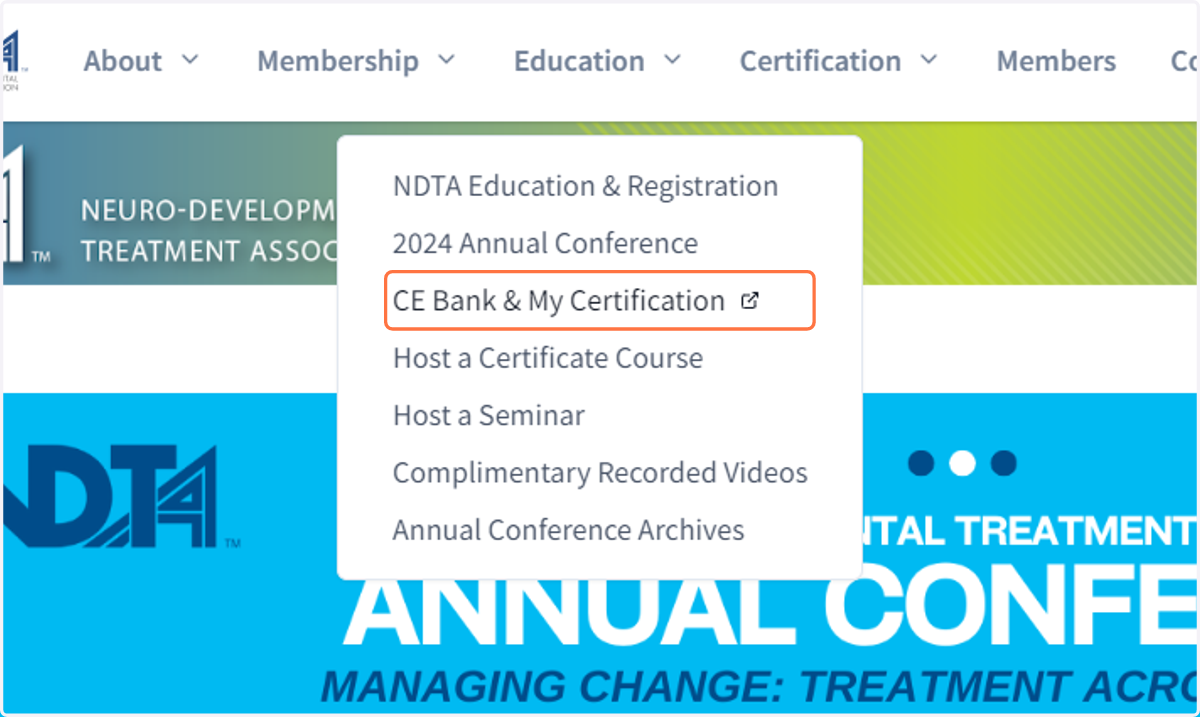
5. Haz click sobre “CE bank y My certification”.
Te llevara a la Plataforma nueva de aprendizaje
[LB: NDTA] My Applications
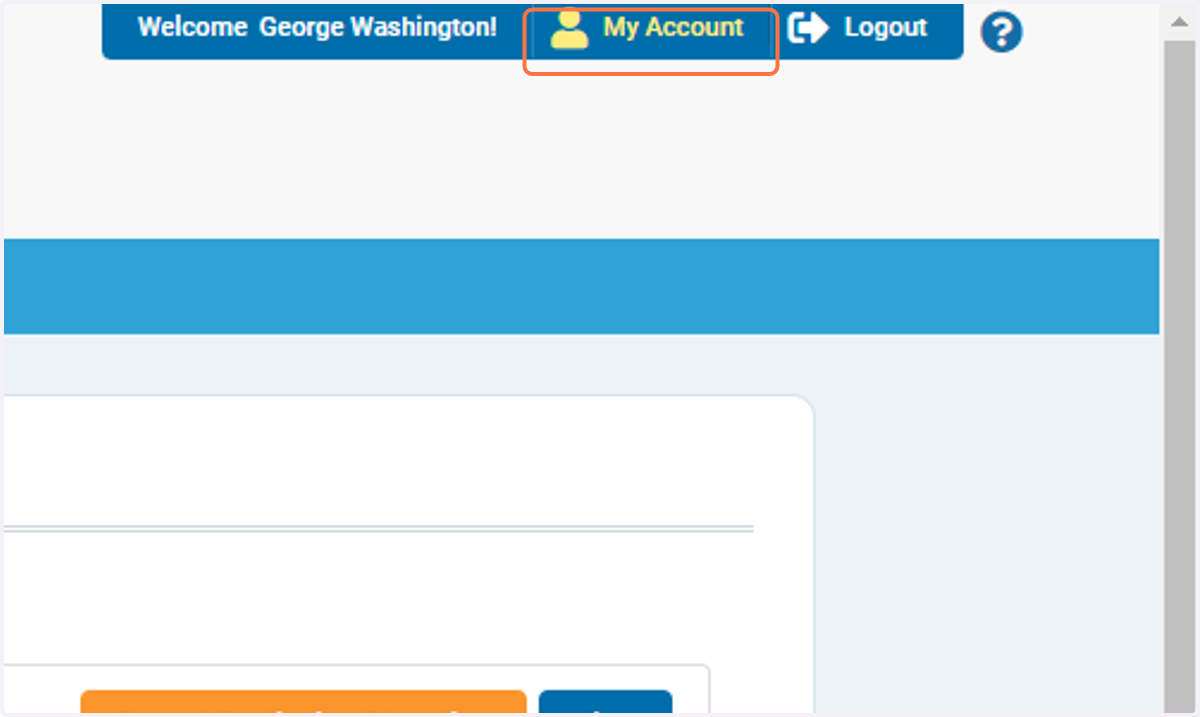
6. Haz click “my account” en la Esquina derecha en la parte arriba de la pantalla
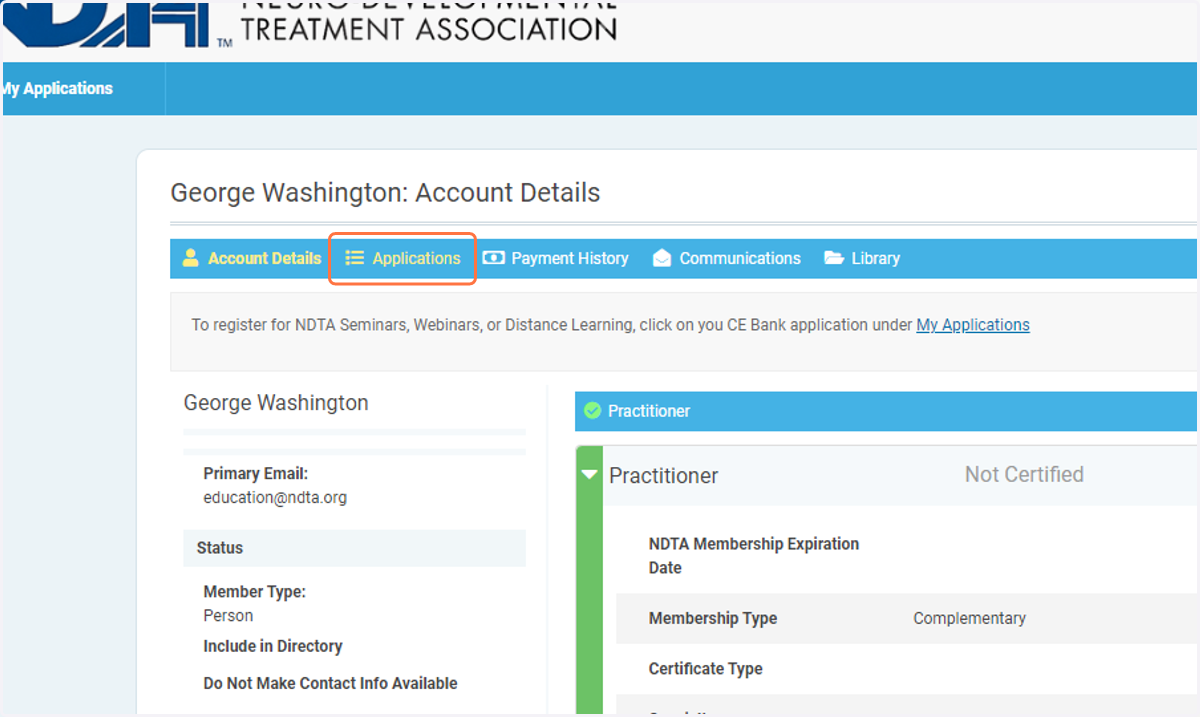
7. Haz click en “applications”
8. Haz click en “my applications”
*nota: para los usarios que no tienen certificacion de NDTA, tu ficha de educacion continua dira “incribirse para Educacion Continua (programas no certificados). Para los que tienen certificacion de NDTA, tu ficha de education dira “educacion para practicantes certificados”
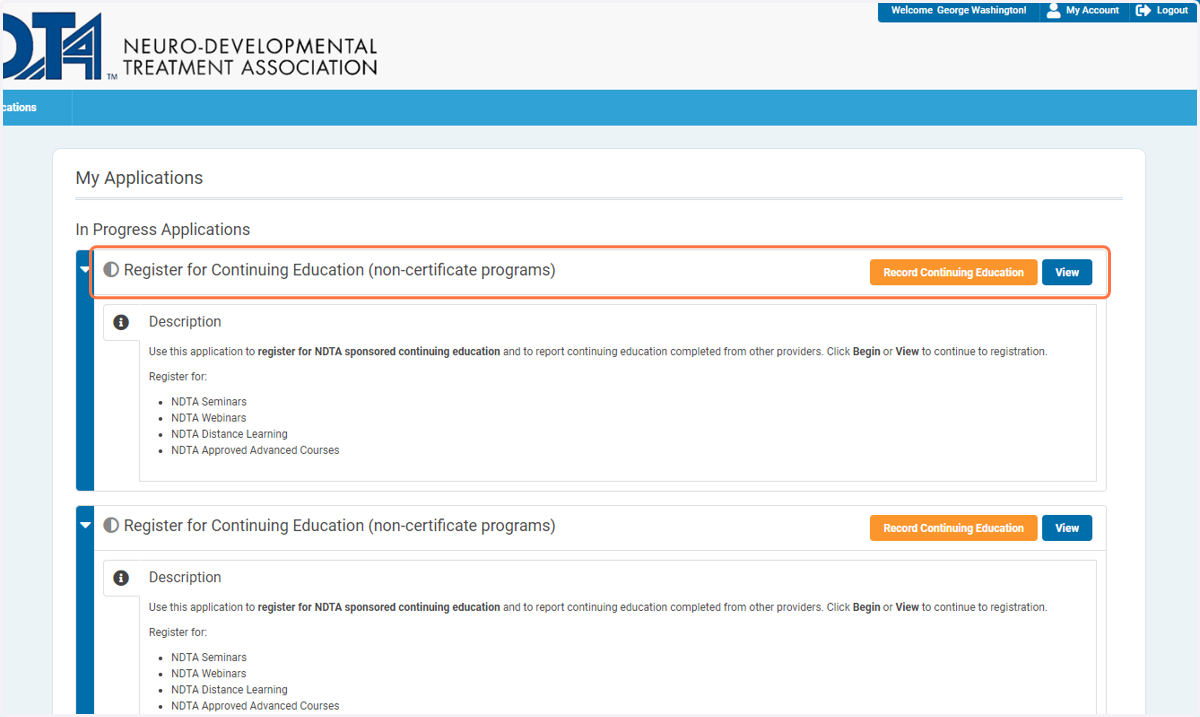
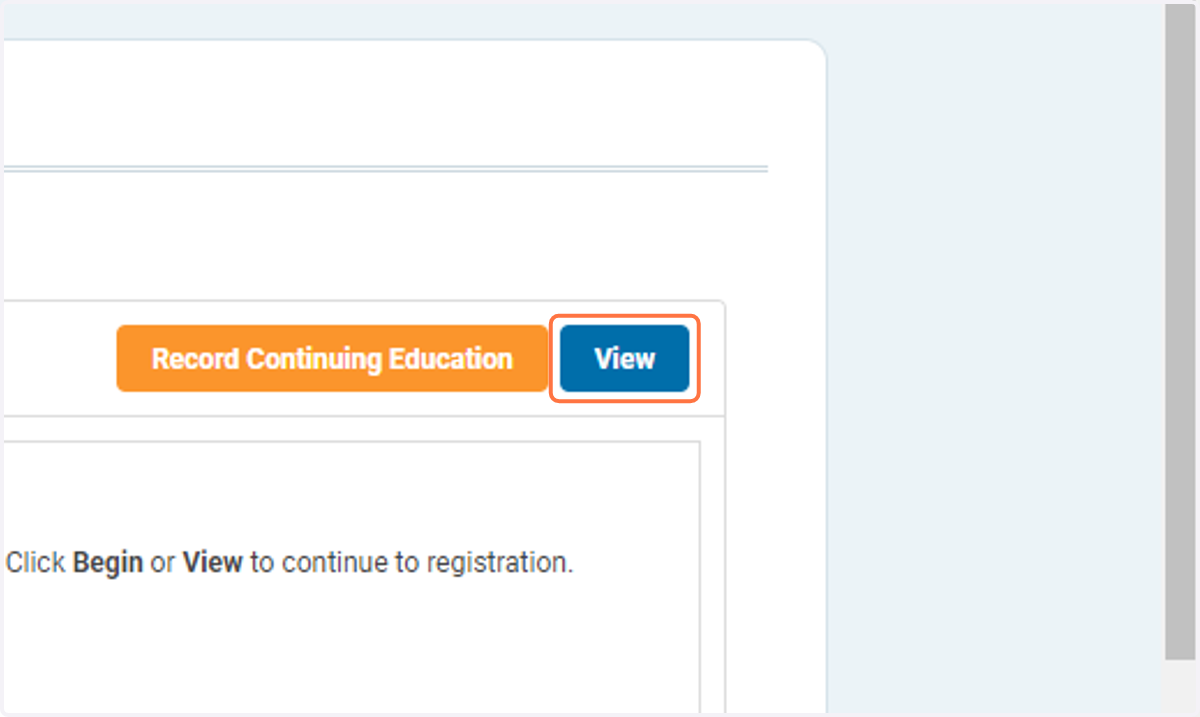
9. Haz click “view/vista”
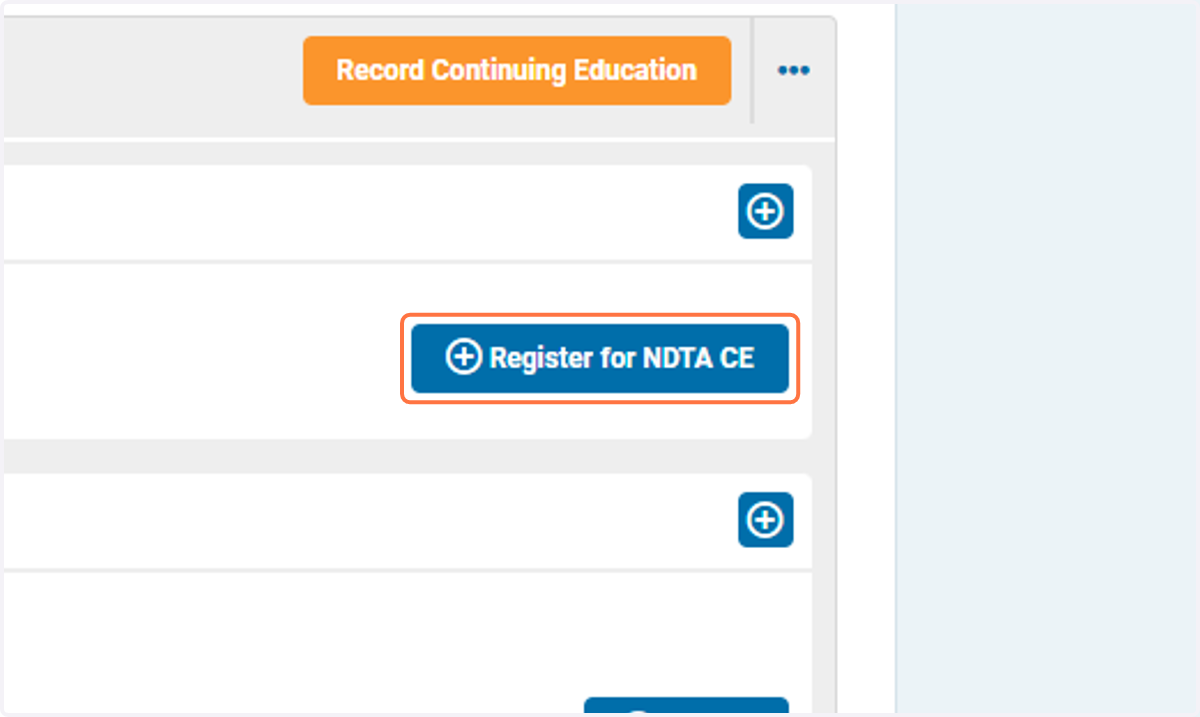
10. Haz click “incribirse para NDTA CE”
11. Busca por un curso con el numero de curso, palabra clave, tipe de curso, fecha, etc.
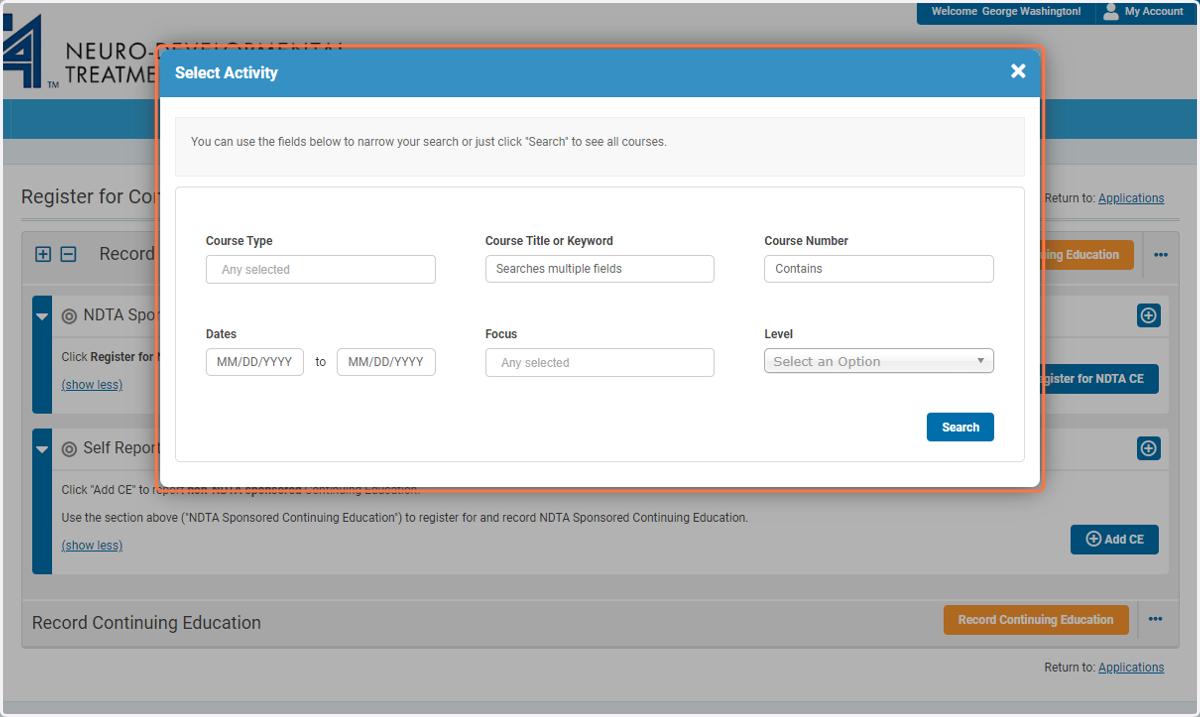
12. Haz click “busqueda/search”
si dejas todo en blanco, te mostrara todos los cursos disponibles
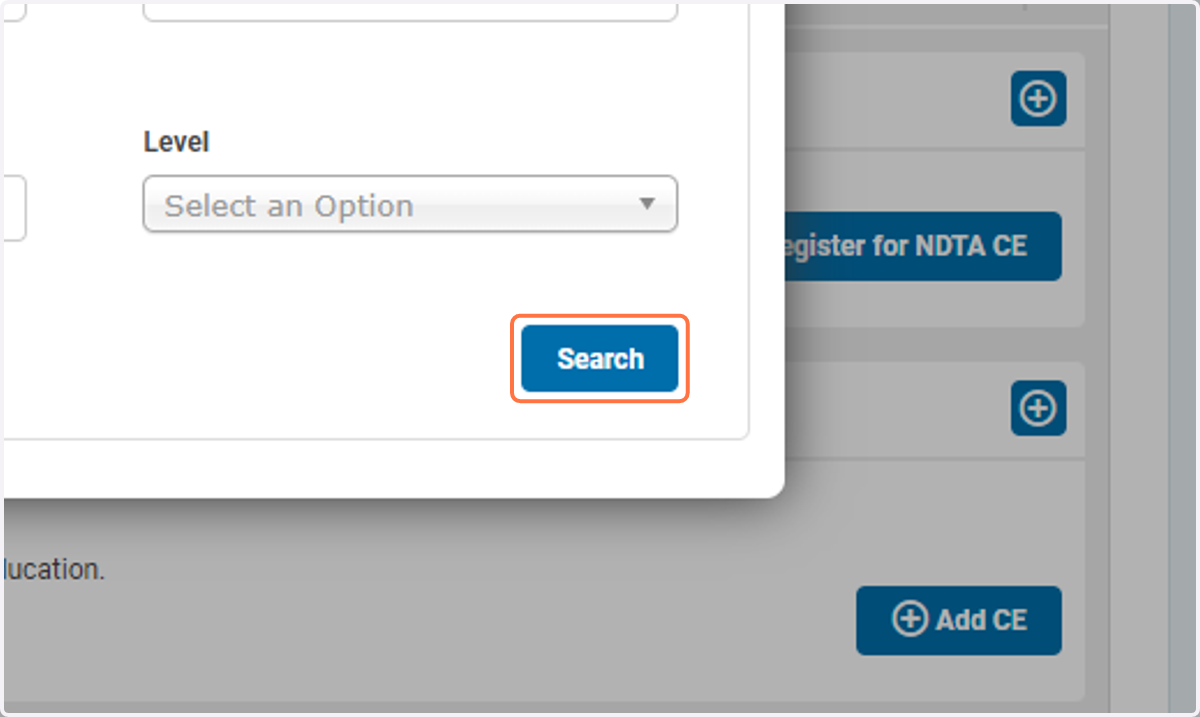
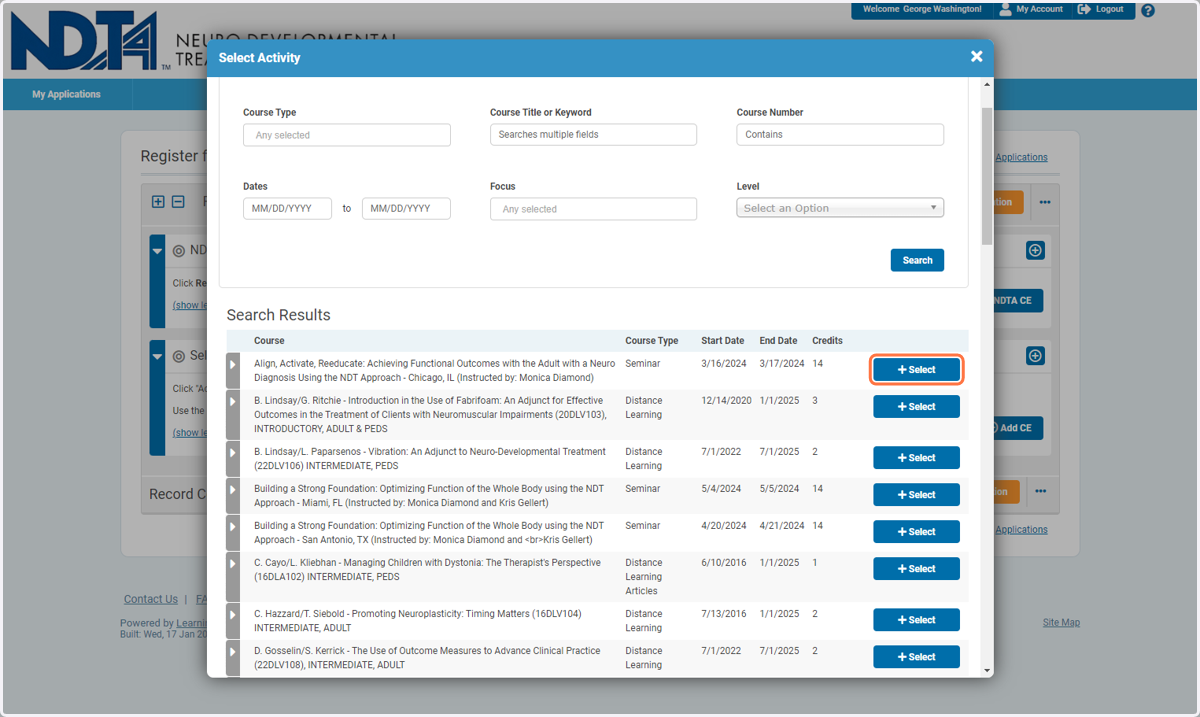
13. Una vez que encuentres en curso desado, click “select/seleccionar”
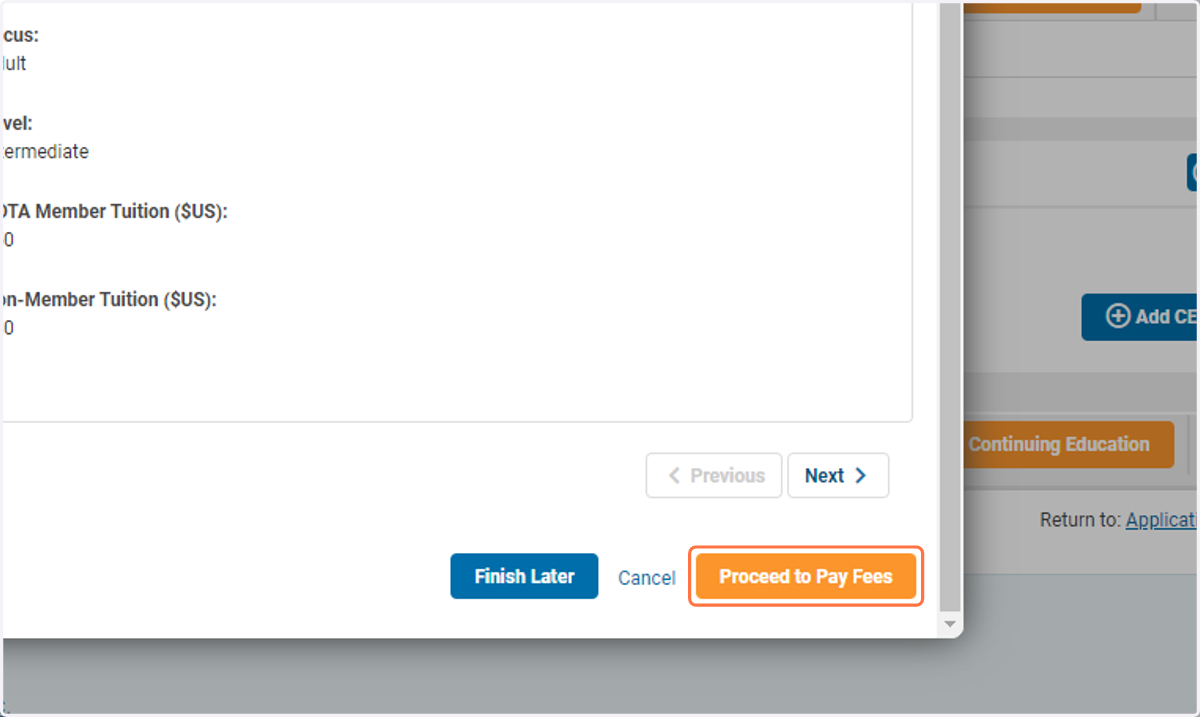
14. Si el auspiciador esta colectando los pagos, aqui termina la inscripcion. Si se requiere un pago a la NDTA, hay que avanzar. Haciendo click en el boton naraja de Pagar.
15. Haz click "pay fees" pagar
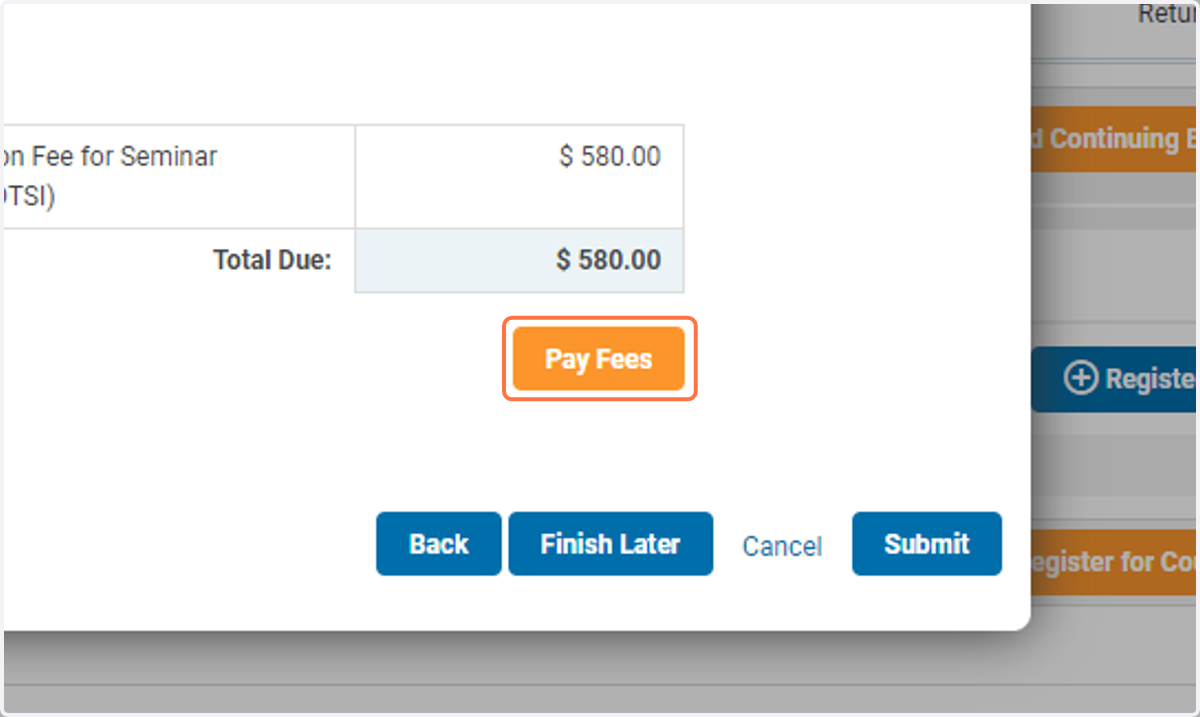
16. Entra el monto de pago y haz click en "continuar"
El pago se realizara para terninar la inscripcion.