How To Add a Homepage CTA Block
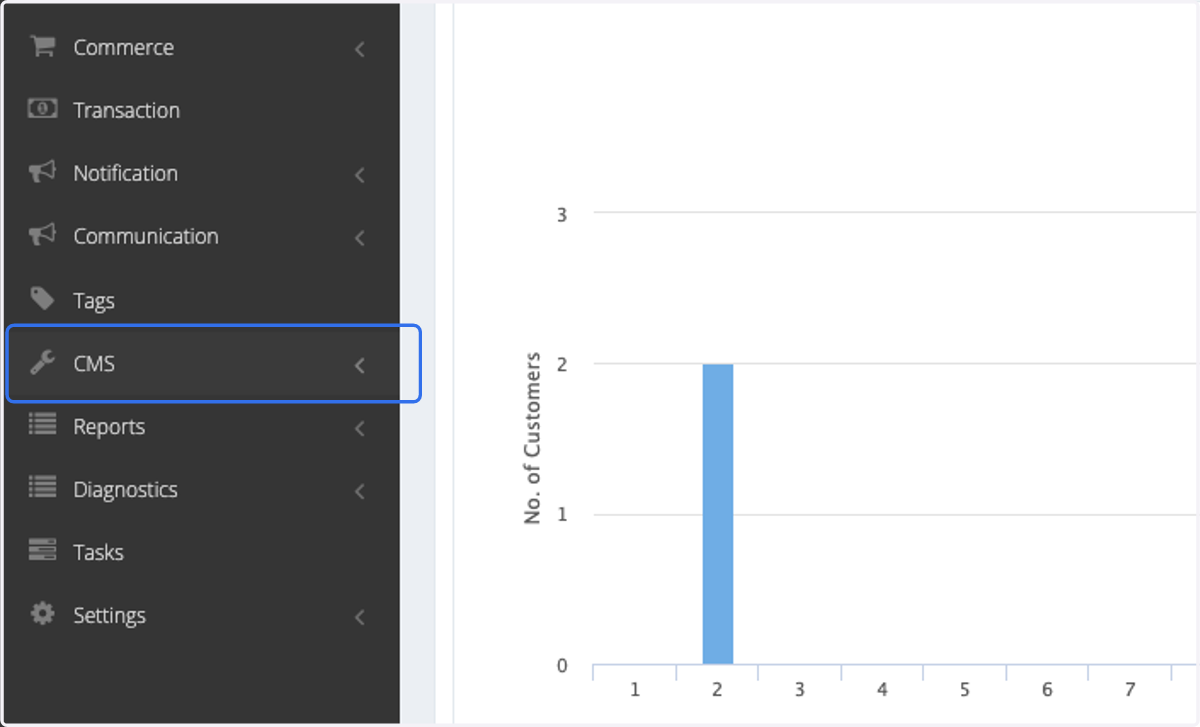
1. Click on CMS
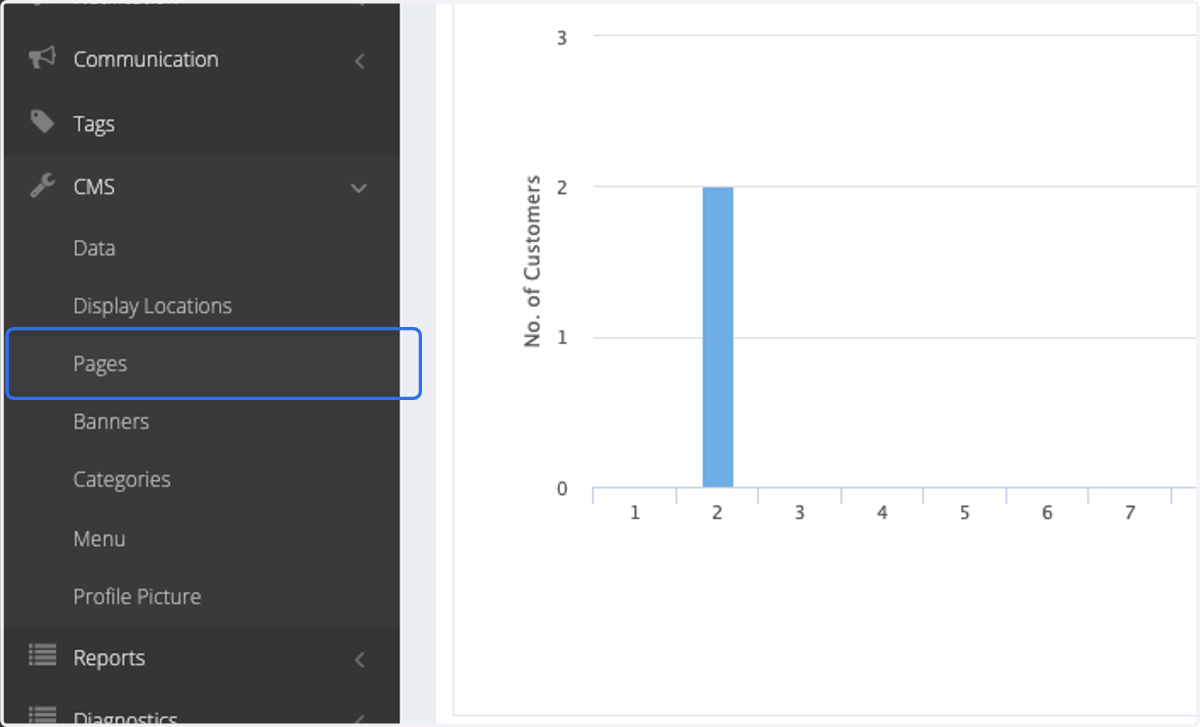
2. Click on Pages
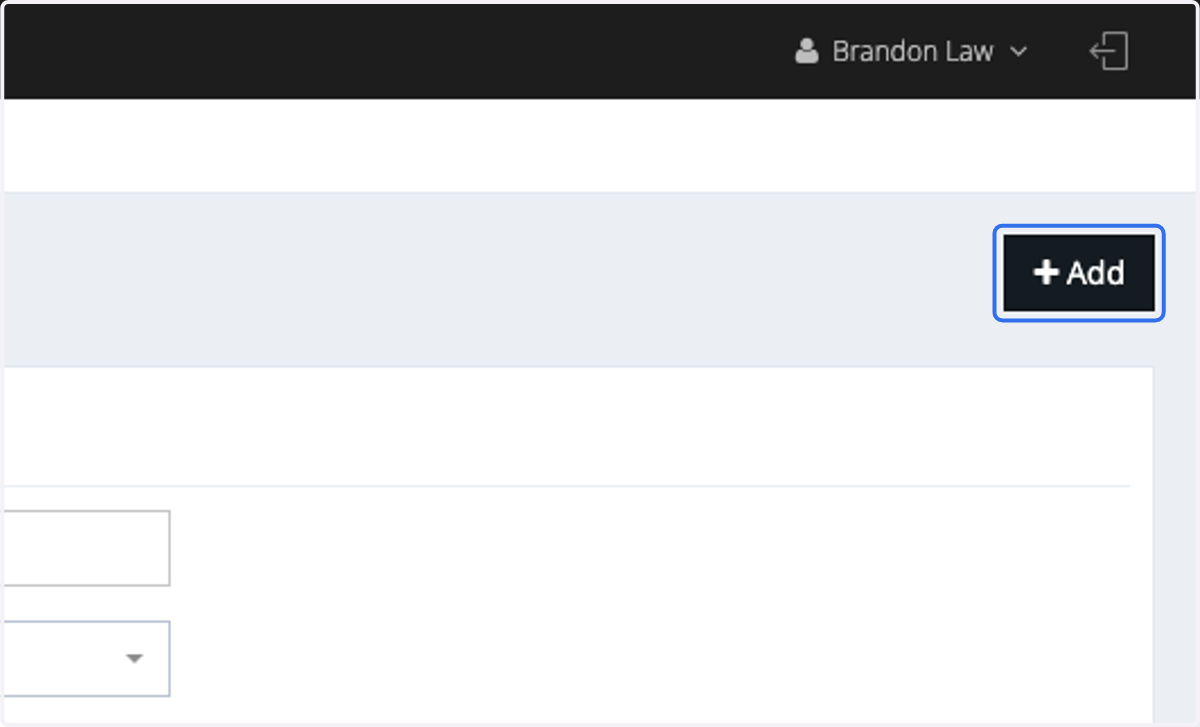
3. Click on Add
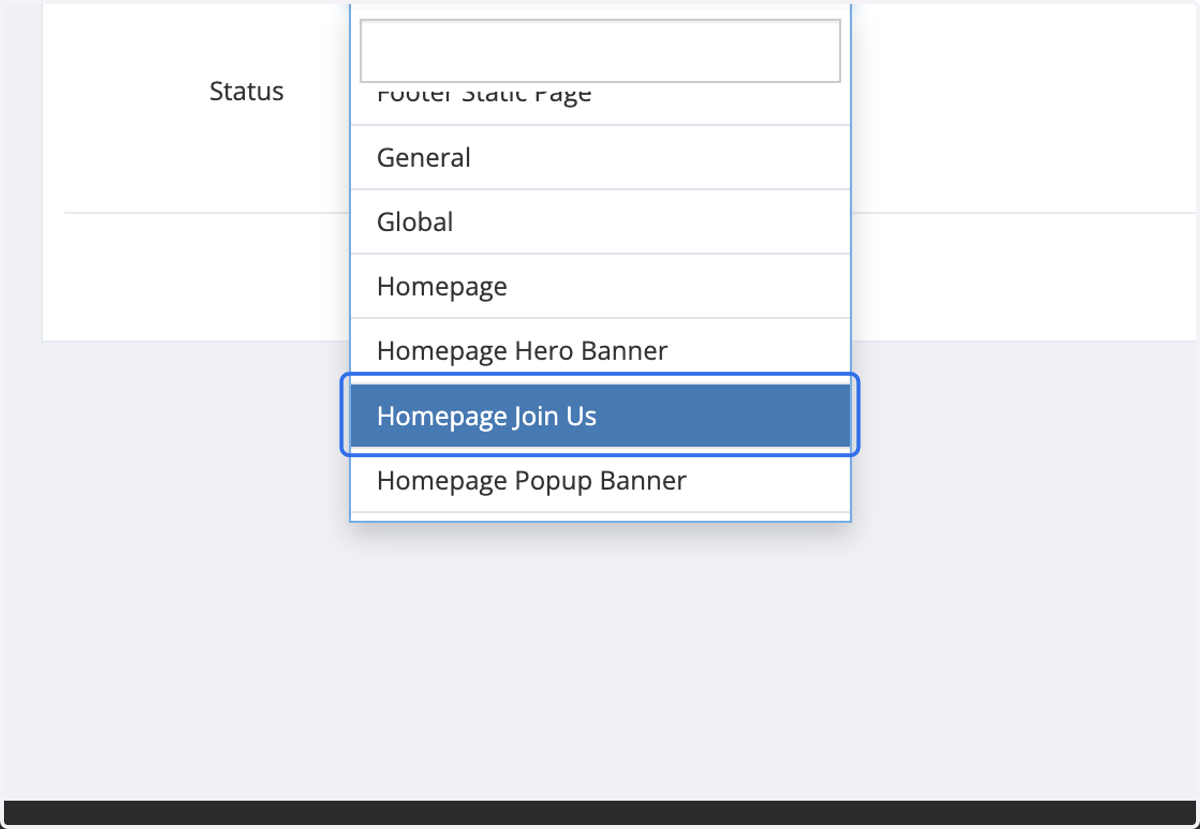
4. Click on Homepage Join Us
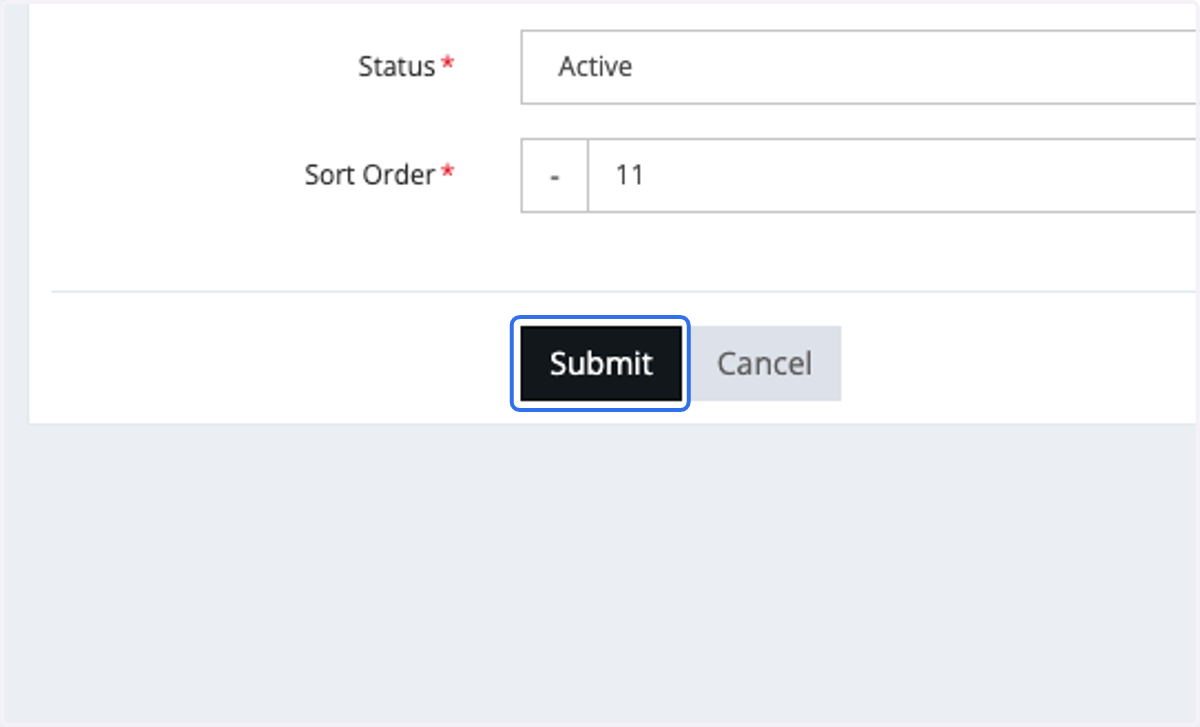
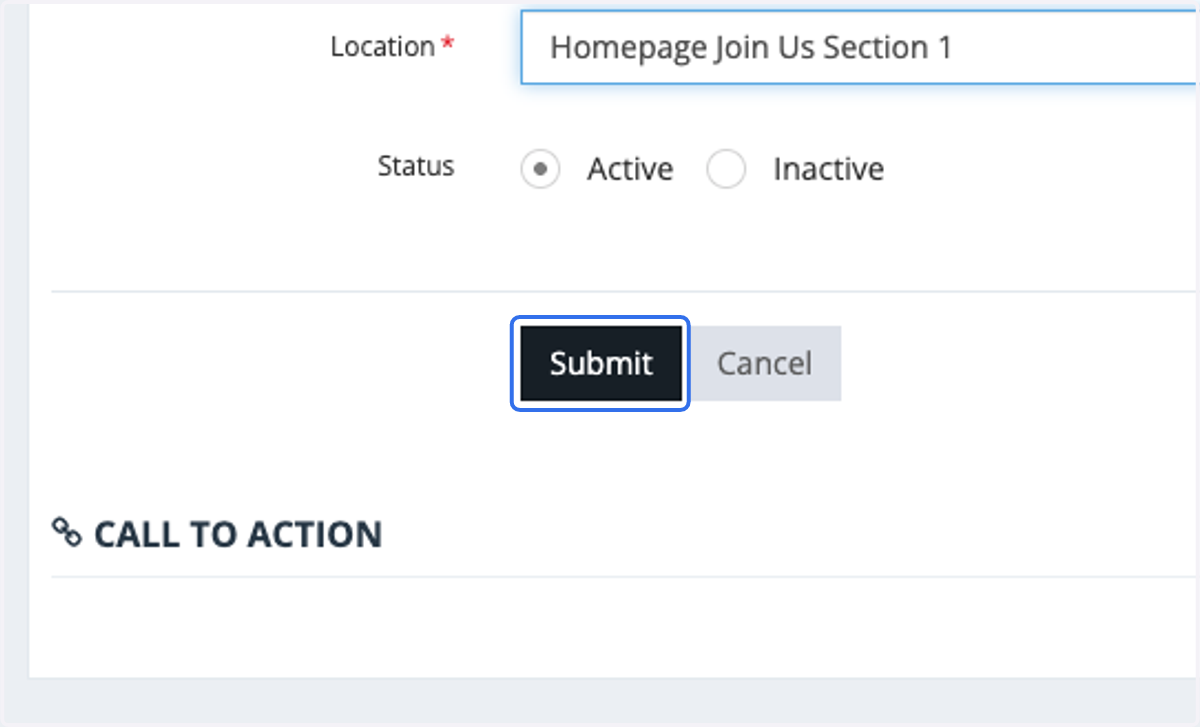
5. Click on Submit
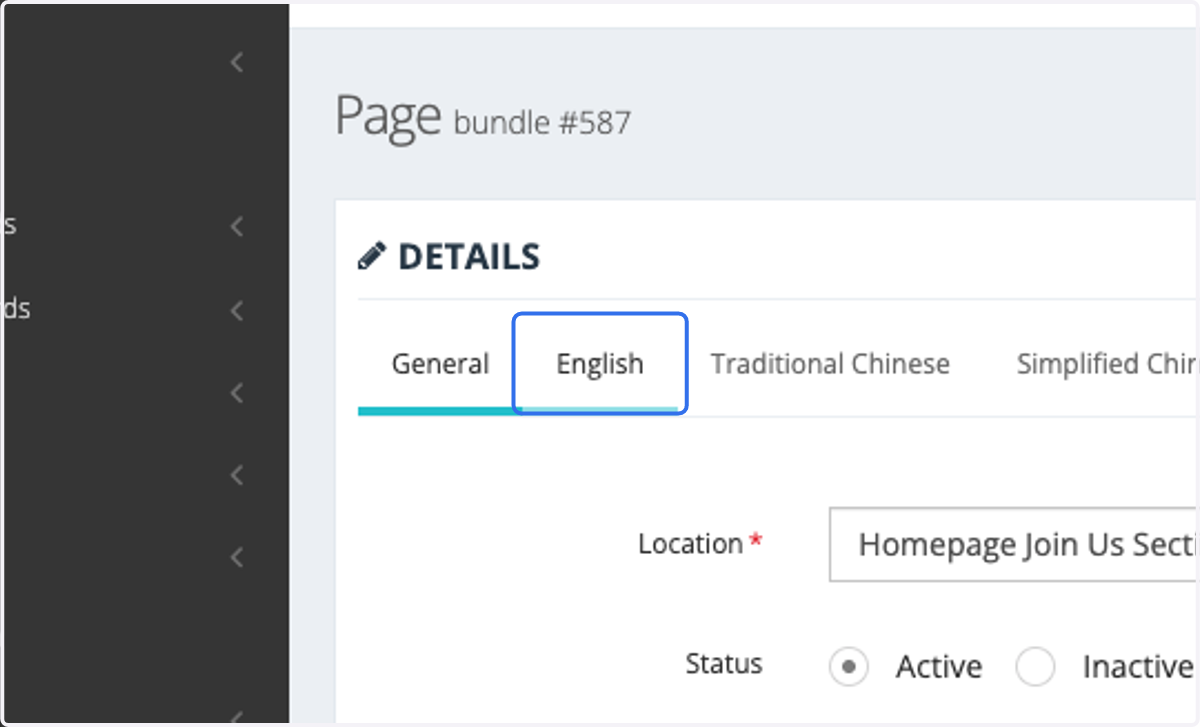
6. Click on English
7. Insert Title of this block
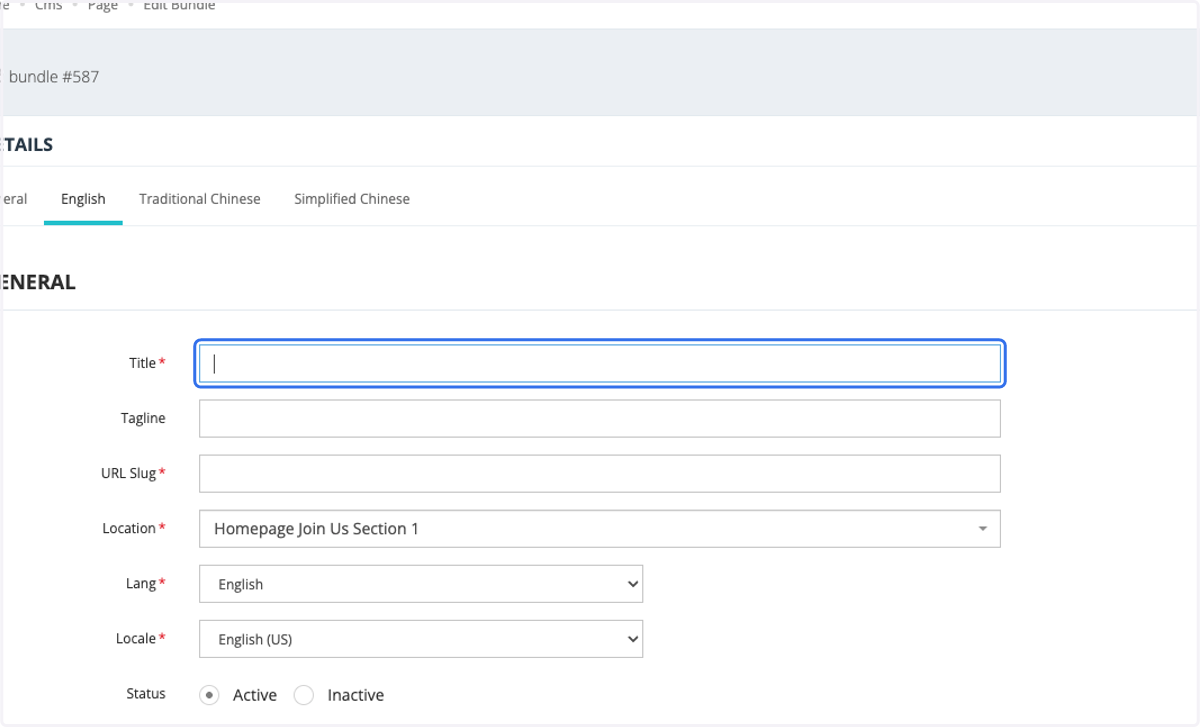
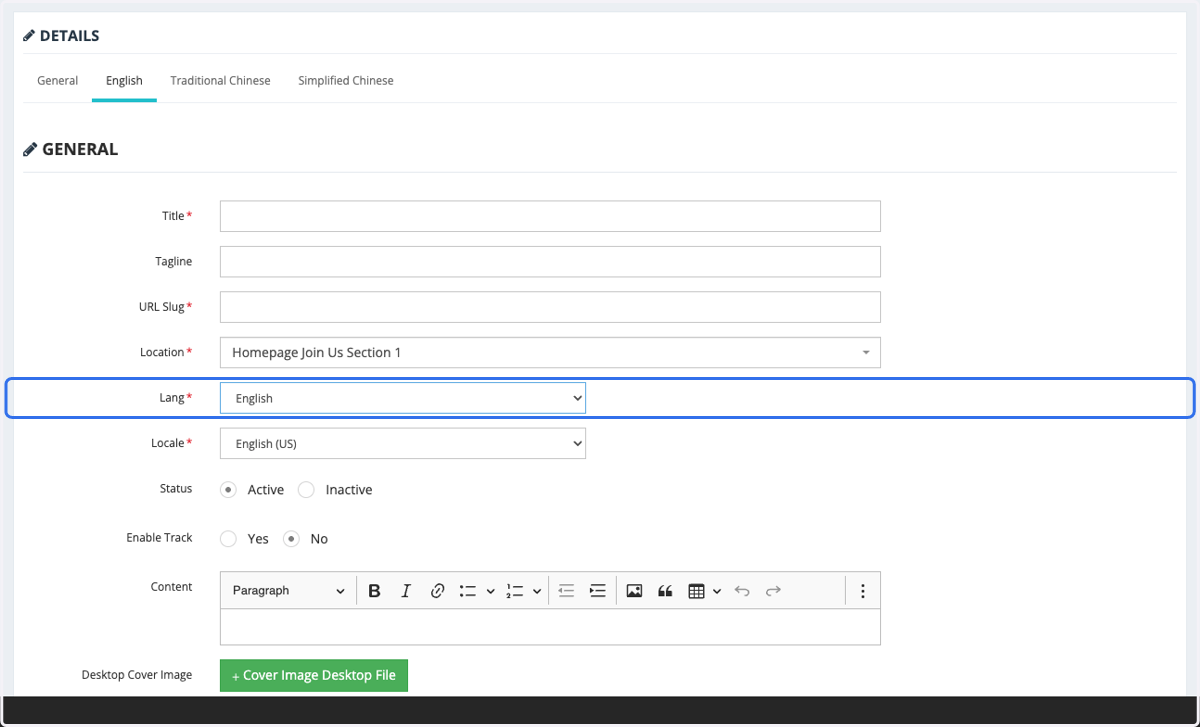
8. Select Language
Default: English
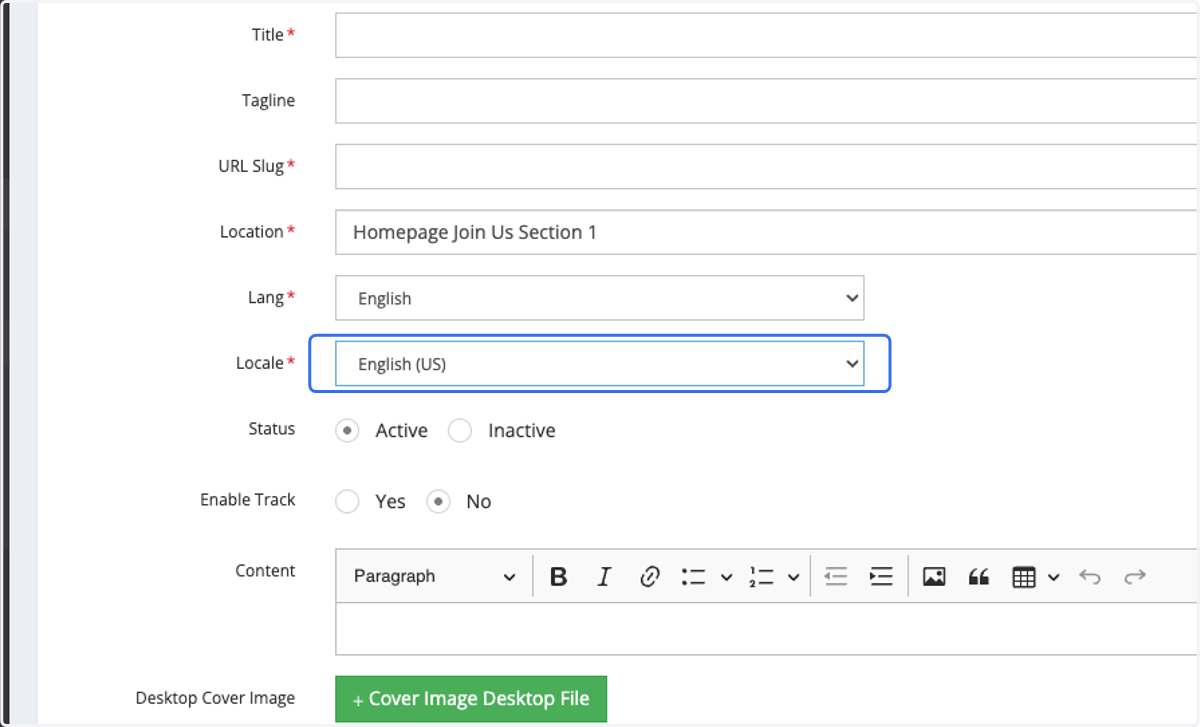
9. Select Locale
Default: English (US)
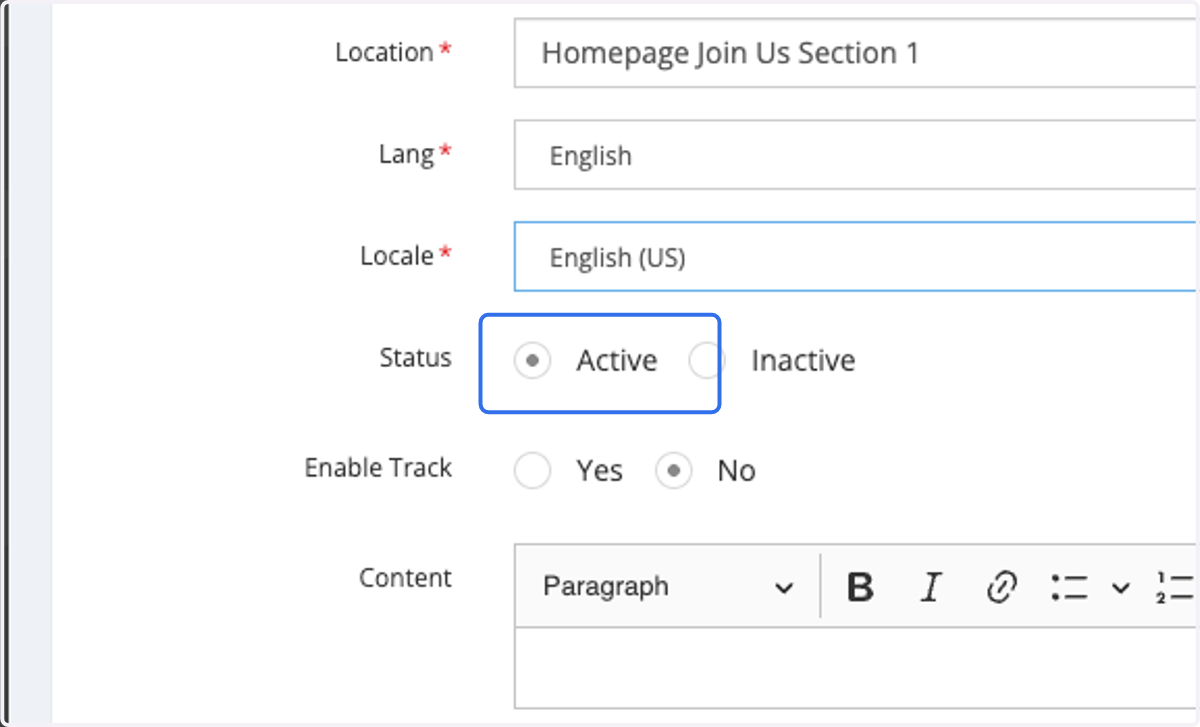
10. Click on Active
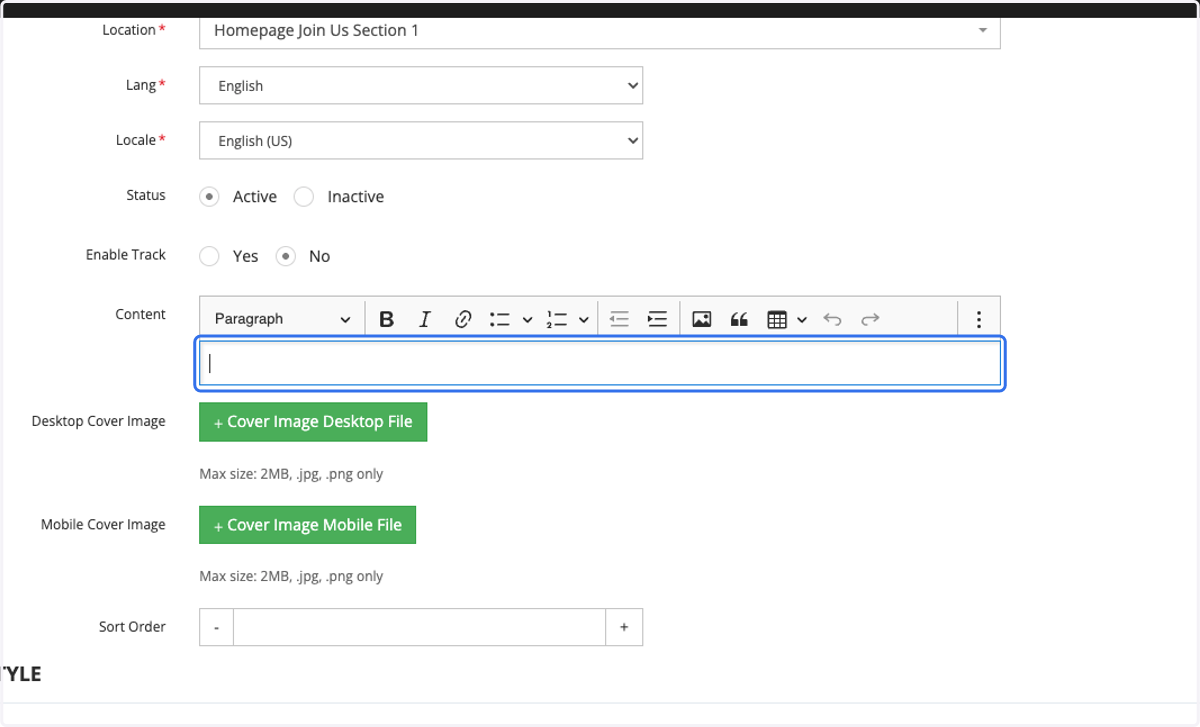
11. Insert Content
Content represent the description of this block
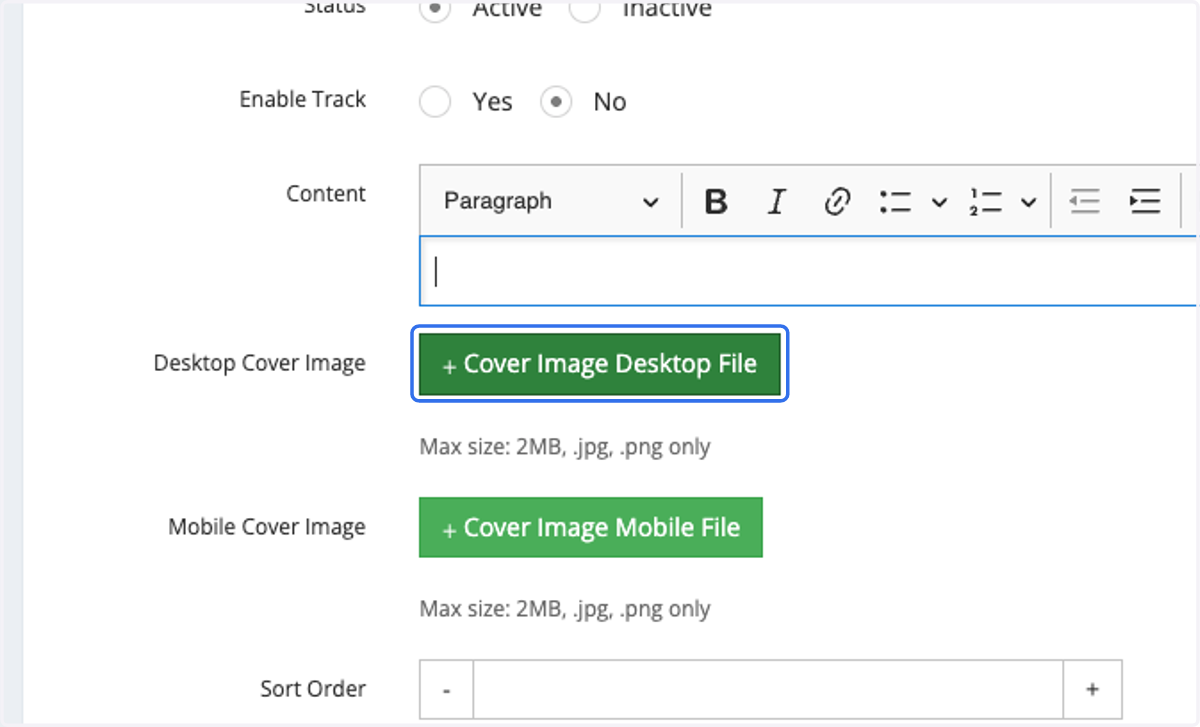
12. Upload Desktop Cover Image
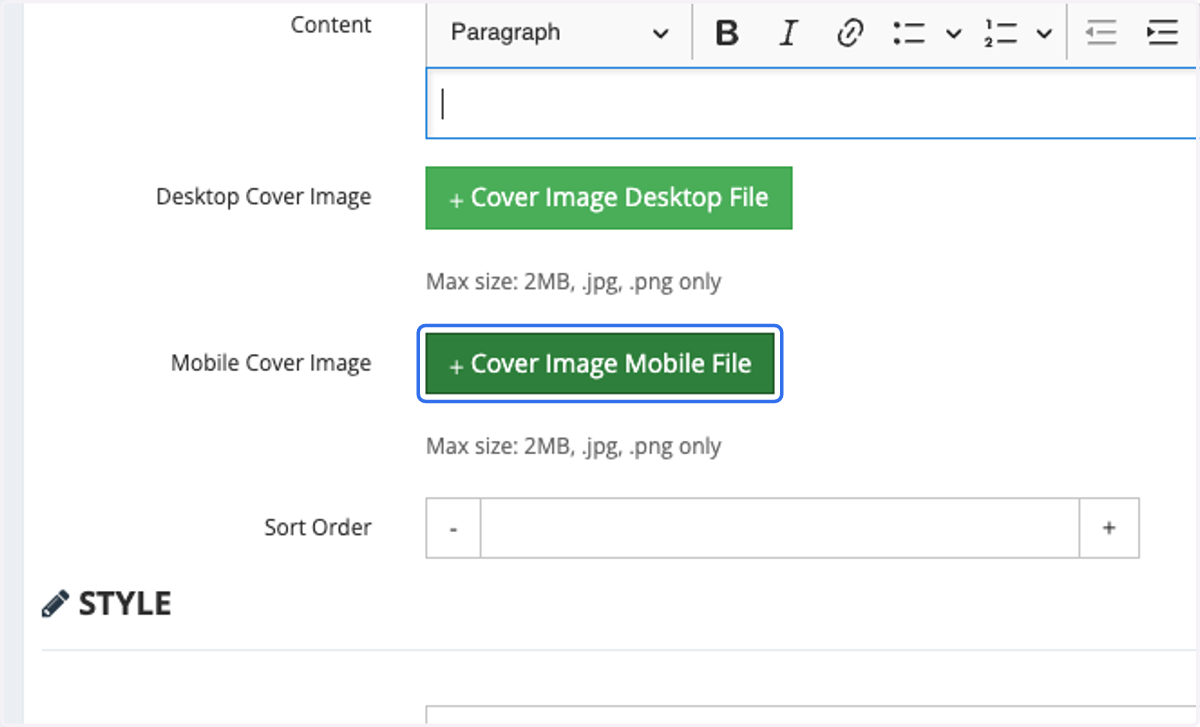
13. Upload Mobile Cover Image
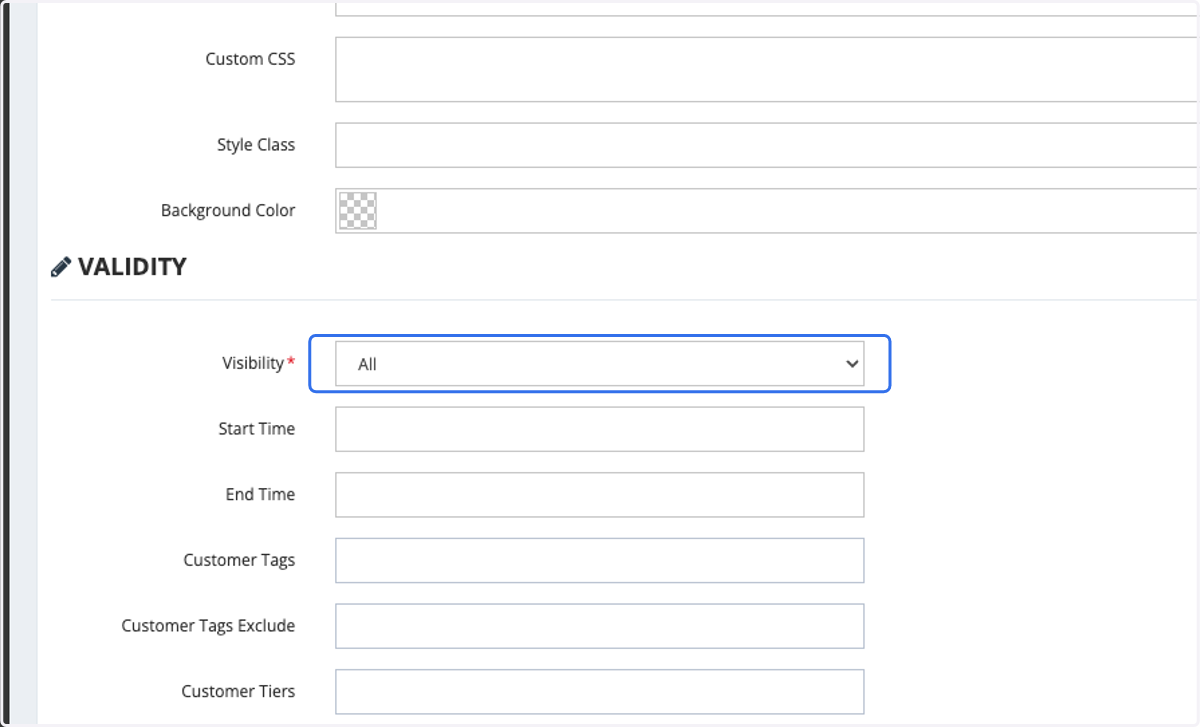
14. Select "All" for visibility
All: Visible to everyone
Member Only: Only Visible to Member who logged in
Guest Only: Only Visible to visitor who did not log in
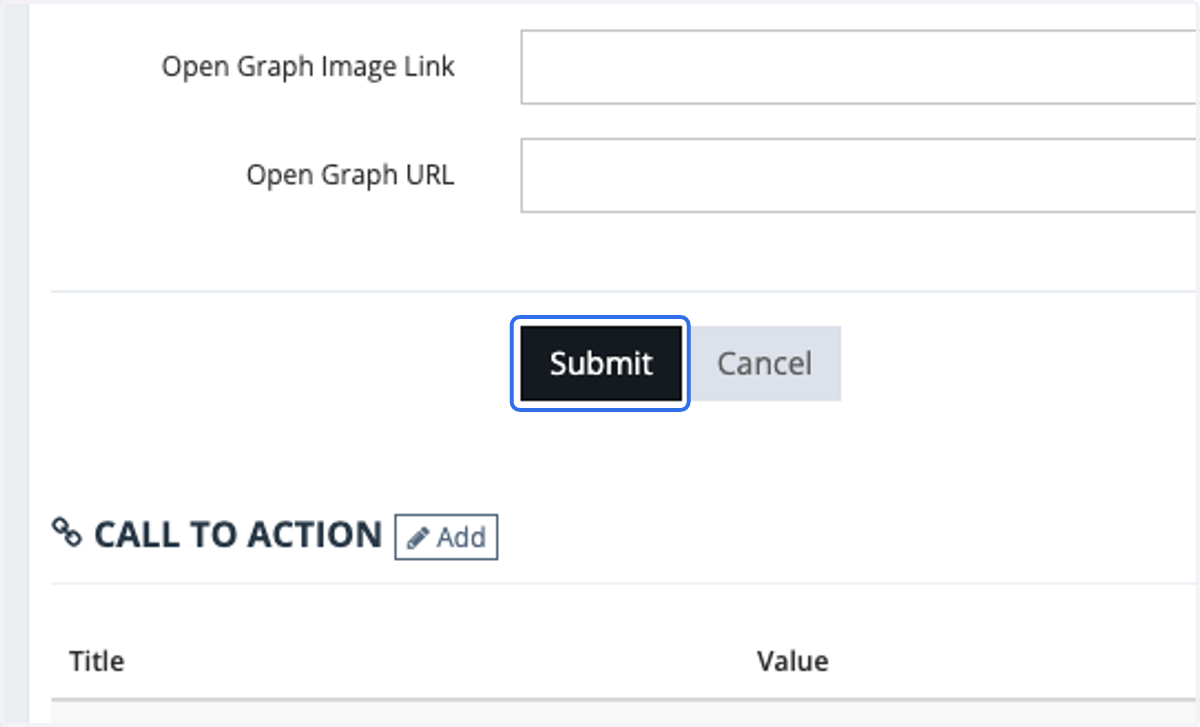
15. Click on Submit
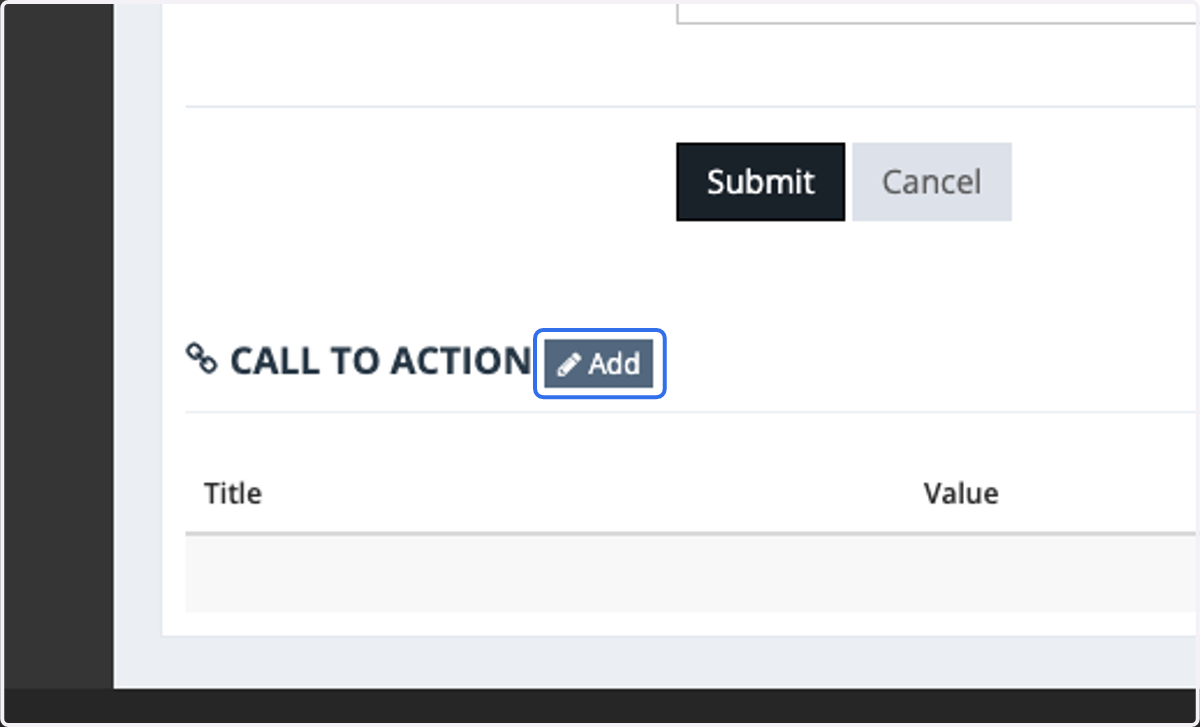
16. Click on Add
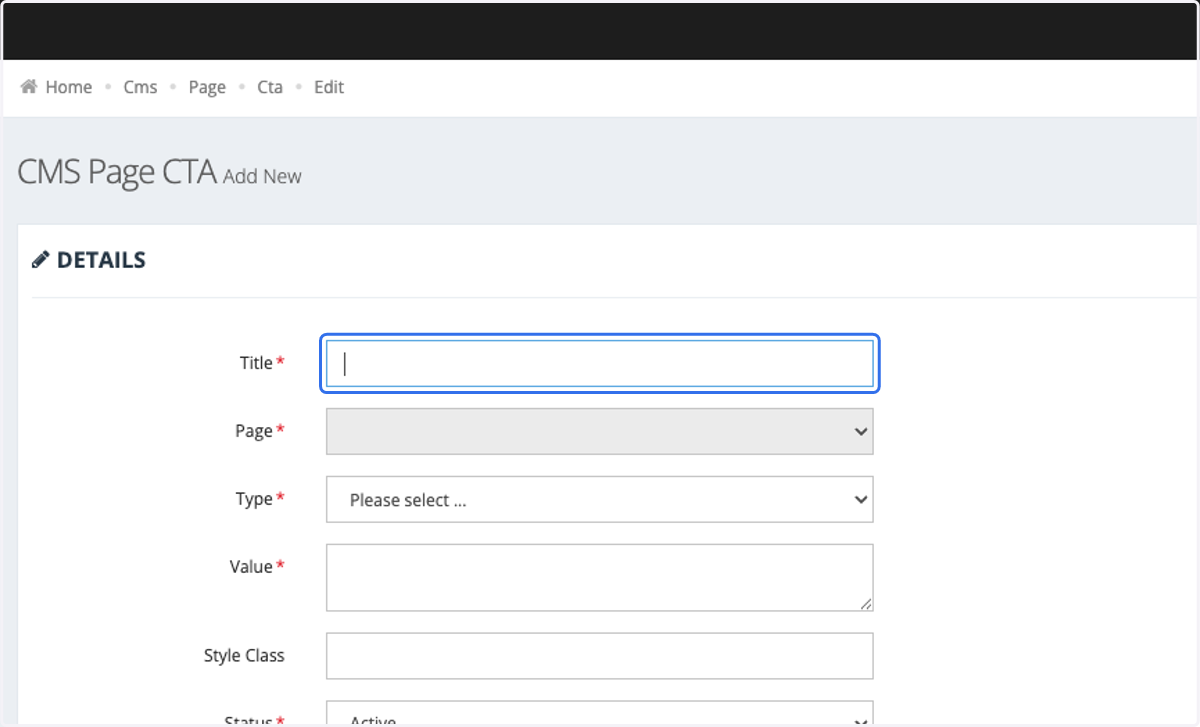
17. Insert Title for your CTA buttons
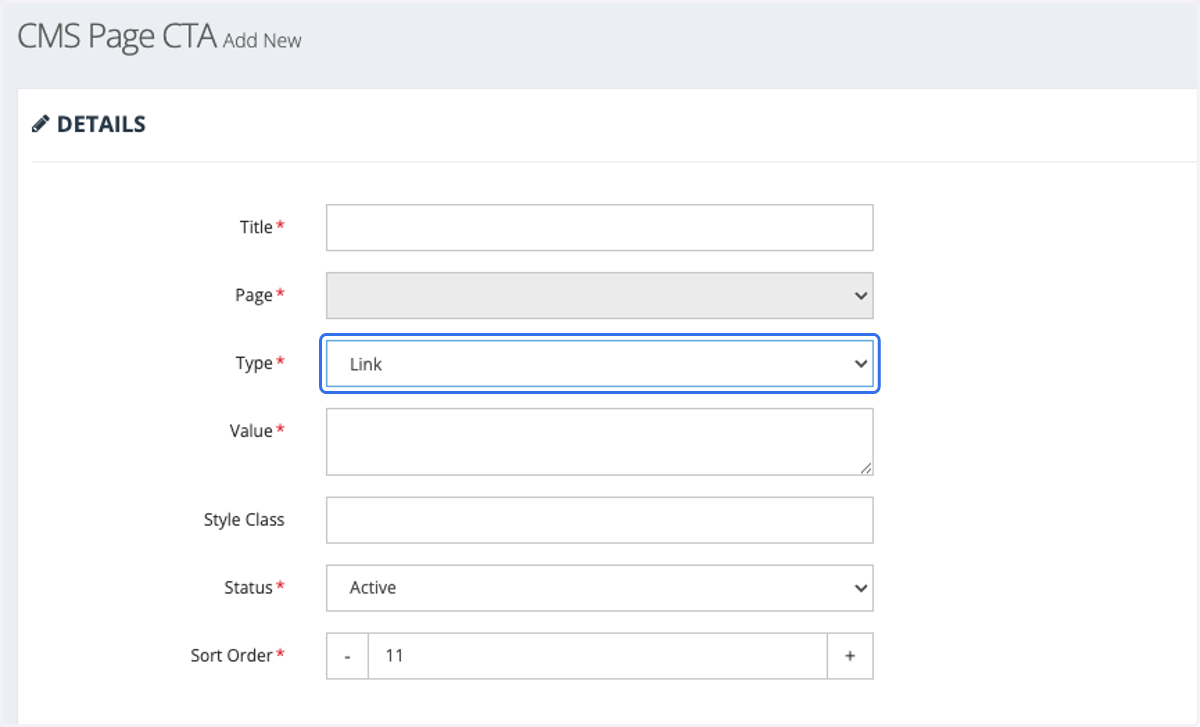
18. Select Link
19. Insert Link
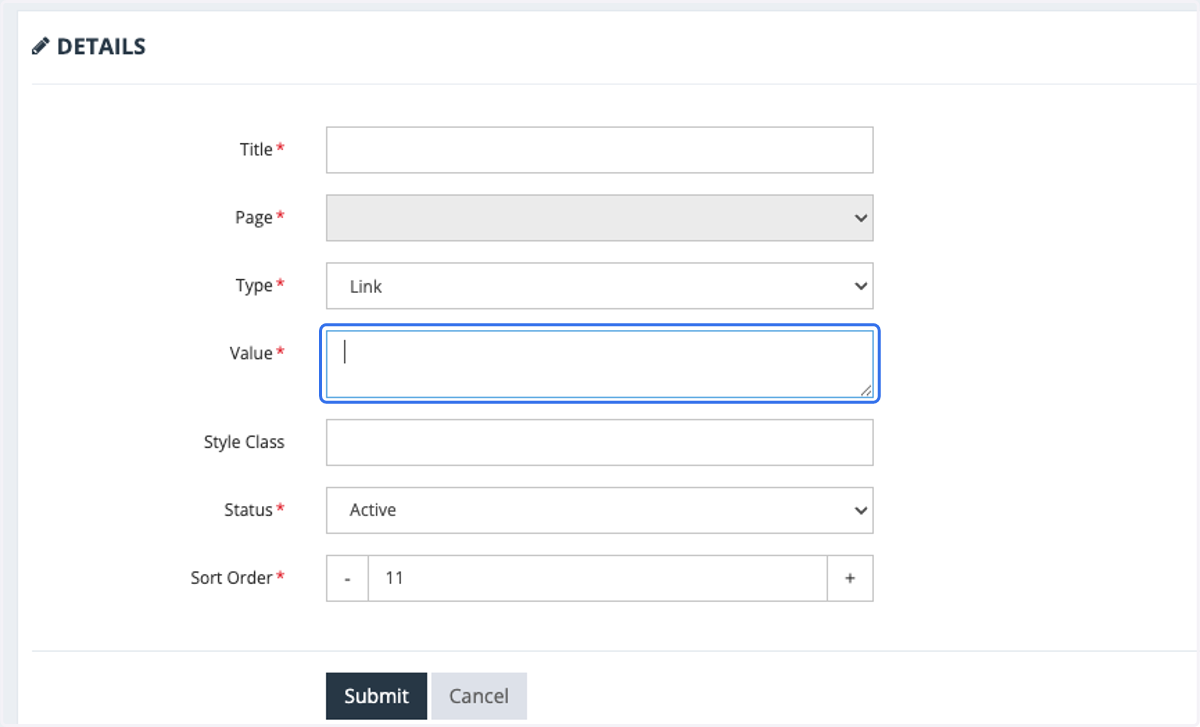
20. Click on Submit