Guia para Registrar Horas Complementares da Avaliação Institucional
De acordo com o regulamento de horas complementares do curso de Redes de Computadores (disponível em: link do regulamento ), a participação na Avaliação Institucional garante 1 hora complementar por semestre na categoria "Vivências de Gestão".
Comprovante necessário: Declaração do SIGAA ou captura de tela do sistema indicando a finalização da avaliação.
SIGAA - UFC
Na pagina da Avaliação https://si3.ufc.br/sigaa/avaliacao/apresentacao/introducao.jsf
1. Você terá 3 tipos de avaliações: Autoavaliação, avaliação do Docente para cada disciplina e avaliação da coordenação do curso.
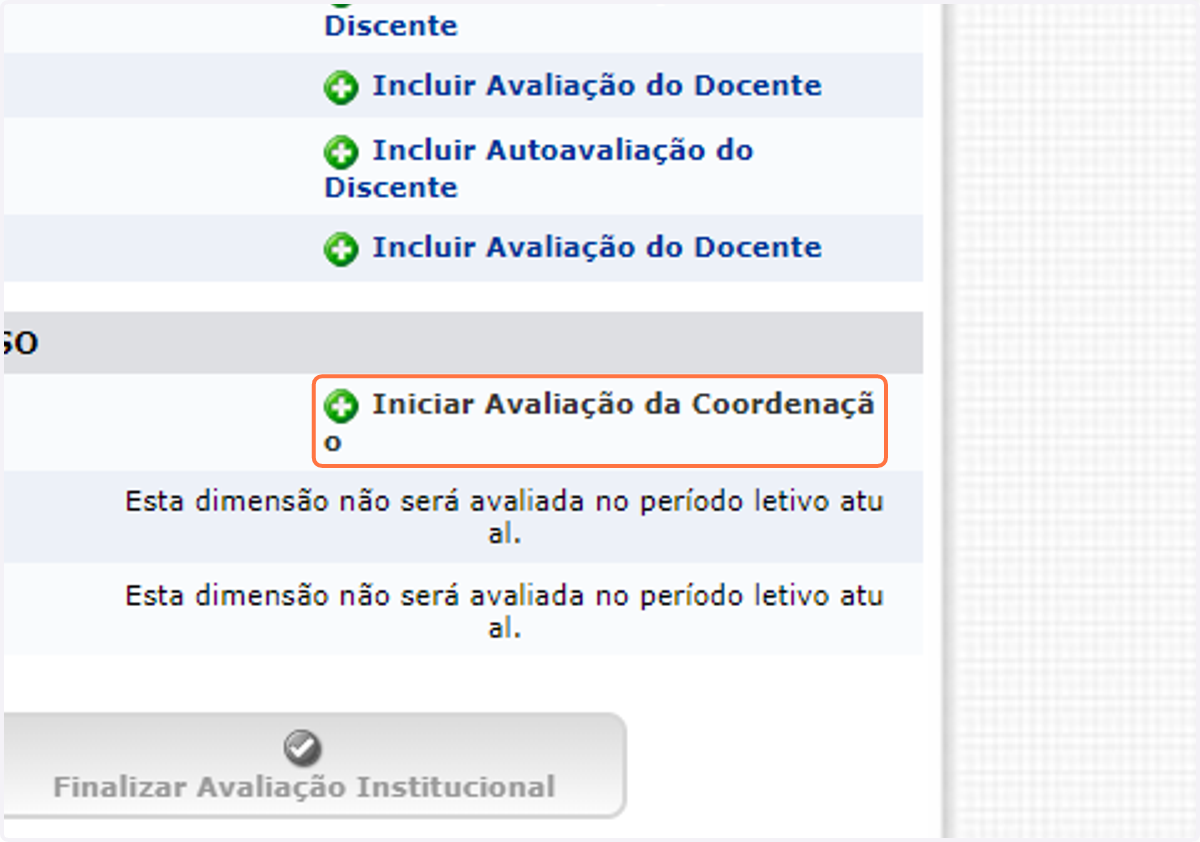
2. À medida que você for concluindo, aparecerá a porcentagem de conclusão, e para receber a hora complementar é necessário atingir 100%. Na imagem abaixo, vemos um exemplo do progresso: foi avaliado 1 instrumento de um total de 7 disponíveis (14,29% da avaliação concluída!).
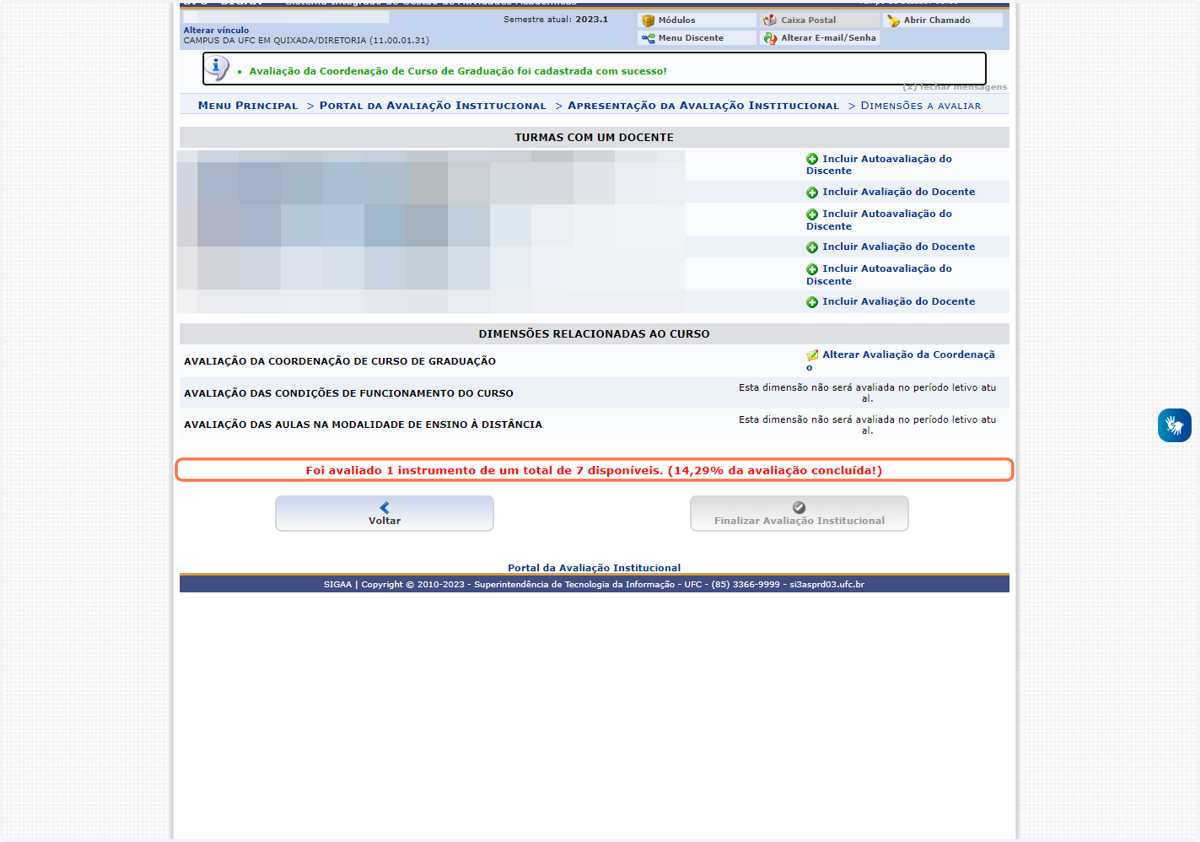
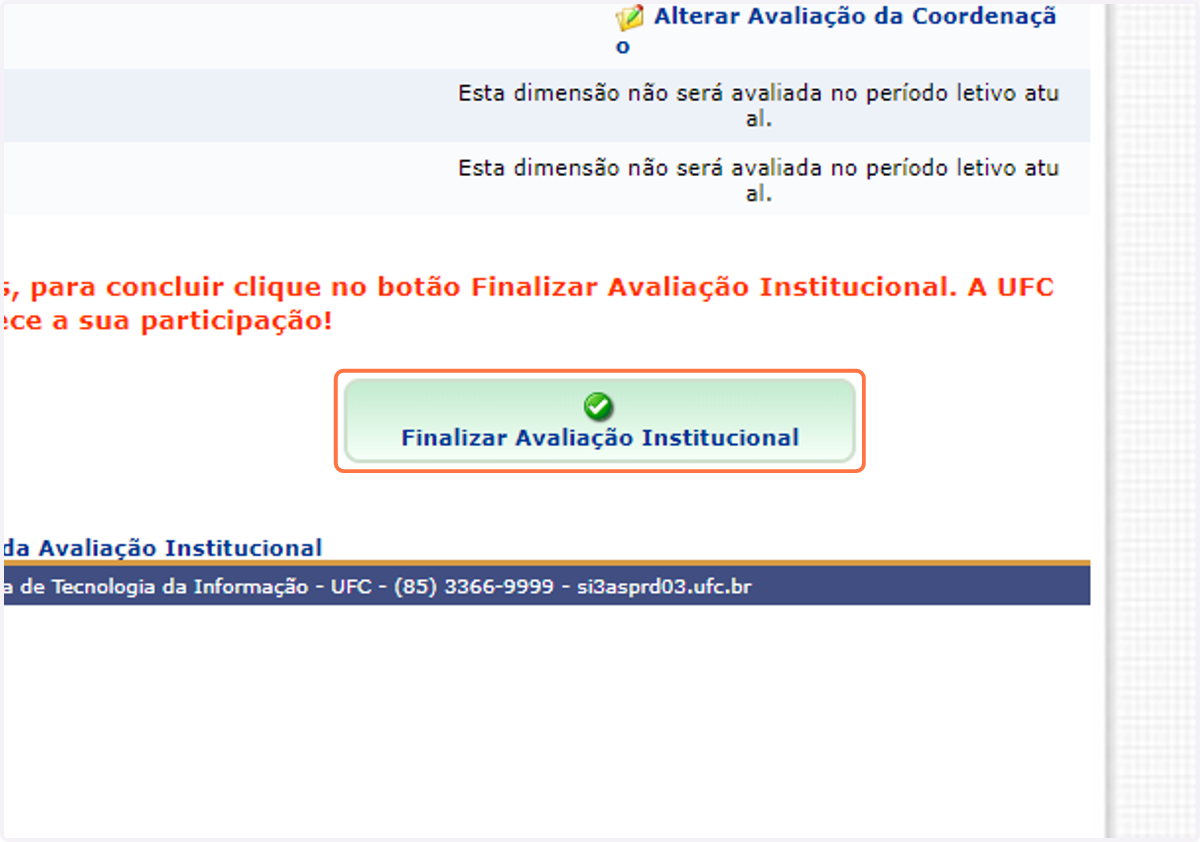
3. Quando todos os questionários de avaliação forem respondidos, aparecerá uma mensagem para concluir, clicando no botão "Finalizar Avaliação Institucional".
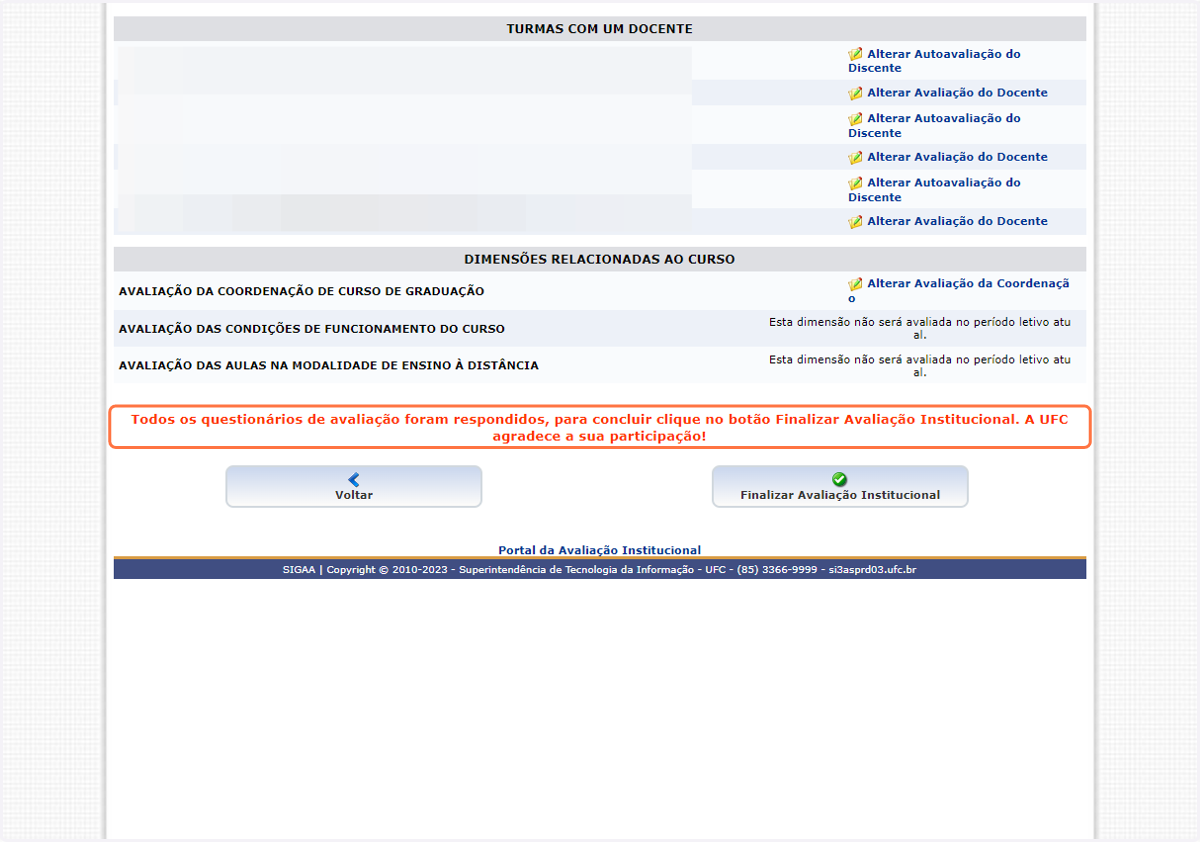
4. Clique em Finalizar Avaliação Institucional
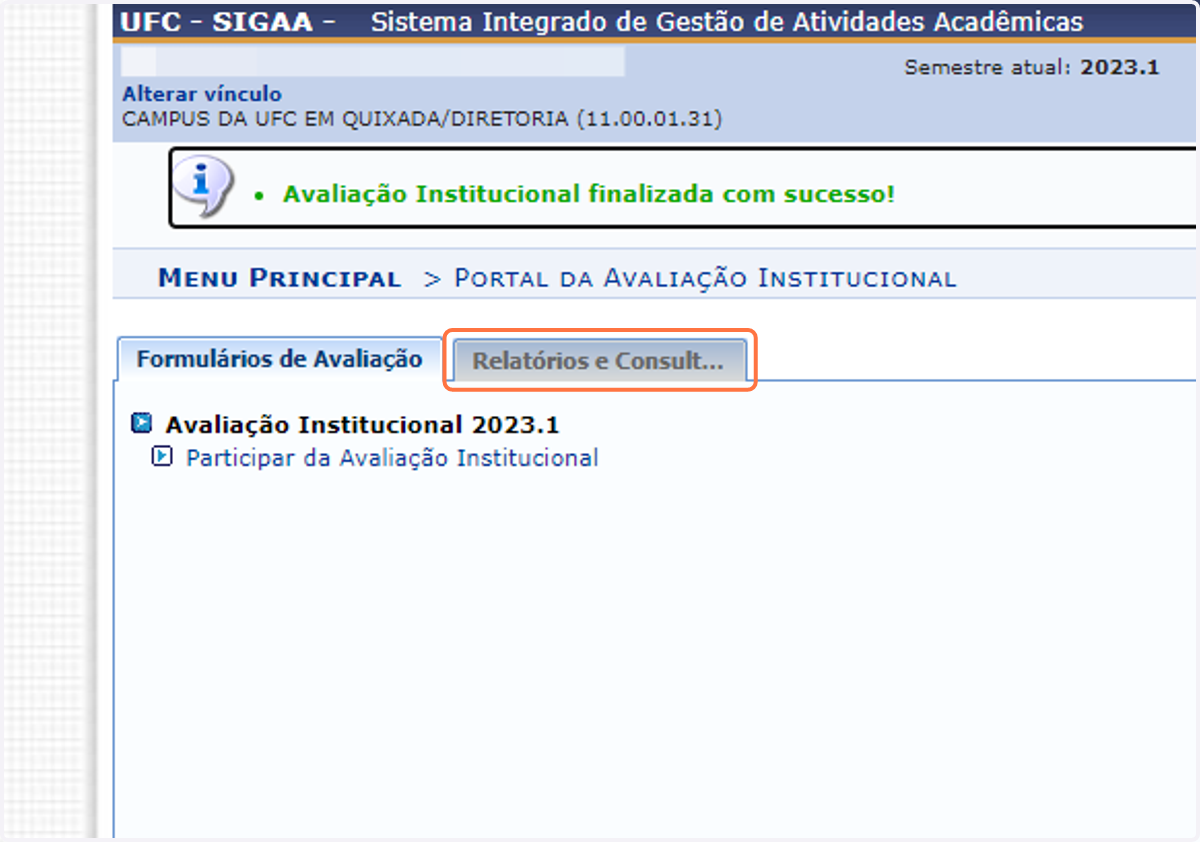
5. Você será redirecionado para a página anterior. Clique em "Relatórios e Consultas".
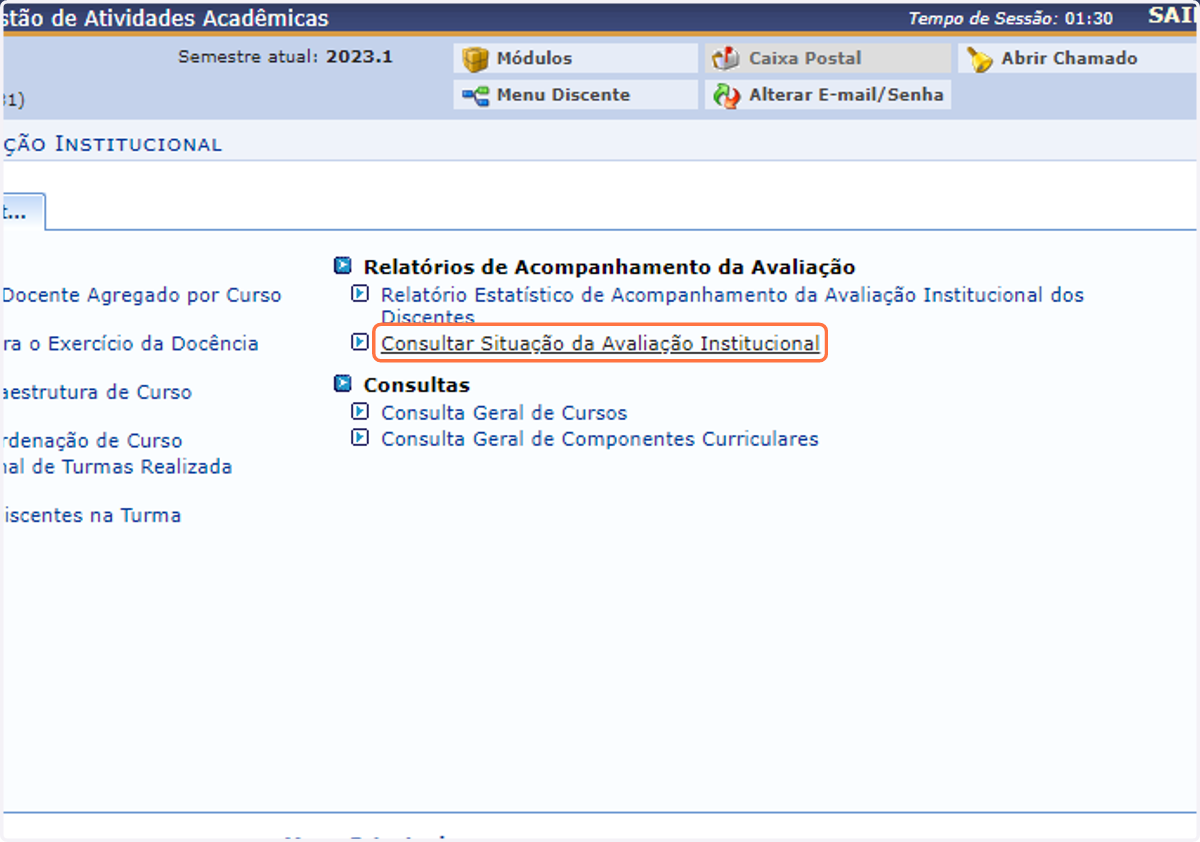
6. No lado direito, clique em "Consultar Situação da Avaliação Institucional".
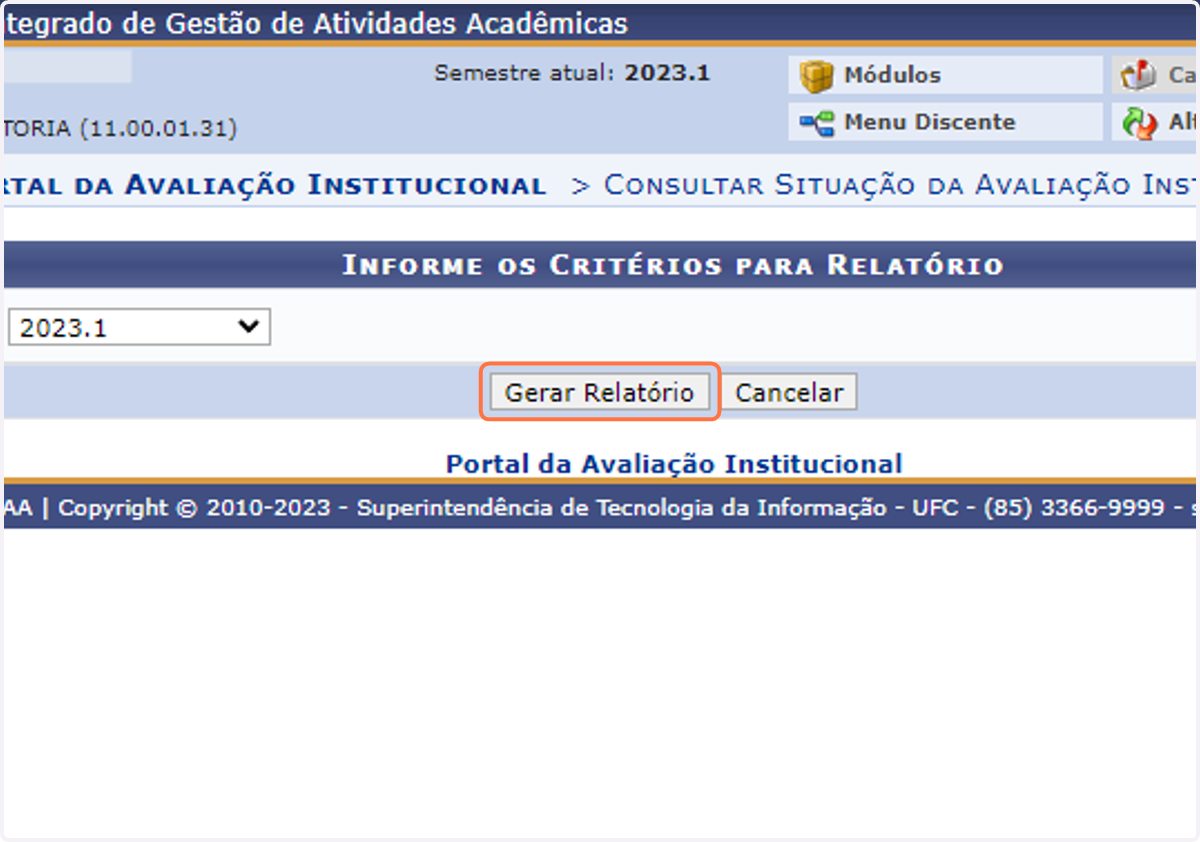
7. Selecione o semestre desejado, no caso, 2023.1. É possível também gerar relatórios de semestres anteriores caso você não tenha solicitado as horas complementares anteriormente.
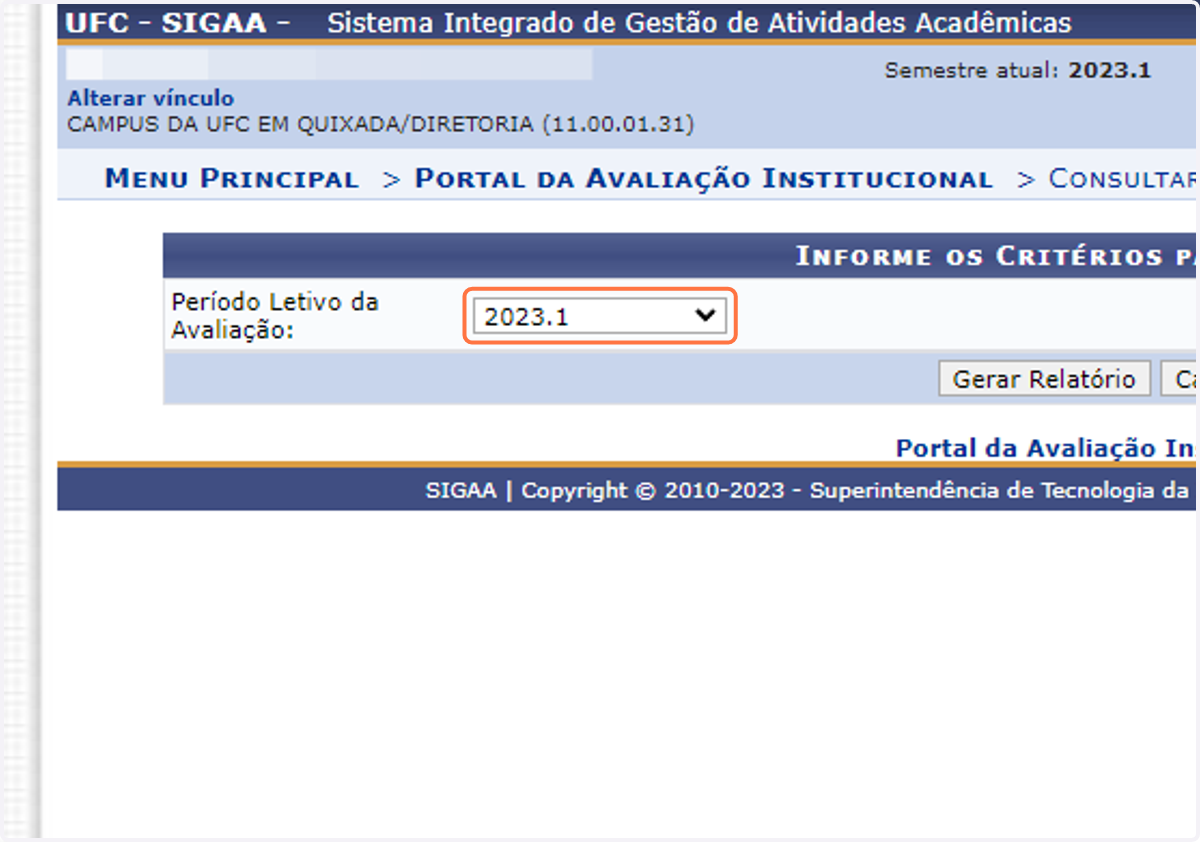
8. Clique em "Gerar Relatório".
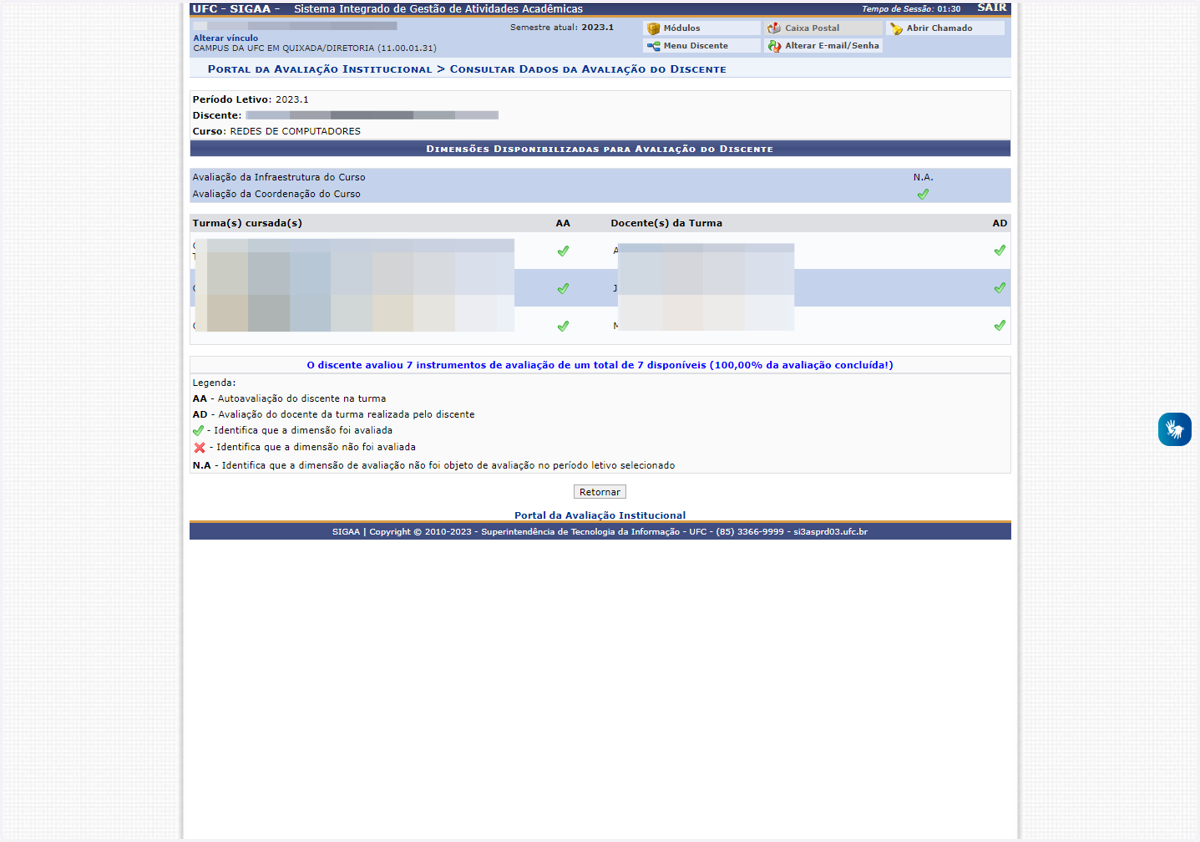
9. Você será direcionado para a página com os dados sobre a Avaliação Institucional. Salve o documento como PDF, utilize a opção de salvar ou imprimir do seu navegador e selecione o formato PDF. (O SIGAA aceita documentos nesse formato para comprovantes de horas complementares)
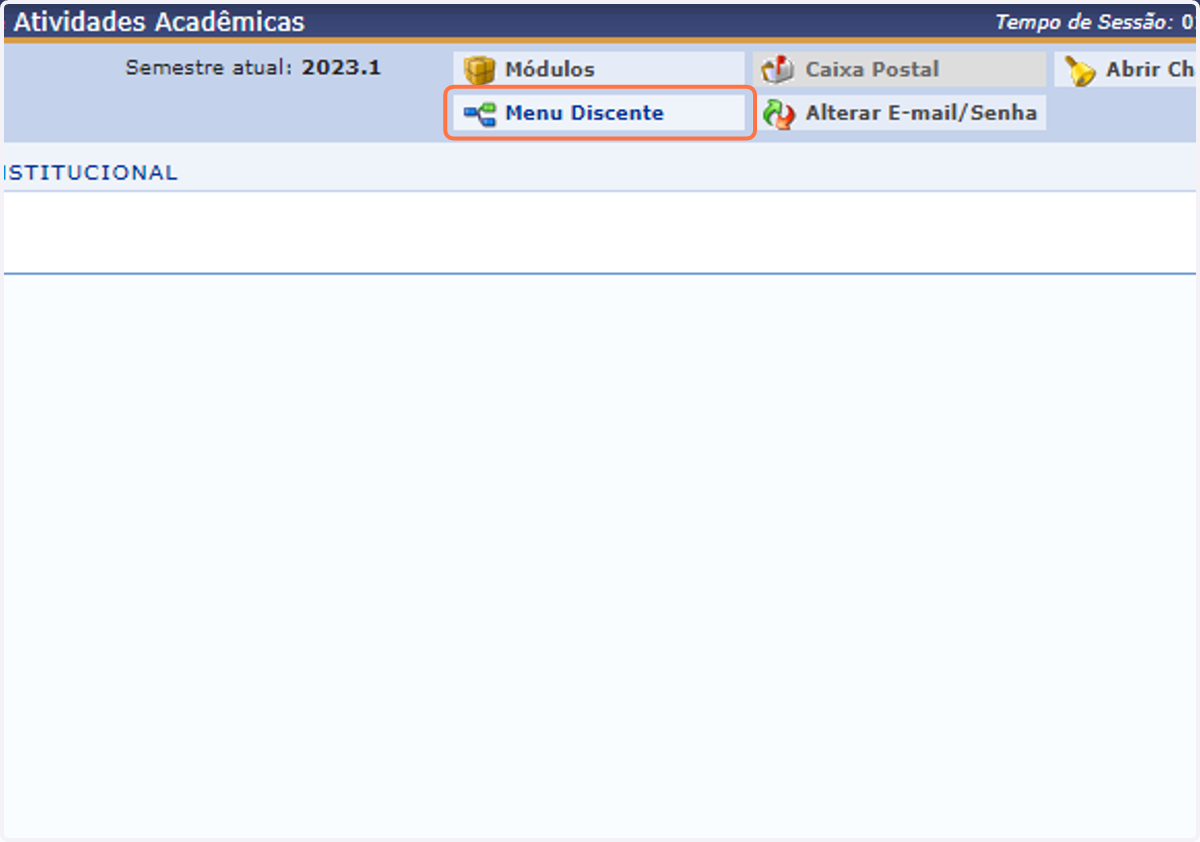
10. Clique em Menu Discente
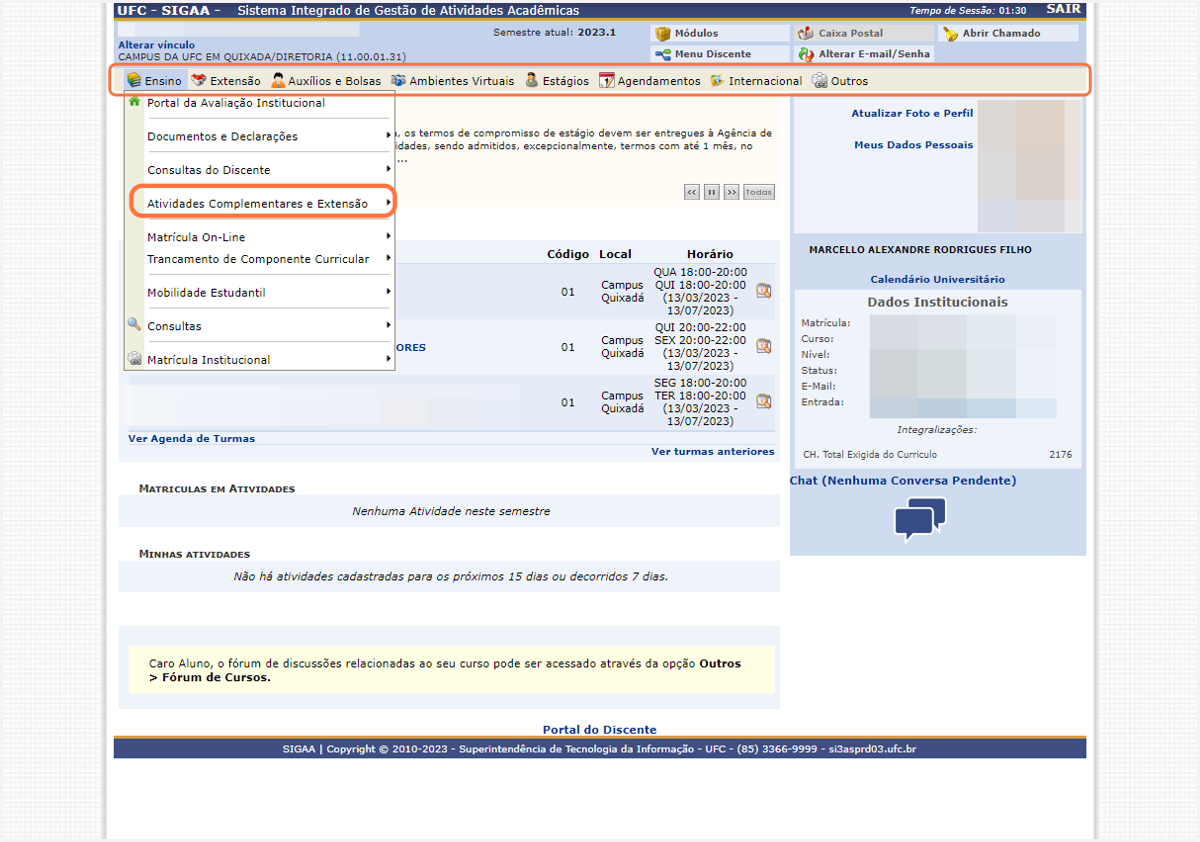
11. No Menu de Navegação do Discente, Clique em Ensino > Atividades Complementares e Extensão > Solicitação de Creditação de Horas (NOVO)
12. Você será direcionado para a página de Creditação de Horas de Atividades Complementares e de Extensão.
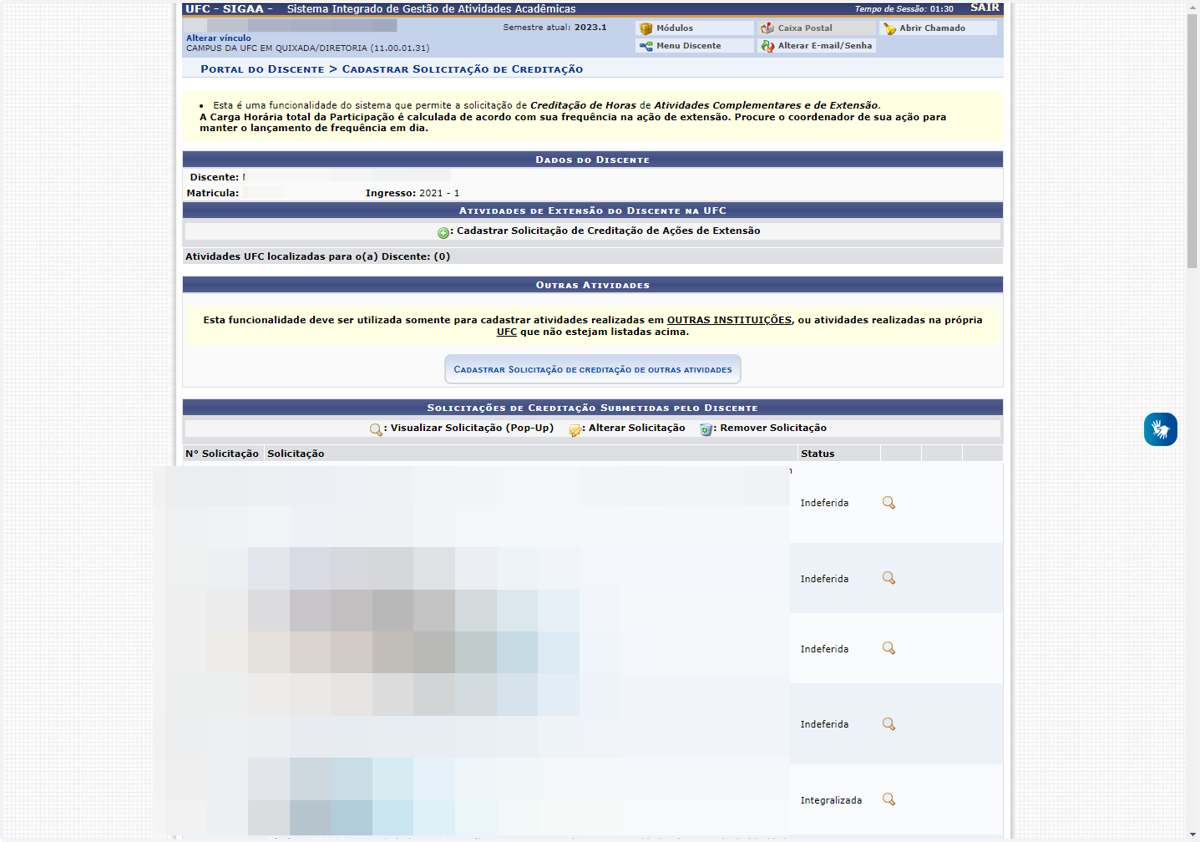
13. Clique em "Cadastrar Solicitação de Creditação de Ações de Extensão"
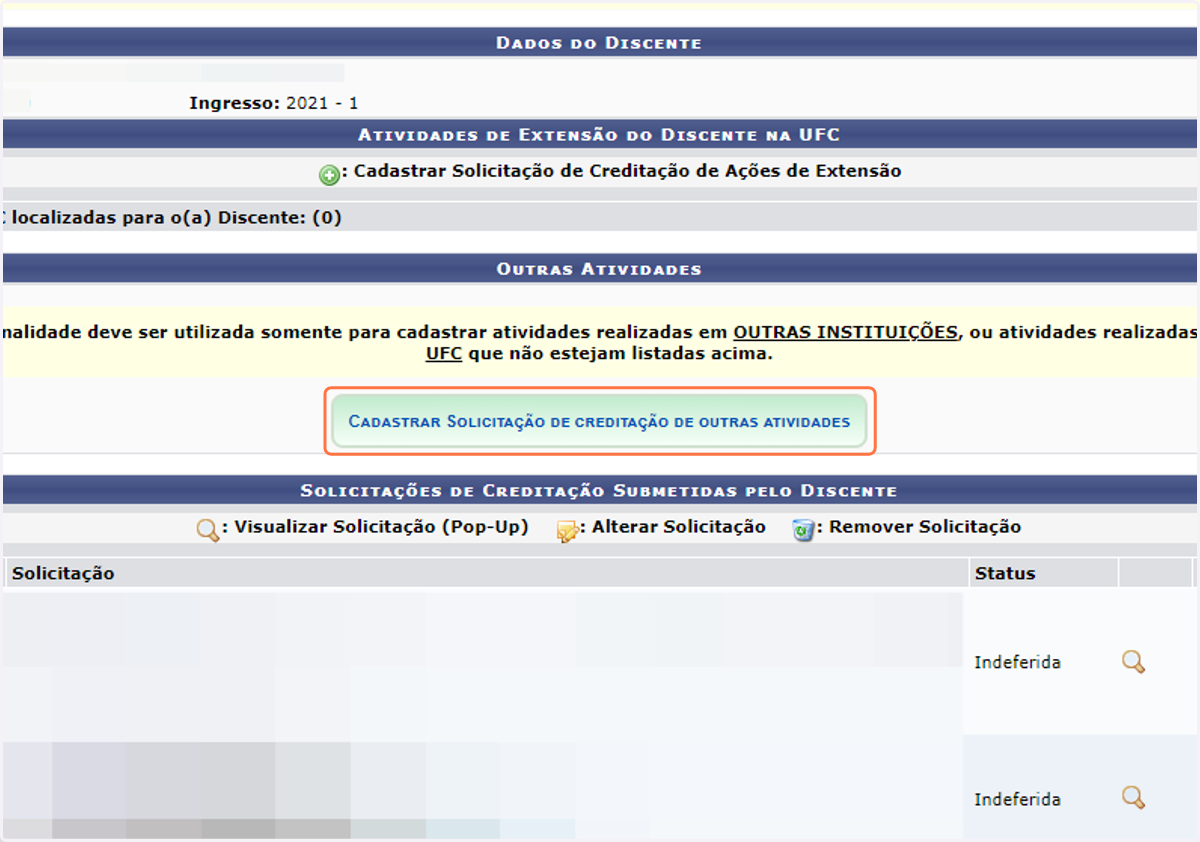
14. Selecione "VIVÊNCIA DE GESTÃO"
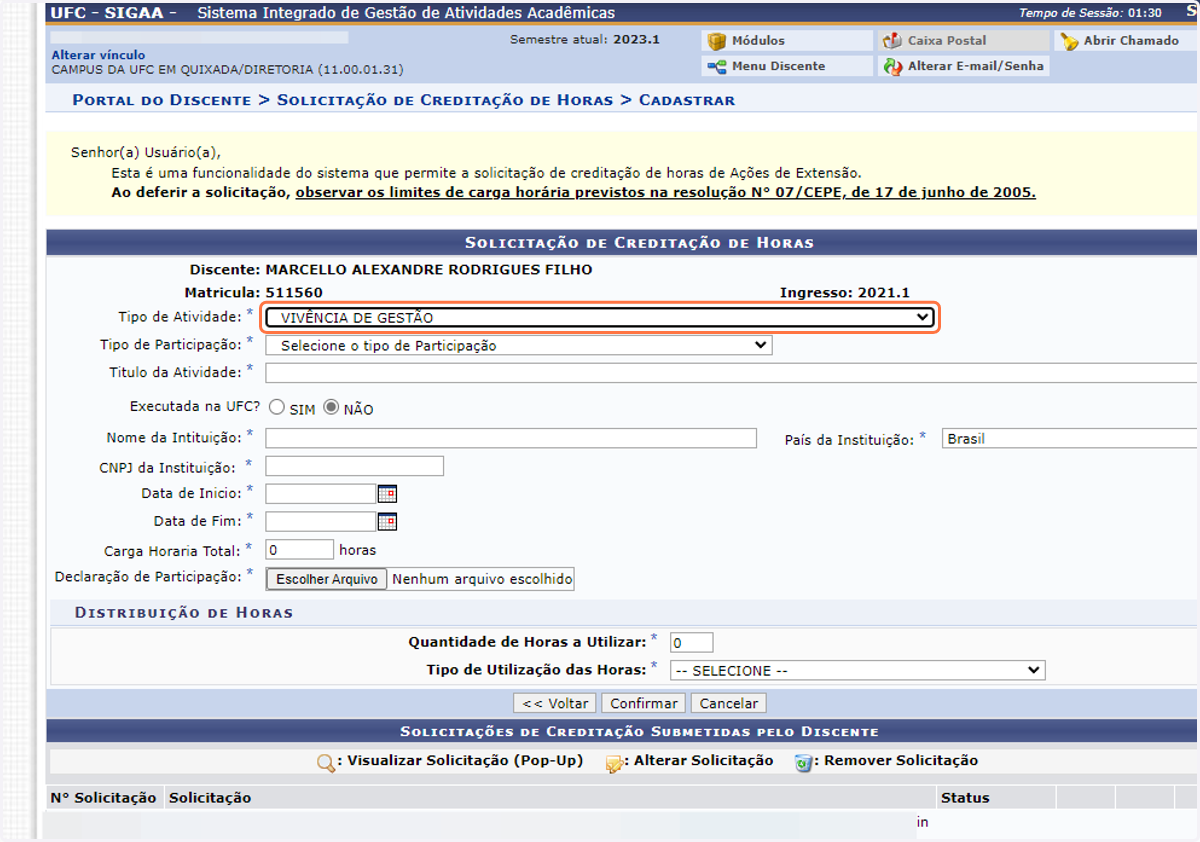
15. Selecione "PÚBLICO ATENDIDO/ ESPECTADOR"
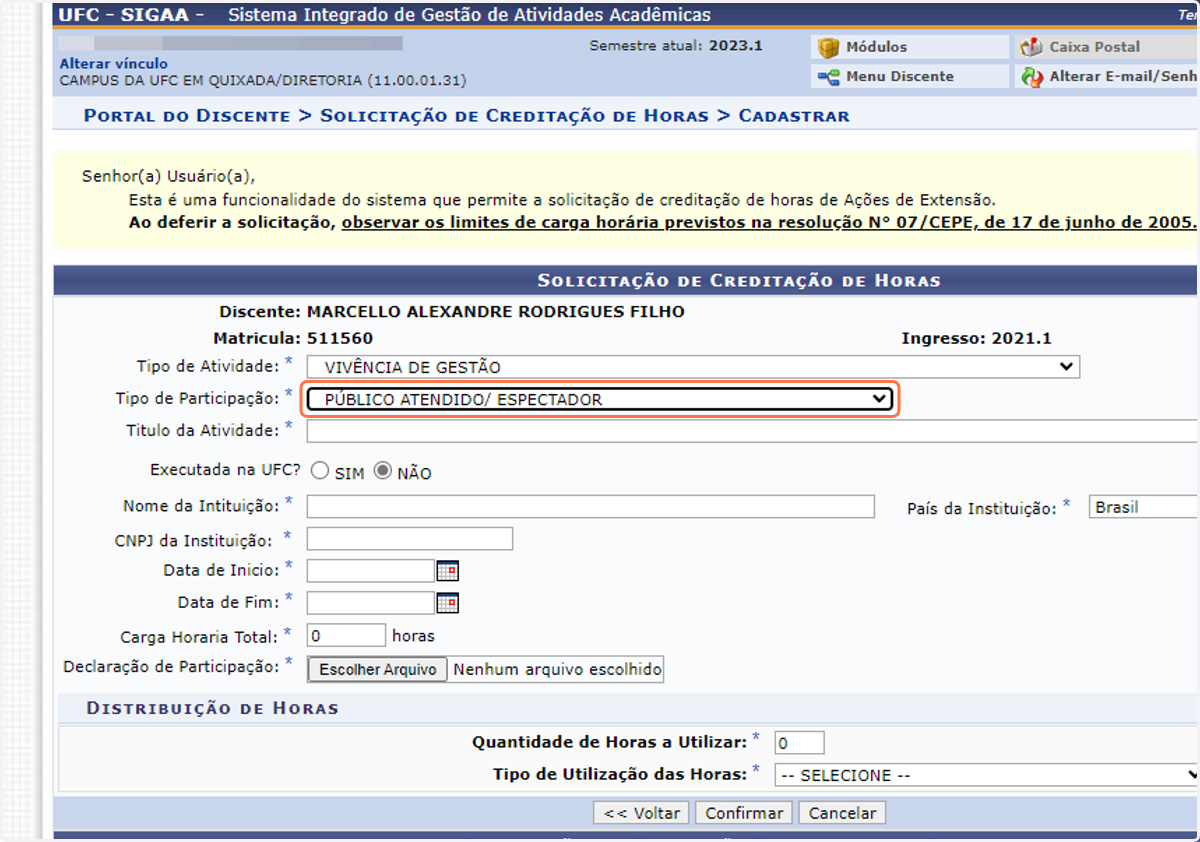
16. Digite "Participação da Avaliação Institucional 2023 1"
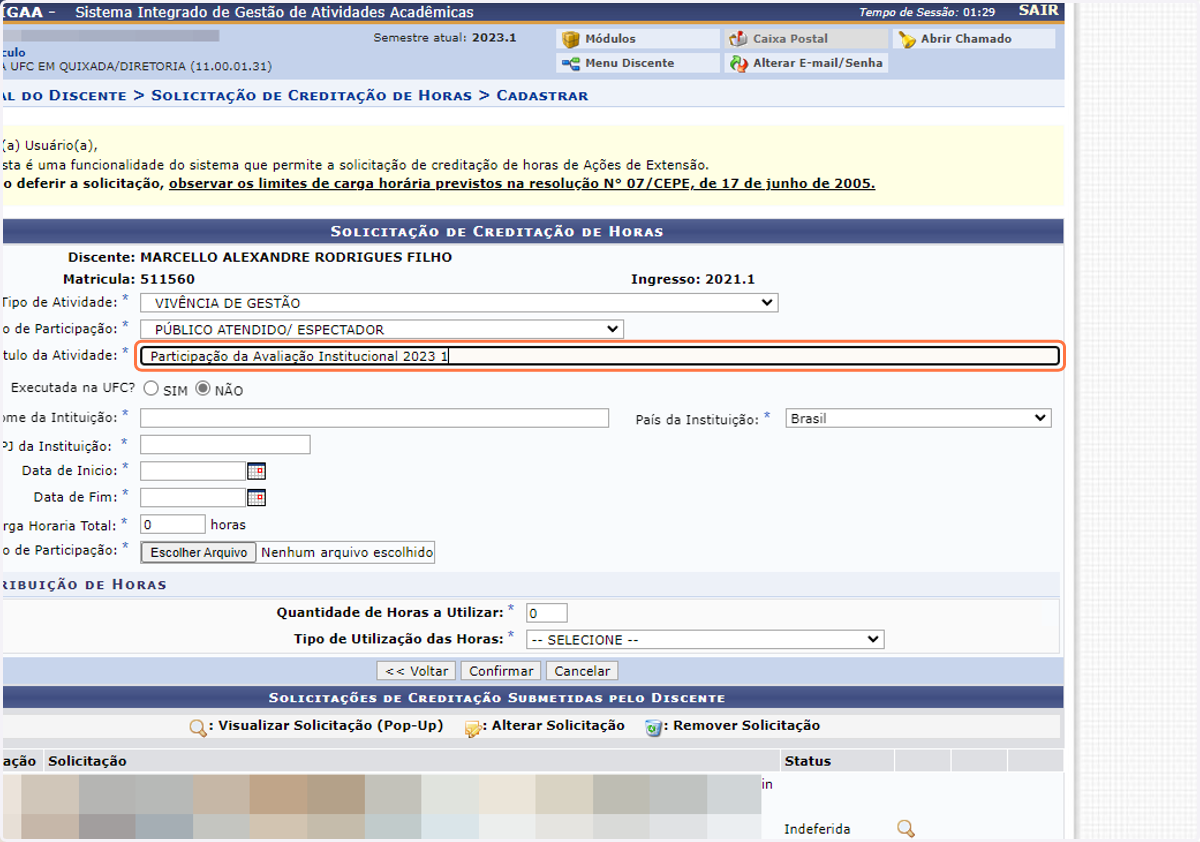
17. Selecione "SIM" para "Executada na UFC?"
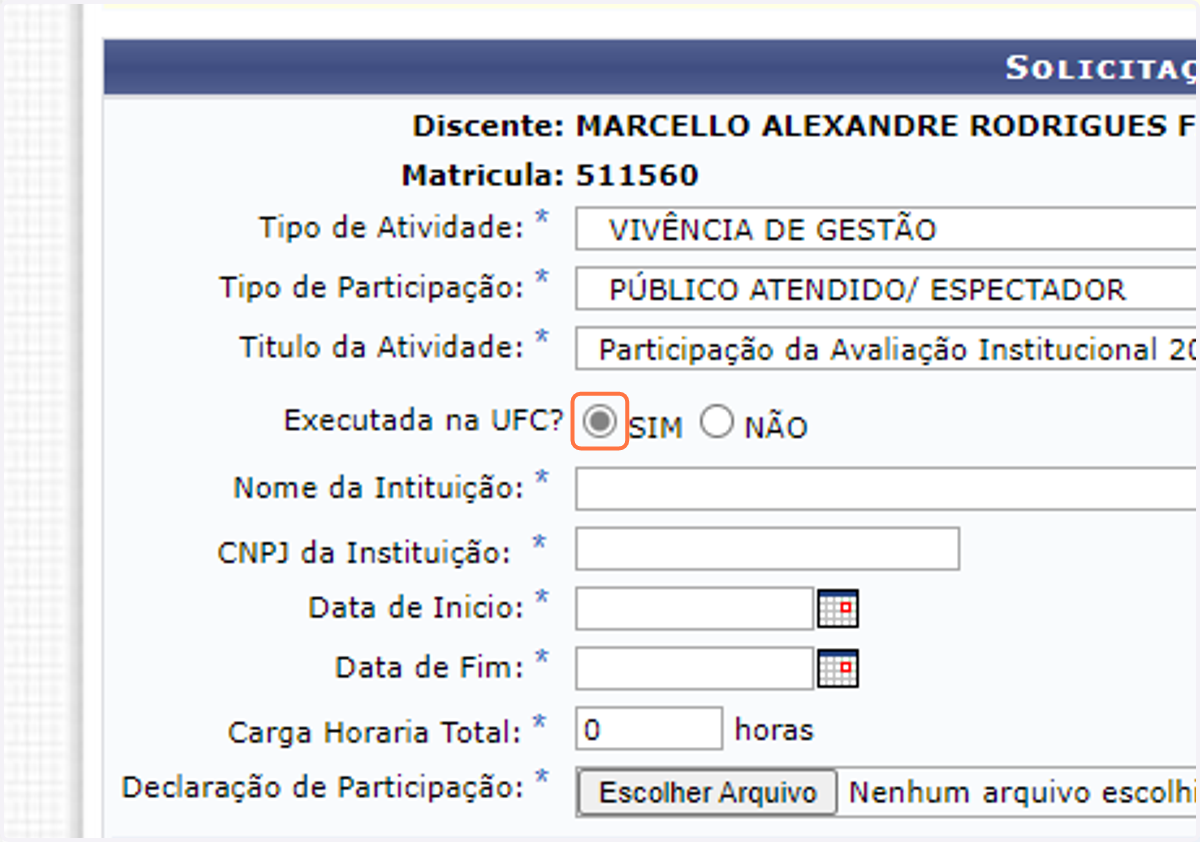
18. Selecione o data em que foi realizada.
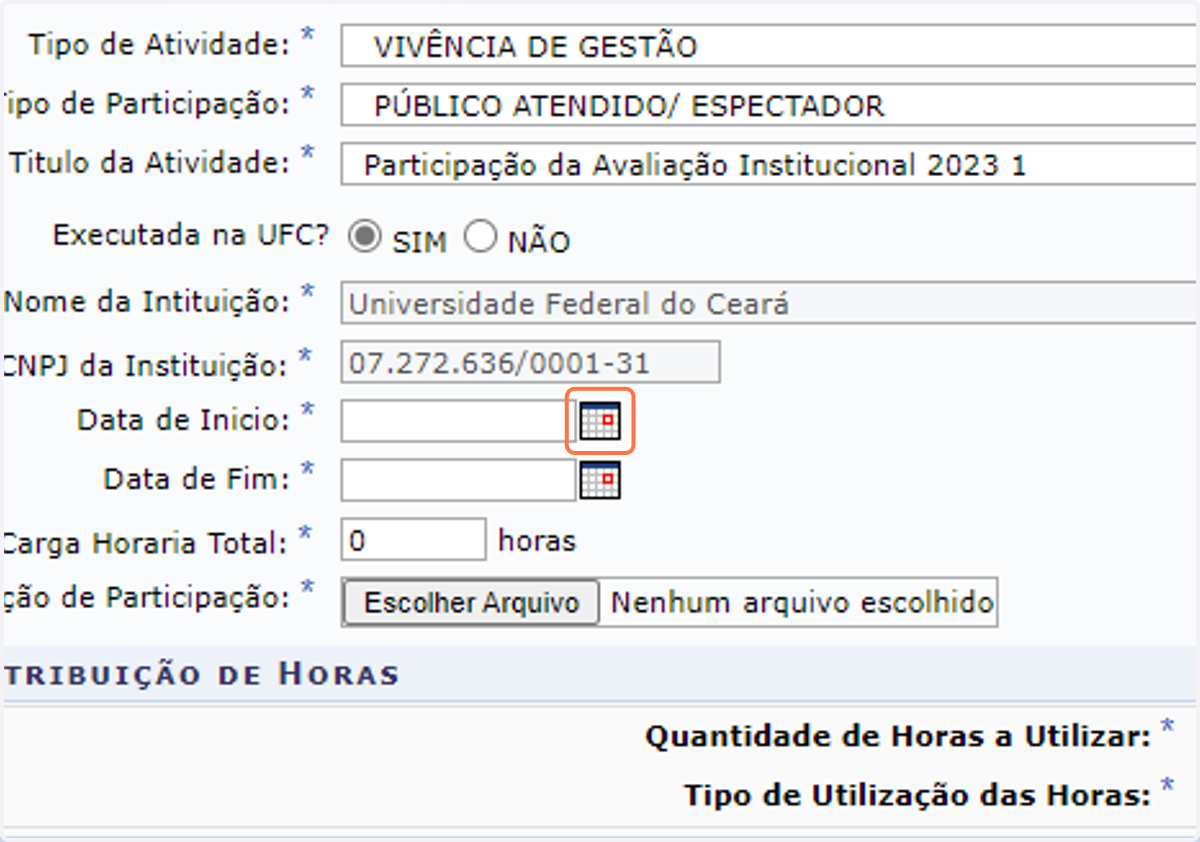
19. Em "Carga Horaria Total" digite 1 hora de acordo com o regulamento.
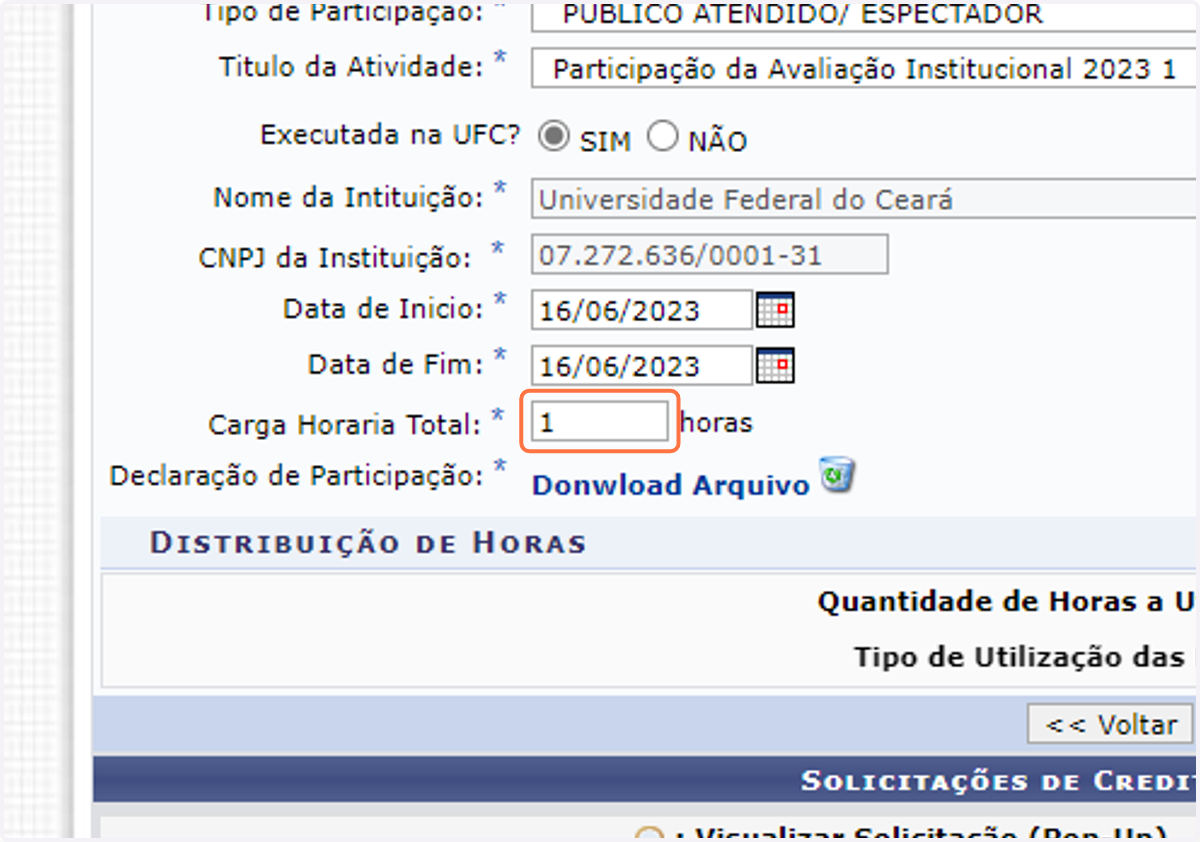
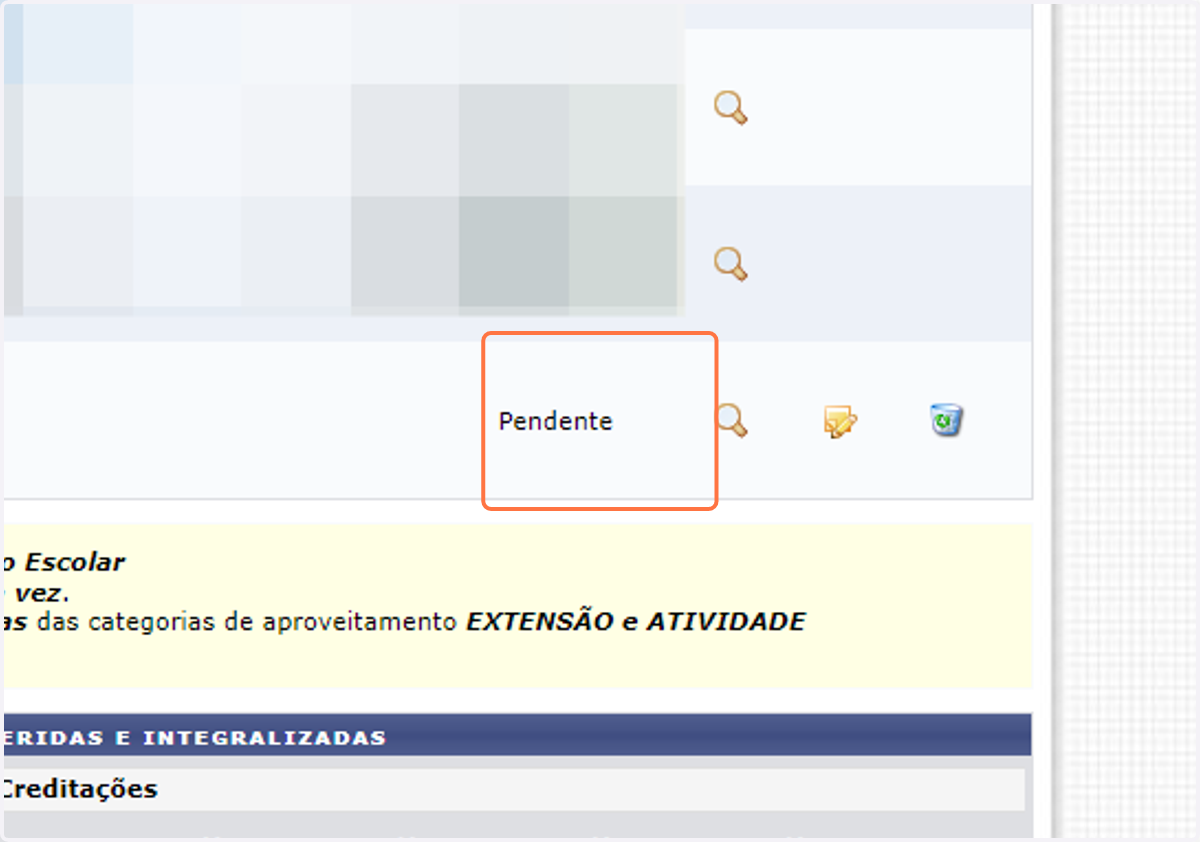
20. Faça o upload do arquivo PDF de Comprovante de participação.
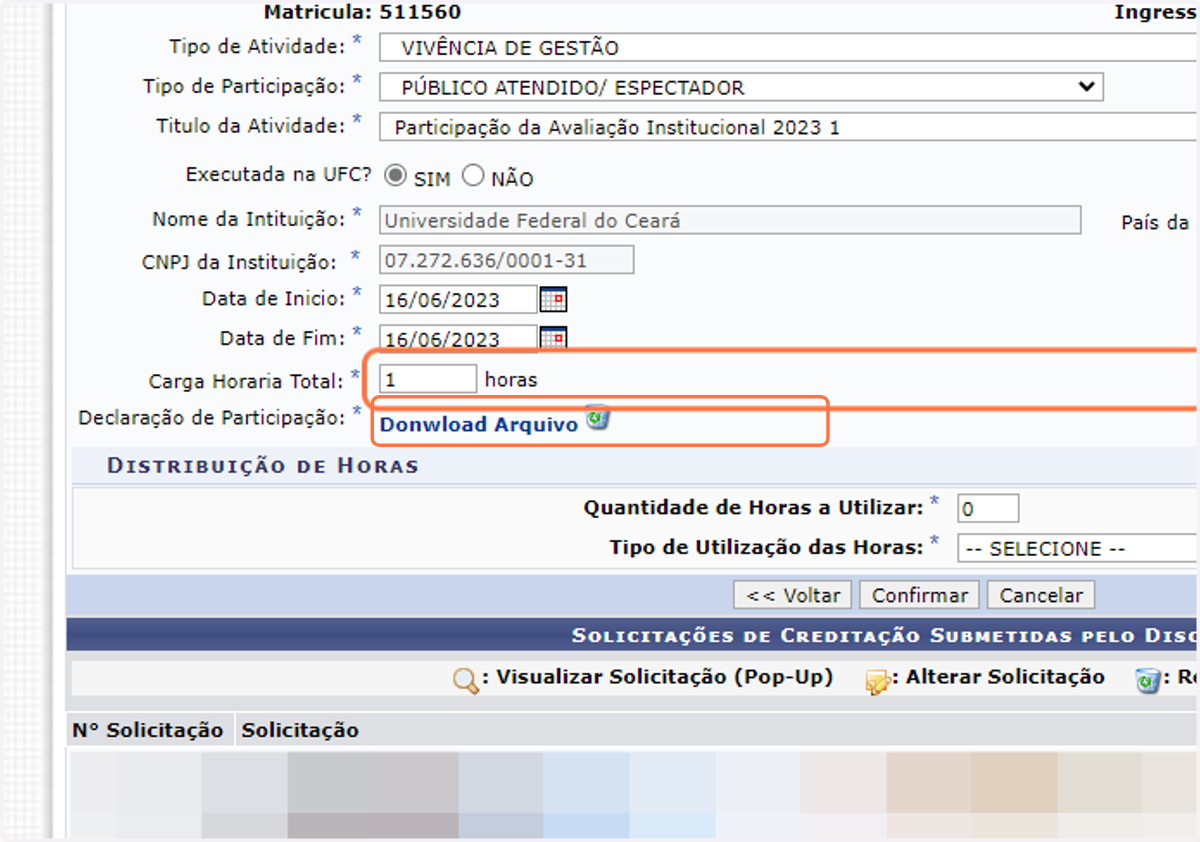
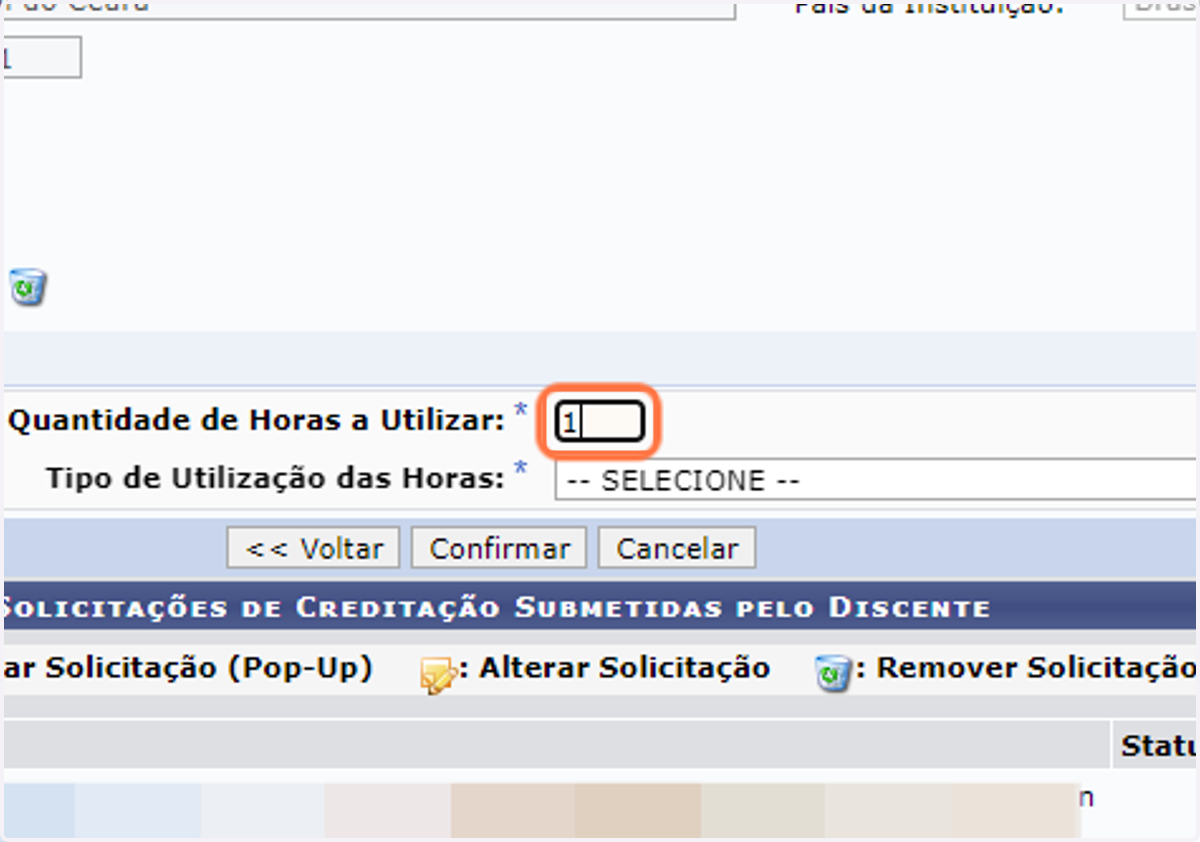
21. Digite 1 em "Quantidade de Horas a Utilizar".
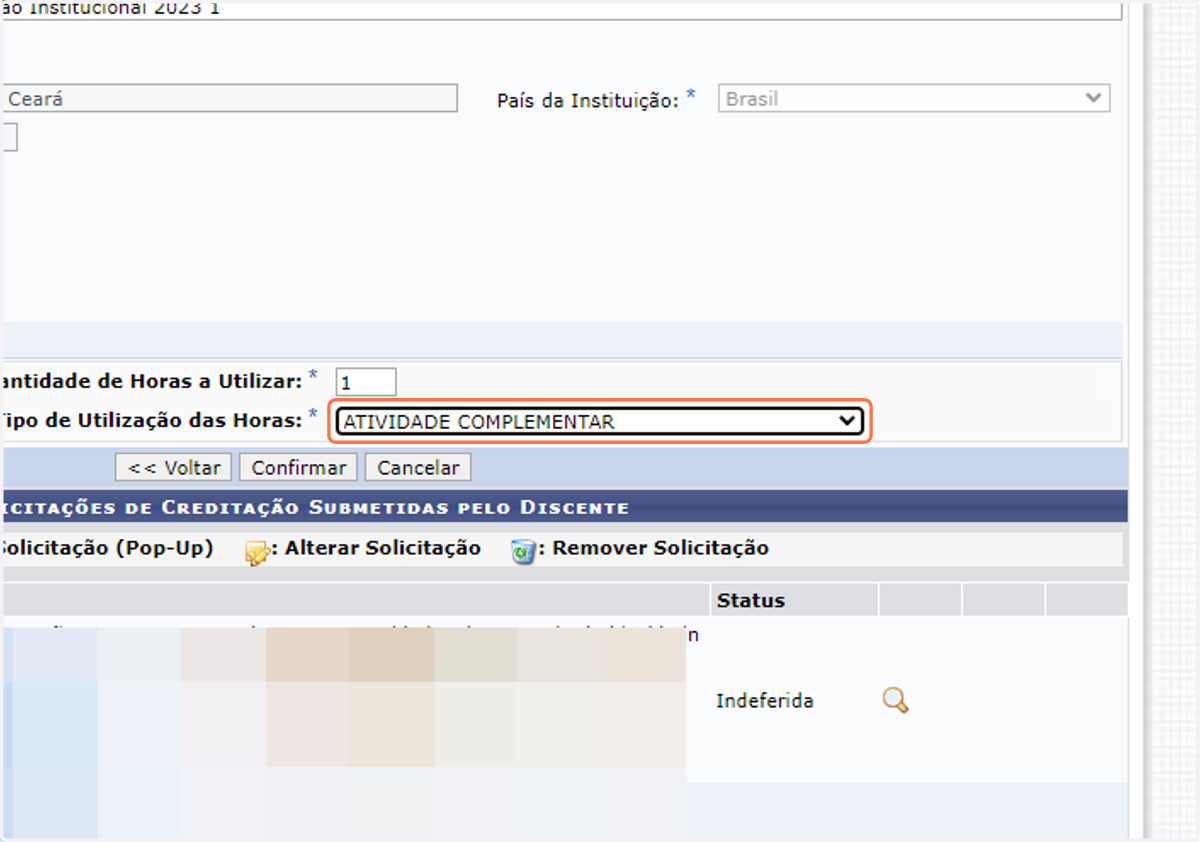
22. Selecione "ATIVIDADE COMPLEMENTAR".
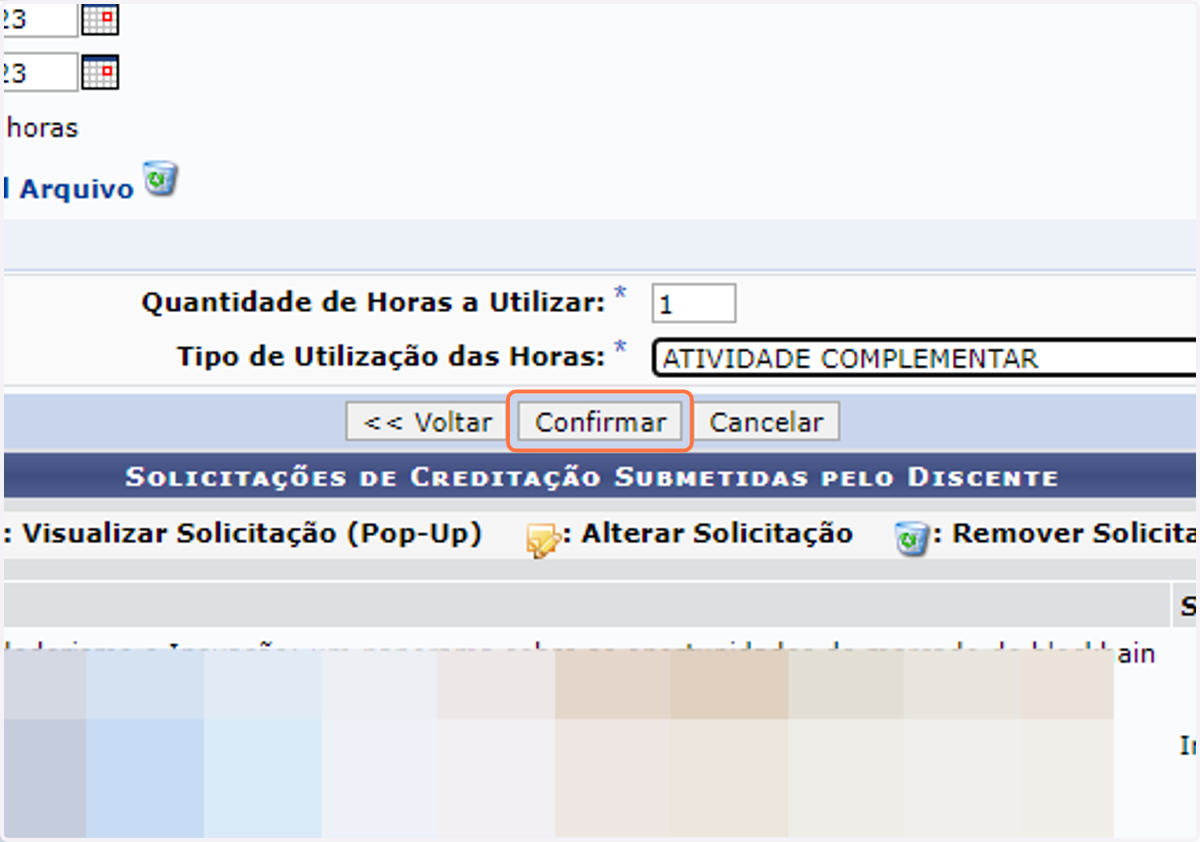
23. Clique em "Confirmar".
24. Agora é só aguardar as horas serem confirmadas.