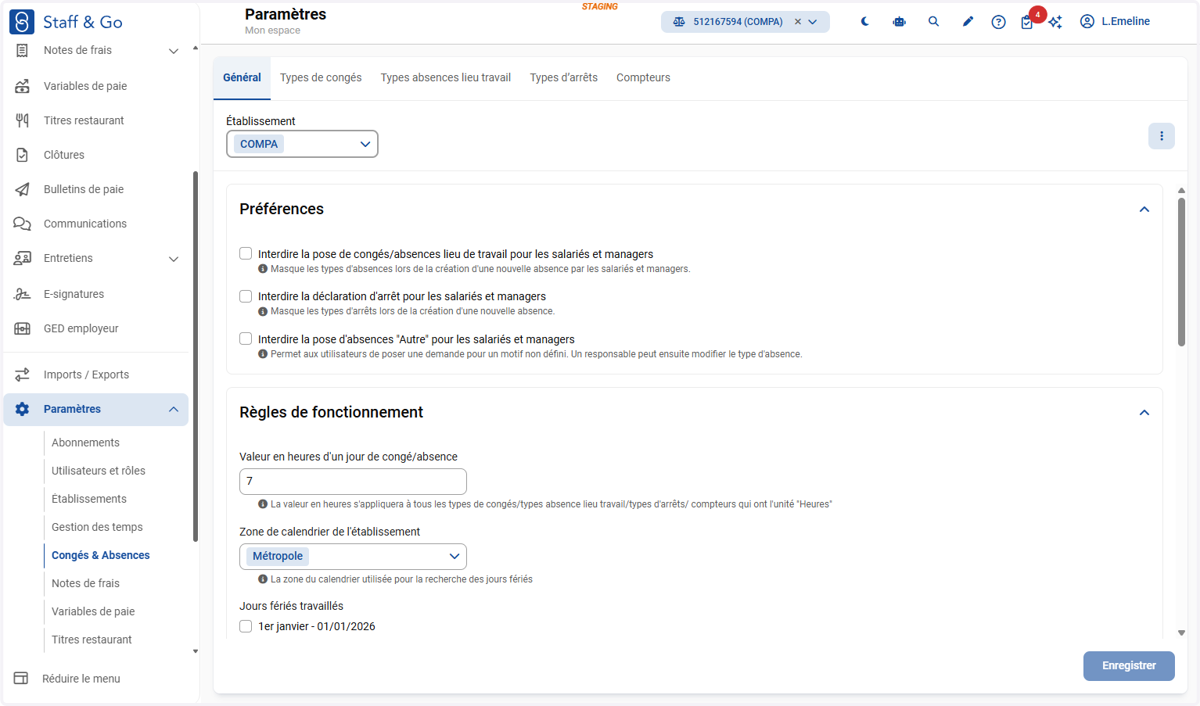
Gestion des modules
👥 Qui est concerné par cette fiche ?
Rôle(s) : Admin RH
Cette fiche s'adresse à tous les administrateurs utilisateurs souhaitant :
✅ Gérer les modules sur staff&go
🎯 Objectif de cette fiche
Cette fiche pratique a pour but de vous guider étape par étape pour la gestion des modules Vous apprendrez ici :
✅Comment accéder à la gestion des modules
✅Comment passer du mode essentiel au mode avancé et inversement
✅Comment accéder au paramétrage d'un module depuis l'interface de gestion des modules
Module(s) : GCRH, Socle RH
Mon espace
Accès aux abonnements des modules
A noter que tous les modules sont par défaut en mode "Essentiel".
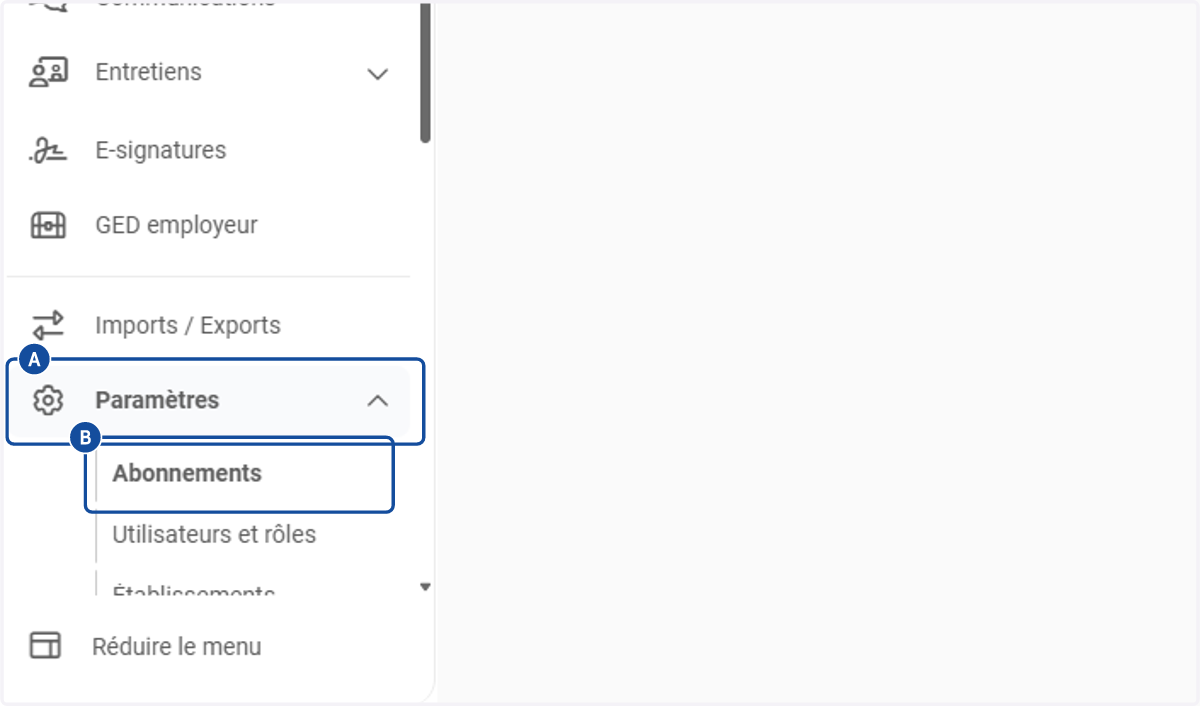
1. A. Cliquer sur Paramètres
1. B. Cliquer sur Abonnements
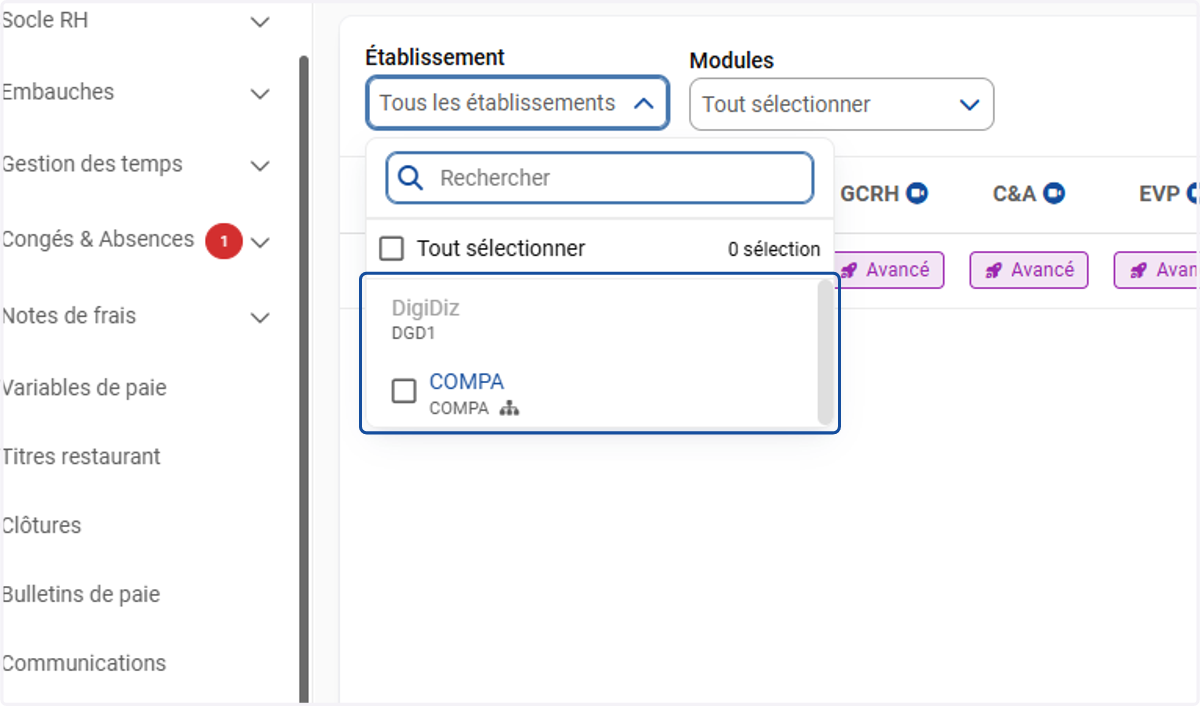
2. Sélectionner l'établissement
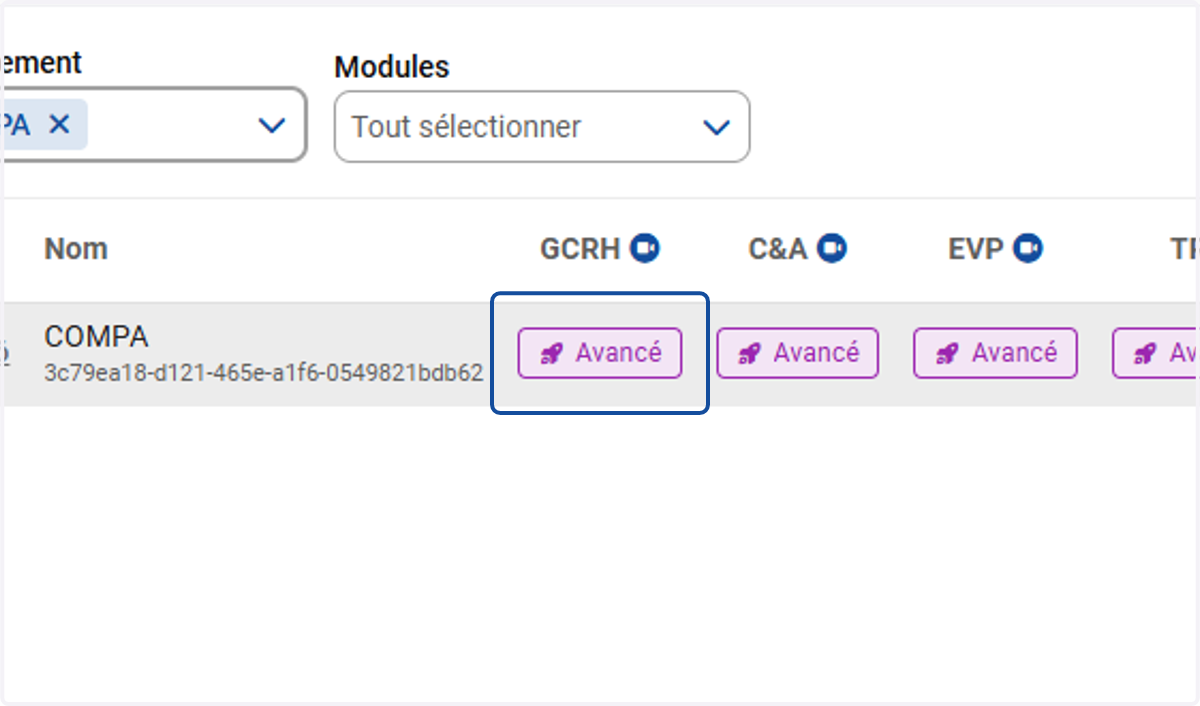
3. Cliquer sur un des modules pour accéder à la liste détaillée
4. Vous aurez accès à la liste des module Staff & Go
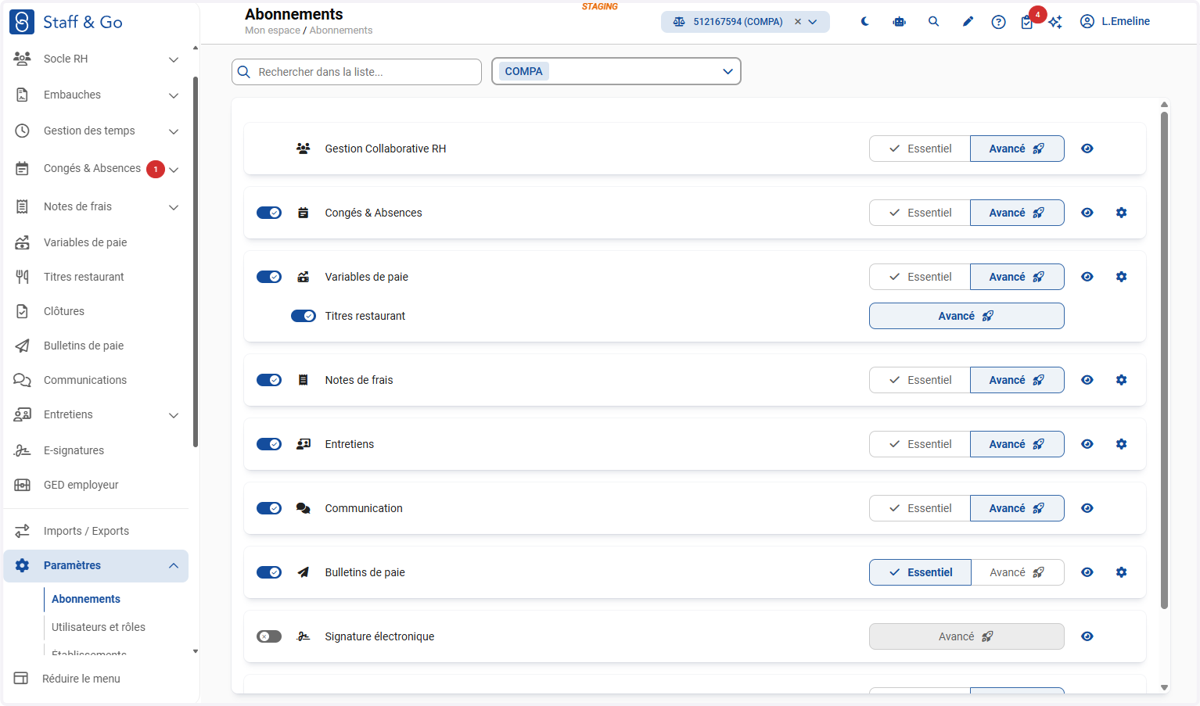
Visibilité des fonctionnalités inclus dans le mode avancé et essentiel
NB: les différentes actions sont applicables à tous les modules
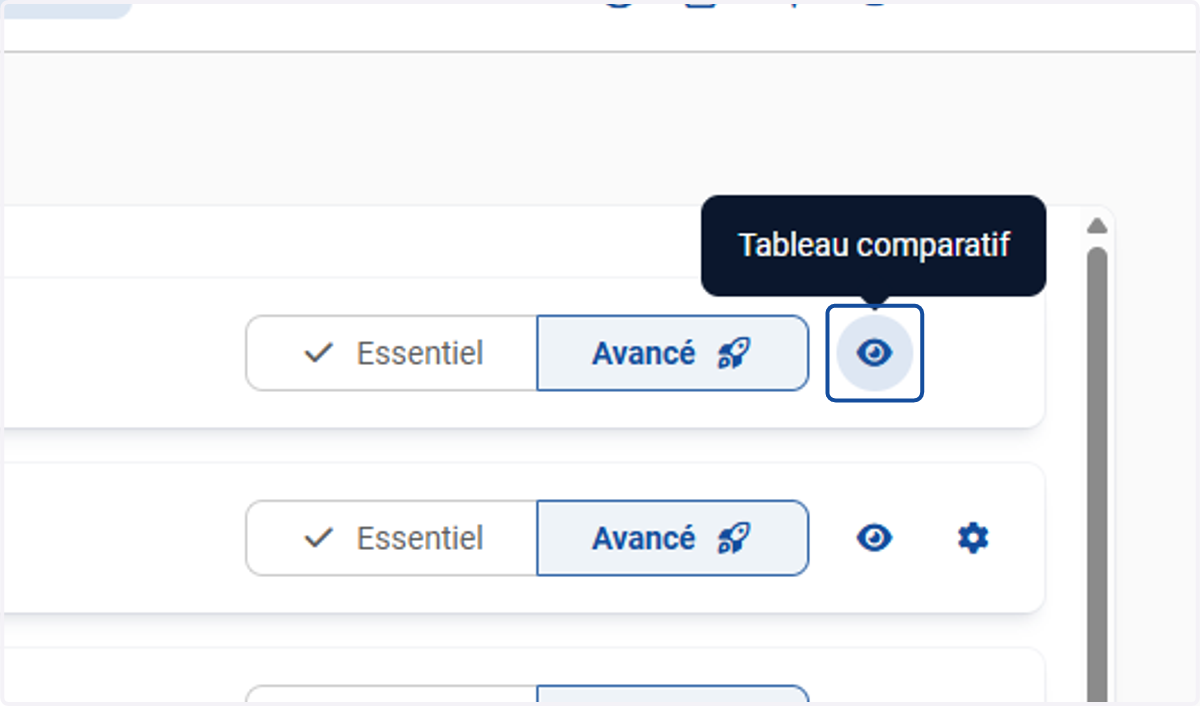
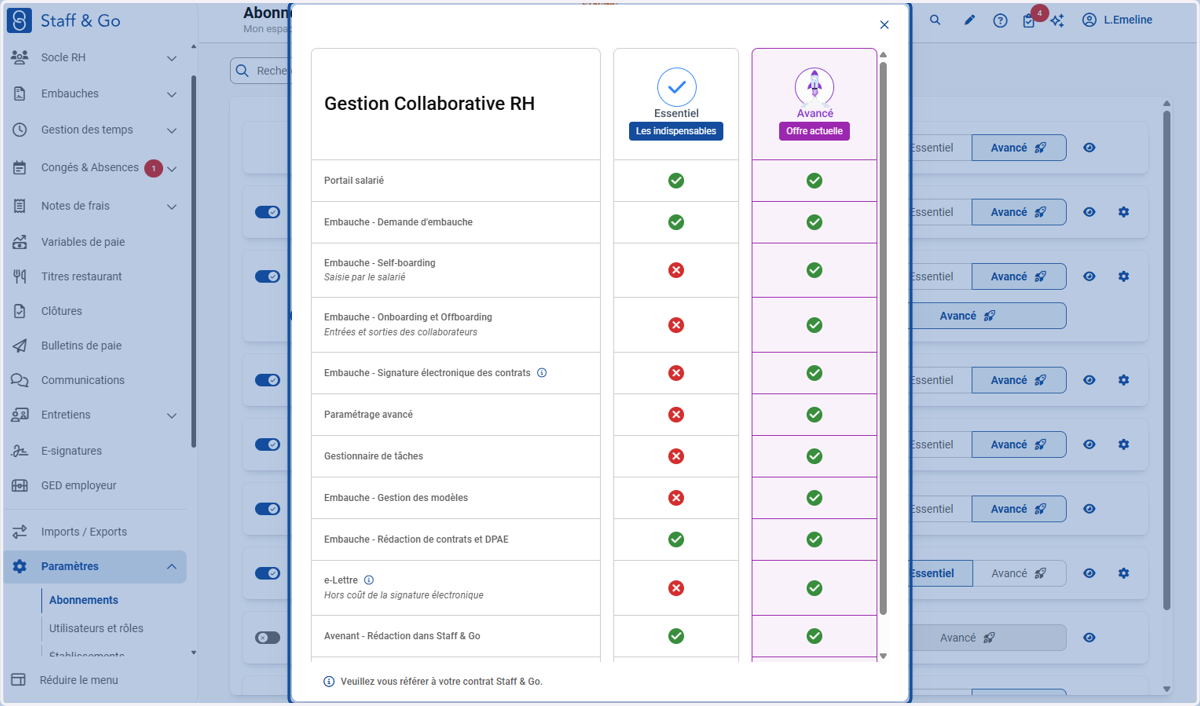
5. Cliquer sur l'œil afin de visualiser toutes les fonctionnalités disponibles en mode essentiel et en mode avancé pour chacun des modules
6. Un tableau comparatif des 2 modes pour le module sélectionné vous est présenté
Passer en mode avancé
NB: les changements de mode auront un impact sur la facturation
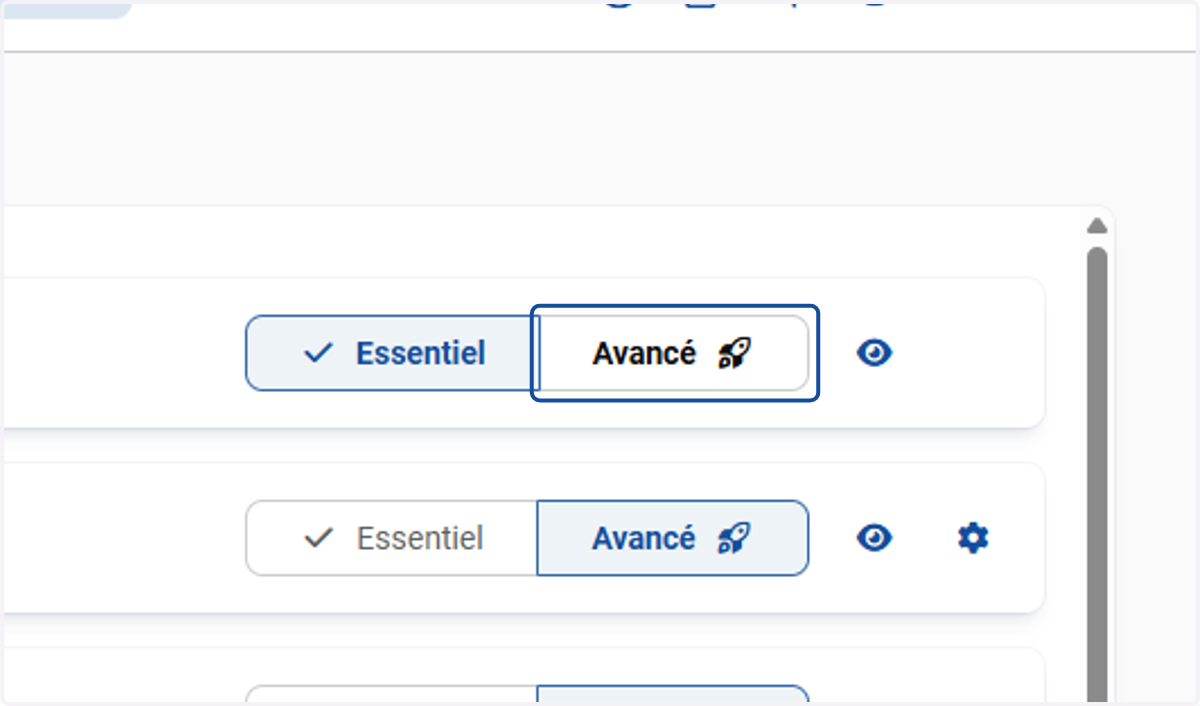
7. Cliquer sur Avancé
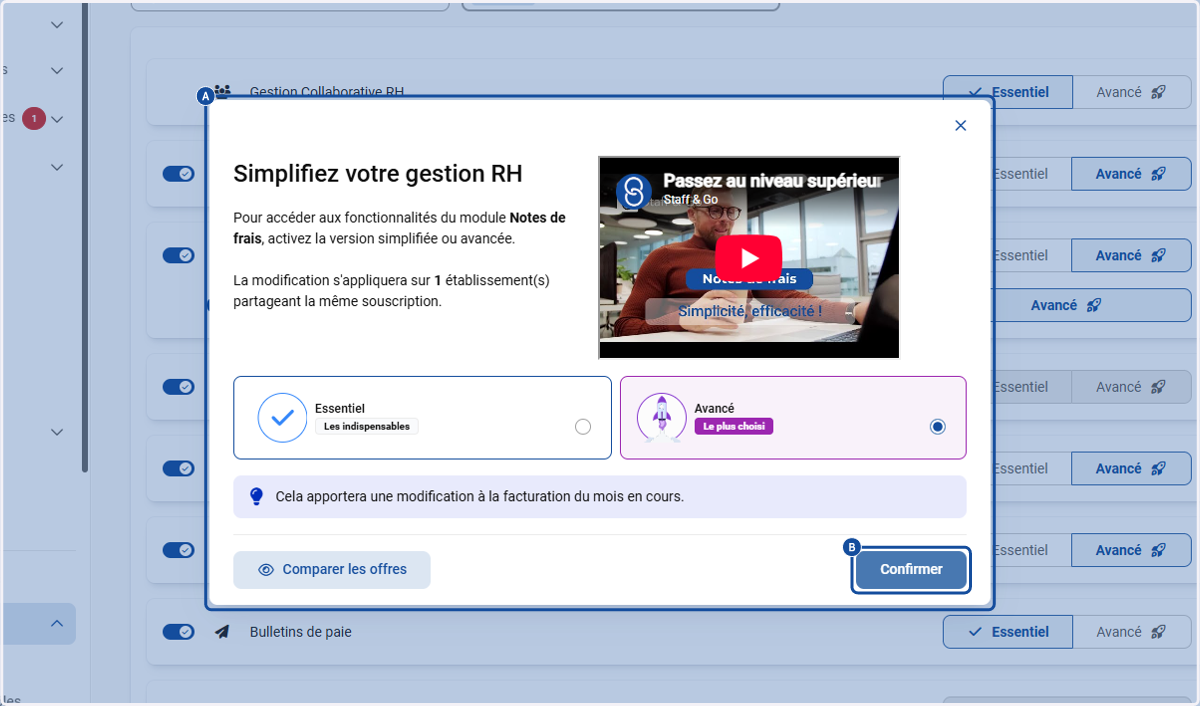
8. Il est aussi possible de comparer le mode Essentiel et le mode avancé depuis cet interface en cliquant sur " Comparer les offres"
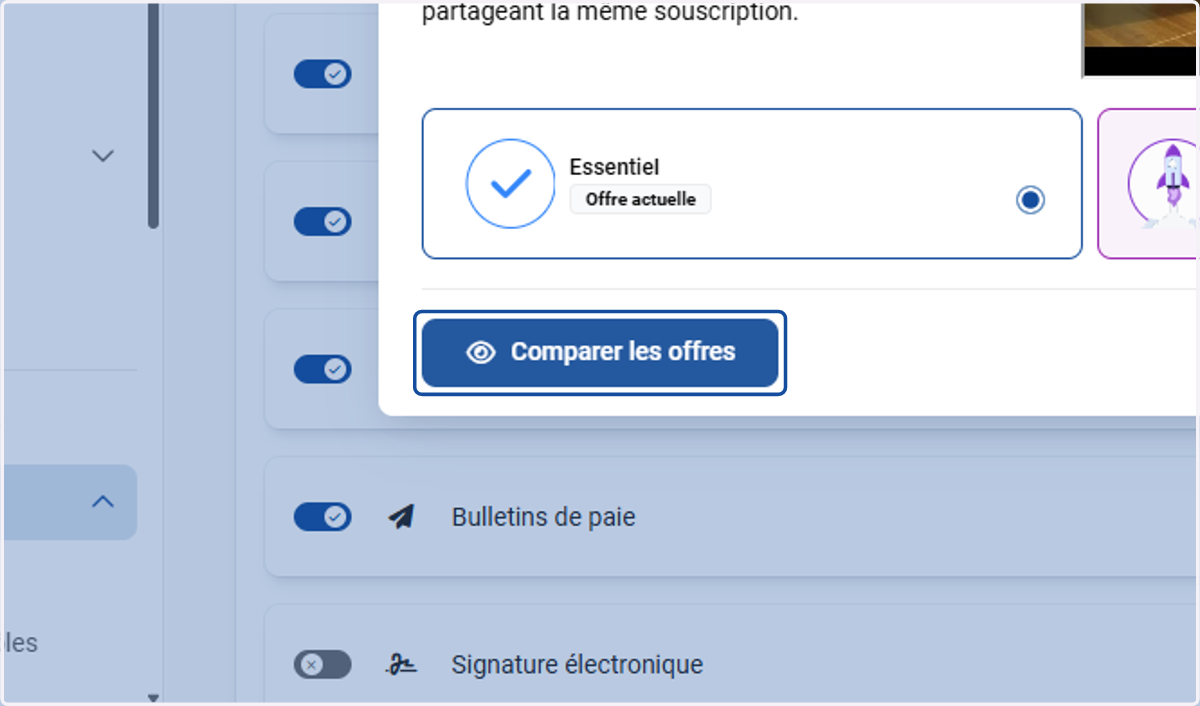
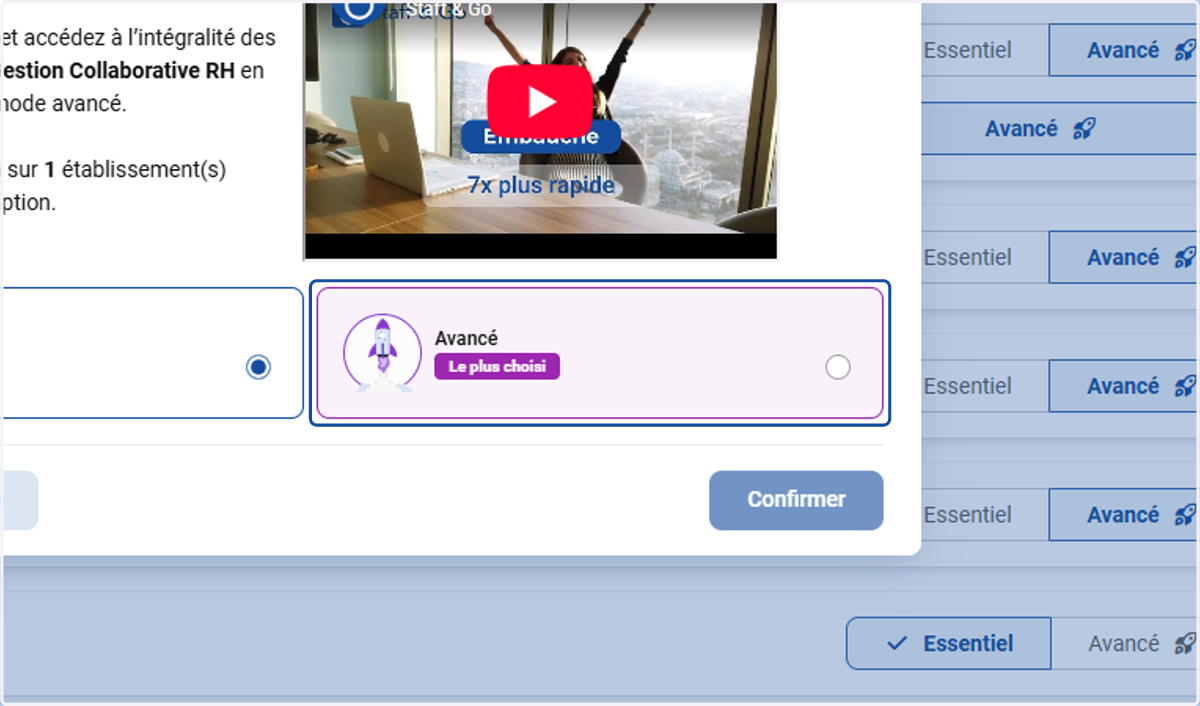
9. Cocher le mode avancé et confirmer.
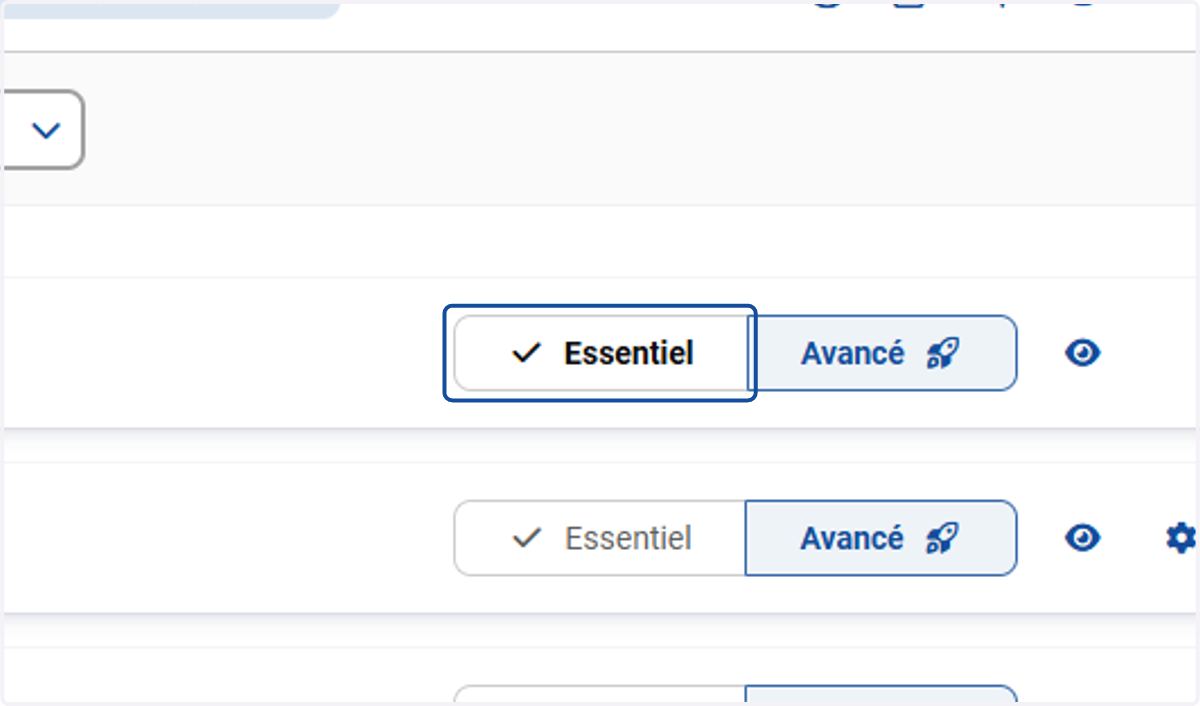
Rétrograder en mode essentiel
10. Cliquer sur Essentiel
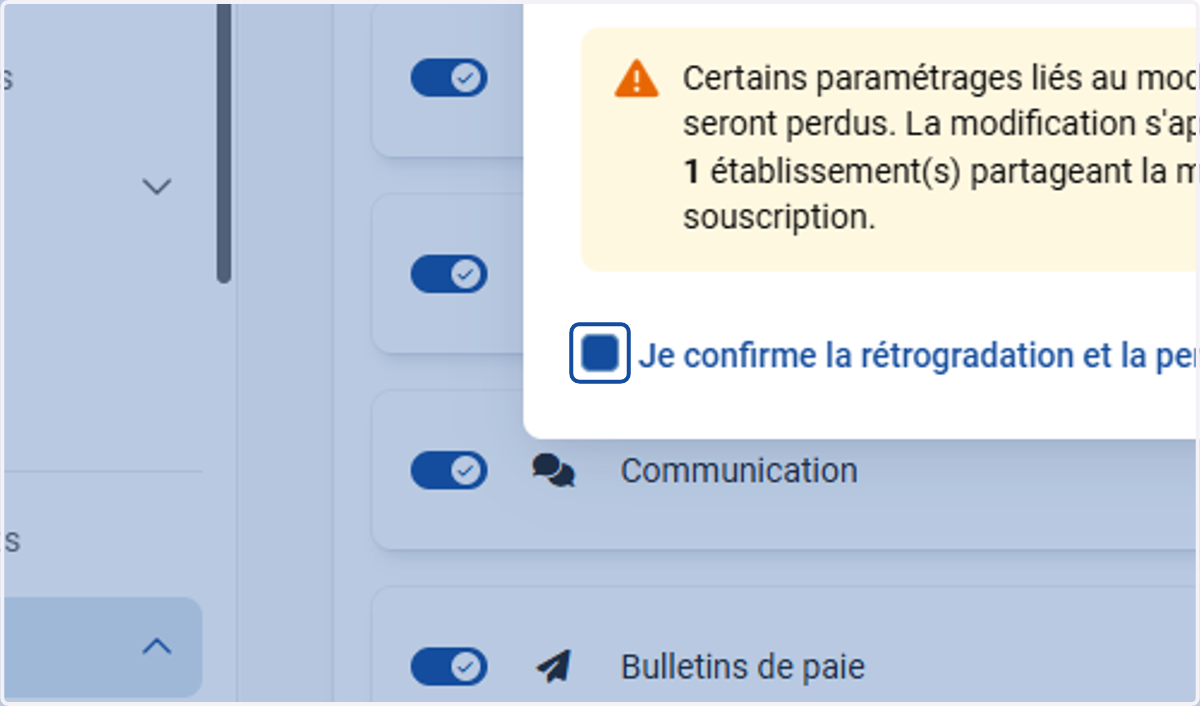
11. Cocher "Je confirme la rétrogradation et la perte des fonctionnalités avancées"
12. Cliquer sur Rétrograder
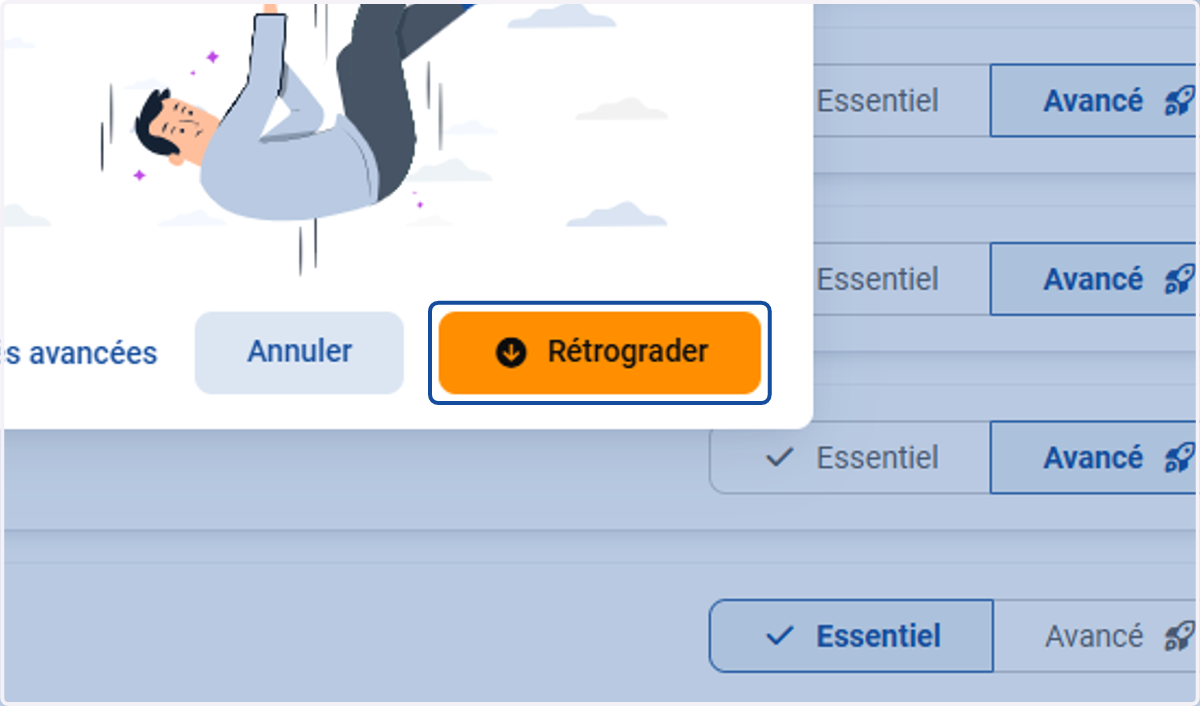
Désactiver un module
Vous souhaitez désactiver complètement le module pour que les utilisateurs n'y ont plus accès que ce soit en mode avancé ou en mode essentiel.
13. Cliquer sur la coche d'activation/désactivation du module
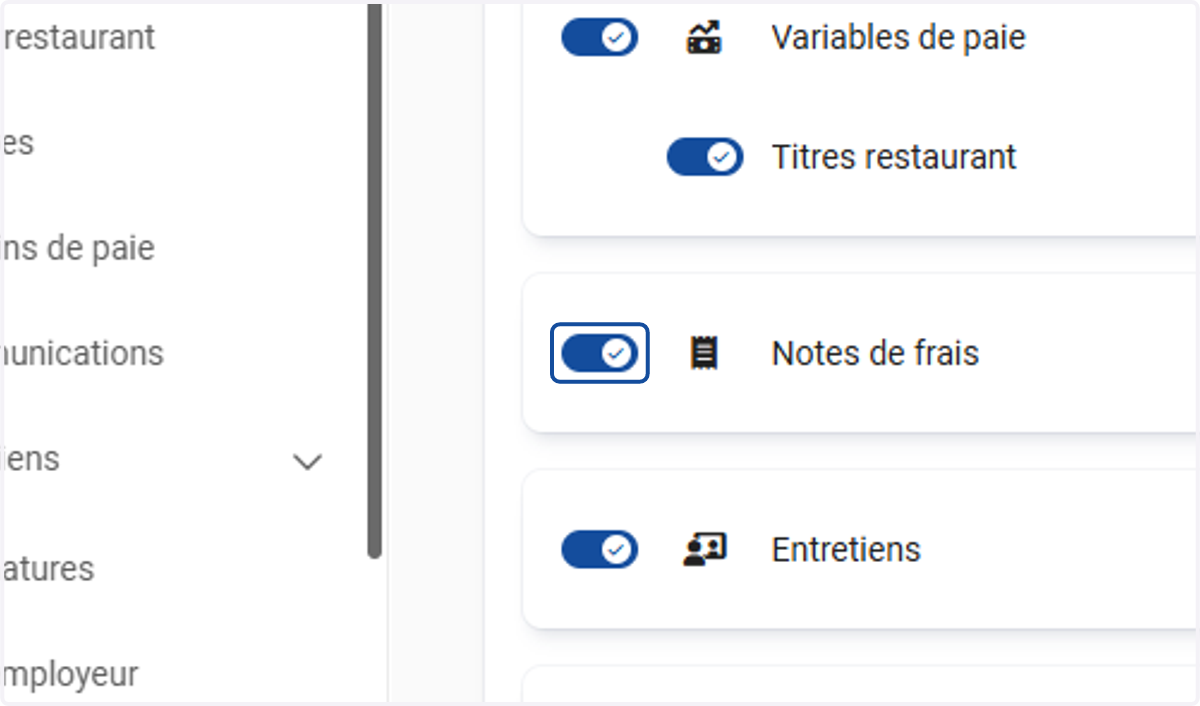
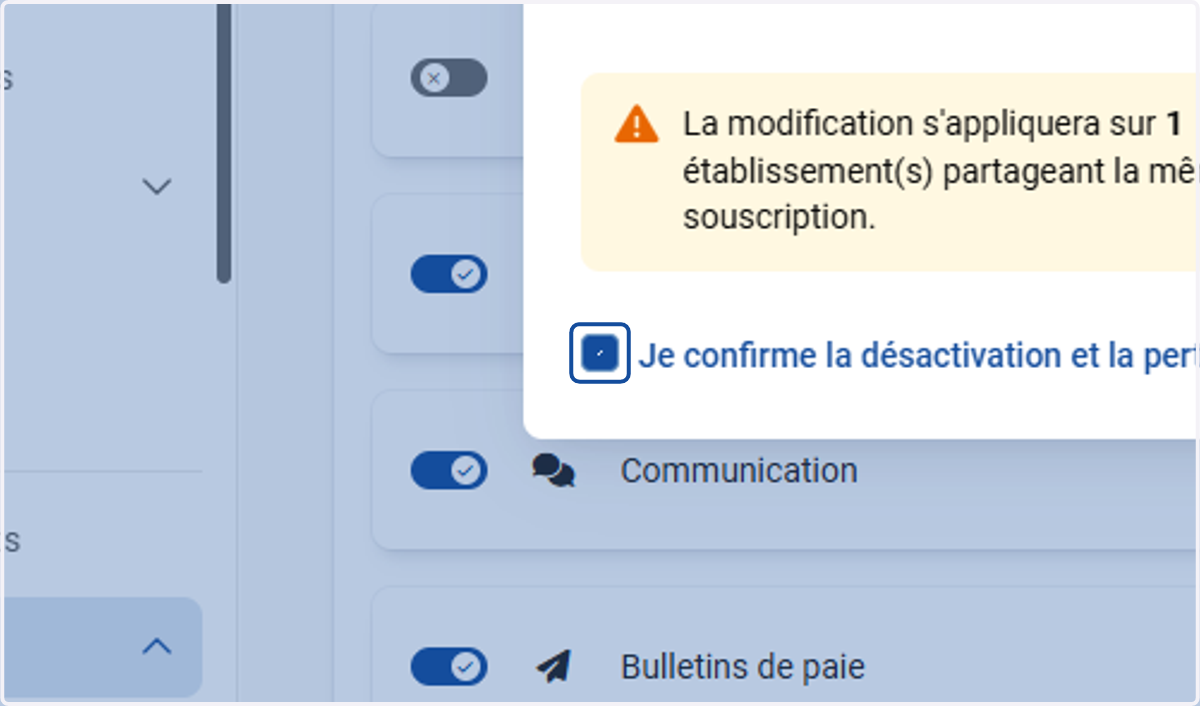
14. Cliquez sur "Je confirme la désactivation et la perte des fonctionnalités"
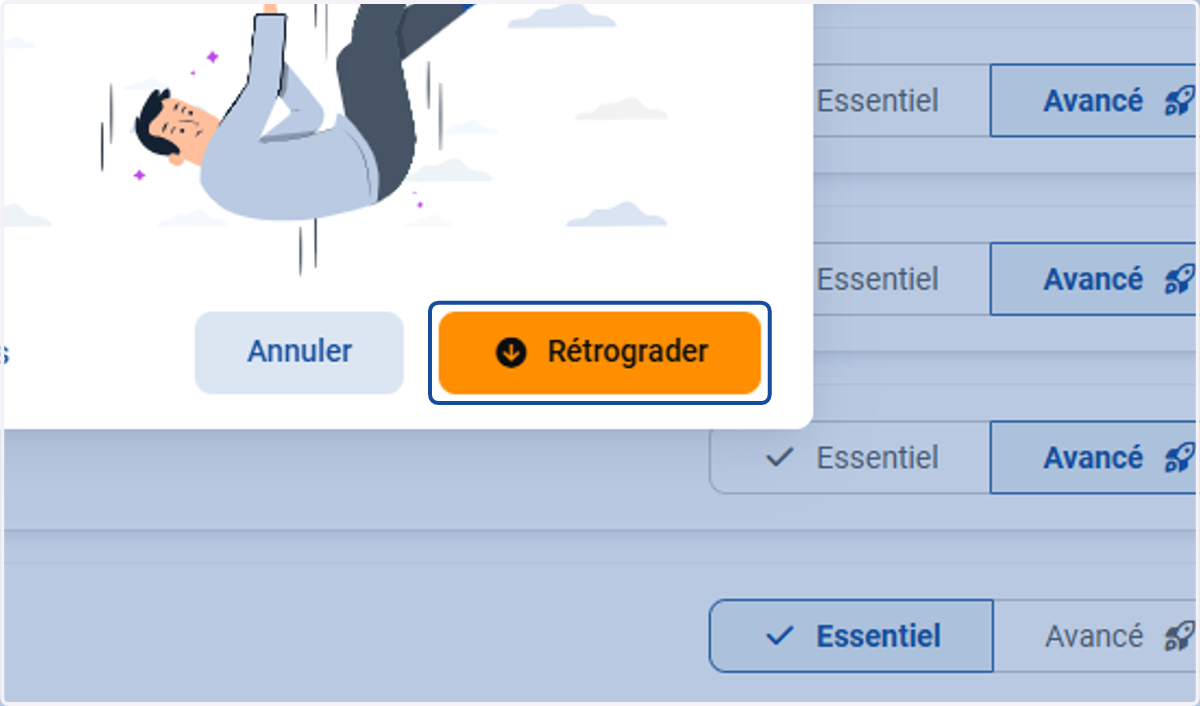
15. Cliquer sur Rétrograder
16. A. Pour réactiver le module, il suffit de cliquer sur la coche
16. B. De choisir le mode souhaité et cliquer sur "Confirmer"
Paramétrage des modules
Il est possible d'accéder directement aux paramètres du module via l'espace "Abonnement"
17. Cliquer sur l'engrenage au bout de la ligne du module à paramétrer
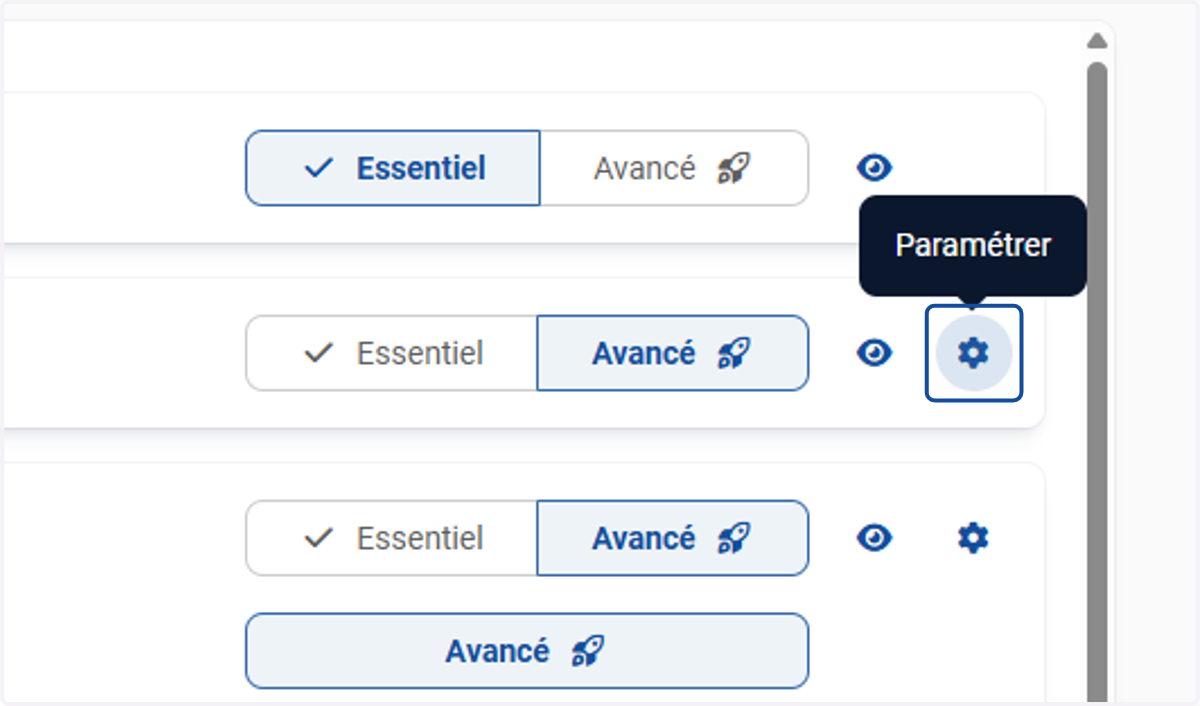
18. Cela vous renvoie automatiquement dans les paramètres du module concerné