Gérer les groupes/rayons et responsables hiérarchiques dès le processus d’embauche
👥Qui est concerné par cette fiche ?
Rôle(s) : Experts Paie/RH, DRH, Assist. Admin, Admin RH
Cette fiche s'adresse à tous les utilisateurs souhaitant :
✅ Gérer des groupes / rayons et responsables hiérarchiques dès le processus d'embauche dans Staff & Go.
🎯 Objectif de cette fiche
Cette fiche pratique a pour but de vous guider étape par étape pour gérer des groupes / rayons et responsables hiérarchiques dès le processus d'embauche dans Staff & Go. Vous apprendrez ici :
✅ Comment paramétrer et activer cette fonctionnalité :
- pour permettre ou non aux managers d'accéder aux informations de leurs collaborateurs
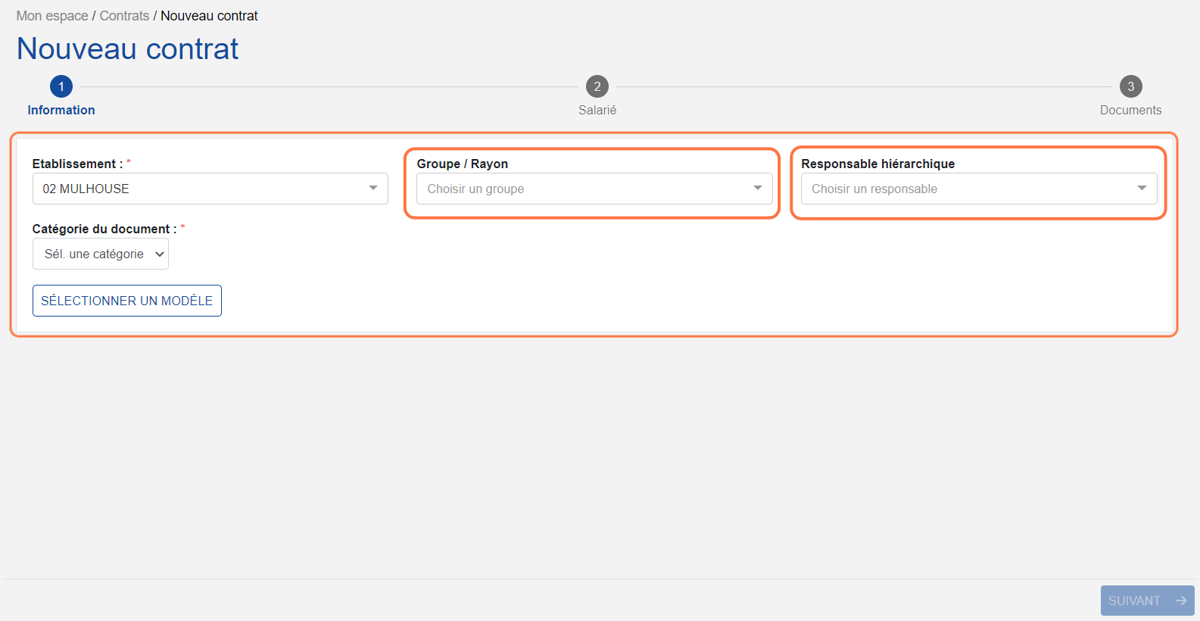
- d'afficher de nouveaux champs lors de la création de contrat permettant de rattacher un salarié à un groupe / rayon et à son responsable hiérarchique.
Module(s) : GCRH, Socle RH
Staffngo
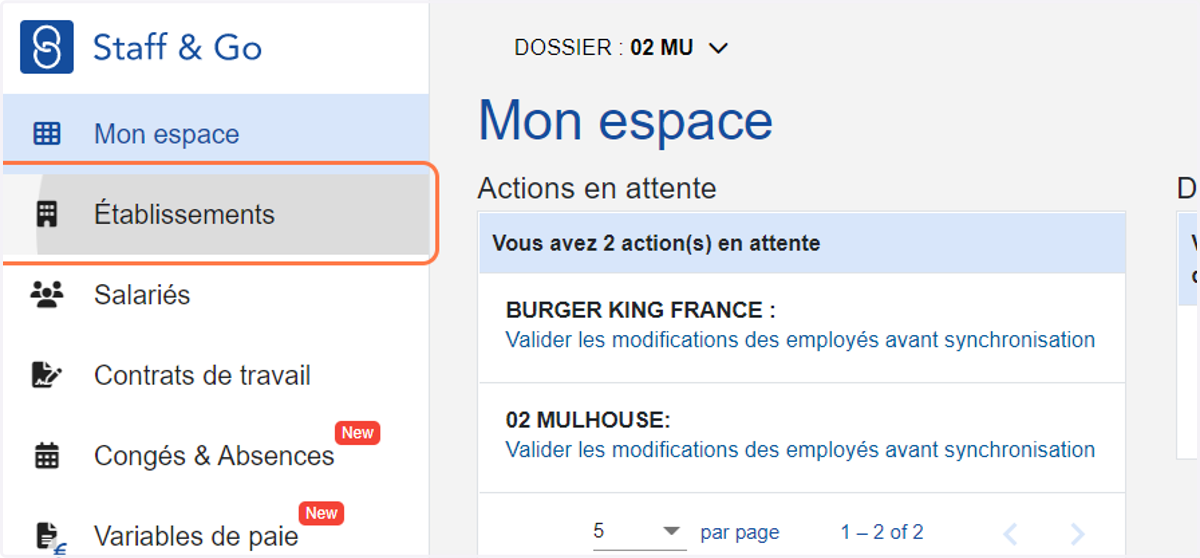
1. Cliquer sur le menu "Établissements"
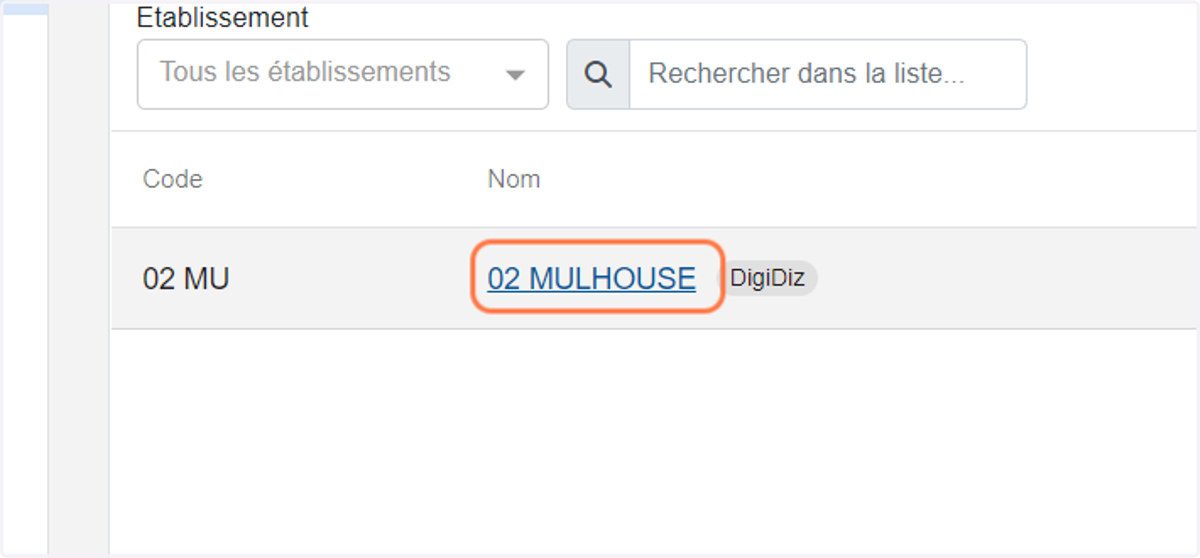
2. Cliquer sur l'établissement concerné
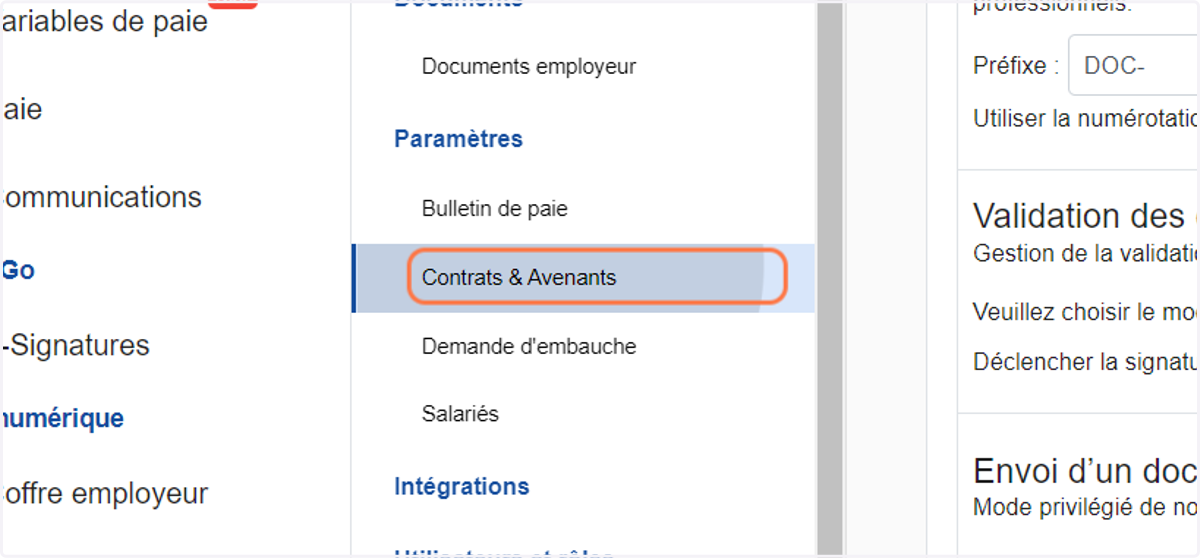
3. Cliquer sur "Contrats & Avenants"
4. Aller dans la catégorie "Gestion des groupes/rayon et responsable hiérarchique dans le processus d’embauche"
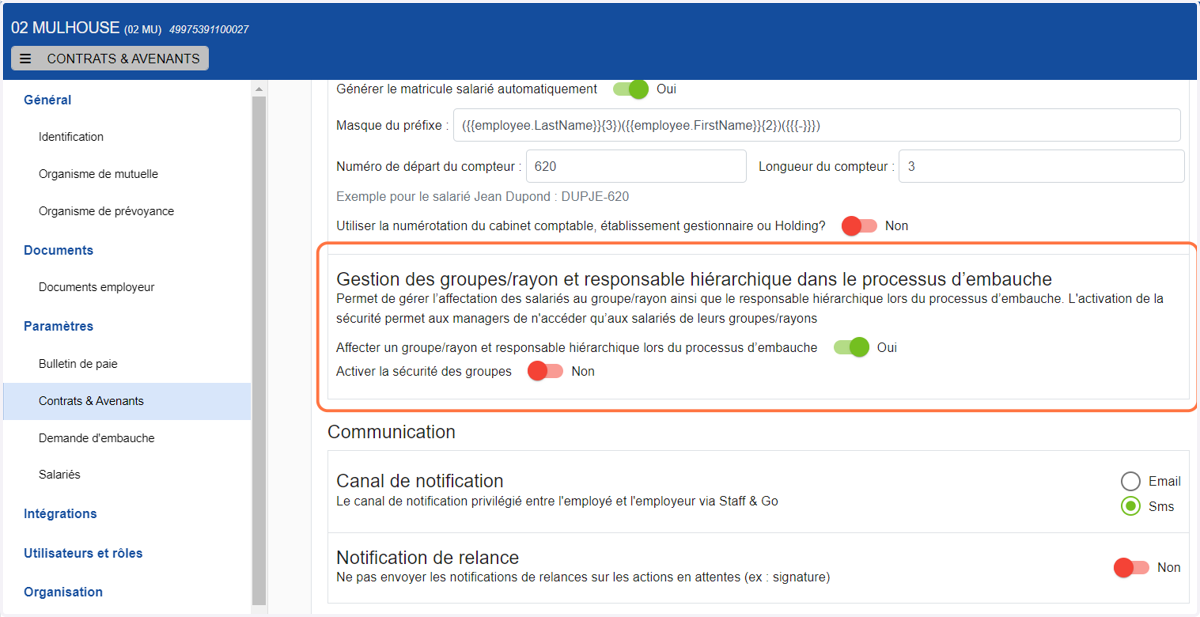
5. Activer "Affecter un groupe/rayon et responsable hiérarchique lors du processus d’embauche"
💡Rendez-vous dans l'étape 10 pour voir ce que cette option permet de faire.
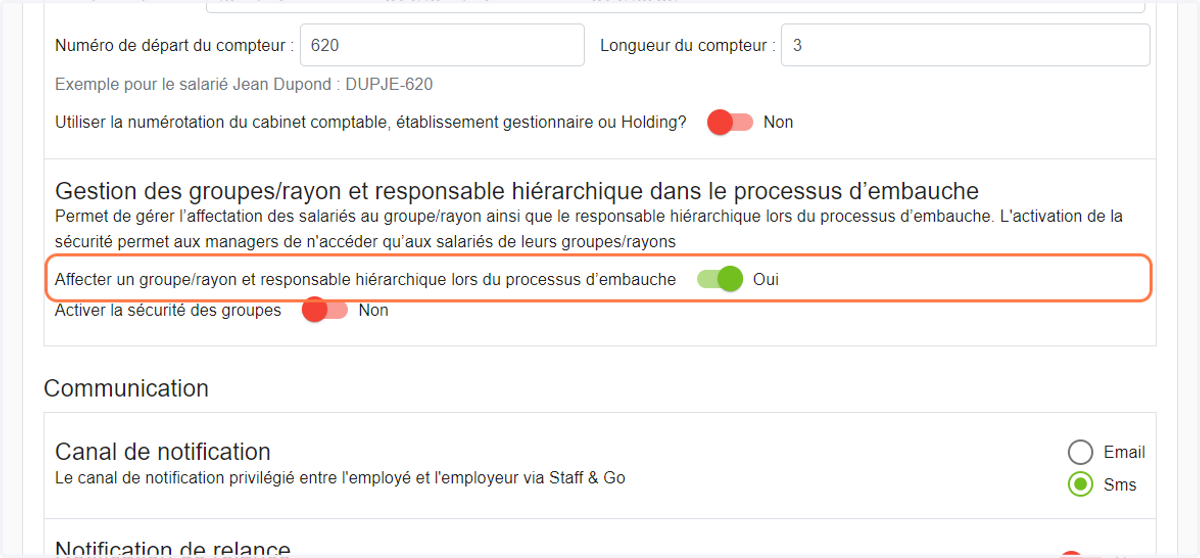
6. Activer l'option "Activer la sécurité des groupes"
👉 Si vous activez cette option, les managers verront uniquement les profils de leurs collaborateurs
👉 Si vous désactivez cette option, les managers verront tous les salariés de l'entreprise mais auront accès uniquement aux informations de leurs collaborateurs
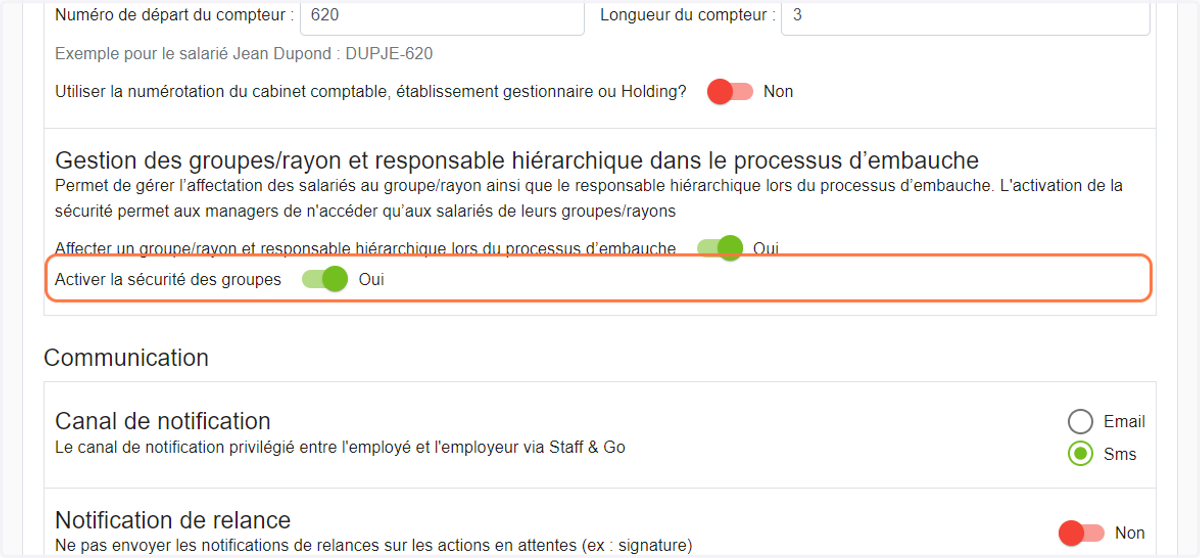
7. 👉 L'option "Affecter un groupe/rayon et responsable hiérarchique lors du processus d’embauche" permet d'afficher de nouveaux champs lors de la création de contrat.
8. Cliquer sur le menu "Contrats de travail"
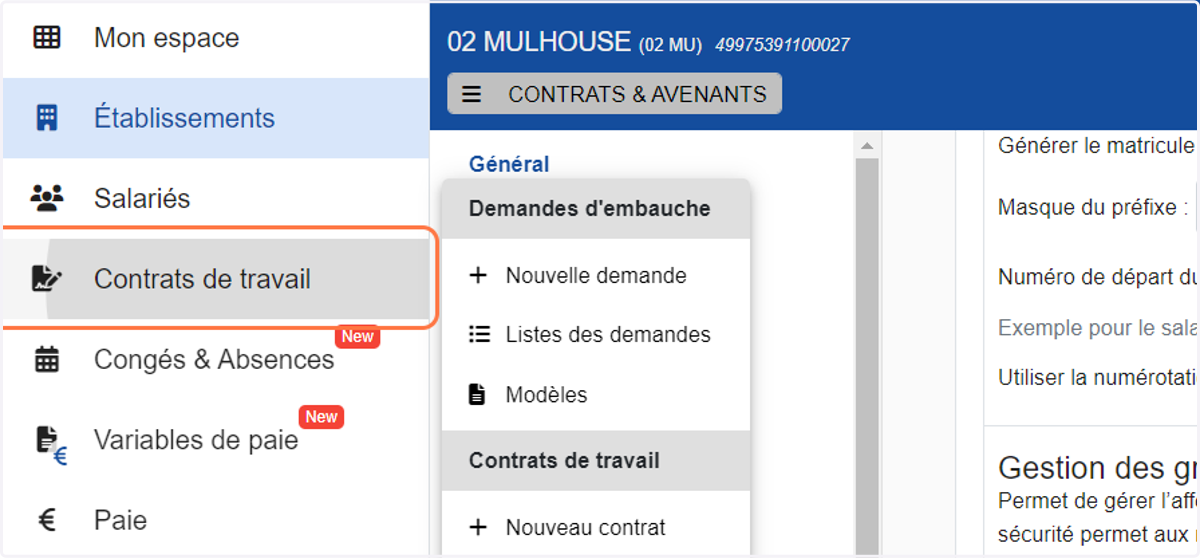
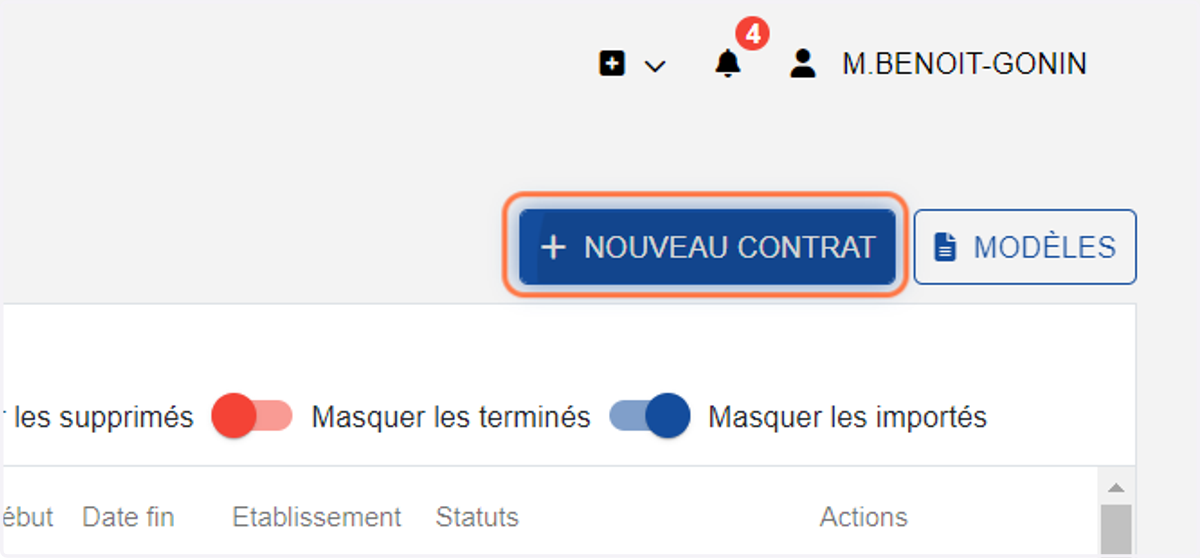
9. Cliquer sur "NOUVEAU CONTRAT"
Staffngo
10. Vous pouvez rattacher votre futur salarié à un groupe/rayon et lui affecter un responsable hiérarchique dès la rédaction du contrat de travail