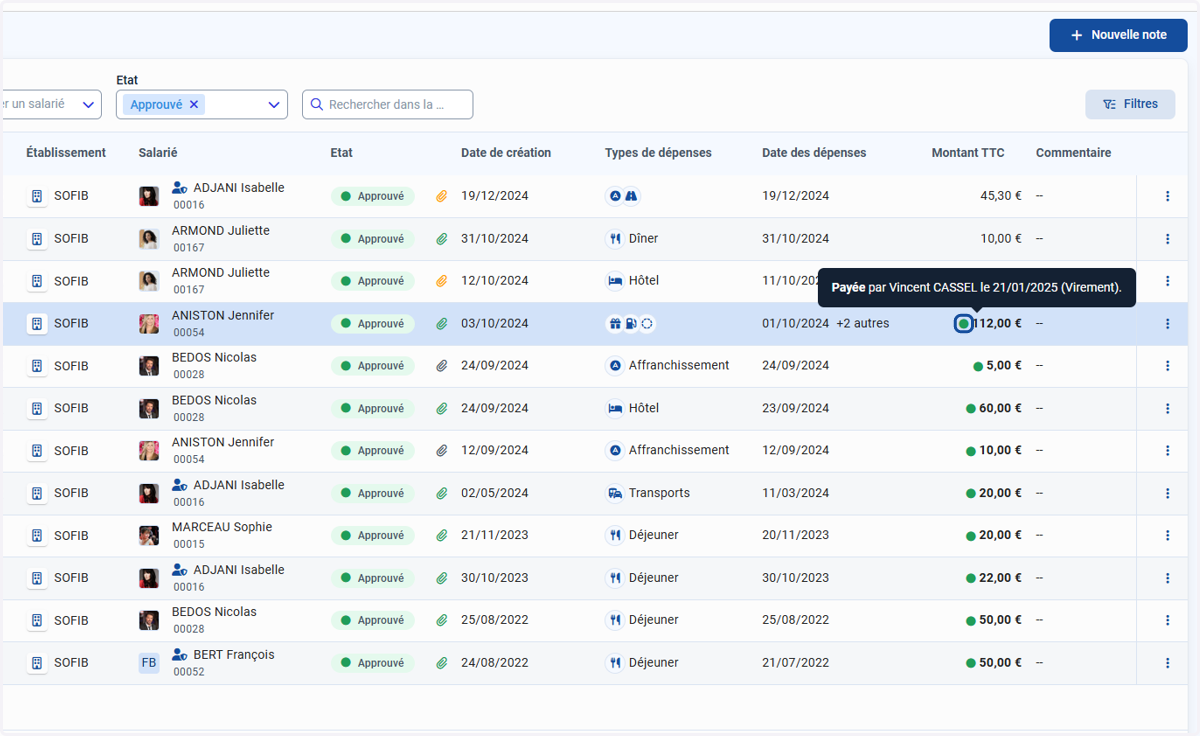
Gérer le suivi des notes de frais payées et non payées
👥 Qui est concerné par cette fiche ?
Rôle(s) : Manager, Dirigeant, Experts Paie/RH, DRH, Assist. Admin, Admin RH
Cette fiche s'adresse à tous les utilisateurs qui souhaitent :
✅ Identifier rapidement les notes de frais payées et non payées.
✅ Marquer une note de frais comme payée pour assurer un suivi précis.
🎯 Objectif de cette fiche
Cette fiche pratique vous guide dans le suivi des notes de frais payées sur Staff & Go. Vous apprendrez :
✅ Comment visualiser les notes de frais approuvées et leur état de paiement.
✅ Comment filtrer et identifier les notes non payées.
✅ Comment marquer une note comme payée.
Module(s) : Notes de frais
Suivi des notes de frais payées
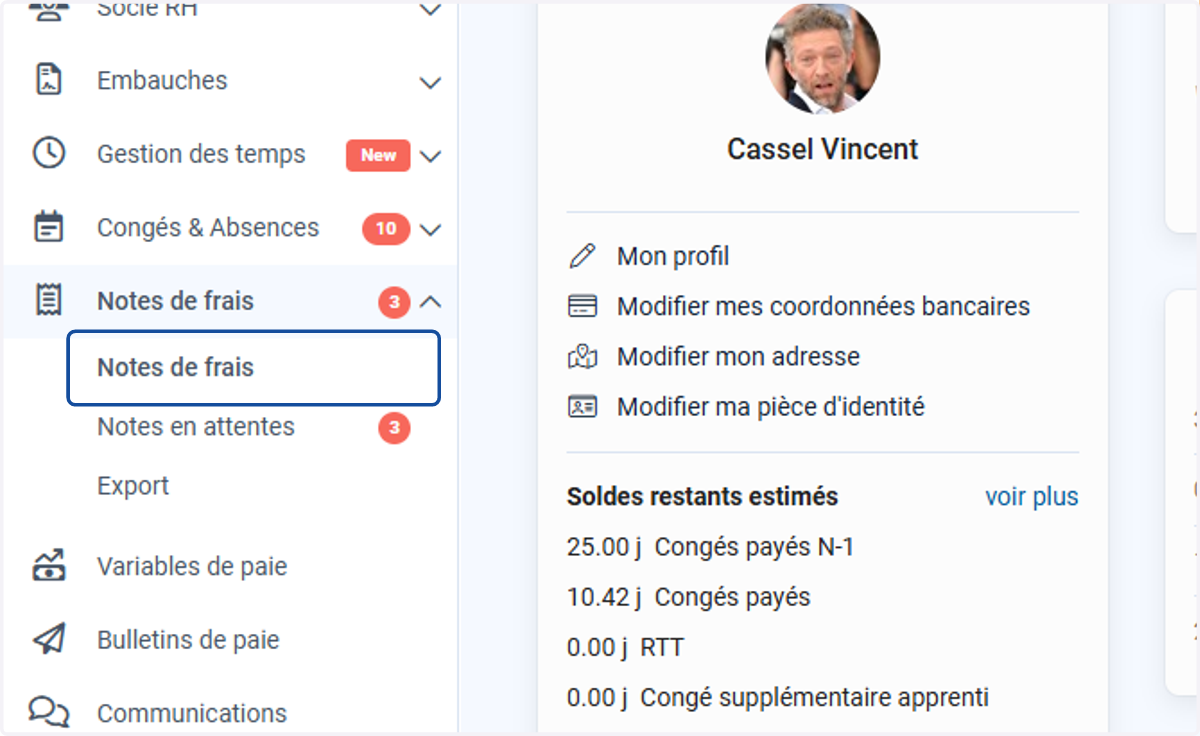
1. Depuis le menu principal, cliquer sur "Notes de frais"
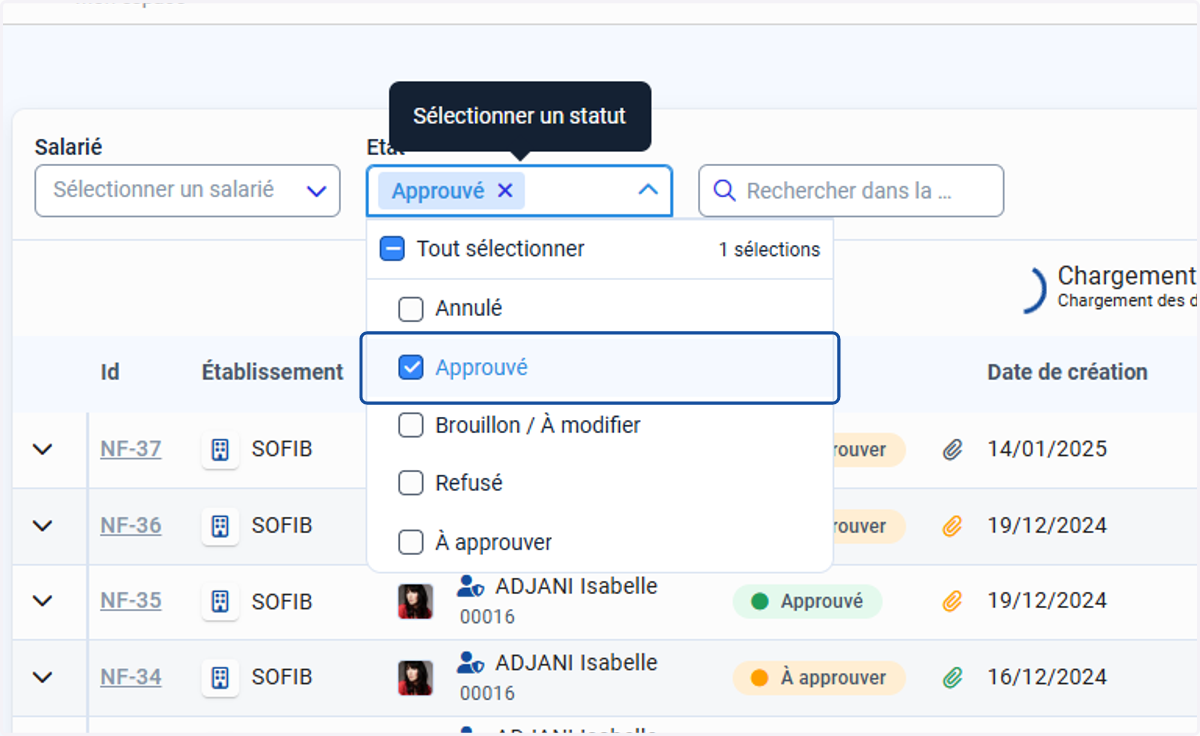
2. Afficher uniquement celles en état "Approuvé"
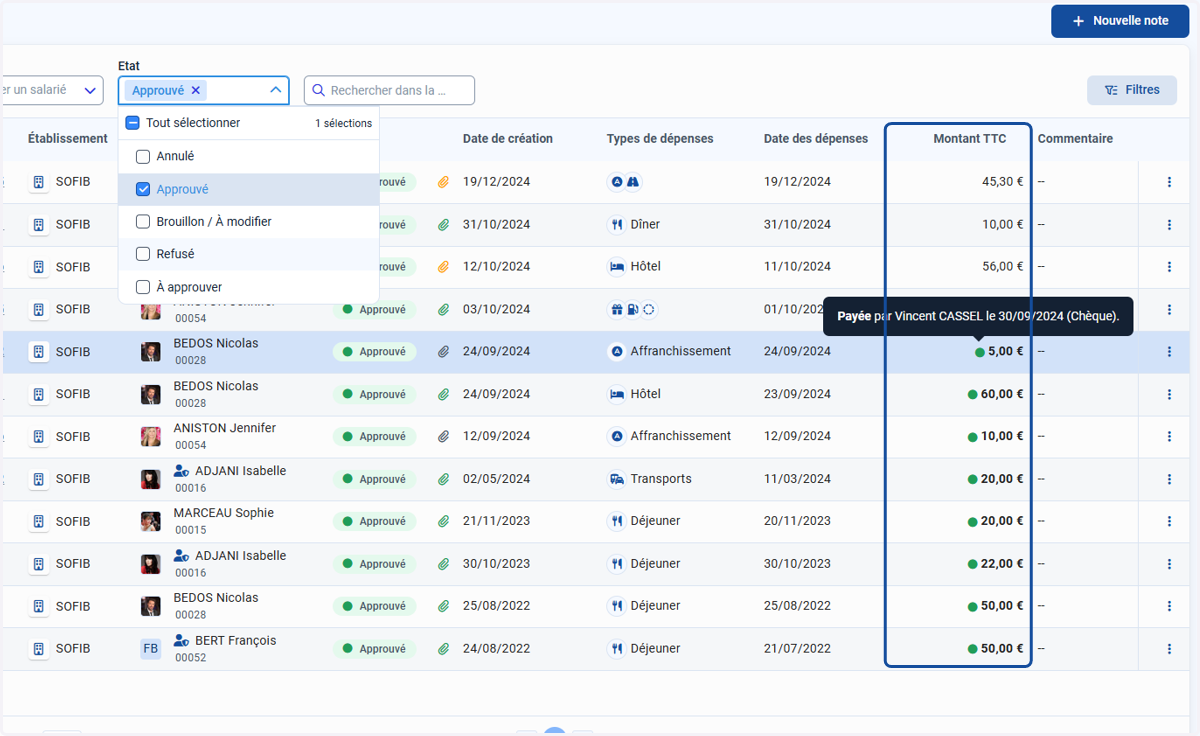
3. Visualiser les notes payées et non payées
Une pastille verte devant le montant indique qu’une note a été marquée comme payée.
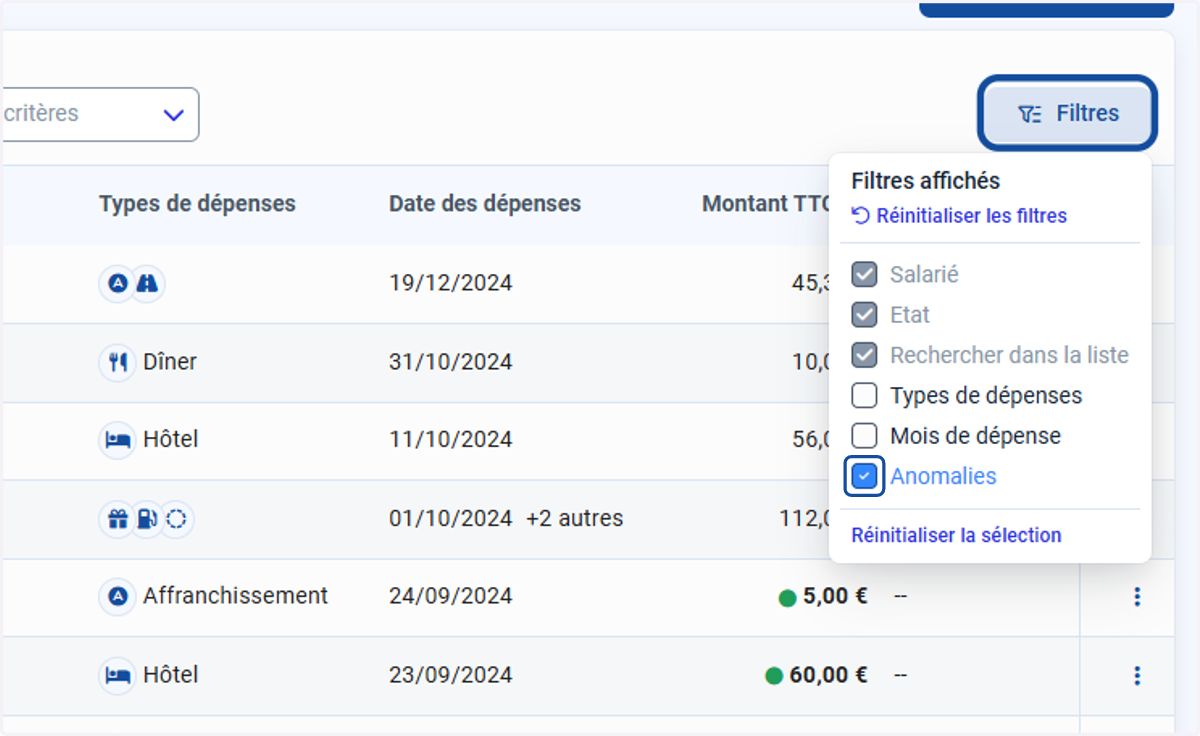
4. Pour afficher uniquement les notes non payées, cliquer sur "Filtres" puis cocher "Anomalies"
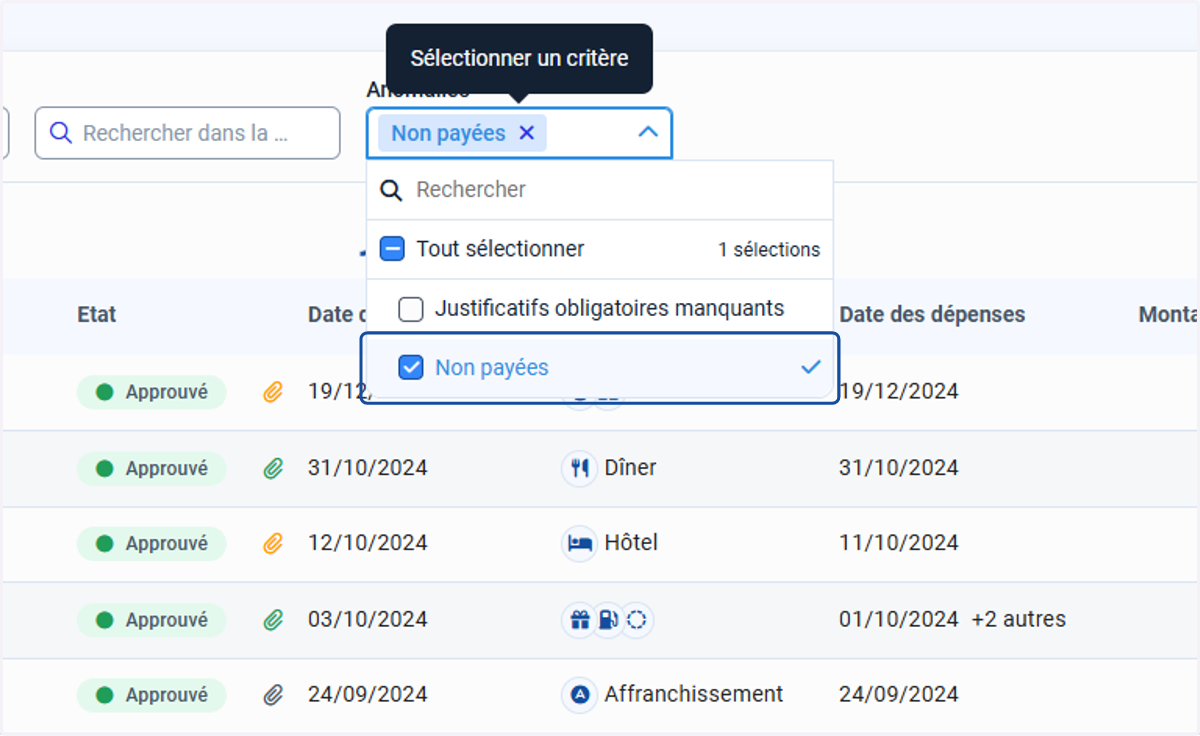
5. Dans le filtre "Anomalies" précedemment ajouté, sélectionner "Non payées"
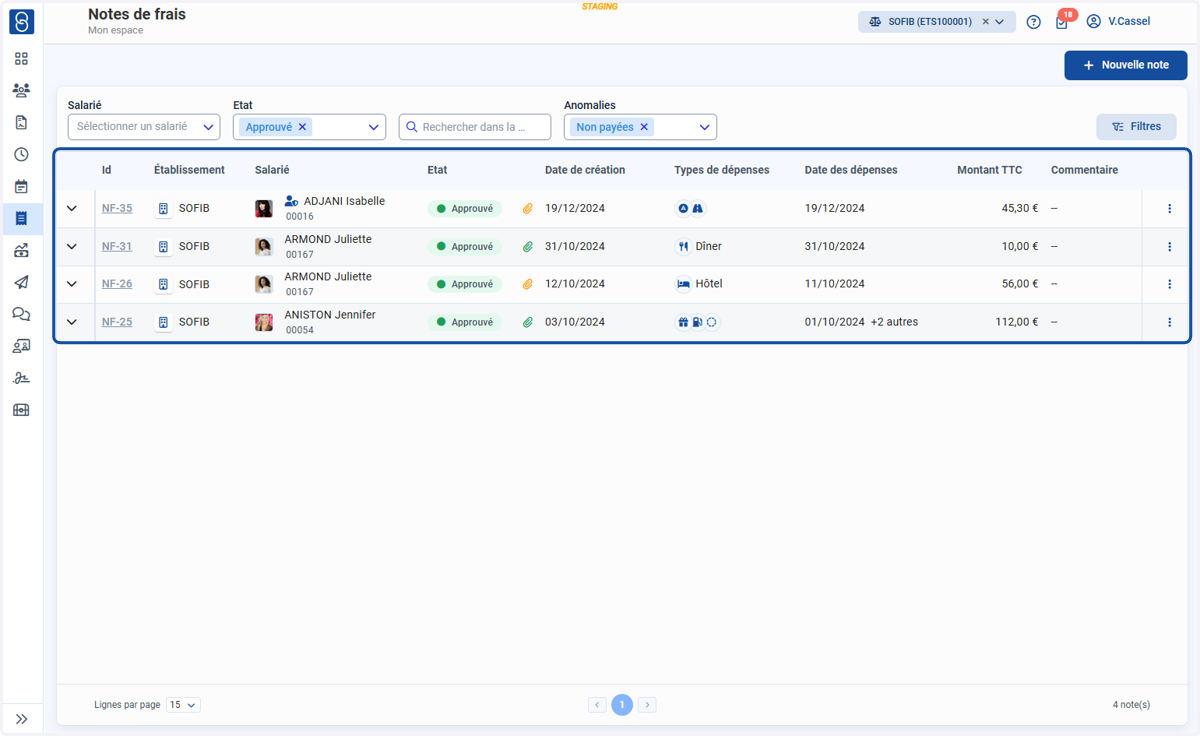
6. Visualiser toutes les notes approuvées mais non payées
Marquer une note de frais comme payée
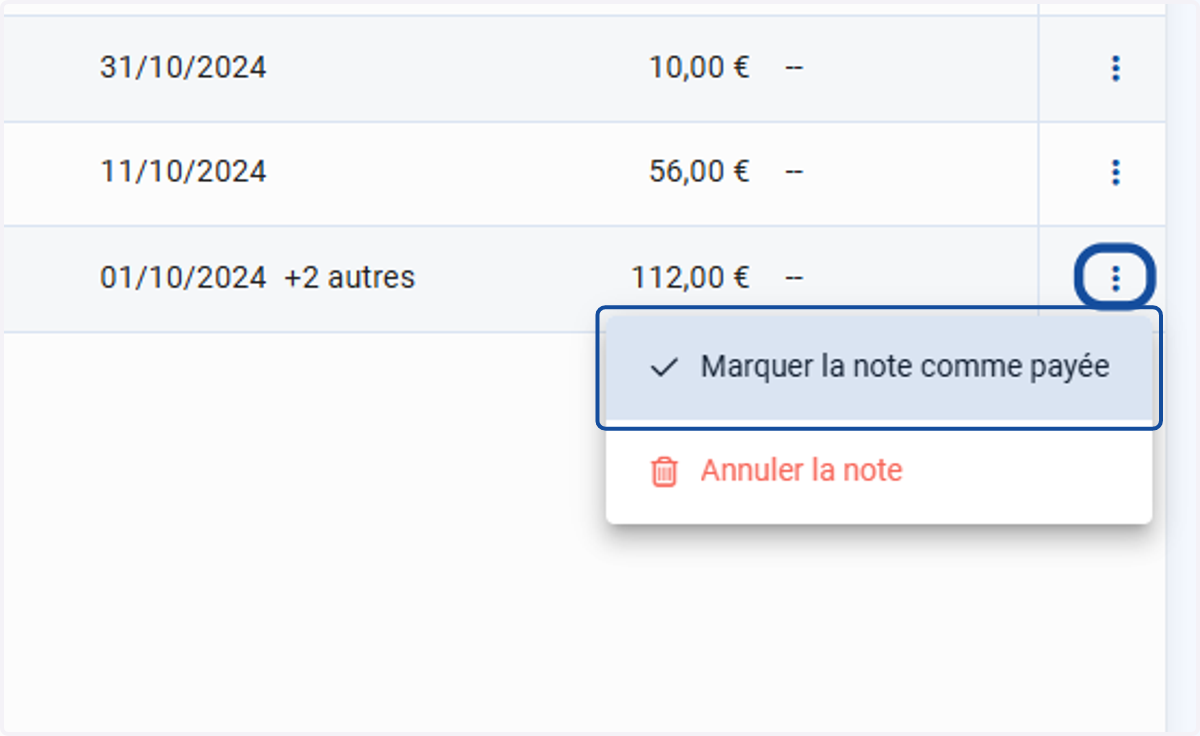
7. Cliquer sur le bouton en bout de ligne puis sur "Marquer la note comme payée"
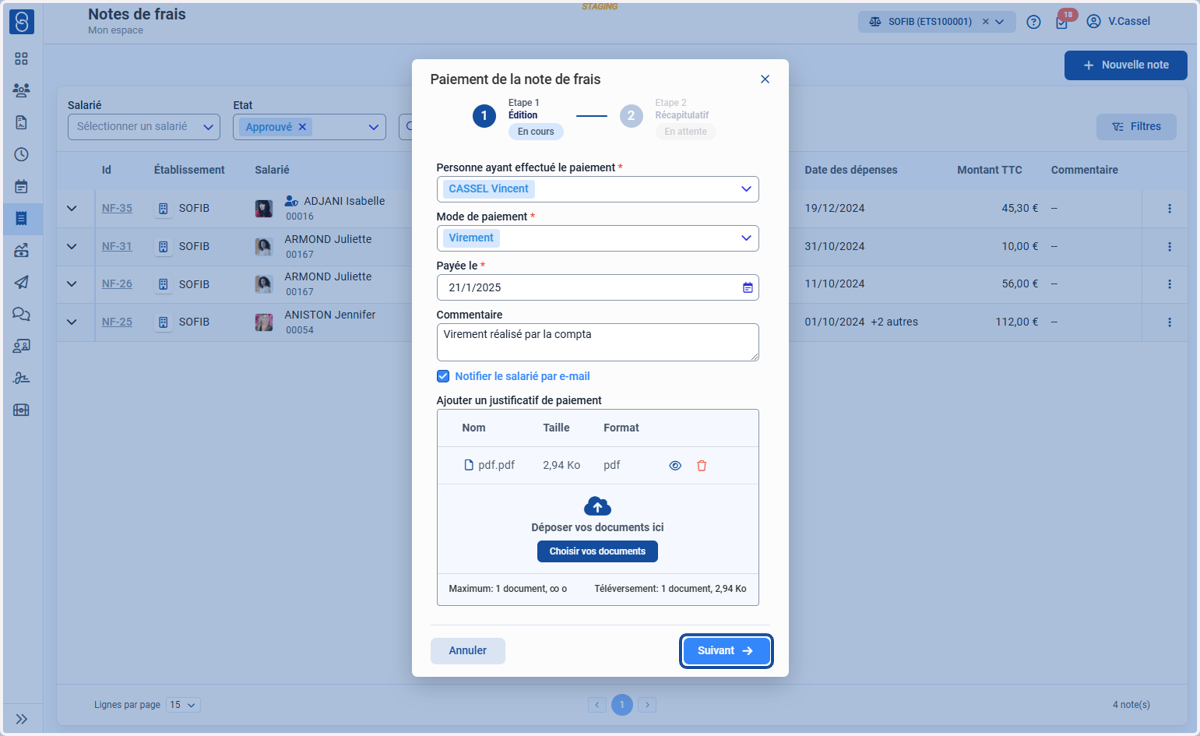
8. Compléter tous les champs requis et cliquer sur "Suivant"
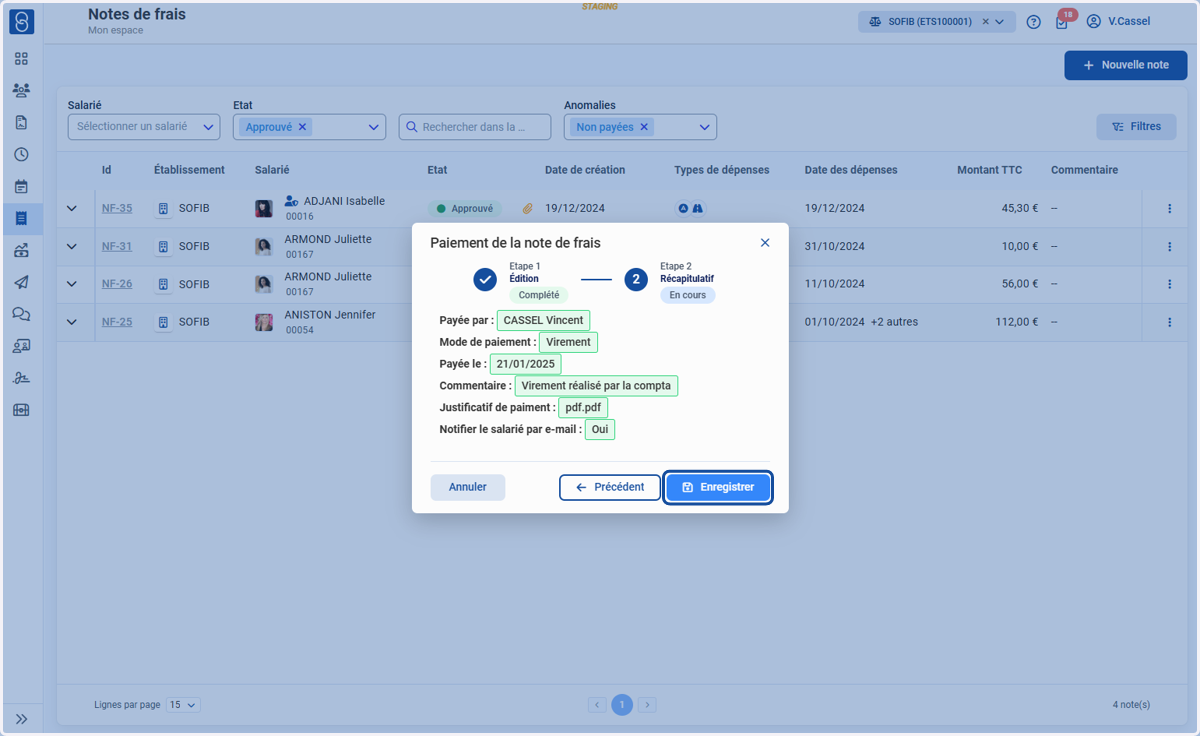
9. Vérifier les informations dans le récapitulatif et cliquer sur "Enregistrer"
10. Un message de confirmation apparaît pour indiquer la réussite de l’action
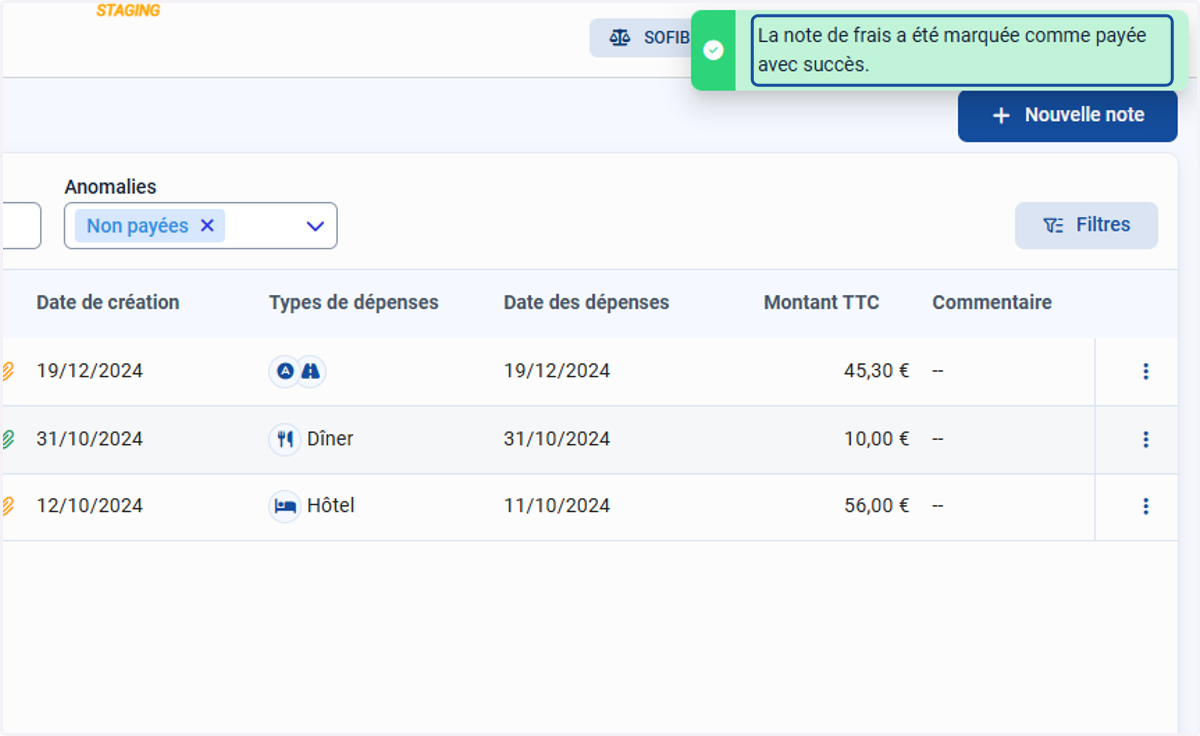
11. La note n'apparaît plus dans la liste des notes non payées
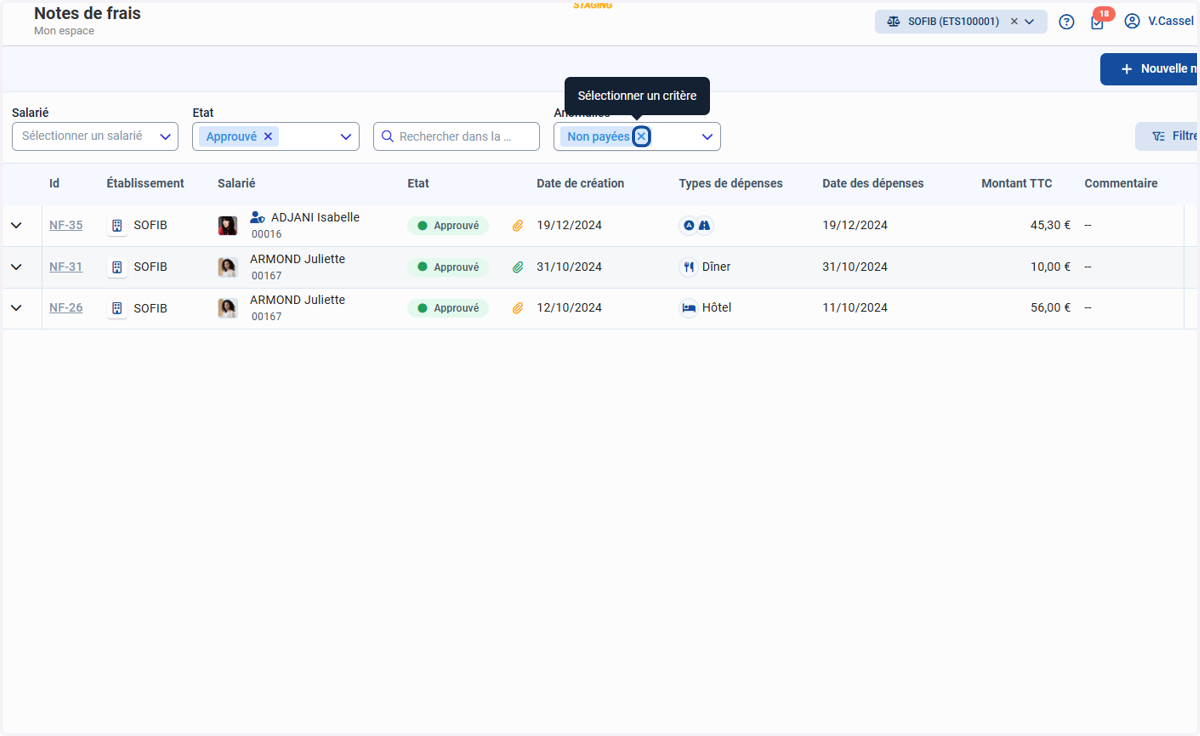
12. Retirer le filtre "Non payées" pour visualiser la note désormais marquée comme payée