Génération de matricules depuis Staff & Go
👥Qui est concerné par cette fiche ?
Rôle(s) : Experts Paie/RH, DRH, Assist. Admin, Admin RH
Cette fiche s'adresse à tous les administrateurs utilisateurs souhaitant :
✅ Générer des matricules directement depuis Staff & Go.
🎯 Objectif de cette fiche
Cette fiche pratique a pour but de vous guider étape par étape pour générer des matricules depuis Staff & Go. Vous apprendrez ici :
✅ Comment paramétrer et générer automatiquement les matricules des salariés.
Module(s) : GCRH, Socle RH
Staffngo
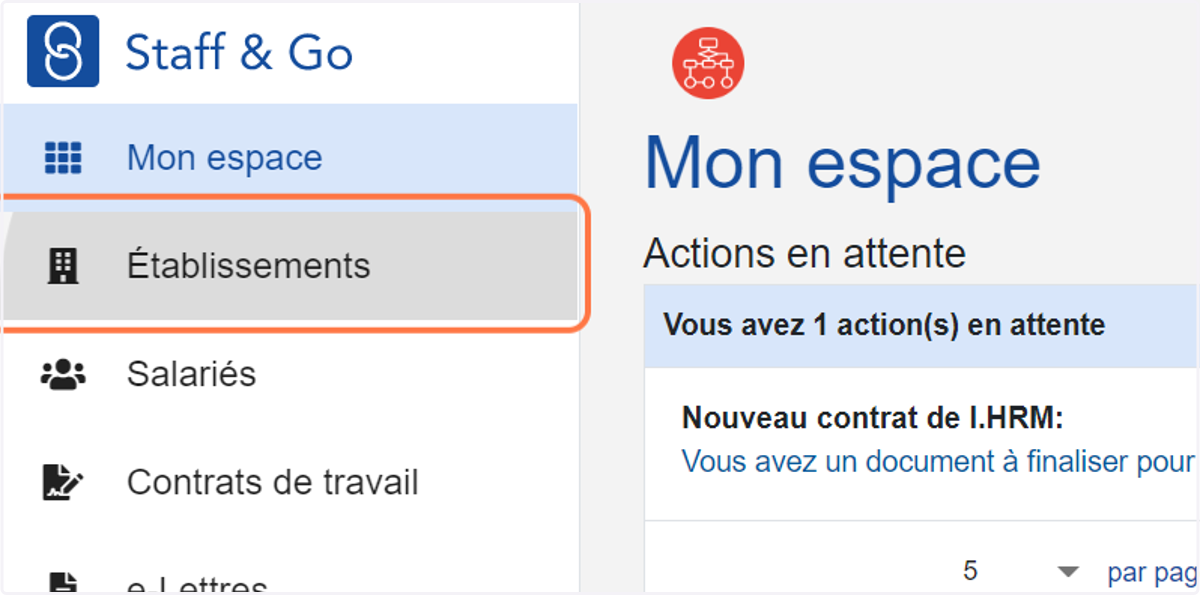
1. Cliquer sur le menu "Etablissements"
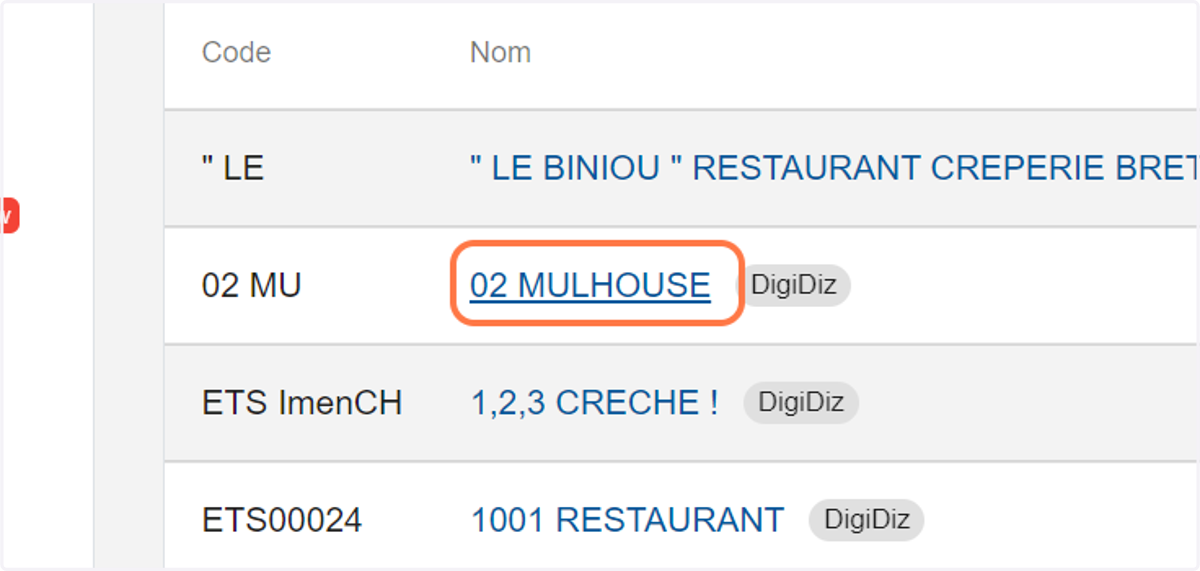
2. Sélectionner l'établissement pour lequel vous souhaitez configurer la génération de matricules
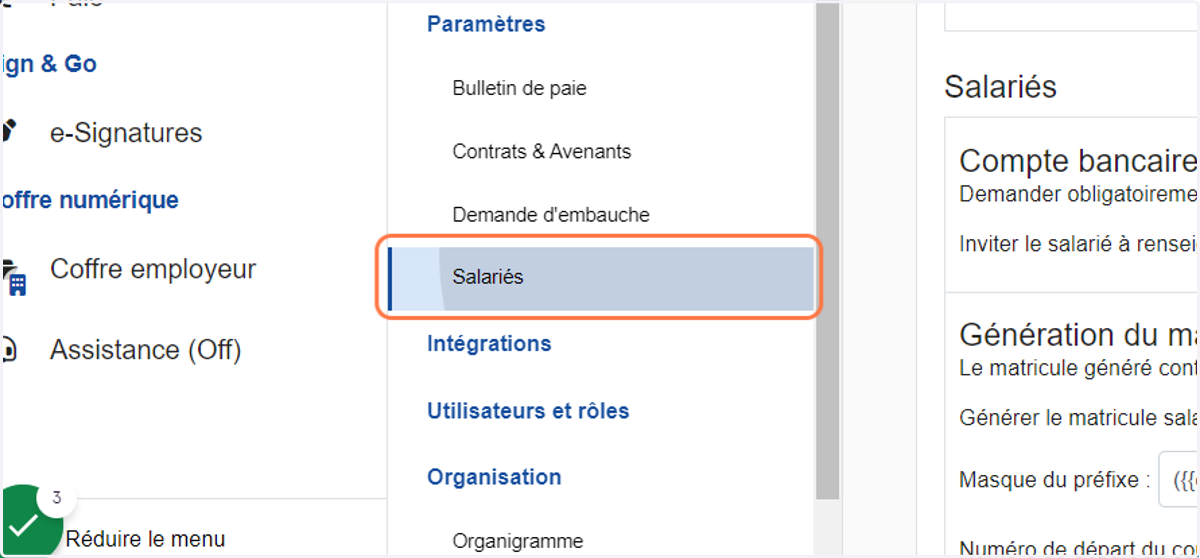
3. Cliquer sur le menu "Paramètres / Salariés"
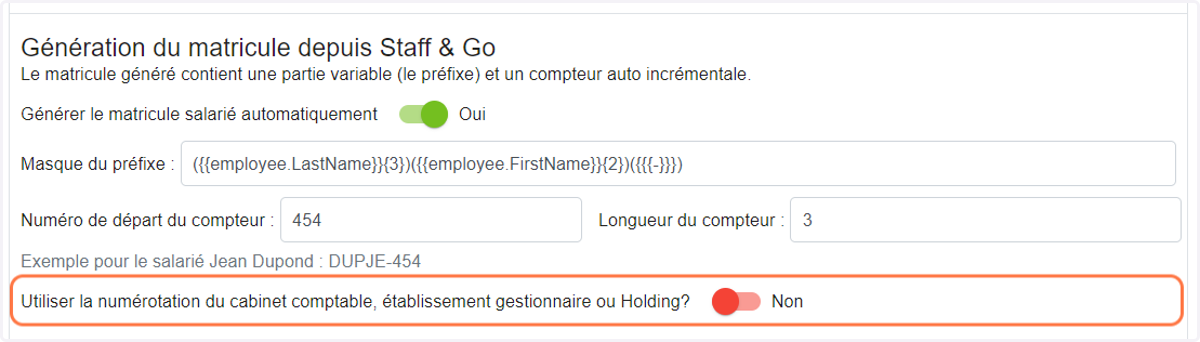
4. Sélectionner la génération automatique de matricules depuis Staff & Go
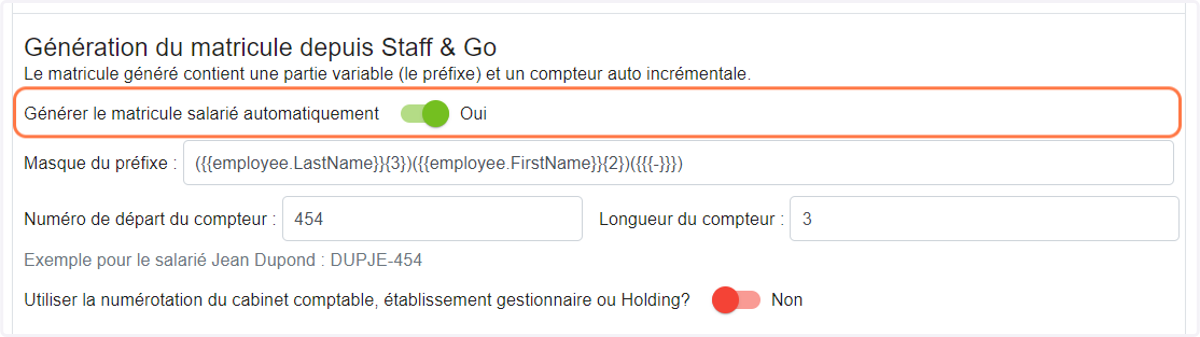
5. Indiquer le préfixe du matricule
({{employee.LastName}}{3}) : Nom de l'employé, les 3 premières lettres
({{employee.FirstName}}{2}) : Prénom de l'employé, les 2 premières lettres
({{{-}}}) : Ajout d'un tiret
Ce masque engendre le préfixe "DUPJE-" pour le salarié DUPOND Jean. Vous pouvez voir l'aperçu de votre masque en gris.
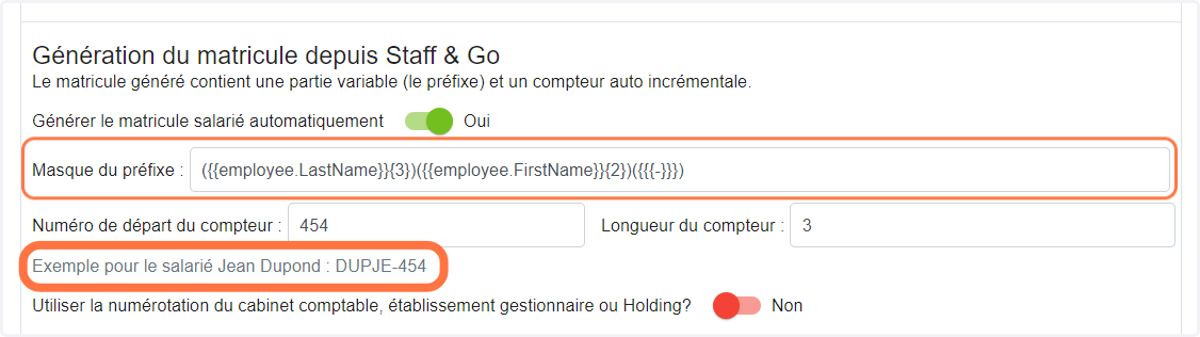
6. Indiquer le numéro de départ du compteur automatique
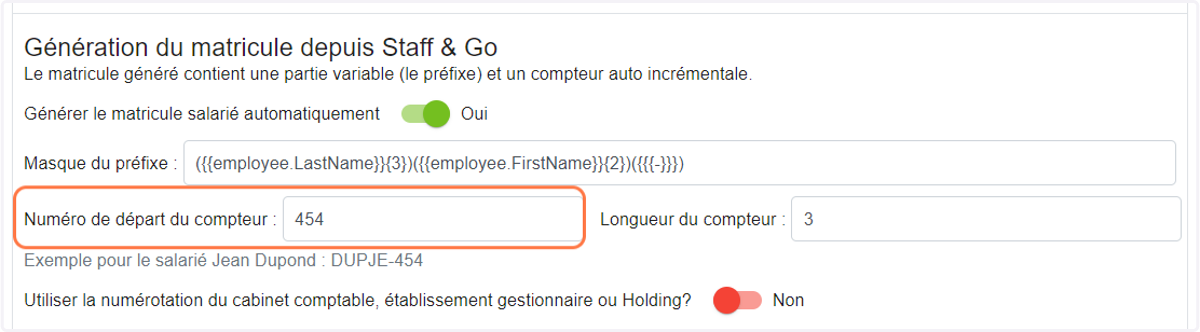
7. Indiquer la longueur du compteur souhaité
L'aperçu montre ce que donnerait la règle choisie sur DUPOND Jean.
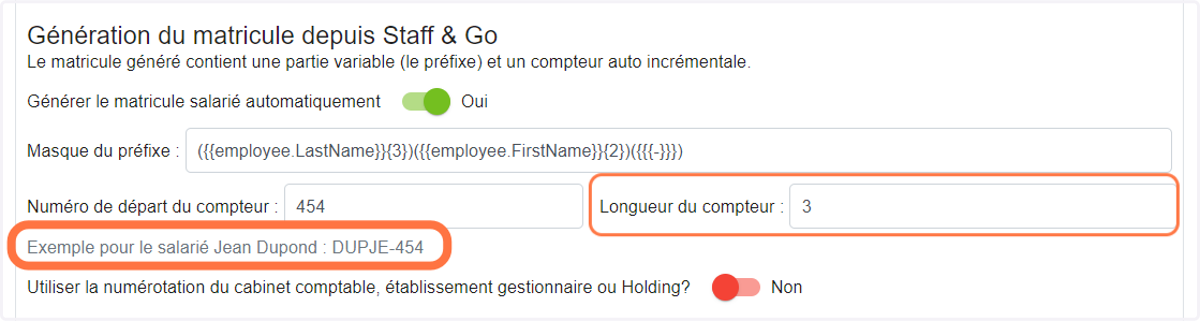
8. Sélectionner si vous souhaitez mettre la même règle pour tout le groupe (Holding)
9. ⚠️ ATTENTION : si vous utilisez Silae, le logiciel définit par défaut la taille du matricule à 5 caractères
Il faut obligatoirement faire correspondre la taille du matricule Staff & Go et Silae.
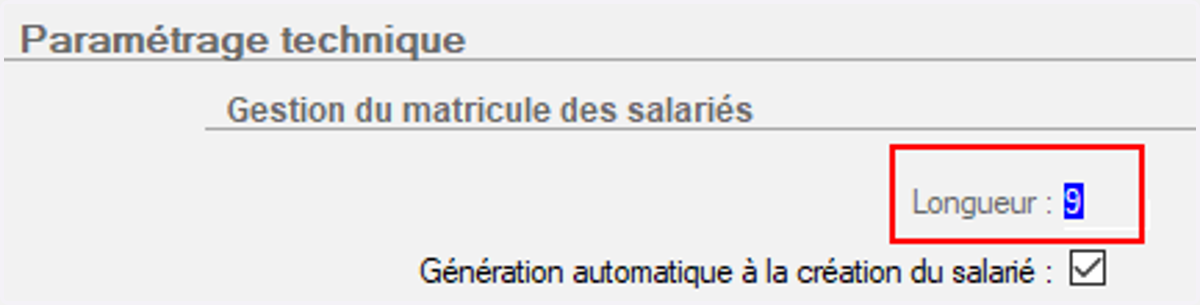
Dans cet exemple, il faut augmenter la taille du matricule Silae à 9 caractères (DUPJE-454).
Pour changer la longueur du matricule dans Silae, rendez-vous dans :
Fiche Société > Paramétrage Société > Gestion des matricules des salariés 👇