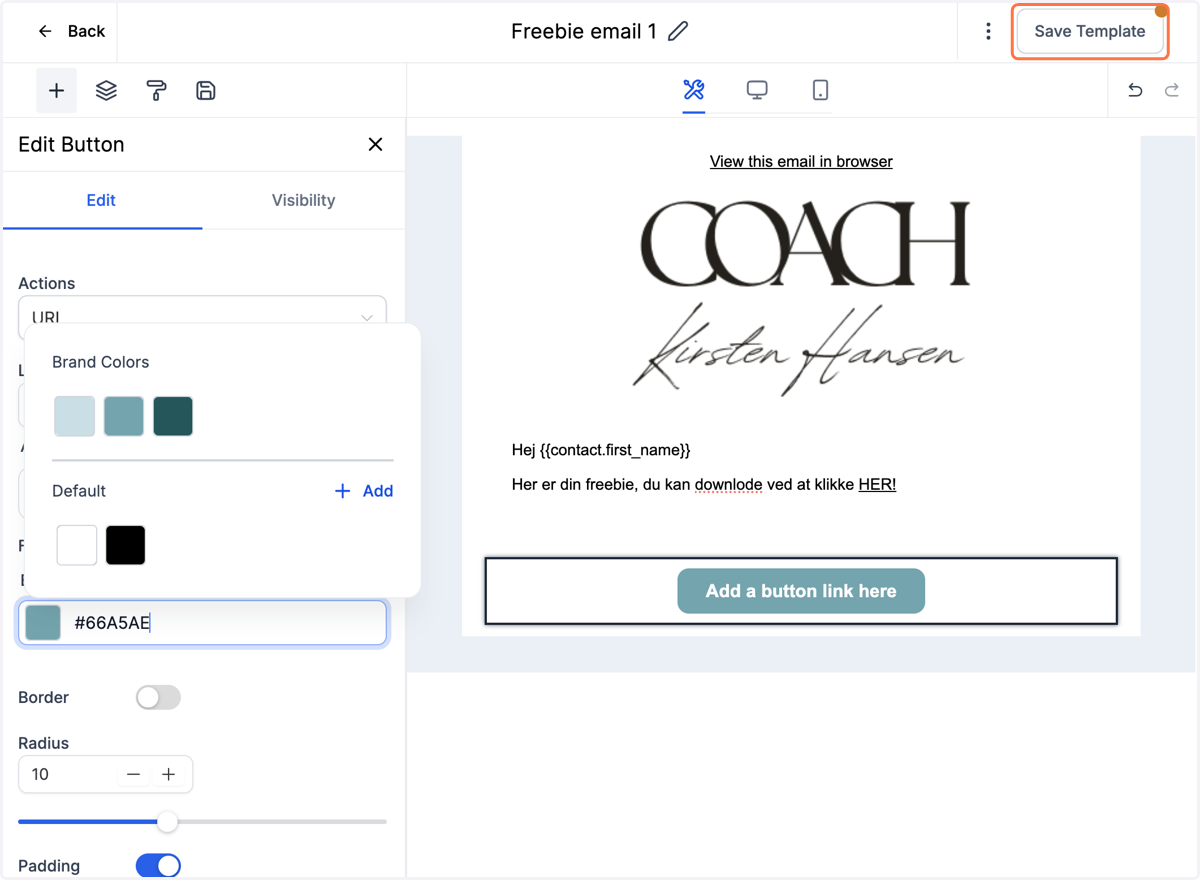
Forbered email til Freebie - Lav din egen skabelon
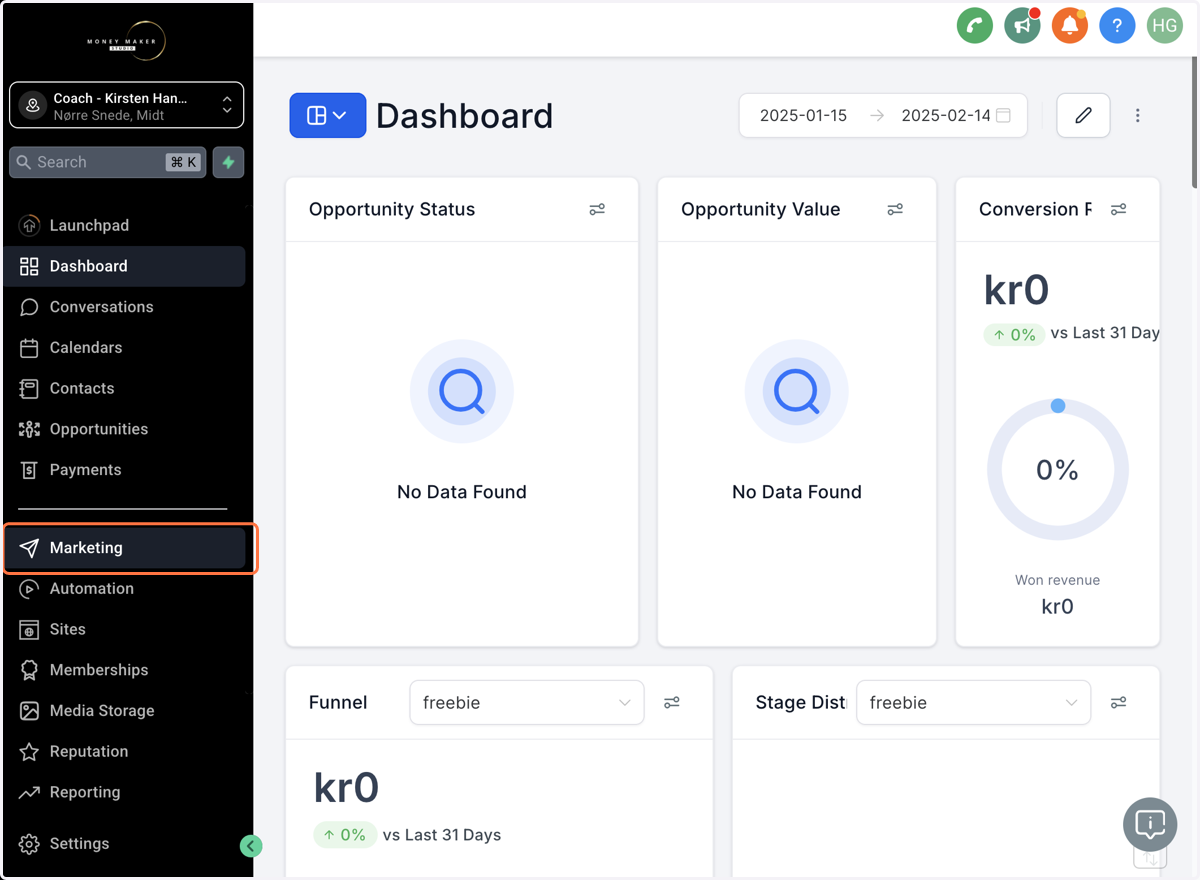
1. Klik på Marketing
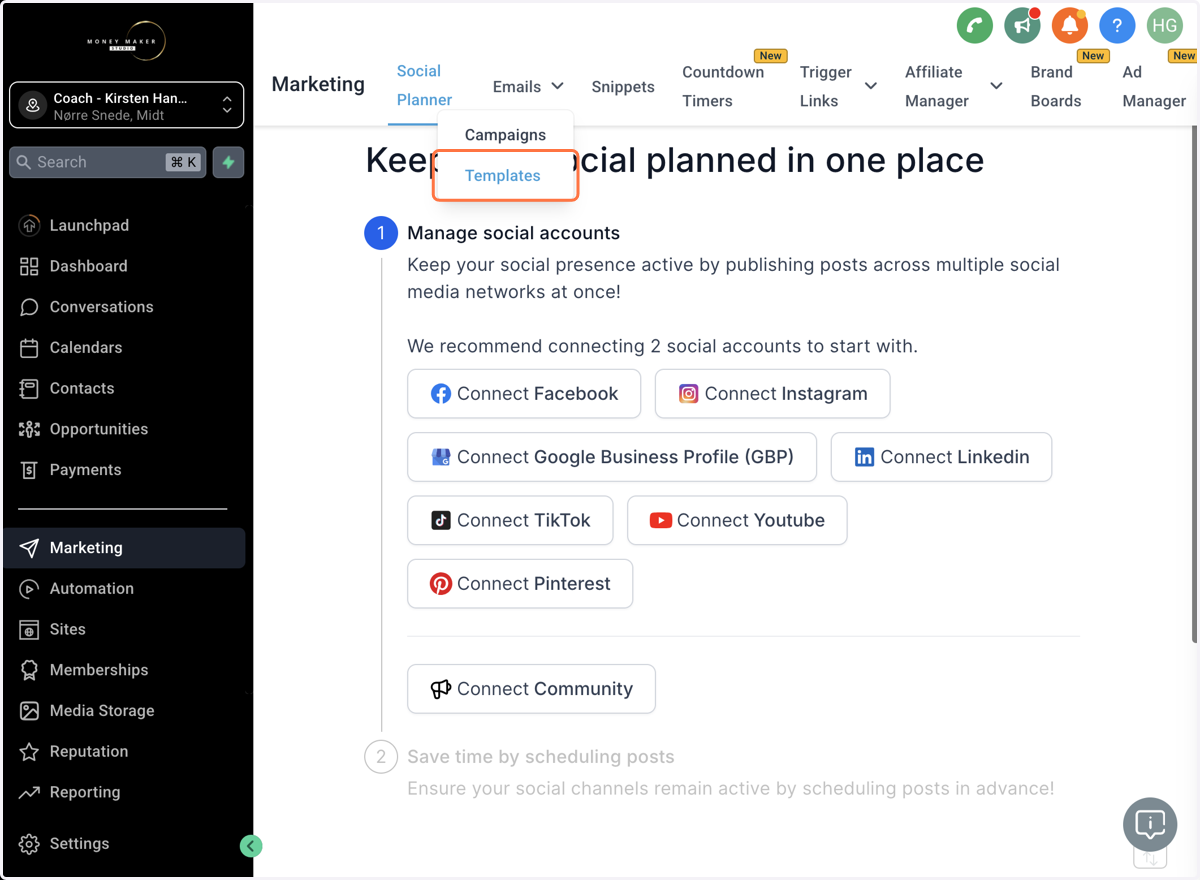
2. Klik på Templates/Skabeloner
3. Klik på Create Folder/Opret mappe
Vi anbefaler at du organiser dine emails efter hvor de skal bruges, så de er nemme at finde senere hen. Hvis du allerede har en mappe, så klik på den og gå til Step 4.
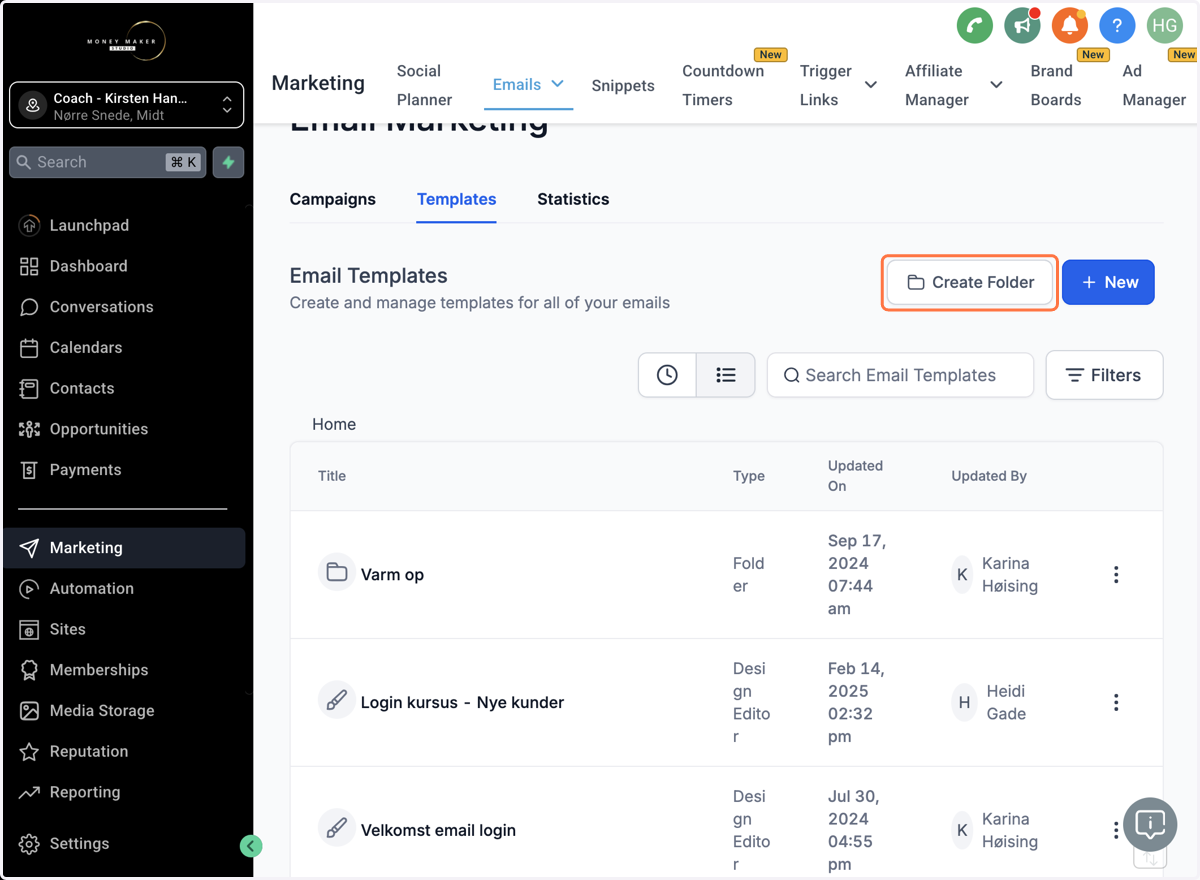
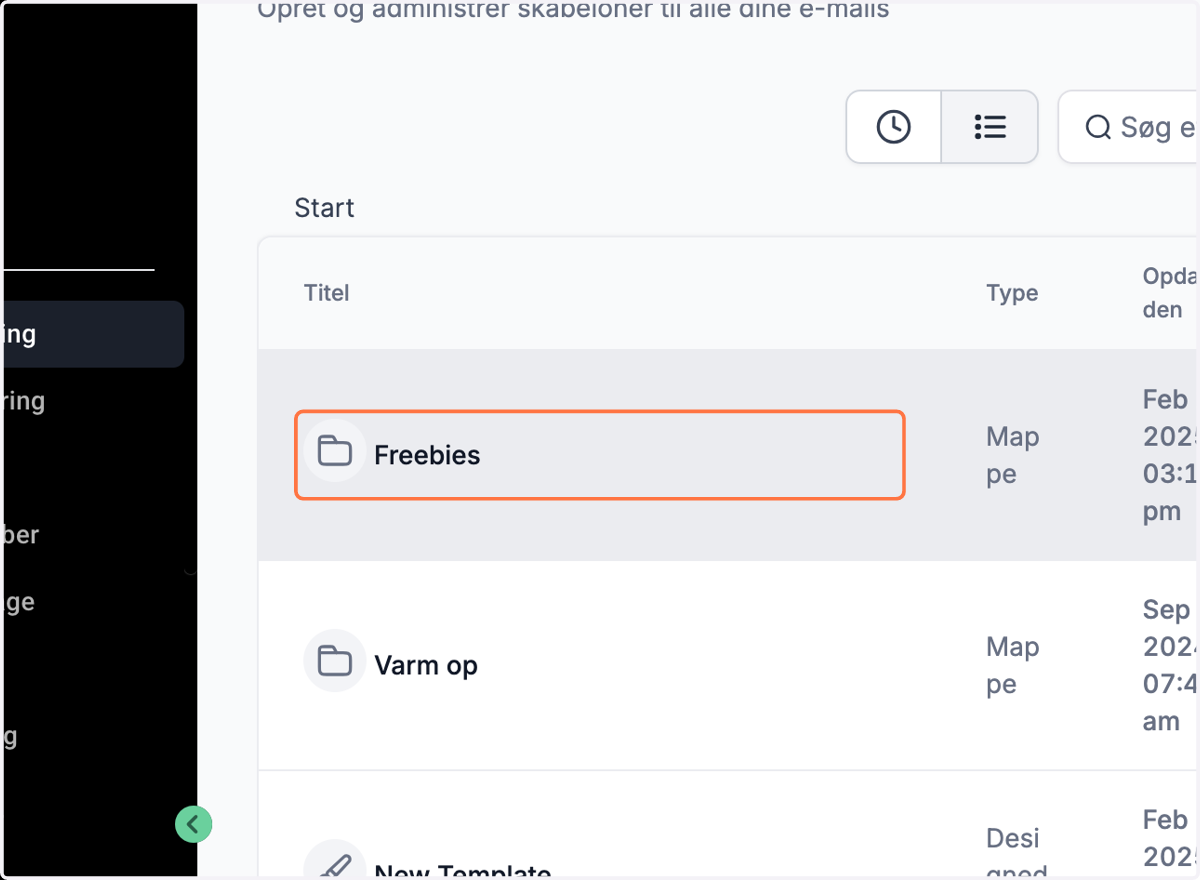
4. Klik på din mappe fx "Freebies"
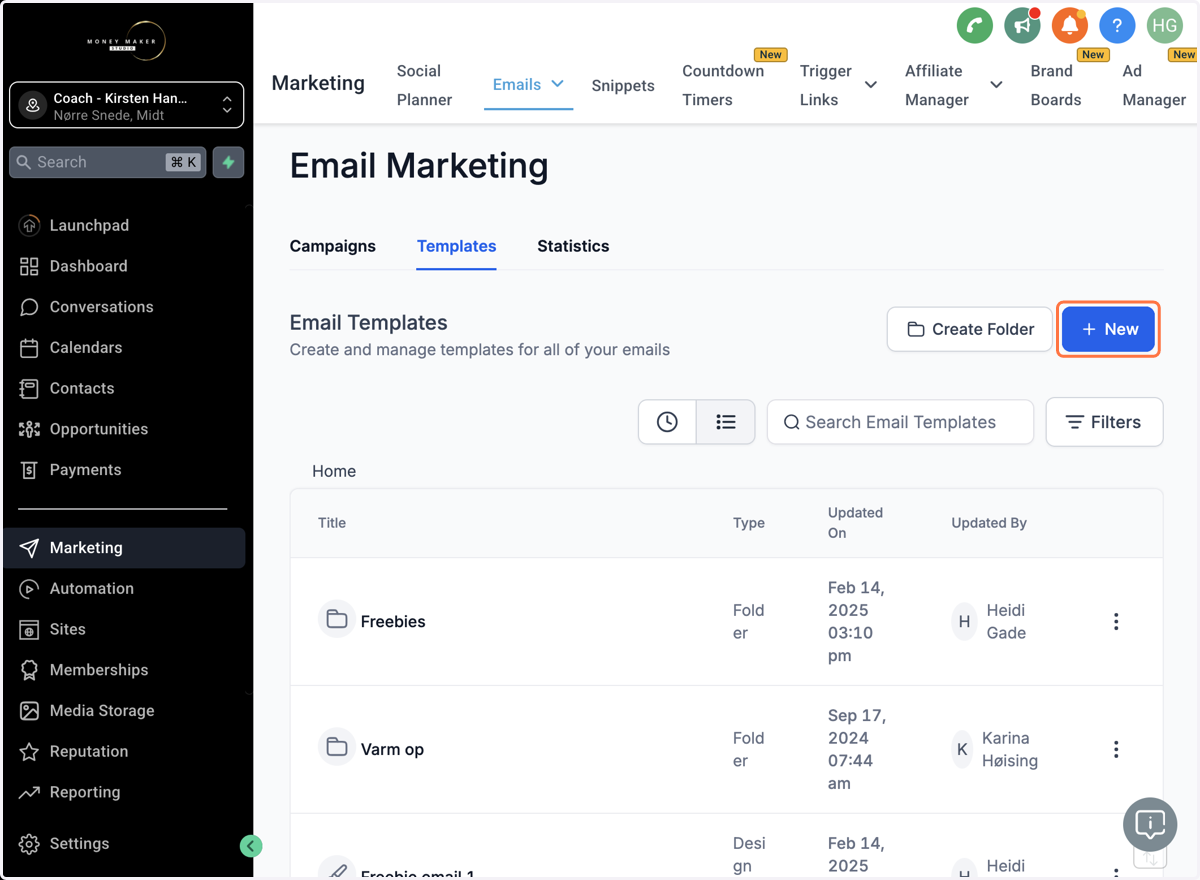
5. Opret en ny email ved at klikke på + New/Ny
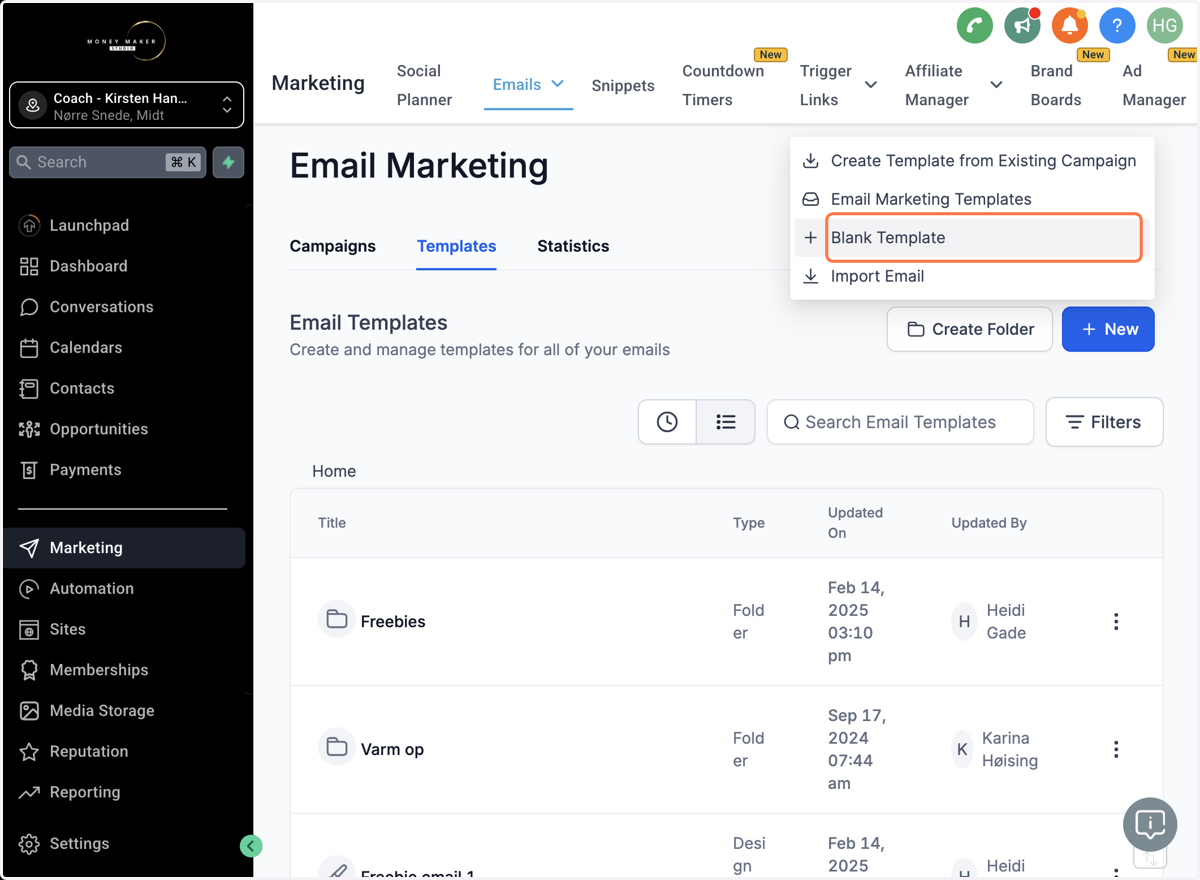
6. Klik på Blank Template/Blank Skabelon
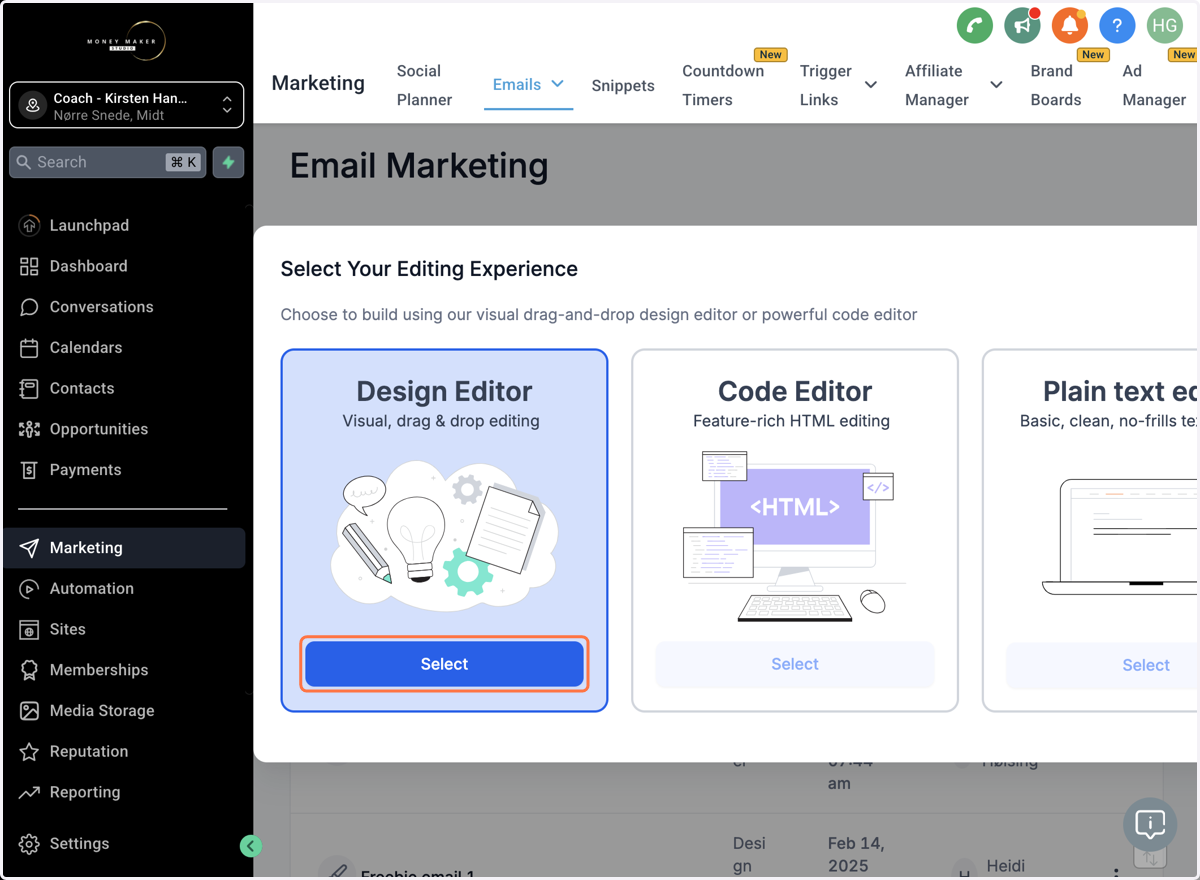
7. Klik på Select/Vælg ved Design Editor
8. Nu er du klar til at skrive tekst og tilføje de elementer til din mail du gerne vil. Du finder alle elementer i menuen i venstre side.
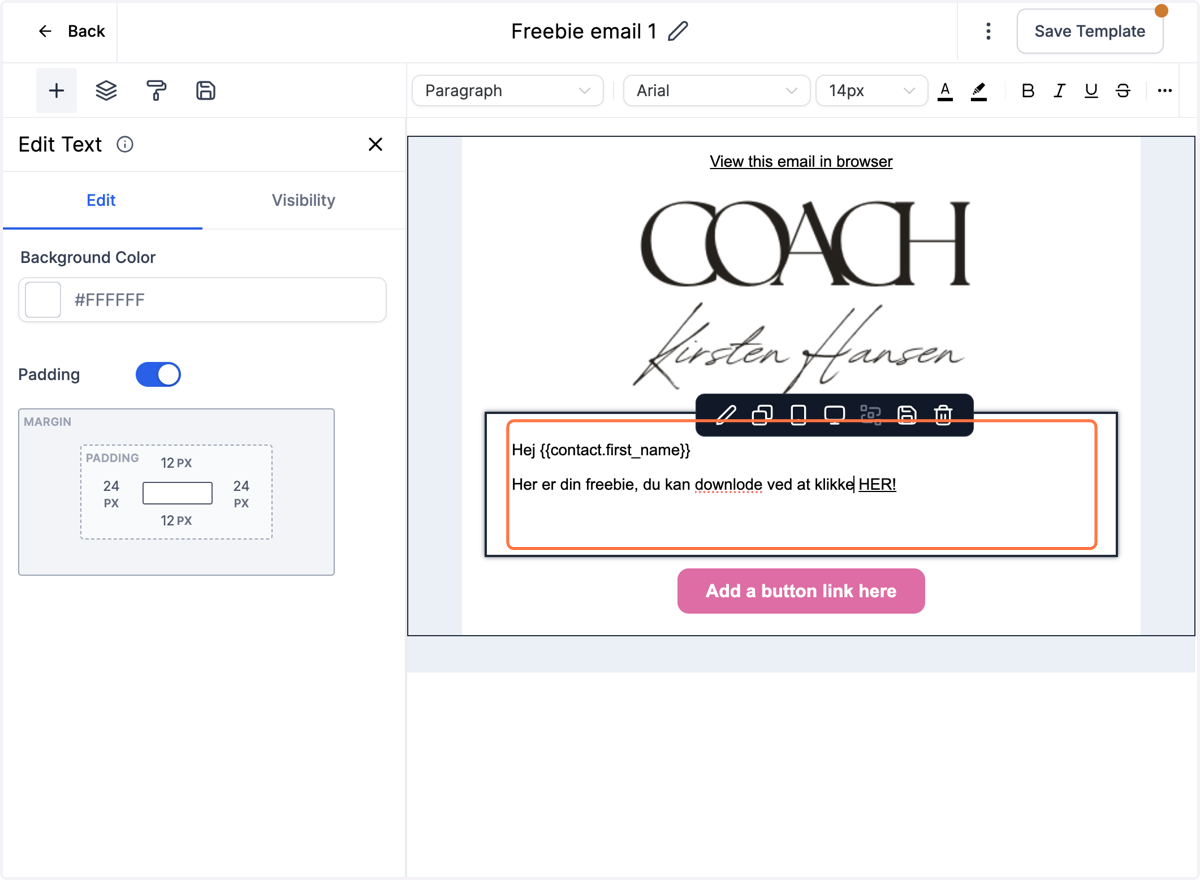
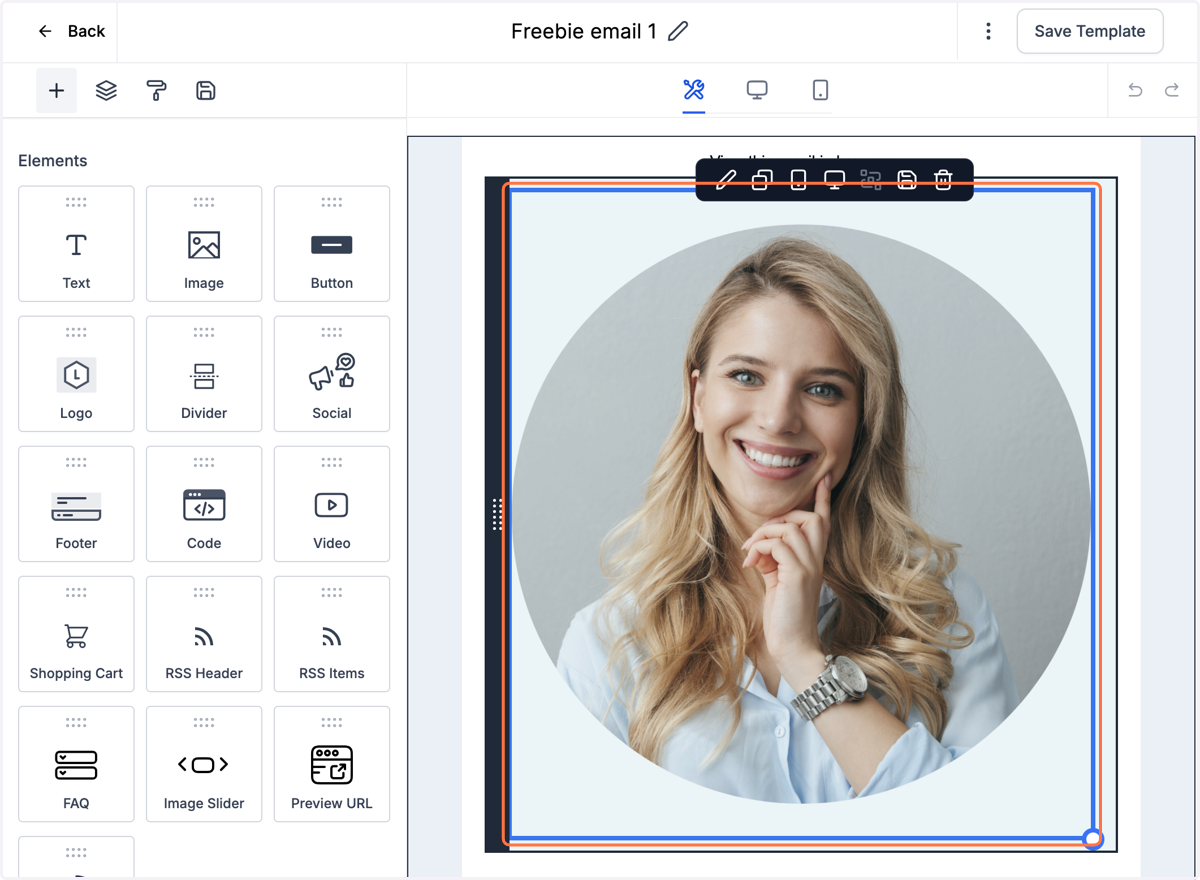
9. Hvis du vil ændre et billede eller sætte et ind, så klik på billedet eller find billede-elementet i menuen i venstre side og træk det ind hvor du gerne vil have det i din mail.
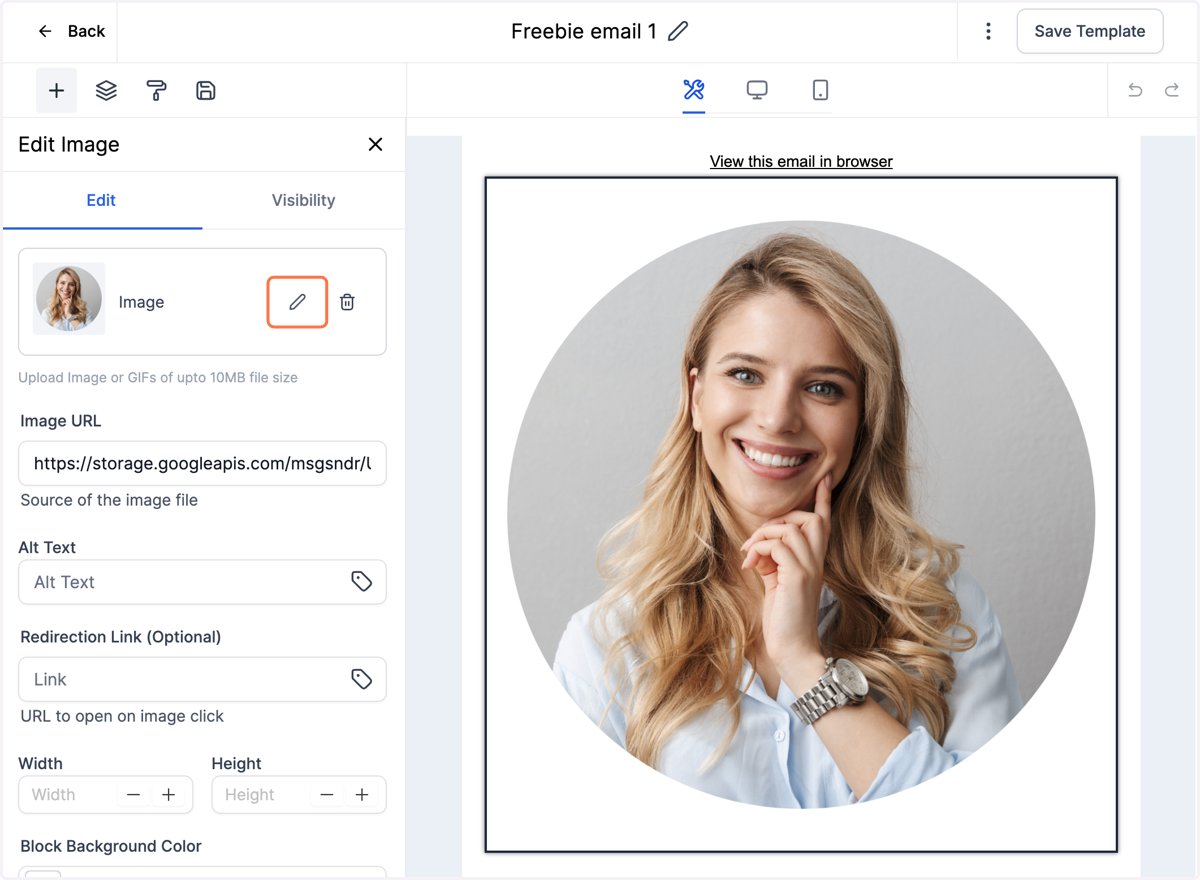
10. Når du har markeret billedet, dukker der en menu op i venstre side hvor du bl.a. vælger hvilket billede der skal vises ved at klikke på blyanten.
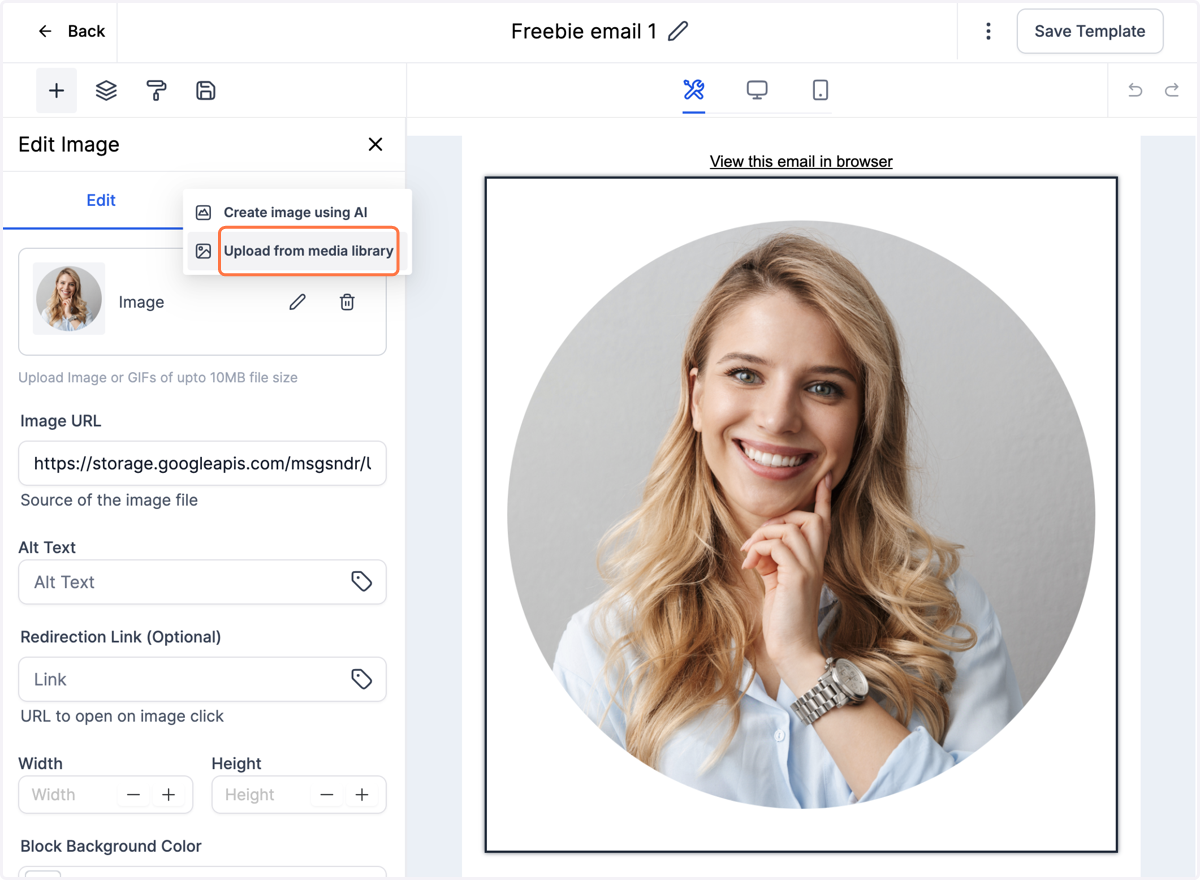
11. Klik på Upload from media library
12. Vælg den mappe hvor dit billede er gemt eller vælg billedet direkte hvis det ikke ligger i en mappe. Dobbeltklik for at indsætte billedet.
Hvis du ikke har en eksisterende mappe, der passer til hvor dit billede skal bruges, så opret en mappe, så du nemt kan finde det igen.
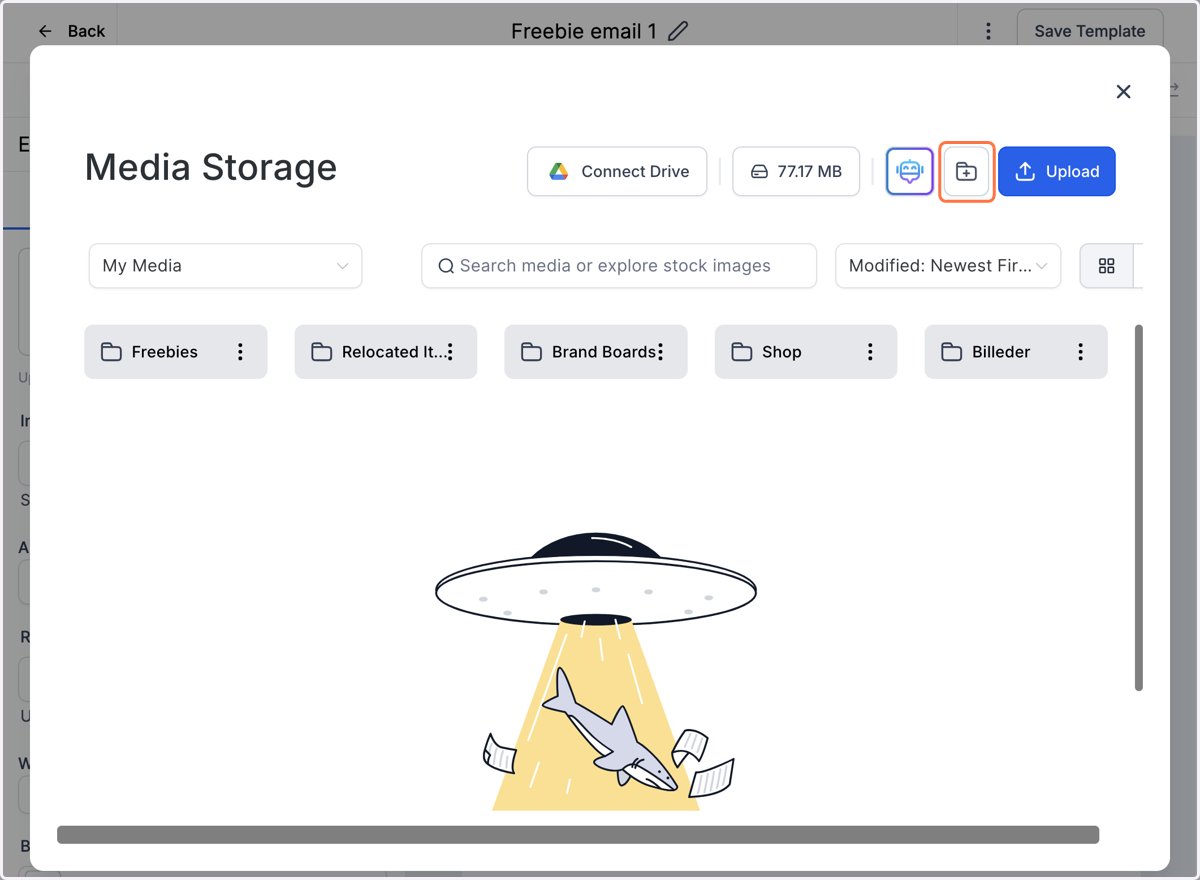
13. Hvis du ikke har uploadet det billede du vil bruge, så klik på "Upload".
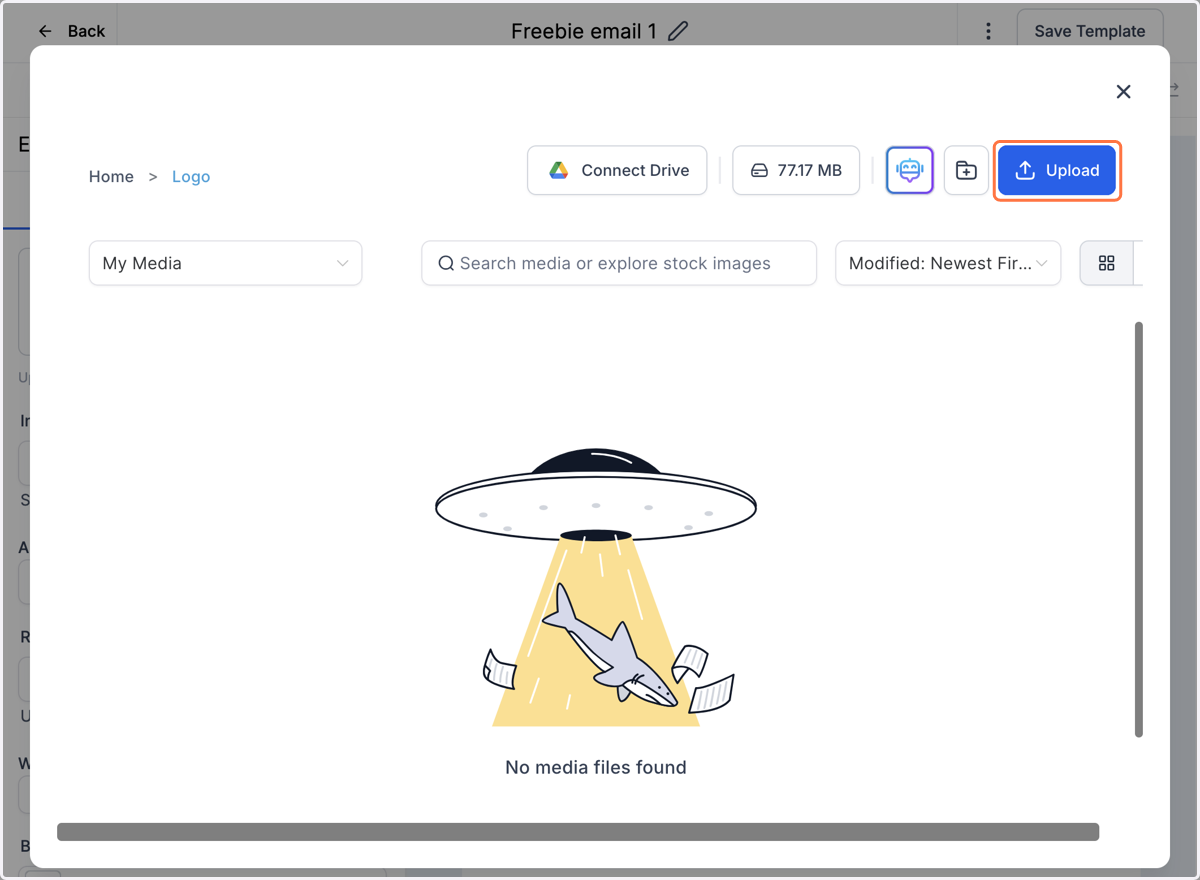
14. Vælg den fil fra din computer som du vil uploade.
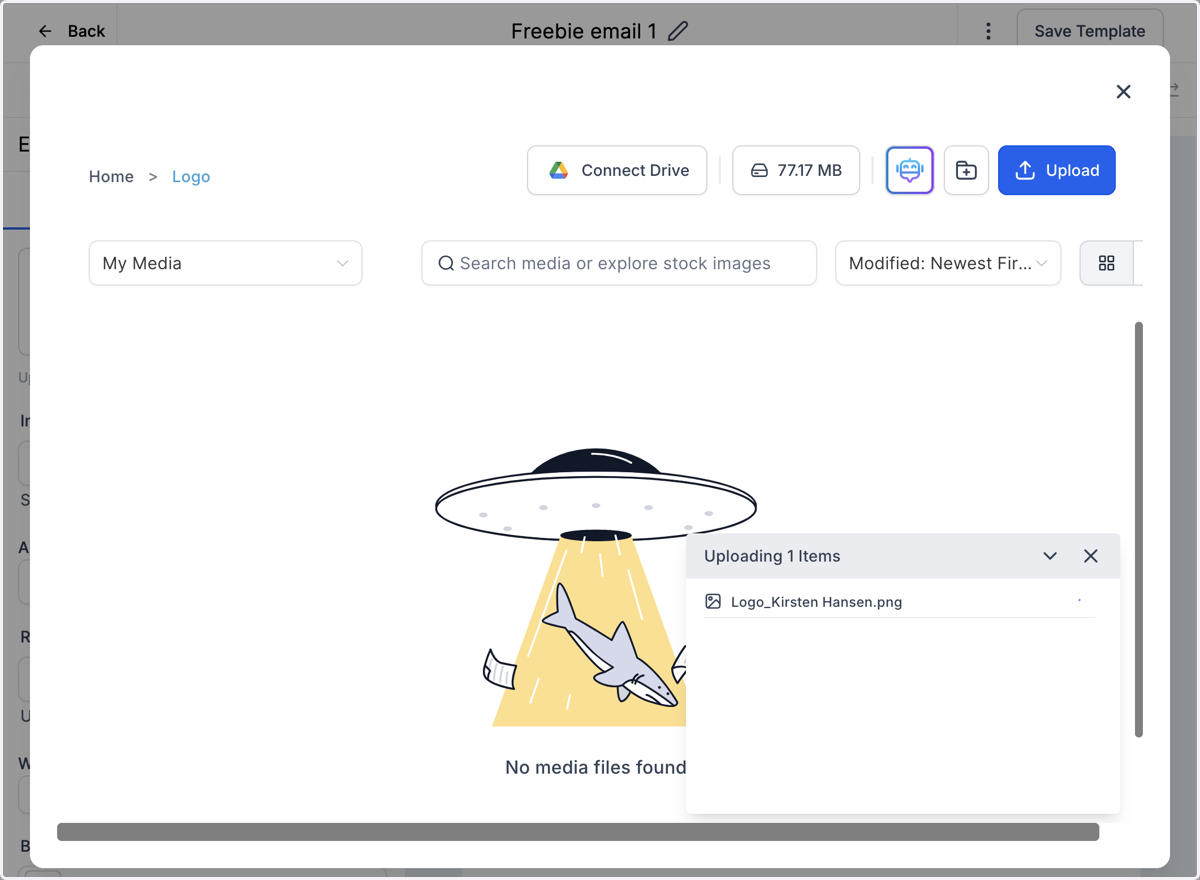
15. Når filen er uploadet eller du har åbnet din mappe, så dobbeltklik på det billede du vil indsætte.
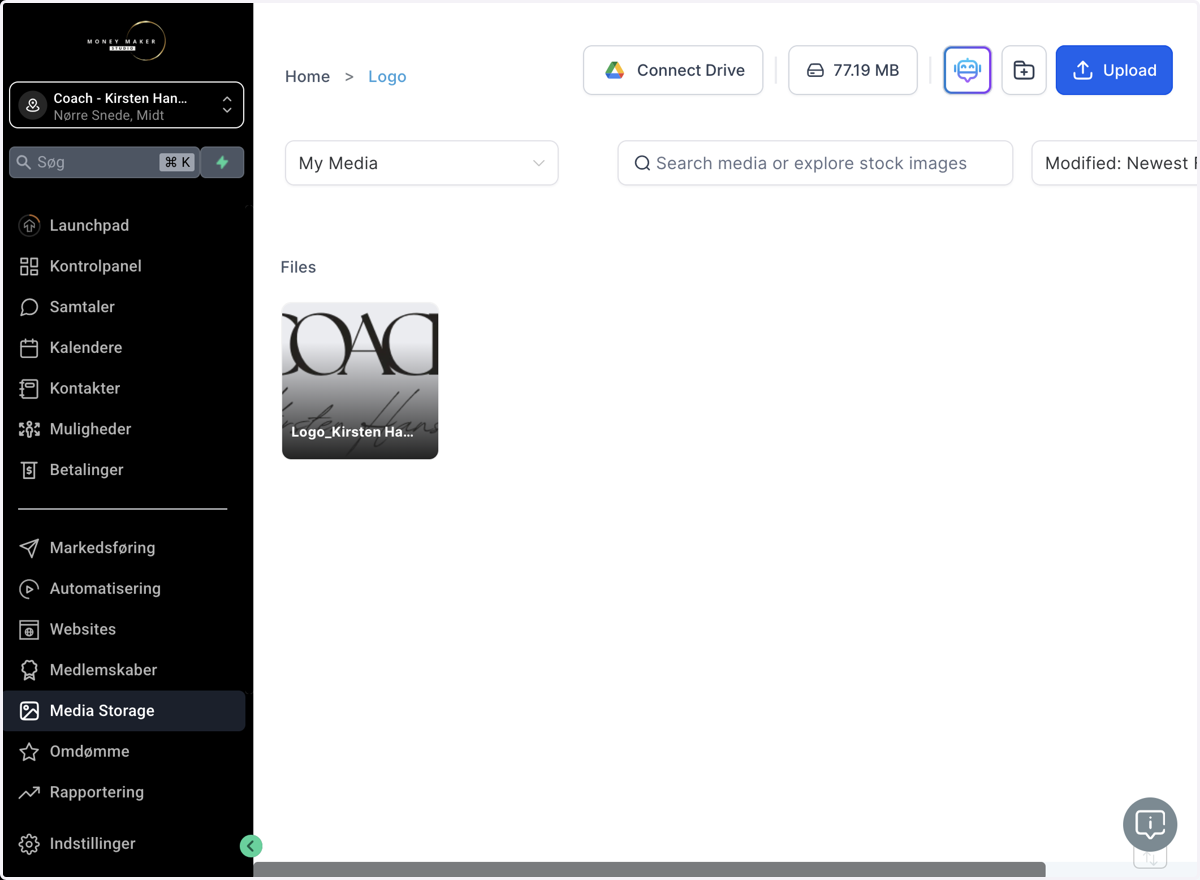
16. Nu er billedet sat ind og du kan nemt ændre på størrelsen ved at markere det og trække i den blå ramme.
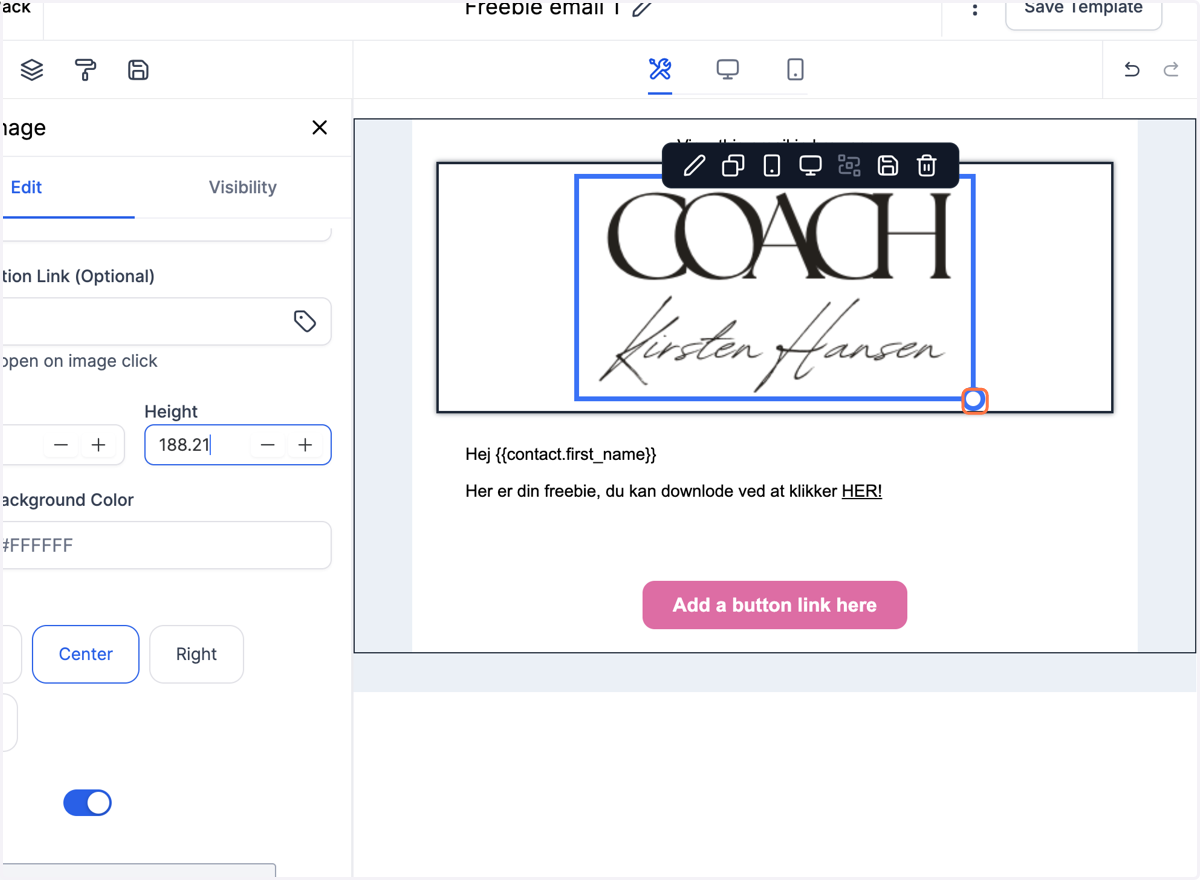
17. Husk at trykke Save Template/Gem skabelon engang i mellem, så risikerer du ikke at miste noget, hvis du har været igang længe. Der er autosave aktiveret, så det er blot en ekstra sikkerhed.
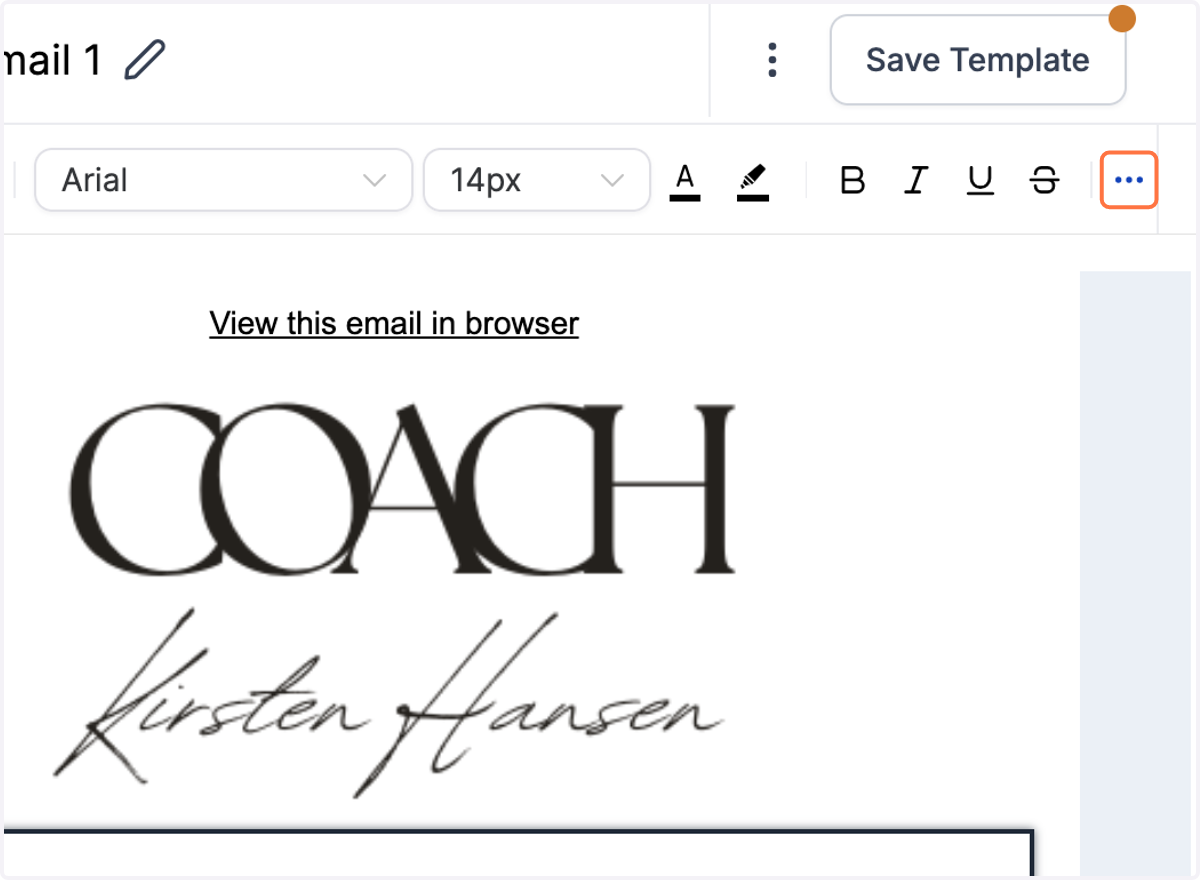
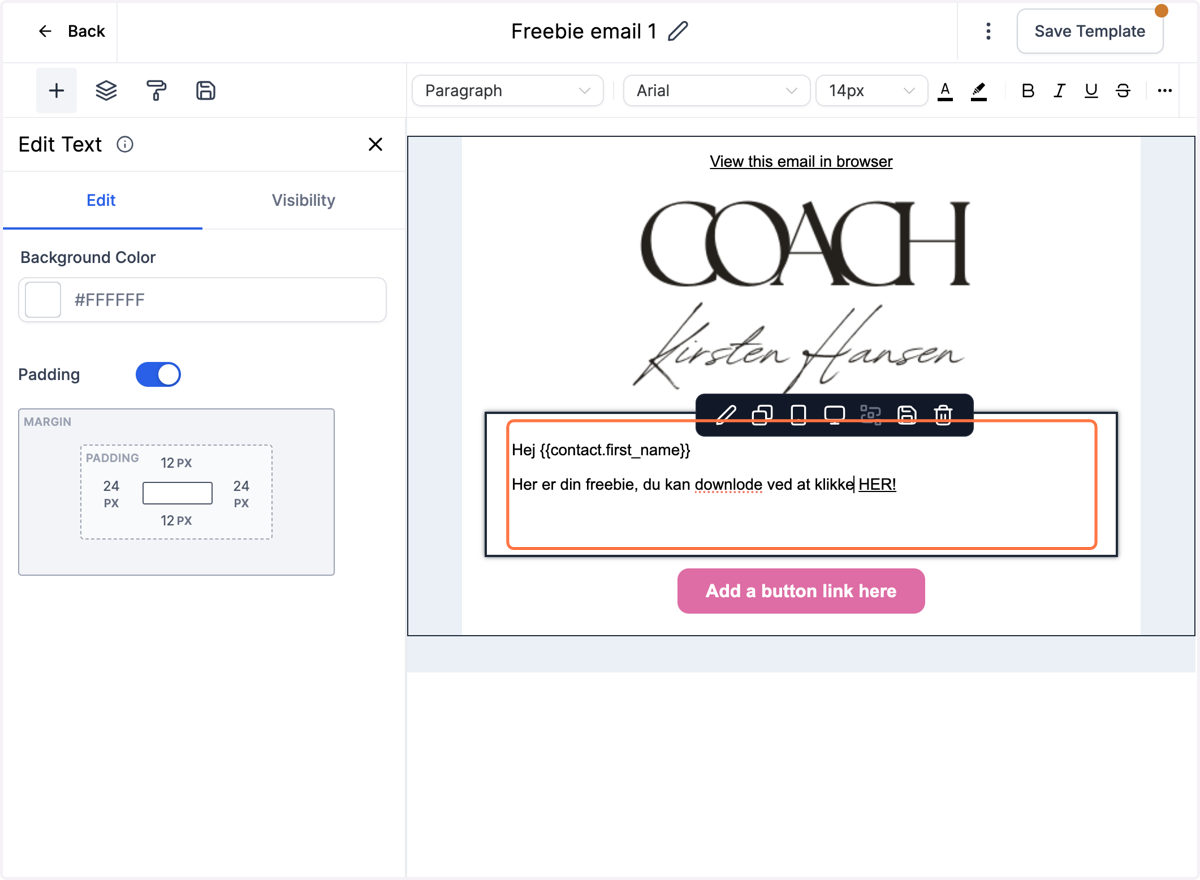
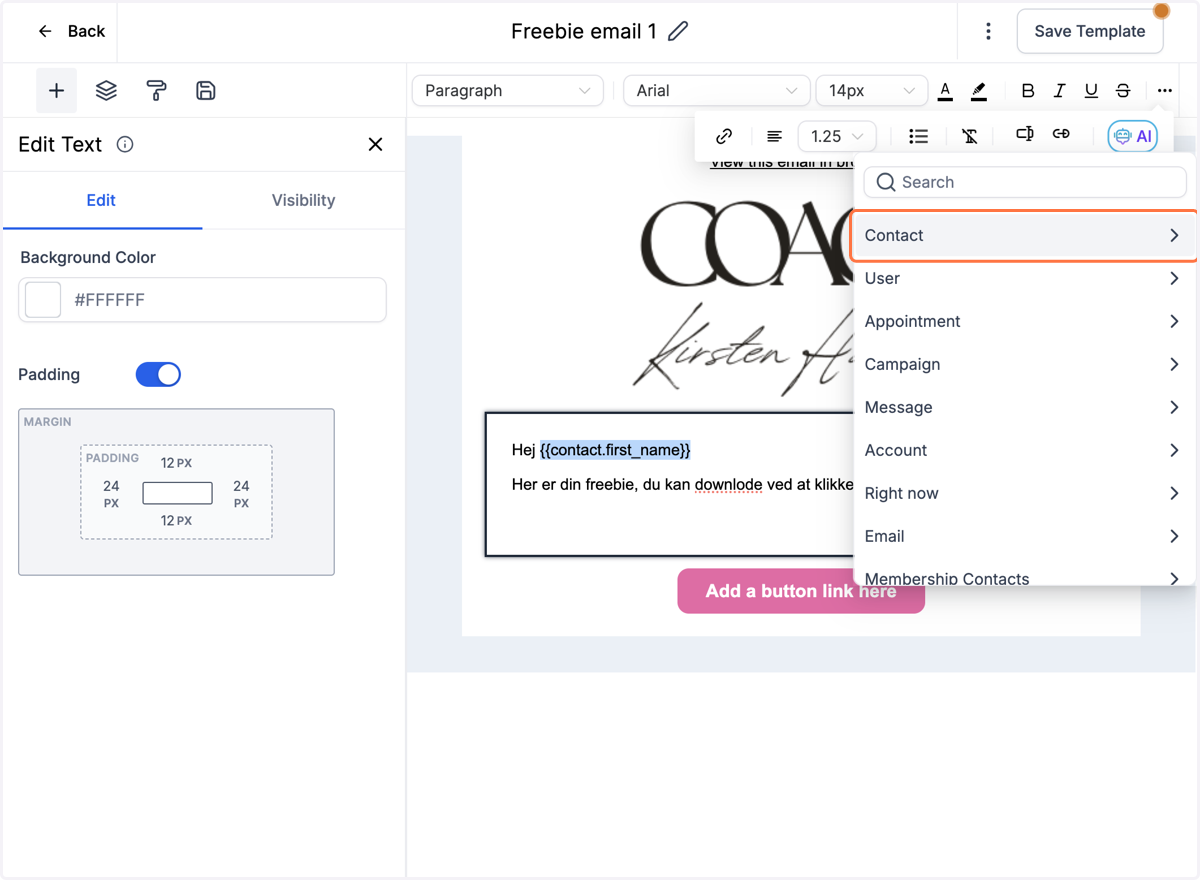
18. Du kan indsætte specifikke Custom Values fx {{contact.first_name}} som vil indsætte fornavnet på personen, mailen bliver sendt til.
19. Klik på dette ikon for at indsætte en "Custom Value"
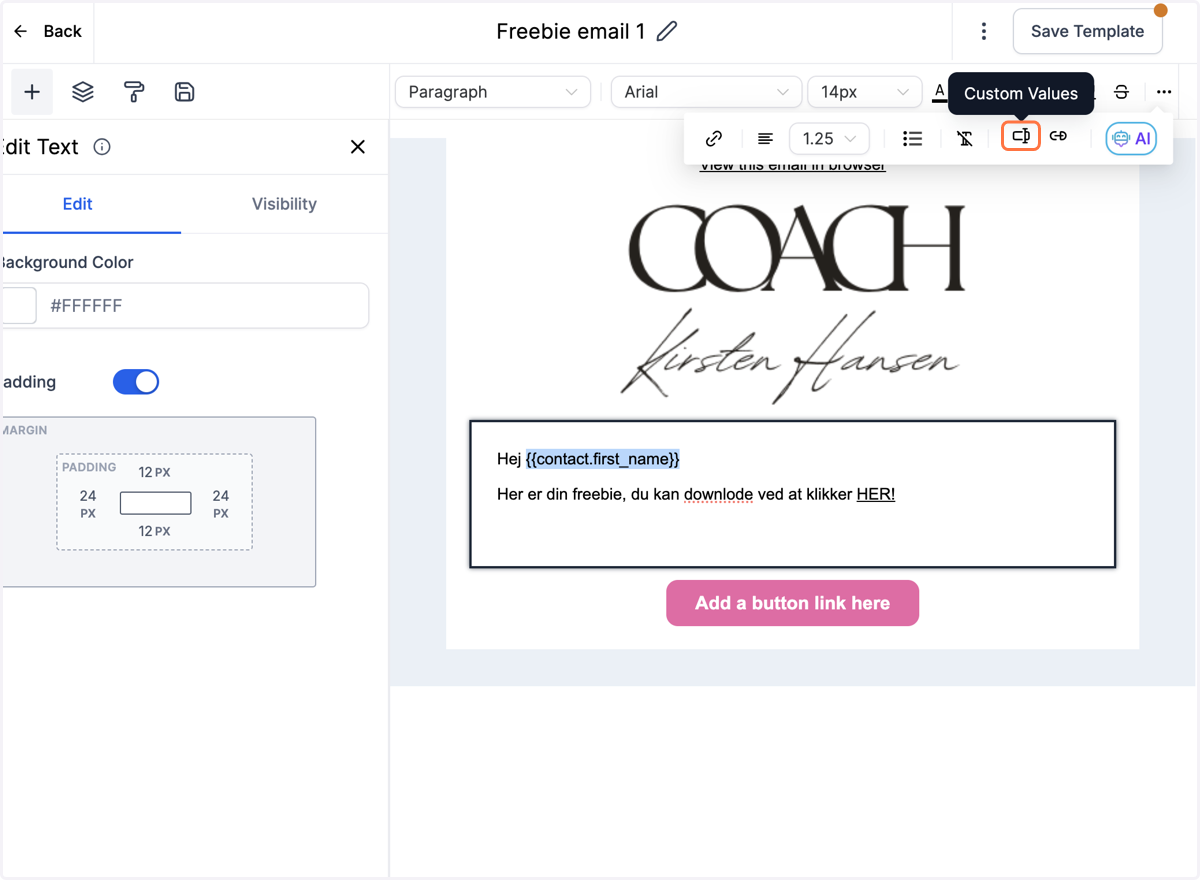
20. Klik fx på Contact/Kontakt for at indsætte specifikke oplysninger om modtageren.
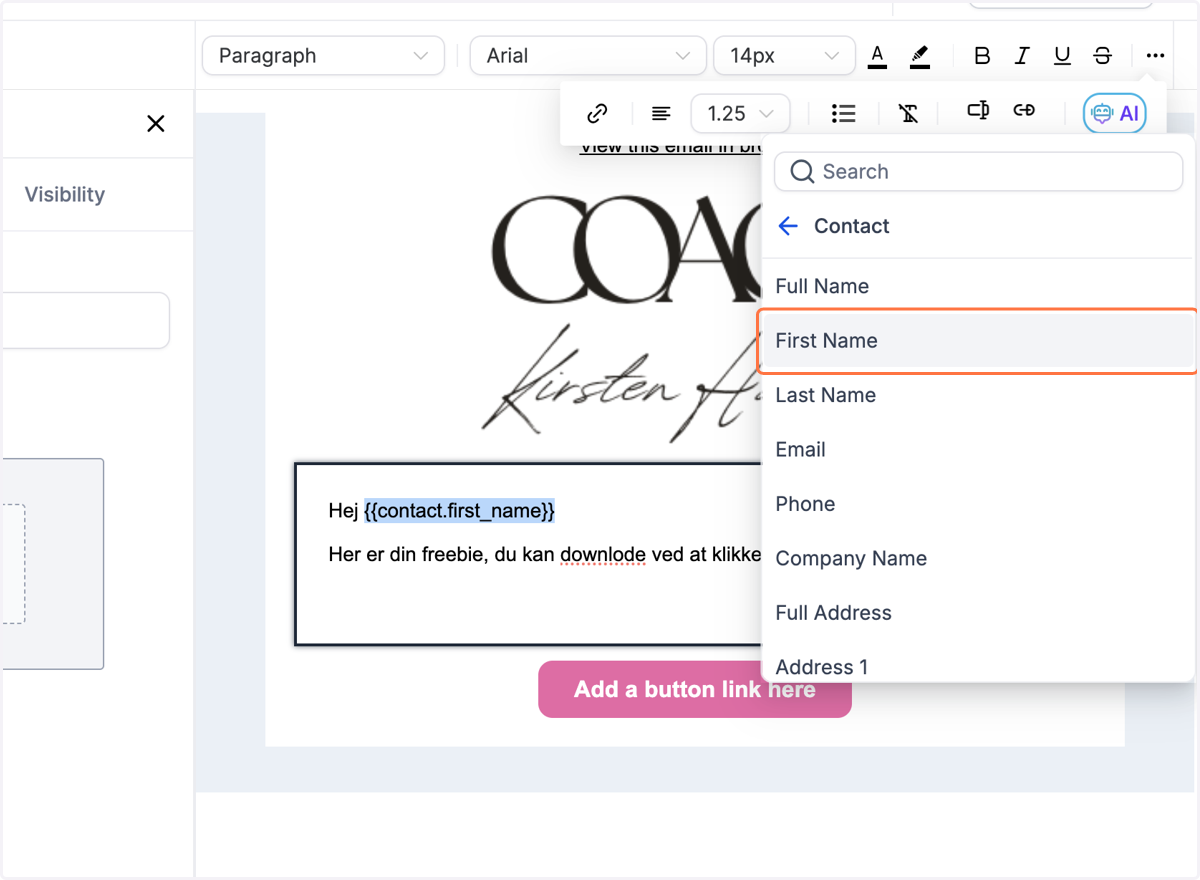
21. Vælg fx First Name/Fornavn
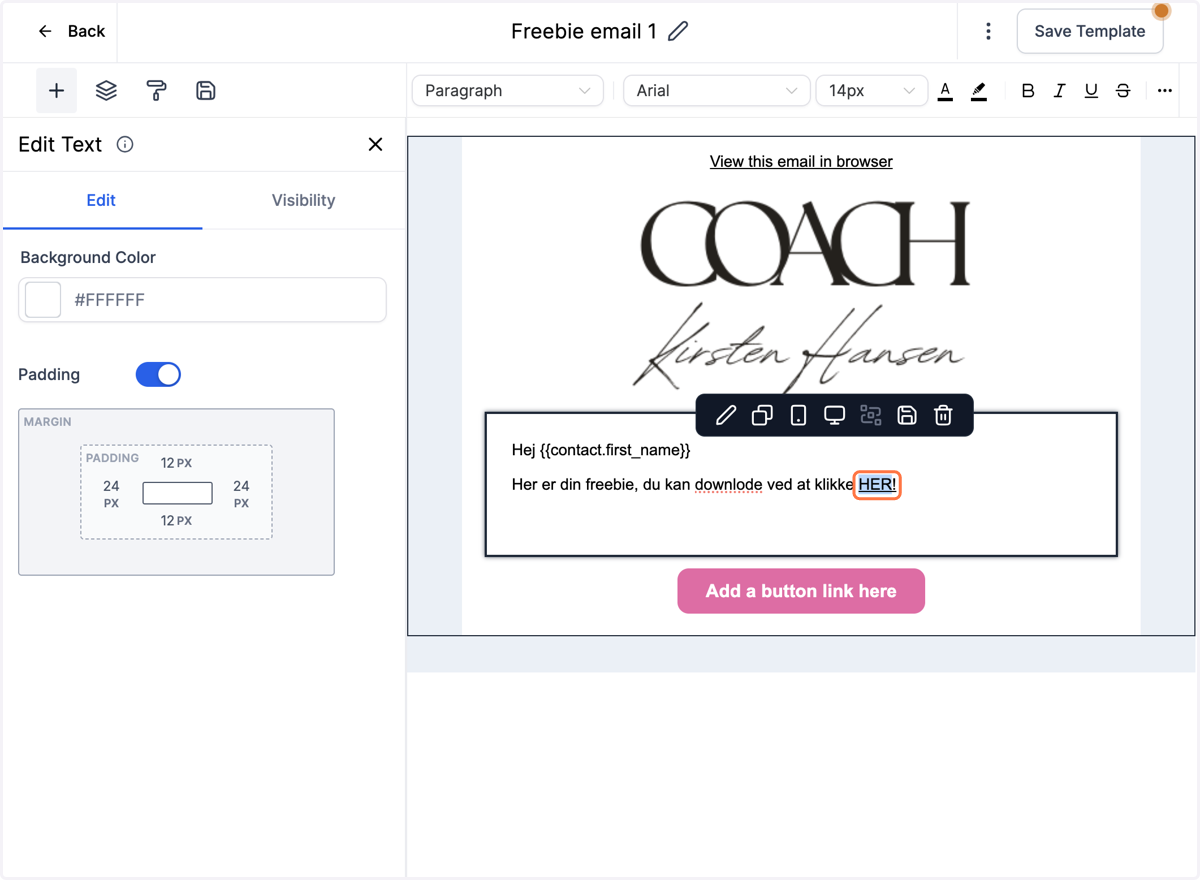
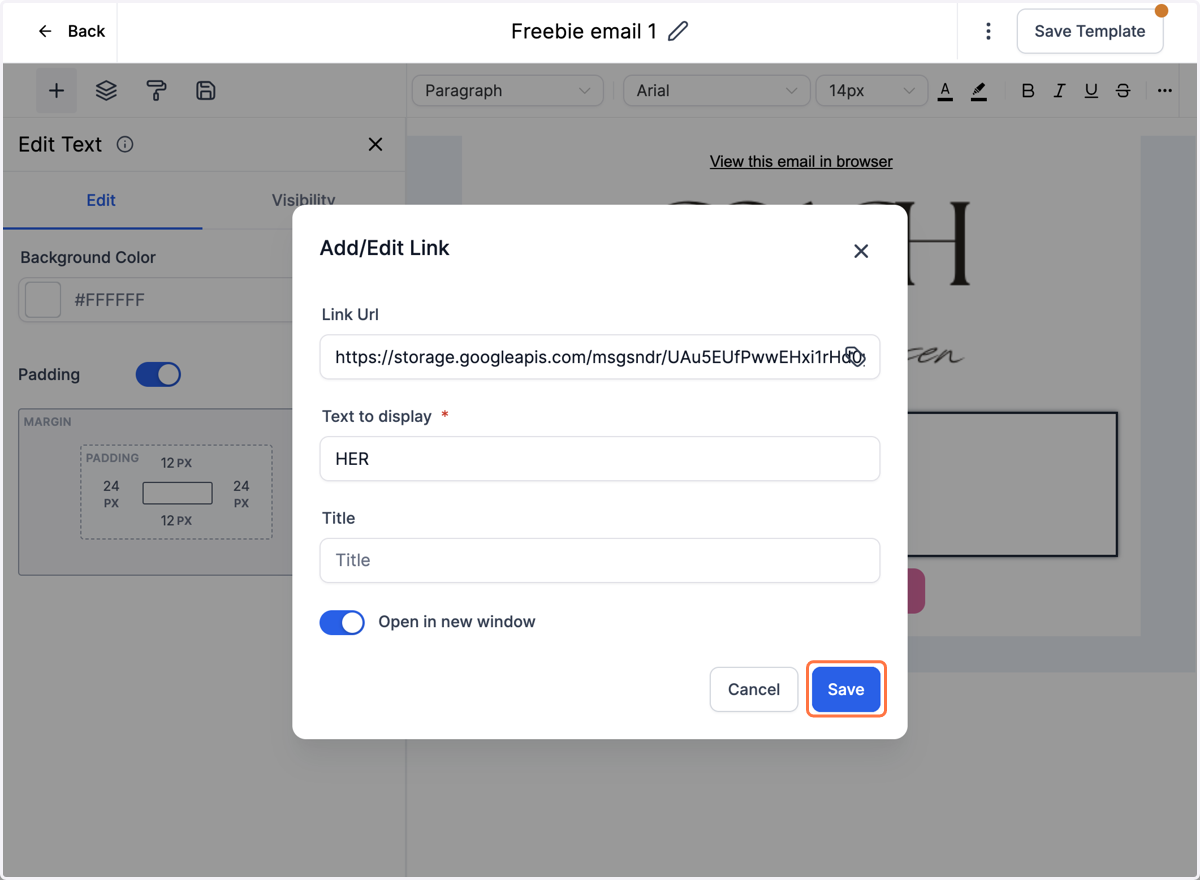
22. Indsæt din freebie i mailen direkte som et link fx ved at markere en tekst som "HER!"
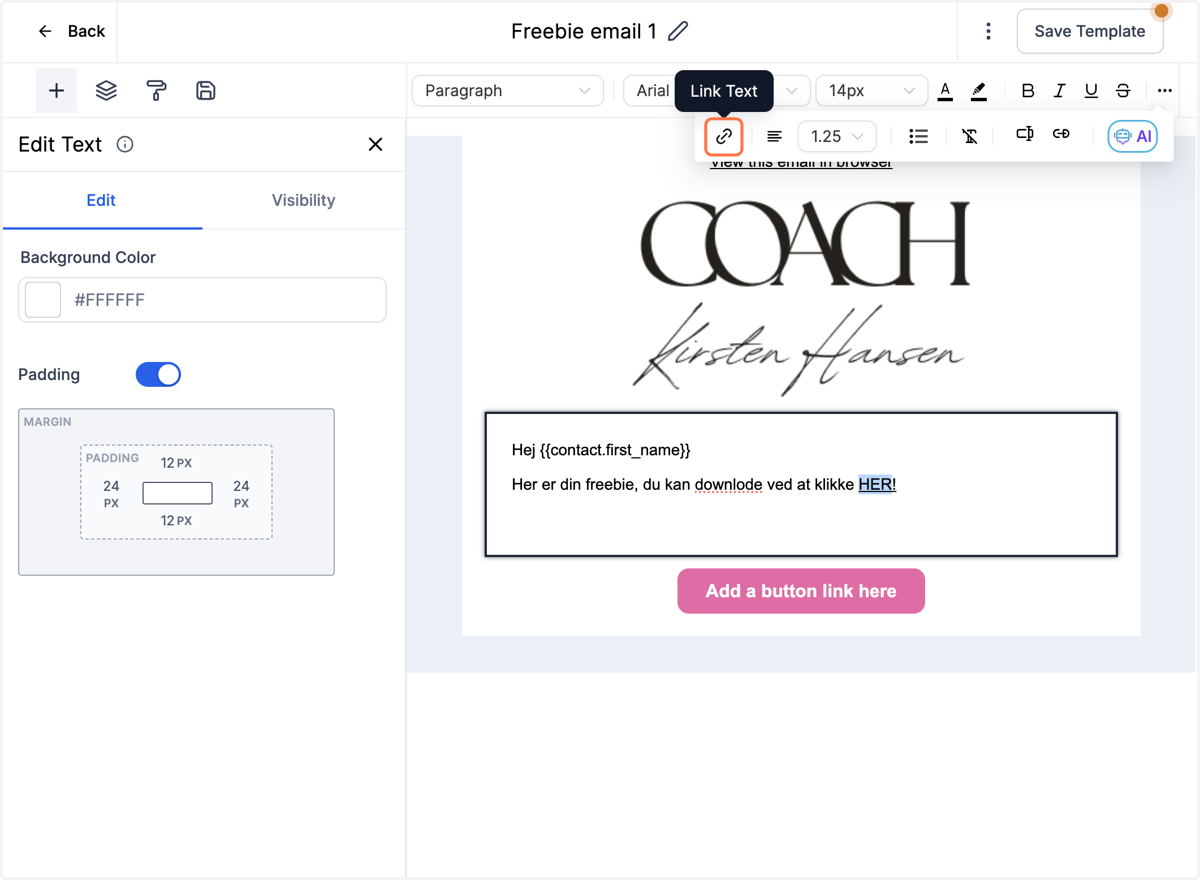
23. Klik på link-ikonet
24. Indsæt dit link til din freebie fra "Media Storage/Mediebiblioteket" og tryk på gem.
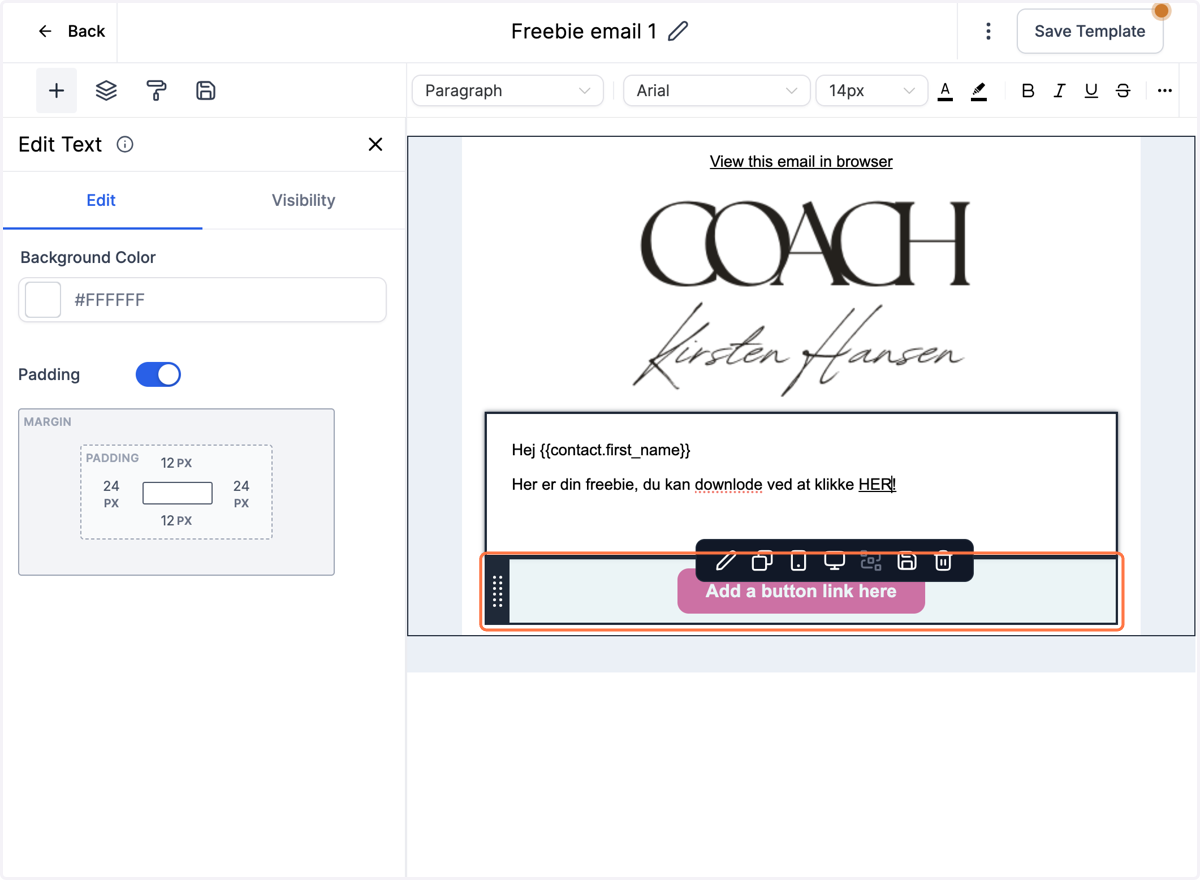
25. Du kan også sætte dit link på en knap, marker knappen
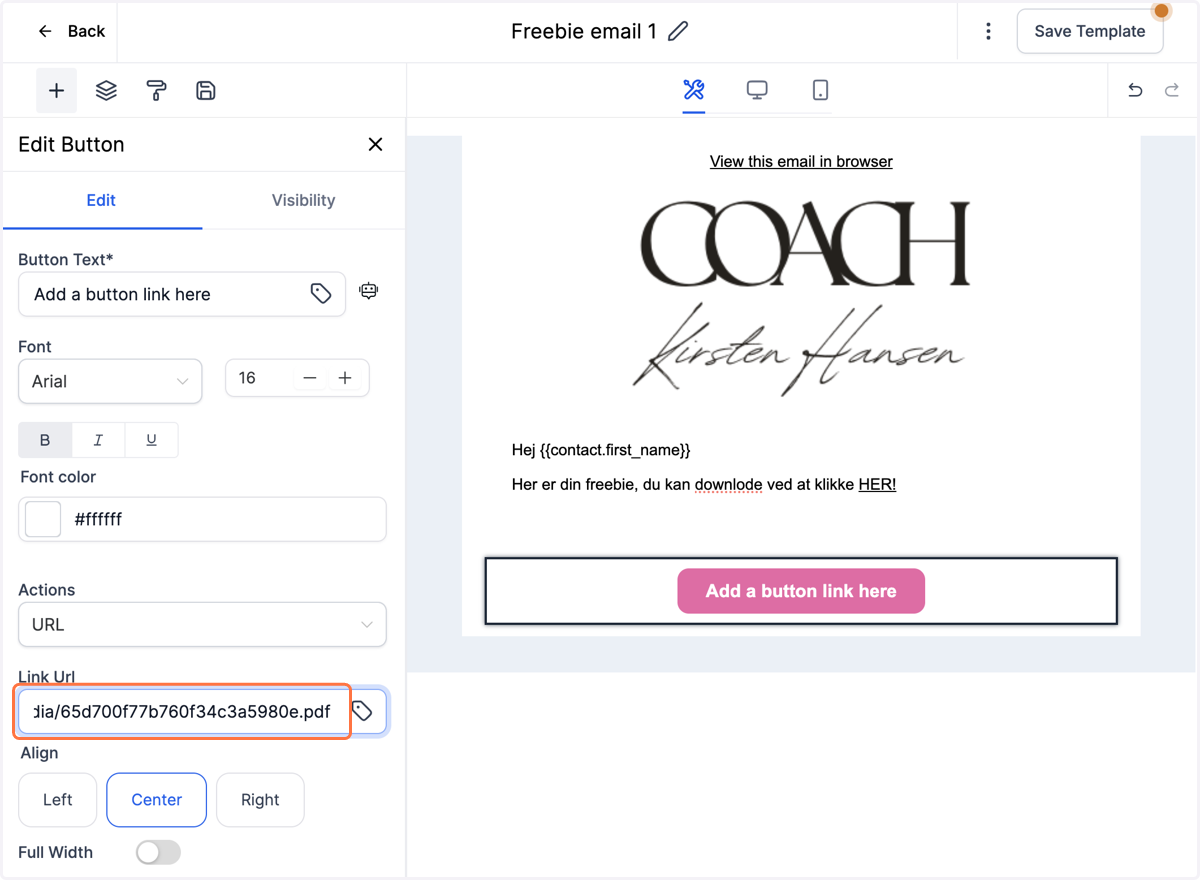
26. Sæt linket ind i menuen i venstre side under feltet "Link Url"
27. Gem tilsidst din template