EXERCÍCIO ANTERIOR - SUAP - PASSO A PASSO
Ifap
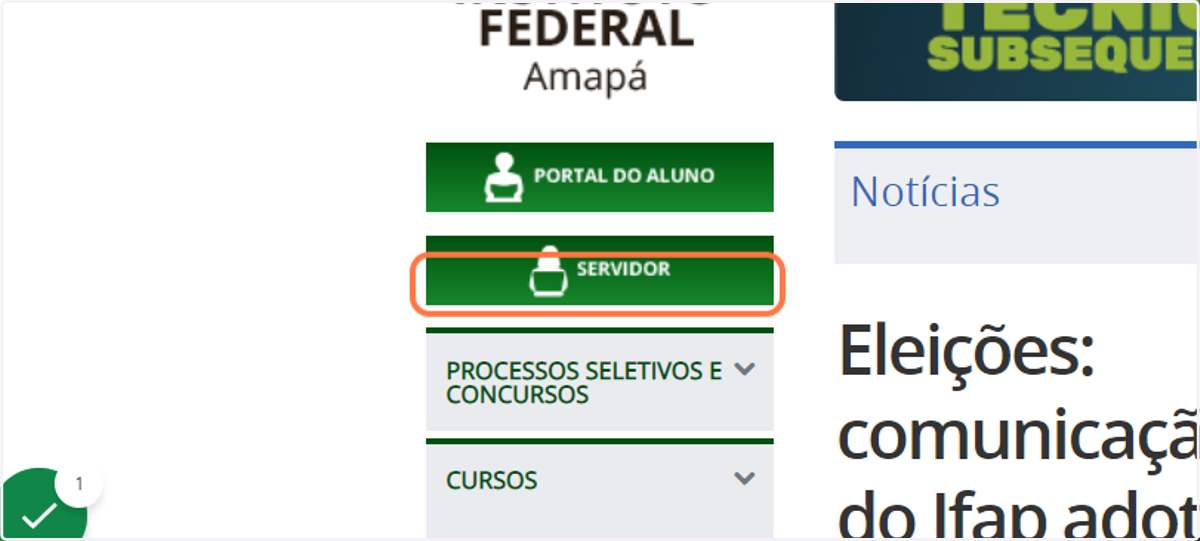
1. Ir para a página inicial - IFAP
2. Clique na imagem
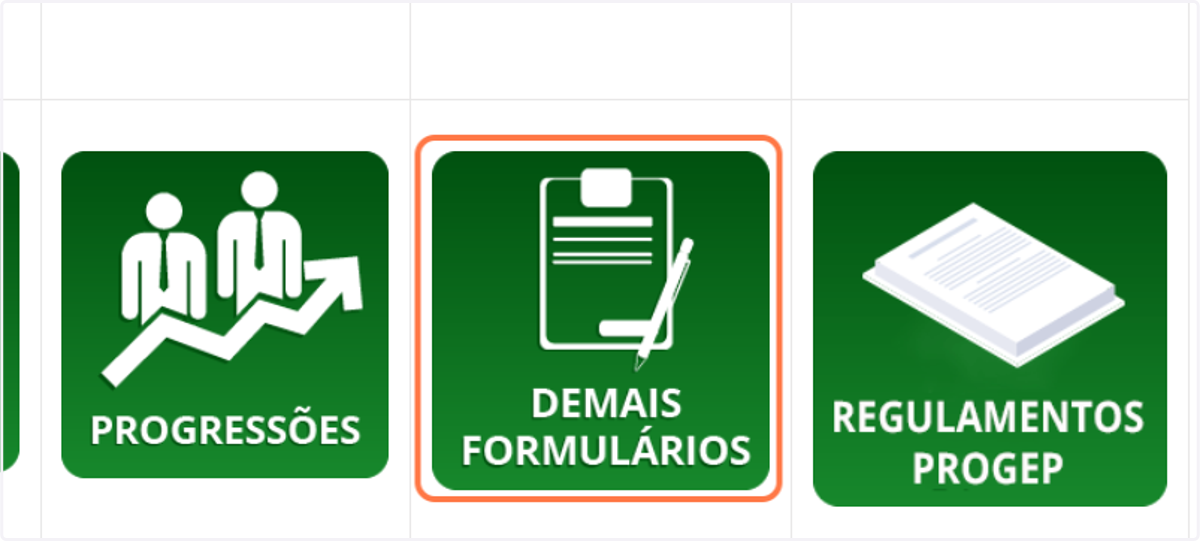
3. Clique em "DEMAIS FORMULÁRIOS"
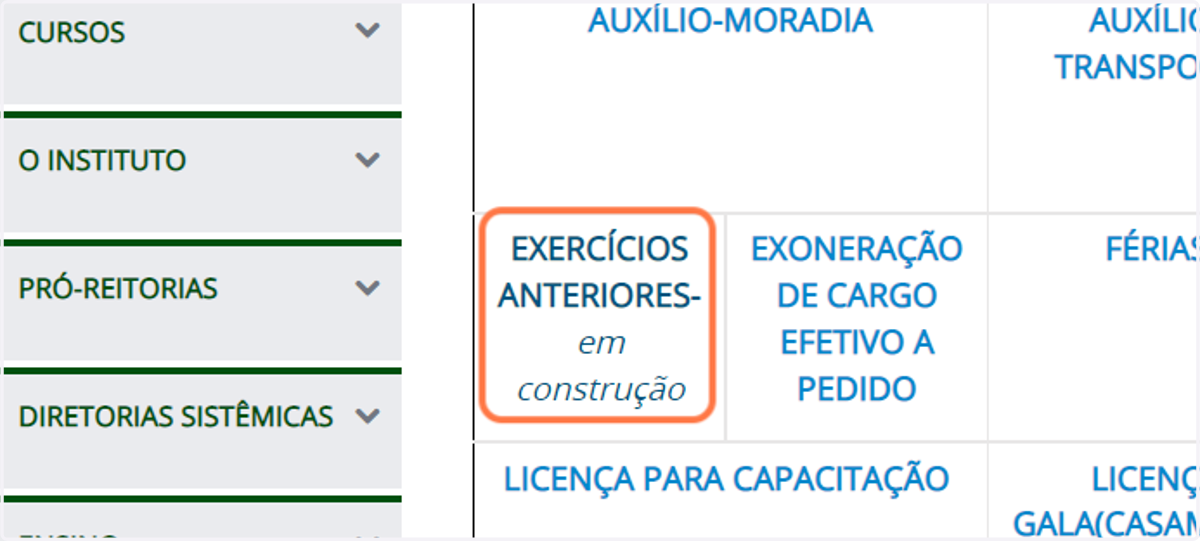
4. Clique em "EXERCÍCIOS ANTERIORES"
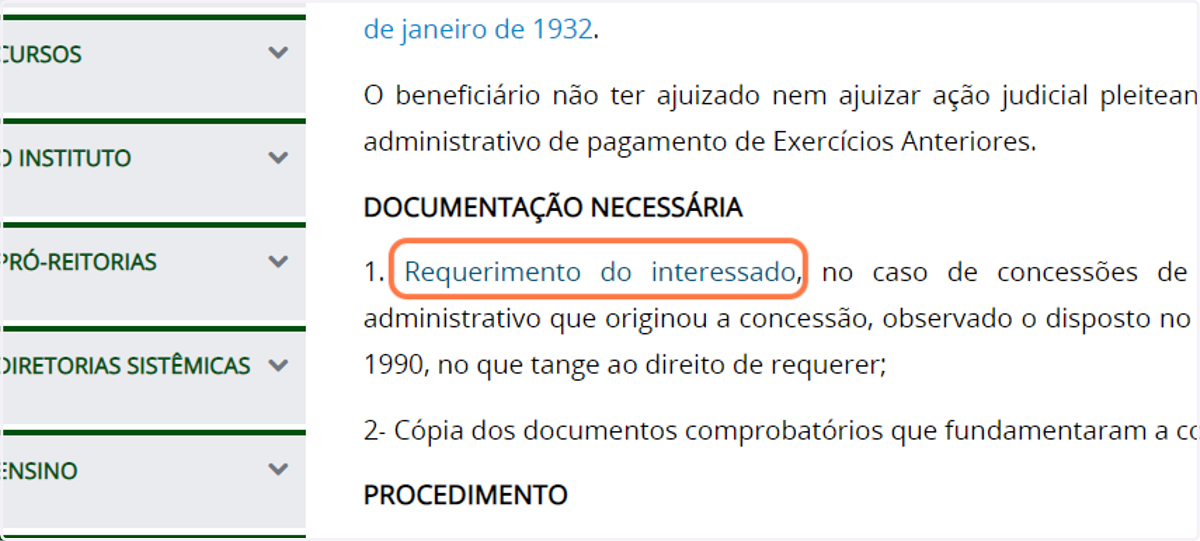
5. Clique em "Requerimento do interessado"
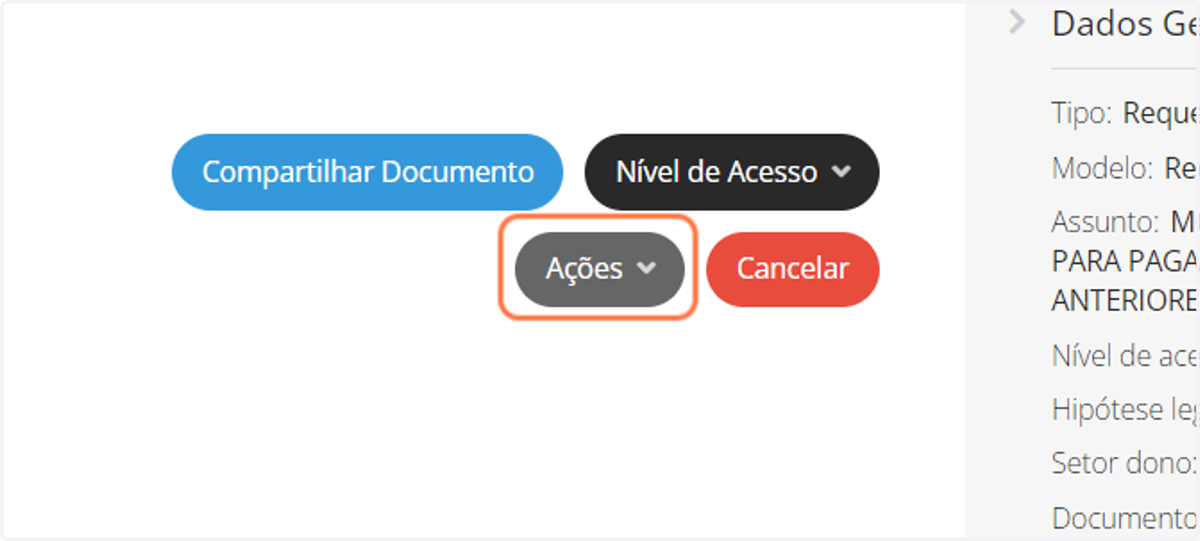
6. Clique em Ações
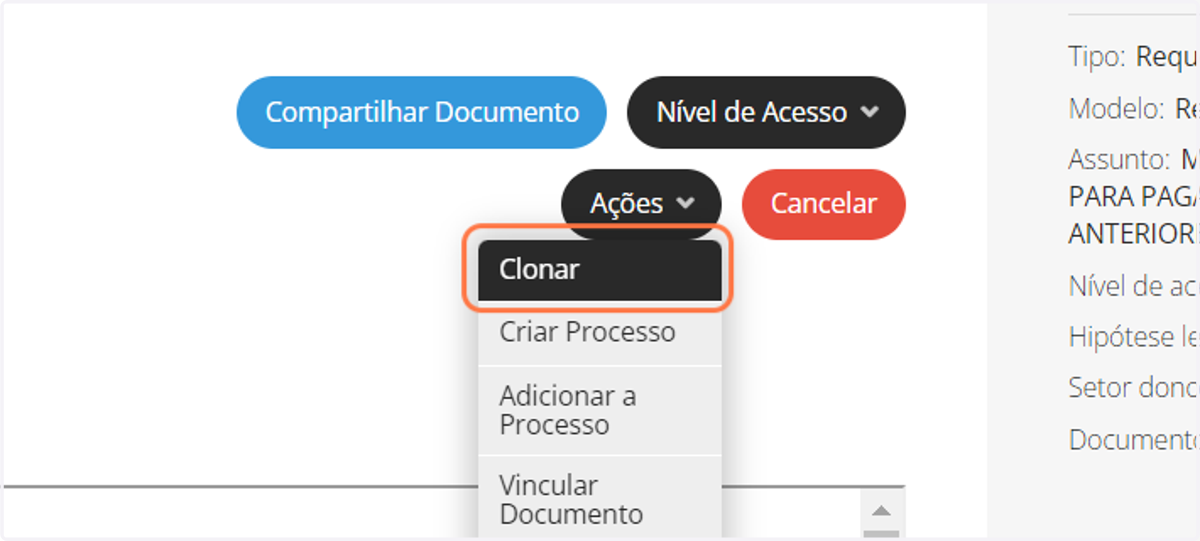
7. Clique em Clonar
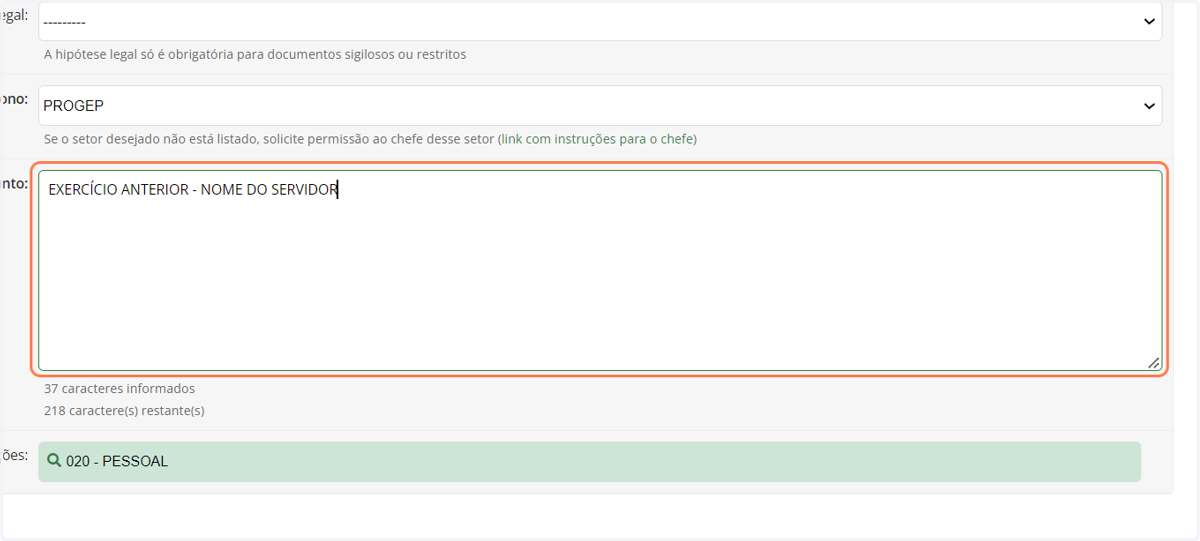
8. Clique no Assunto:
ASSUNTO:EXERCÍCIO ANTERIOR -TIPO DO PROCESSO - NOME DO SERVIDOR
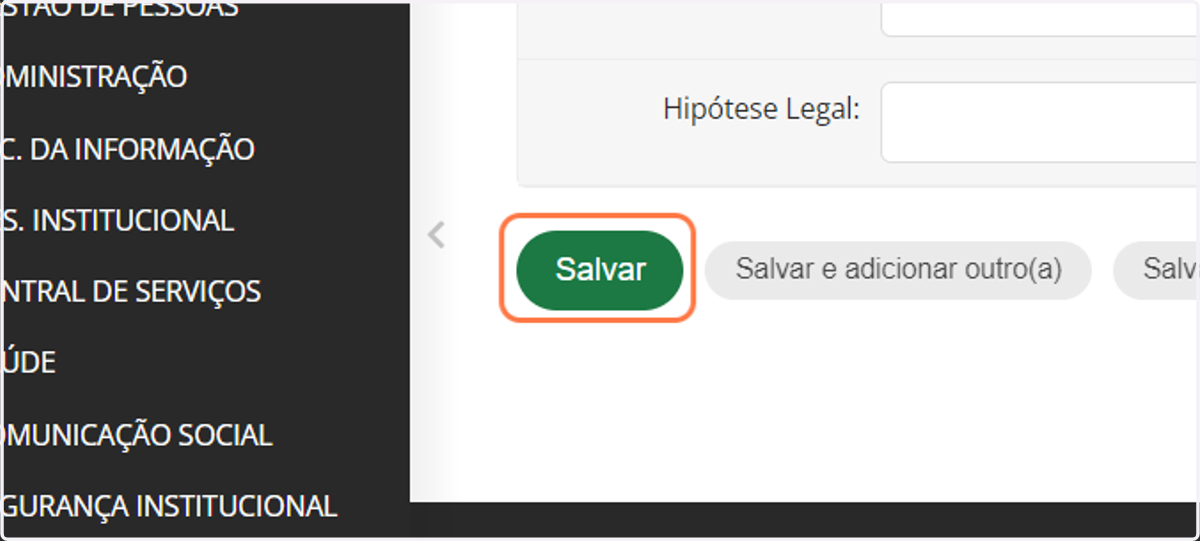
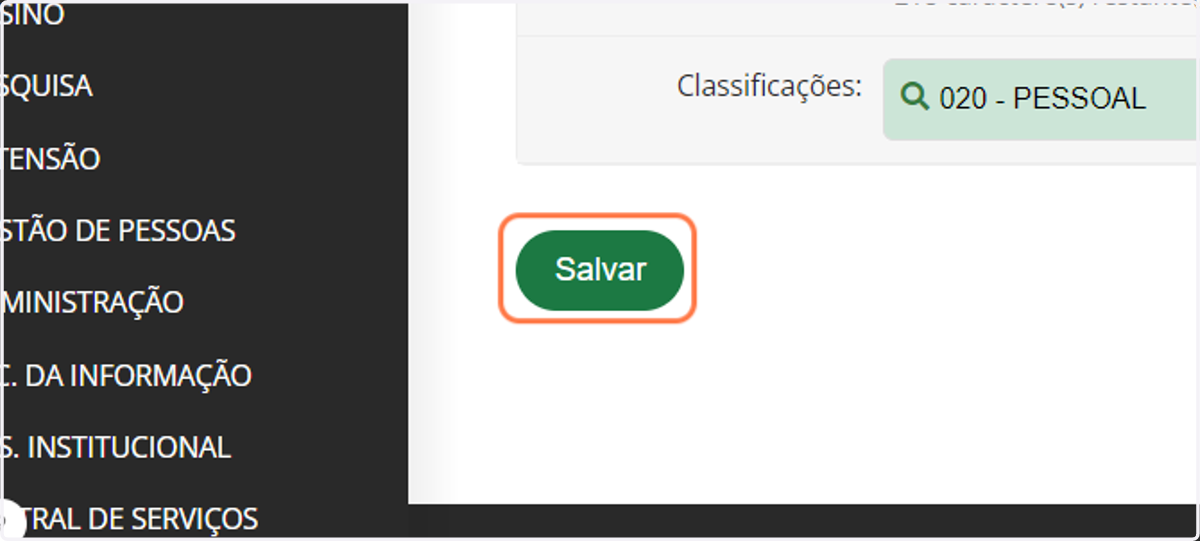
9. Clique em Salvar
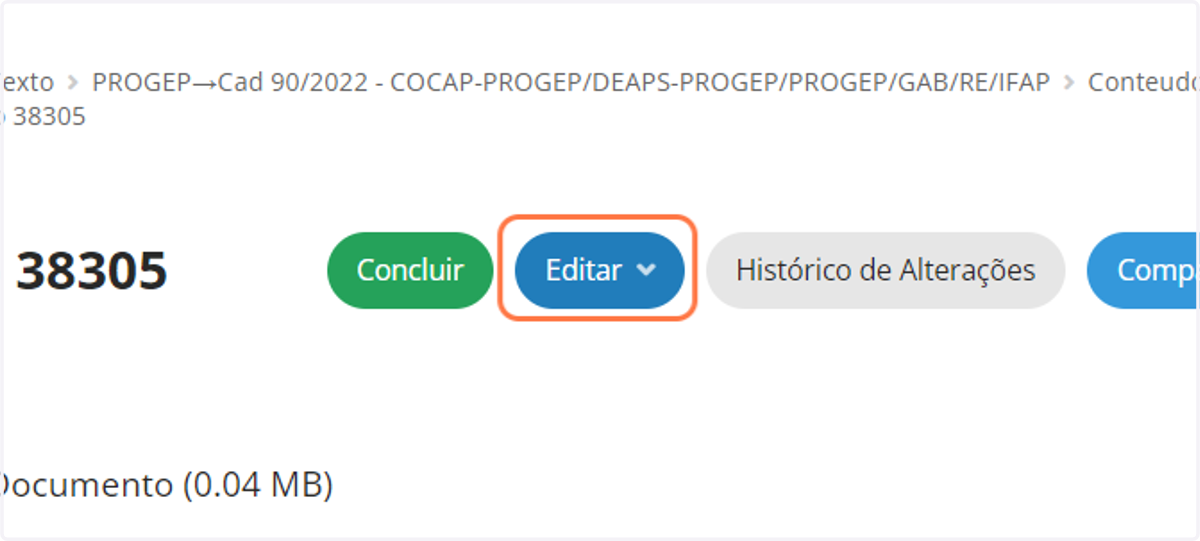
10. Clique em Editar
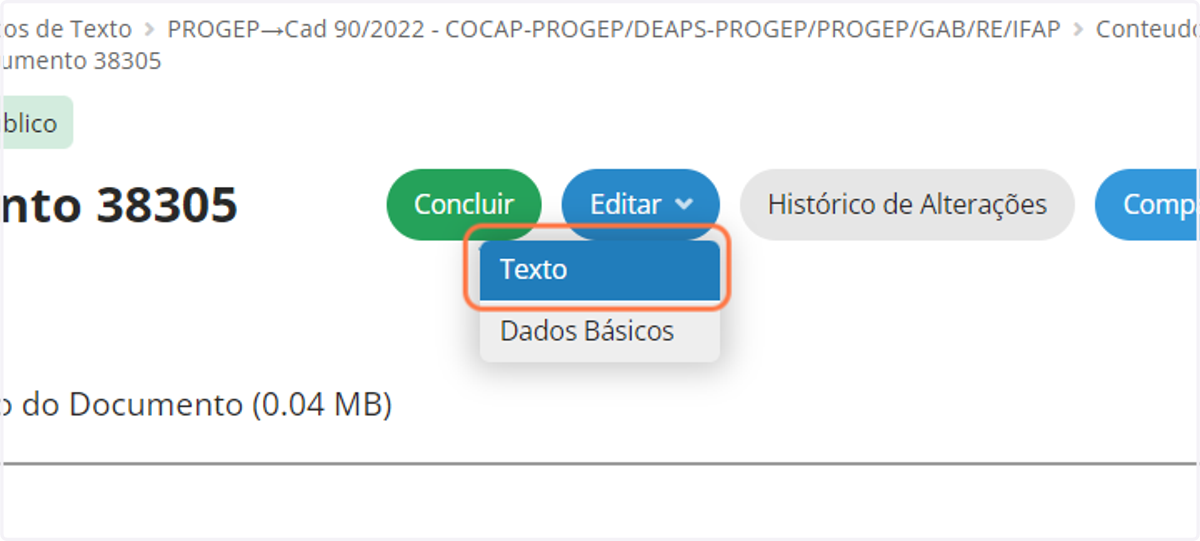
11. Clique em Texto
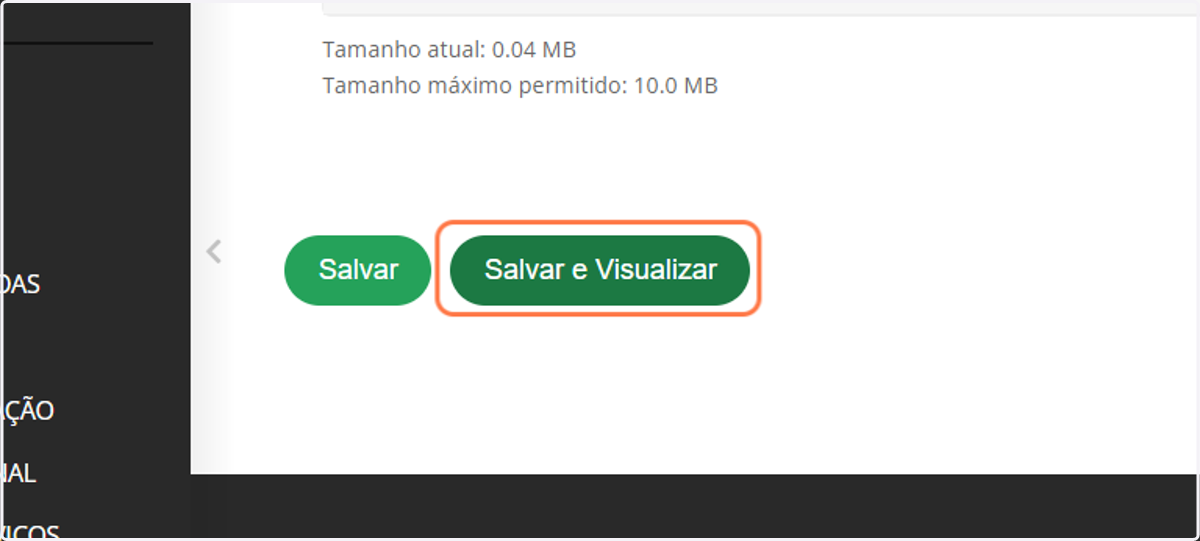
12. Clique em _salvar_e_visualizar
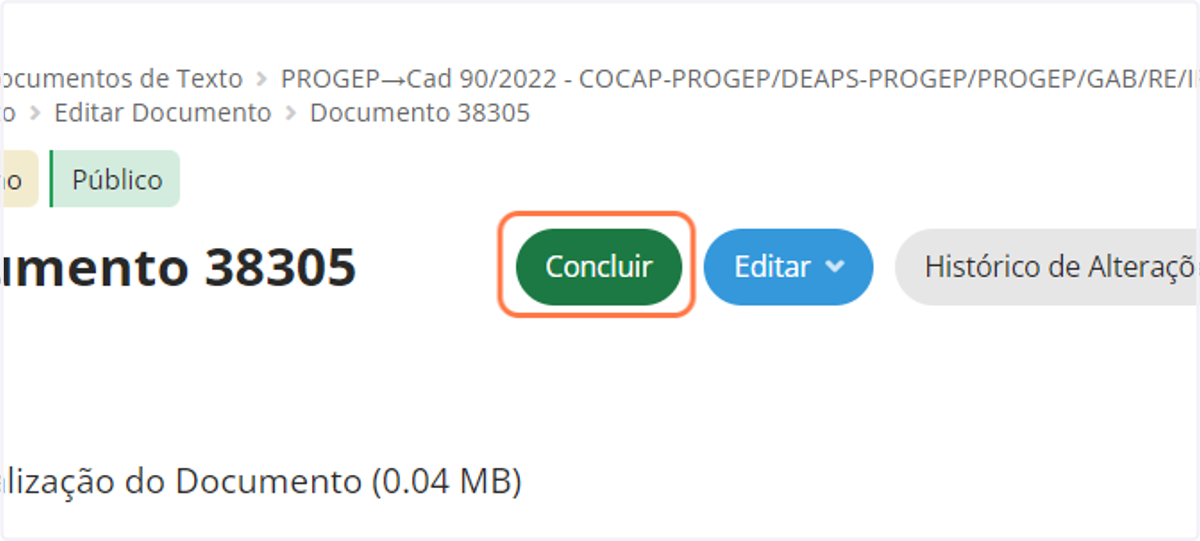
13. Clique em Concluir
Antes de concluir, revise todas as informações.
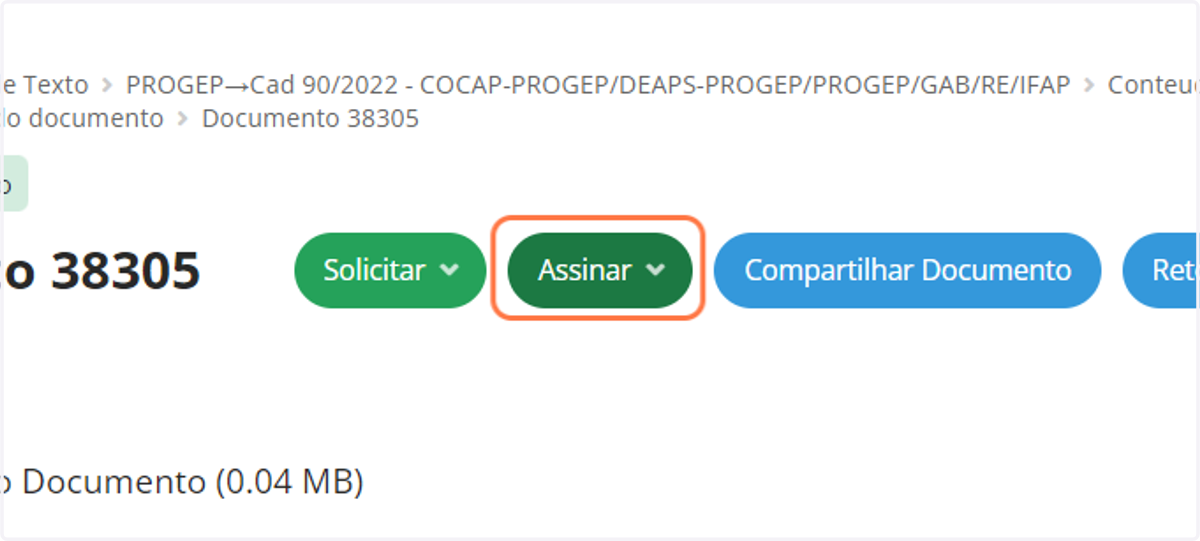
14. Clique em Assinar
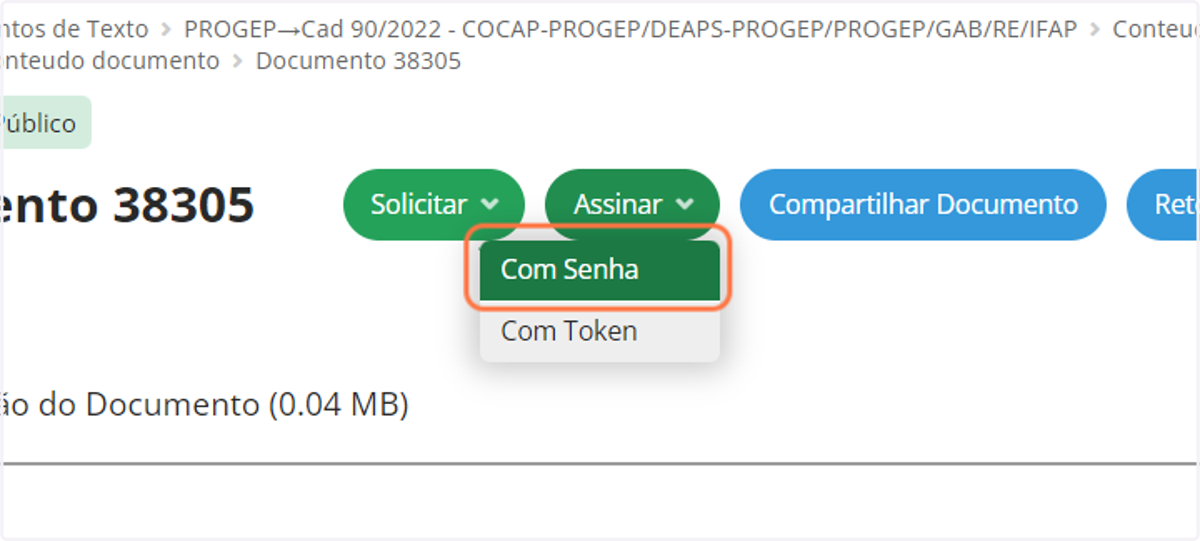
15. Clique em Com Senha
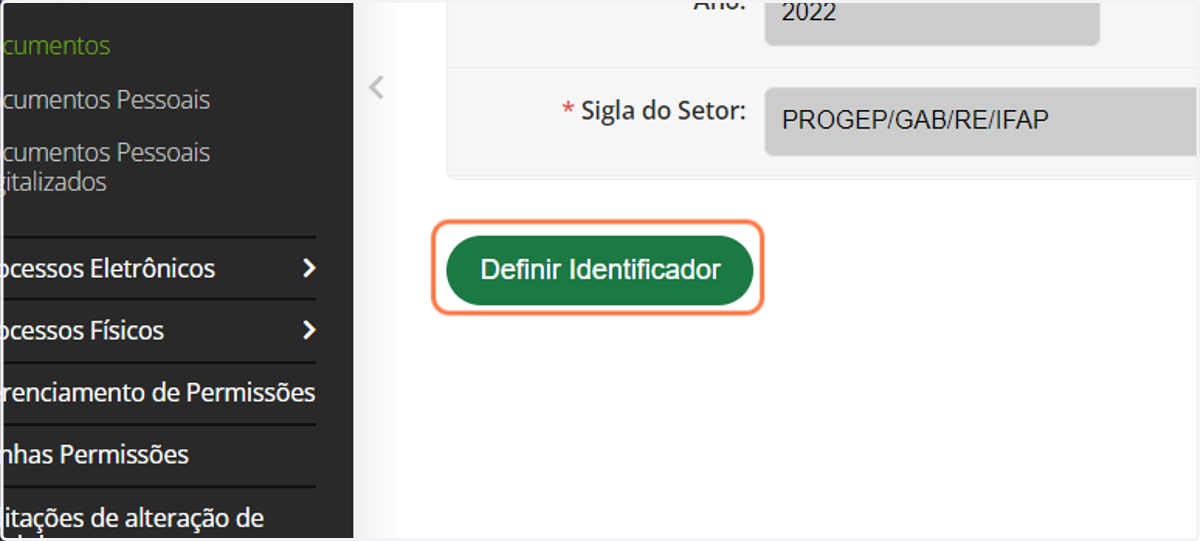
16. Clique em Definir identificador
17. Escolha um perfil e digite sua senha suap
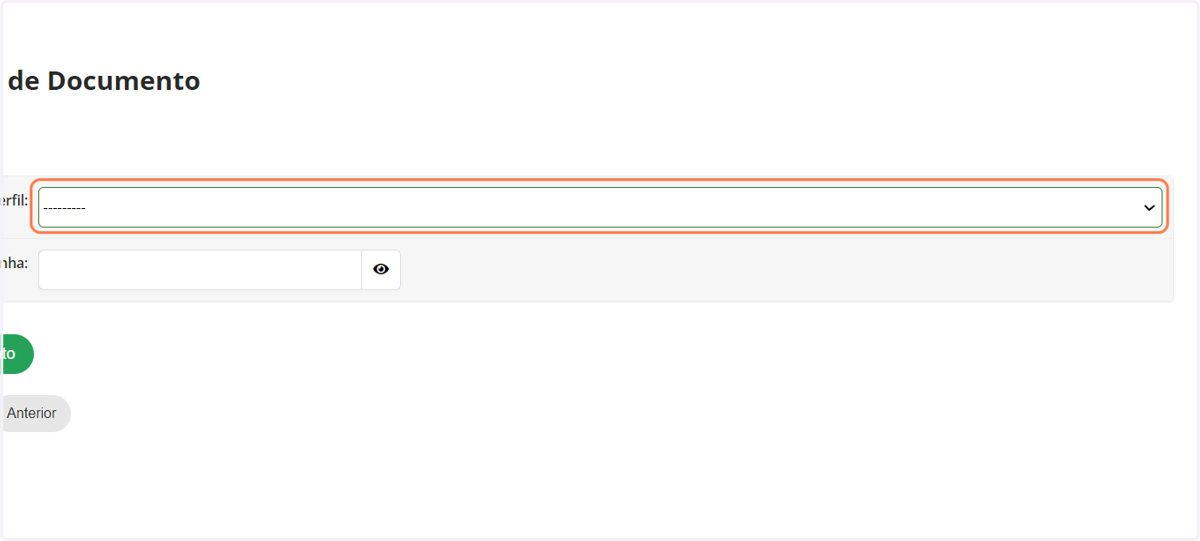
18. Clique em assinar docuemento
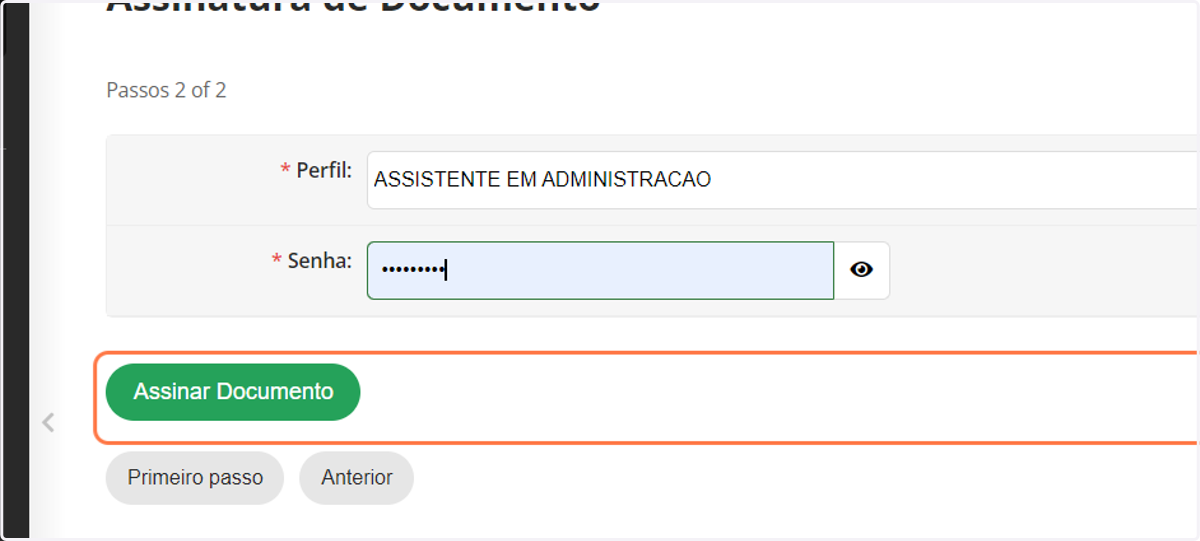
19. Clique em Finalizar Documento
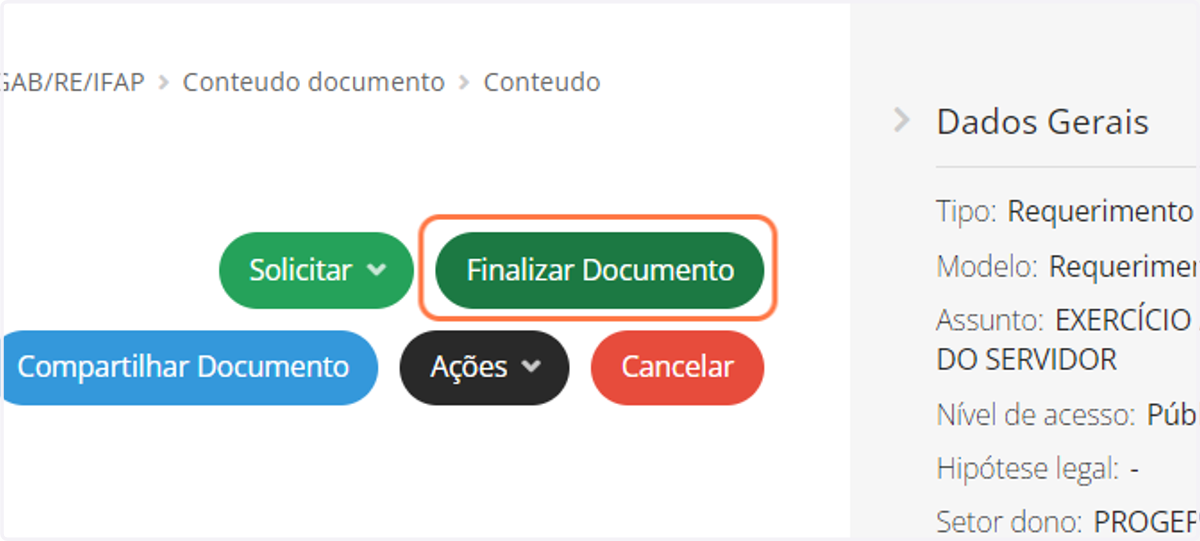
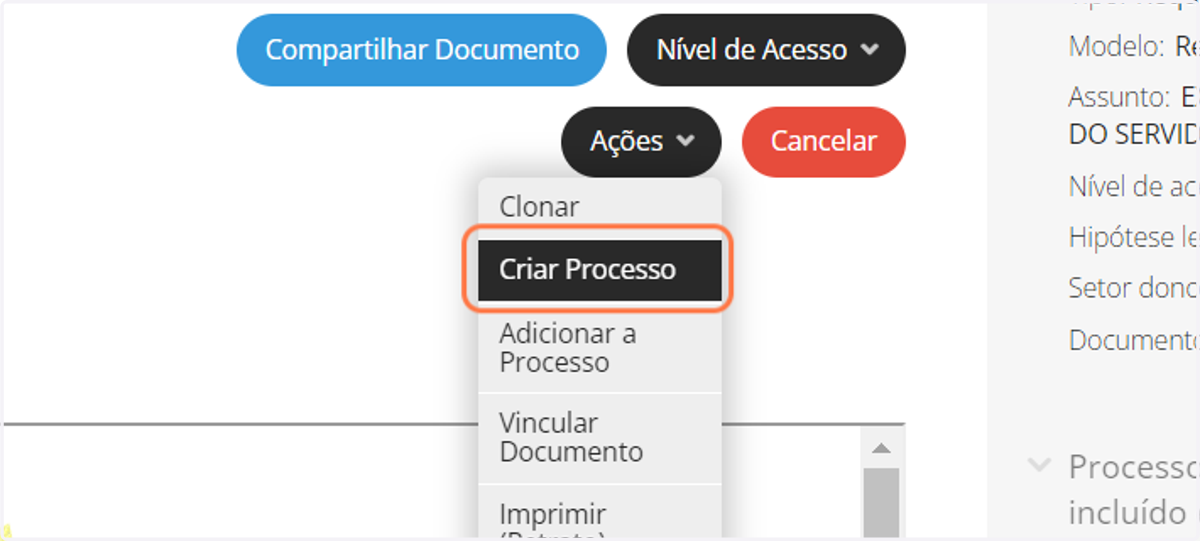
20. Clique em Ações
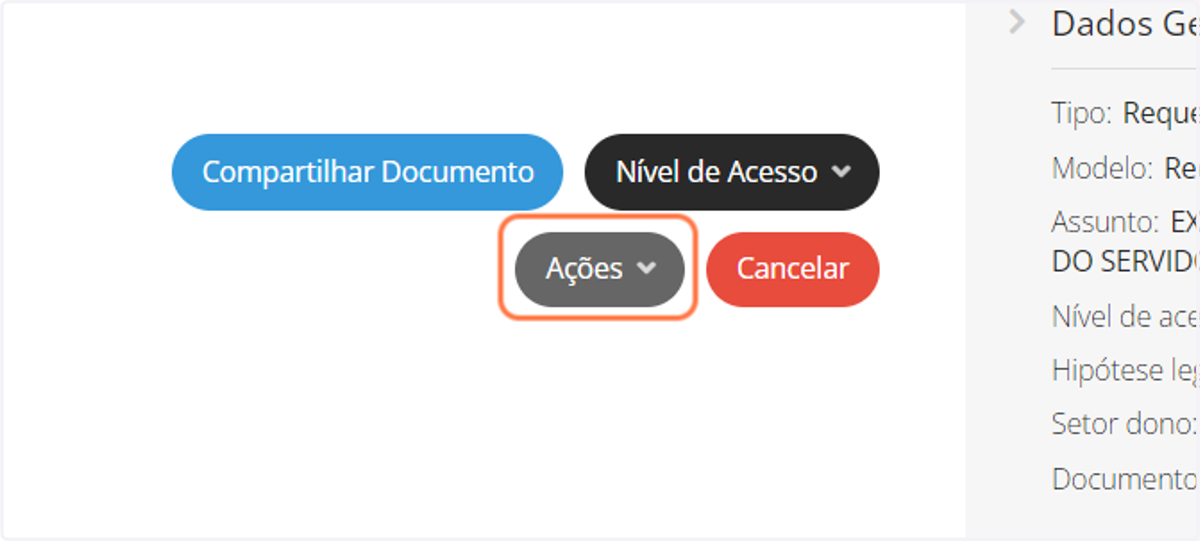
21. Clique em Criar Processo
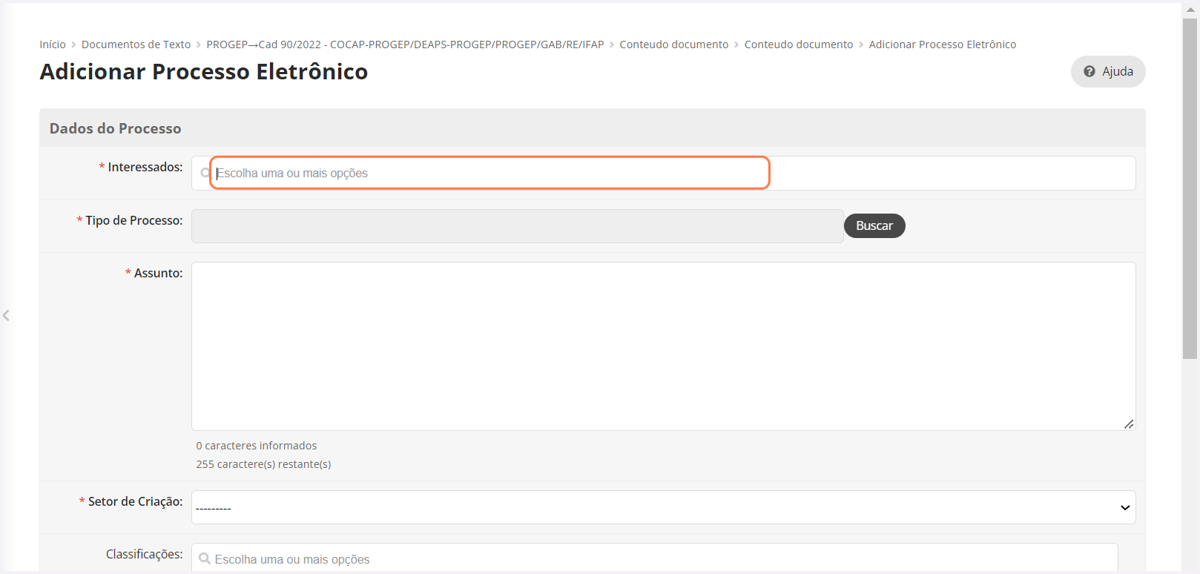
22. Adicionar o interessando (Nome do servidor requerente)
Aqui é para inserir o nome do servidor interessado na solicitação/pagamento
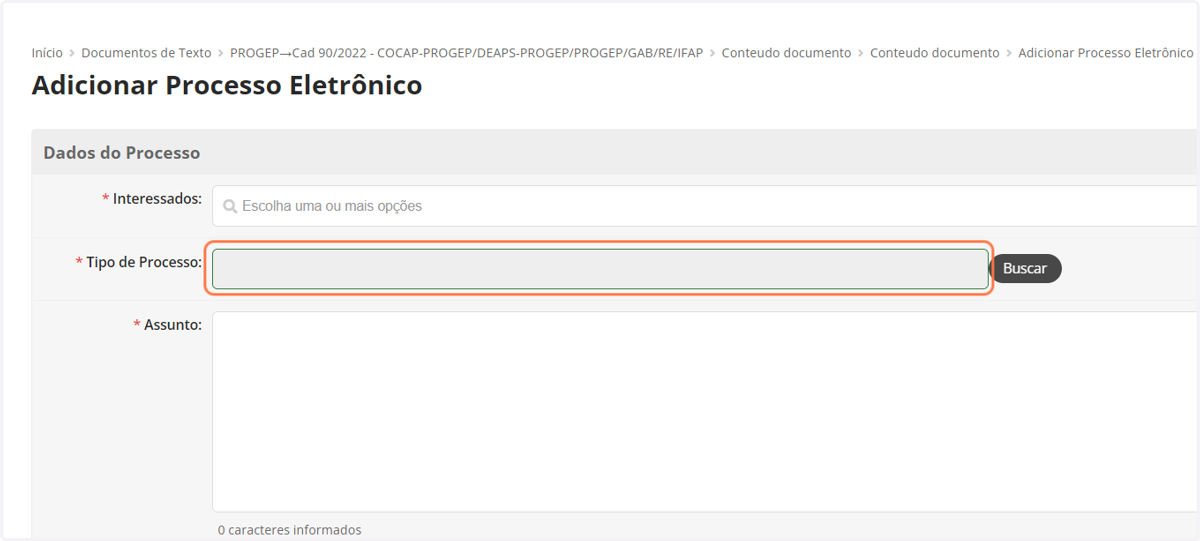
23. Tipo de processo:
Por exemplo: Progressão e Promoção, Retribuição por Titulação, etc...
Ou seja, é o mesmo tipo do processo original.
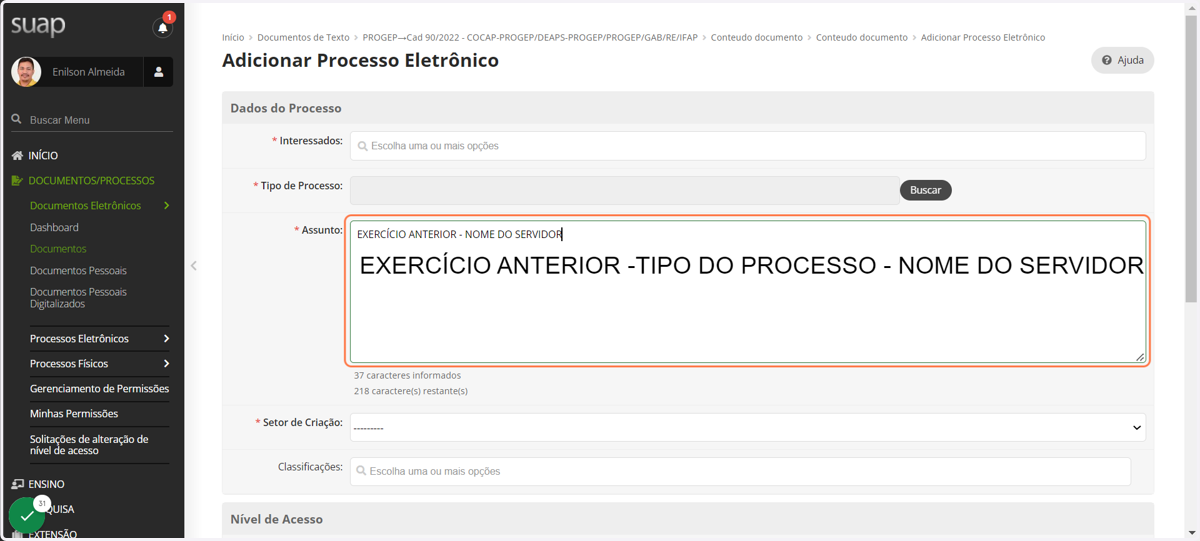
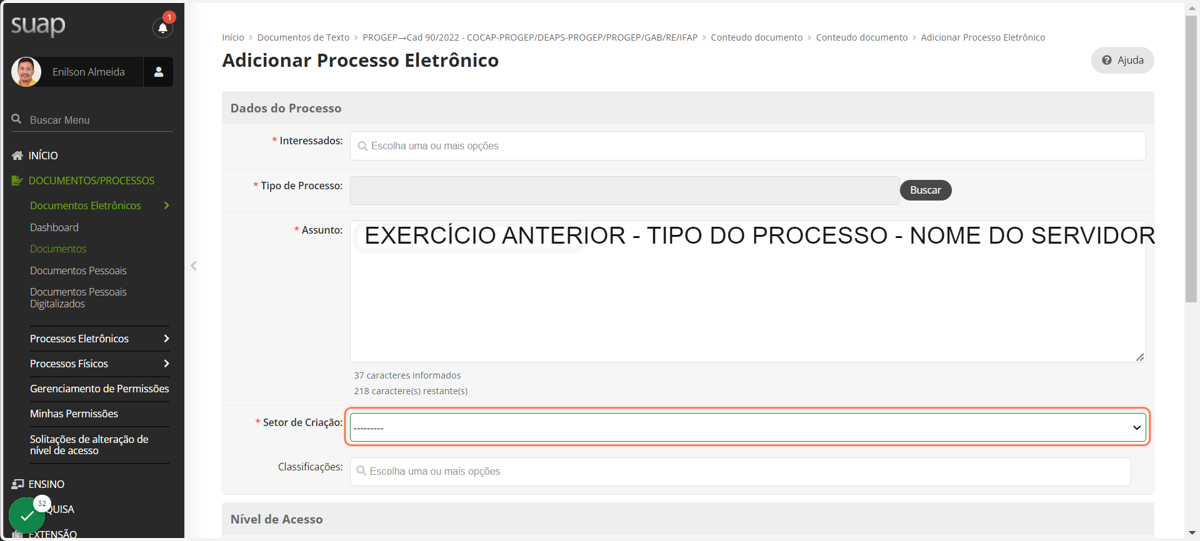
24. ASSUNTO: "EXERCÍCIO ANTERIOR -TIPO DO PROCESSO - NOME DO SERVIDOR"
Por exemplo: EXERCÍCIO ANTERIOR - PROGRESSÃO POR MÉRITO - EDSON ARANTES DO NACIMENTO.
25. Setor de Criação:
Informar o setor de lotação do servidor
26. Nível de Acesso: Publico
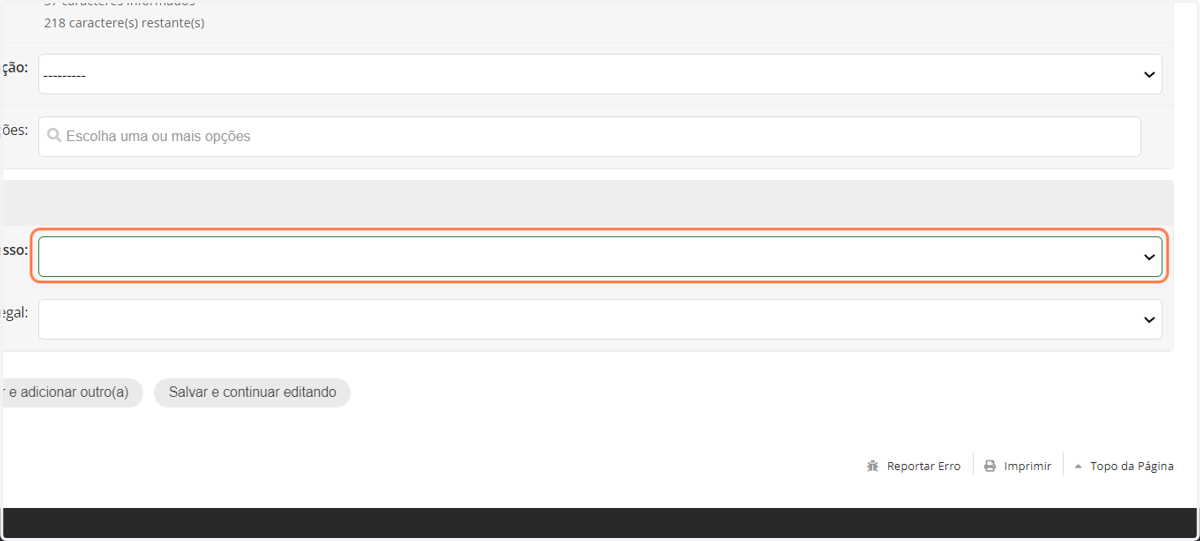
27. Clique em salvar