Create Transaction Template in Lone Wolf

Go to Lone Wolf Templates

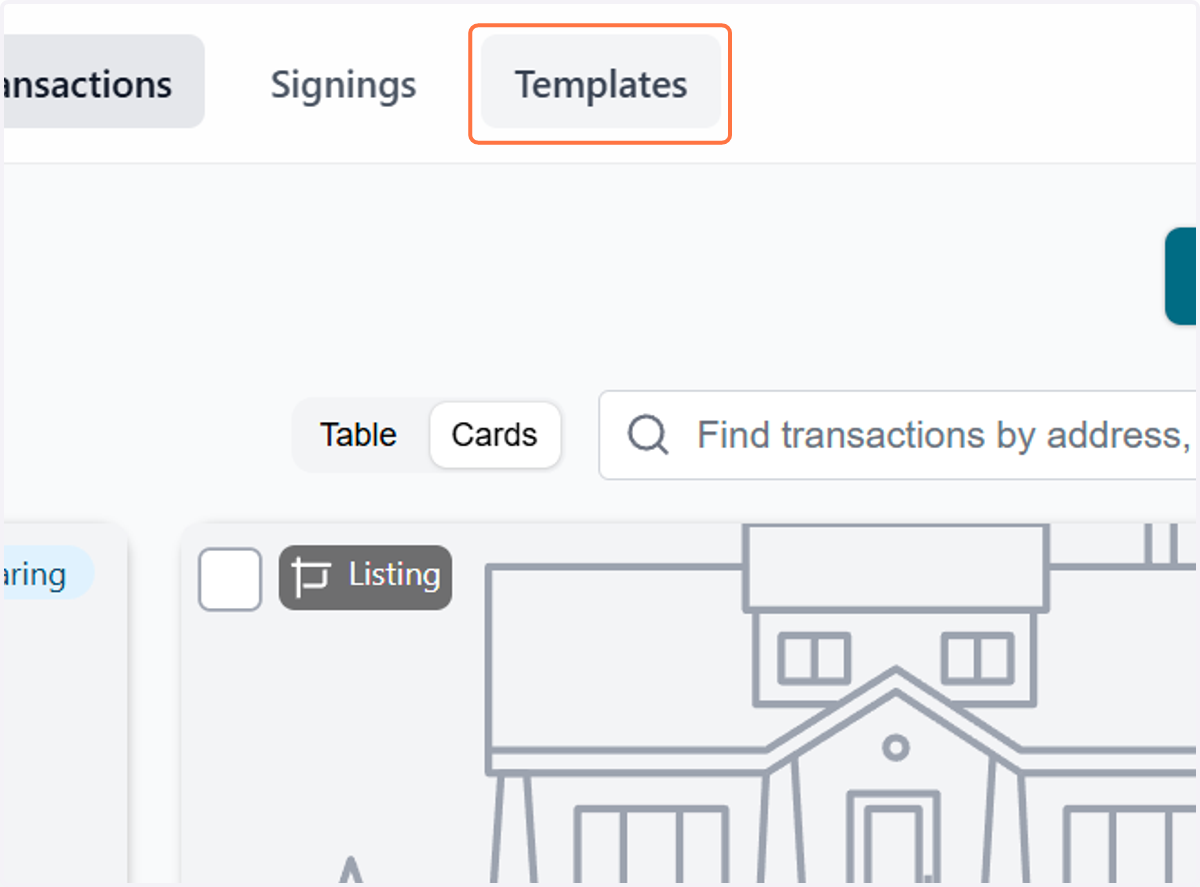
  1. 1. Click on Templates

    Click on Templates
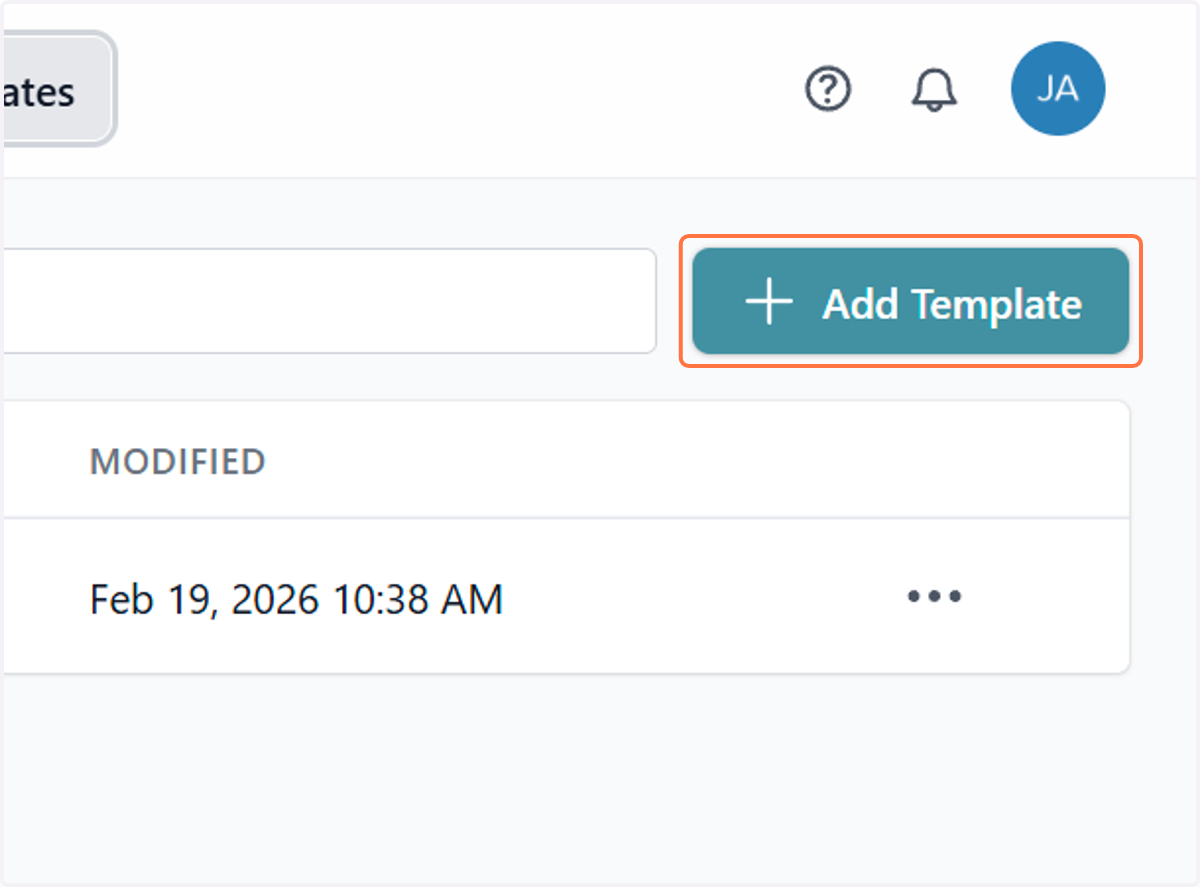
  2. 2. Click on Add Template

    Click on Add Template
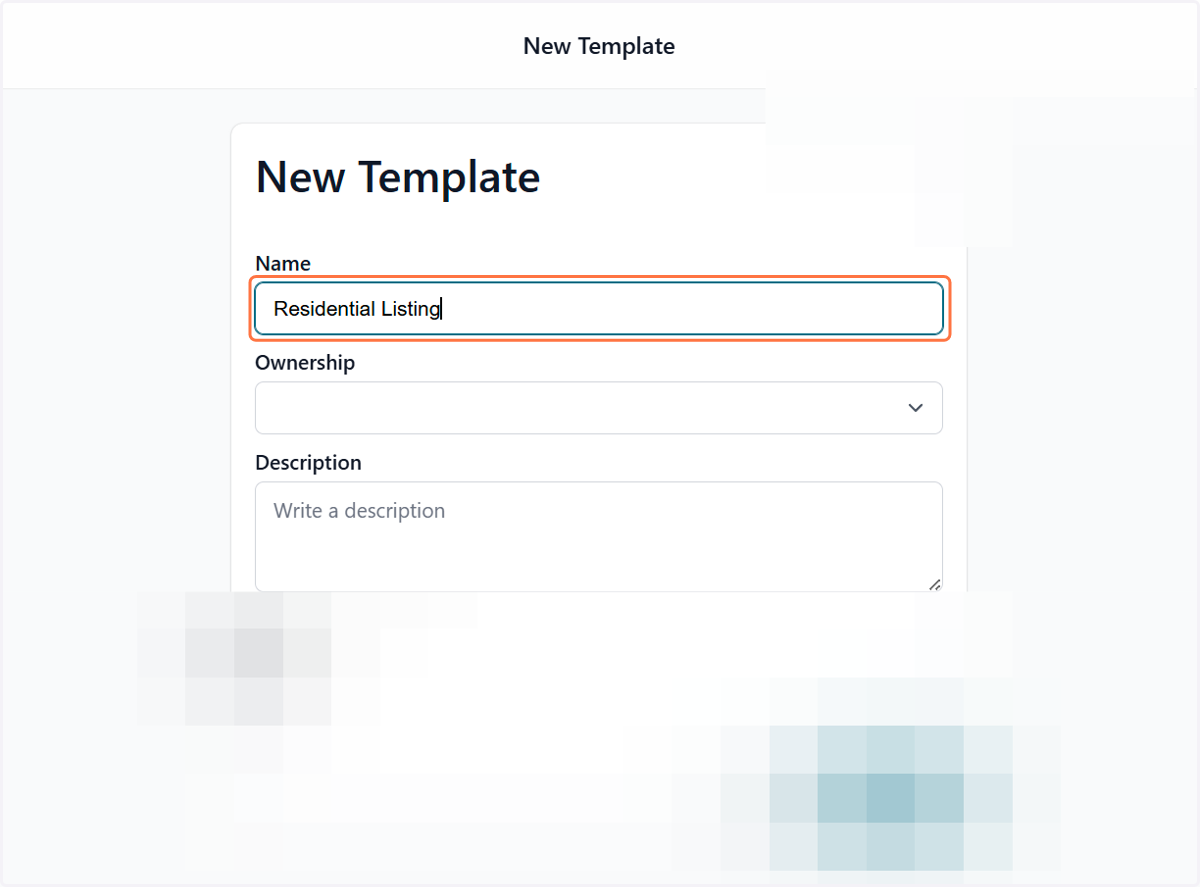
  3. 3. Type Name

    Type Name
  4. 4. Click on Ownership and select personal
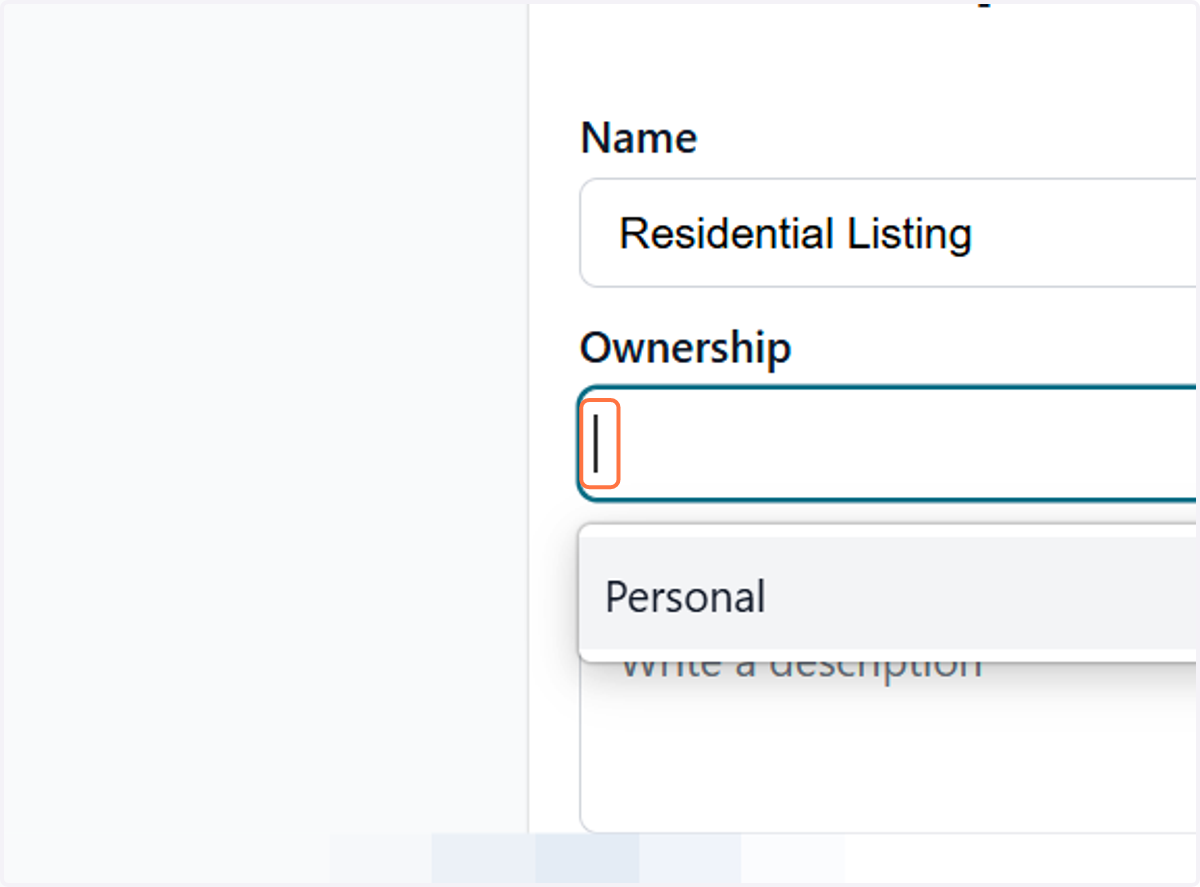
    Click on Ownership and select personal
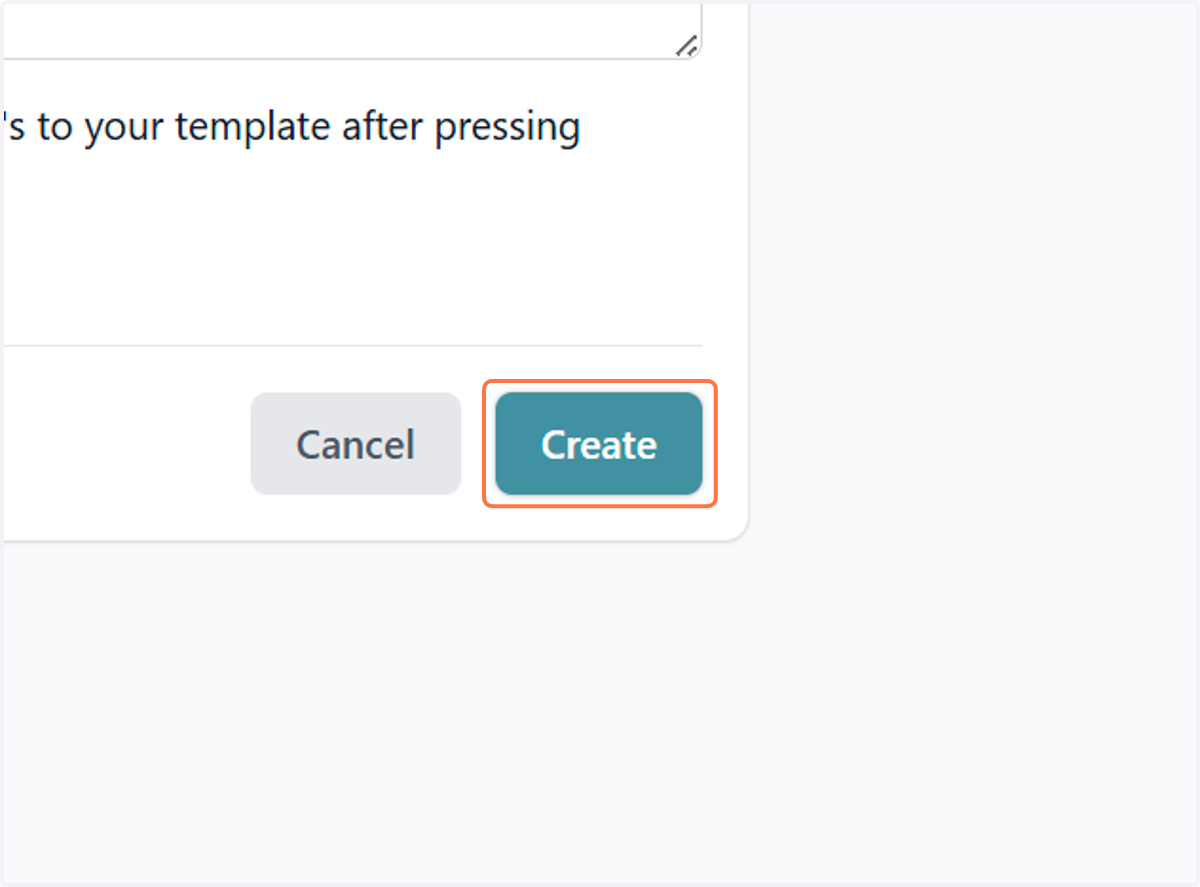
  5. 5. Click on Create

    Click on Create
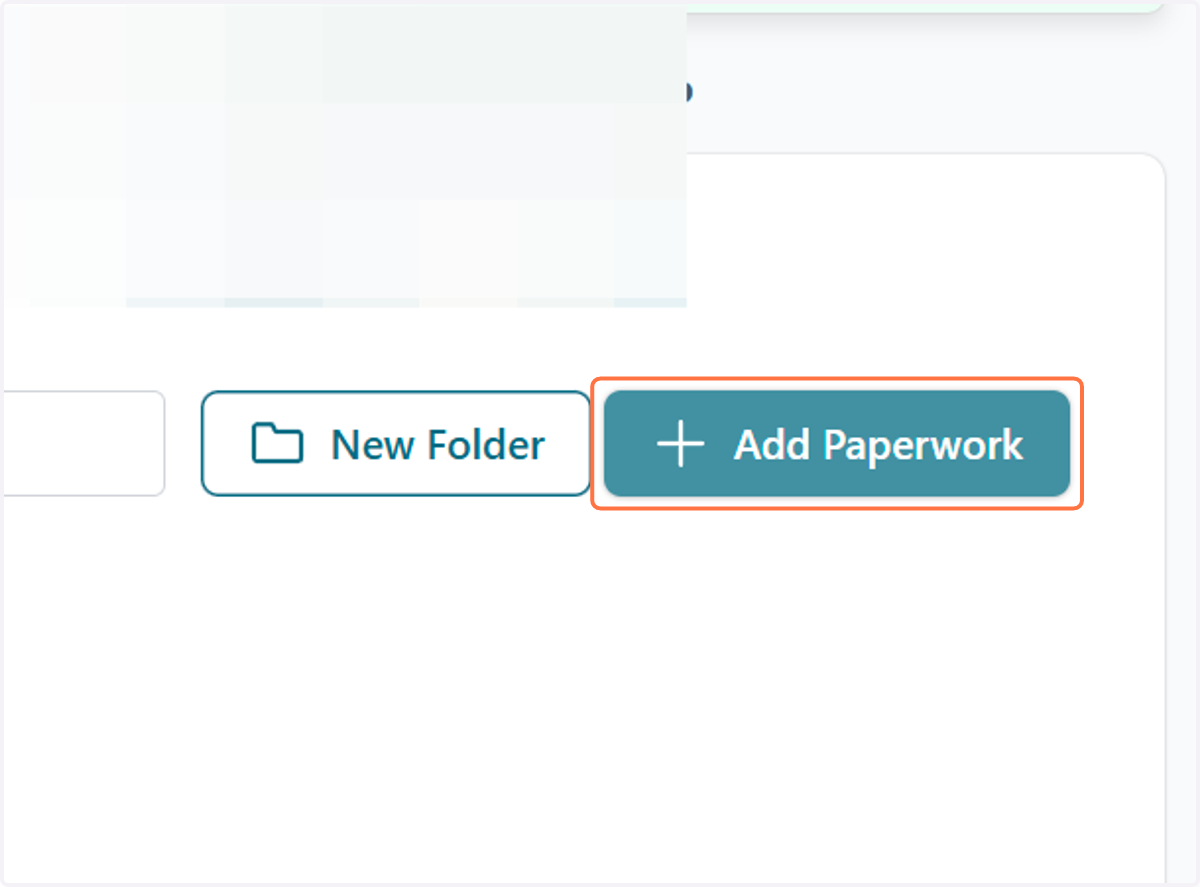
  6. 6. Click on Add Paperwork

    Click on Add Paperwork
  7. 7. Select any paperwork that is included in this type of transaction
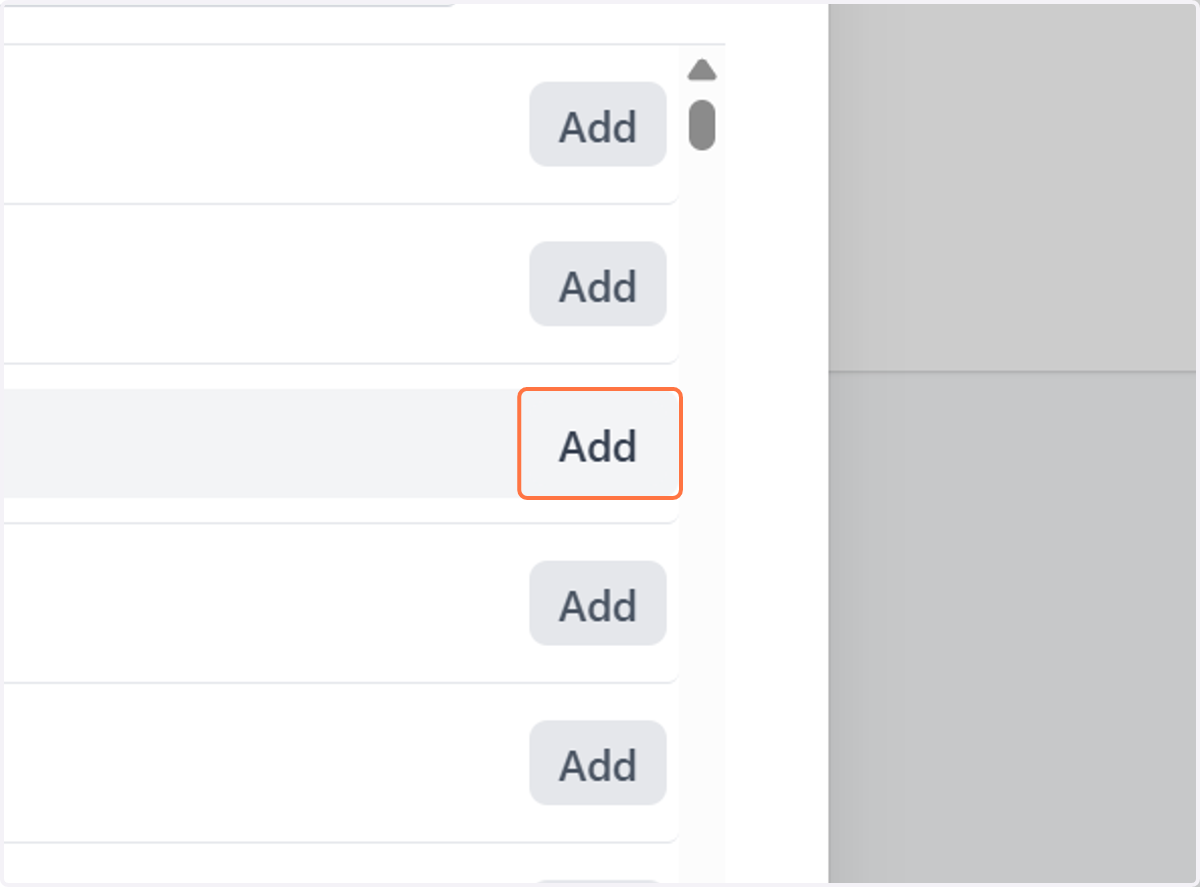
    Select any paperwork that is included in this type of transaction
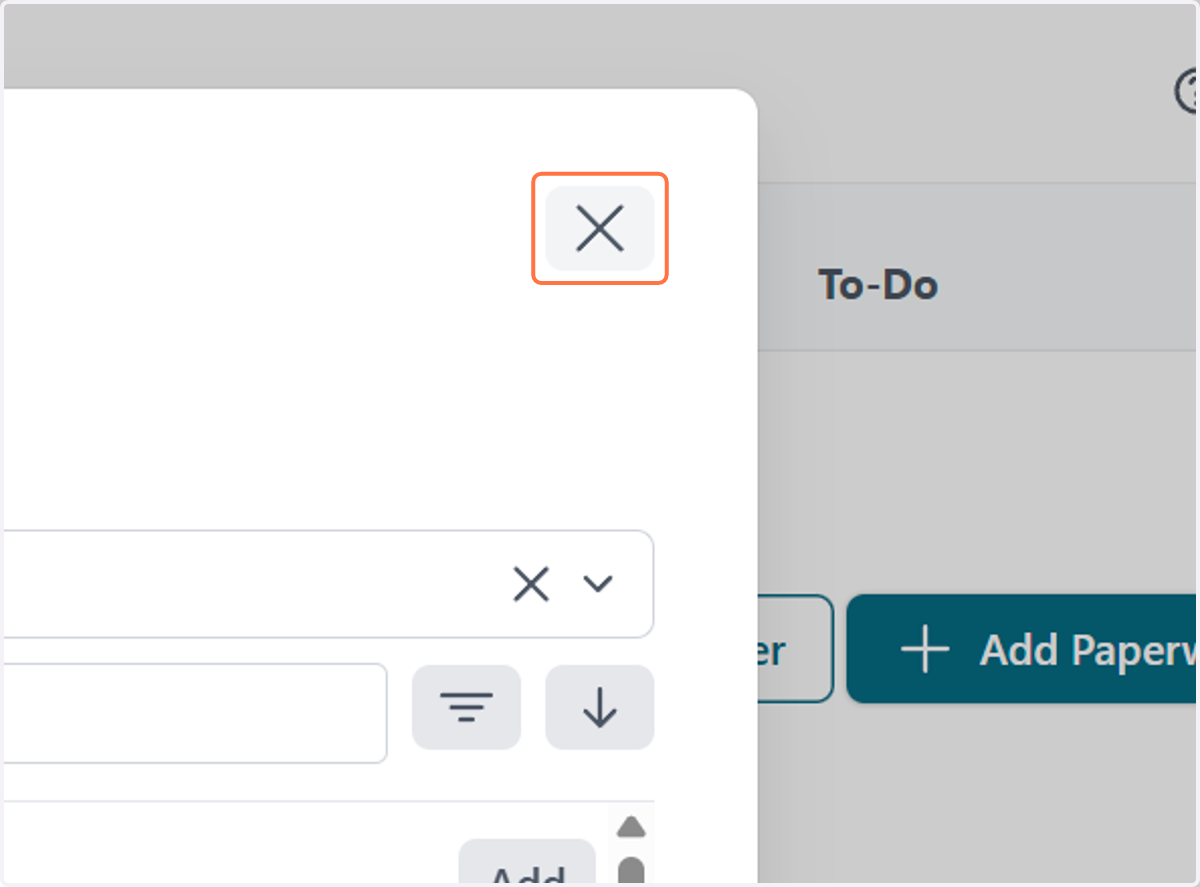
  8. 8. Click on Close

    Click on Close

Below is if you want to create a checklist template

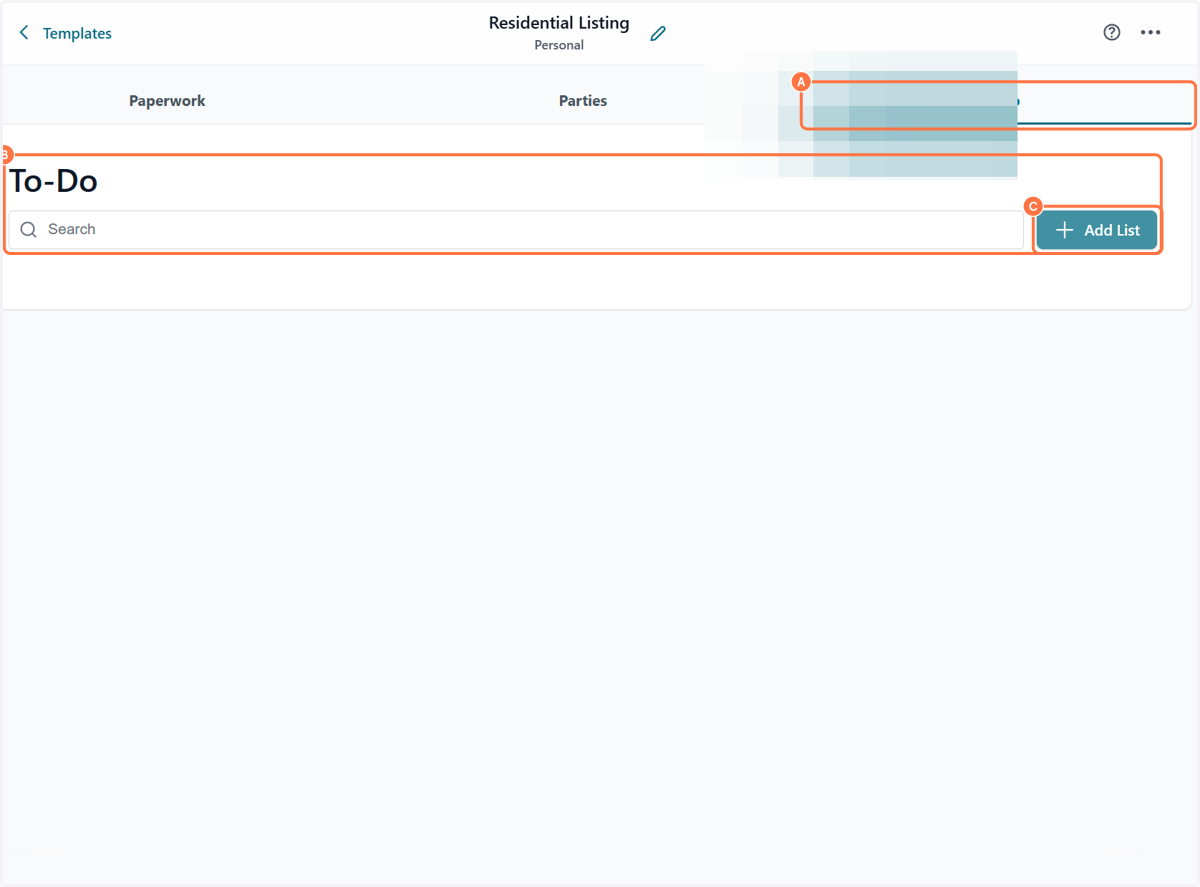
    1. 9. A. Option To create a checklist

    2. 9. B. Click on To-Do…

    3. 9. C. Click on Add List

    A. Option To create a checklist B. Click on To-Do… C. Click on Add List
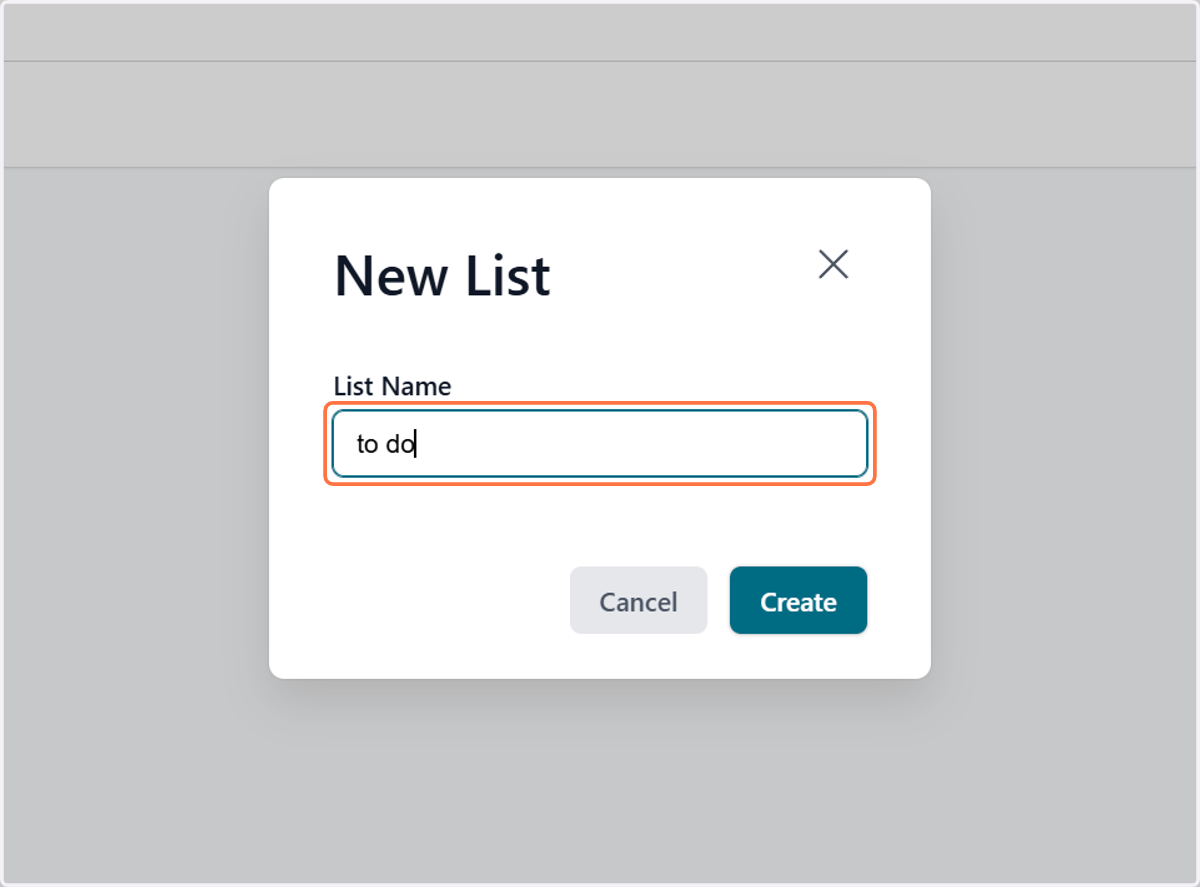
  1. 10. Type List Name

    Type List Name
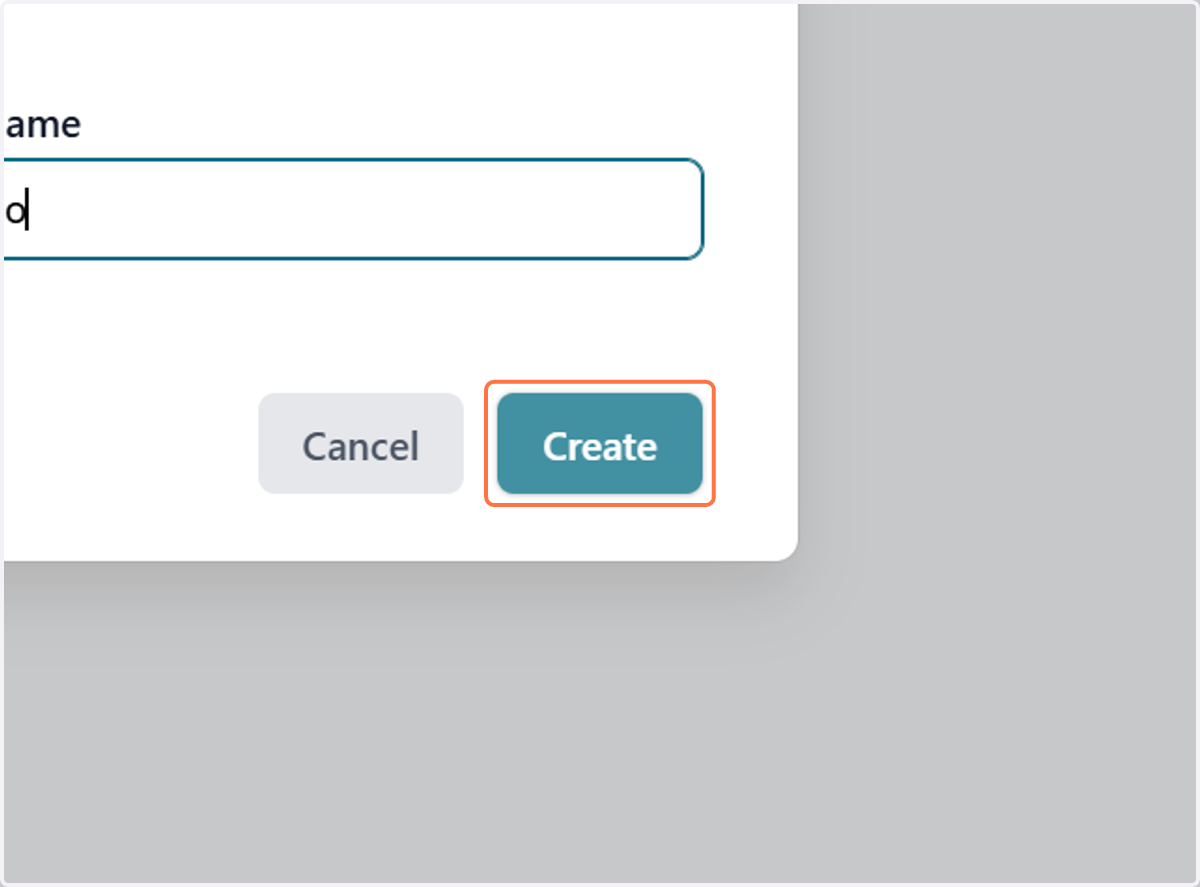
  2. 11. Click on Create

    Click on Create
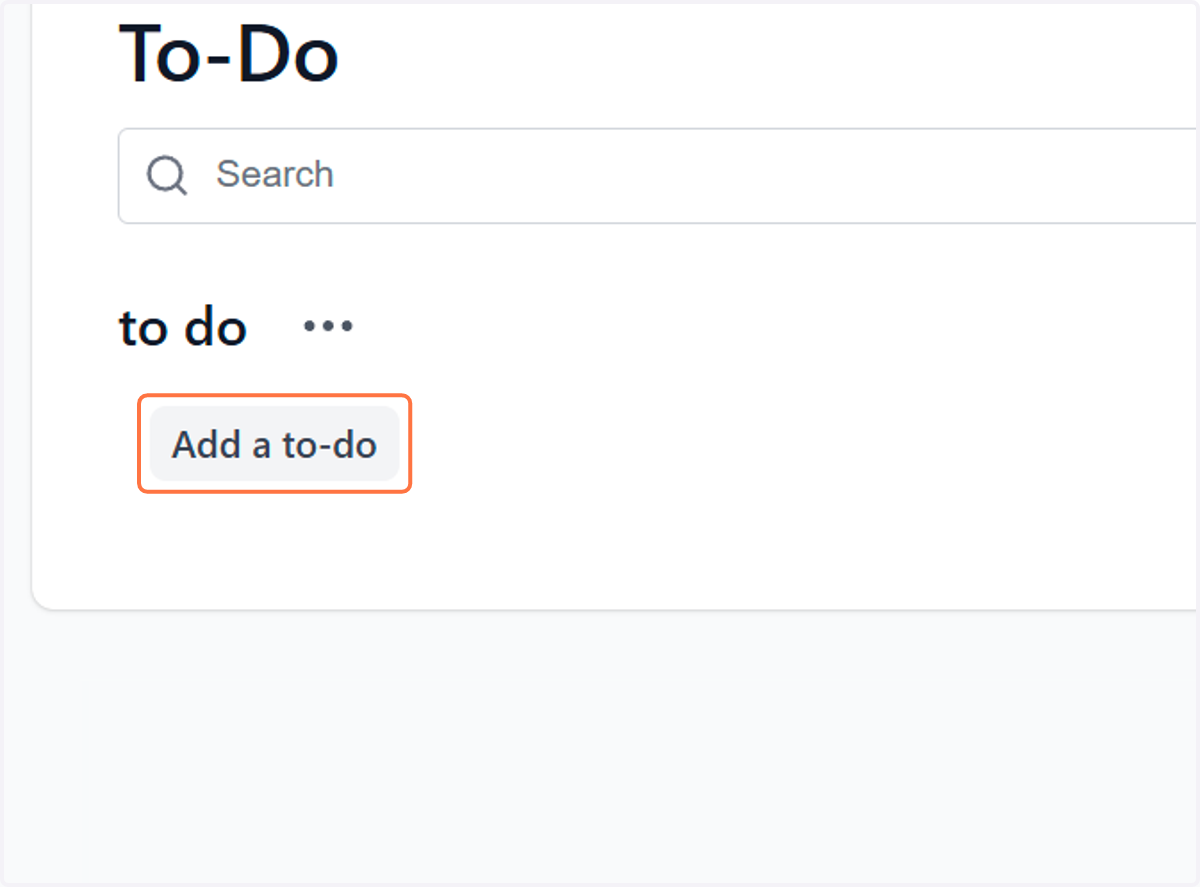
  3. 12. Click on Add a to-do

    Click on Add a to-do
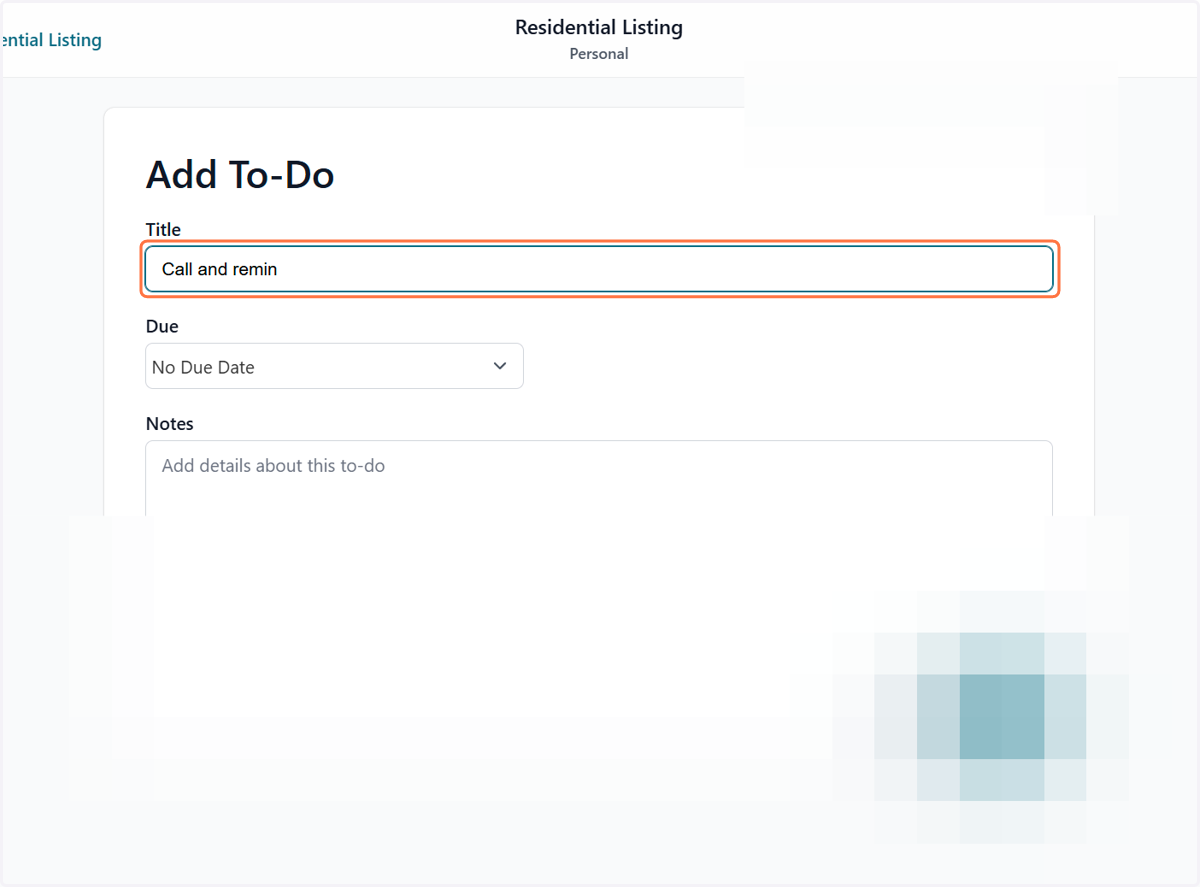
  4. 13. Type Title

    Type Title
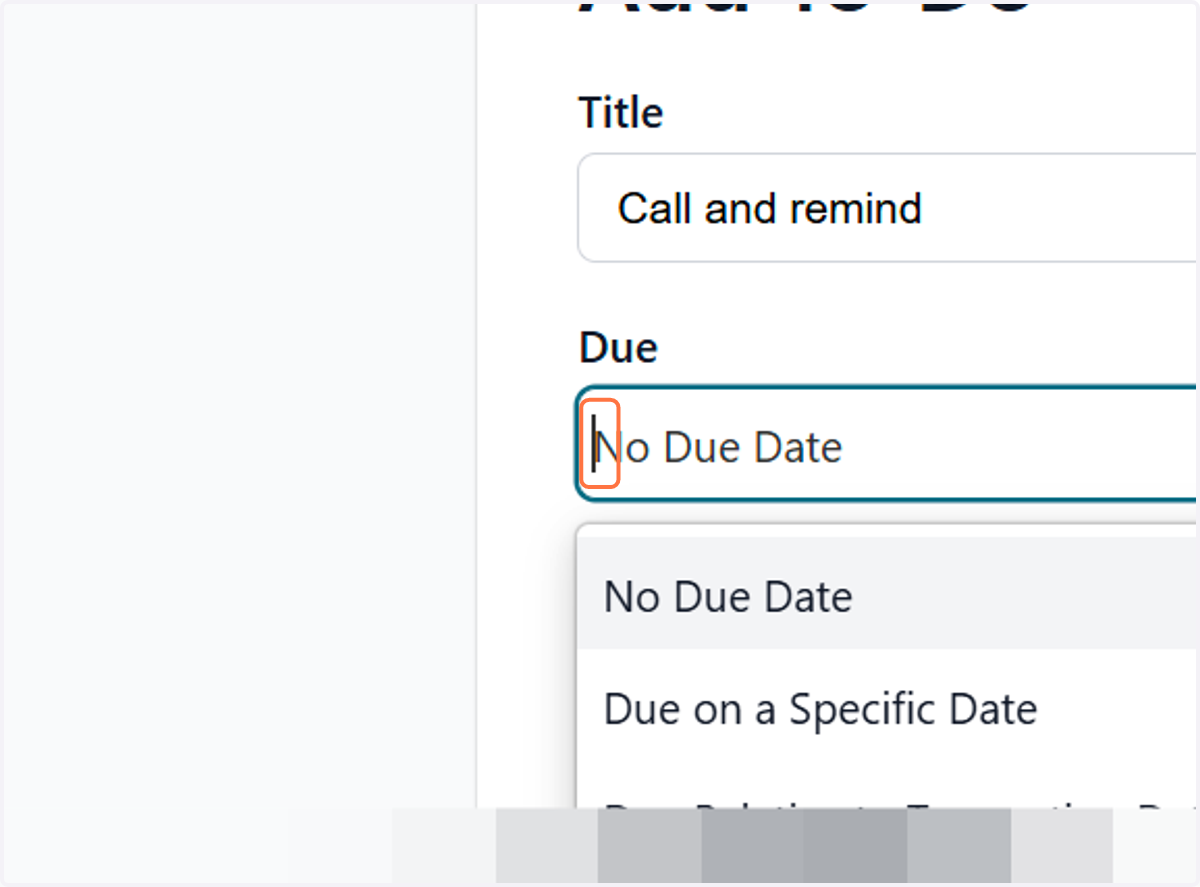
  5. 14. Click on Due…

    Click on Due…
    1. 15. A. Click on Due…

    2. 15. B. Click on Select Transaction Date…
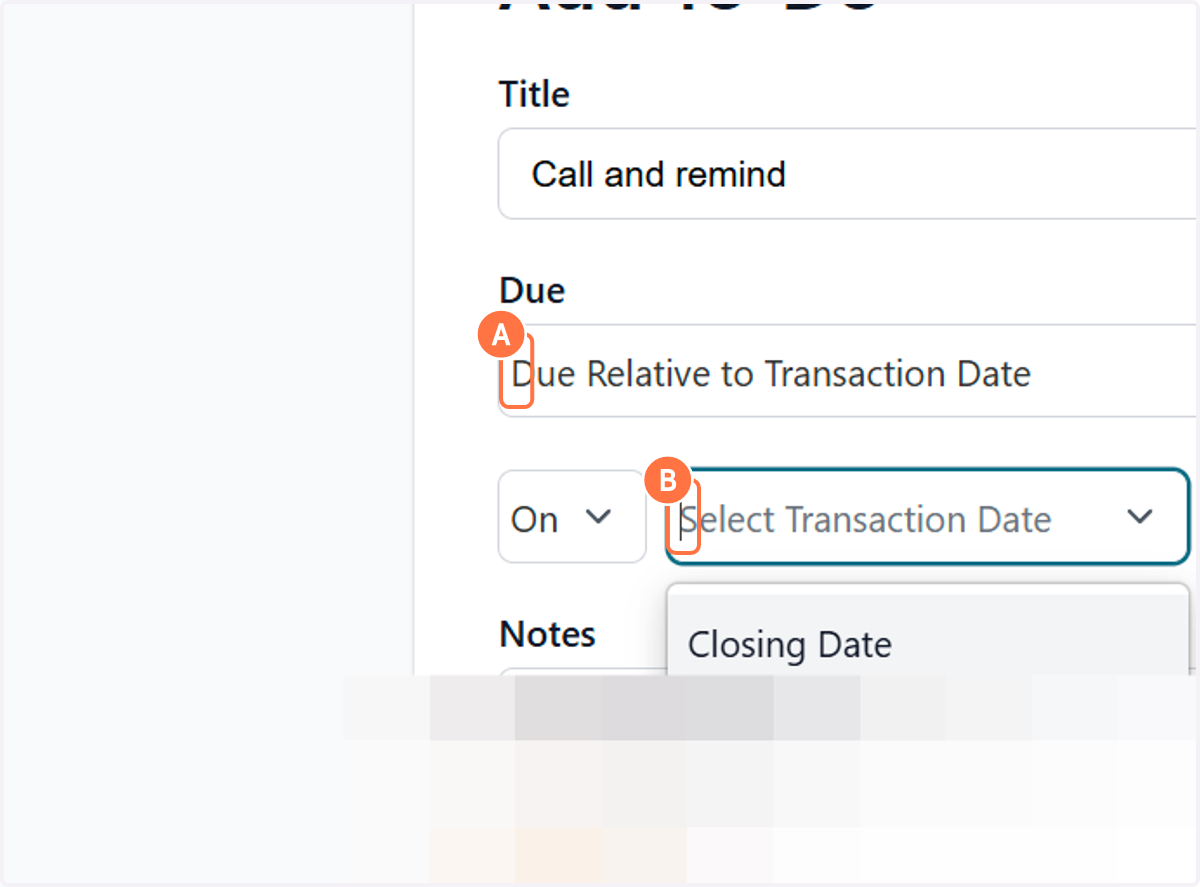
    A. Click on Due… B. Click on Select Transaction Date…
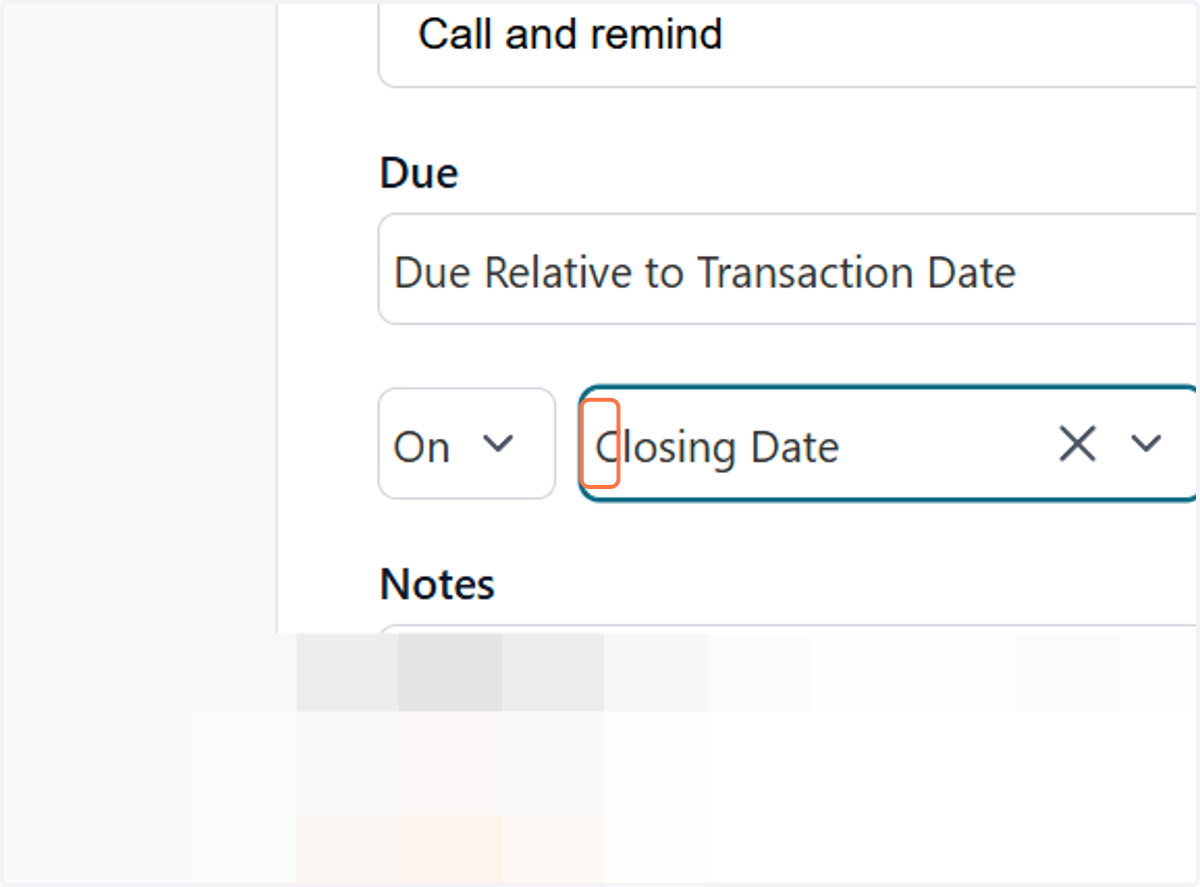
  6. 16. Click on Closing Date

    Click on Closing Date
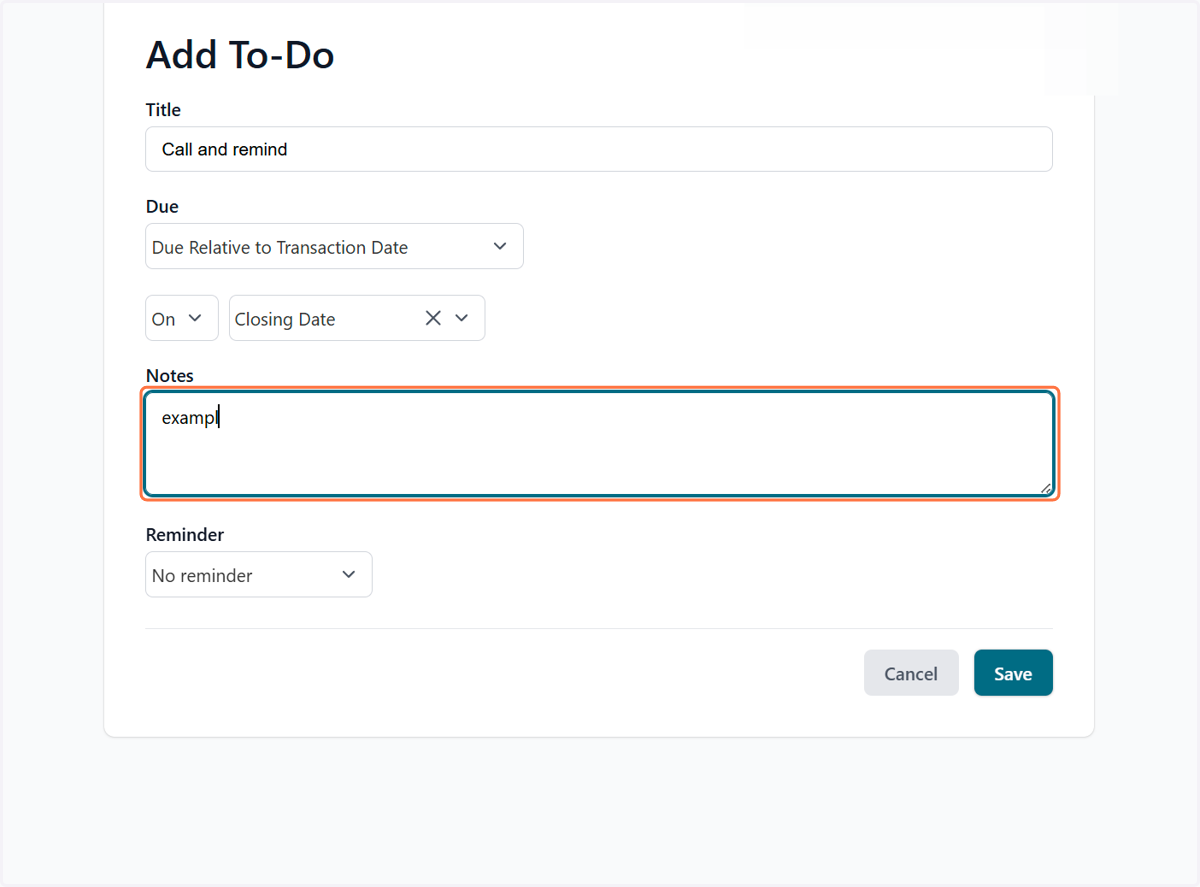
  7. 17. Type Notes

    Type Notes
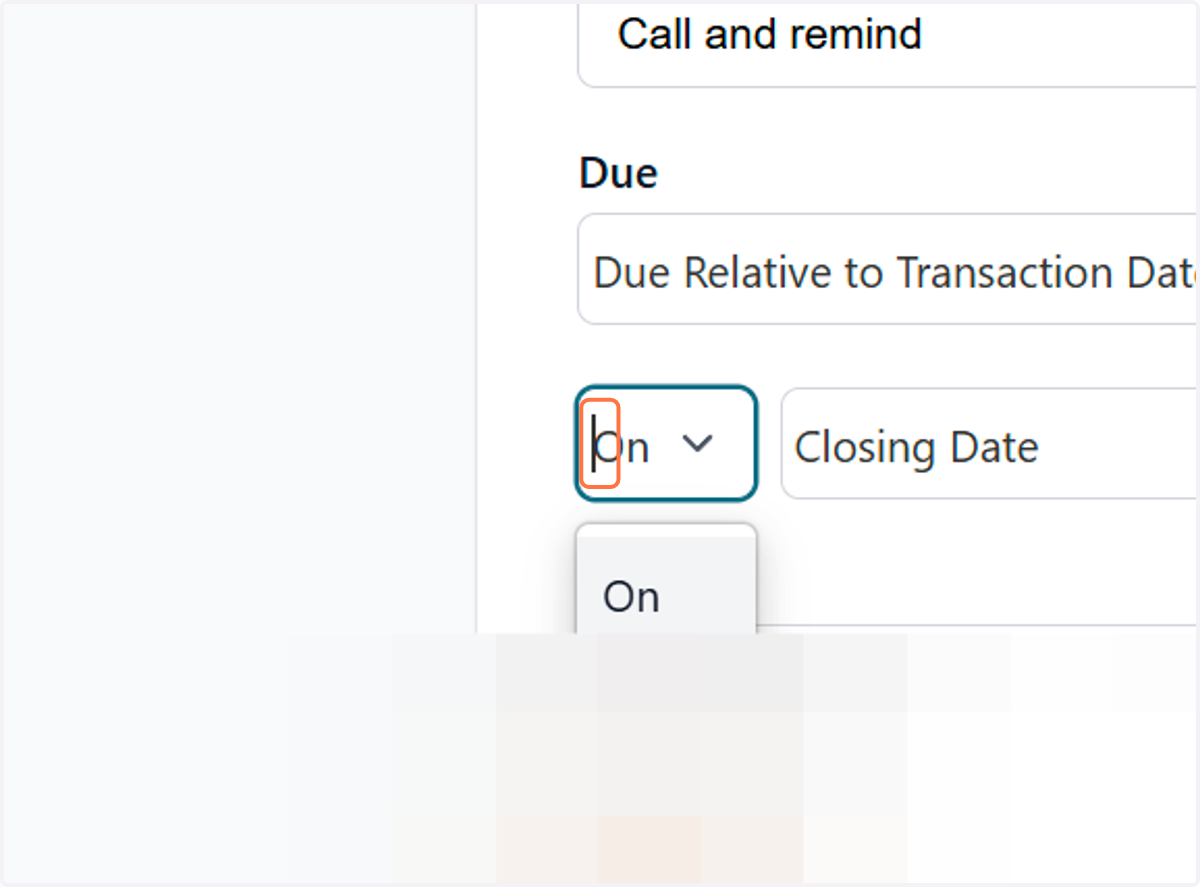
  8. 18. Click on Before…

    Click on Before…
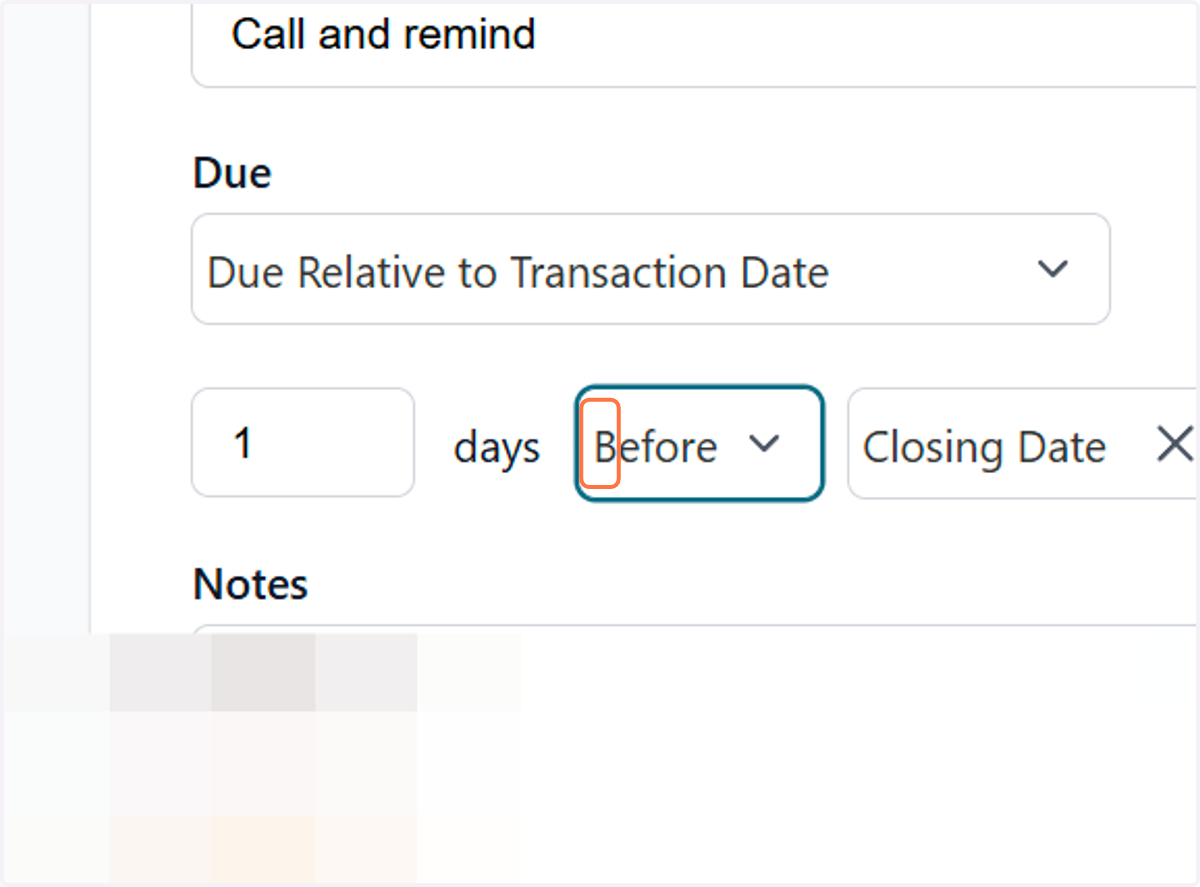
  9. 19. Click on Before

    Click on Before
  10. 20. Type Number of days represented b…
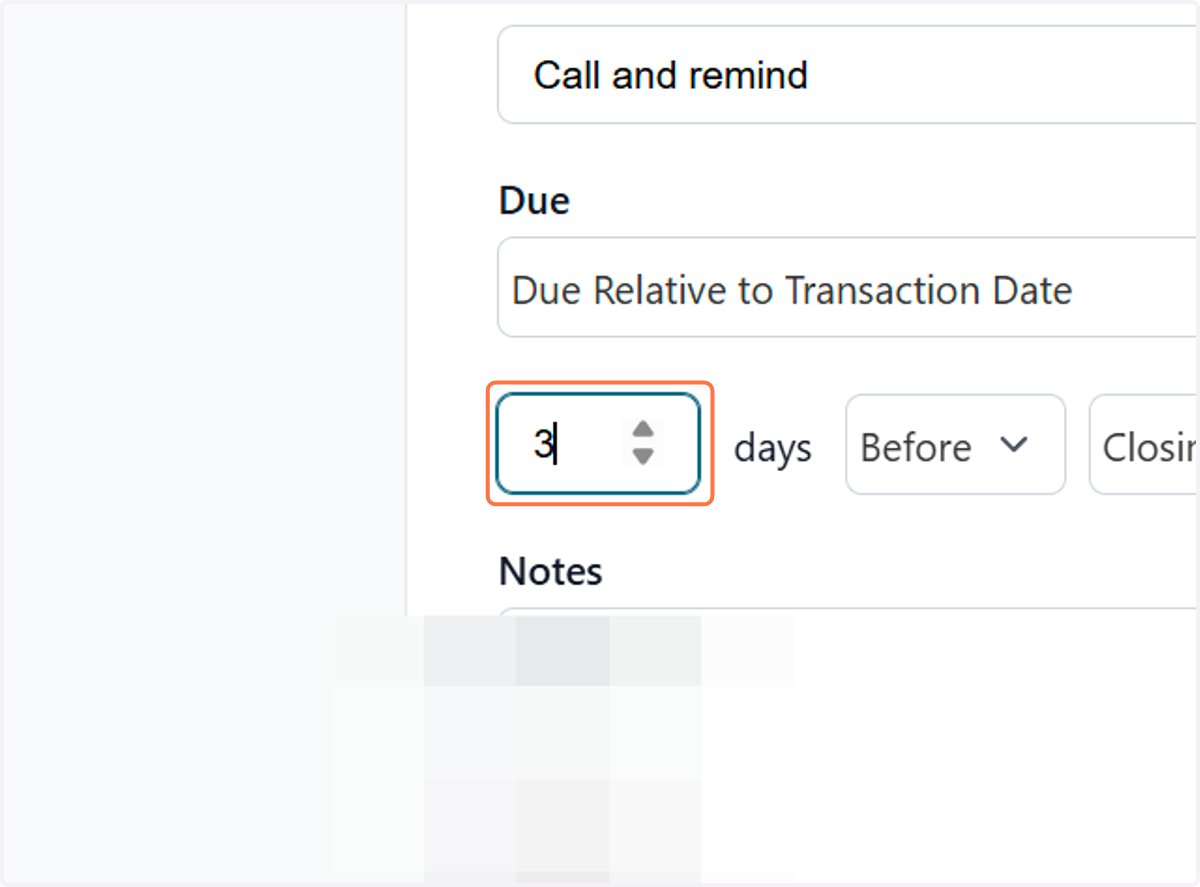
    Type Number of days represented b…
  11. 21. Click on Save

    Click on Save
  12. 22. Click on Dismiss

    Click on Dismiss

This is how you would apply it if you were already in a transaction

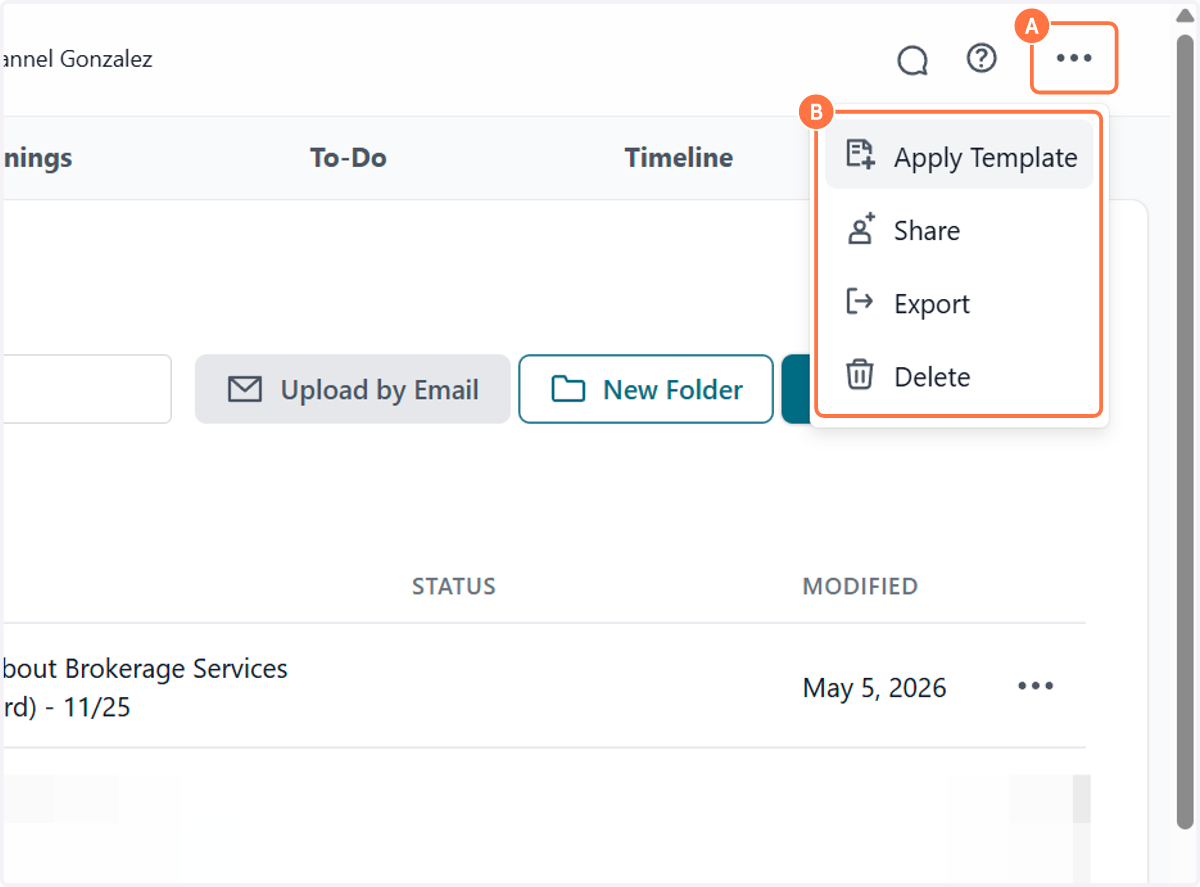
    1. 23. A. Click on Display the dropdown menu

    2. 23. B. Select an option

    A. Click on Display the dropdown menu B. Select an option
    1. 24. A. Click on Select a transaction template

    2. 24. B. Select Select a transaction template
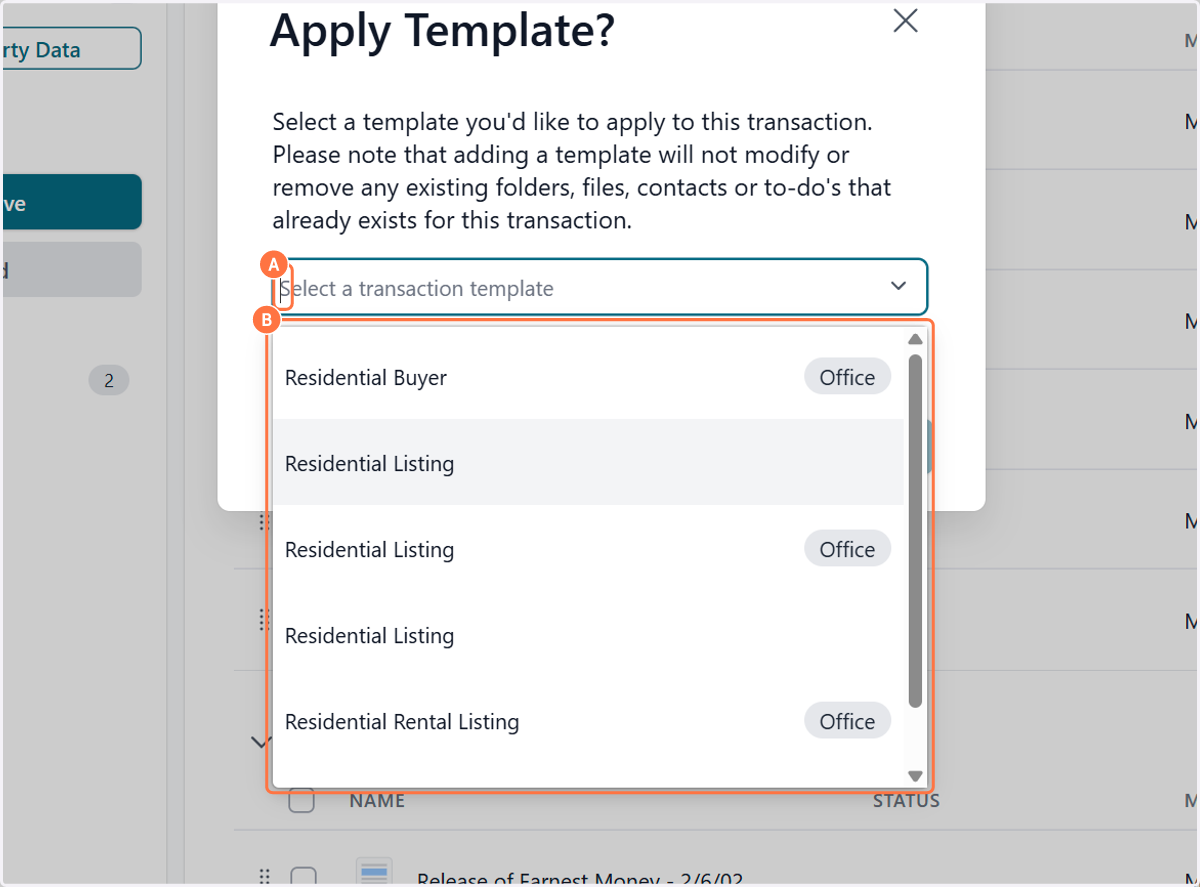
    A. Click on Select a transaction template B. Select Select a transaction template
  1. 25. Click on Apply

    Click on Apply