Créer une note de frais (groupée)
👥 Qui est concerné par cette fiche ?
Rôle(s) : Salarié, Manager, Facilitateur, Dirigeant, Experts Paie/RH, DRH, Assist. Admin, Admin RH
Droit(s) : Accès au module Notes de frais
⭐Niveau d'abonnement requis: avancé sur le module Notes de frais
Cette fiche s'adresse à tous les utilisateurs souhaitant :
✅ Créer une notre de frais regroupant plusieurs dépenses
🎯 Objectif de cette fiche
Cette fiche pratique a pour but de vous guider étape par étape pour créer une note de frais en y ajoutant plusieurs dépenses.
Module(s) : Notes de frais
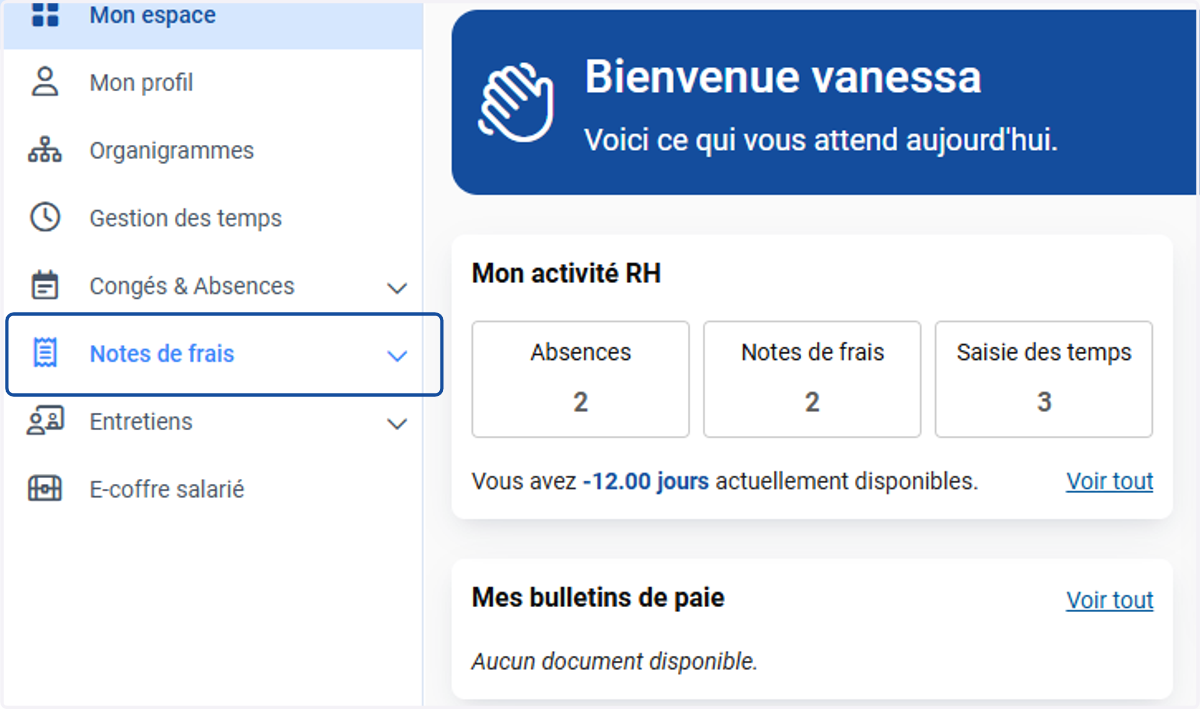
1. Cliquez sur Notes de frais
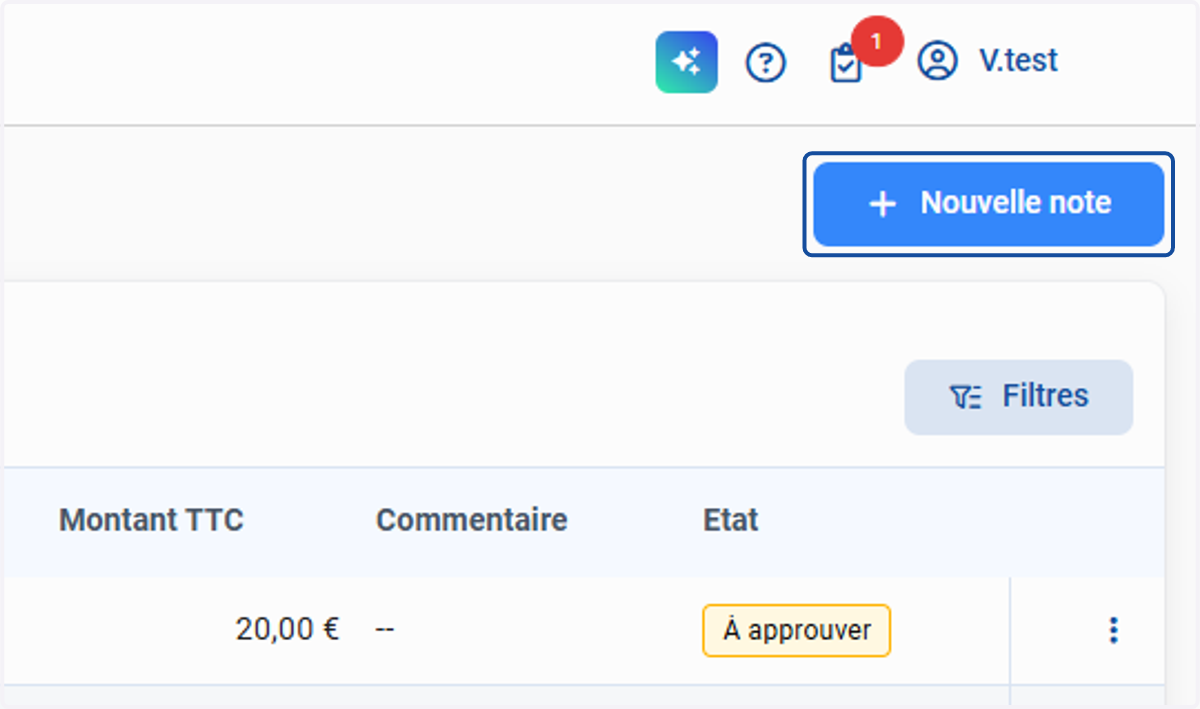
2. Cliquez sur Nouvelle note
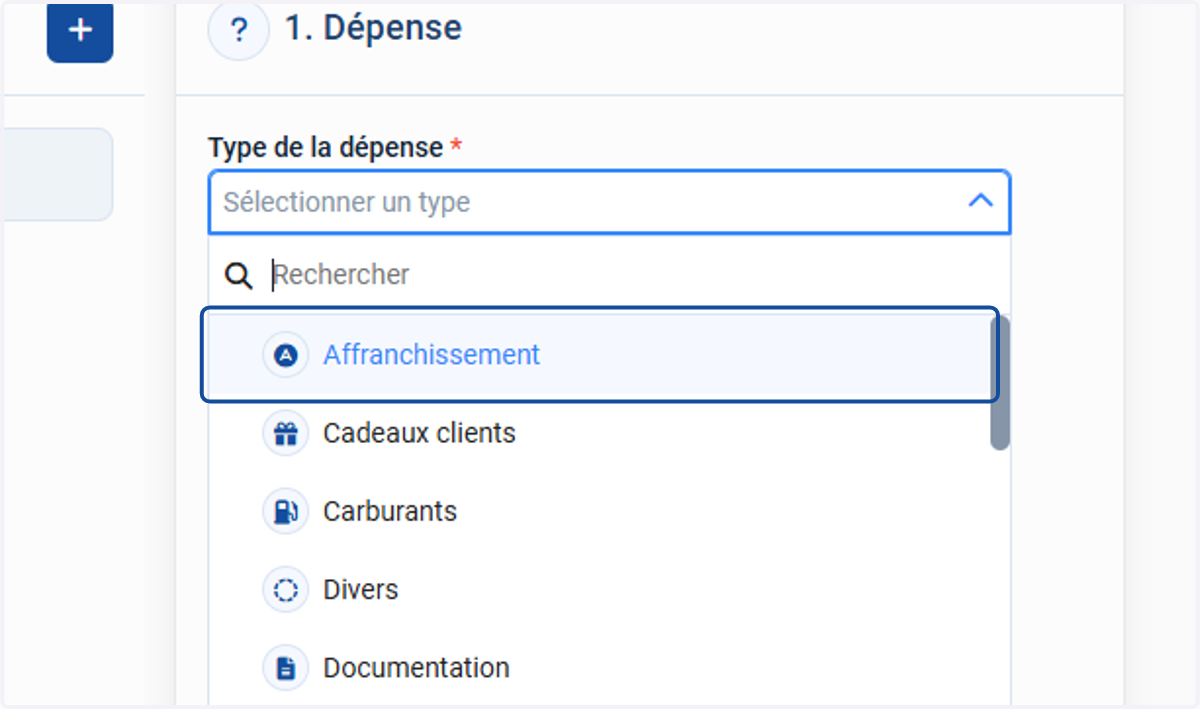
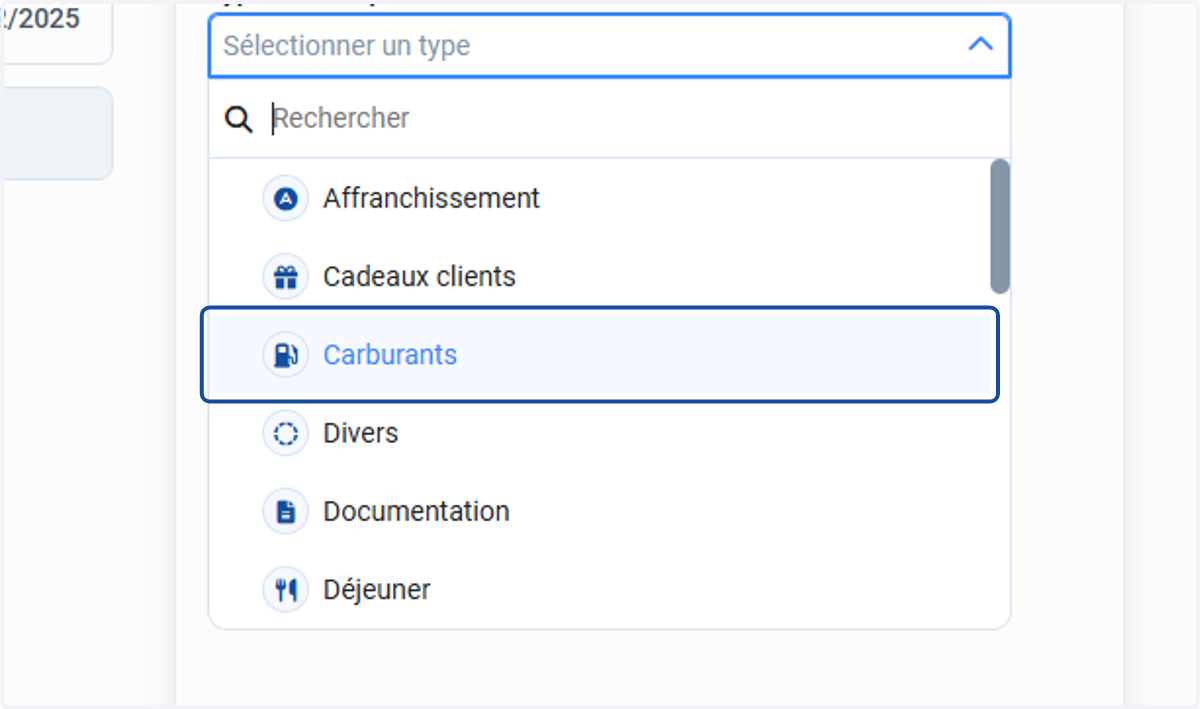
3. Choisissez le type de dépense concernée
4. Remplissez les champs nécessaires
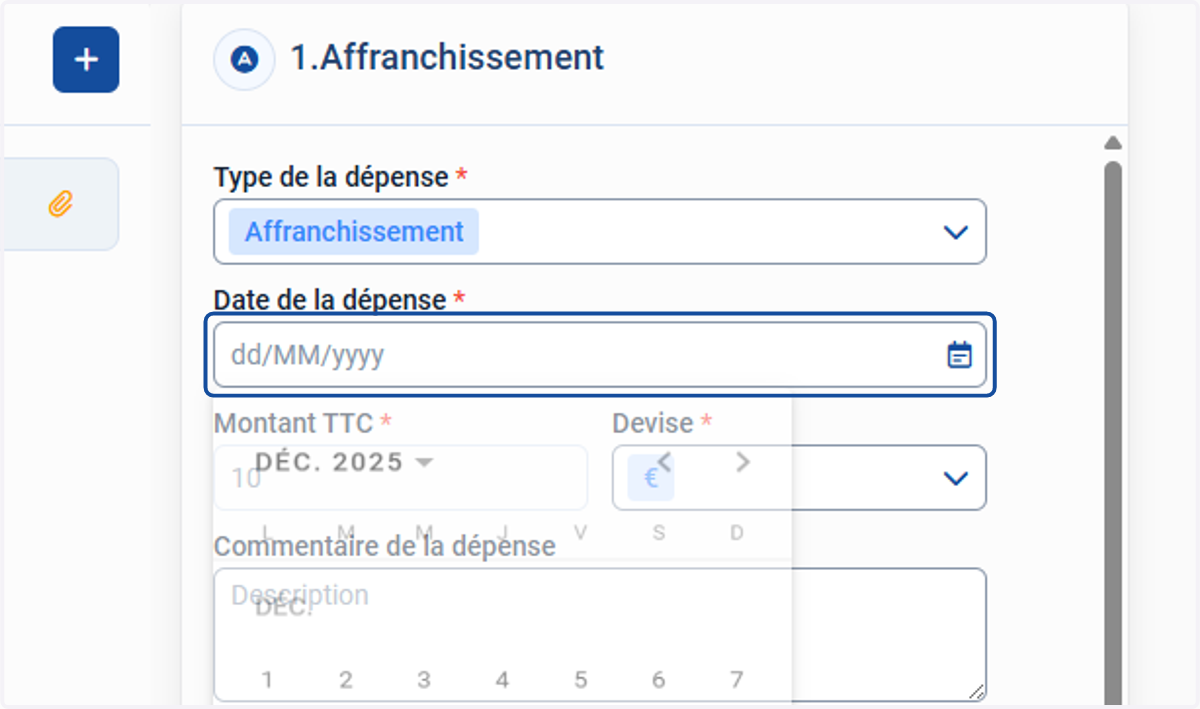
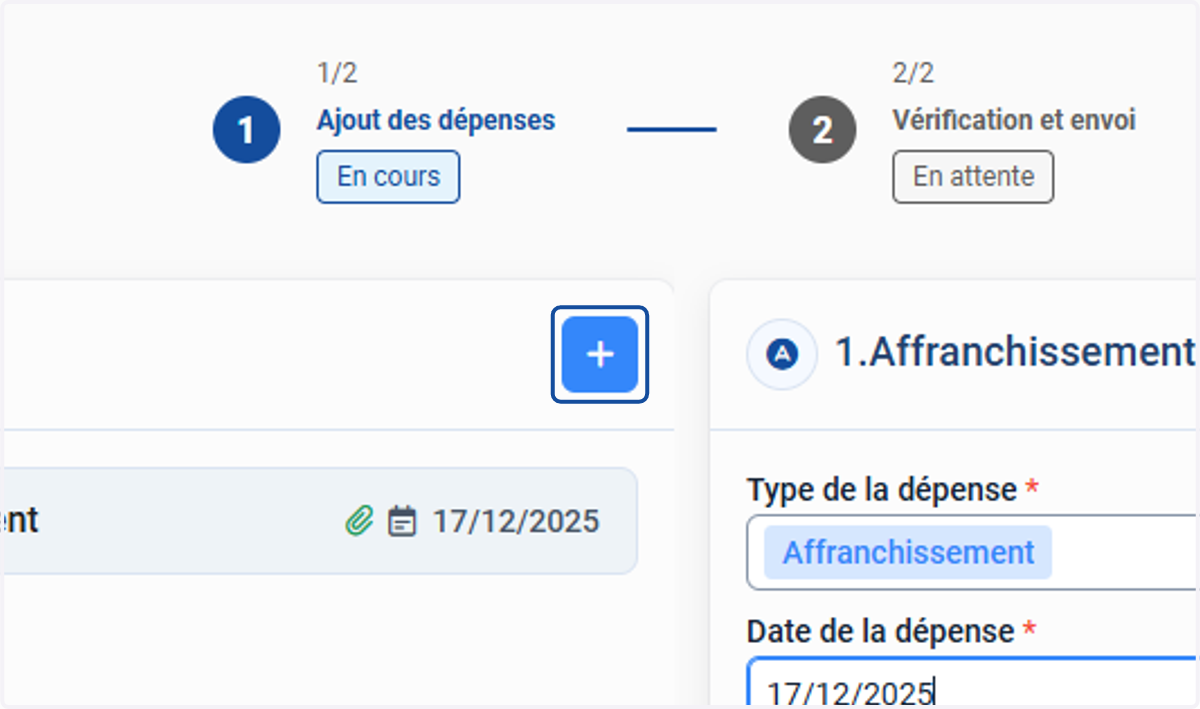
5. Cliquez sur le petit +
Vous pouvez cliquez sur le petit + pour ajouter autant de dépenses que vous voulez.
6. Renseignez chaque dépenses de la même manière
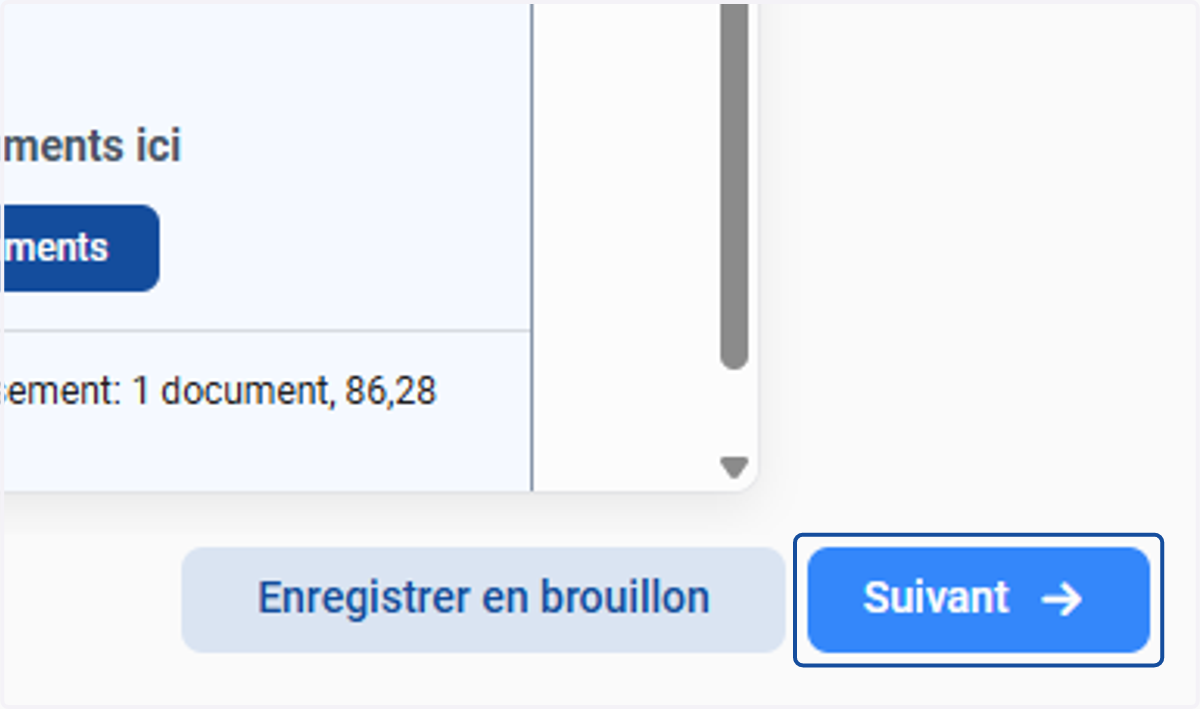
7. Une fois toutes des dépenses ajoutées, cliquez sur Suivant
8. Vous avez un récapitulatif des dépenses saisies
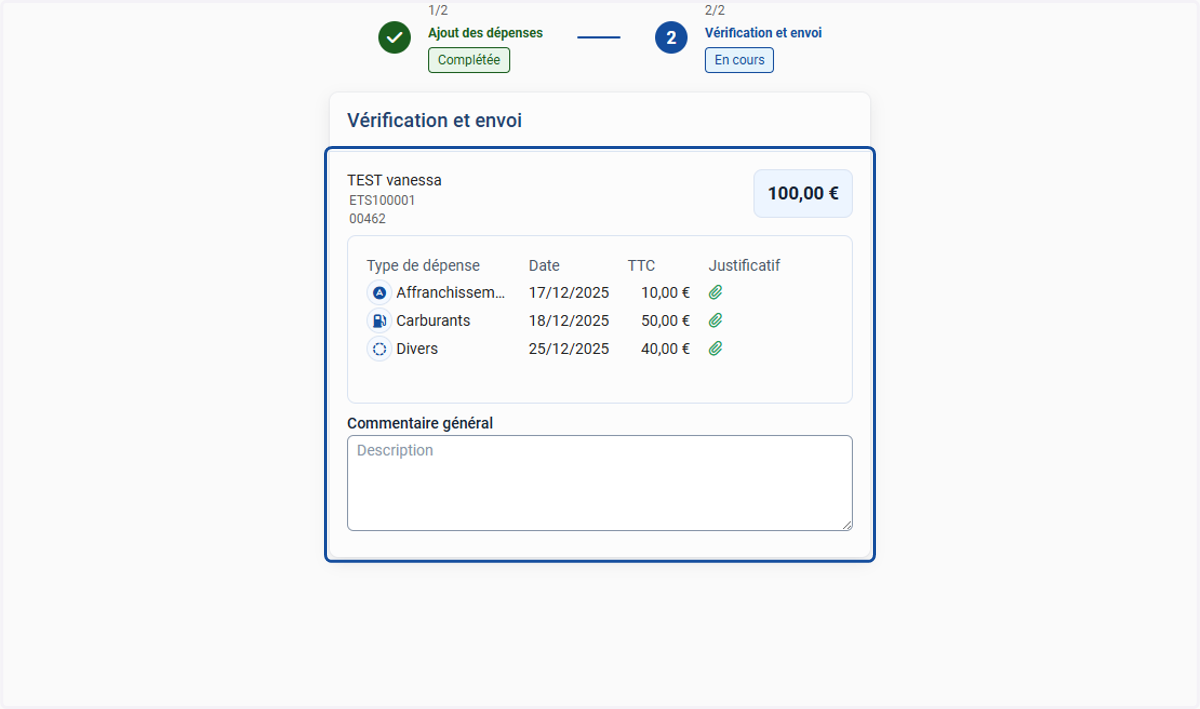
9. Si tout est ok pour vous, cliquez sur " Envoyer "