Créer une E-lettre
👥 Qui est concerné par cette fiche ?
Rôle(s) : Experts Paie/RH, DRH, Assist. Admin, Admin RH
Droit(s) : Pour les Experts Paie/RH, le rôle Gestion des e-lettres est nécessaire
Cette fiche s'adresse à tous les utilisateurs souhaitant :
✅ Créer une E-lettre
✅ Envoyer une E-lettre en signature
🎯 Objectif de cette fiche
Cette fiche pratique a pour but de vous guider étape par étape pour créer une E-lettre et l'envoyer en signature.
Module(s) : GCRH, Socle RH
📧 Création de la E-lettre
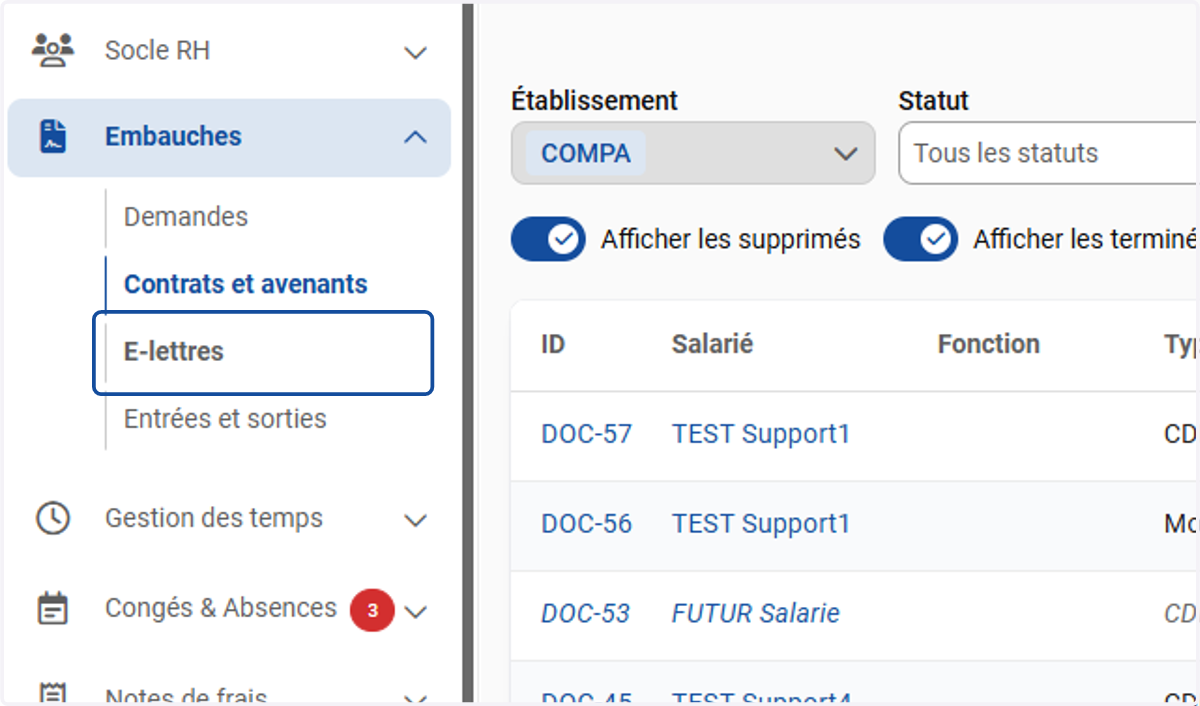
1. Cliquer sur E-lettres depuis le module Embauches
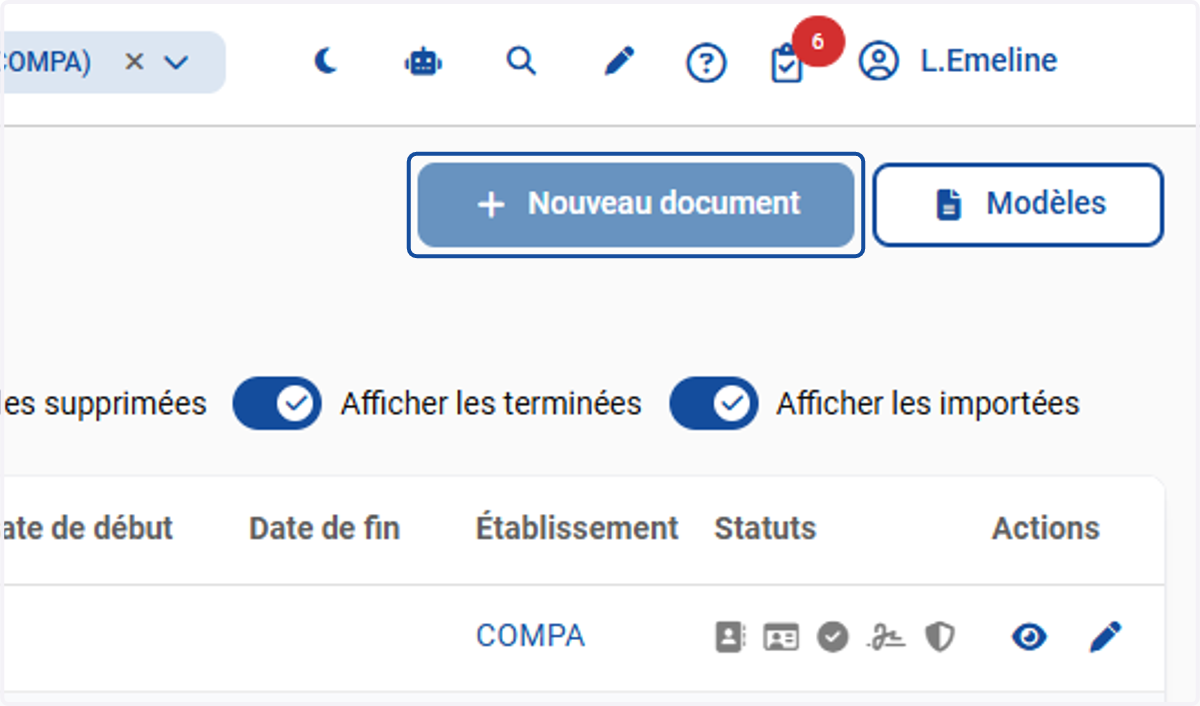
2. Cliquer sur + Nouveau document.
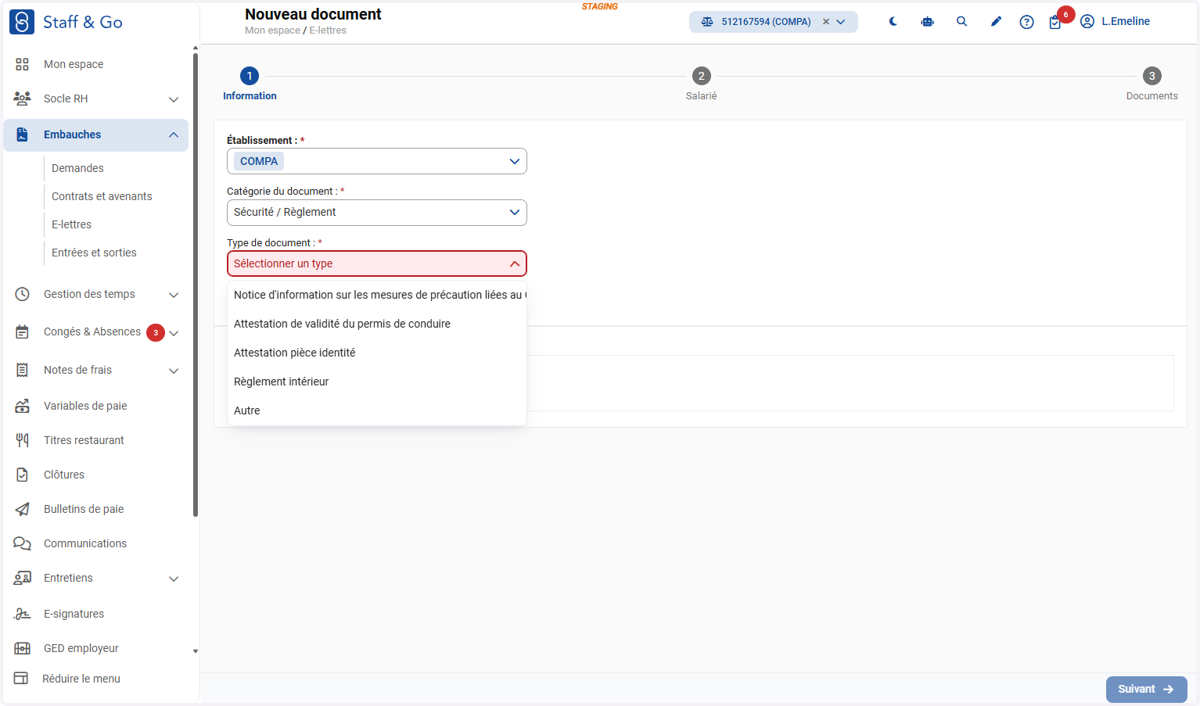
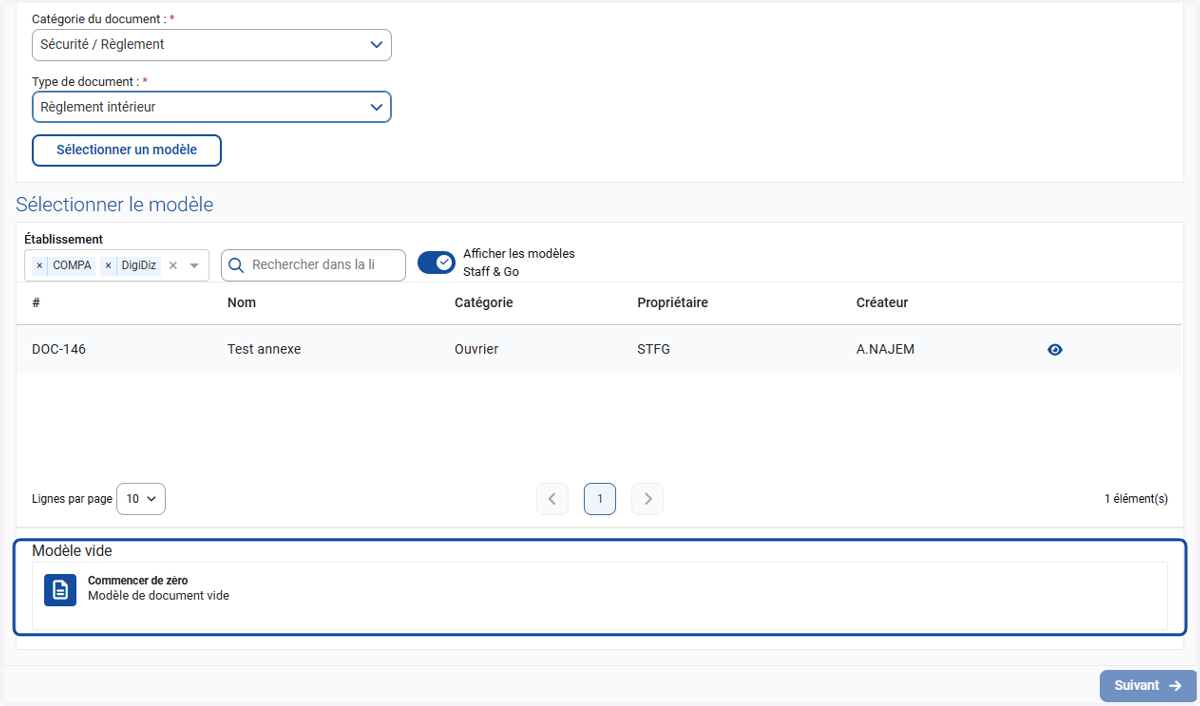
3. Sélectionner l'établissement concerné, la catégorie ainsi que le type de document.
4. Sélectionner un modèle ou Commencer de zéro puis cliquer sur suivant.
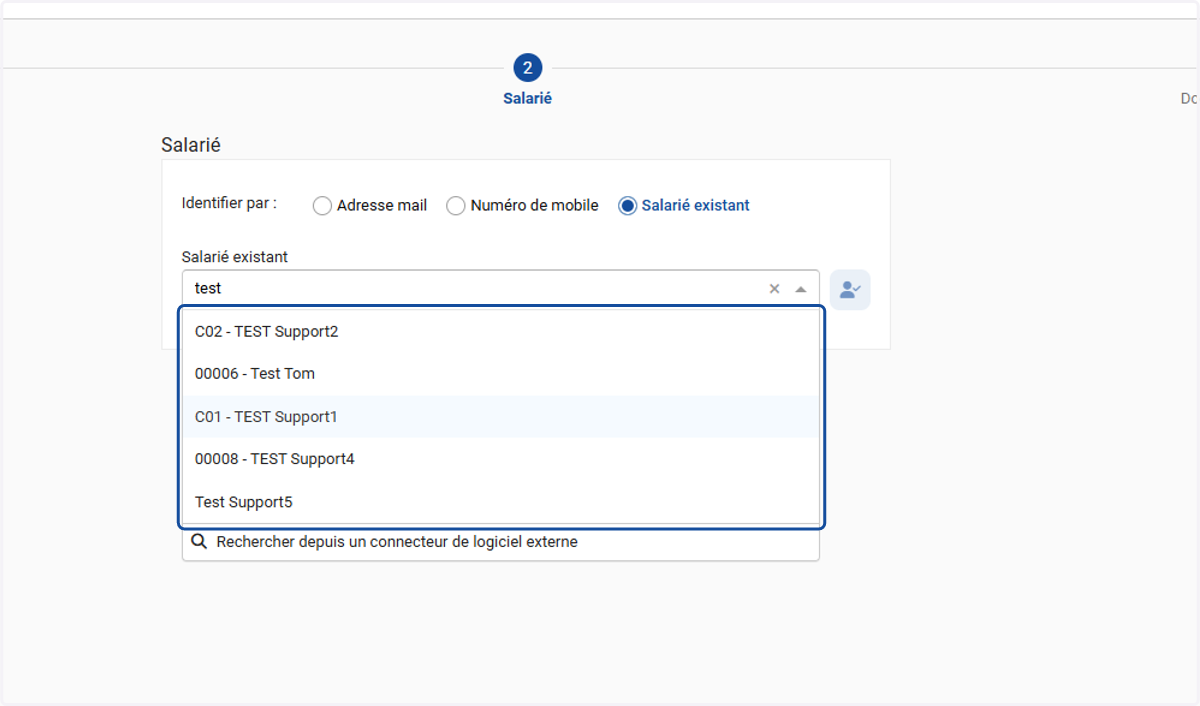
5. Sélectionner le salarié concerné, valider ses informations via le bonhomme bleu puis cliquer sur suivant.
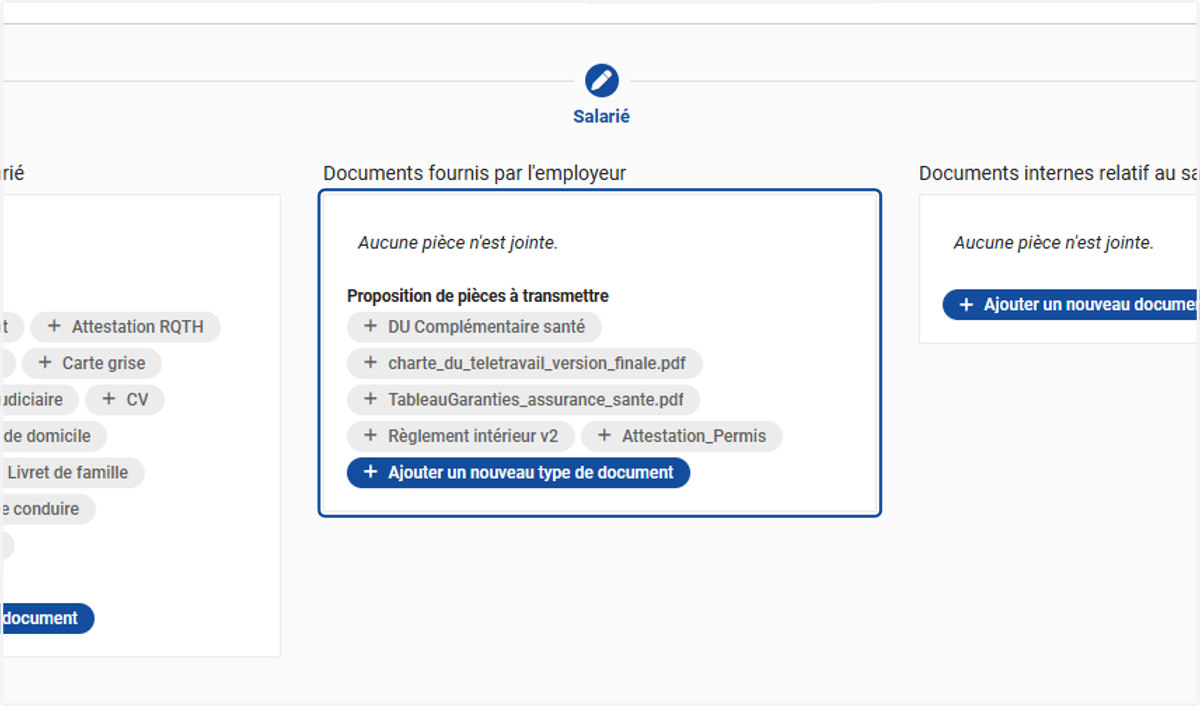
6. Ajouter le(s) document(s) employeur à fournir si besoin.
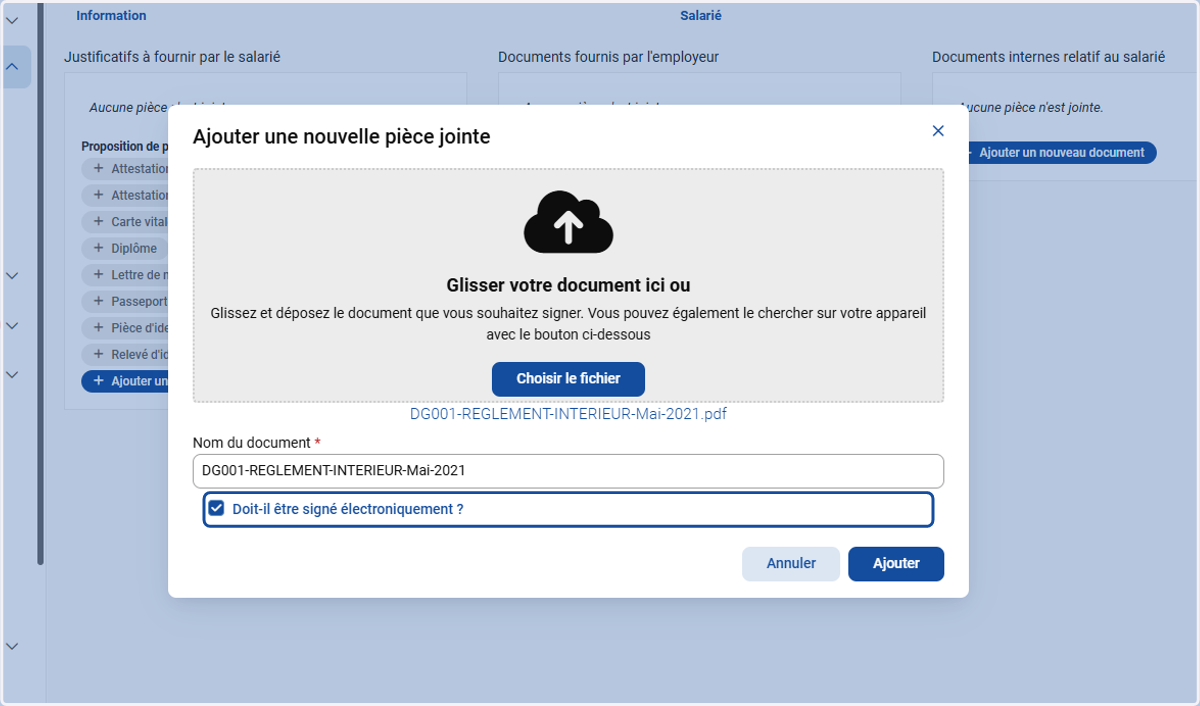
7. Charger le document nécessaire et cocher s'il doit être signé électroniquement. Cliquer sur le bouton Ajouter.
8. Terminer en cliquant sur "Créer le document".
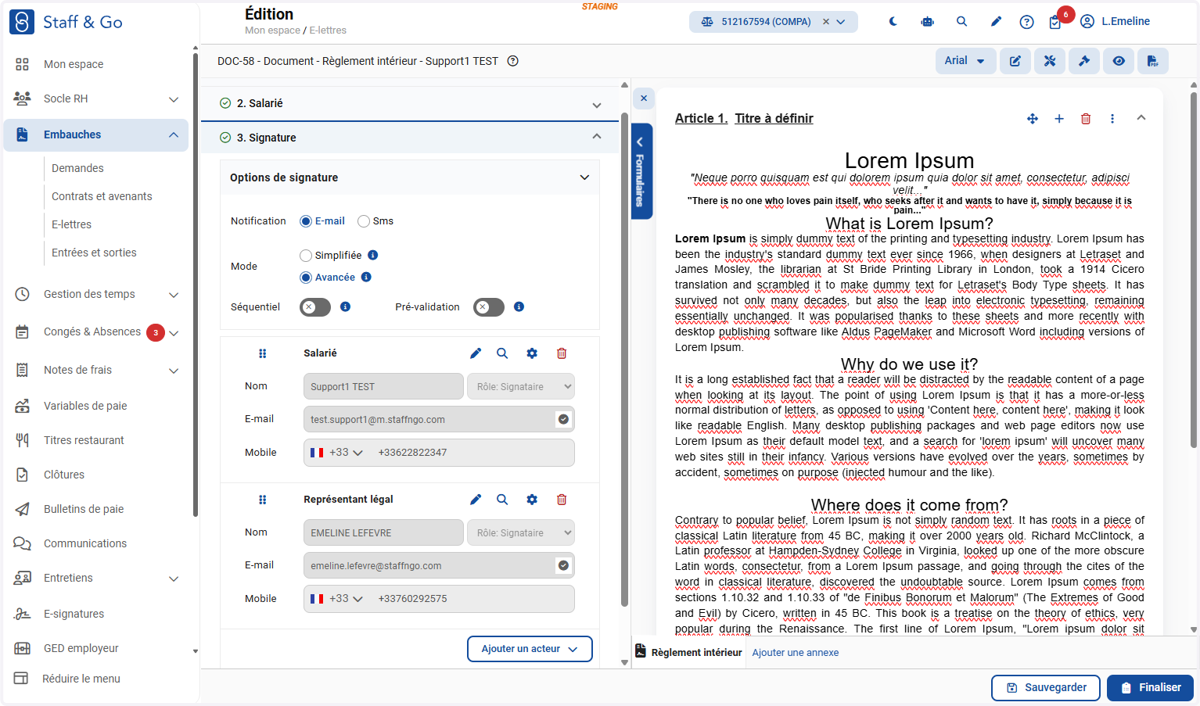
9. Vérifier que le document soit complet ainsi que les informations pour la signature.
10. Cliquer sur Finaliser
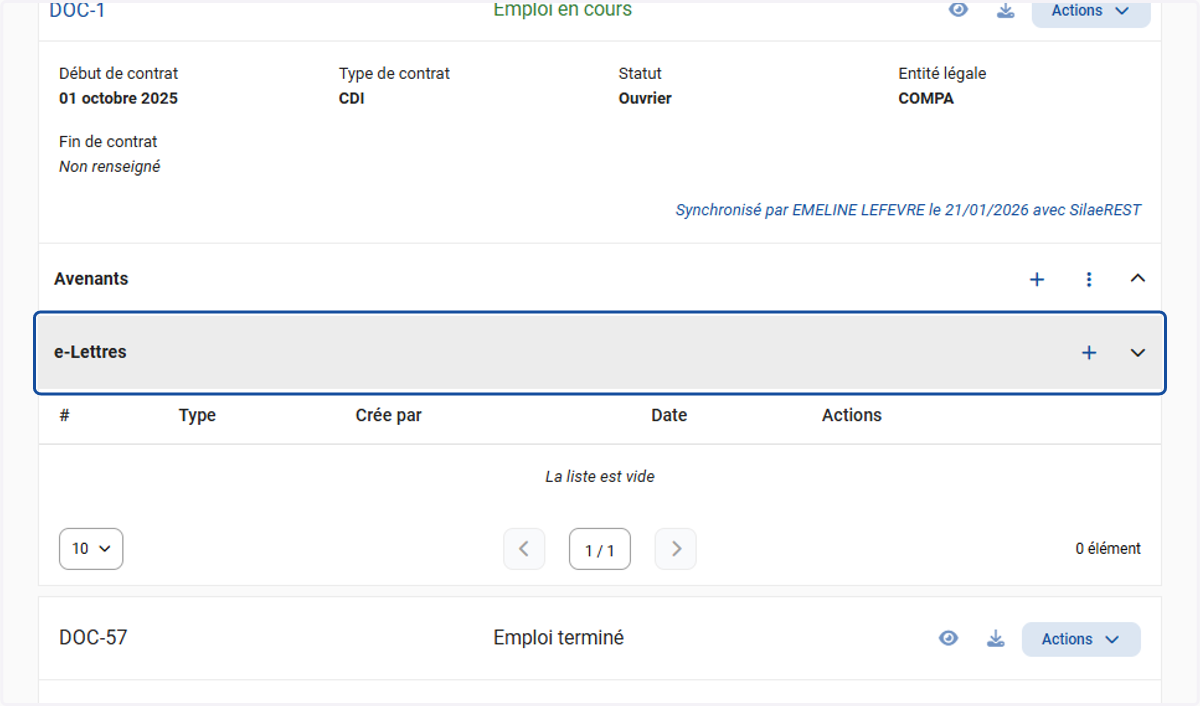
11. Pour créer une E-lettre liée à un contrat, procéder depuis la fiche salarié rubrique Contrats
✒️ Envoi pour signature
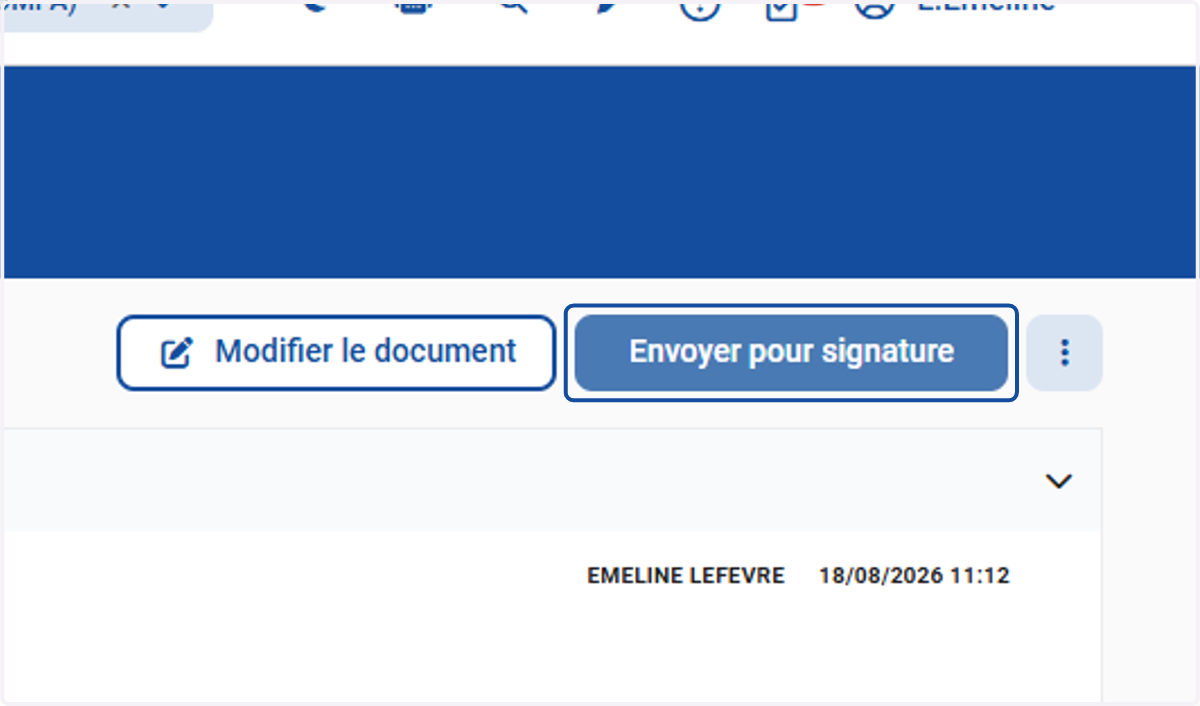
12. Cliquer sur "Envoyer pour signature".
Stockage des E-lettres
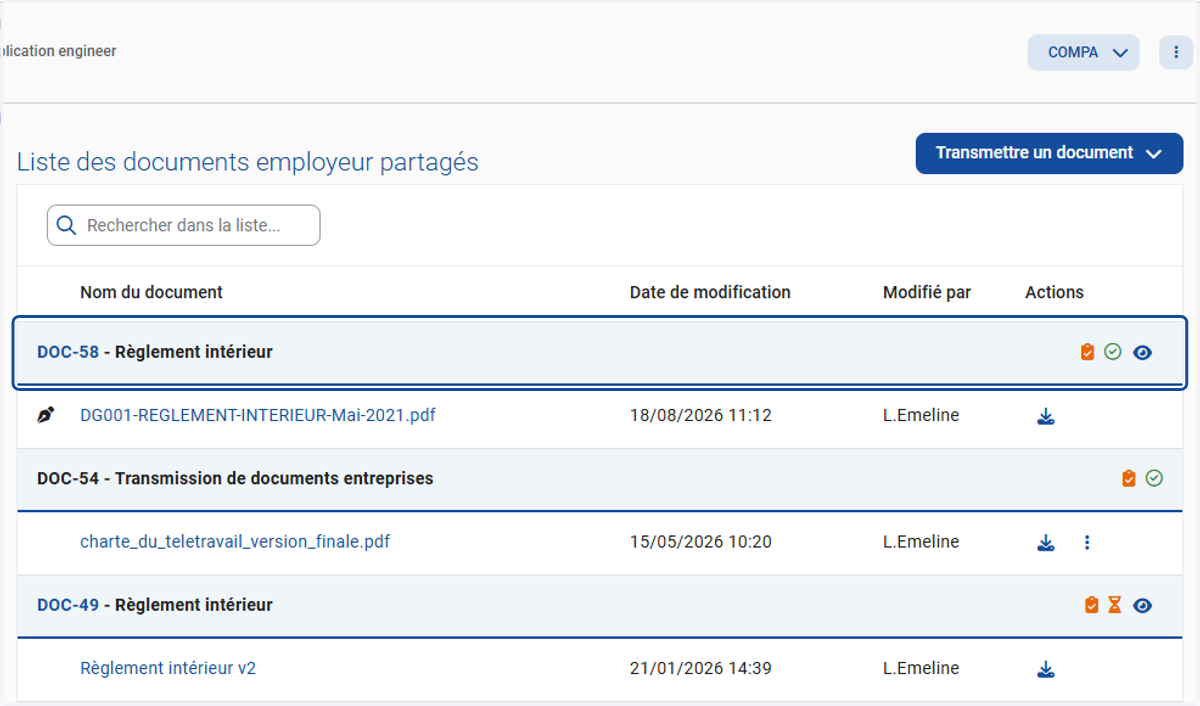
13. Une fois la E-lettre signée, celle-ci est présente dans la GED employeur et sur le E-coffre du salarié
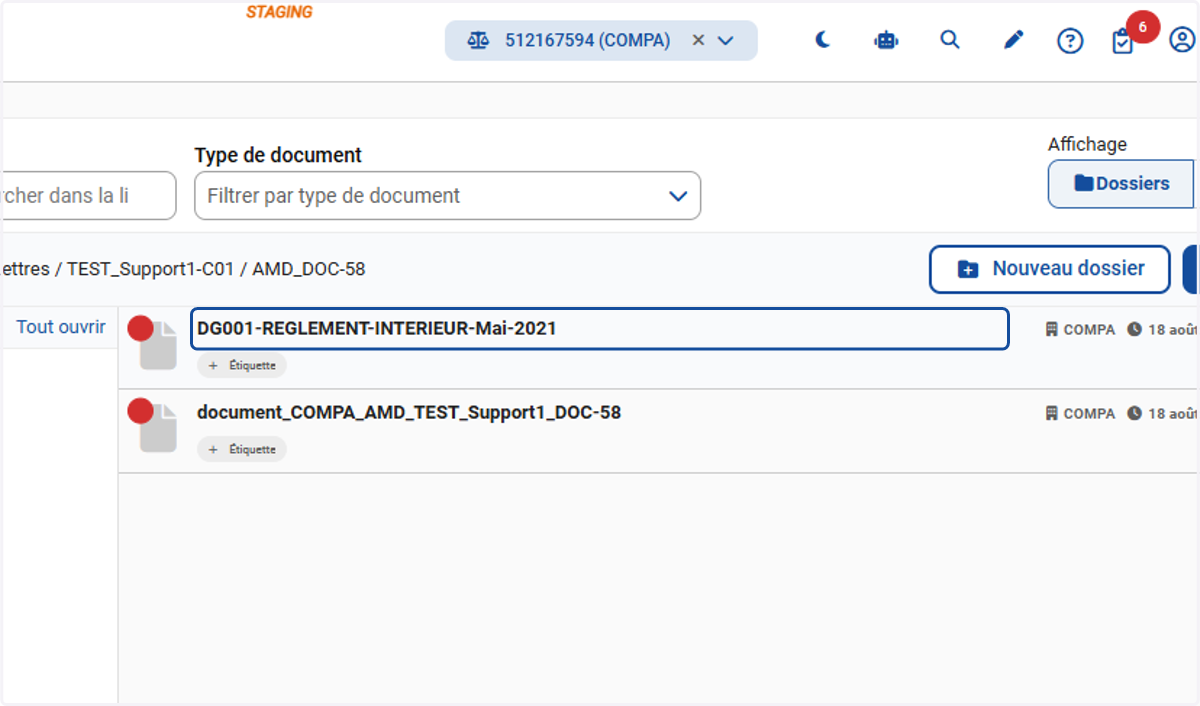
14. Elle est également présente sur la fiche du salarié rubrique Documents employeur