Création d’un salarié étape par étape
👥 Qui est concerné par cette fiche ?
Rôle(s) : Manager, Facilitateur, Dirigeant, Experts Paie/RH, DRH, Assist. Admin, Admin RH
Droit(s) : Les Managers, Facilitateurs et Dirigeants peuvent créer un salarié à partir de la demande d'embauche lorsqu'ils ont ce droit actif
Cette fiche s'adresse à tous les utilisateurs souhaitant :
✅ Créer un nouveau salarié
🎯 Objectif de cette fiche
Cette fiche pratique a pour but de vous guider étape par étape sur les différentes méthodes pour créer un nouveau salarié.
Module(s) : GCRH, Socle RH
En passant par Nouveau salarié
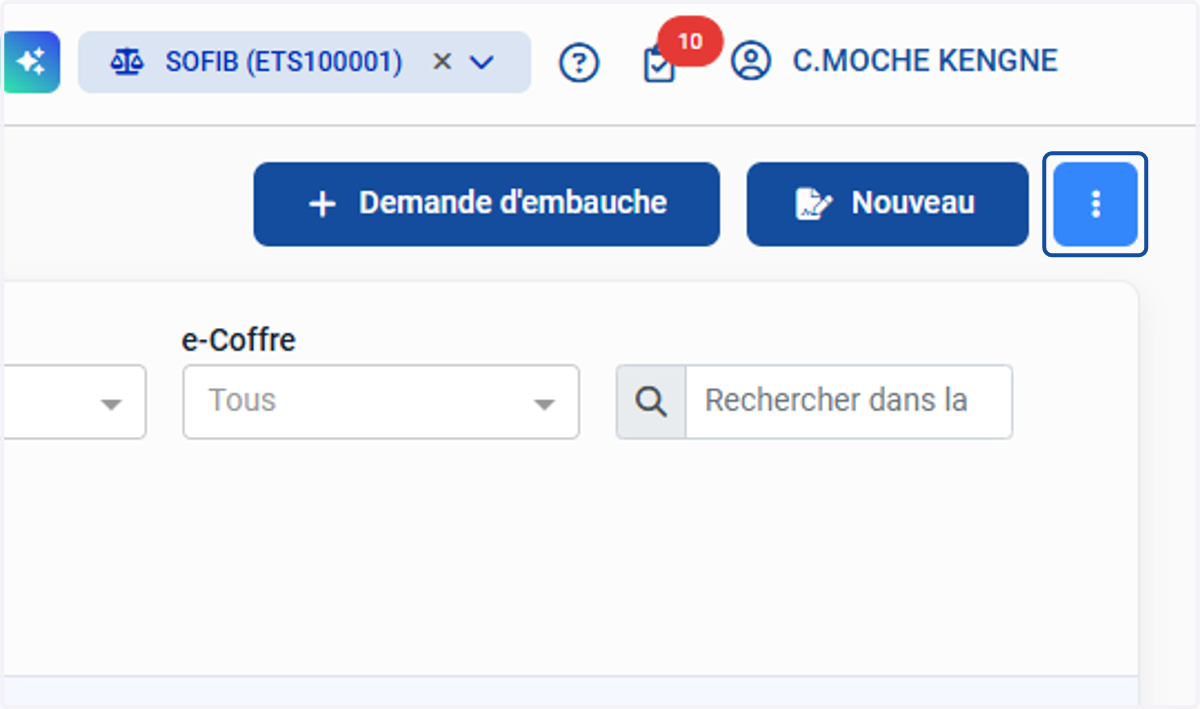
1. Cliquez sur les 3 points en haut à droite dans la liste des salariés
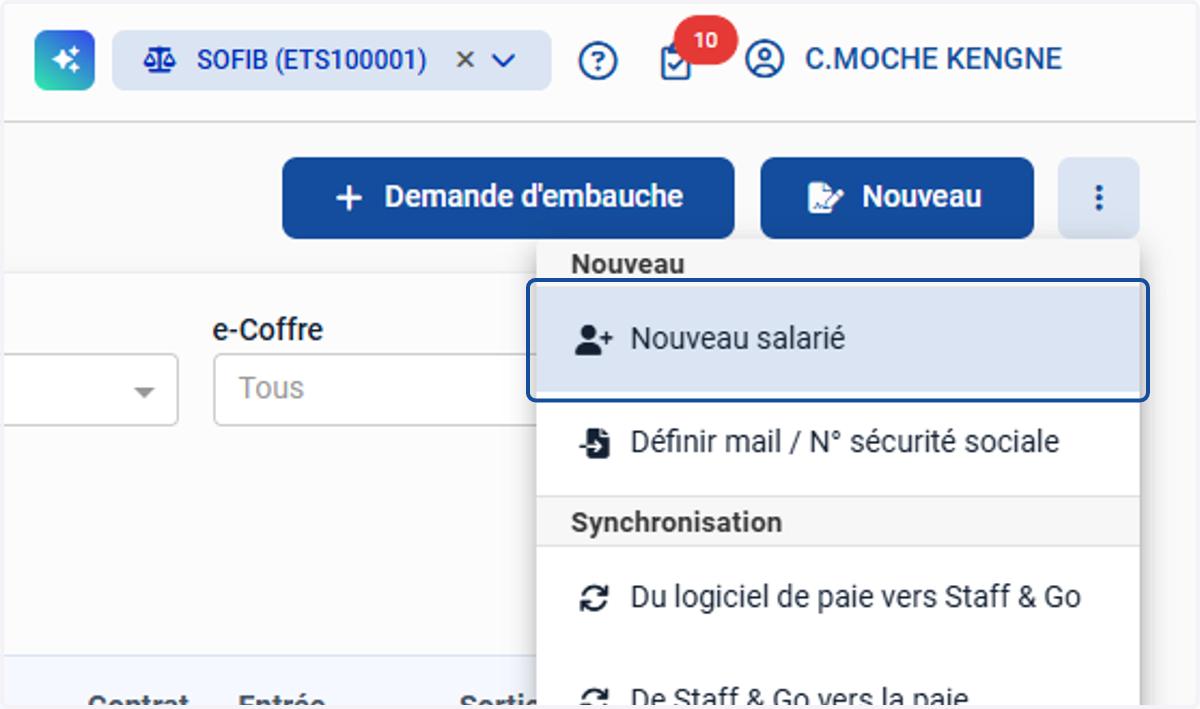
2. Cliquez sur Nouveau salarié
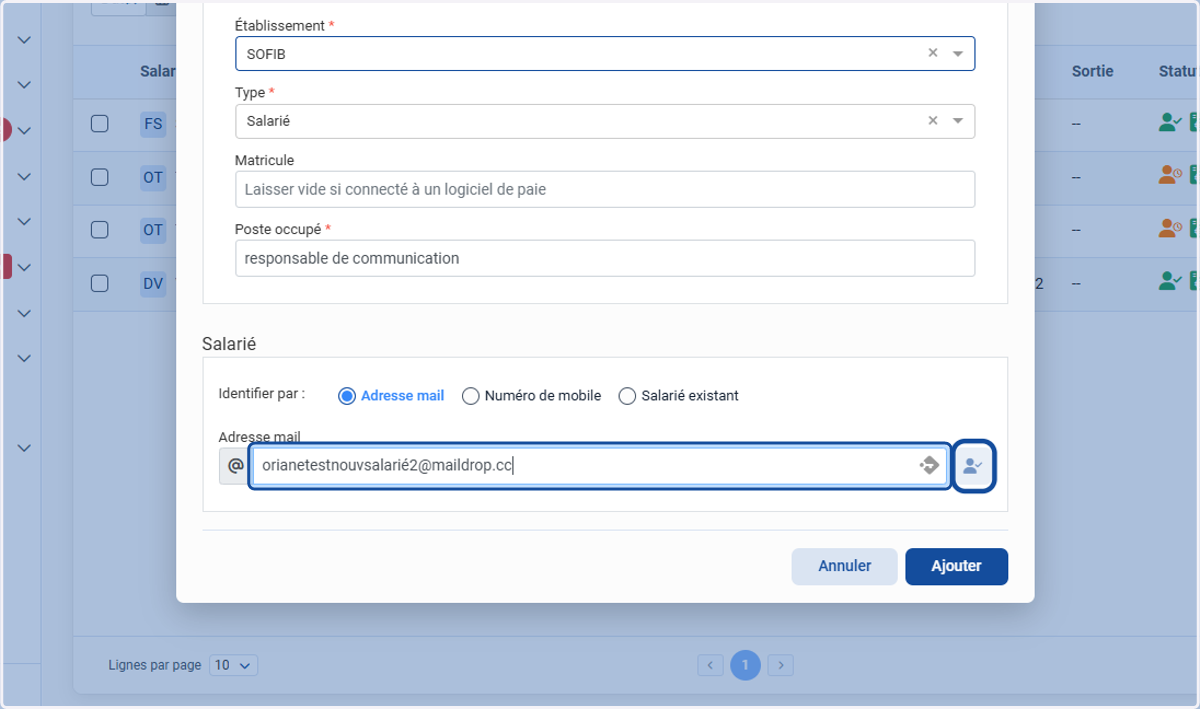
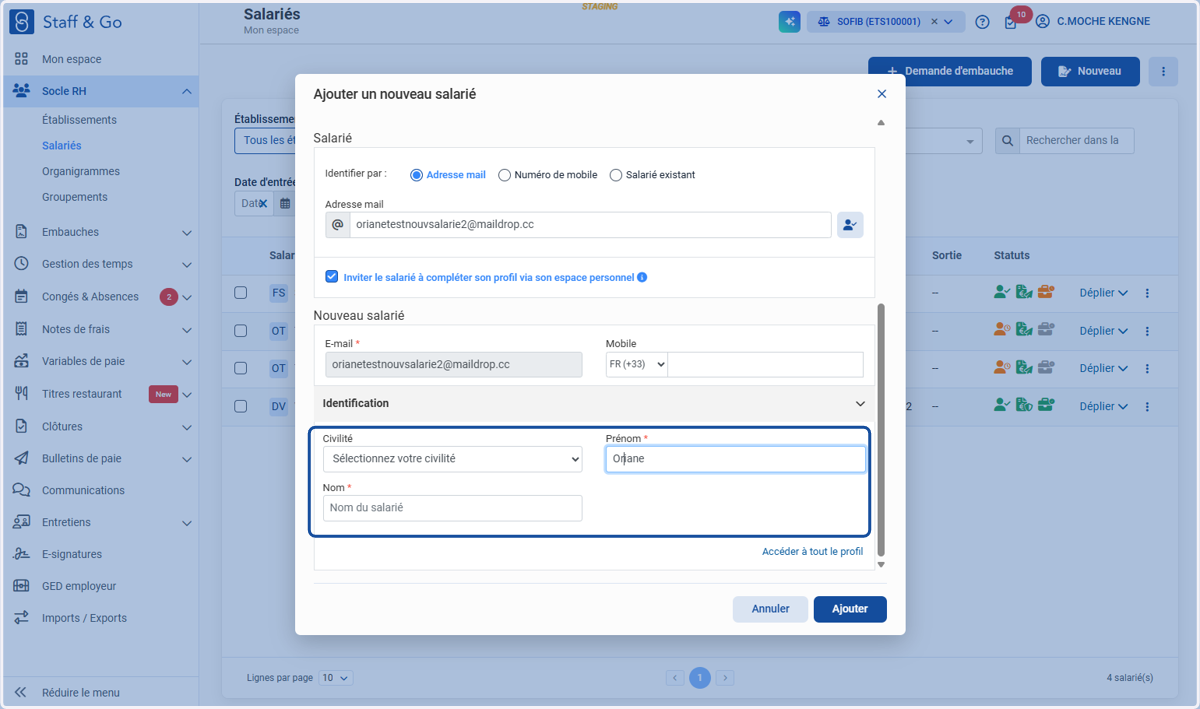
3. Remplissez les champs nécessaires et ajoutez l'adresse mail du salarié puis validez en cliquant sur le bonhomme à côté.
4. Ensuite ajoutez les informations du salarié puis cliquer sur Ajouter
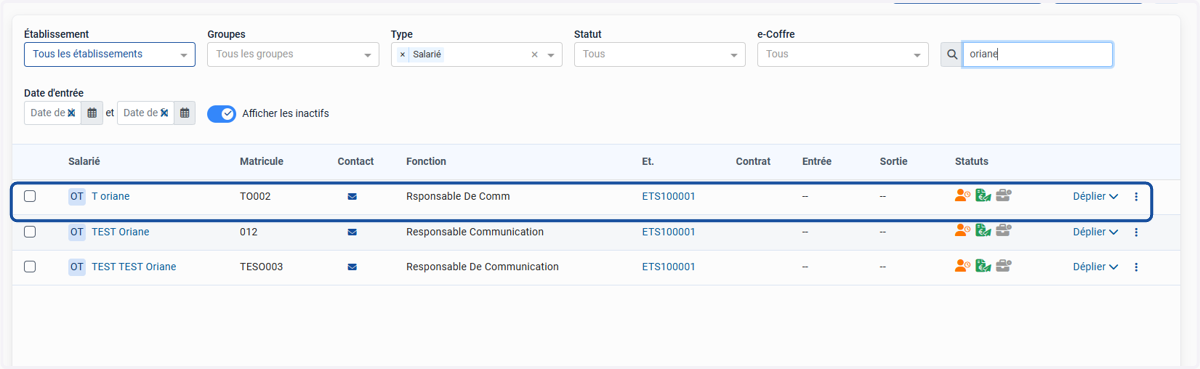
5. Le salarié créé est bien présent dans la liste des salariés
En passant par la création d'un contrat
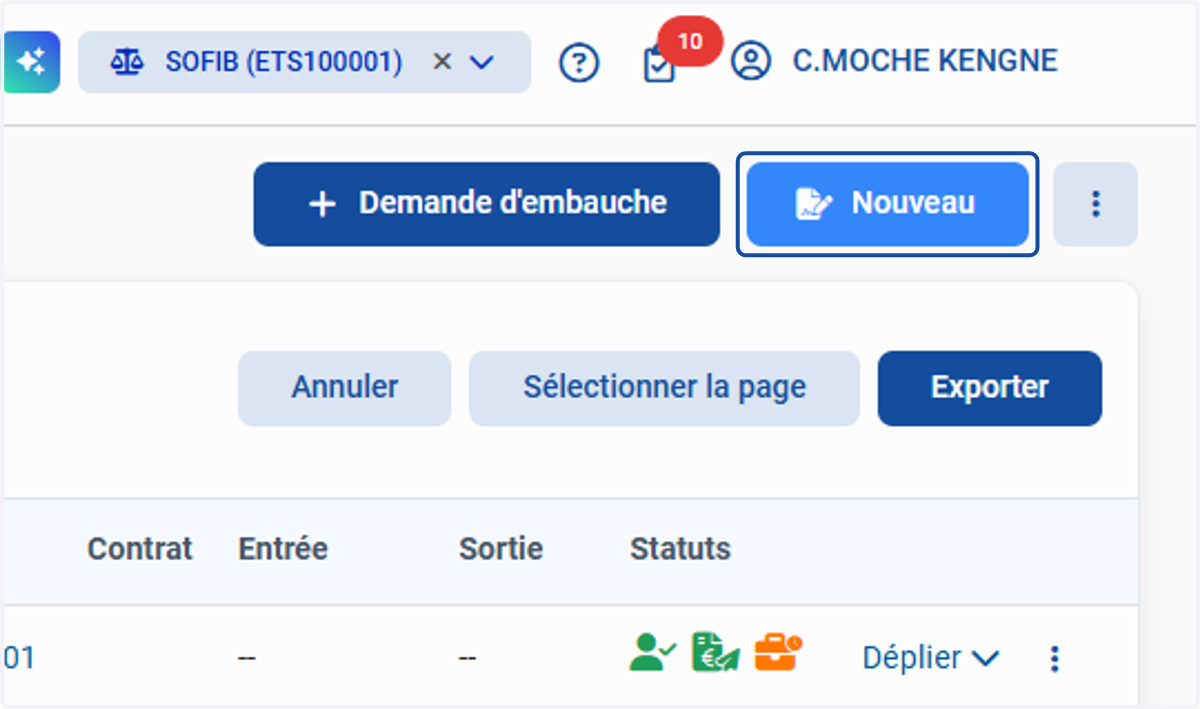
6. Toujours dans l'onglet Salarié cliquez sur Nouveau
NB: A noter qu'il est possible de passer par l'onglet "Contrat et Avenant" dans le module "Embauche"
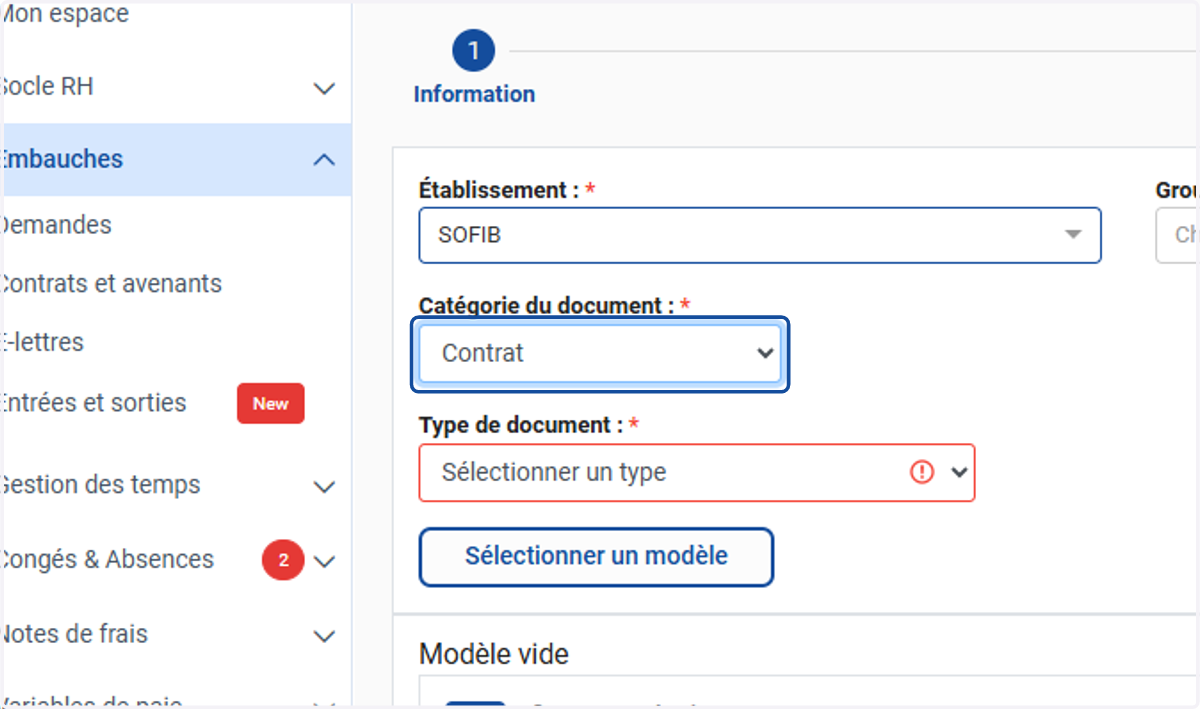
7. Remplissez les champs nécessaires puis cliquez sur Suivant
8. Ajoutez l'adresse mail du salarié et cliquez sur le bonhomme à droite
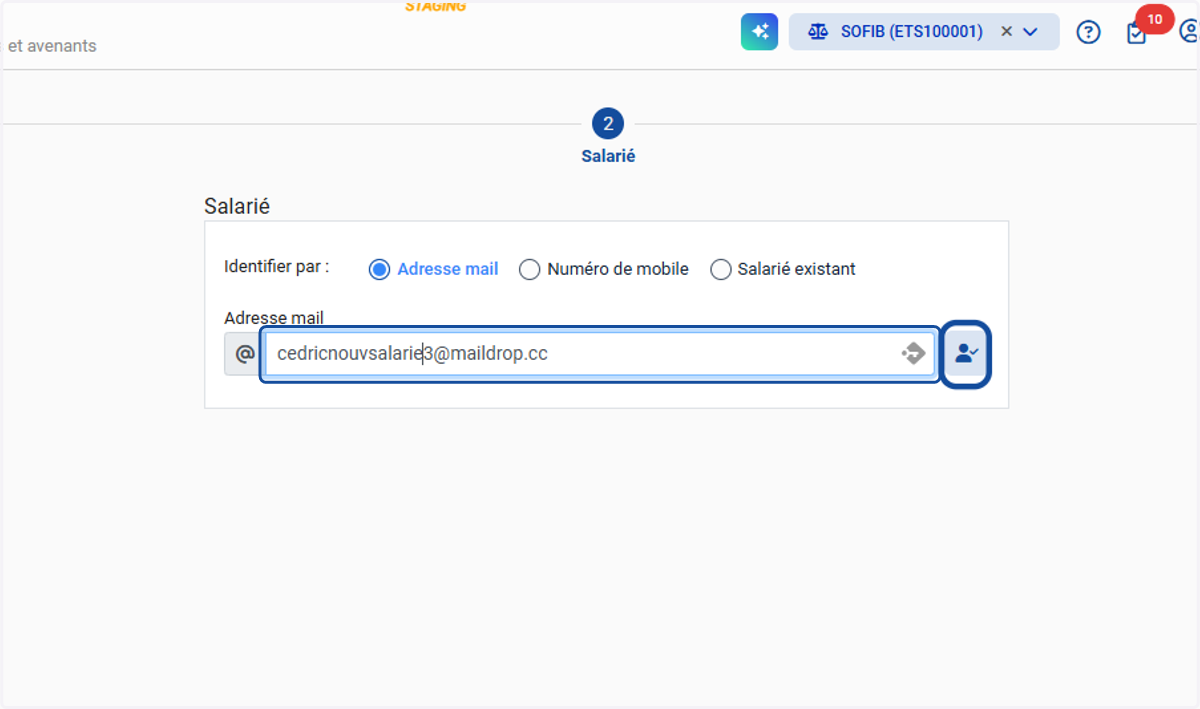
9. Remplissez les informations du salarié puis cliquez sur Suivant
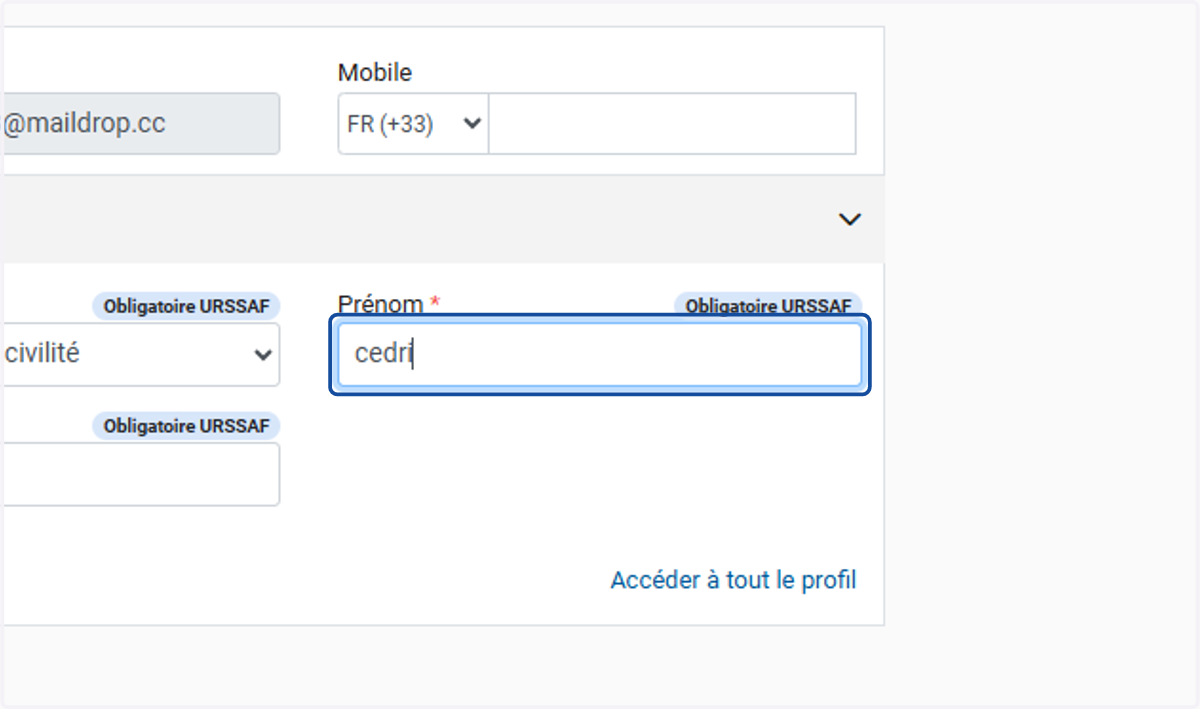
10. Ensuite, cliquez sur Créer
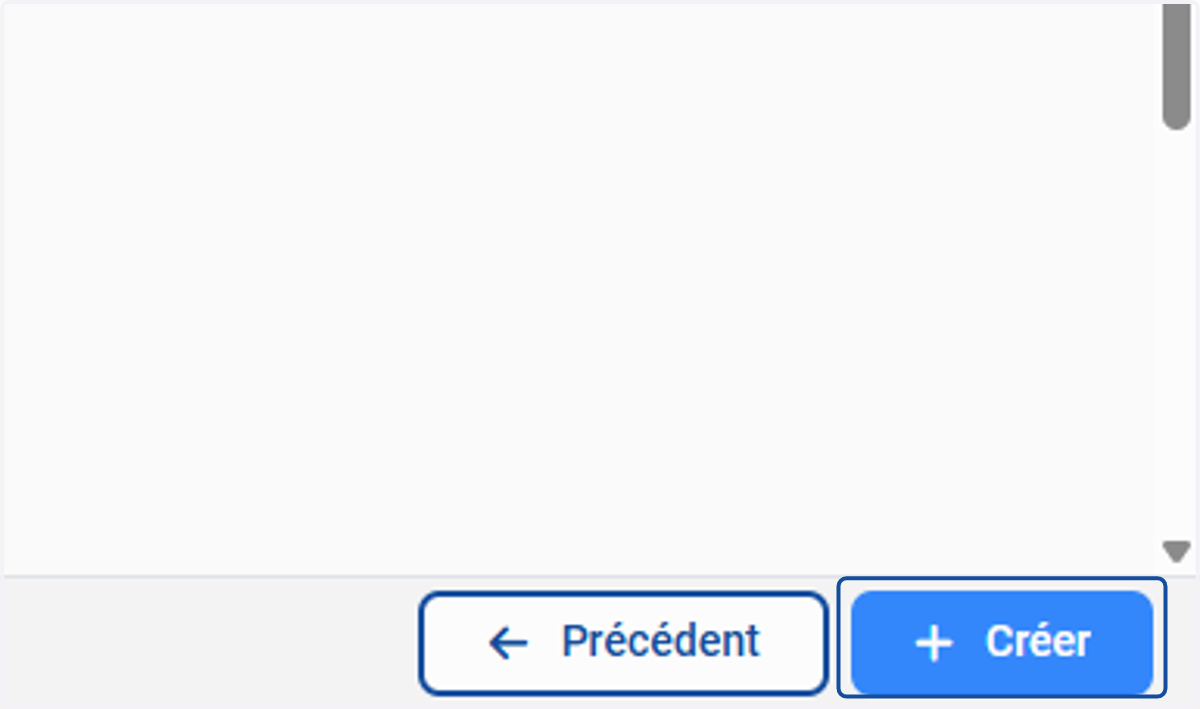
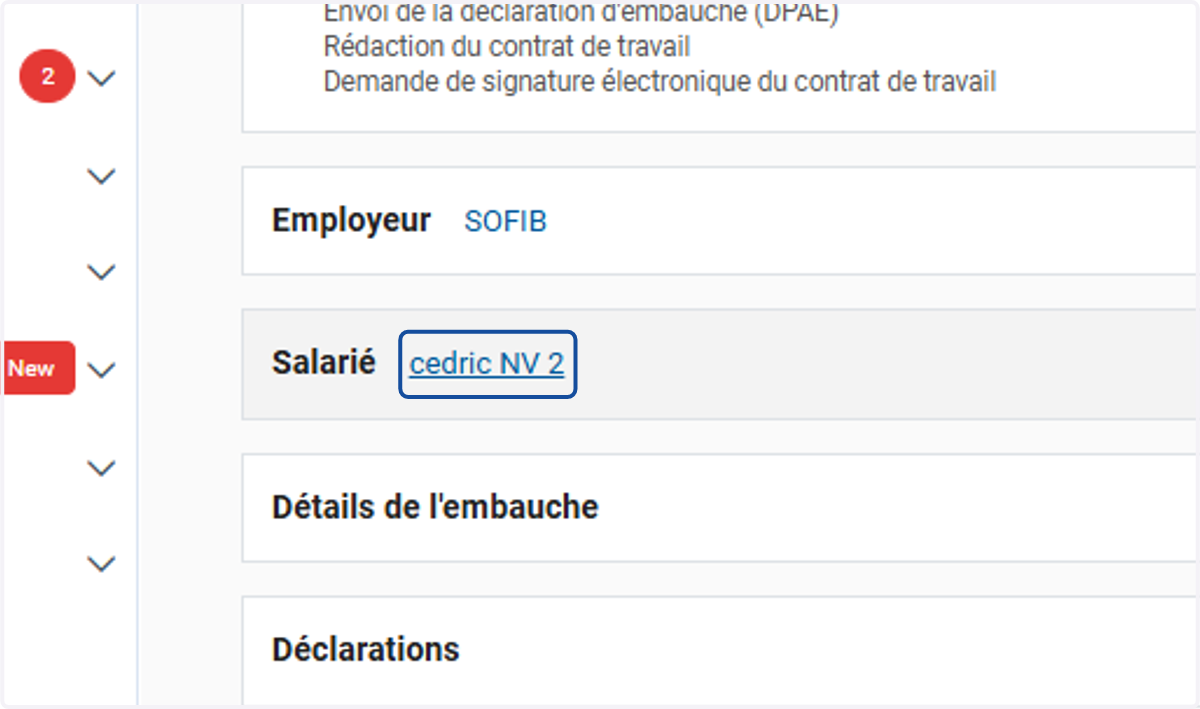
11. Votre salarié a bien été créé, vous pouvez cliquer sur son nom pour accéder à son profil
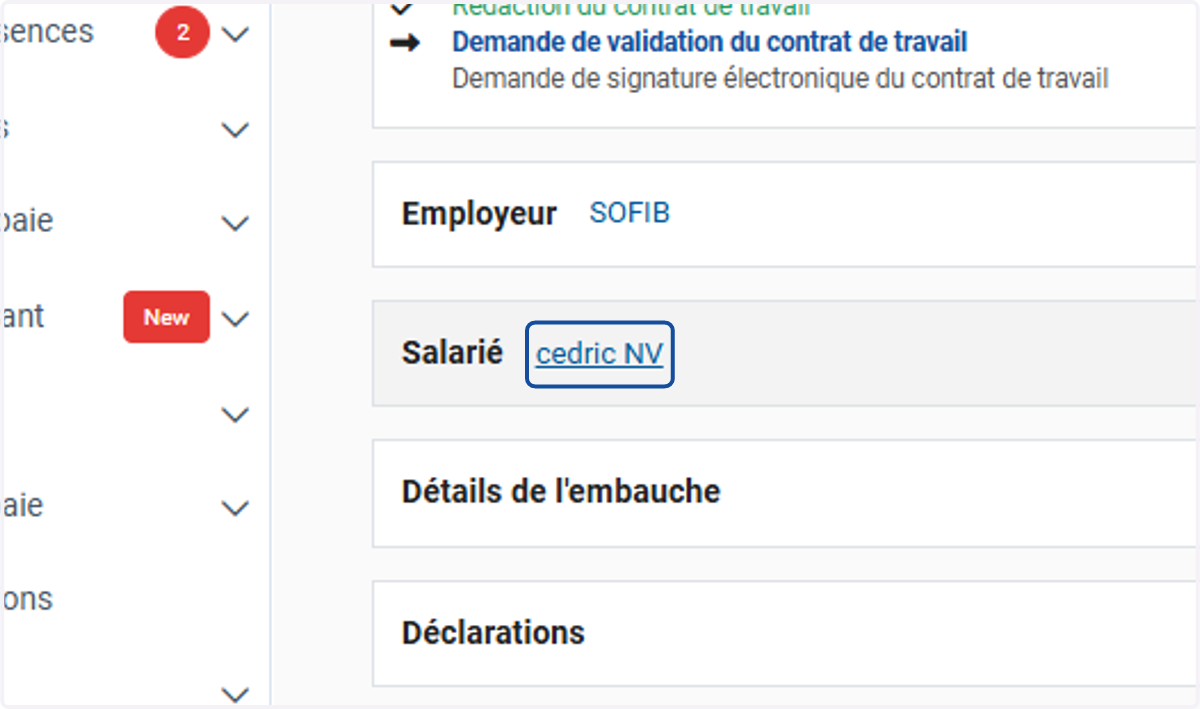
En effectuant une demande d'embauche
NB: A noter qu'il est possible de passer par l'onglet "Contrat et Avenant" dans le module "Embauche"
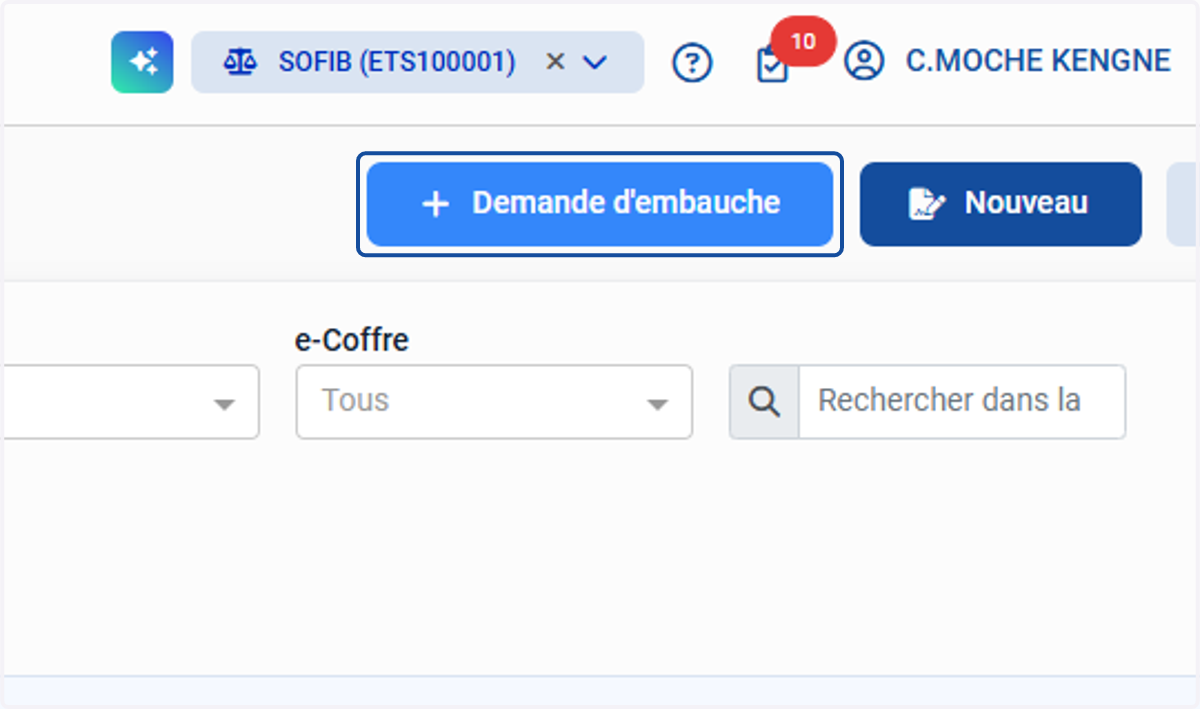
12. Toujours dans l'onglet Salarié, cliquez sur Demande d'embauche
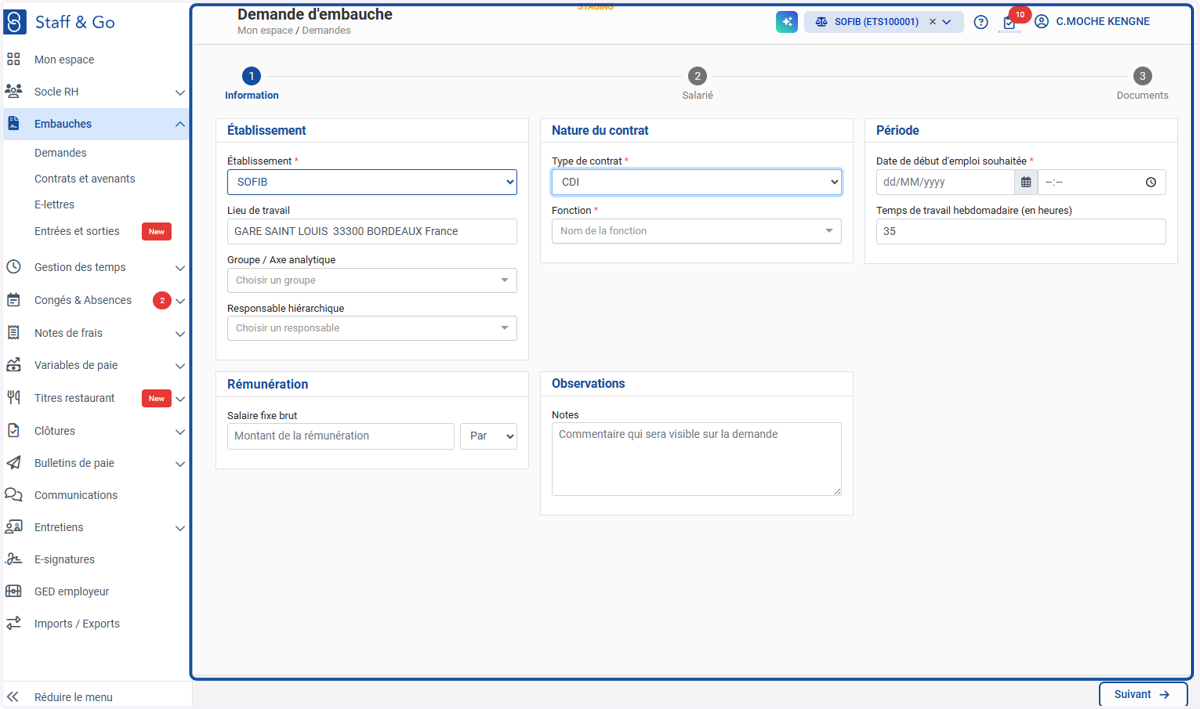
13. Remplissez les champs nécessaires puis cliquez sur suivant
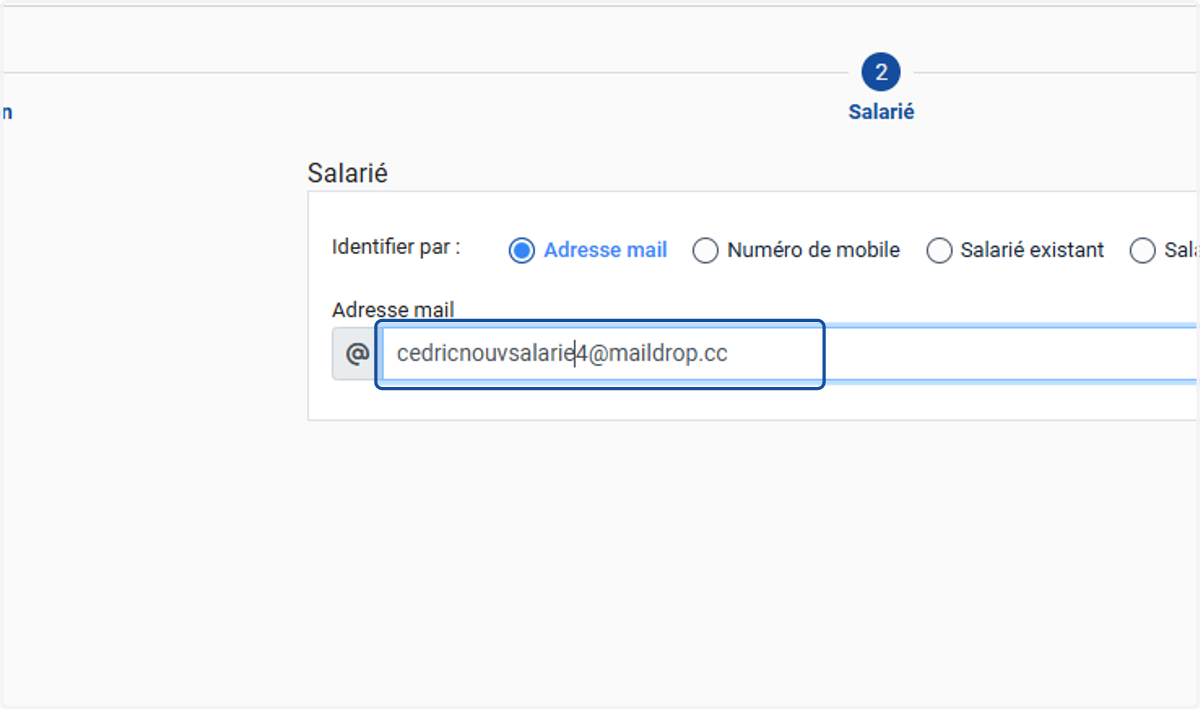
14. Ajoutez l'adresse mail du salarié et cliquez sur le petit bonhomme
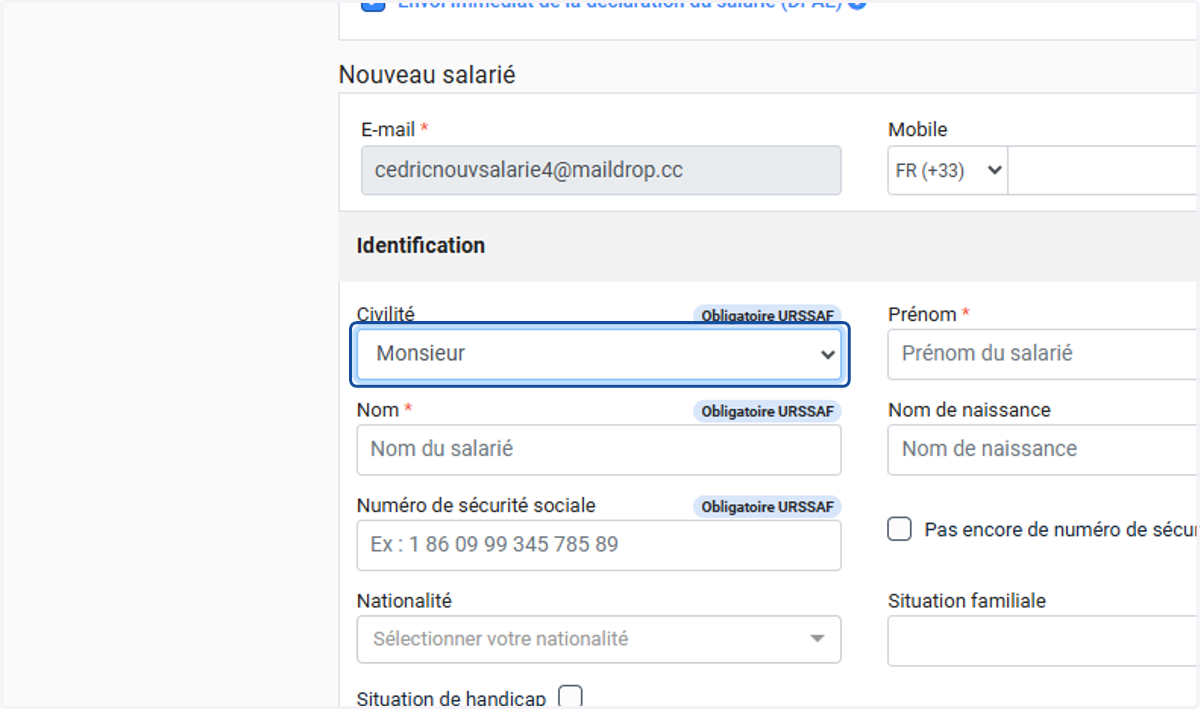
15. Remplissez les champs nécessaires puis cliquez sur Suivant
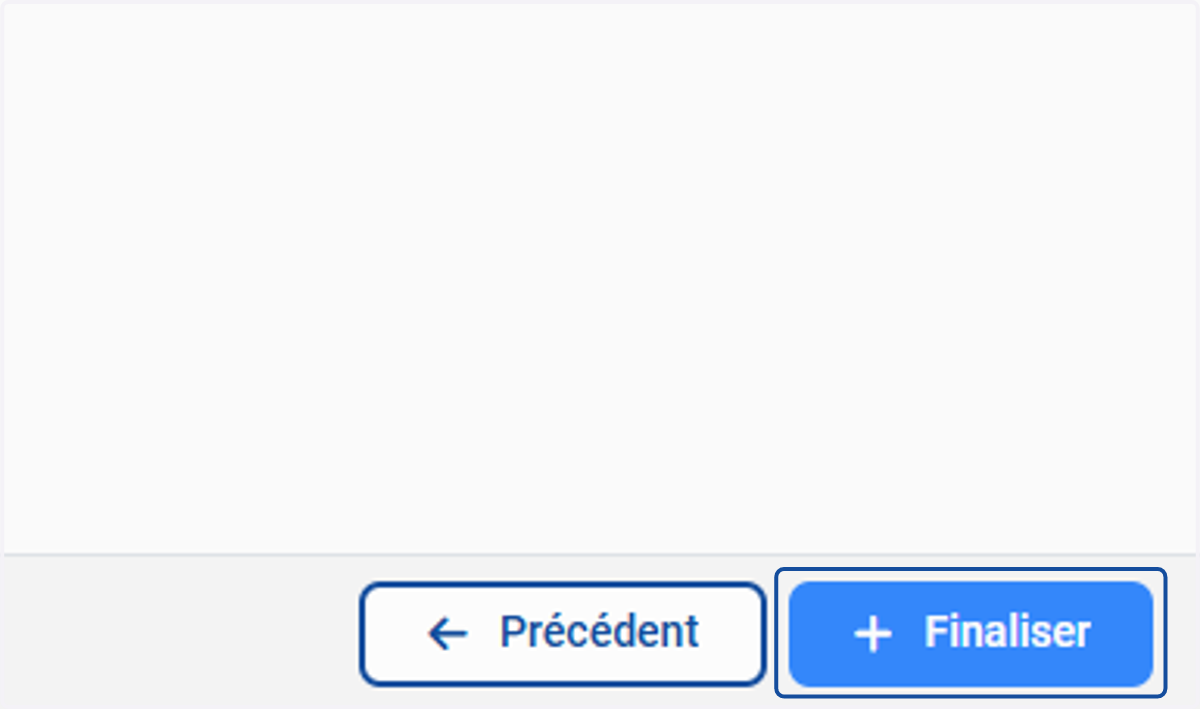
16. Ensuite cliquez sur Finaliser
17. Cliquez sur le salarié pour accéder à sa fiche