Configure Checkit Analytics Workflow in FormLang
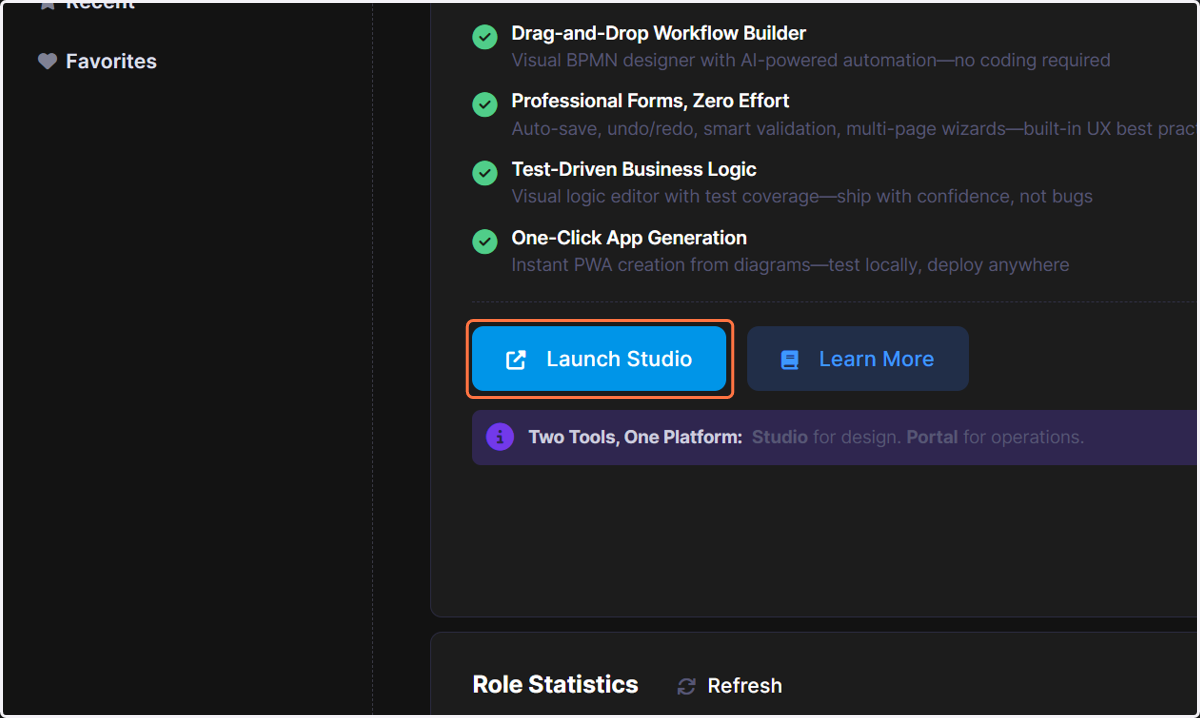
1. Click on Launch Studio
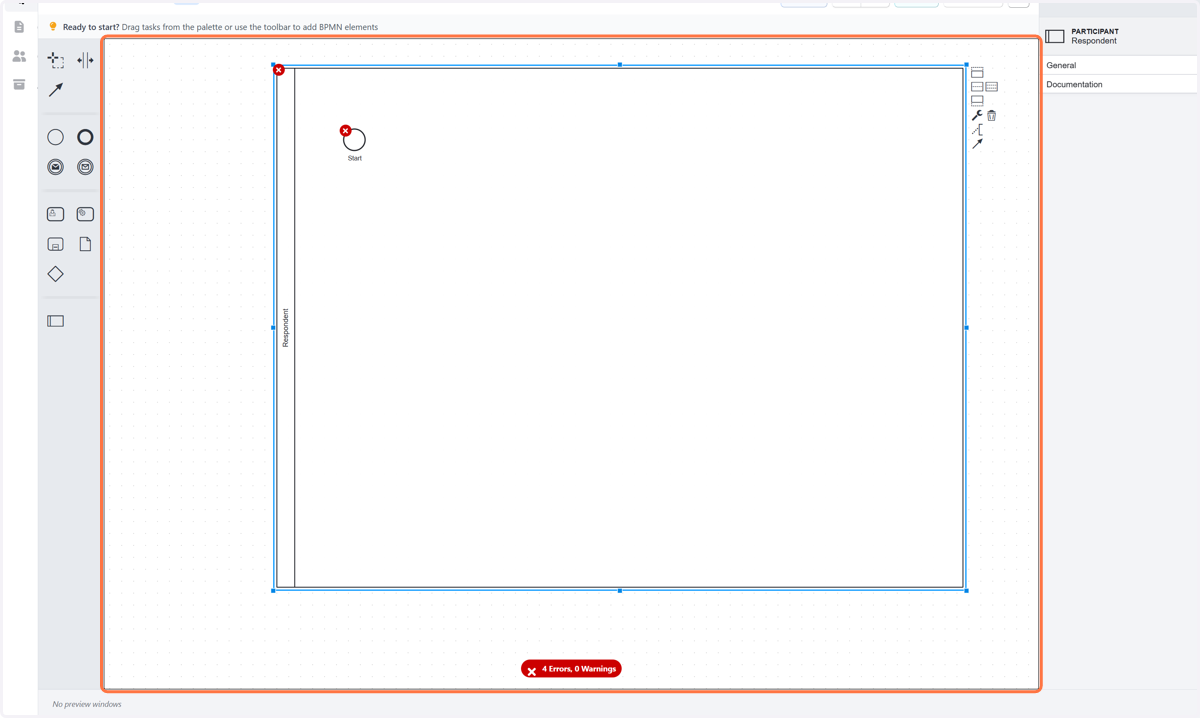
2. Drag highlighted element
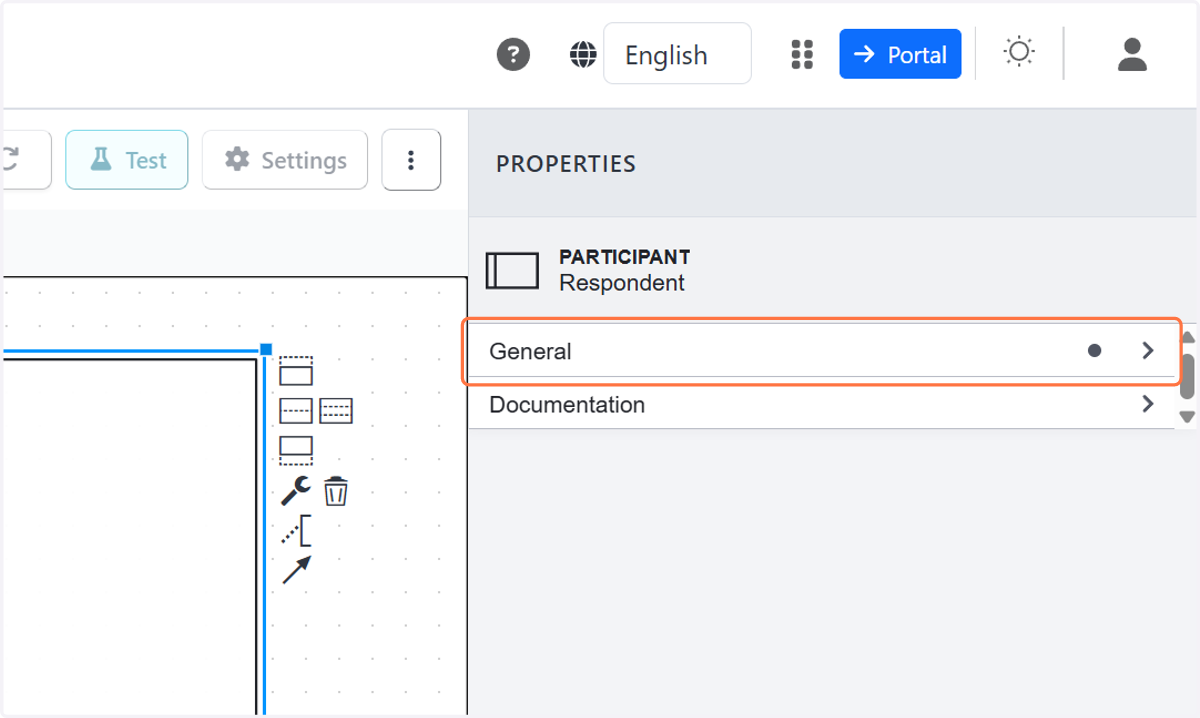
3. Click on General
4. Type "Checkit Analytics"
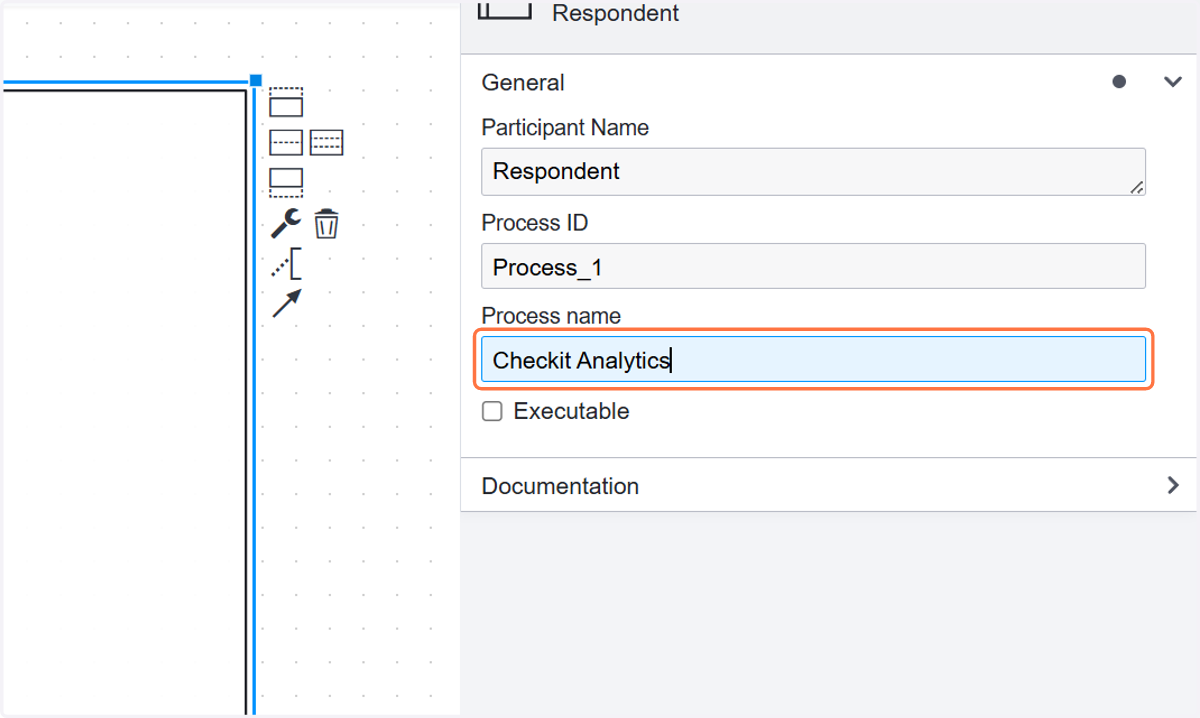
5. Click on highlight
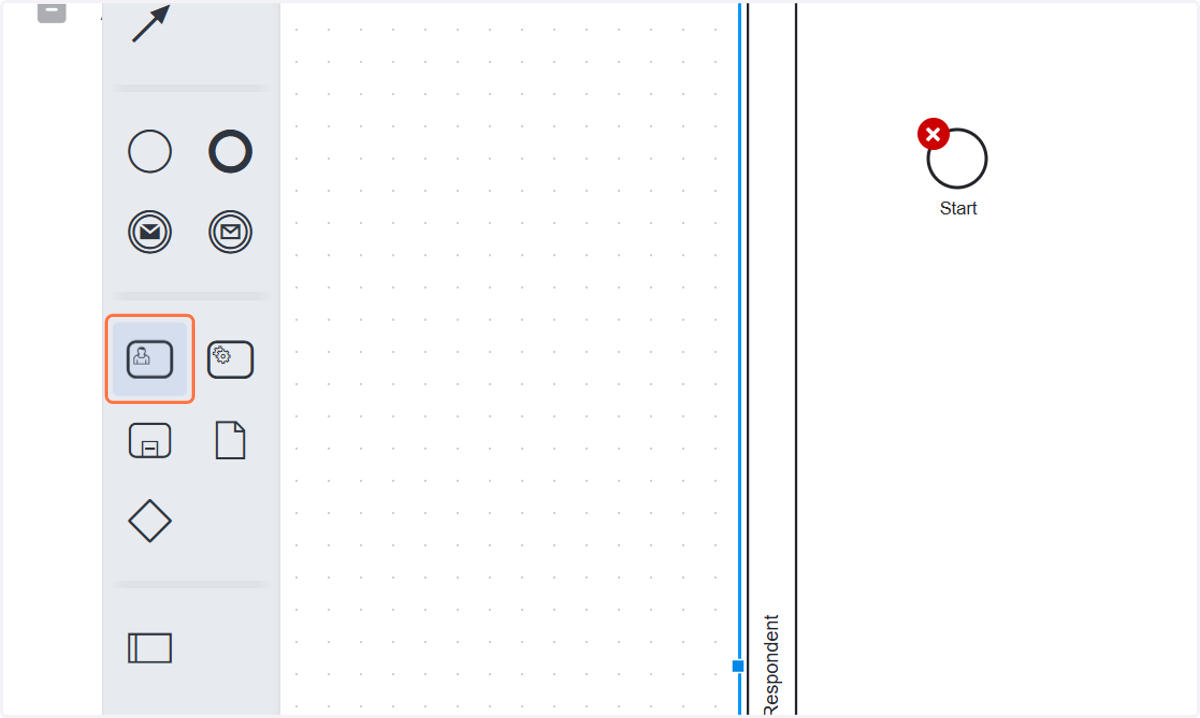
6. Click on Respondent…
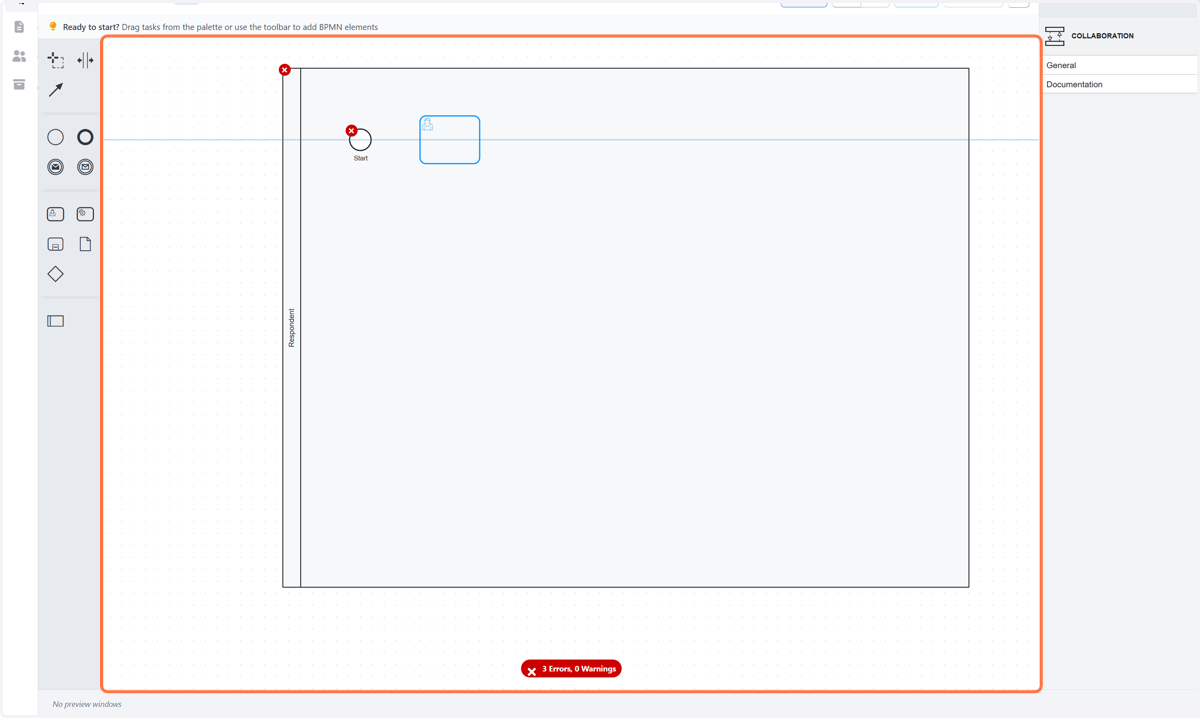
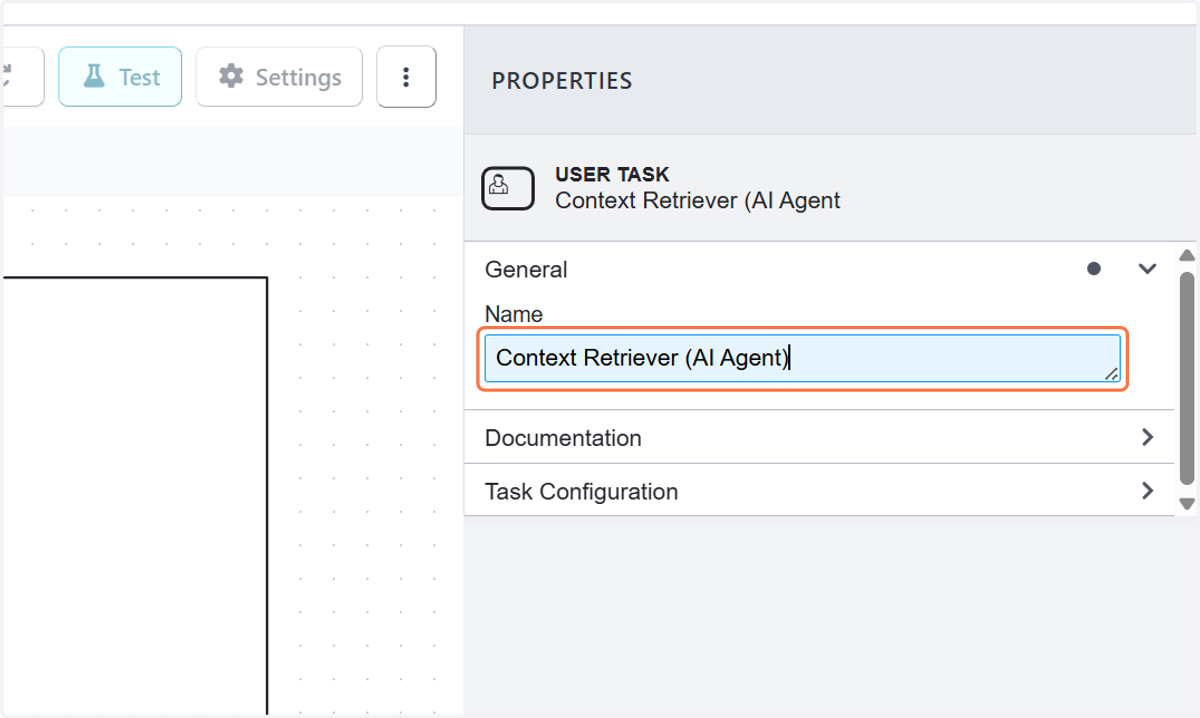
7. Type "Context Retriever (AI Agent)"
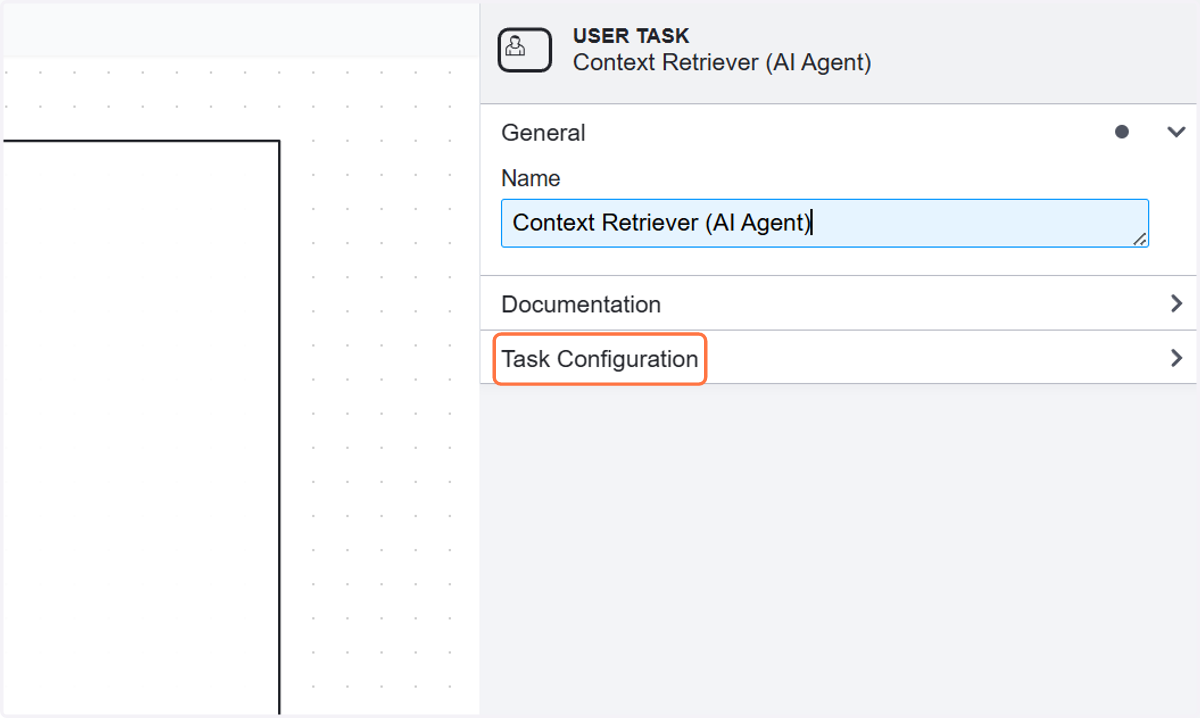
8. Click on Task Configuration
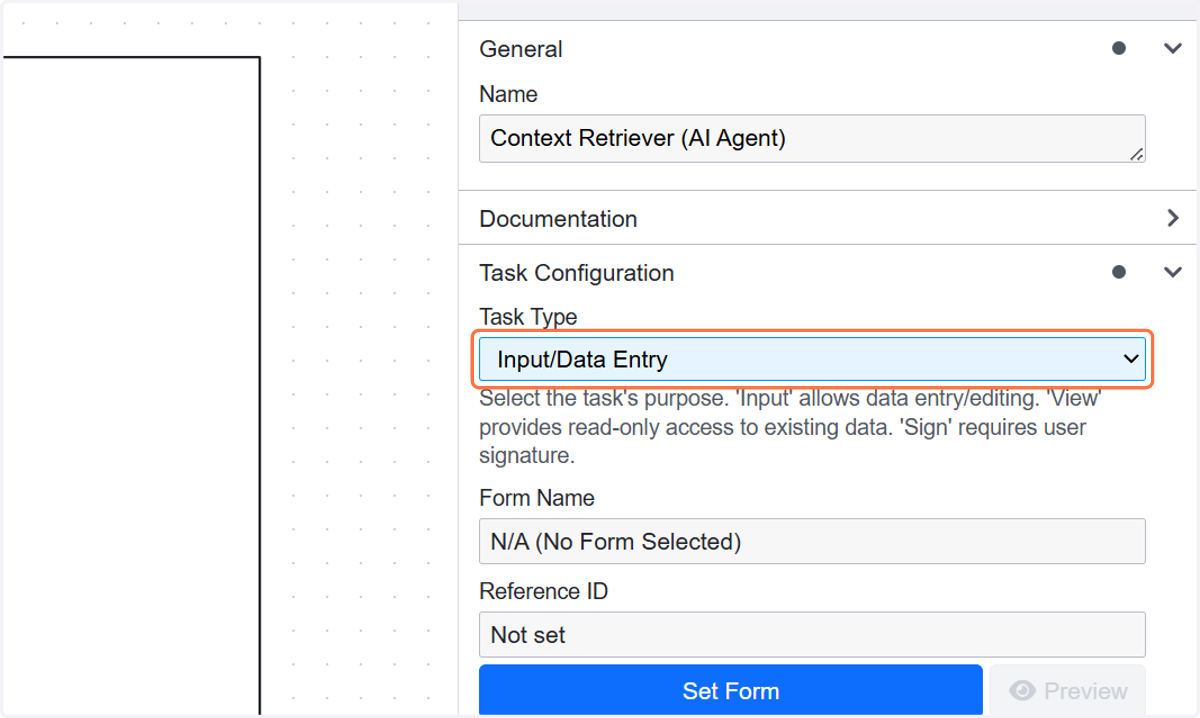
9. Select Input/Data Entry from Task Type
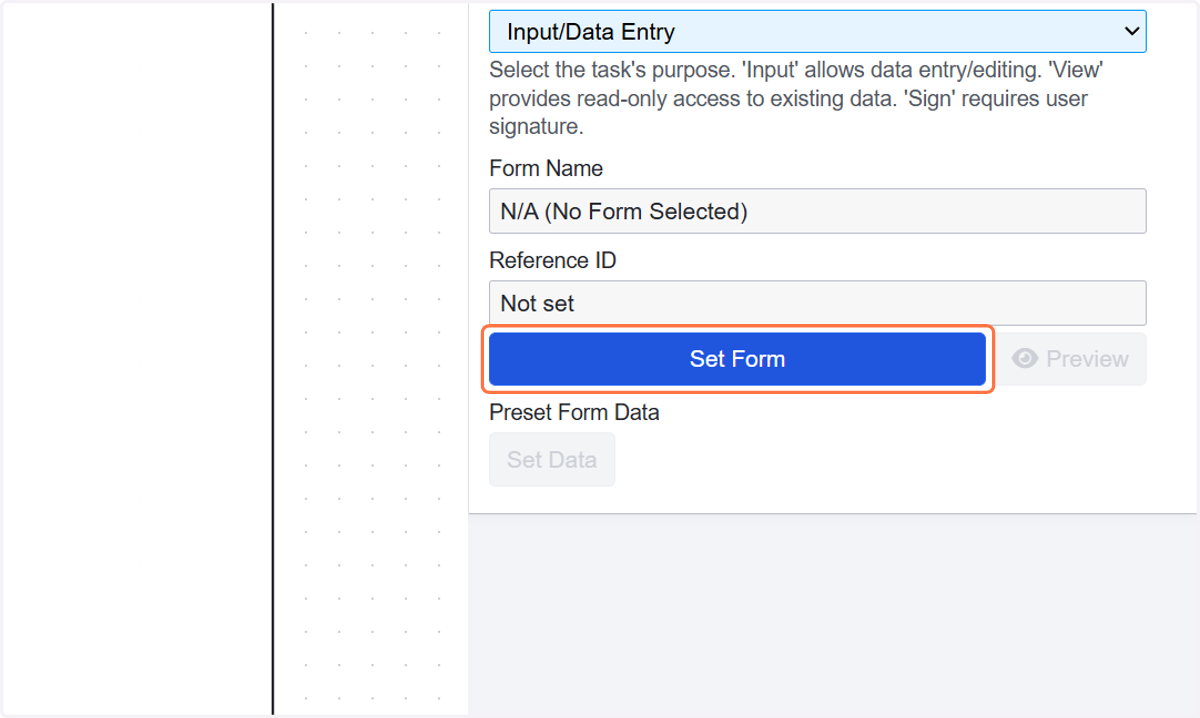
10. Click on Set Form
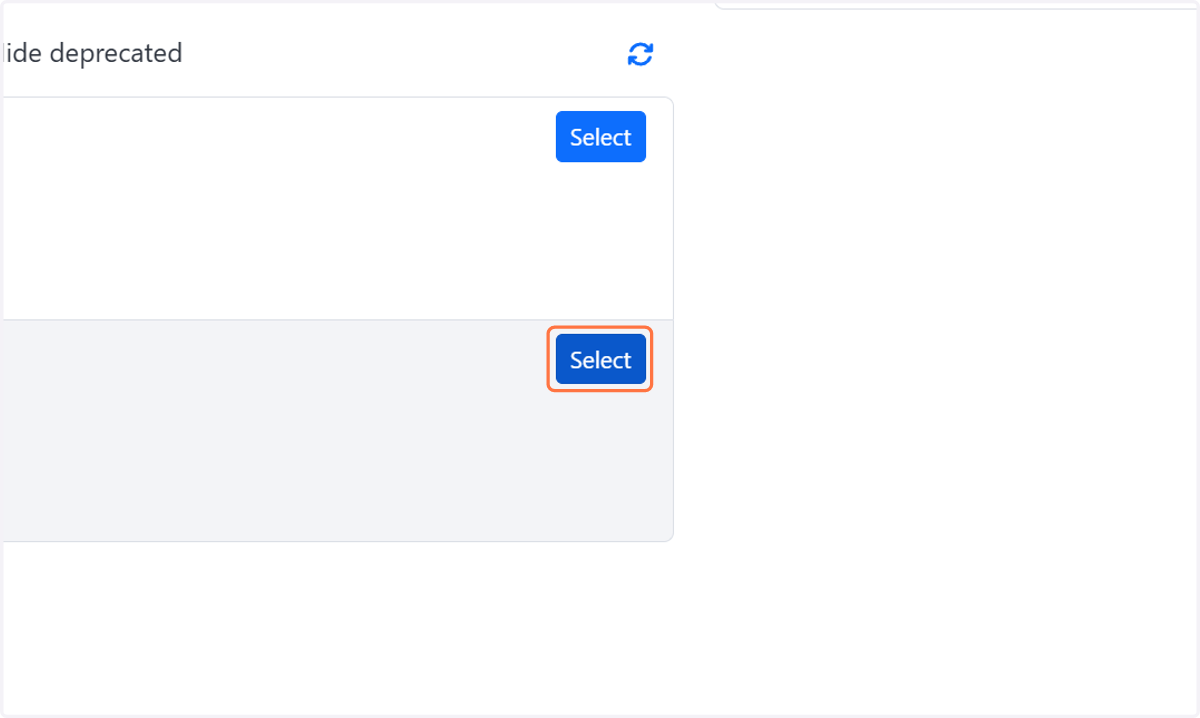
11. Click on Select
12. Click on Respondent…
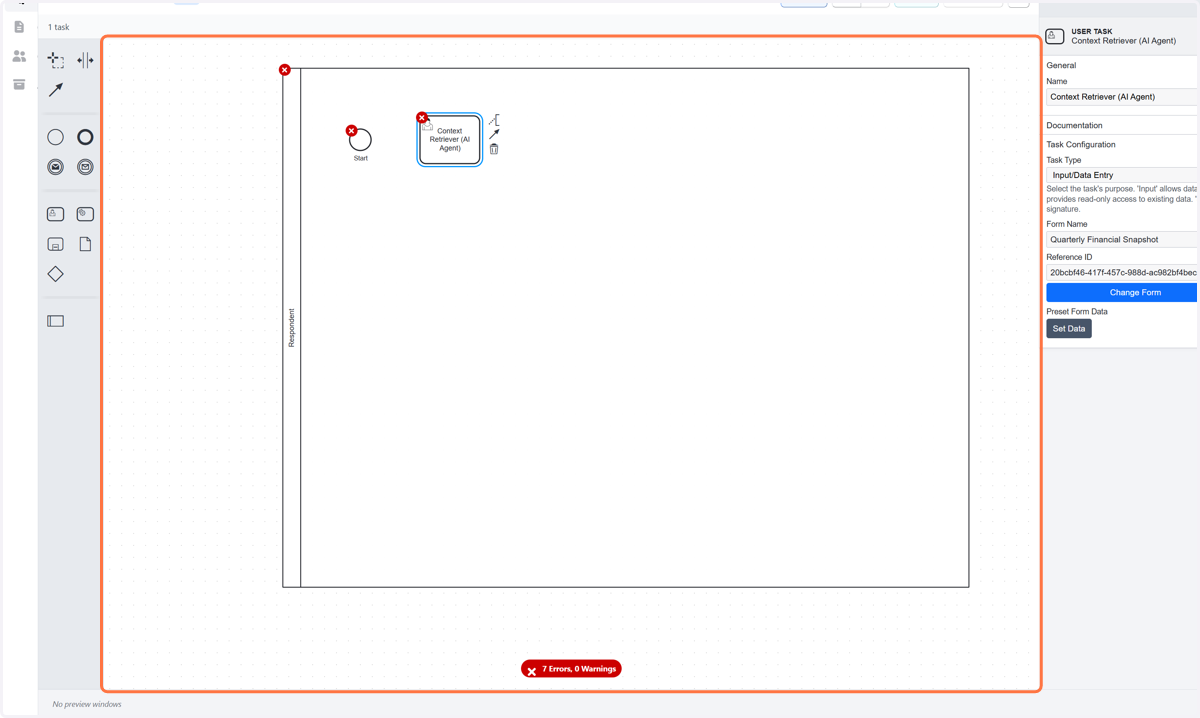
13. Click on highlight
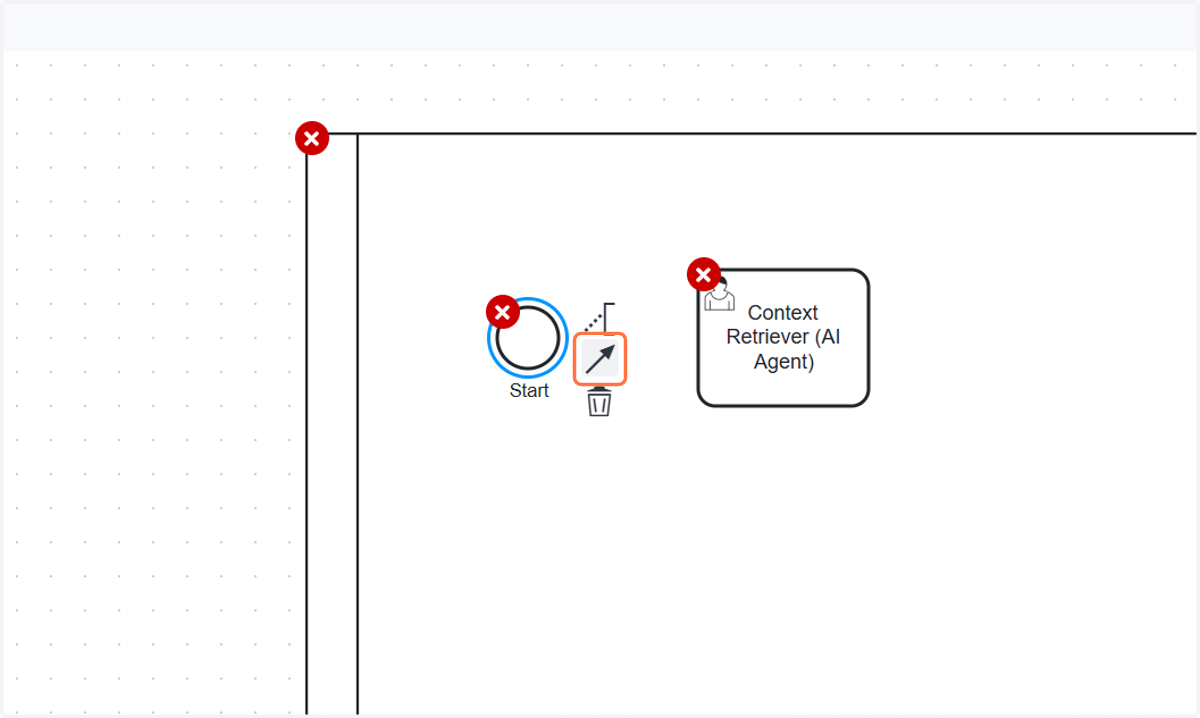
14. Click on Respondent…
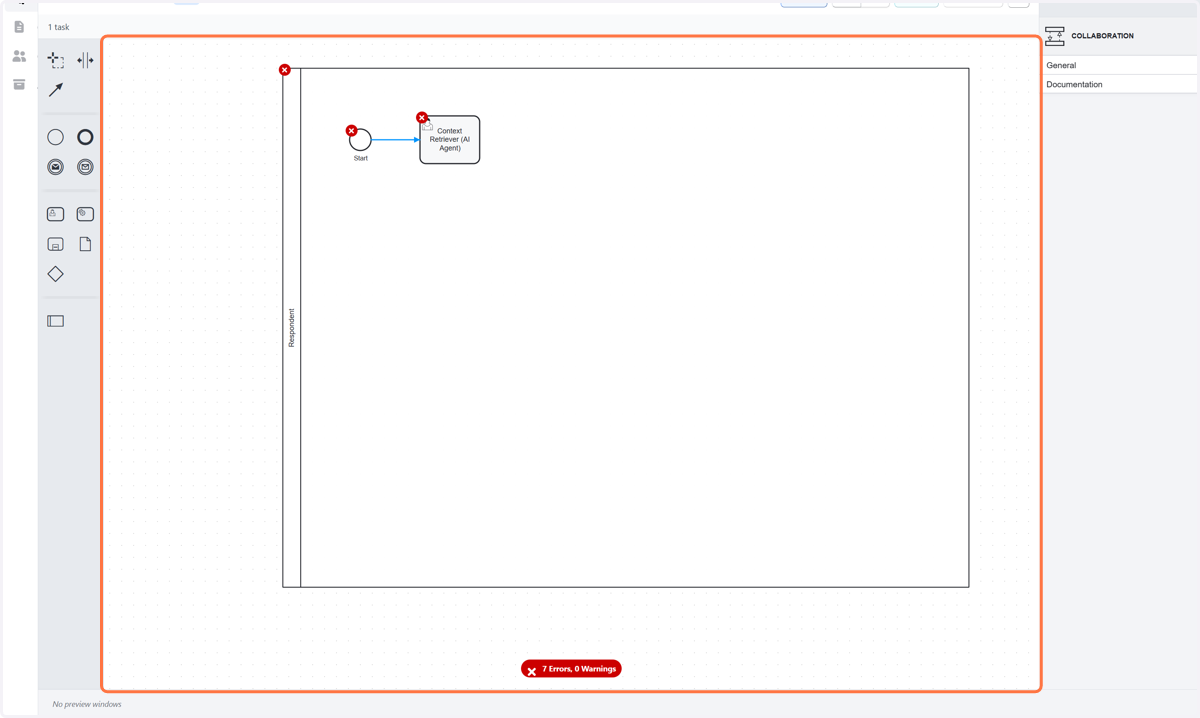
15. Click on highlight
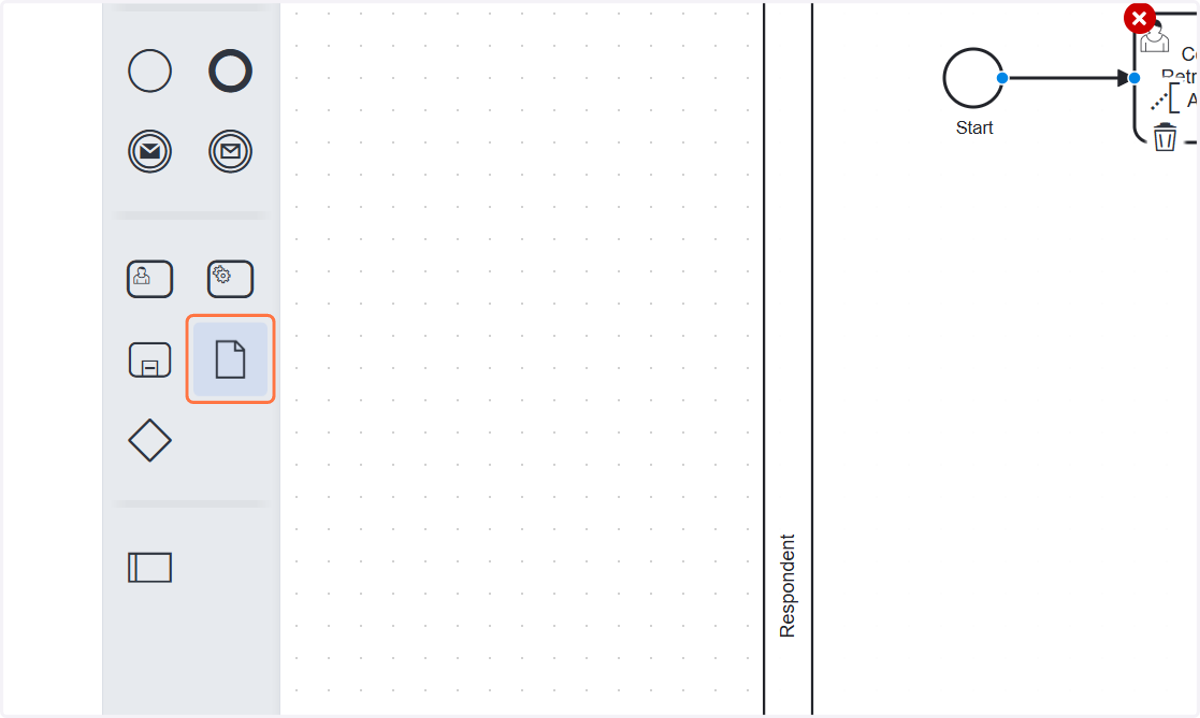
16. Click on Respondent…
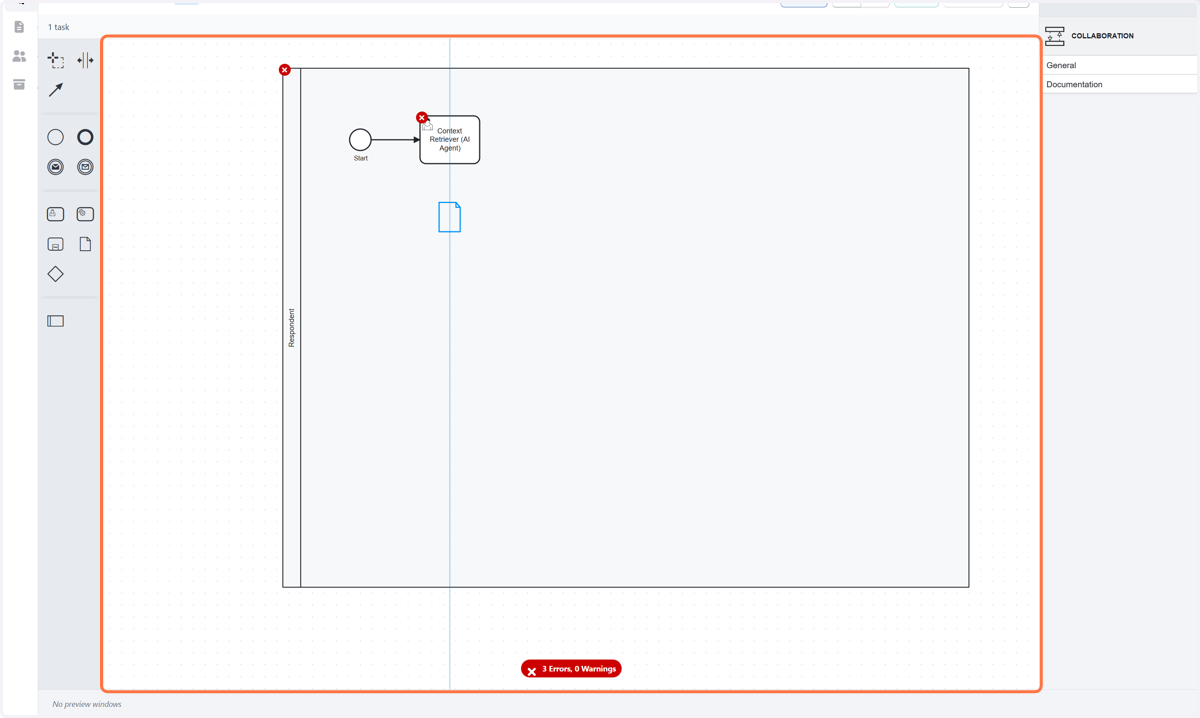
17. Type "Context Retriever"
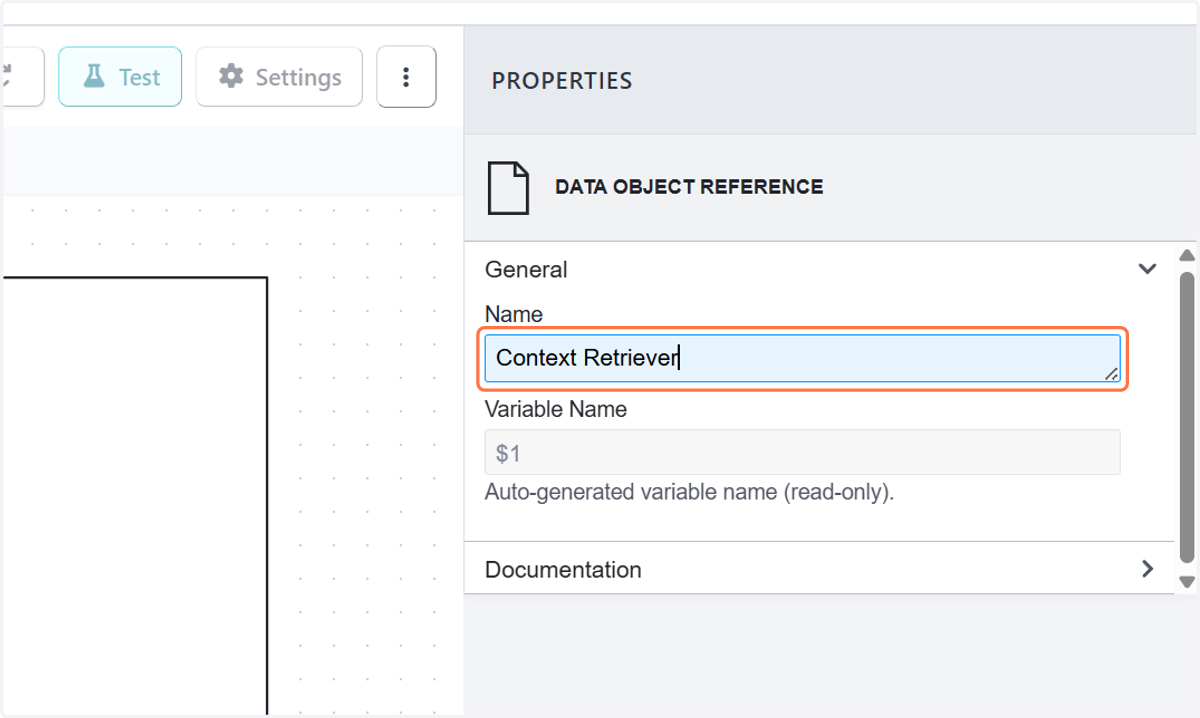
18. Click on Respondent…
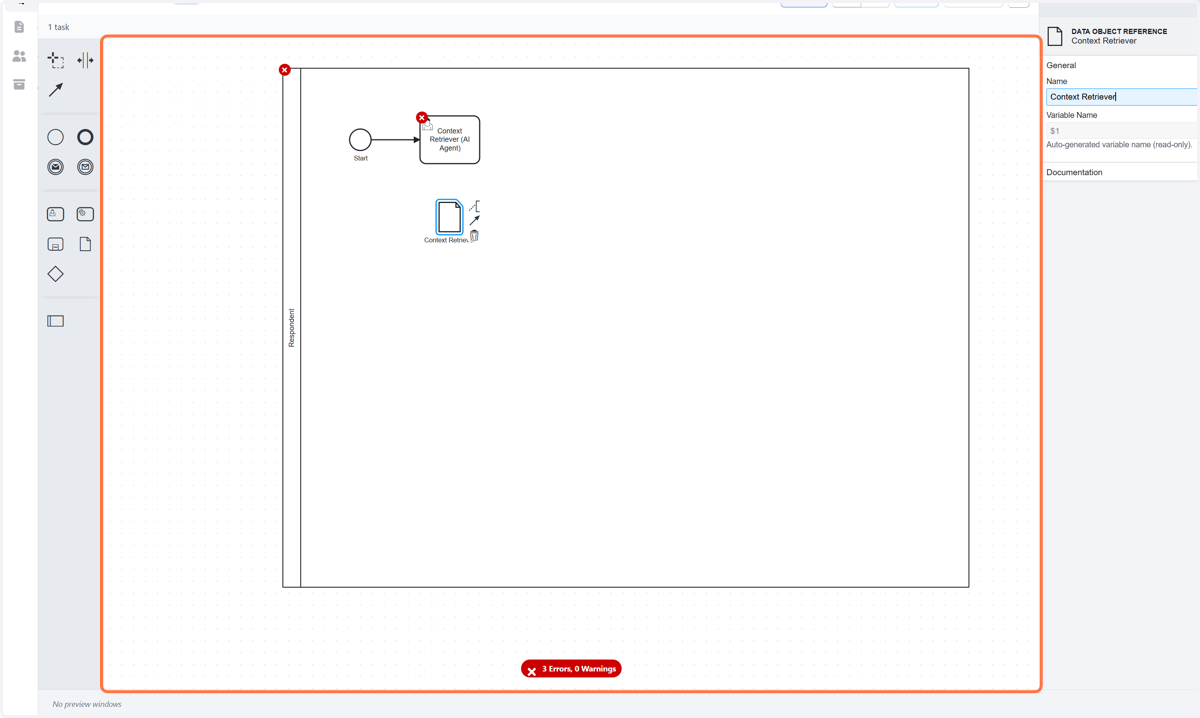
19. Click on highlight
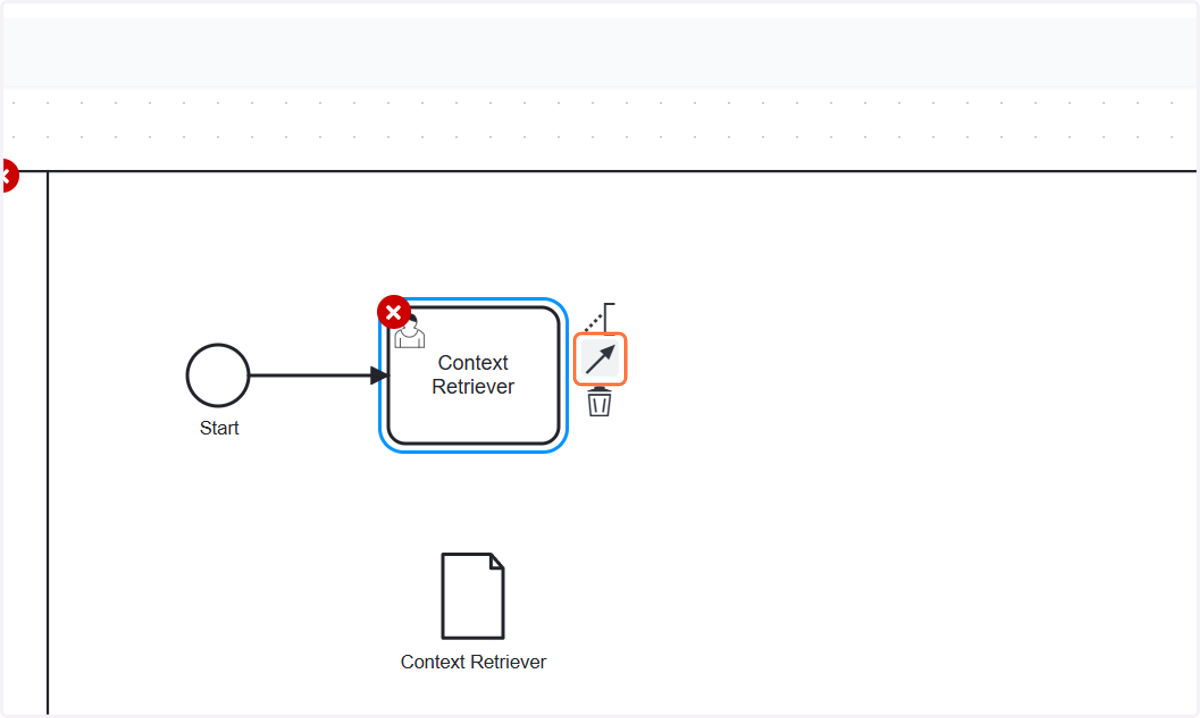
20. Click on Respondent…
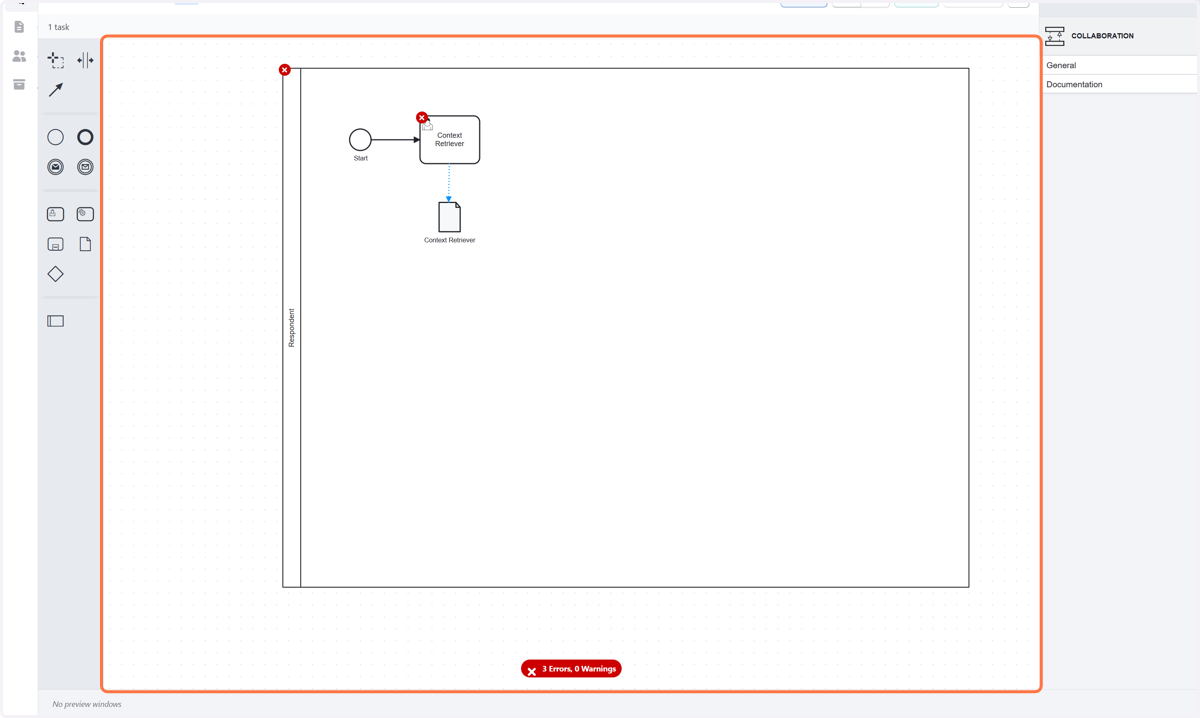
21. Click on Respondent…
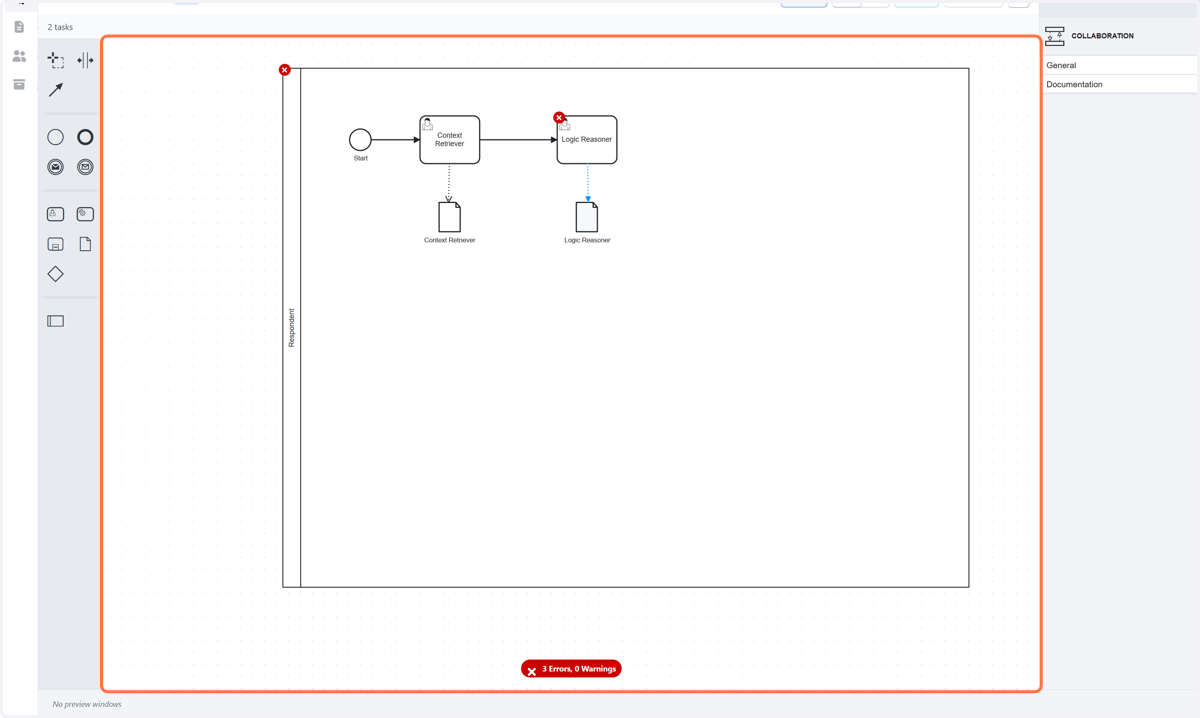
22. Click on highlight
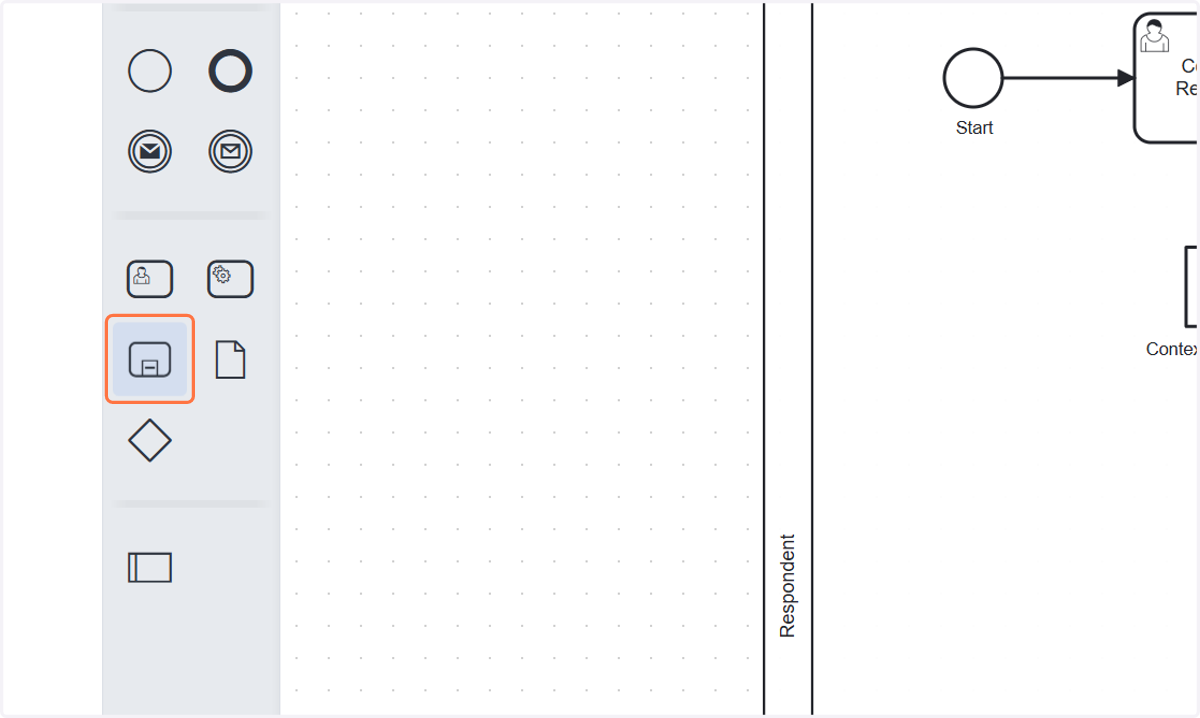
23. Drag highlighted element
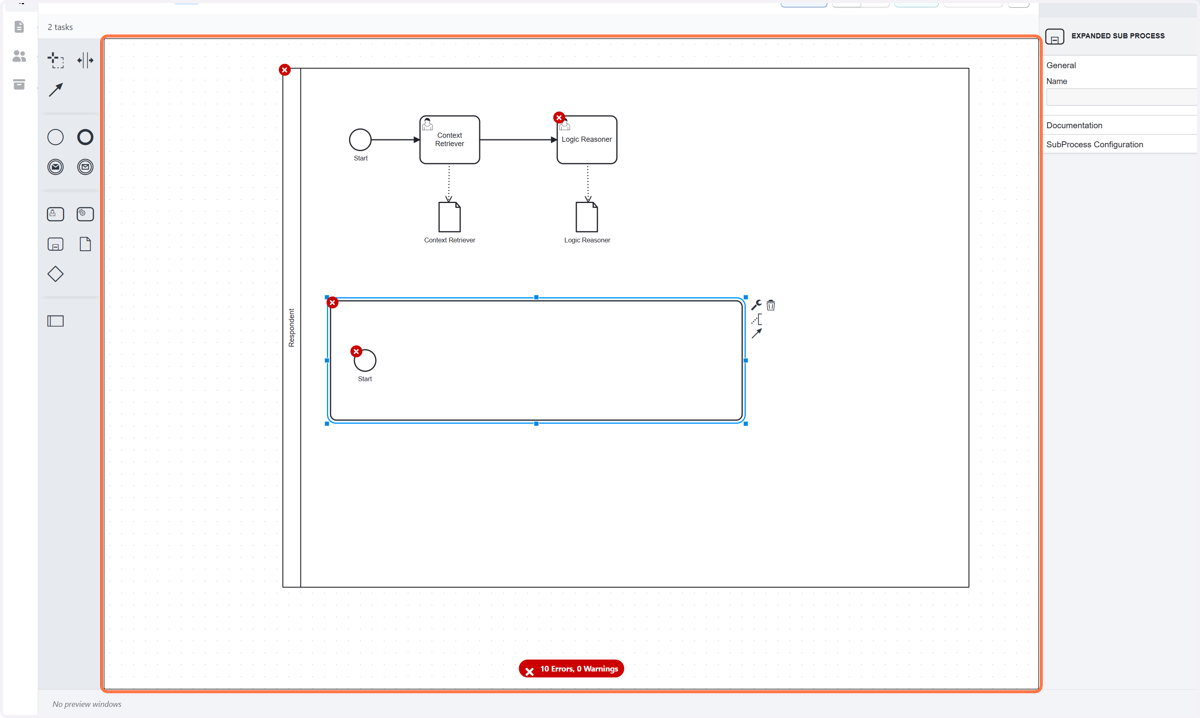
24. Click on highlight
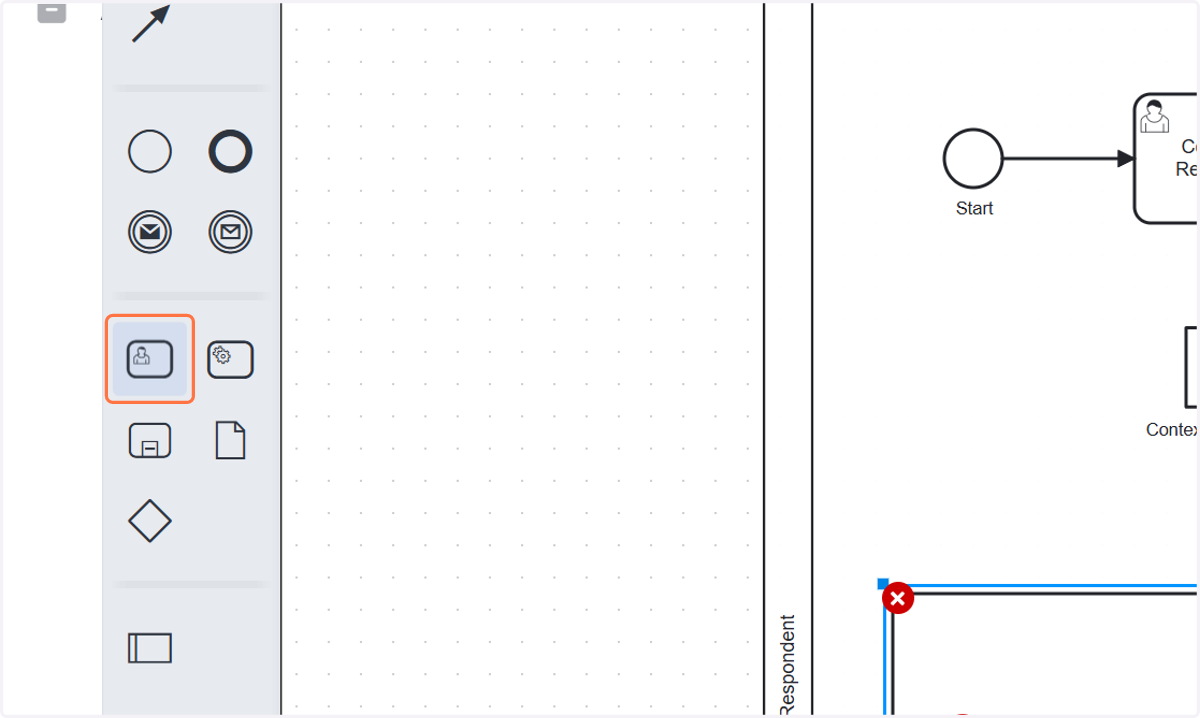
25. Click on Respondent…
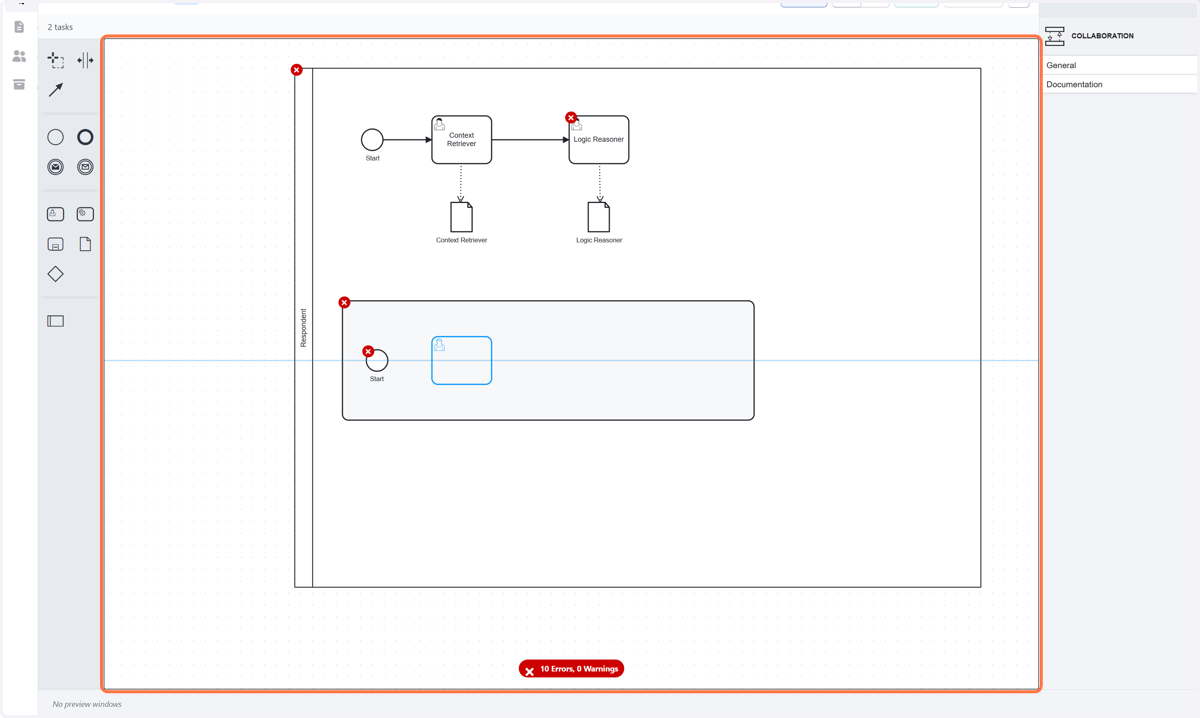
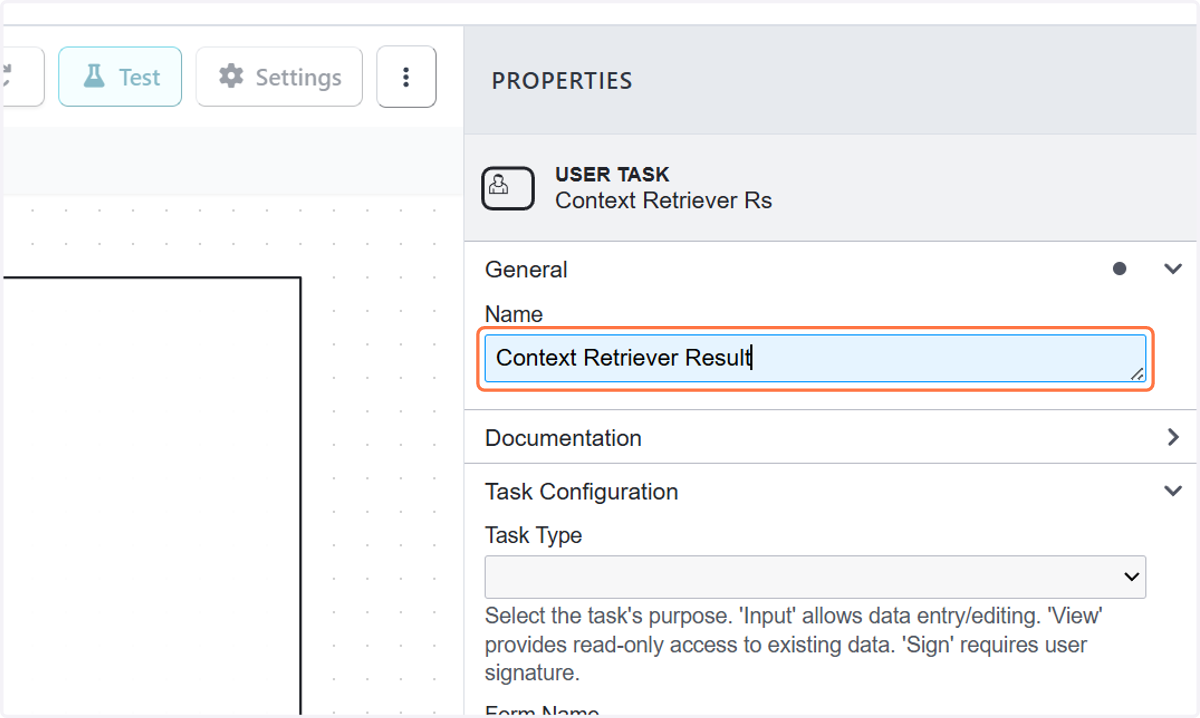
26. Type "Context Retriever Result"
27. Select View/Inspection from Task Type
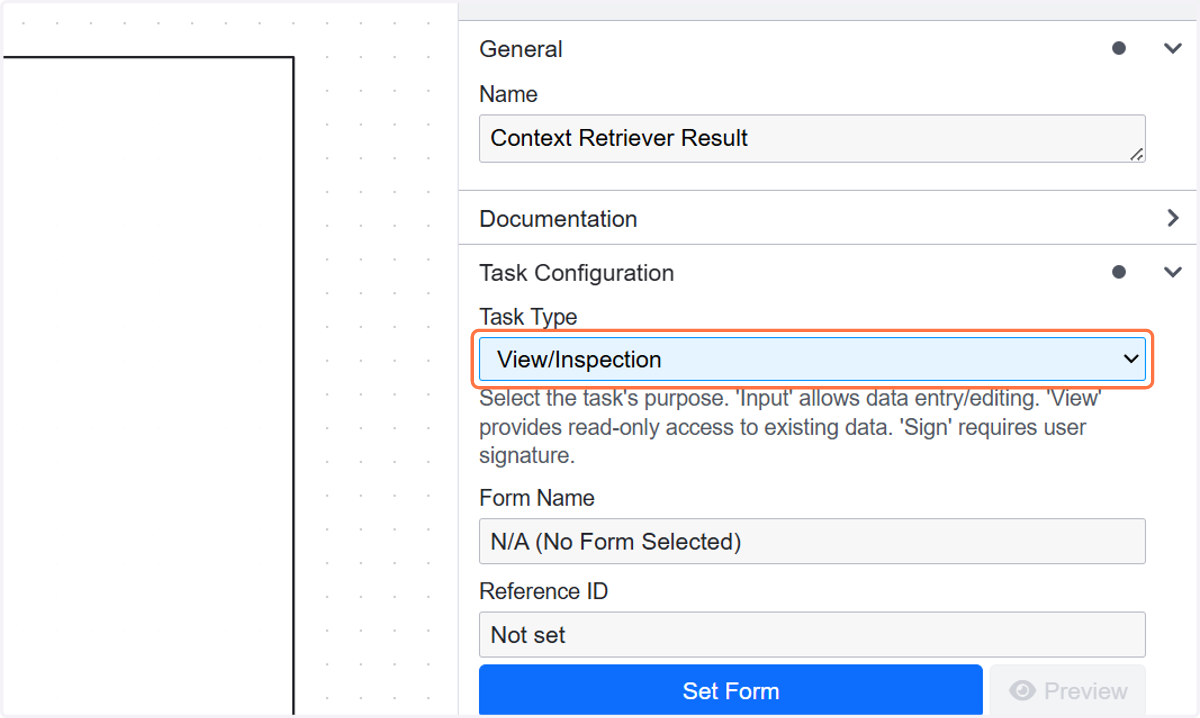
28. Click on Set Form
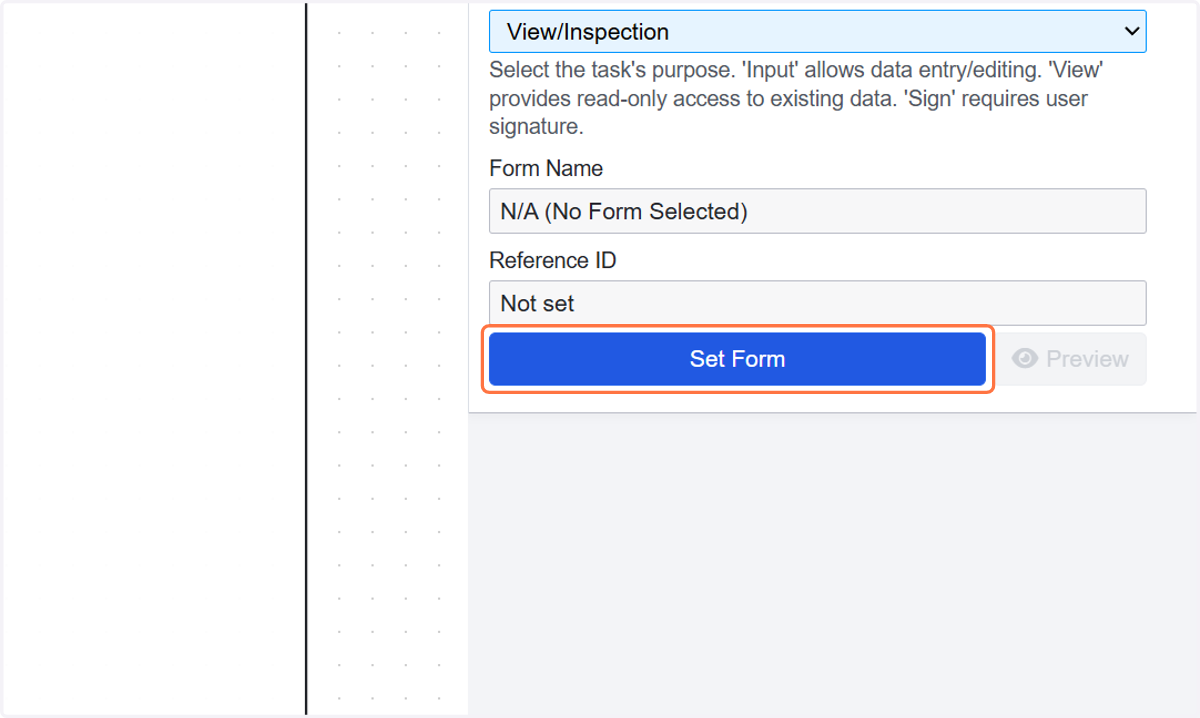
29. Click on Select
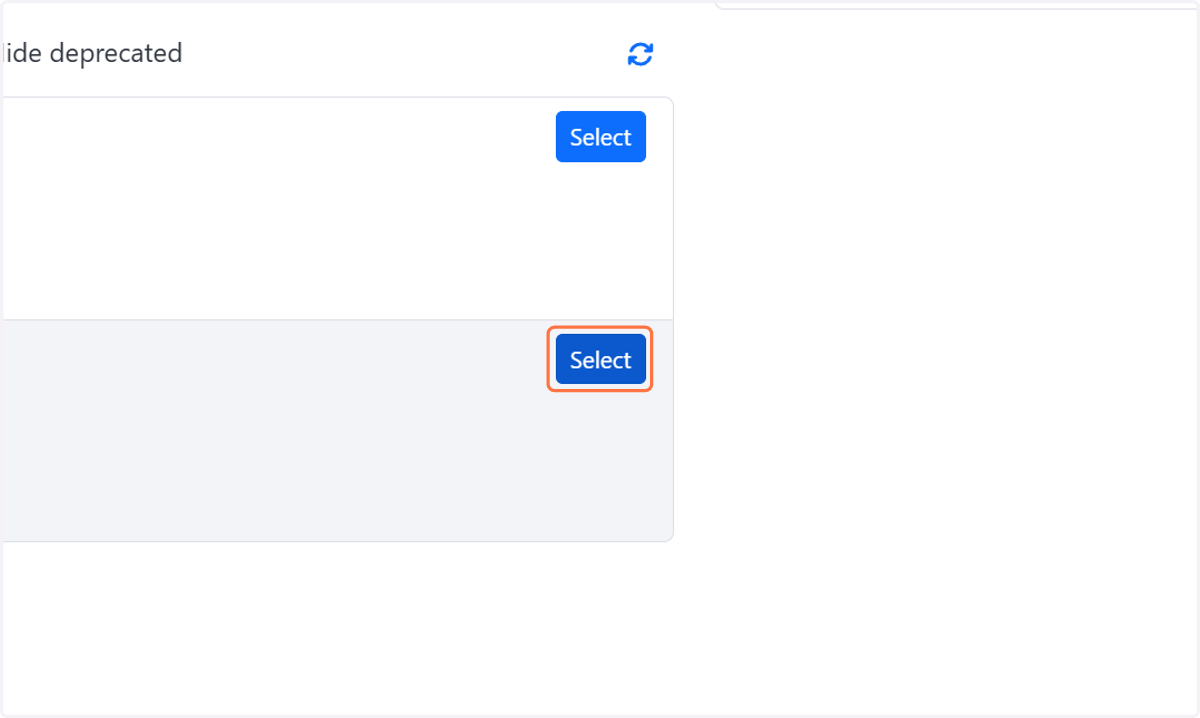
30. Click on highlight
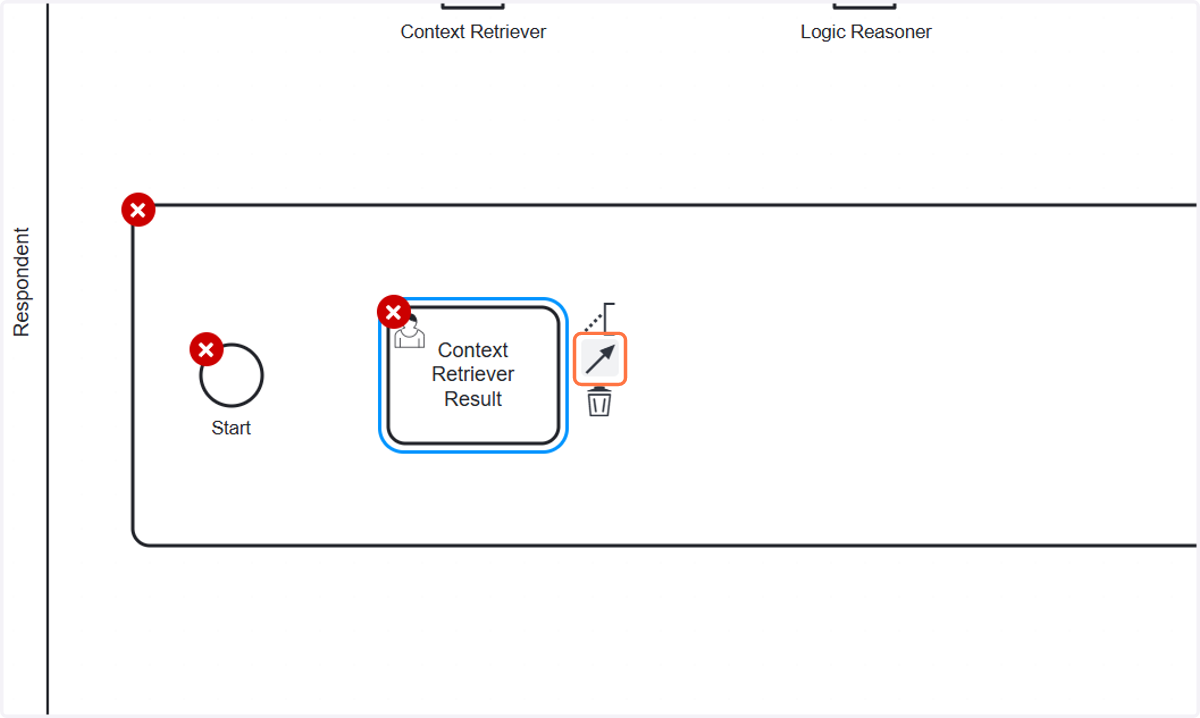
31. Click on Respondent…
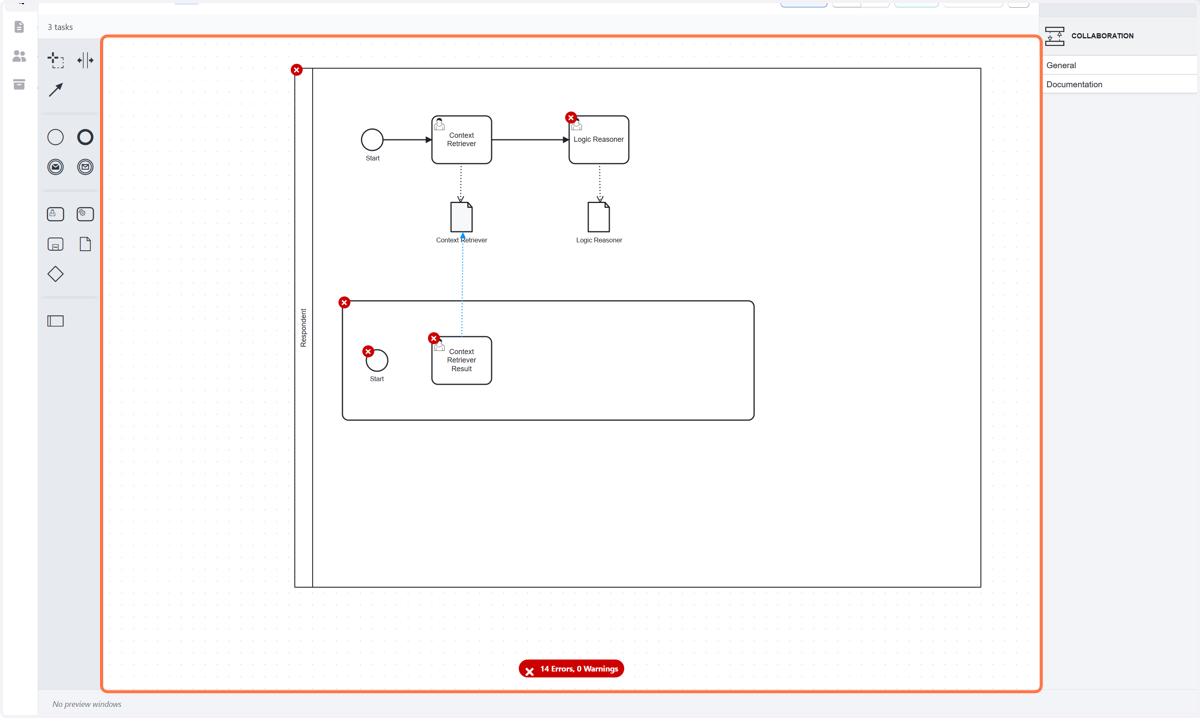
32. Click on highlight
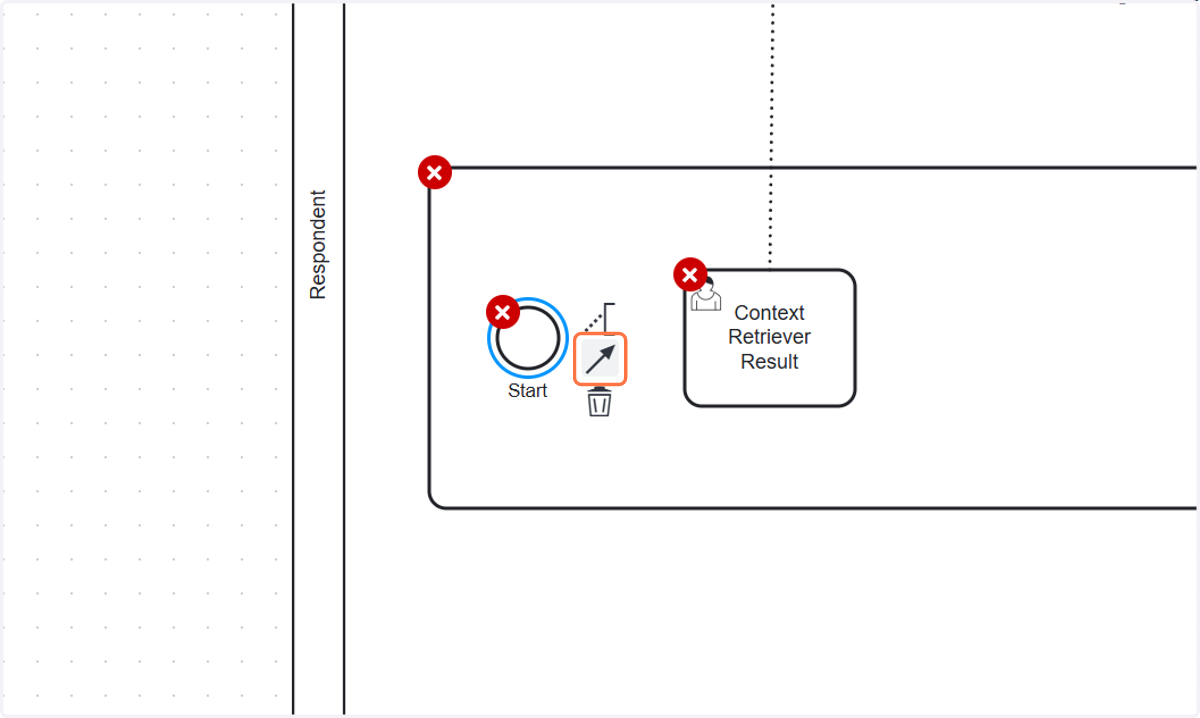
33. Click on Respondent…
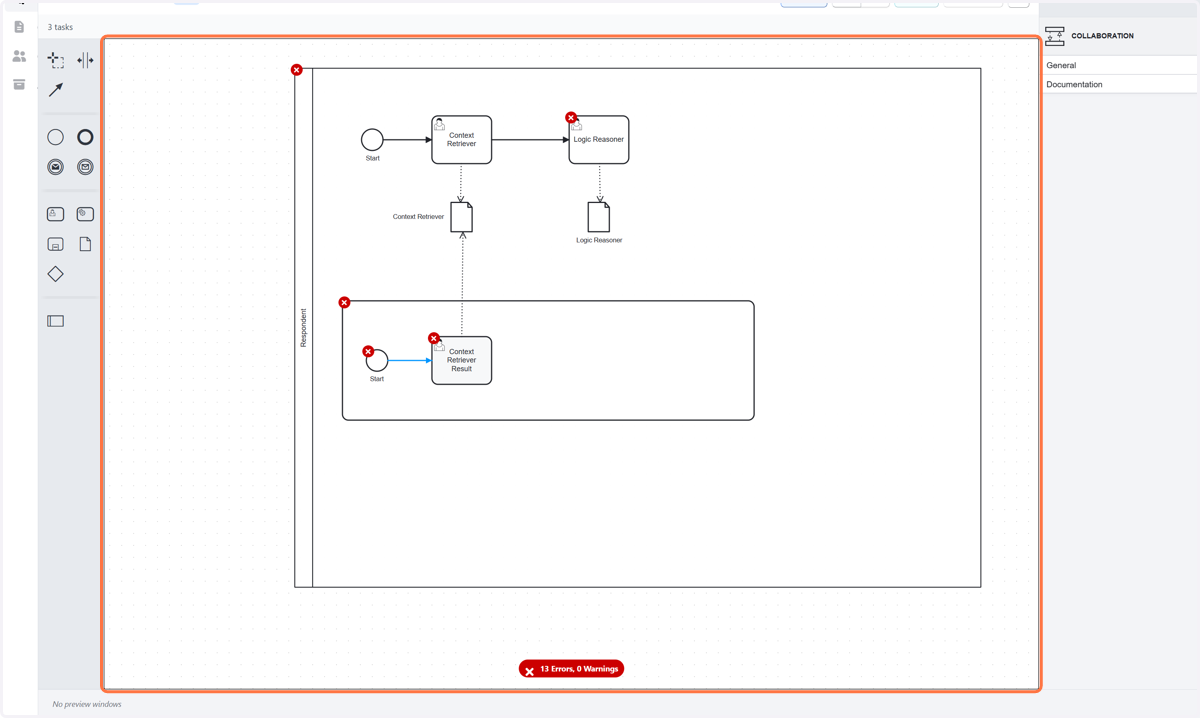
34. Type "Confirm"
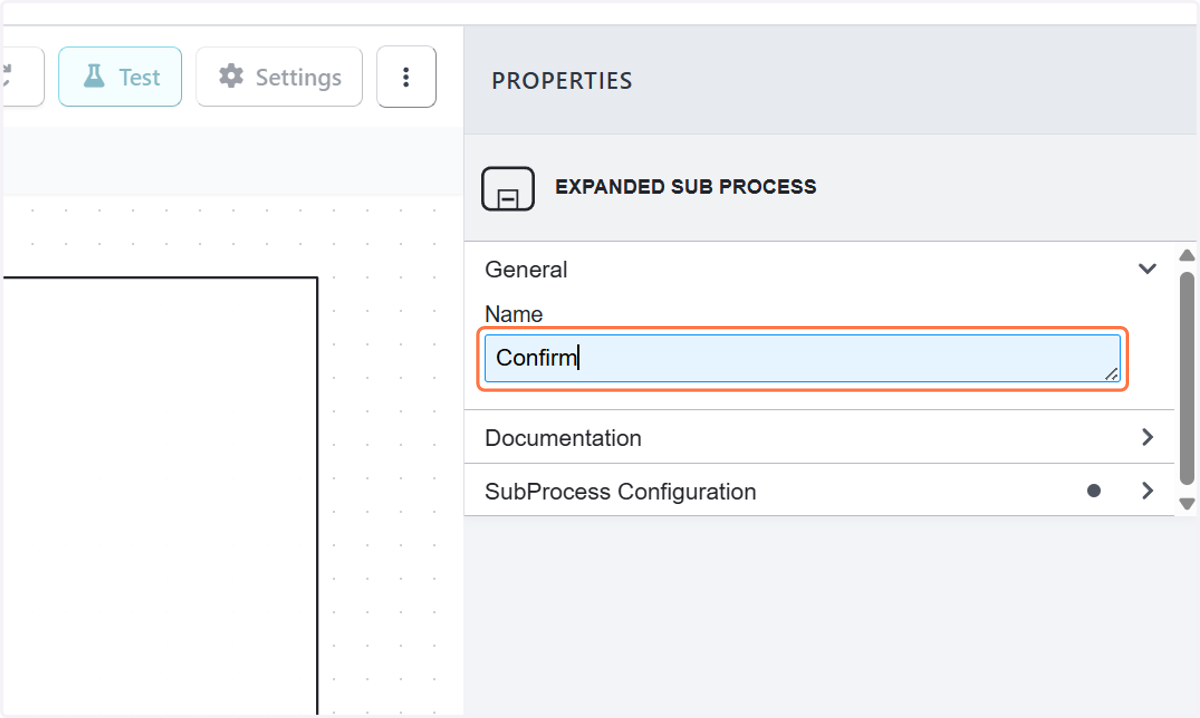
35. Click on SubProcess Configuration
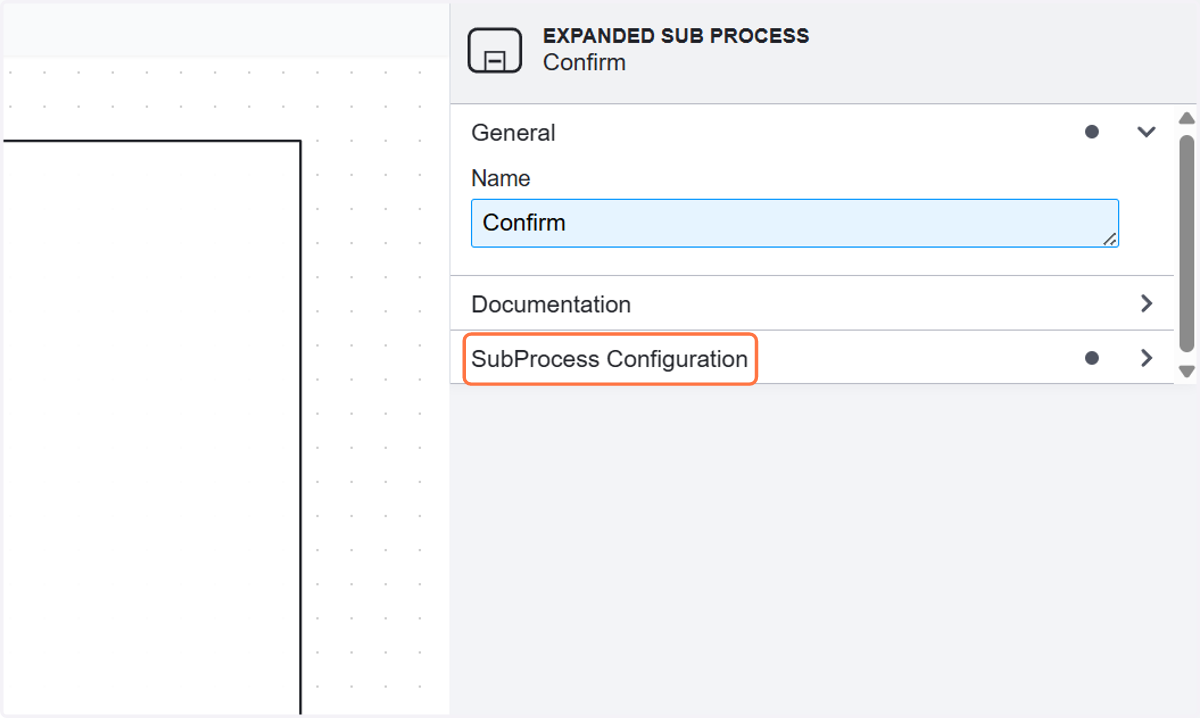
36. Select Confirm from Semantic Operation
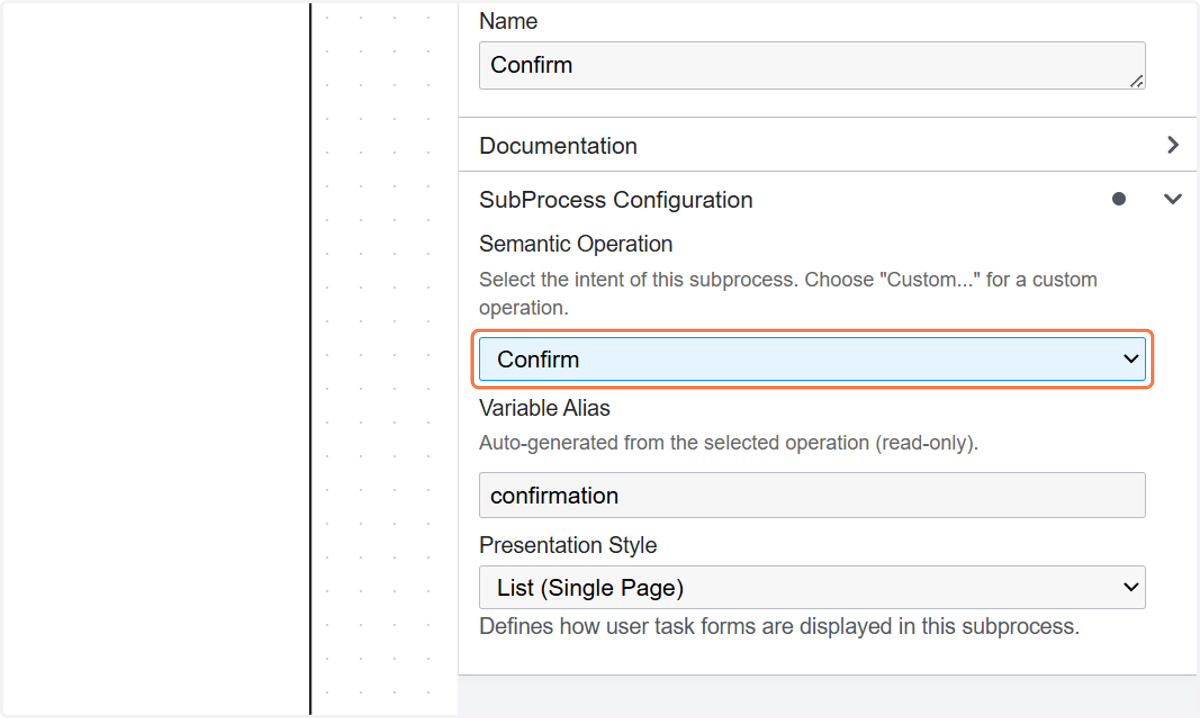
37. Click on highlight
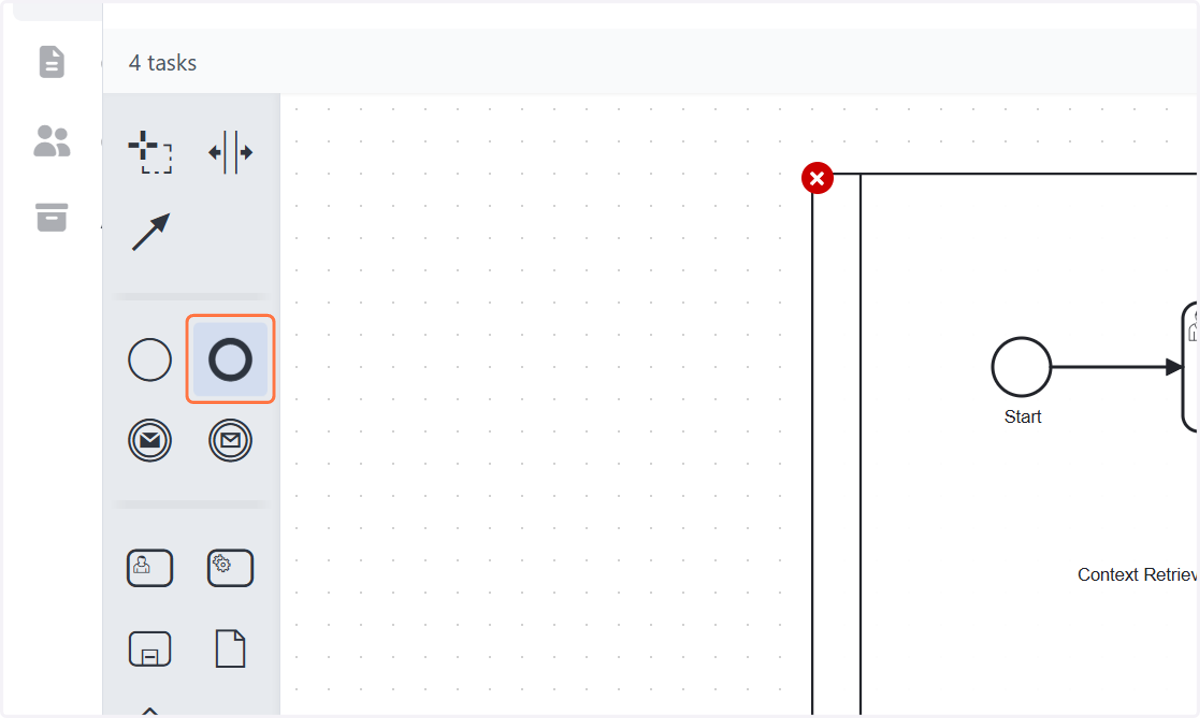
38. Click on Respondent…
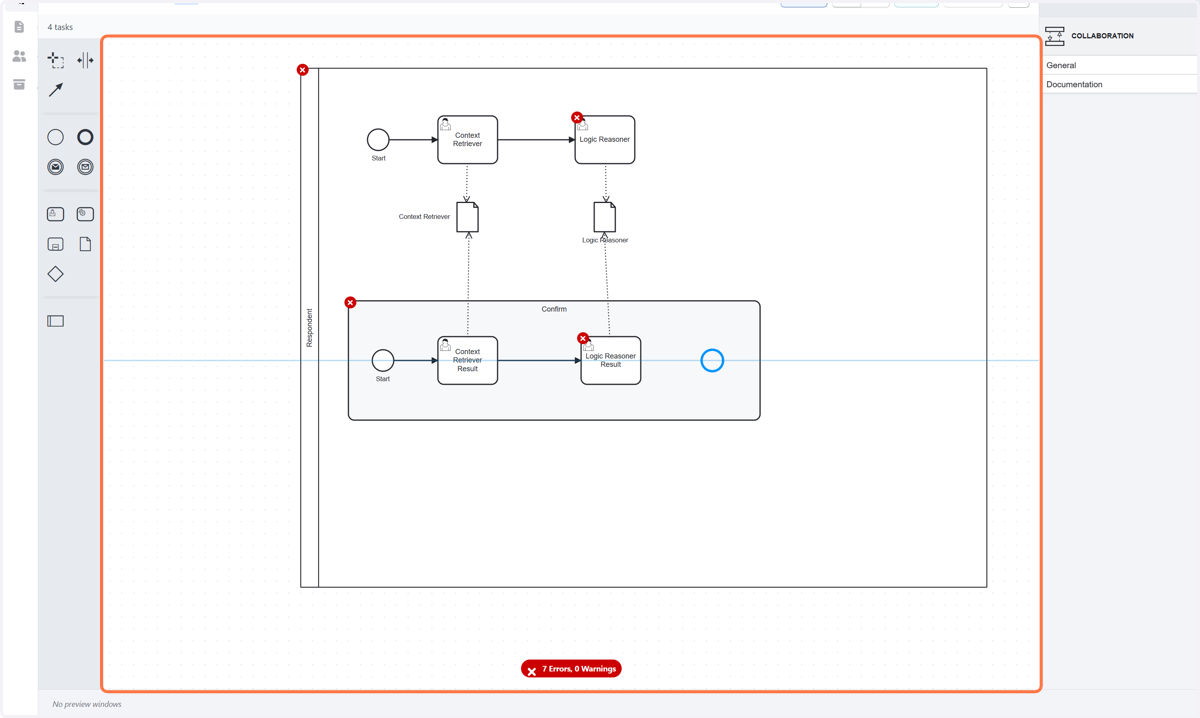
39. Click on highlight
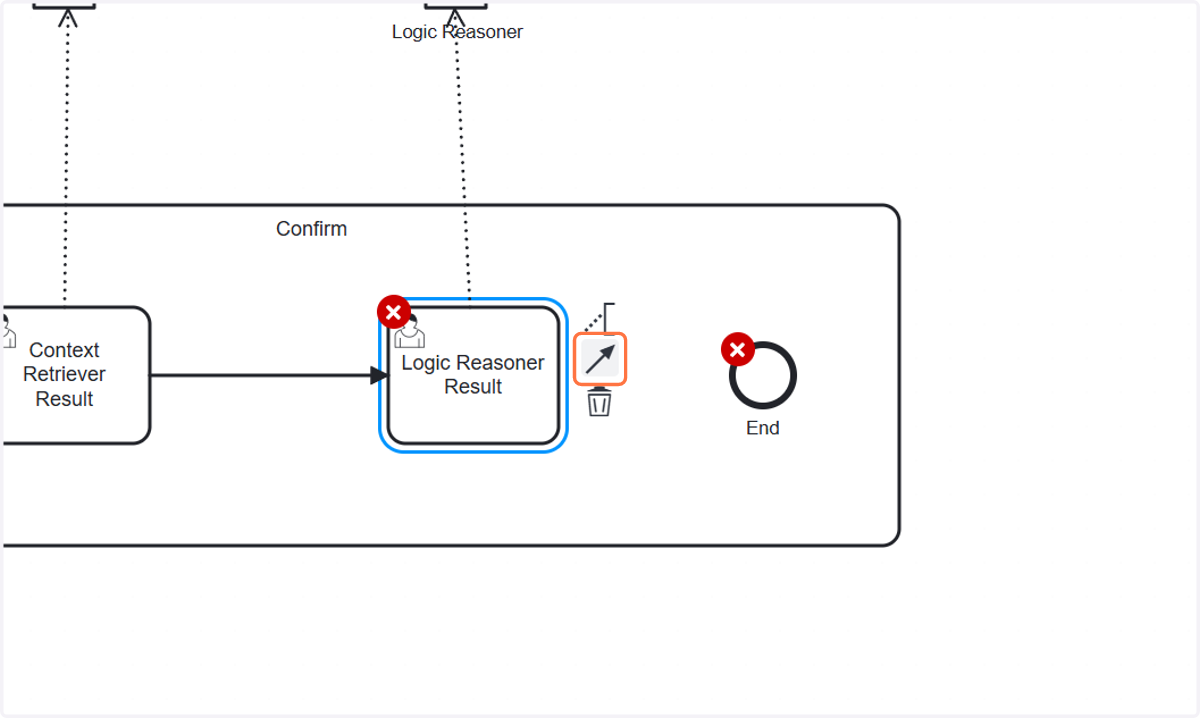
40. Click on Respondent…
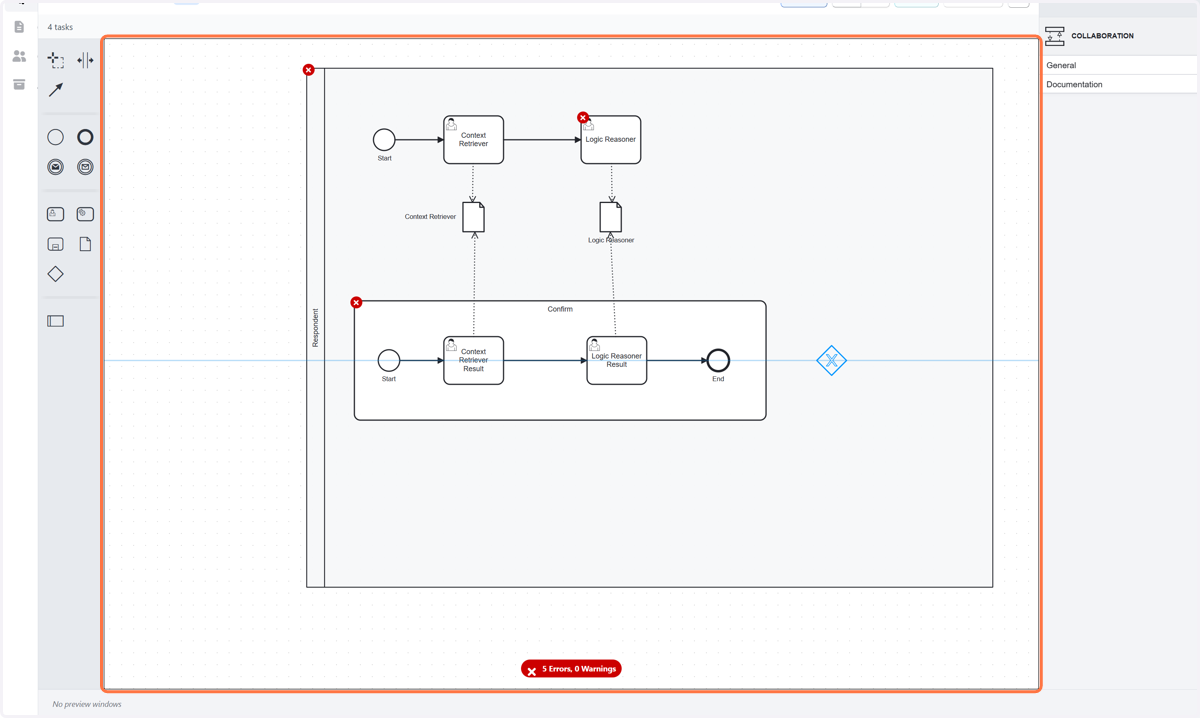
41. Click on highlight
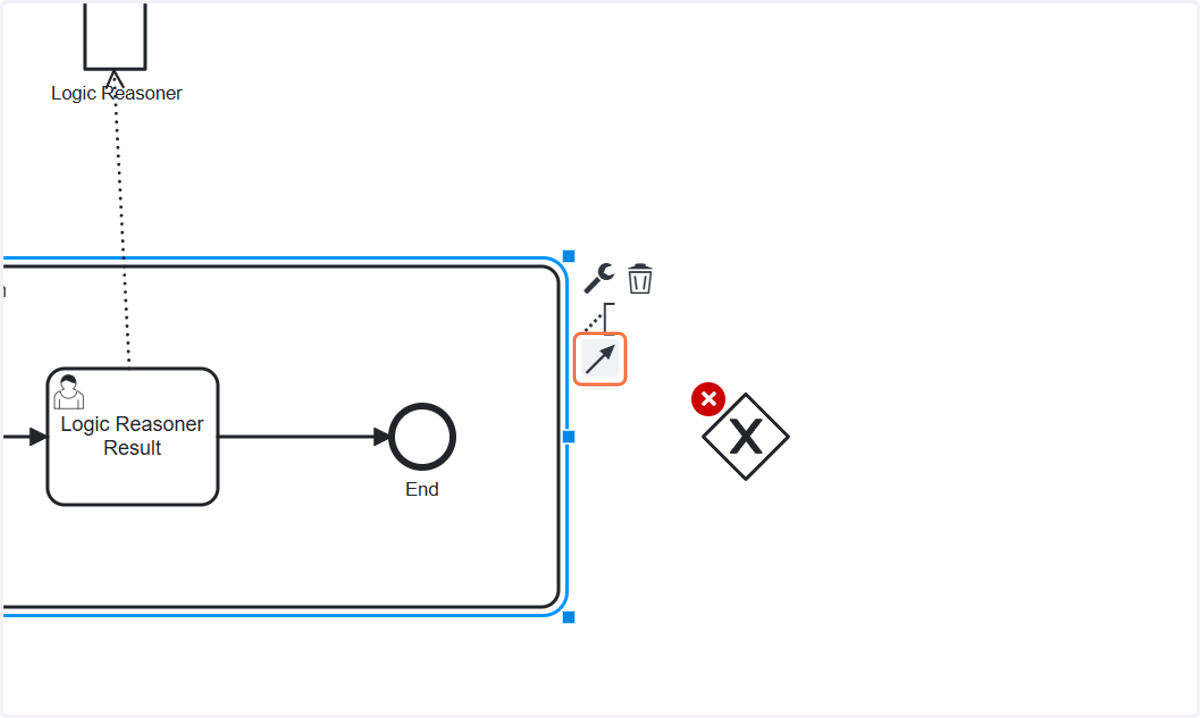
42. Click on Respondent…
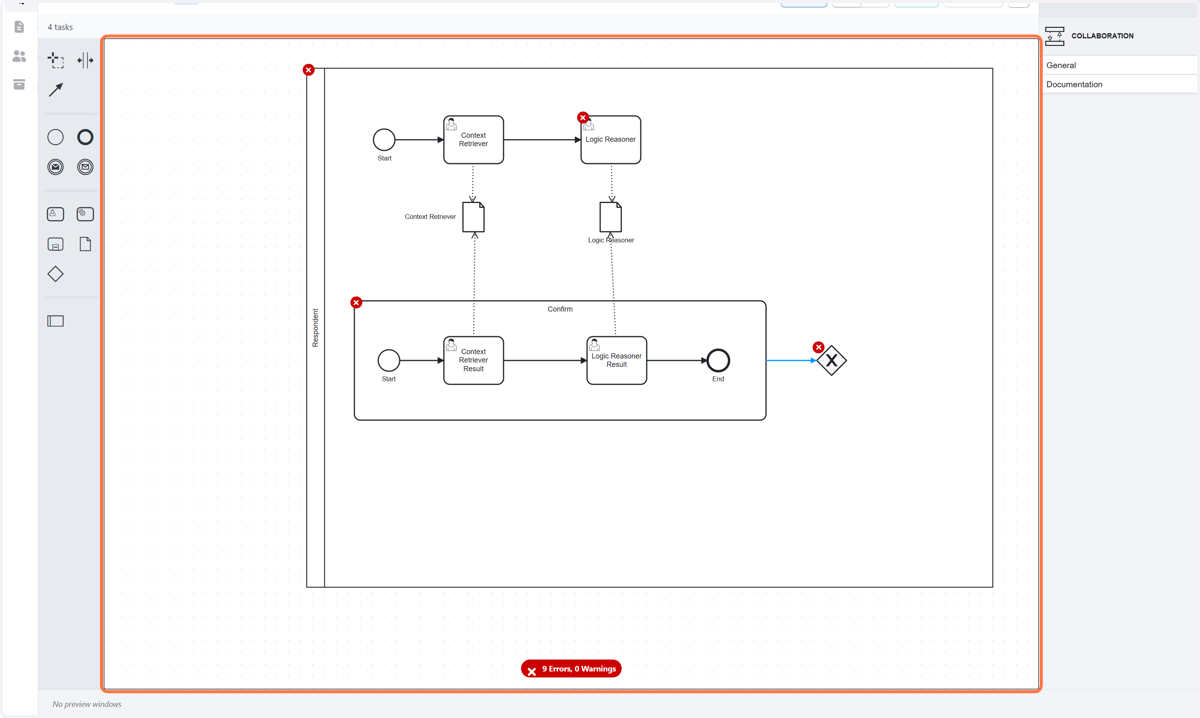
43. Click on highlight
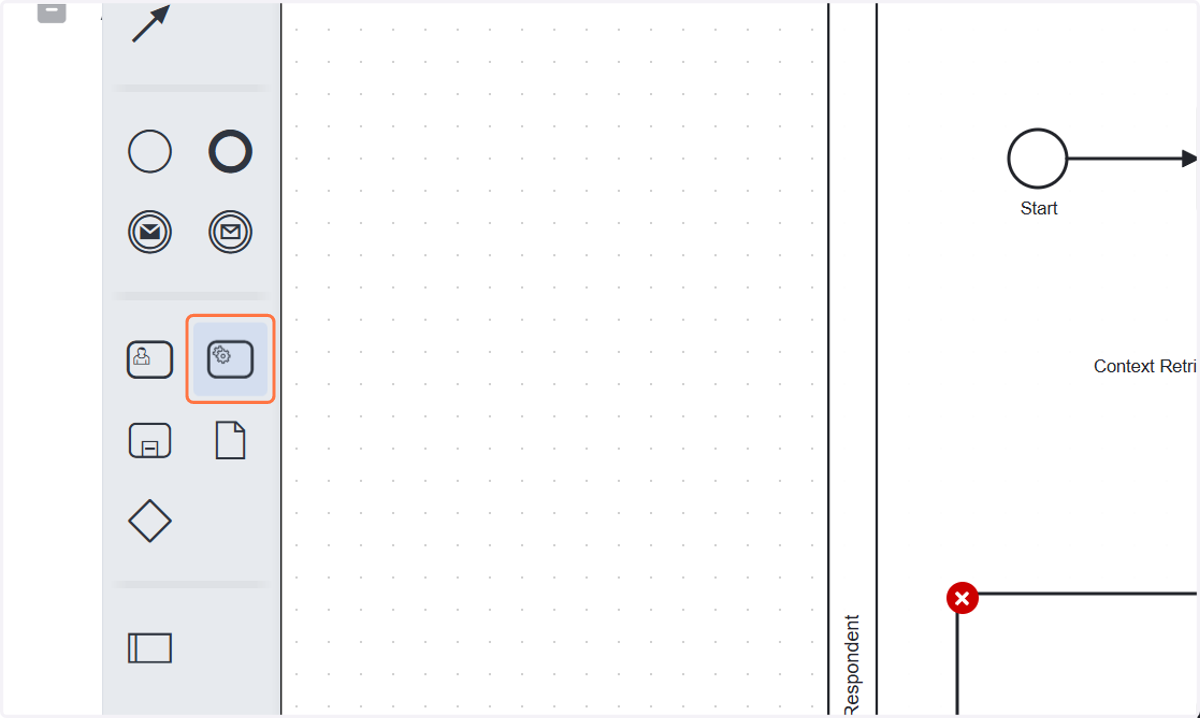
44. Click on Respondent…
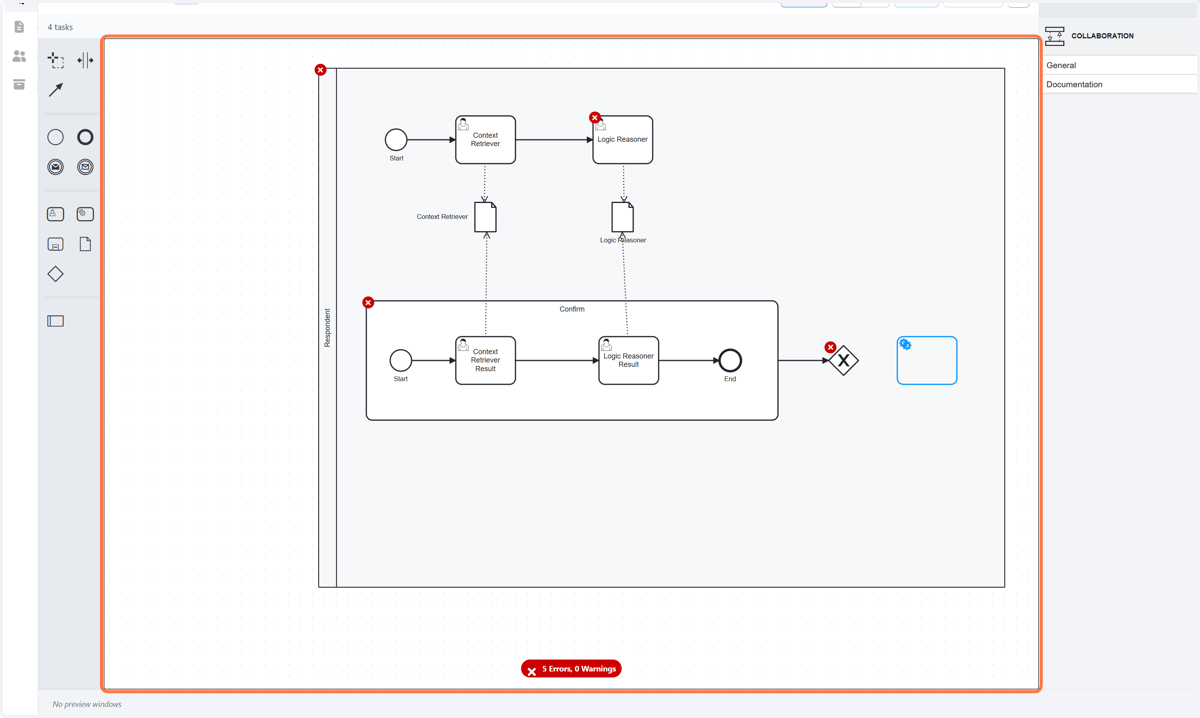
45. Type "Auto Approval"
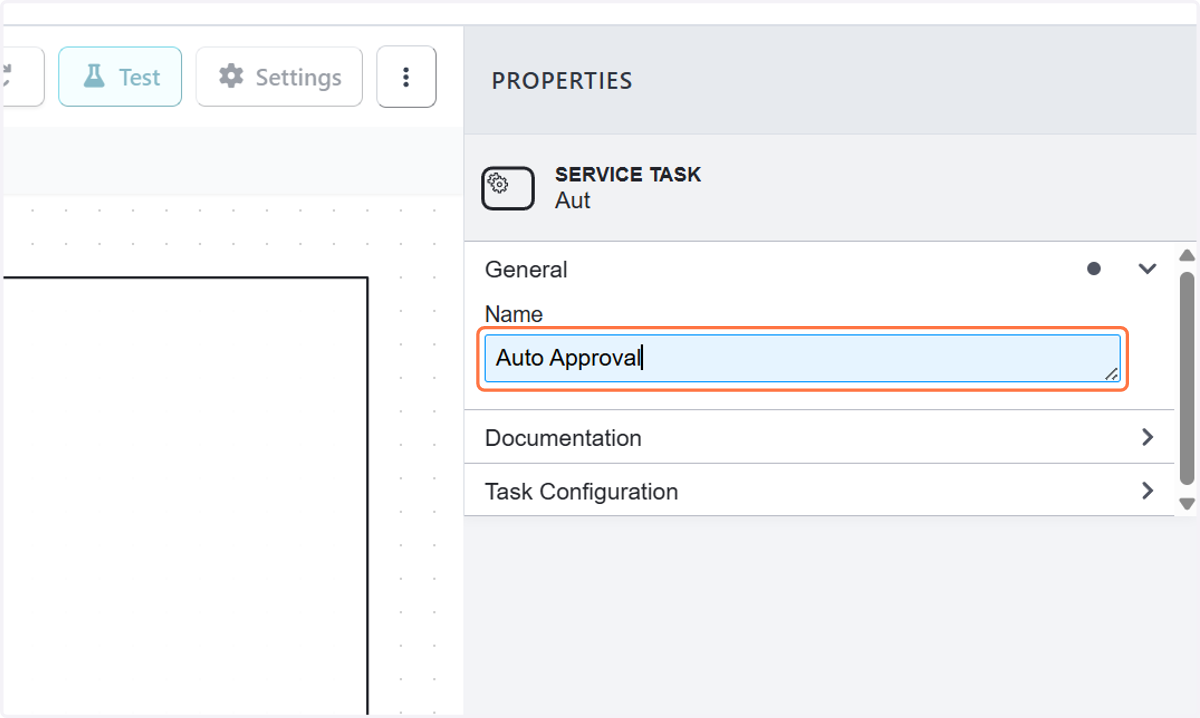
46. Click on Task Configuration
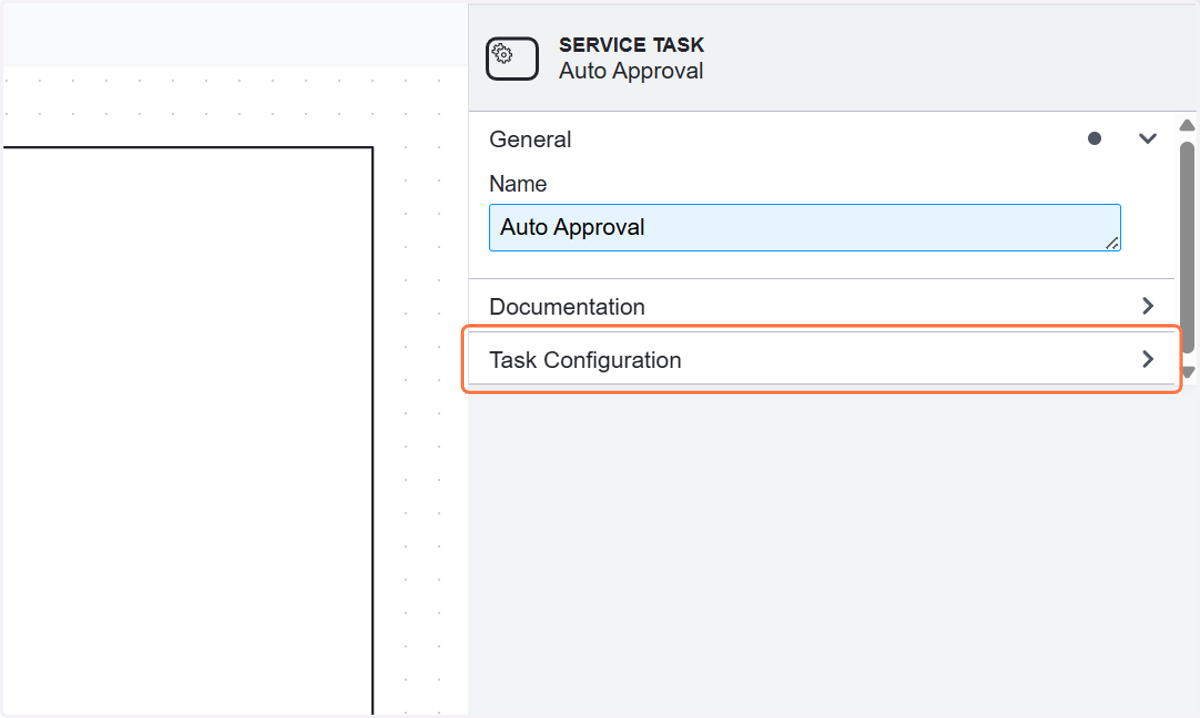
47. Select Confirmation Messaage from Task Type
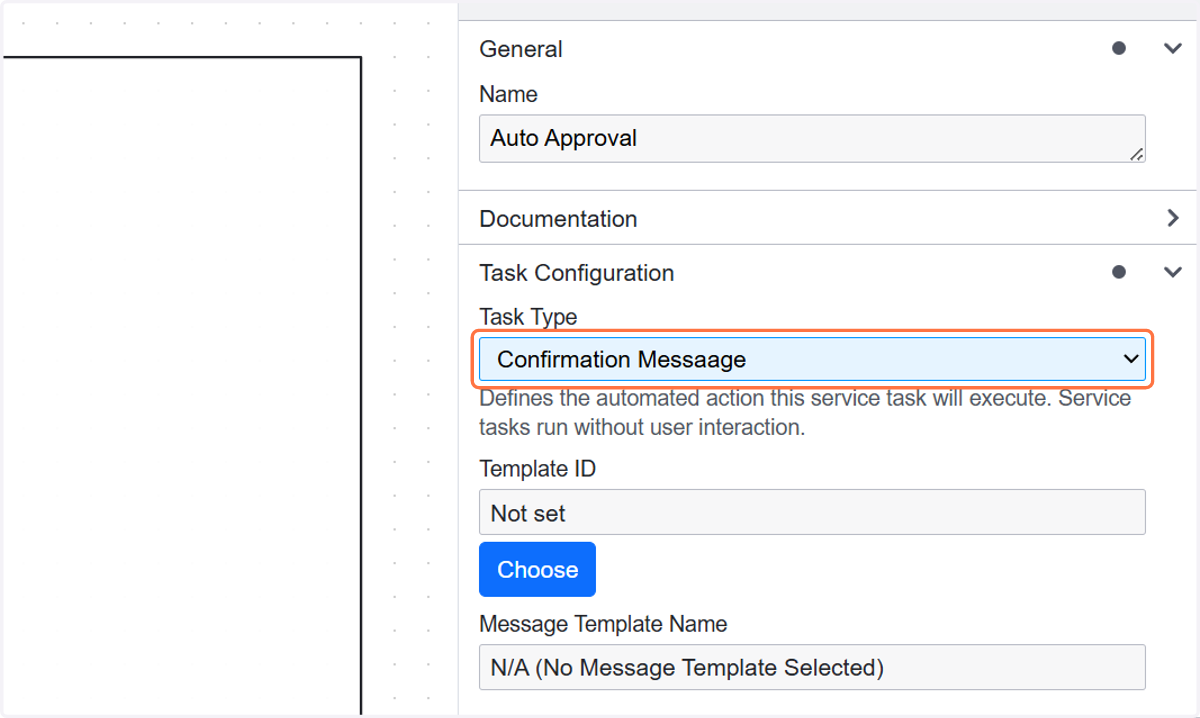
48. Click on Respondent…
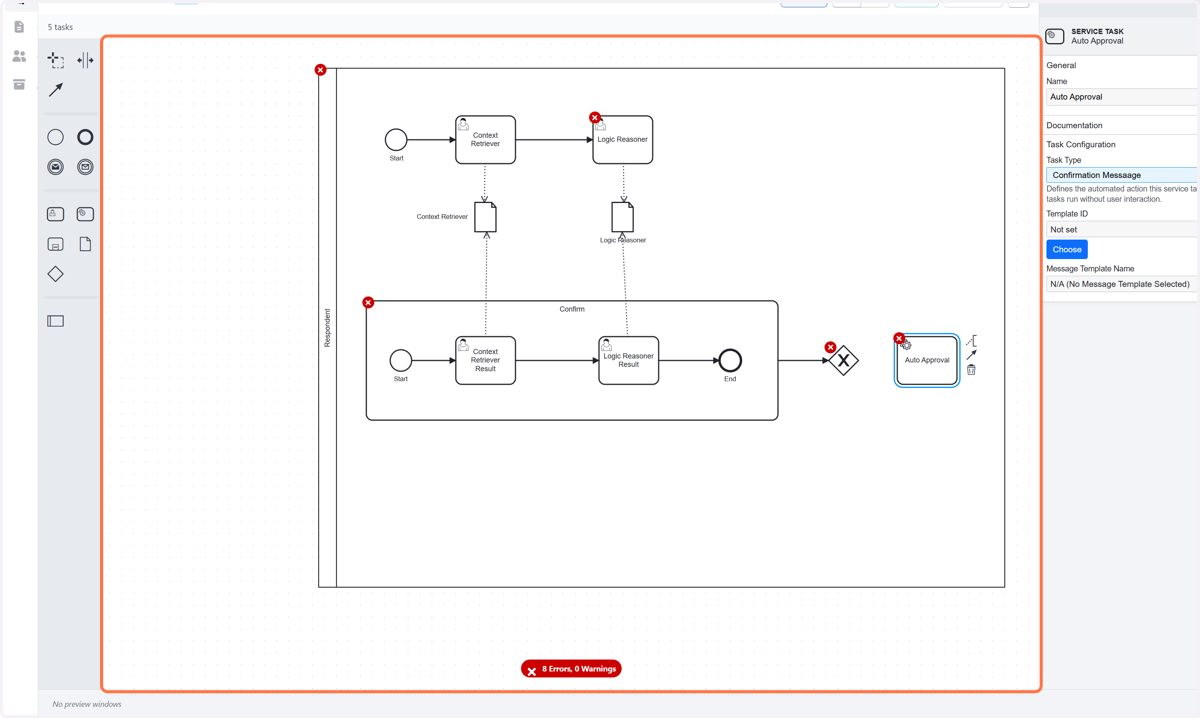
49. Click on highlight
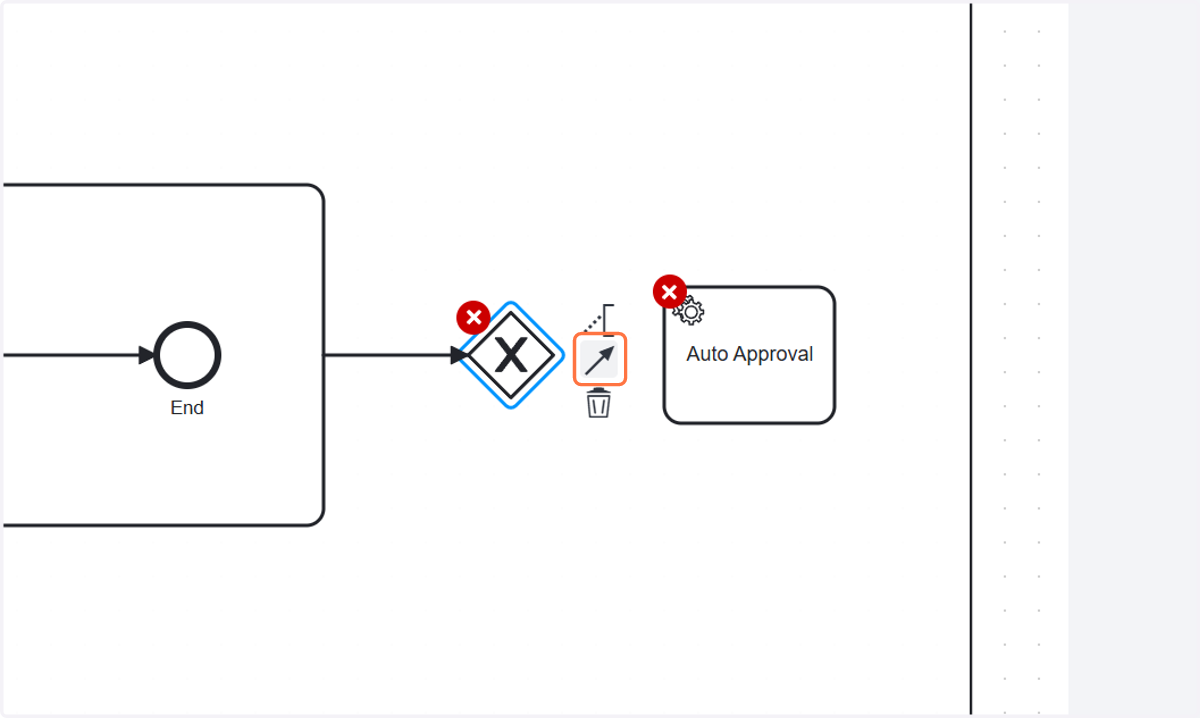
50. Click on Respondent…
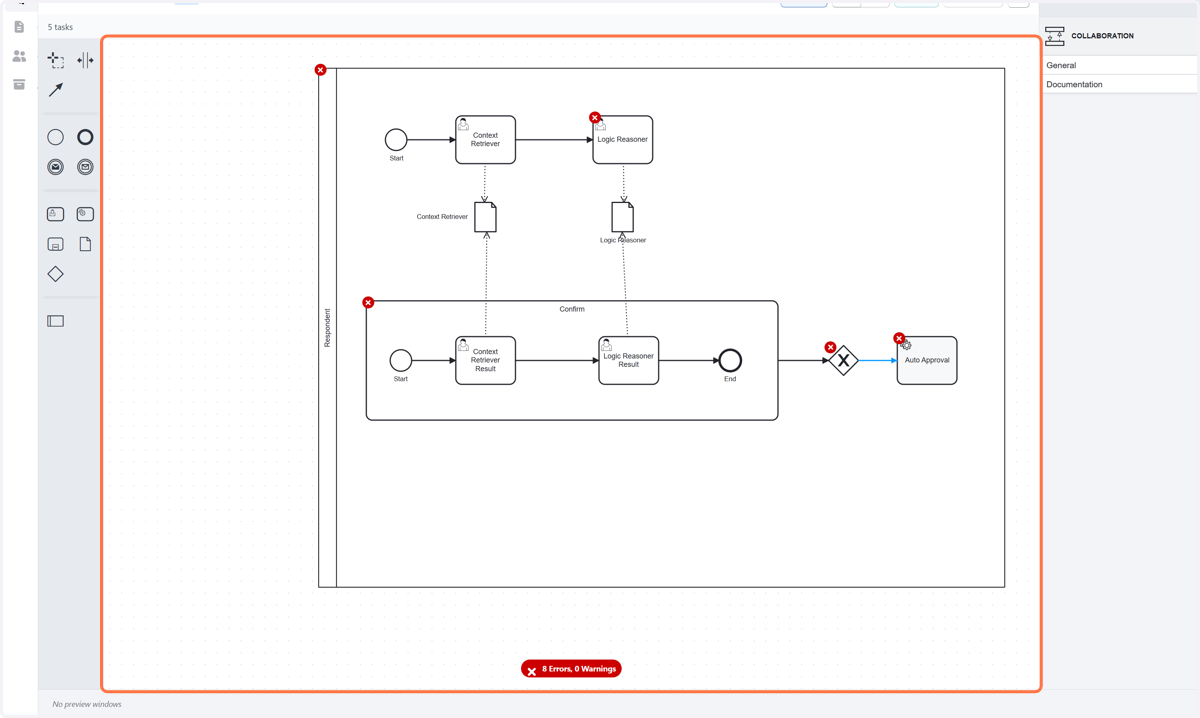
51. Click on Respondent…
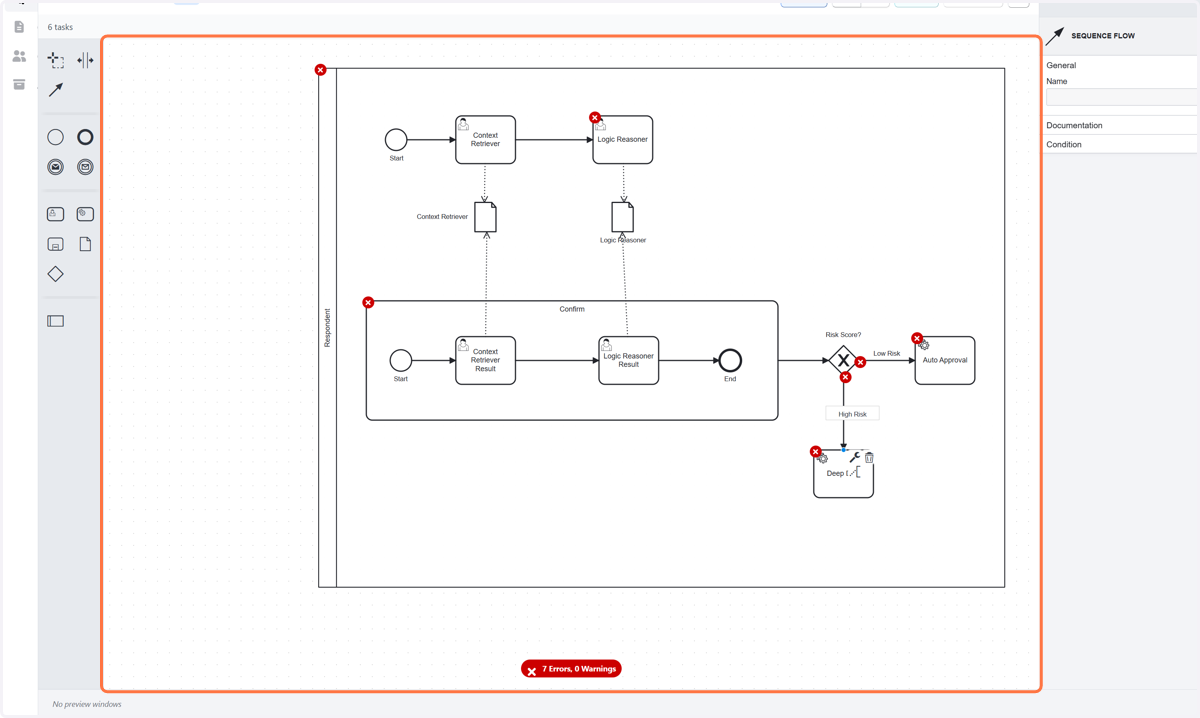
52. Click on highlight
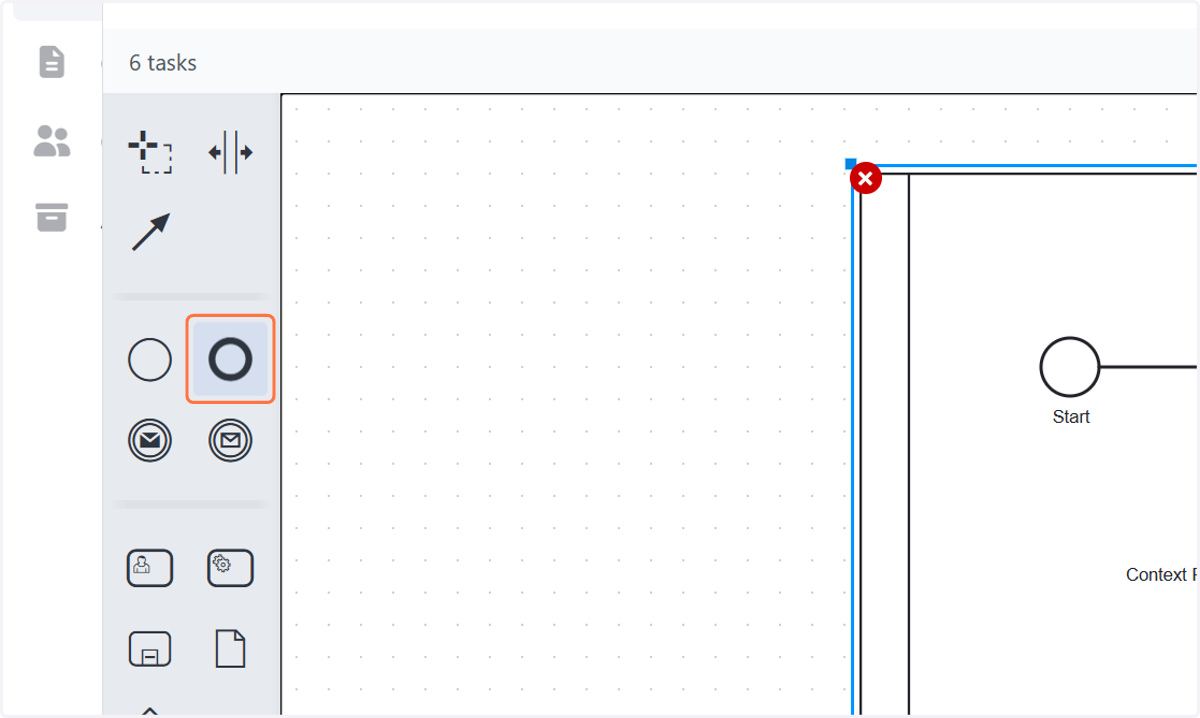
53. Click on Respondent…
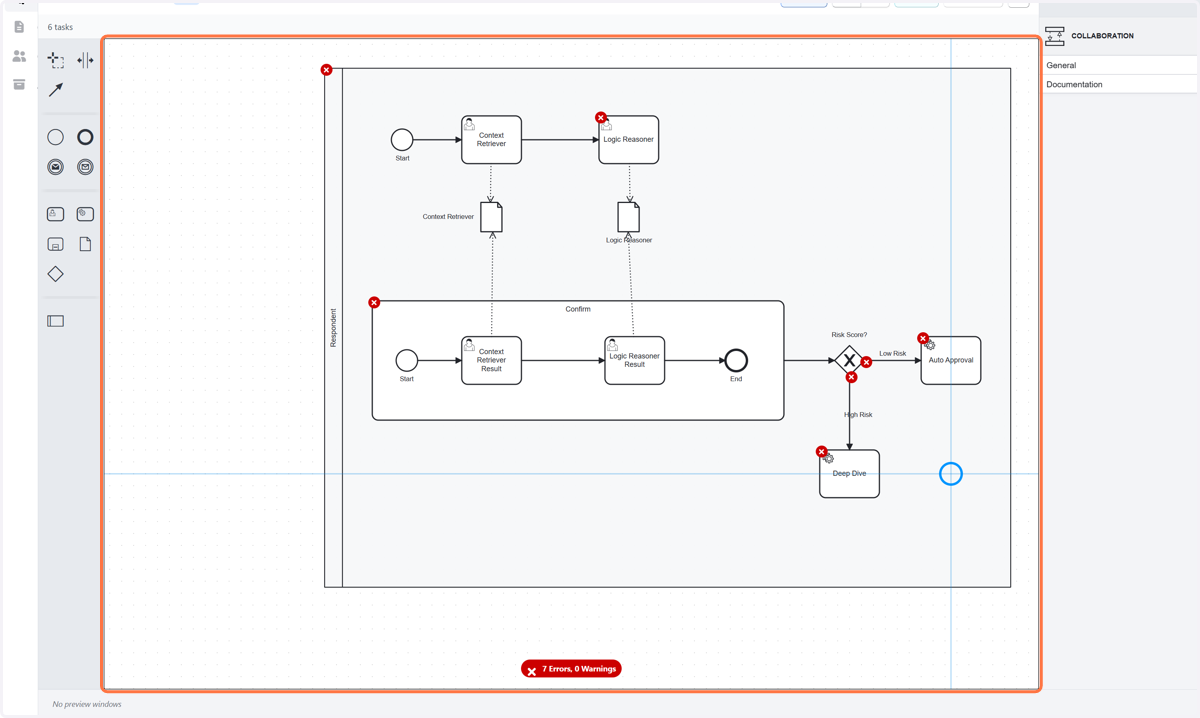
54. Click on highlight
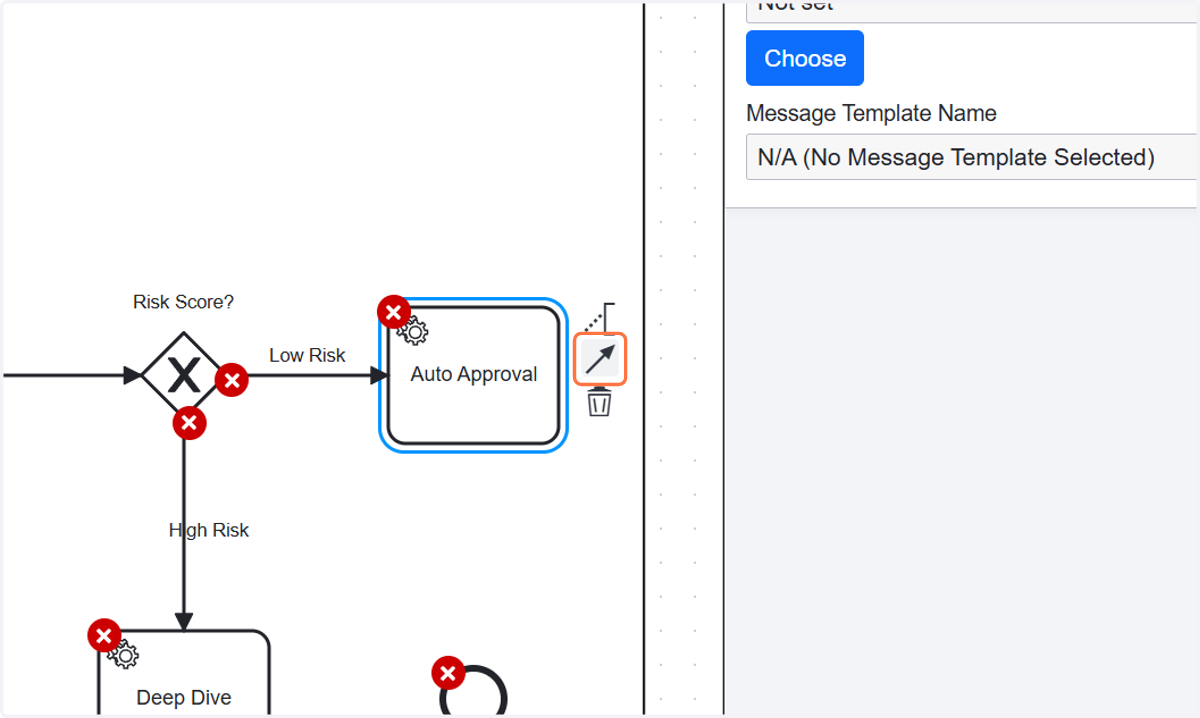
55. Click on Respondent…
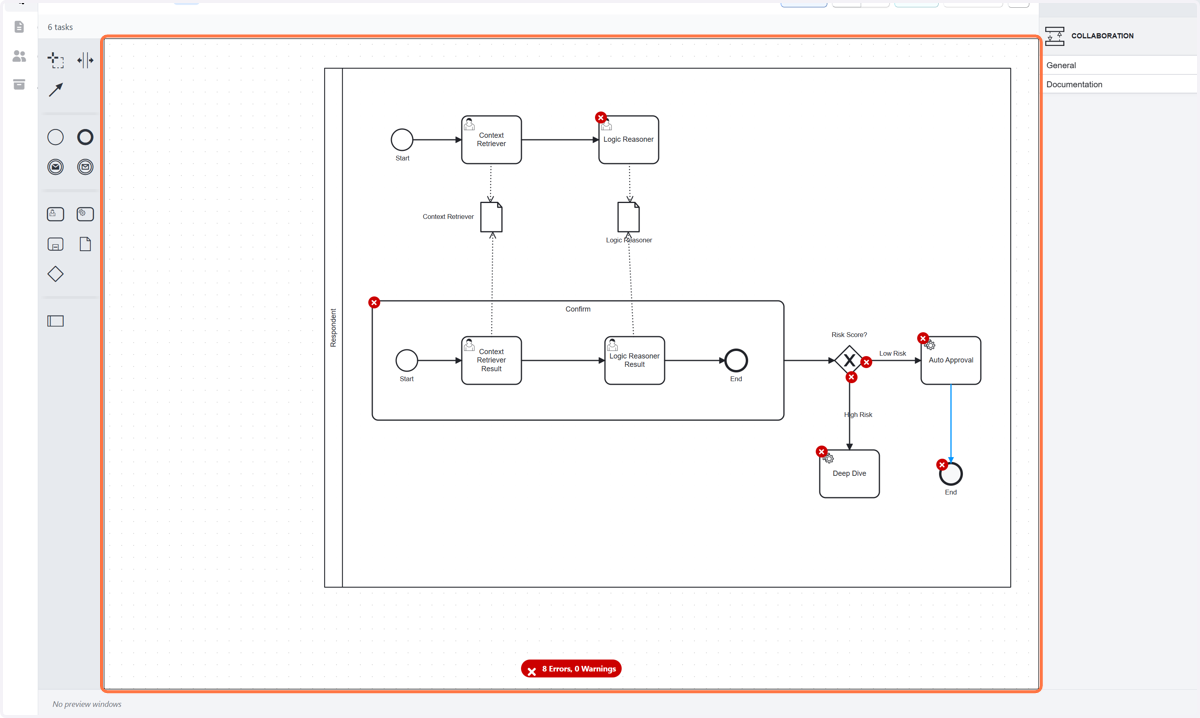
56. Click on highlight
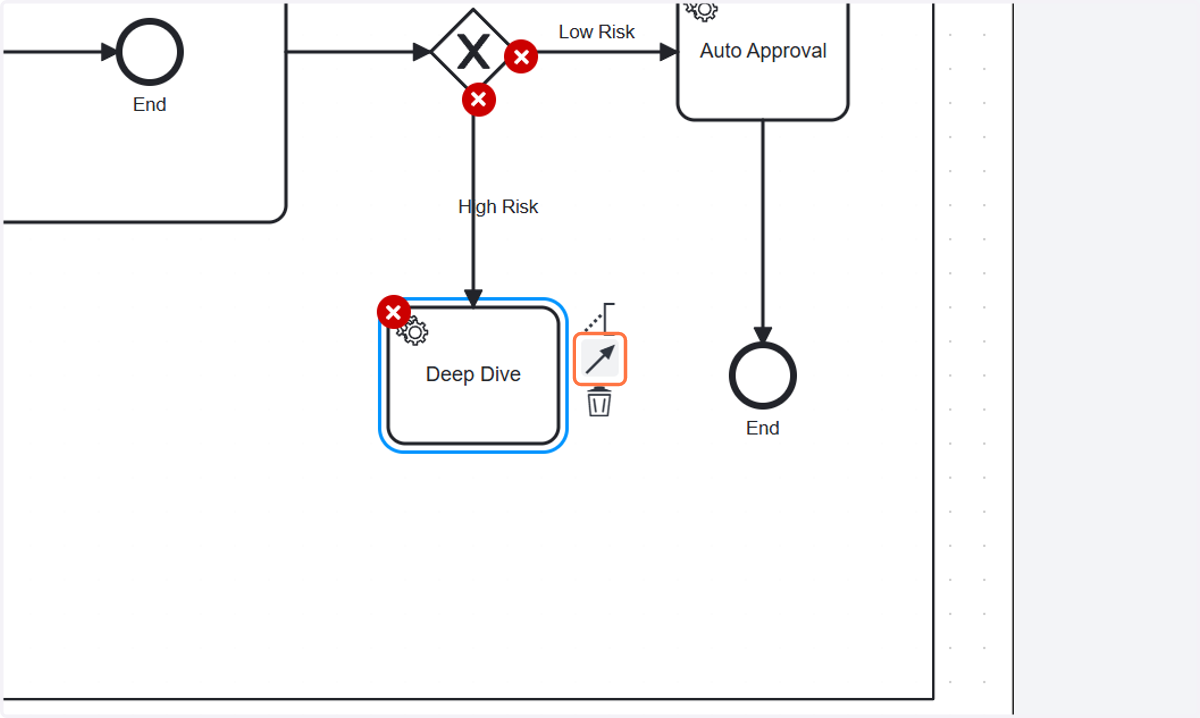
57. Click on Respondent…
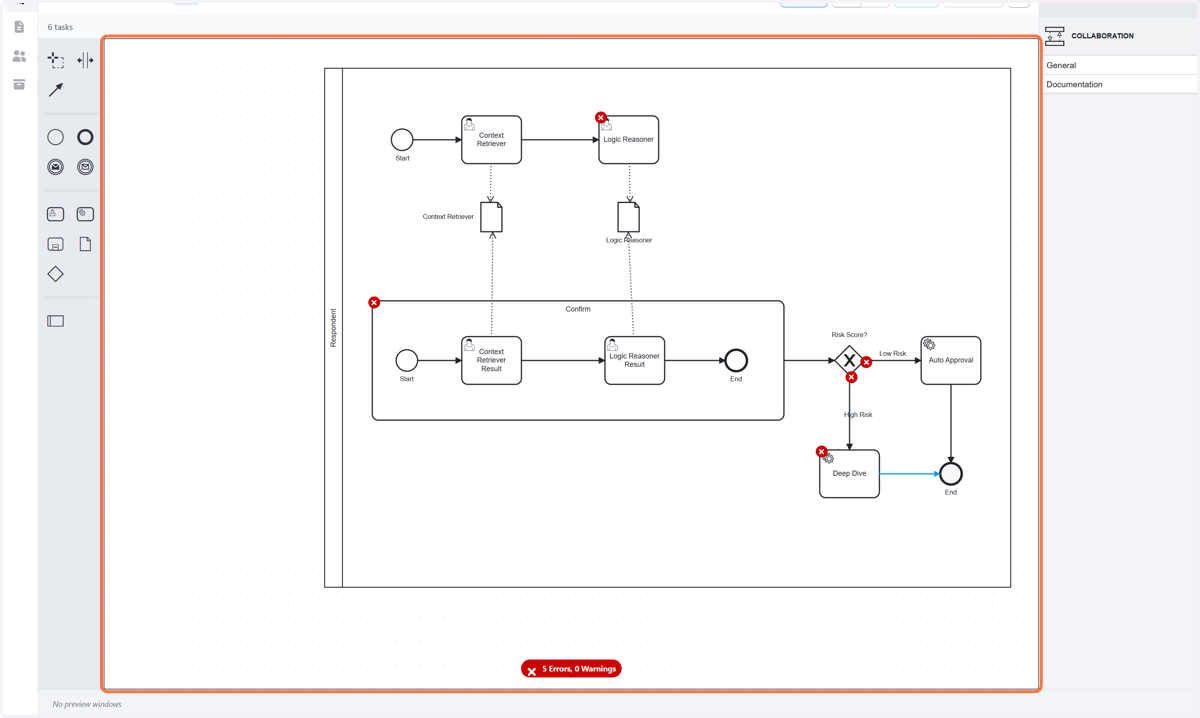
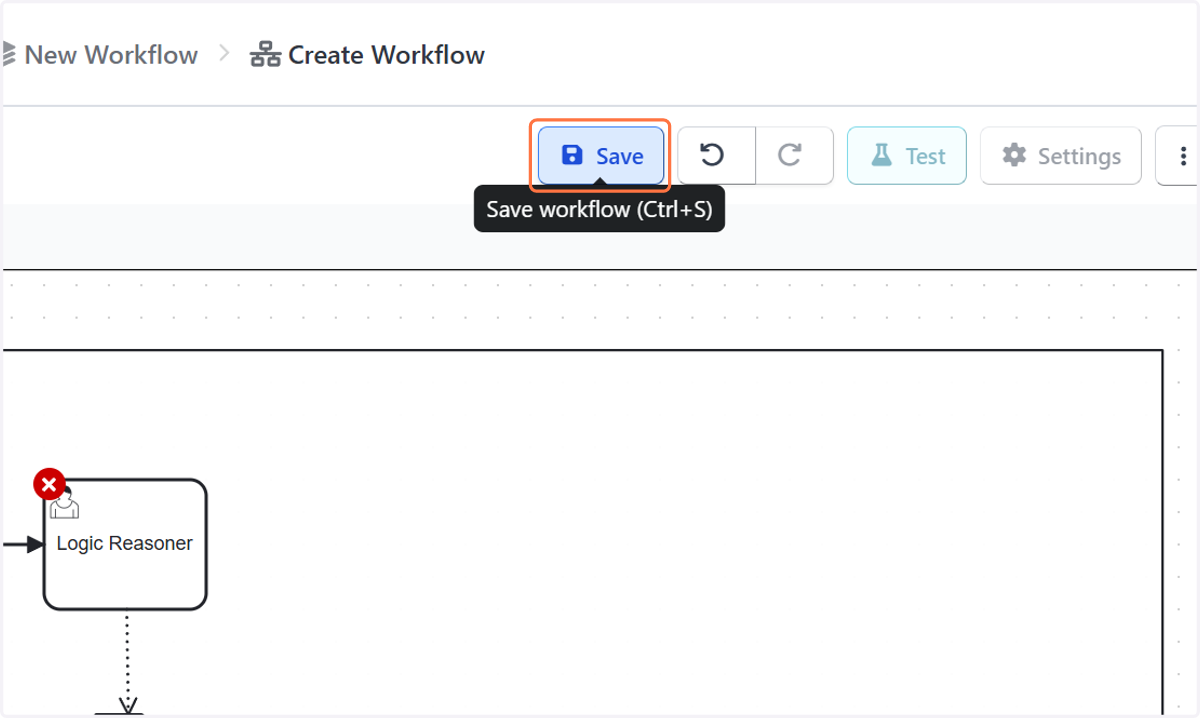
58. Click on Save workflow (Ctrl+S)