Configuration intégration YEAP - 1 -Paramétrage
👥 Qui est concerné par cette fiche ?
Rôle(s) : Admin RH
Cette fiche s'adresse à tous les utilisateurs souhaitant :
✅ Paramétrer l'intégration YEAP dans Staff & Go.
🎯 Objectif de cette fiche
Cette fiche pratique a pour but de vous guider étape par étape pour paramétrer l'intégration YEAP. Vous apprendrez ici :
✅ Comment configurer l'intégration YEAP étape par étape.
Module(s) : GCRH, Socle RH
Mon espace
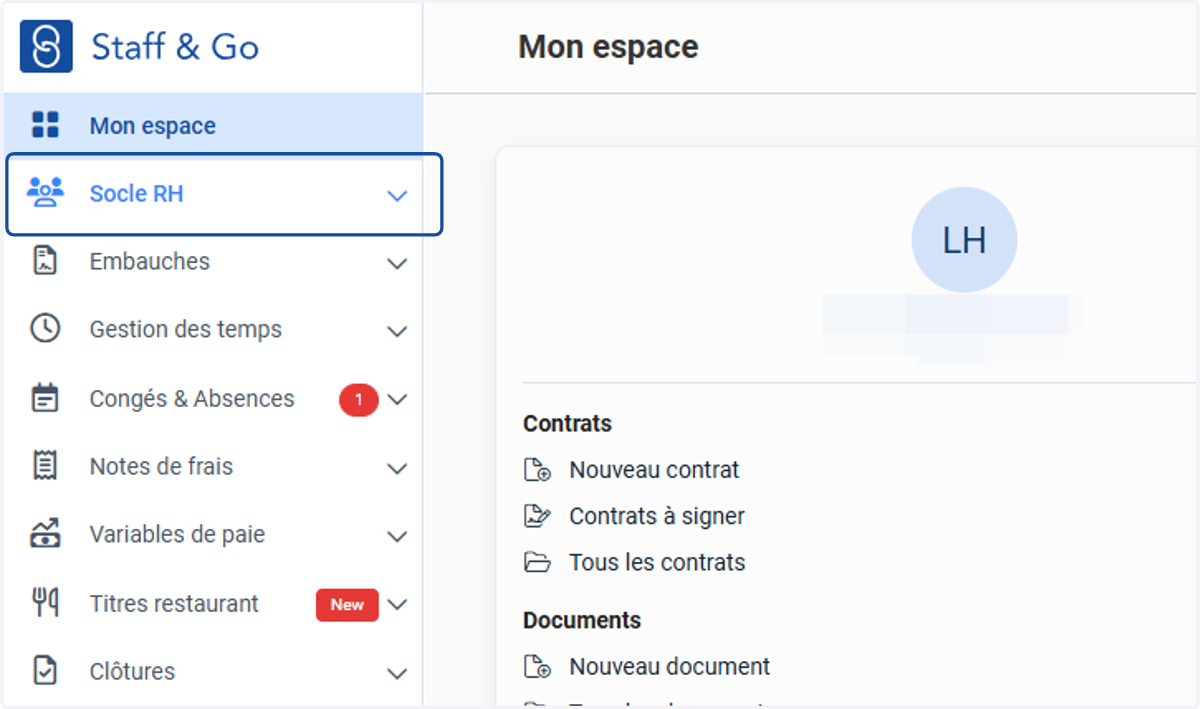
1. Cliquer sur "Socle RH".
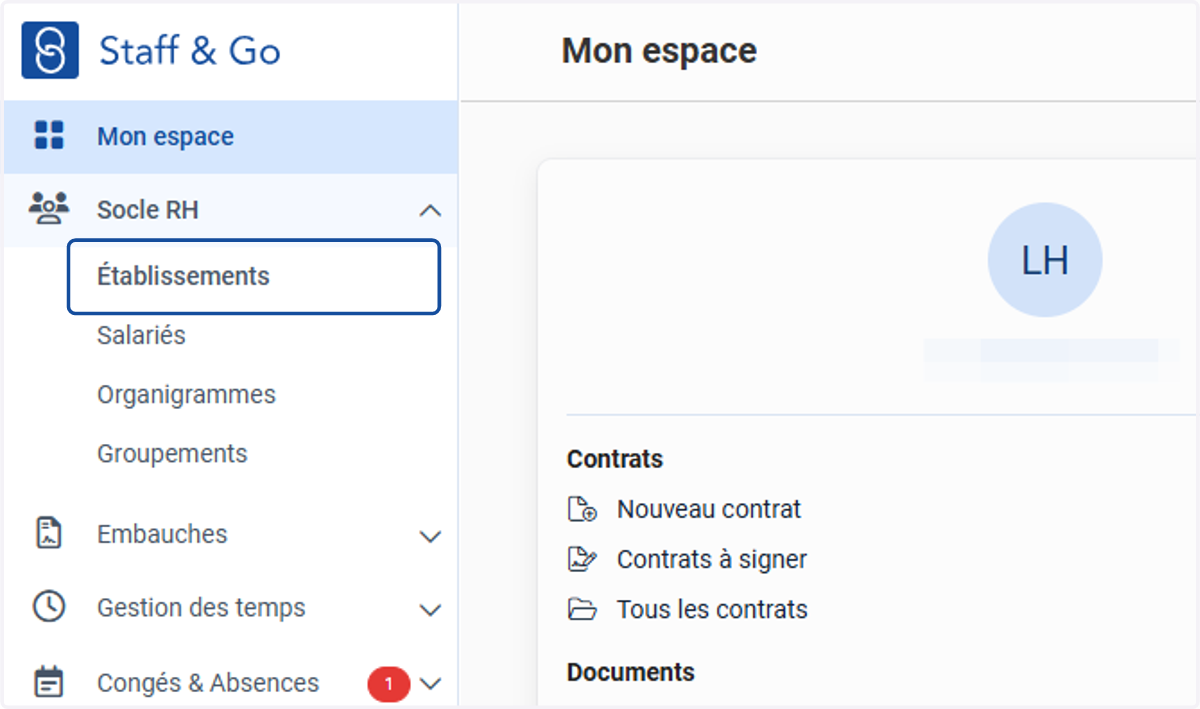
2. Cliquer sur "Établissements".
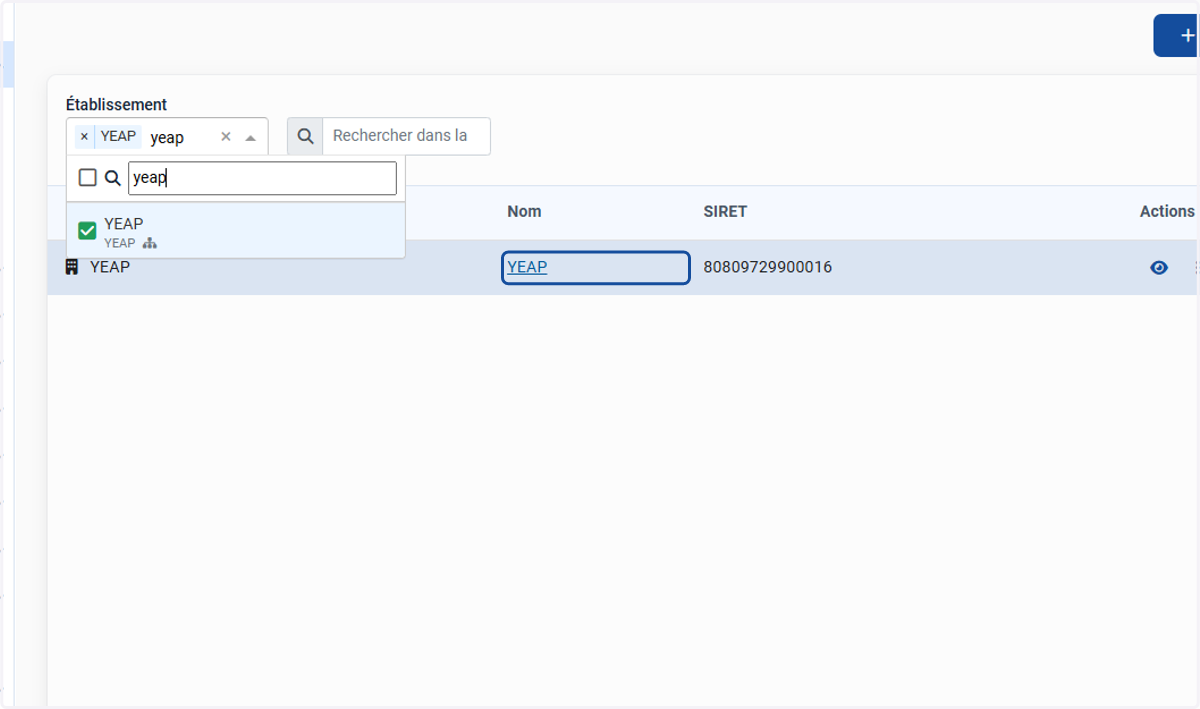
3. Filtrer sur votre l'établissement de gestion / Domaine
L'intégration API est à placer de préférence sur l'établissement de gestion / Domaine afin de pouvoir la propager / cloner sur les autres établisements / dossiers de manière implicite
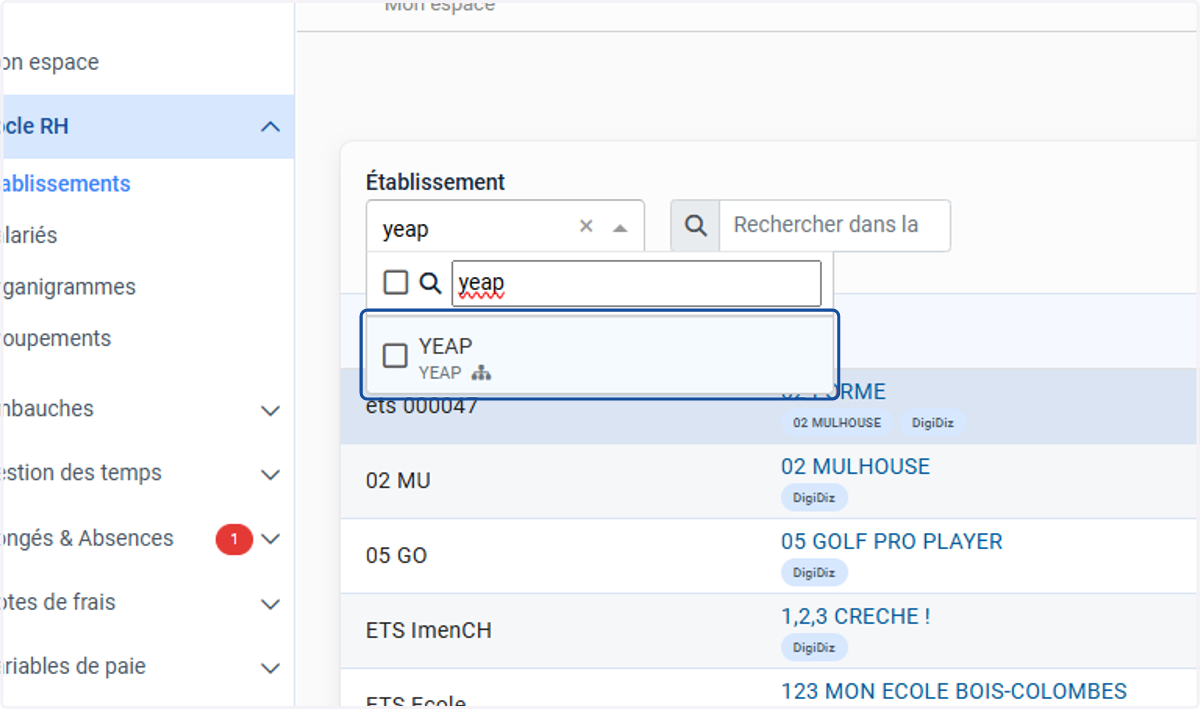
4. Cliquer sur l'établissement
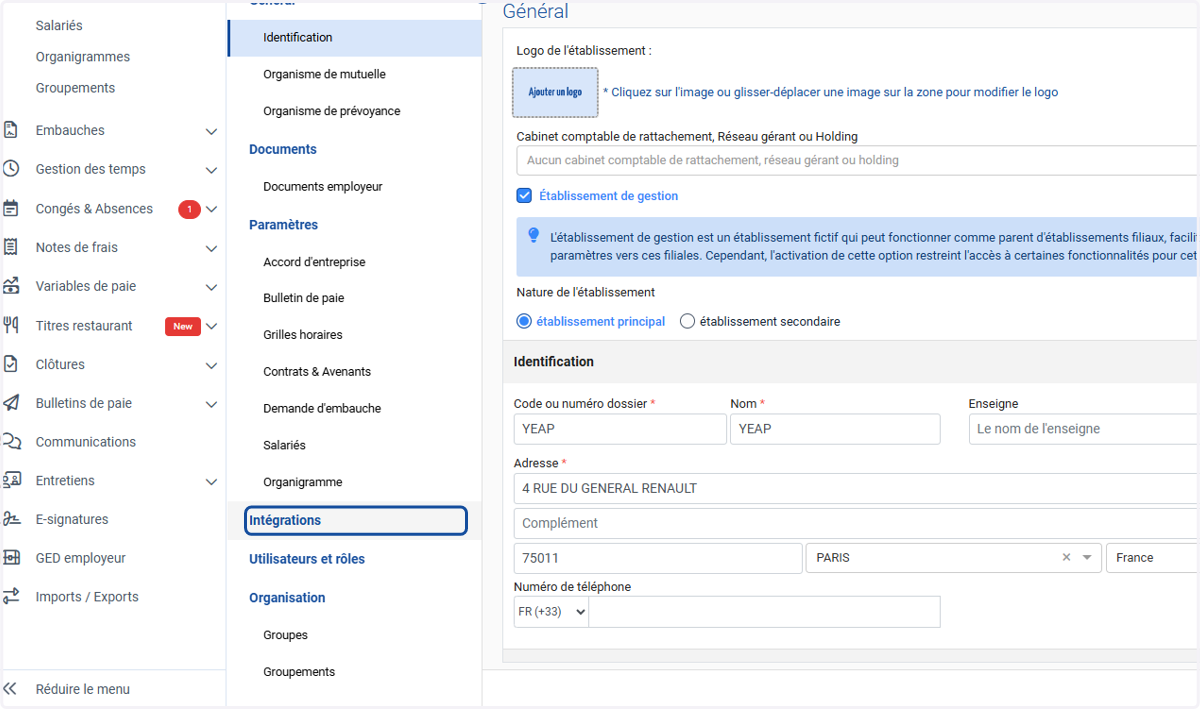
5. Sur la fiche établissement, cliquer sur l'onglet "Intégrations"
Ces informations autour de l'API YEAP sont fournit par les équipe YEAP à l'ouverture du compte API
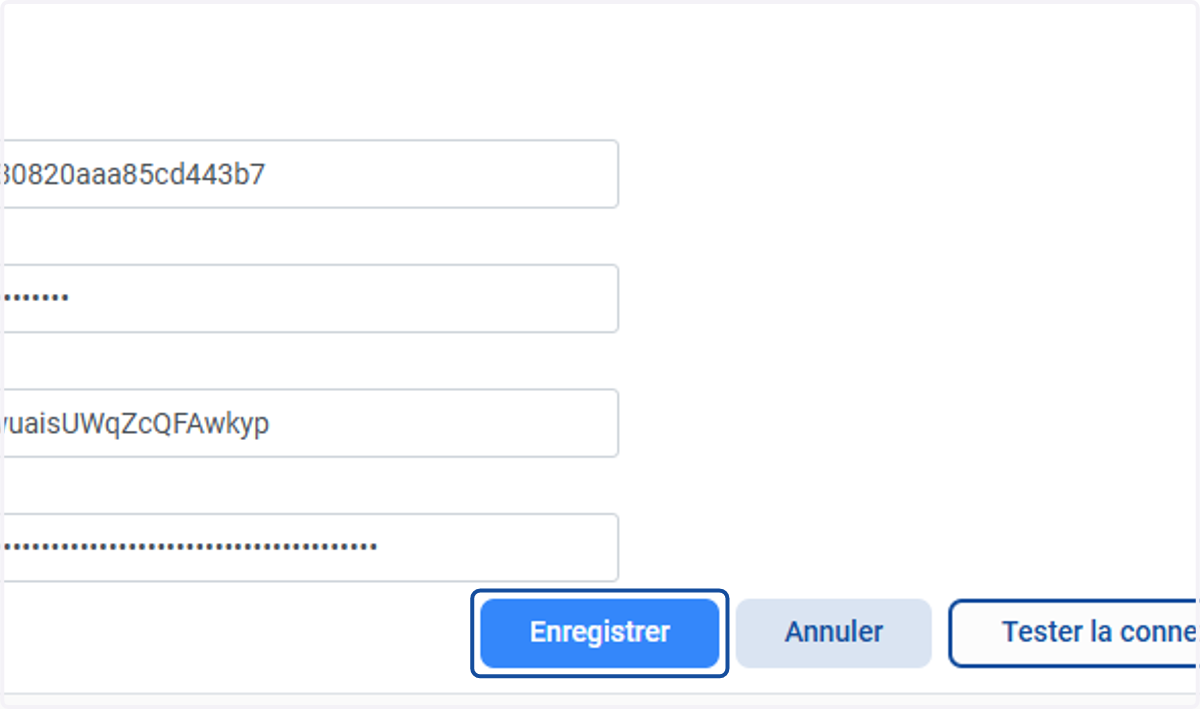
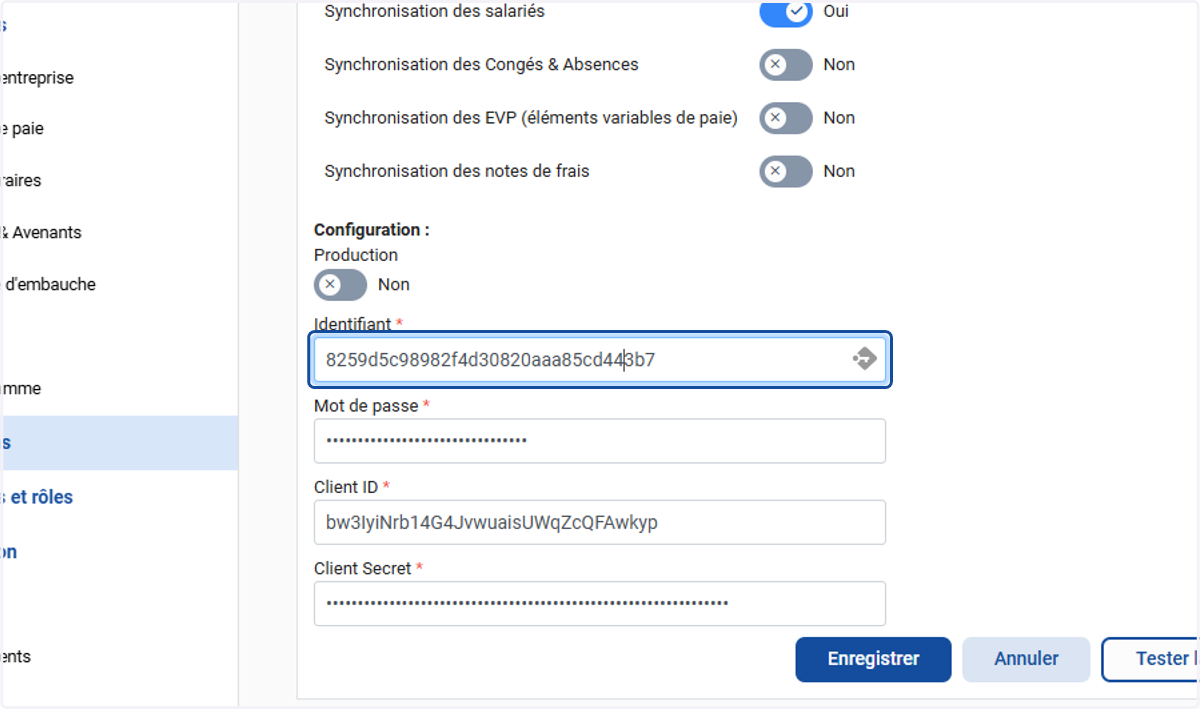
6. Renseigner "l'identifiant" de l'intégration
7. Renseigner le "Mot de passe" de l'intégration
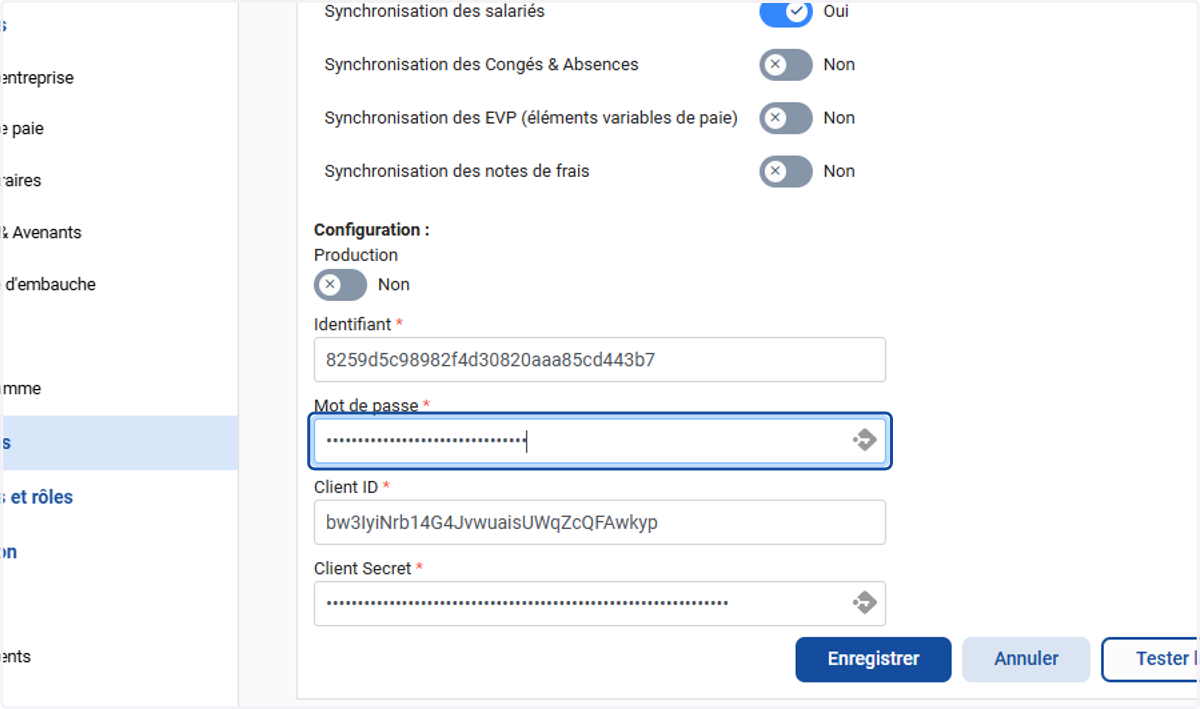
8. Renseigner le "Client ID" de l'intégration
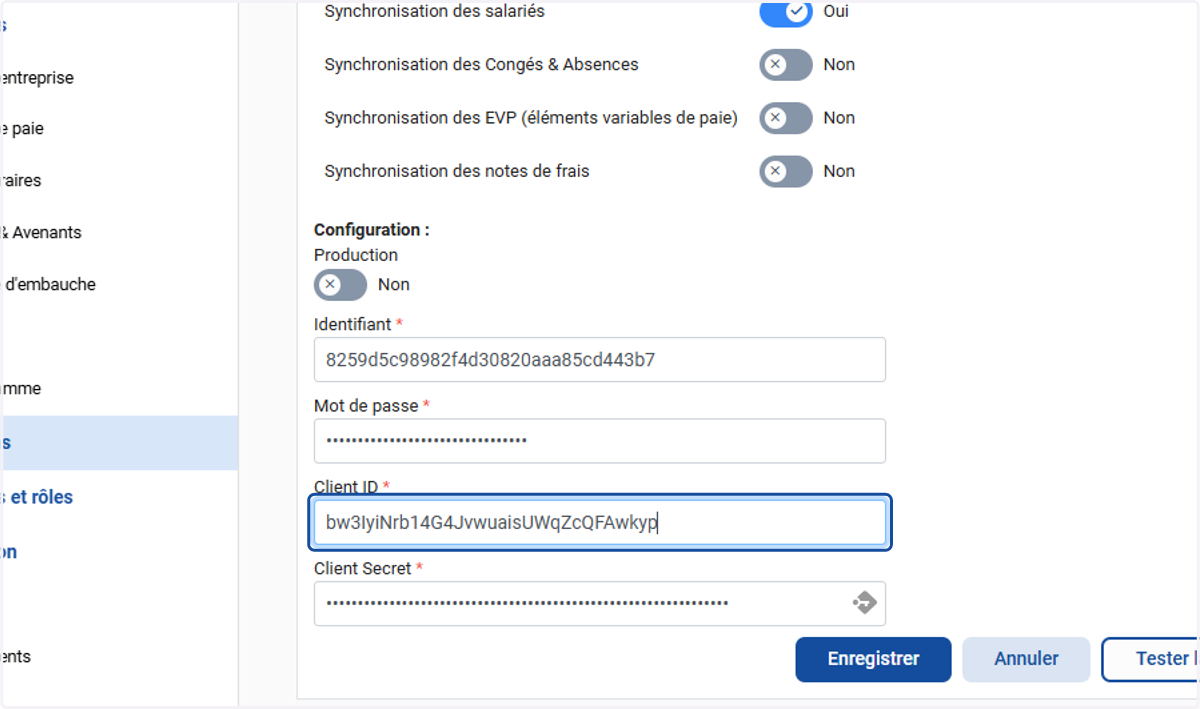
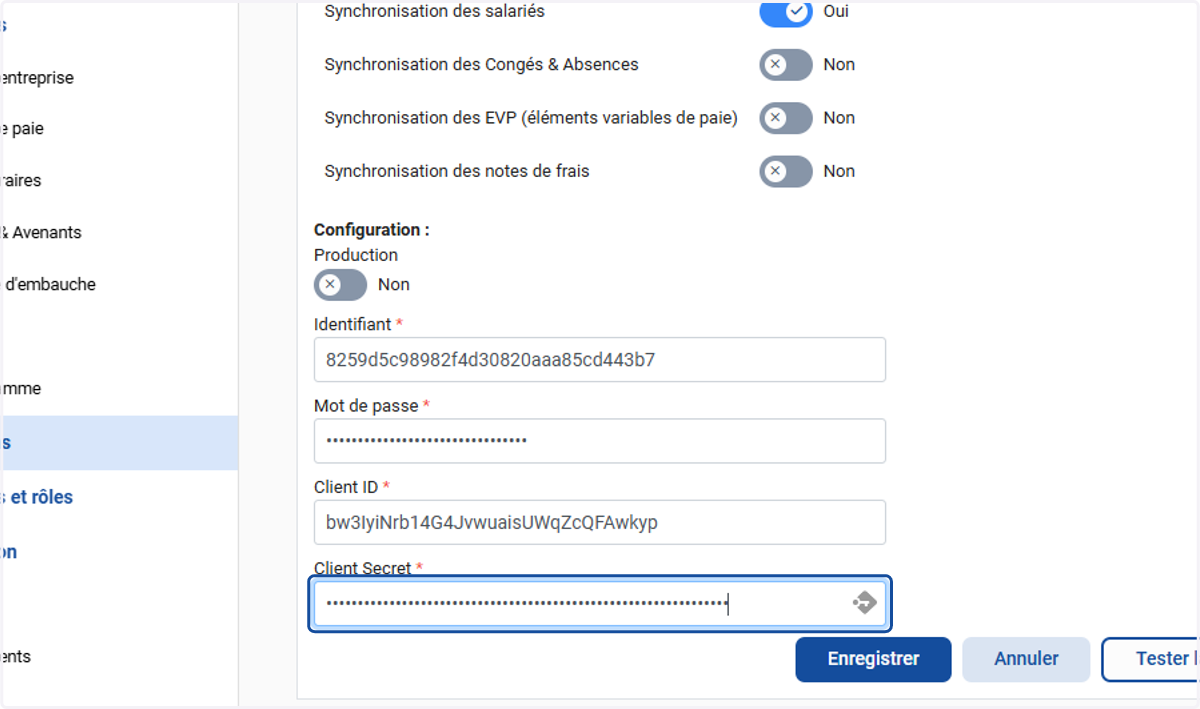
9. Renseigner le "Client Secret" de l'intégration
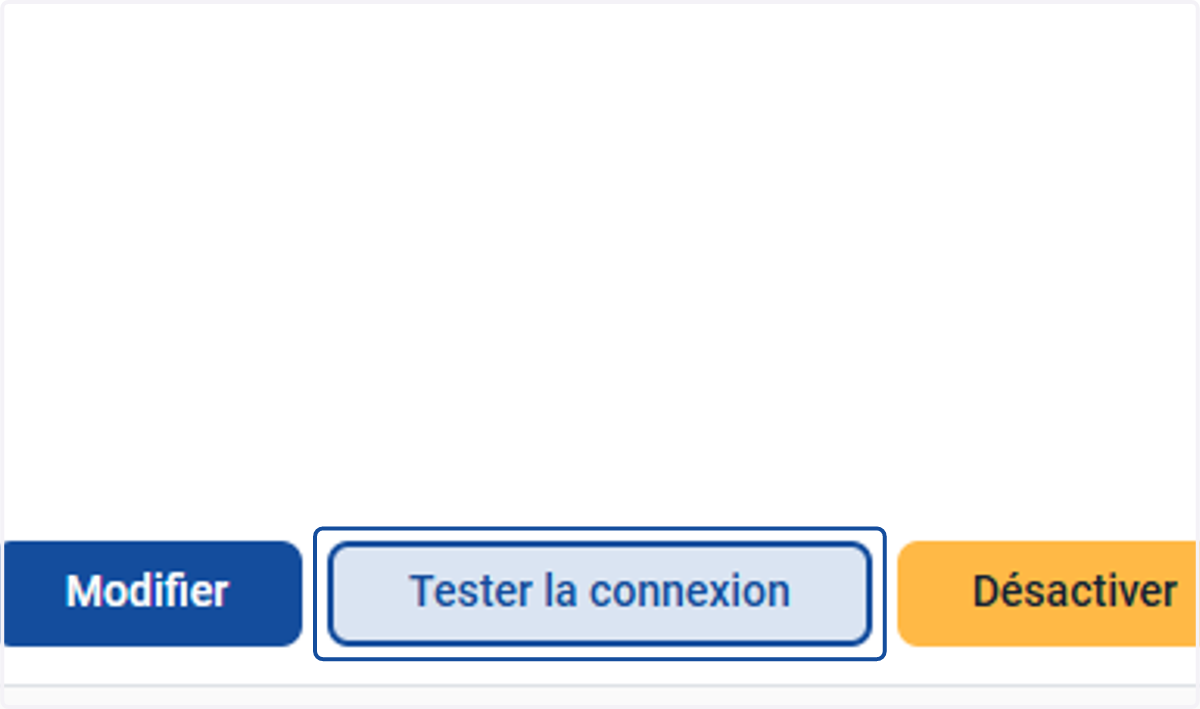
10. Cliquer sur "Tester la connexion" pour voir si celle-ci fonctionne
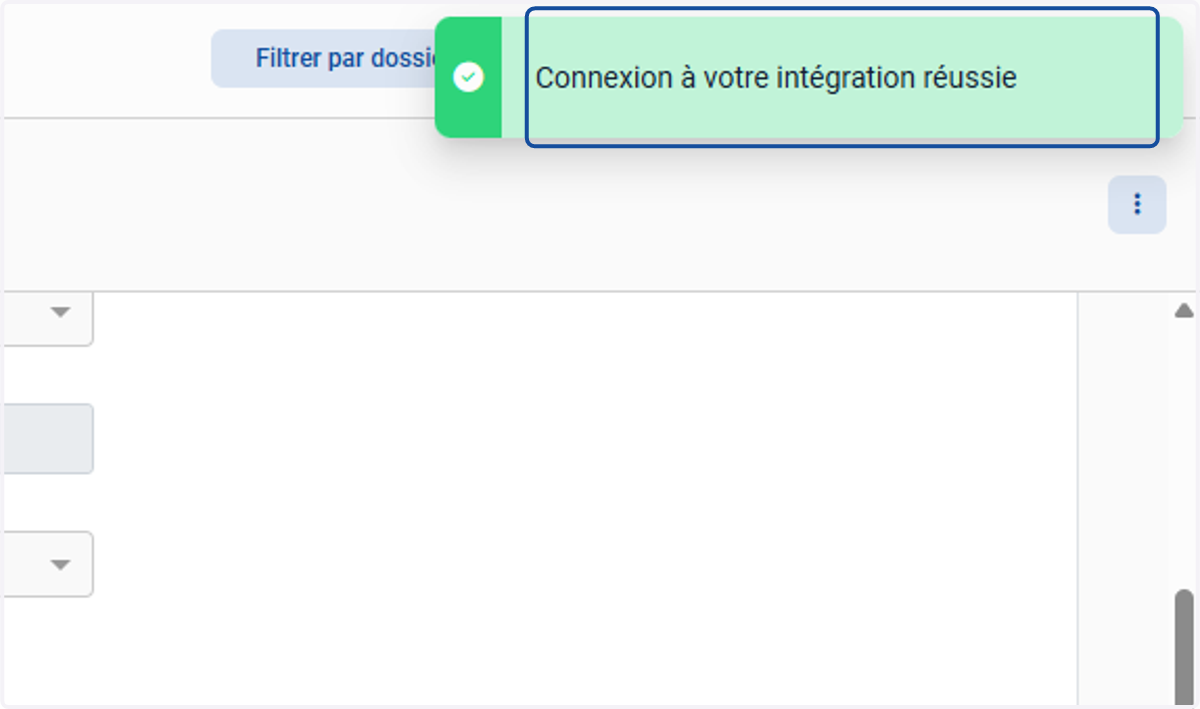
11. La connexion est fonctionnelle
12. Pour finir, cliquer sur "Enregistrer".