Configuration intégration IsaPaye - 1 - Paramétrage
👥 Qui est concerné par cette fiche ?
Rôle(s) : Admin RH
Cette fiche s'adresse à tous les utilisateurs souhaitant :
✅ Paramétrer l'intégration IsaPaye dans Staff & Go.
🎯 Objectif de cette fiche
Cette fiche pratique a pour but de vous guider étape par étape pour paramétrer l'intégration YEAP. Vous apprendrez ici :
✅ Comment configurer l'intégration IsaPaye étape par étape.
Module(s) : GCRH, Socle RH
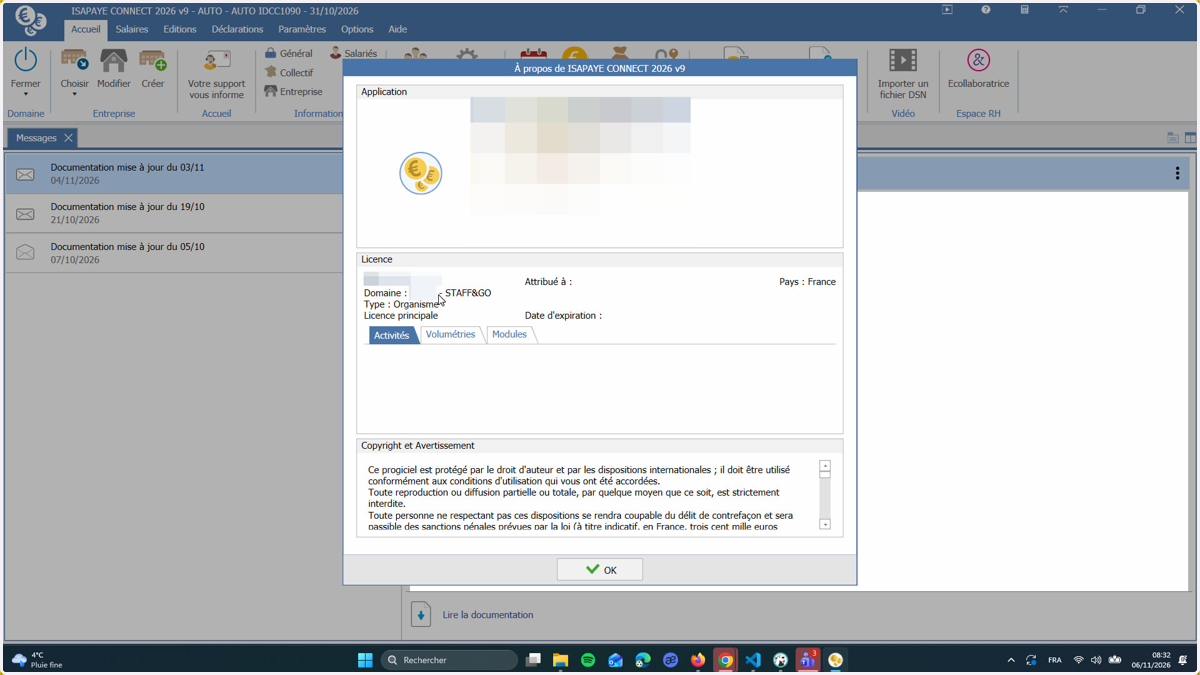
Aller sur IsaPaye
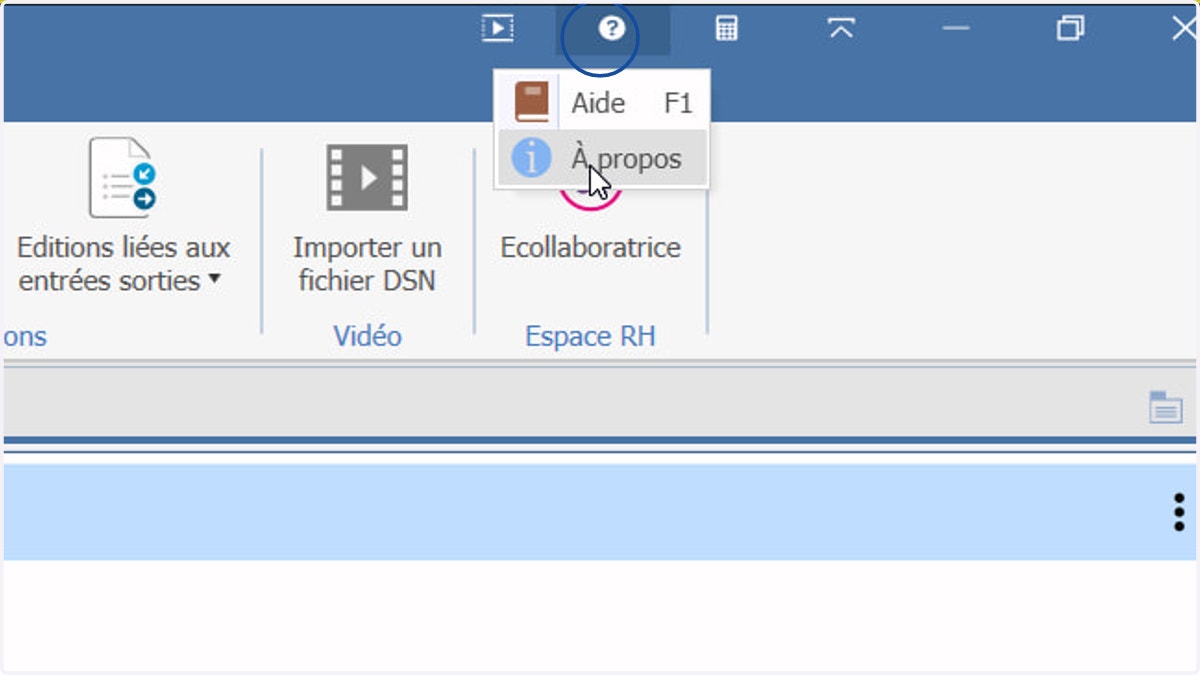
1. Cliquer sur l'icone (?) puis cliquer sur "À propos"
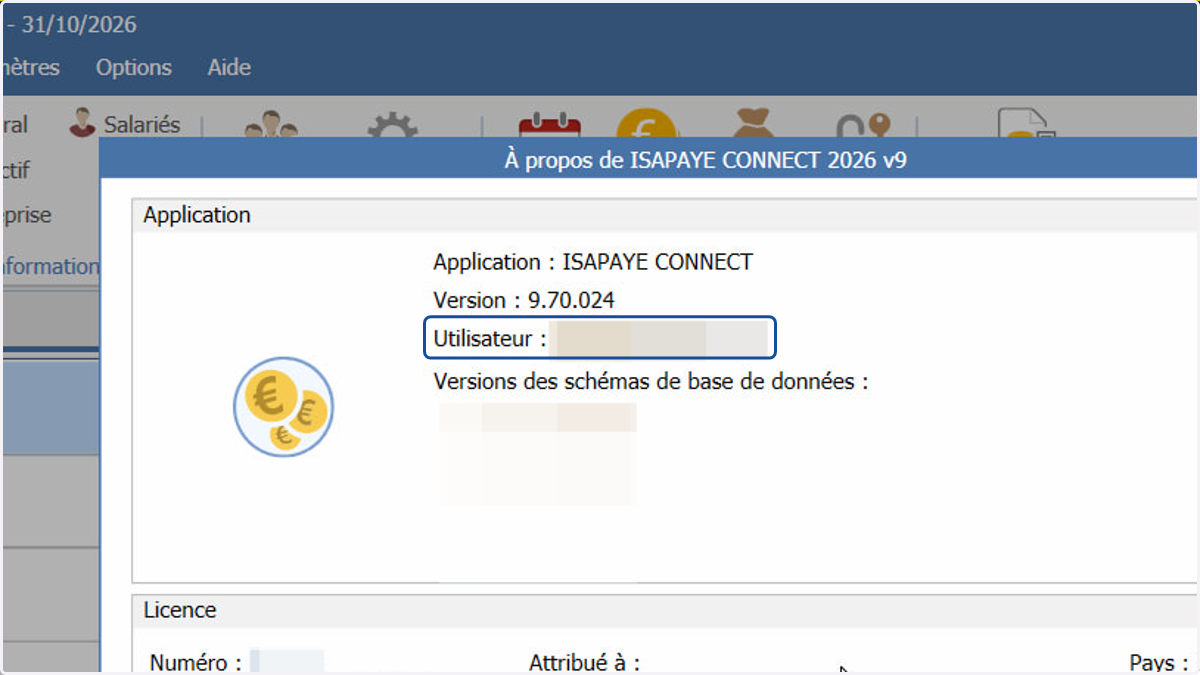
2. Récupérer le champ utilisateur
3. Récupérer le champ "Attribué à"
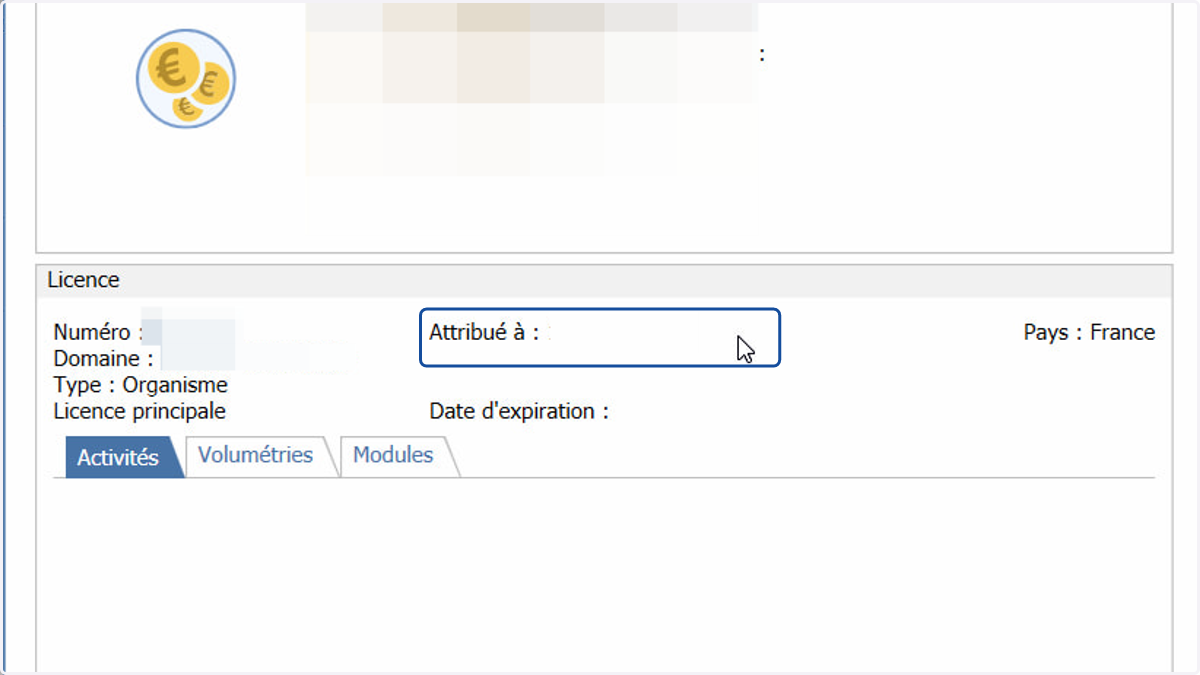
4. Récupérer le champ "Domaine" (uniquement la partie avec les numéros)
Une fois les trois champs copiés, direction Staff&Go pour paramétrer l'intégration
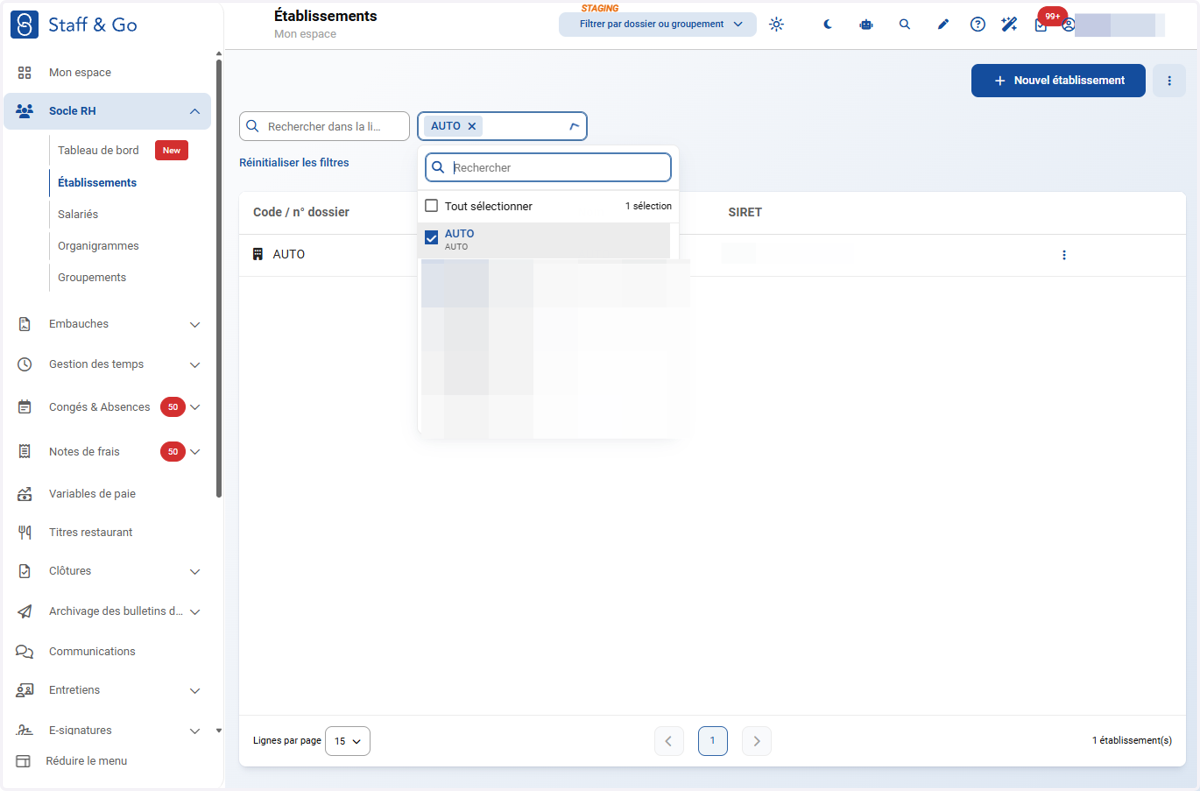
Aller sur StaffnGo
5. Sélectionner notre établissement et aller dans notre fiche établissement
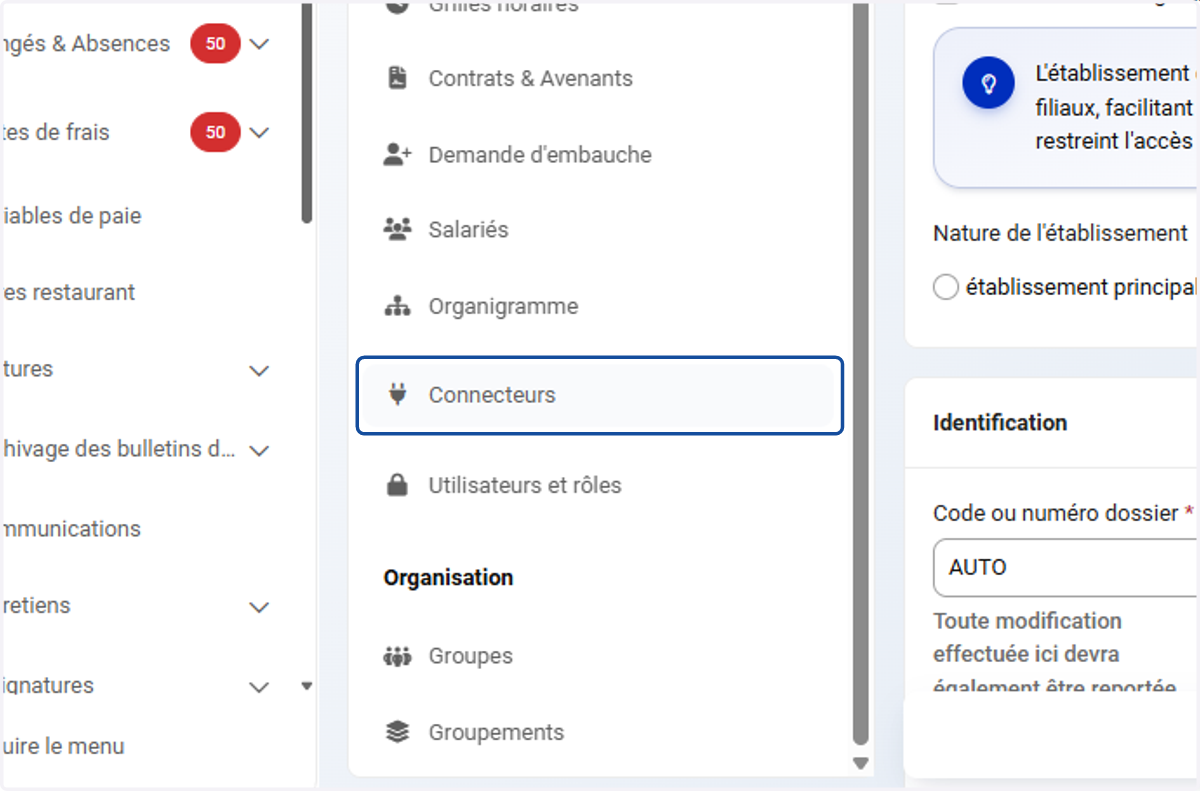
6. Dans votre fiche établissement, cliquer sur "Connecteurs"
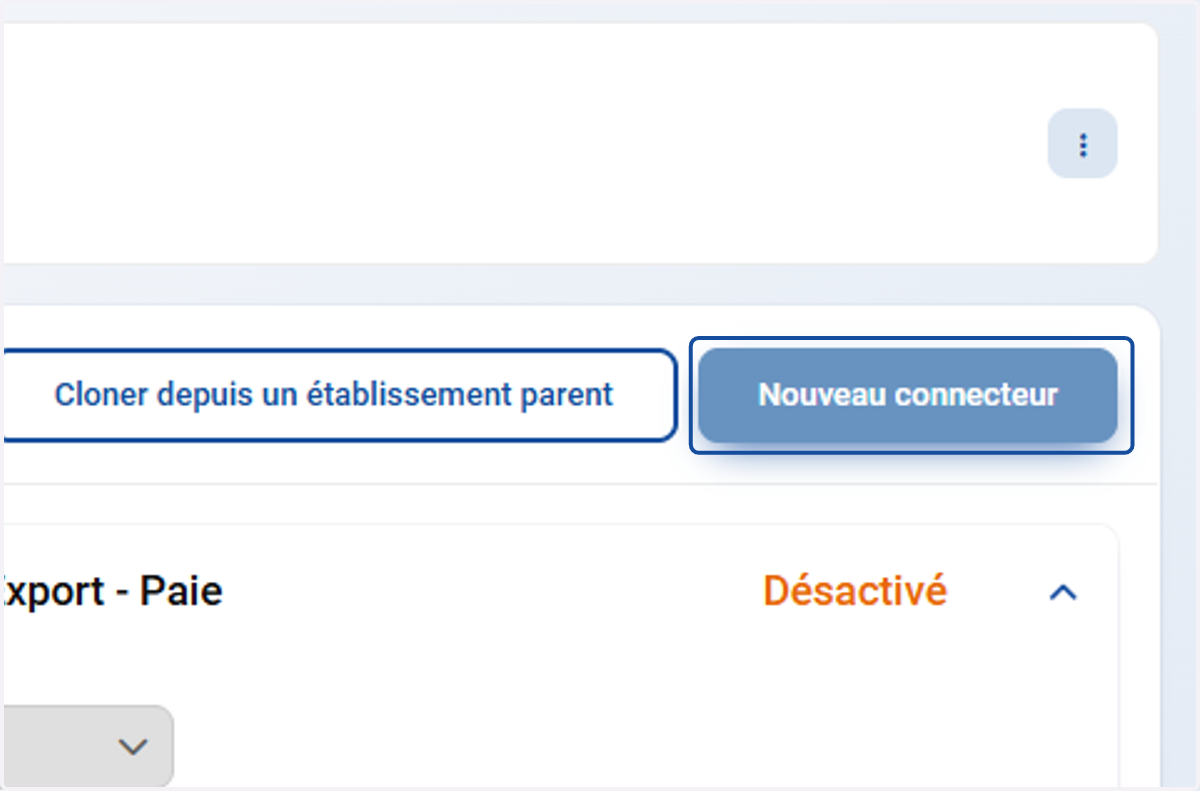
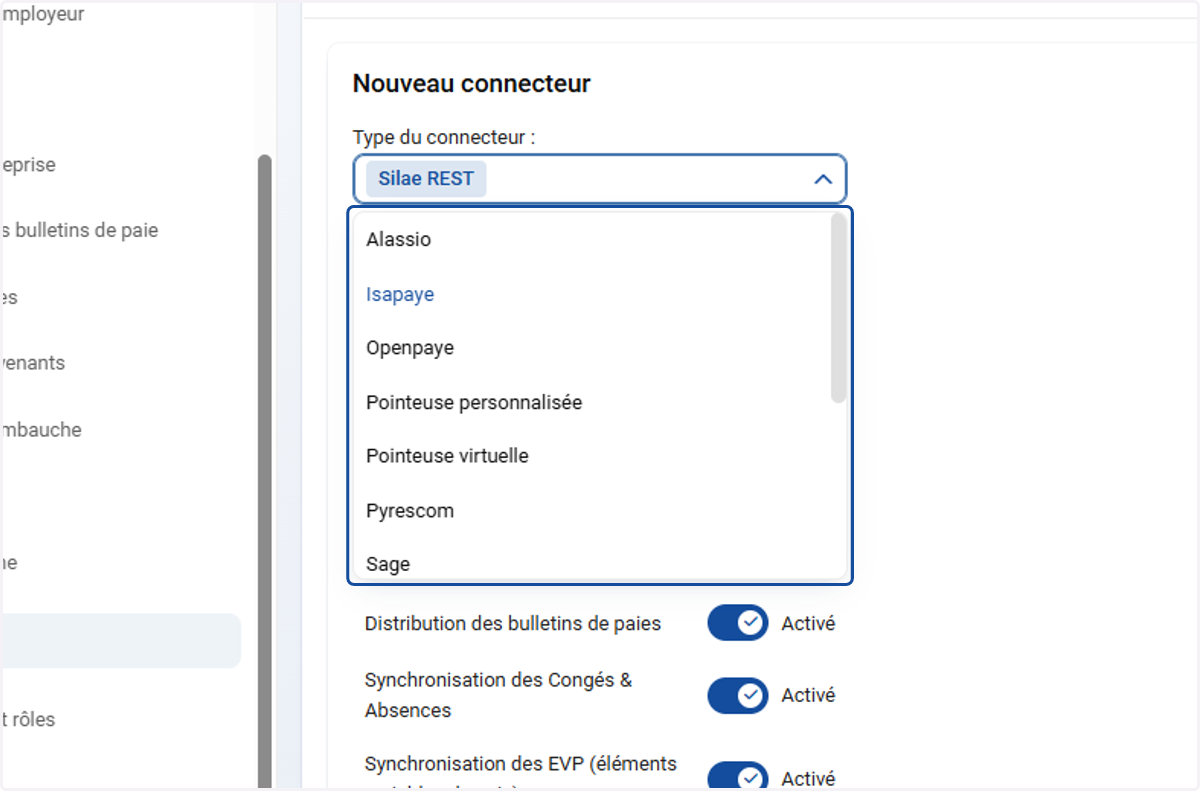
7. Cliquer sur "Nouveau connecteur"
8. Sélectionner Isapaye dans la liste dans "Type du connecteur"
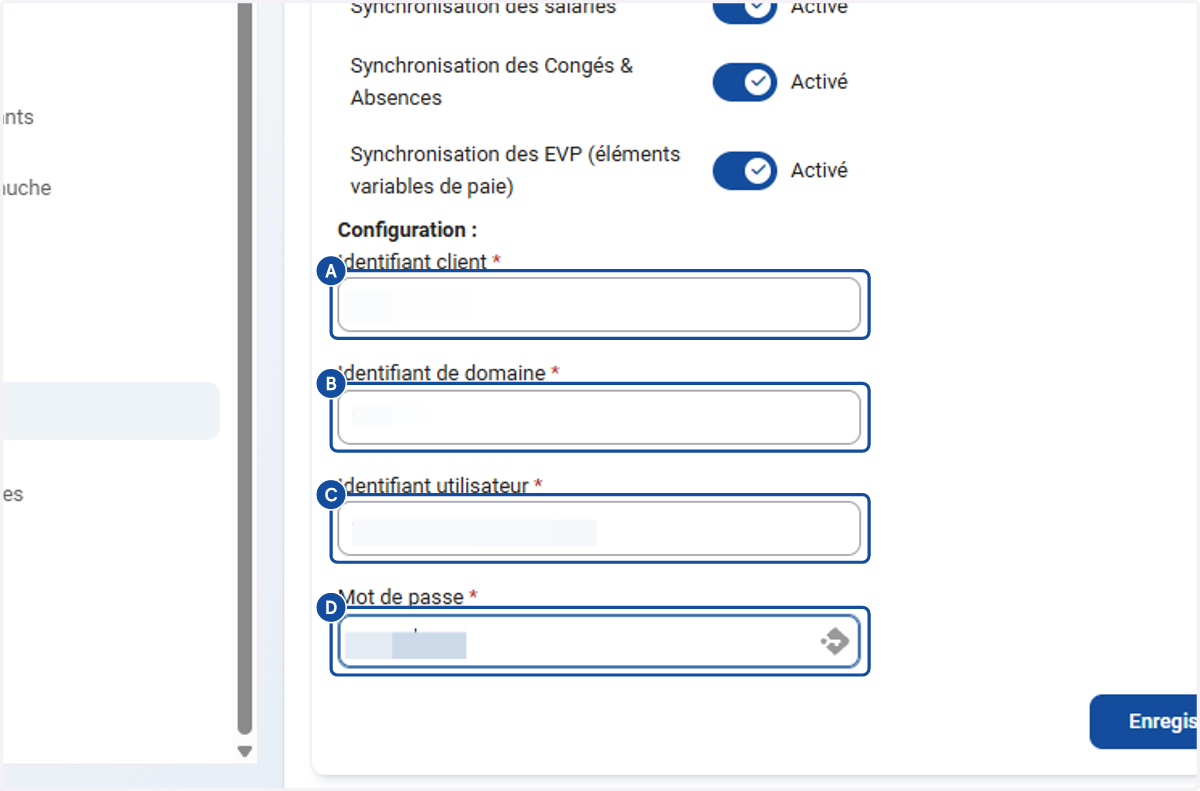
9. A. Dans Identifiant Client, coller le champ "Attribué à :"
9. B. Dans Identifiant de domaine, coller le nombre après "Domaine :"
9. C. Dans Identifiant utilisateur, coller le champ "Utilisateur"
9. D. Dans Mot de passe, entrer votre mot de passe IsaPaye
Quand tout est fait, cliquer sur le buton "Enregistrer"
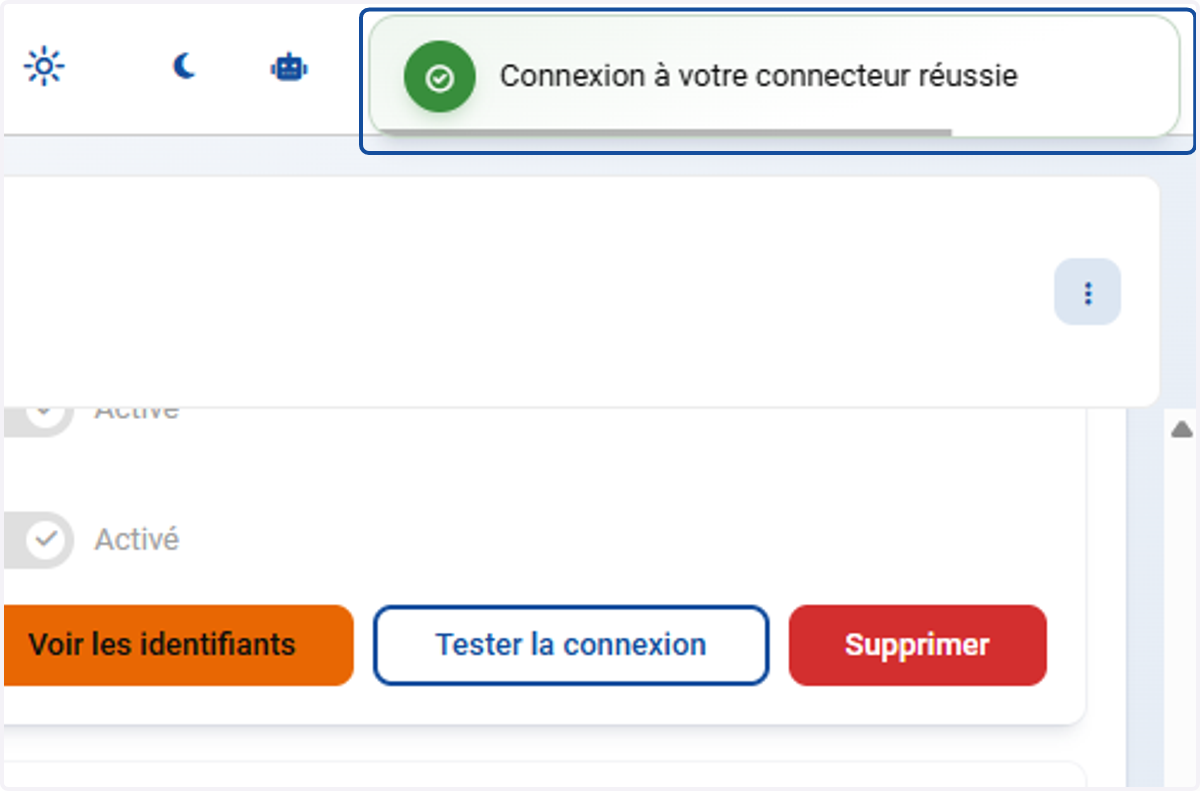
10. Une fois enregistré, cliquer sur "Tester la connexion" pour voir si celle-ci fonctionne
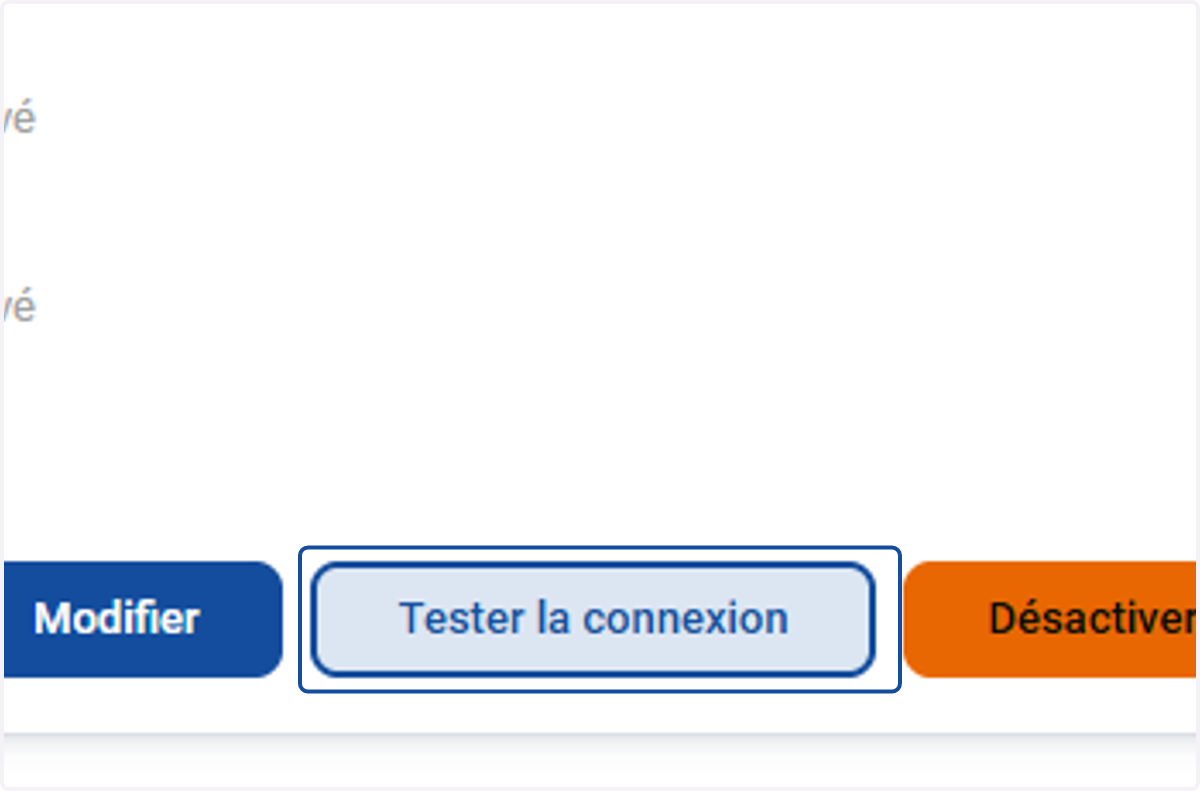
11. Si ce toaster de succès apparaît, c'est que la connexion est fonctionnelle