Configuration connecteur Wagyz - 1 - Paramétrage
👥 Qui est concerné par cette fiche ?
Rôle(s) : Assist. Admin, Admin RH
Cette fiche s'adresse à tous les utilisateurs souhaitant :
✅ Paramétrer le connecteur Wagyz
🎯 Objectif de cette fiche
Cette fiche pratique a pour but de vous guider étape par étape pour mettre en place un connecteur avec le logiciel de paie Wagyz.
Module(s) : GCRH, Socle RH
Wagyz
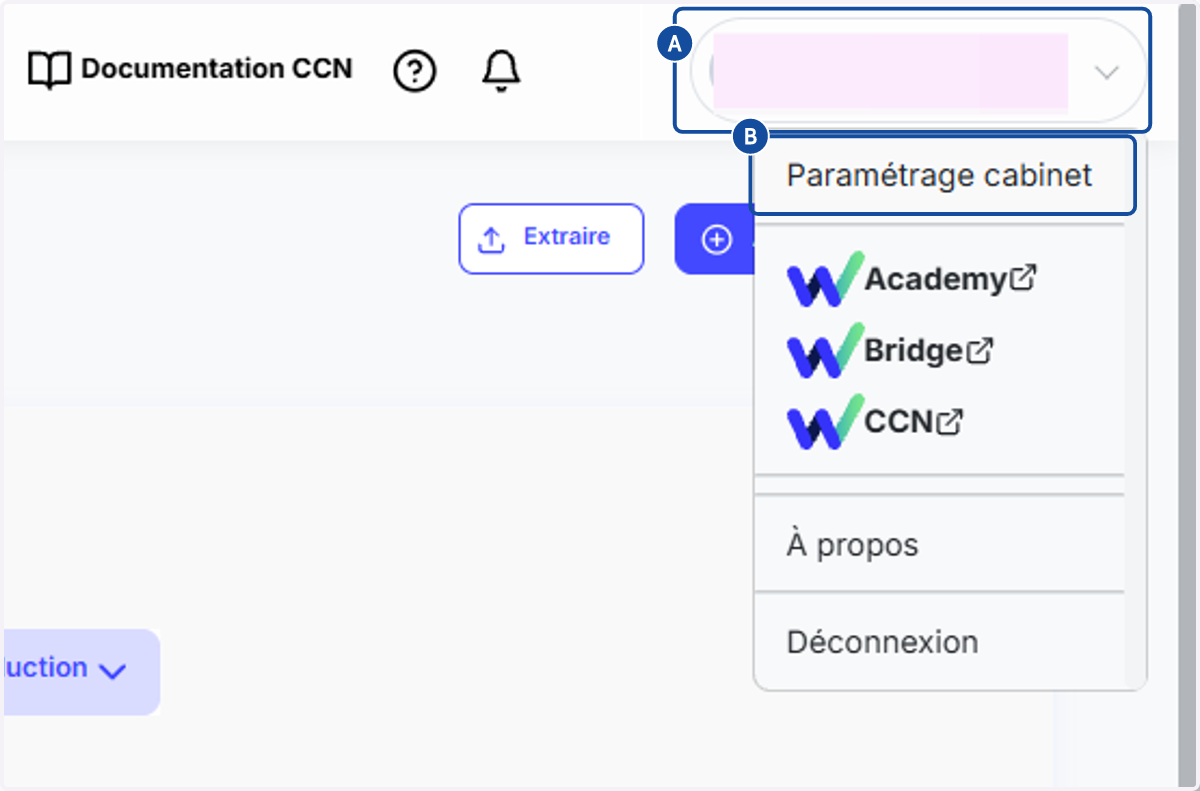
1. A. Cliquer sur notre notre nom en haut à droite
1. B. Cliquer sur paramétrage cabinet
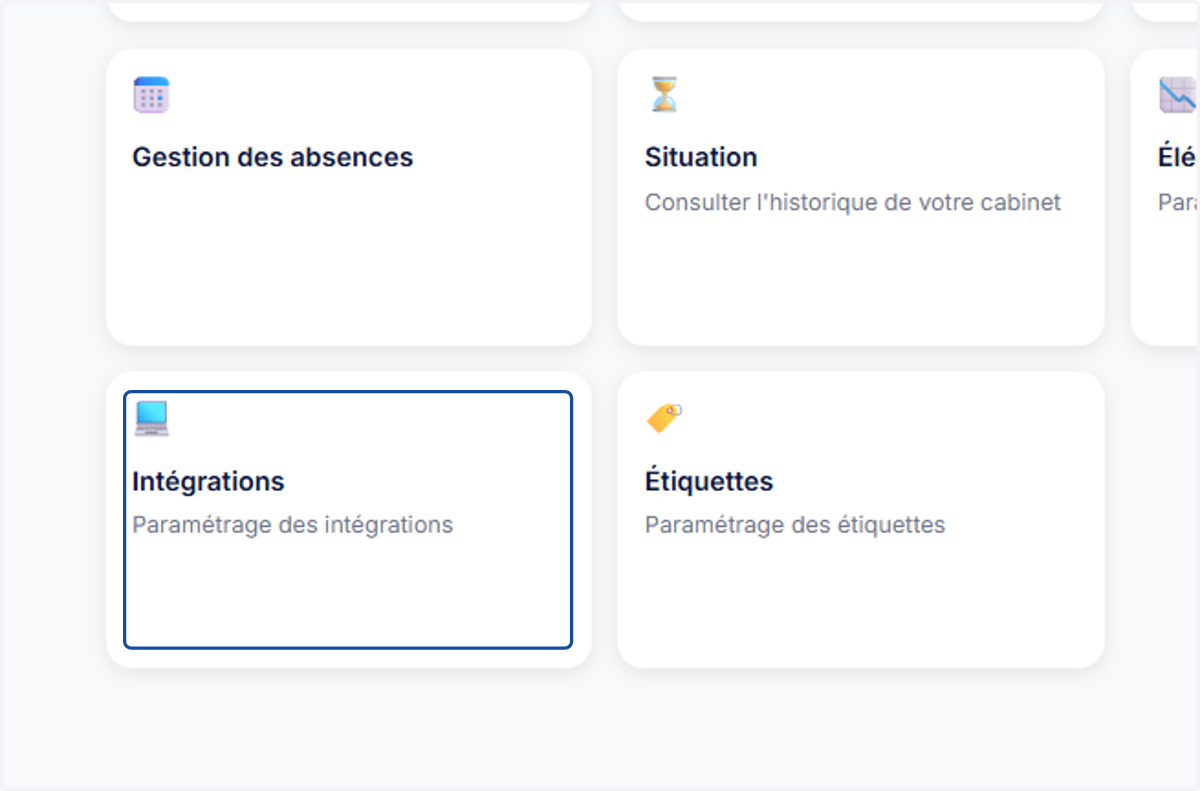
2. Cliquer sur intégrations
3. A. Cliquer sur l'onglet Comptes de services
3. B. Cliquer sur Visualiser
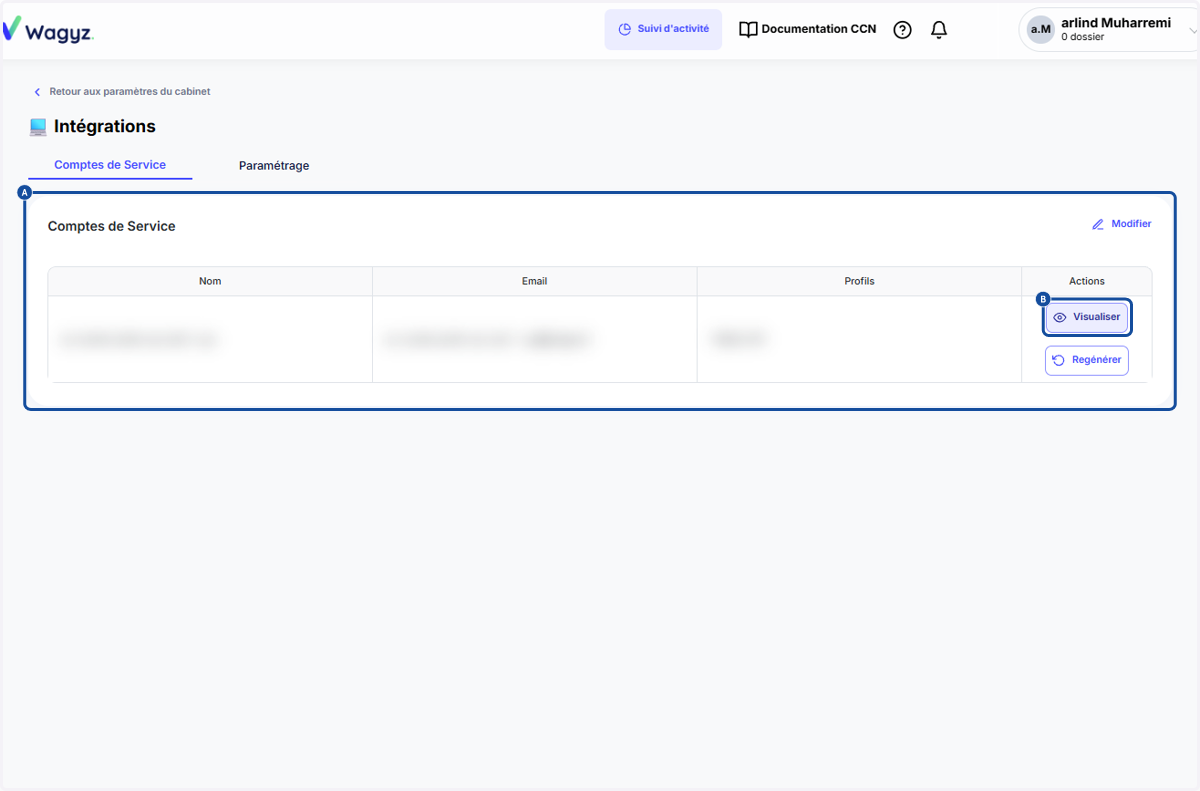
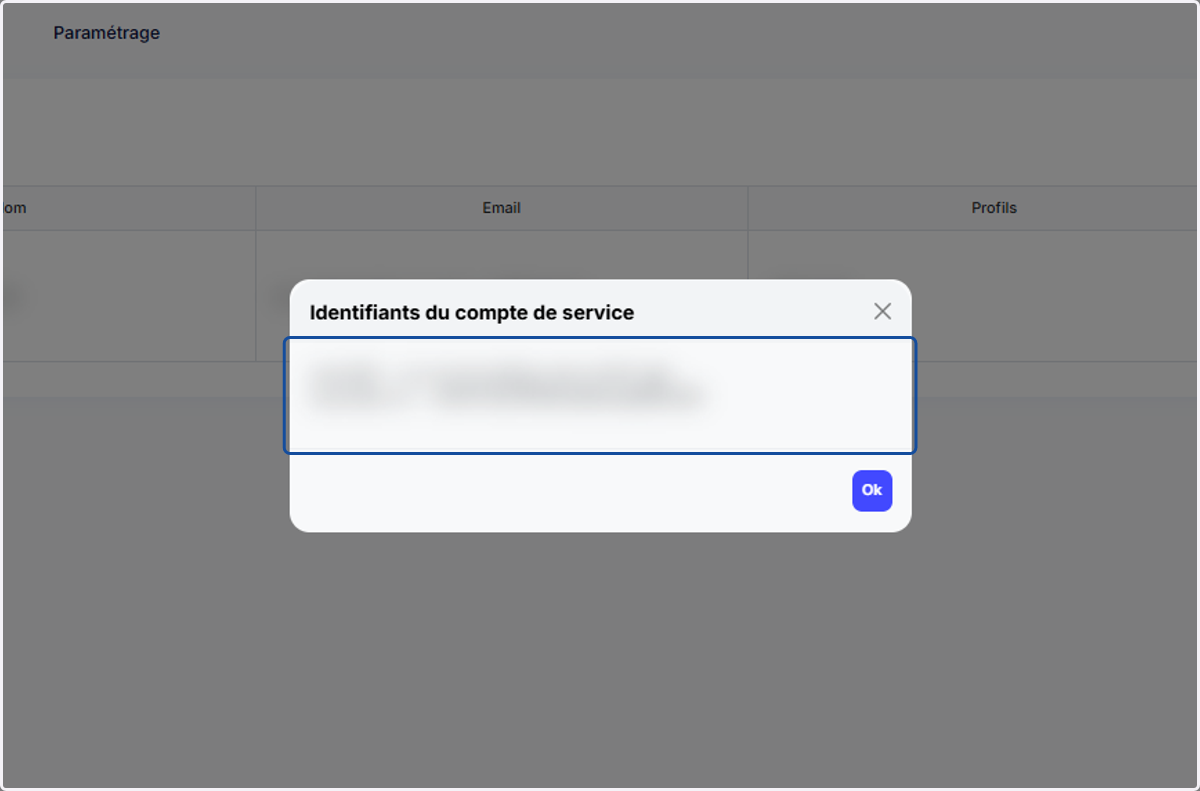
4. Récupérer les identifiants affichés, puis aller sur StaffnGo
Digidiz - Staffngo
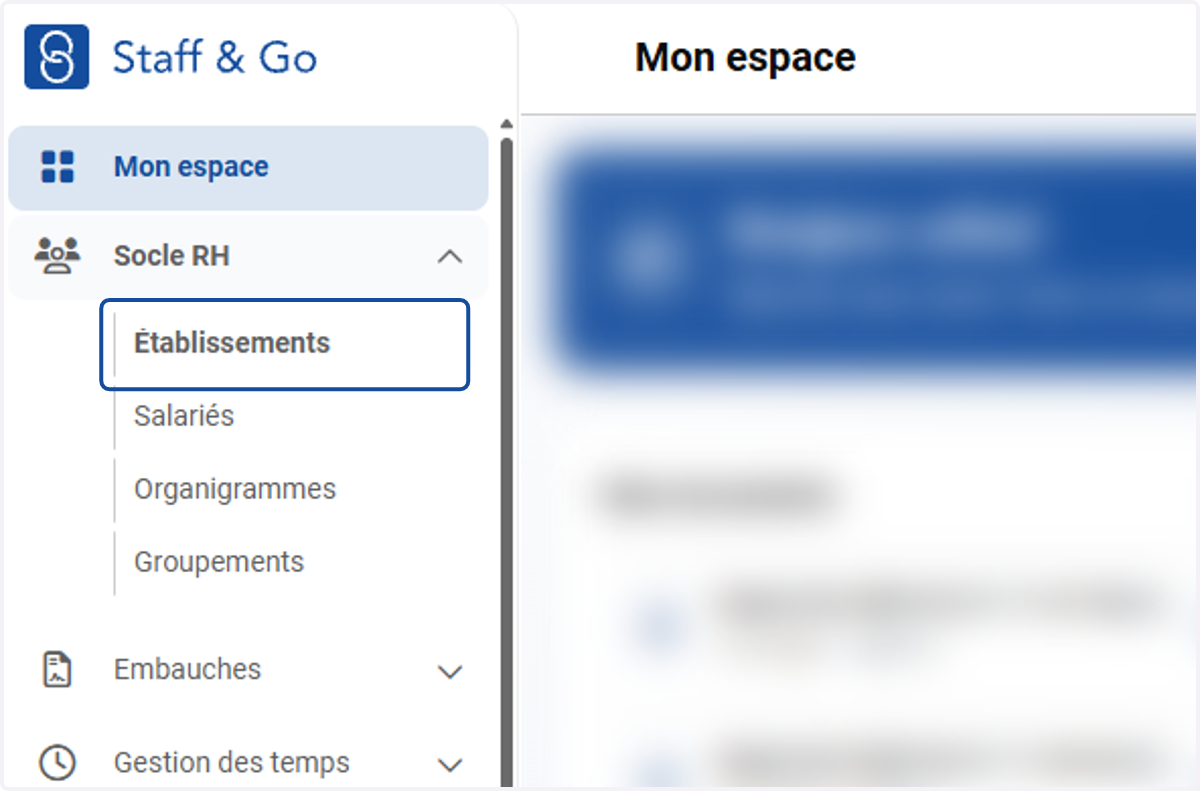
5. Aller sur établissements
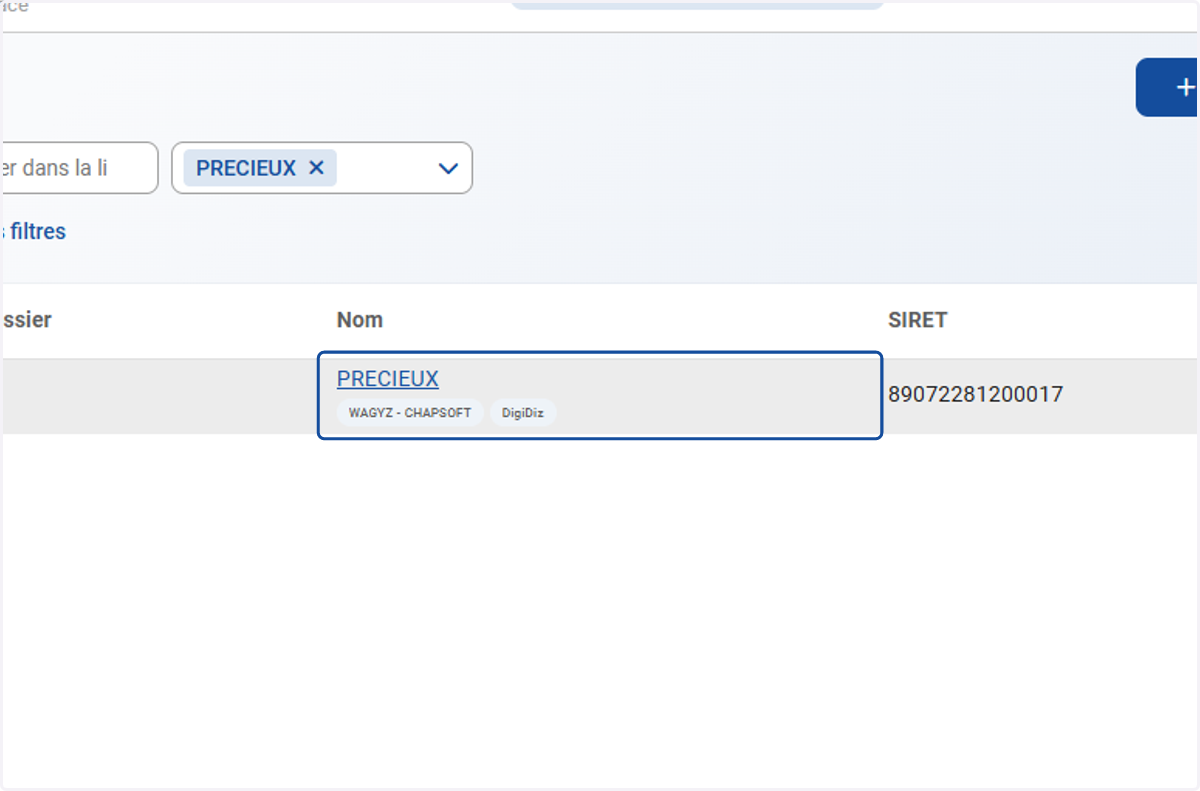
6. Accéder à l'établissement concerné
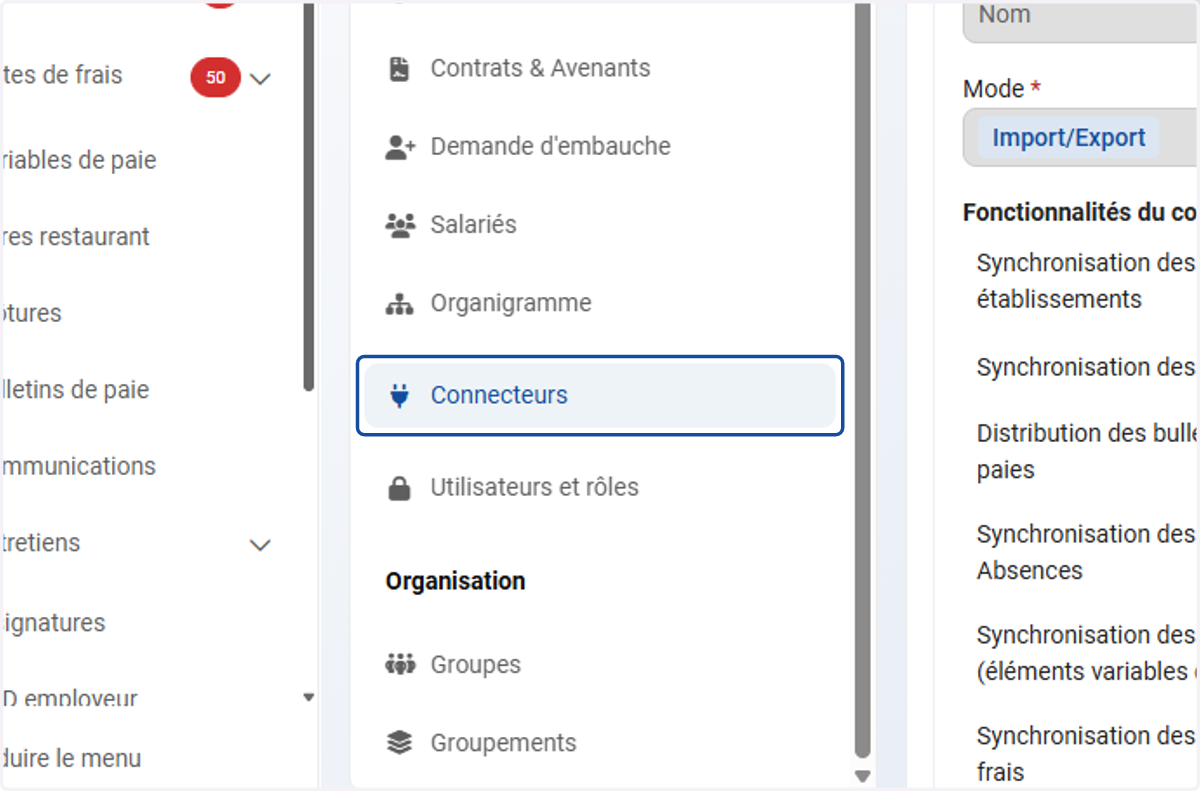
7. Cliquer sur la section connecteurs
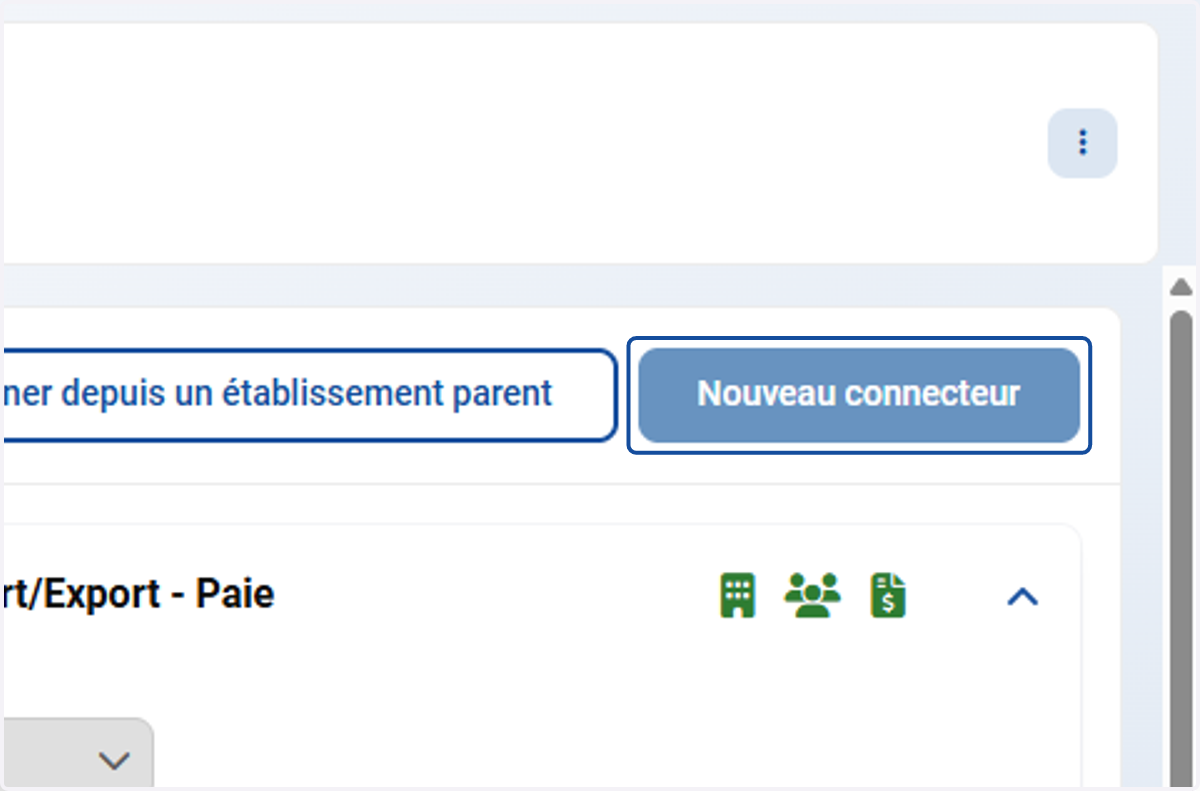
8. Cliquer sur Nouveau connecteur
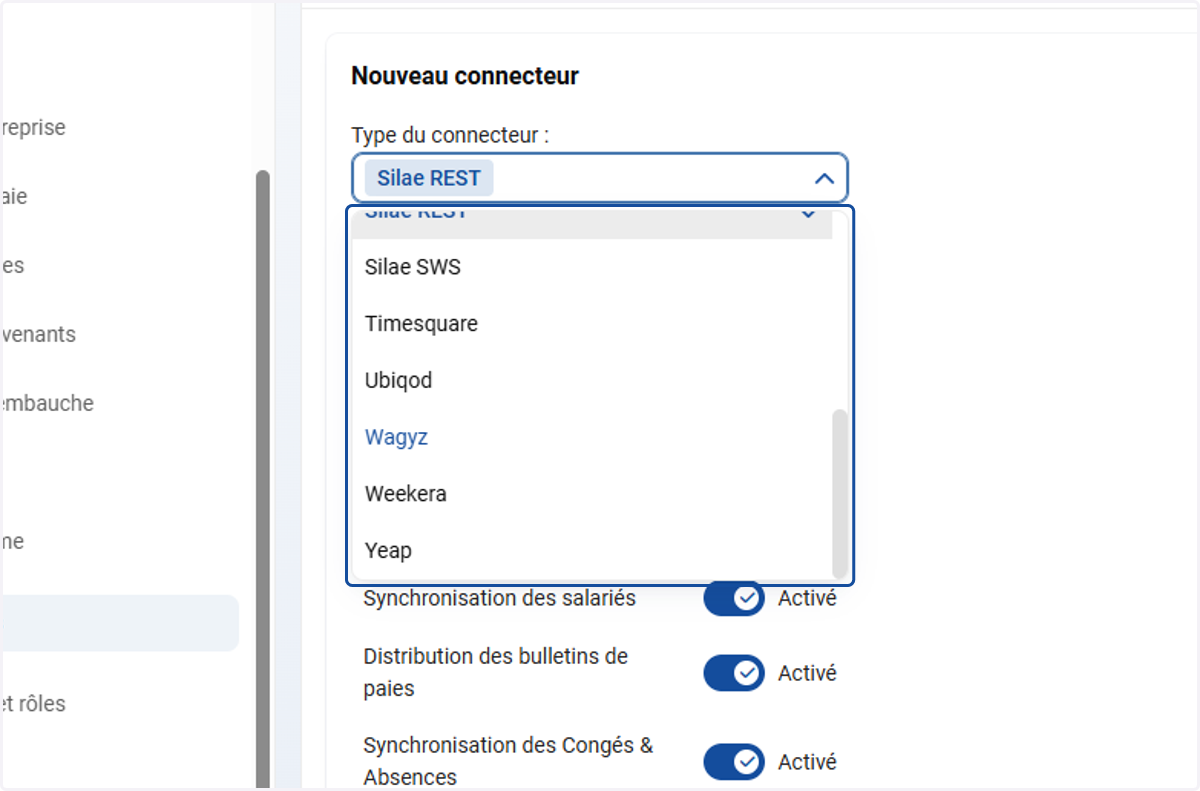
9. Choisir Wagyz dans la liste déroulante
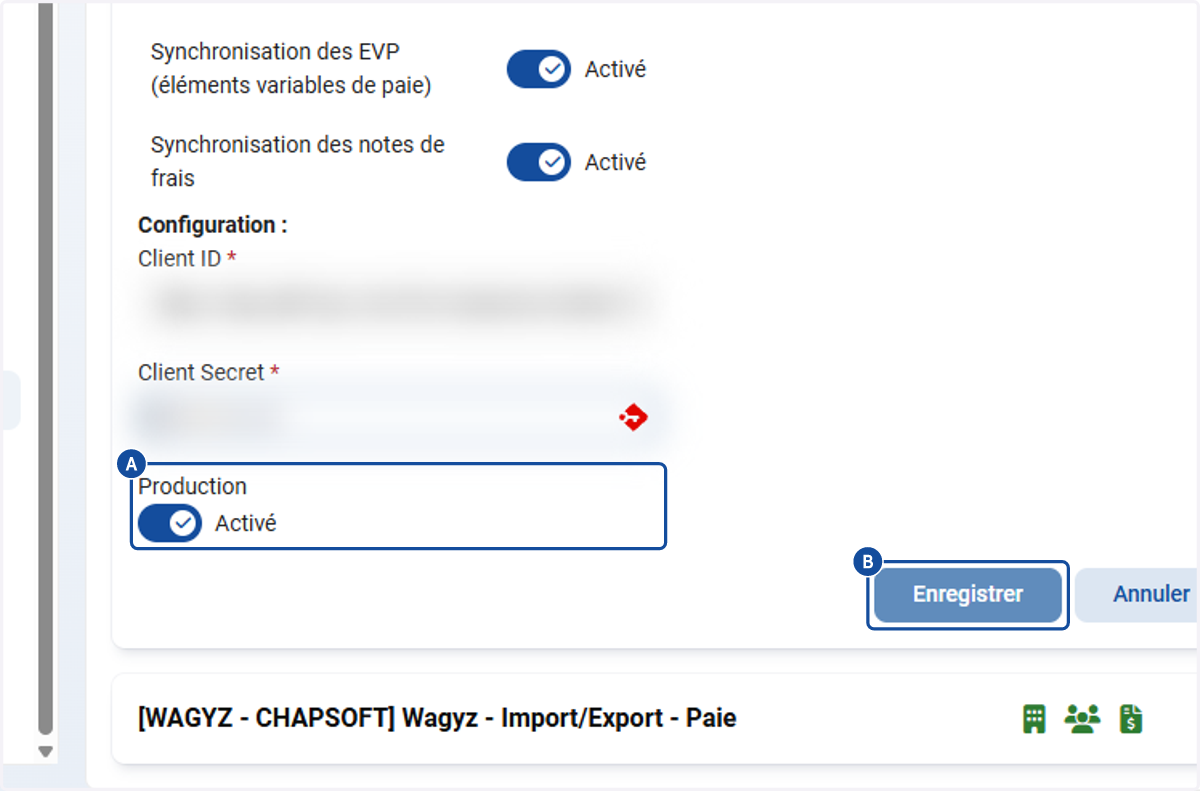
10. A. Renseigner le ClientID récupéré dans le champ Client ID
10. B. Renseigner le Client Secret récupéré dans le champ Client Secret
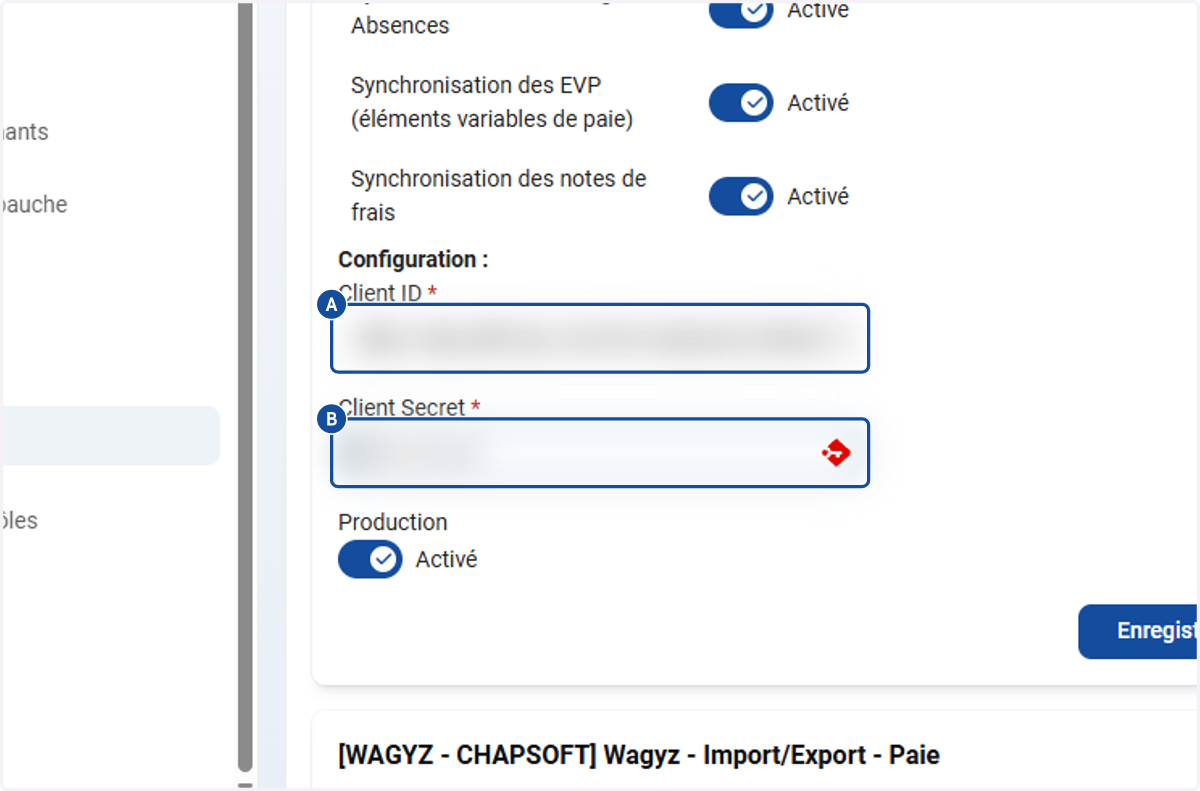
11. A. Activer production
11. B. Enregistrer