Configuration connecteur Alassio - 1 - Paramétrage
👥 Qui est concerné par cette fiche ?
Rôle(s) : Assist. Admin, Admin RH
Cette fiche s'adresse à tous les utilisateurs souhaitant :
✅ Paramétrer le connecteur Alassio
🎯 Objectif de cette fiche
Cette fiche pratique a pour but de vous guider étape par étape pour mettre en place un connecteur avec le logiciel de paie Alassio.
Module(s) : GCRH, Socle RH
Société Test SAS
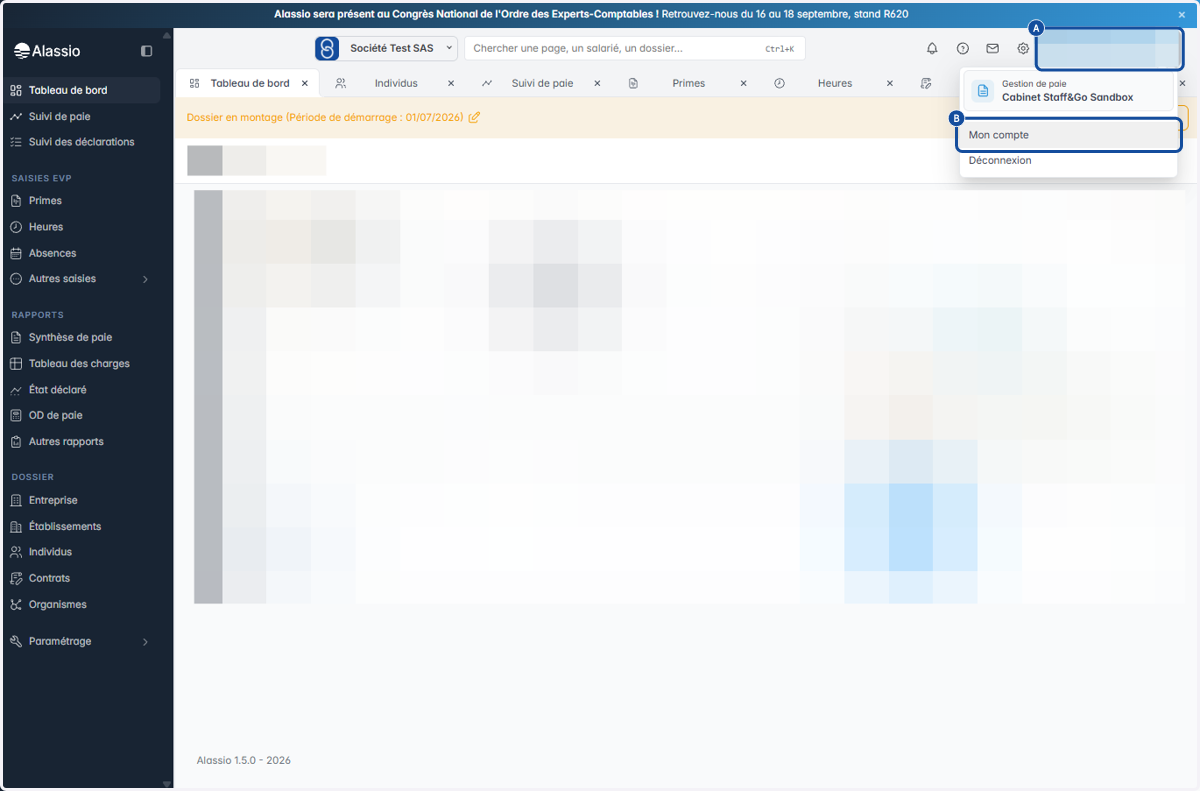
1. A. Cliquer sur le nom en haut à droite
1. B. Cliquer sur mon compte
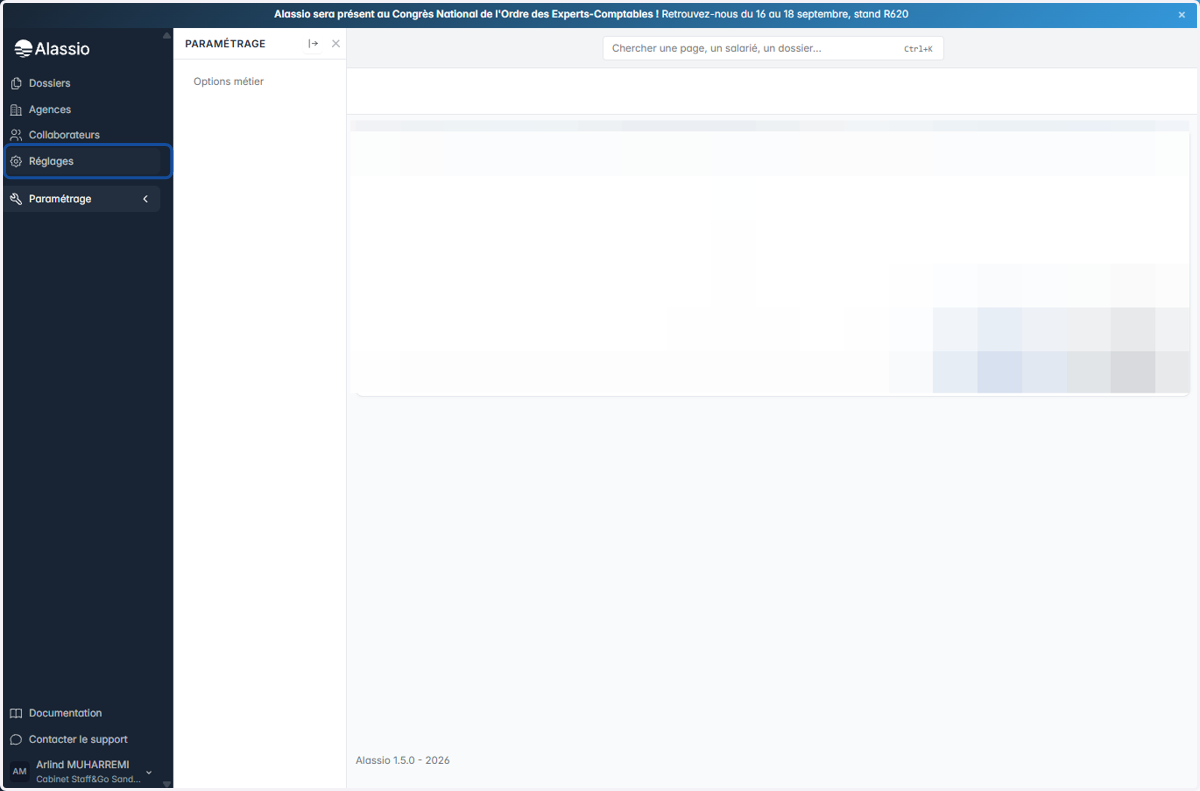
2. Cliquer sur réglages
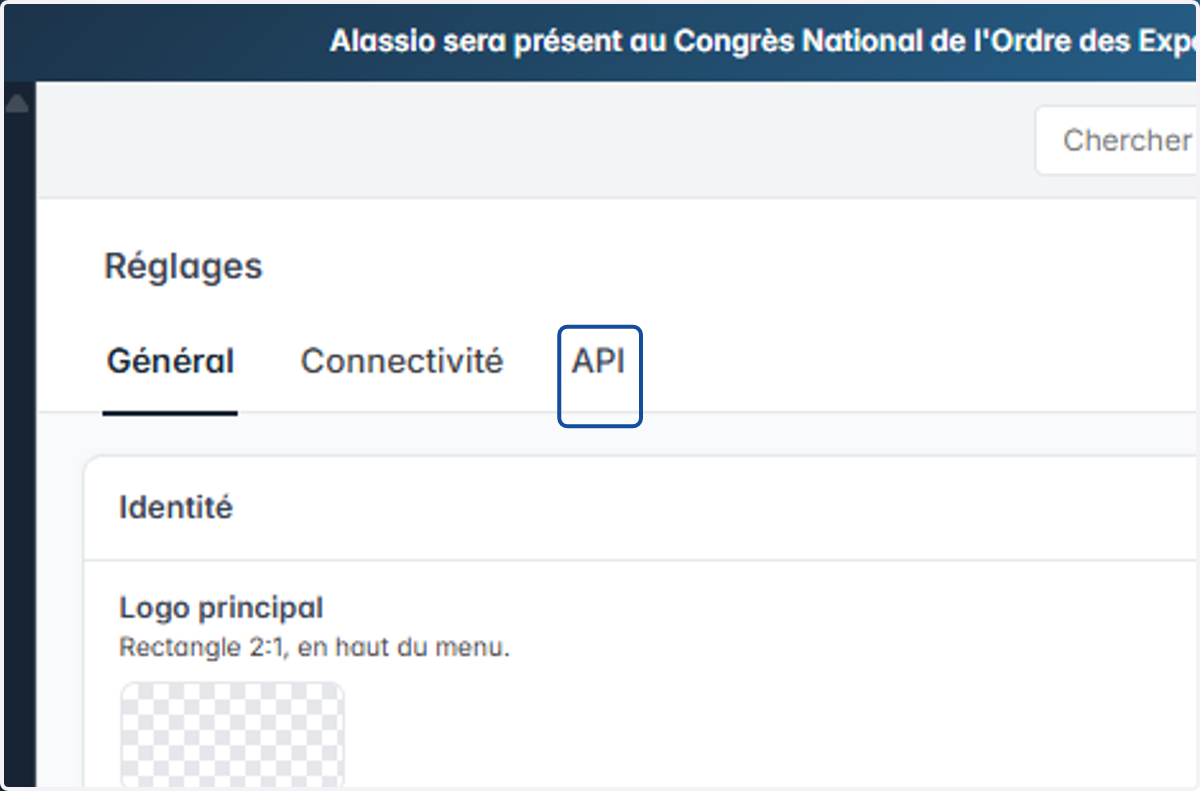
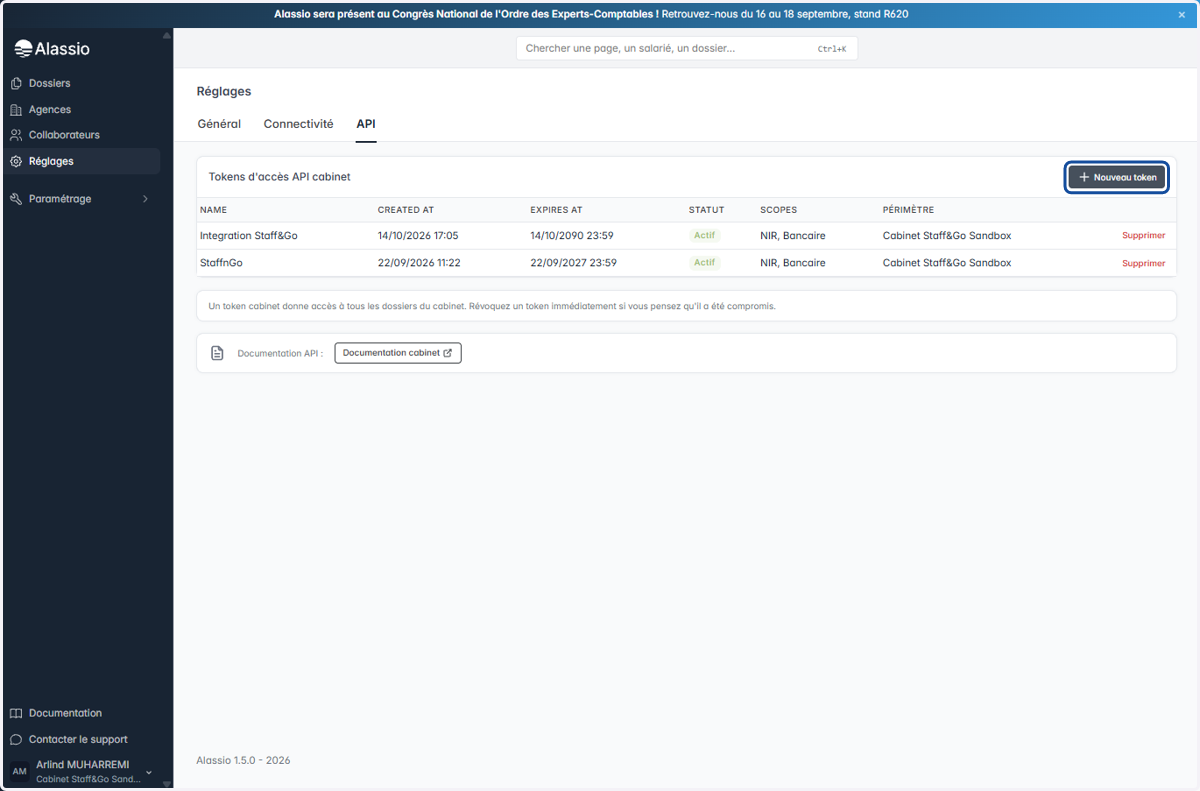
3. Cliquer sur API
4. Cliquer sur Nouveau token
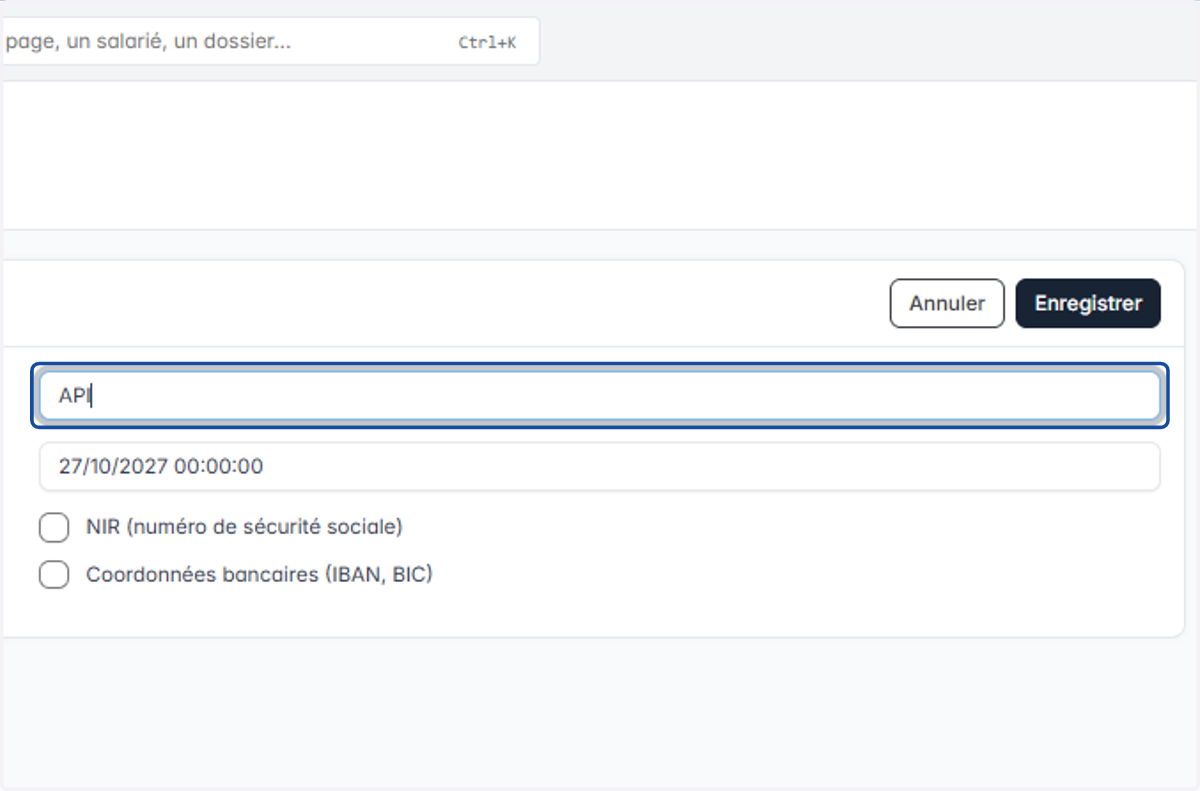
5. Entrer le nom souhaité
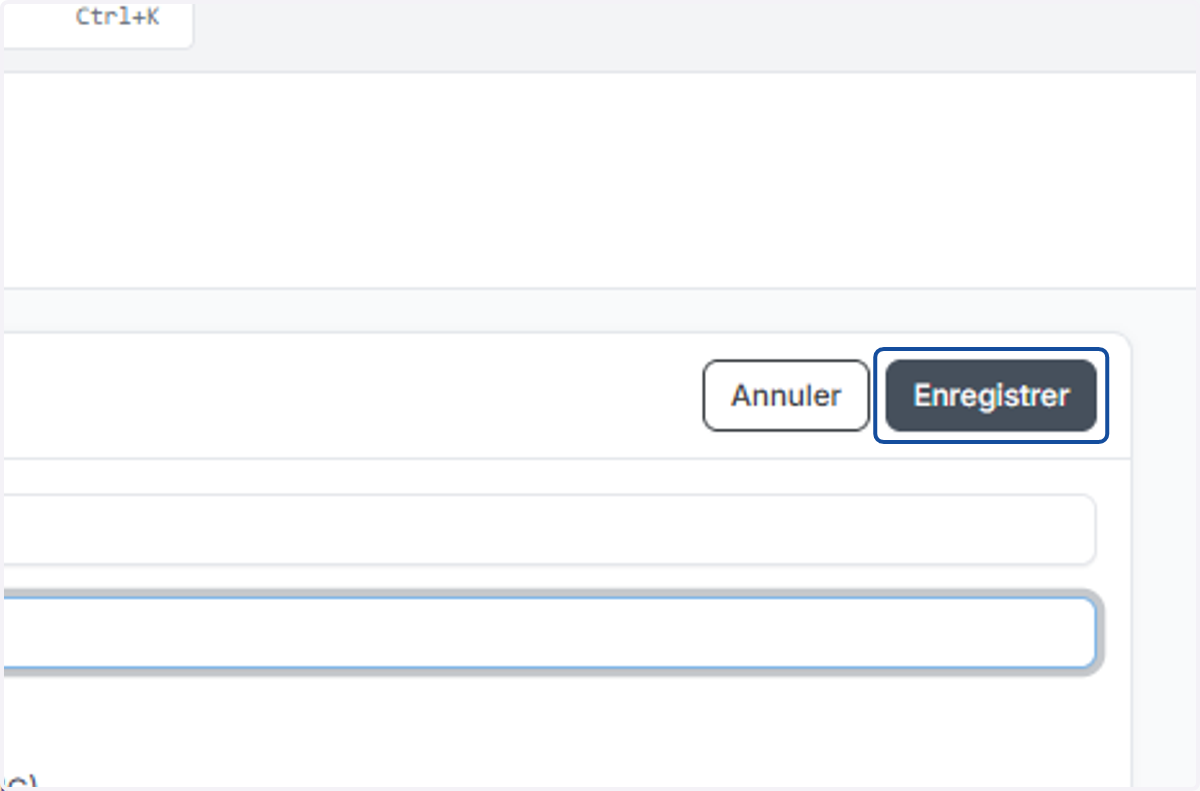
6. Cliquer sur enregistrer
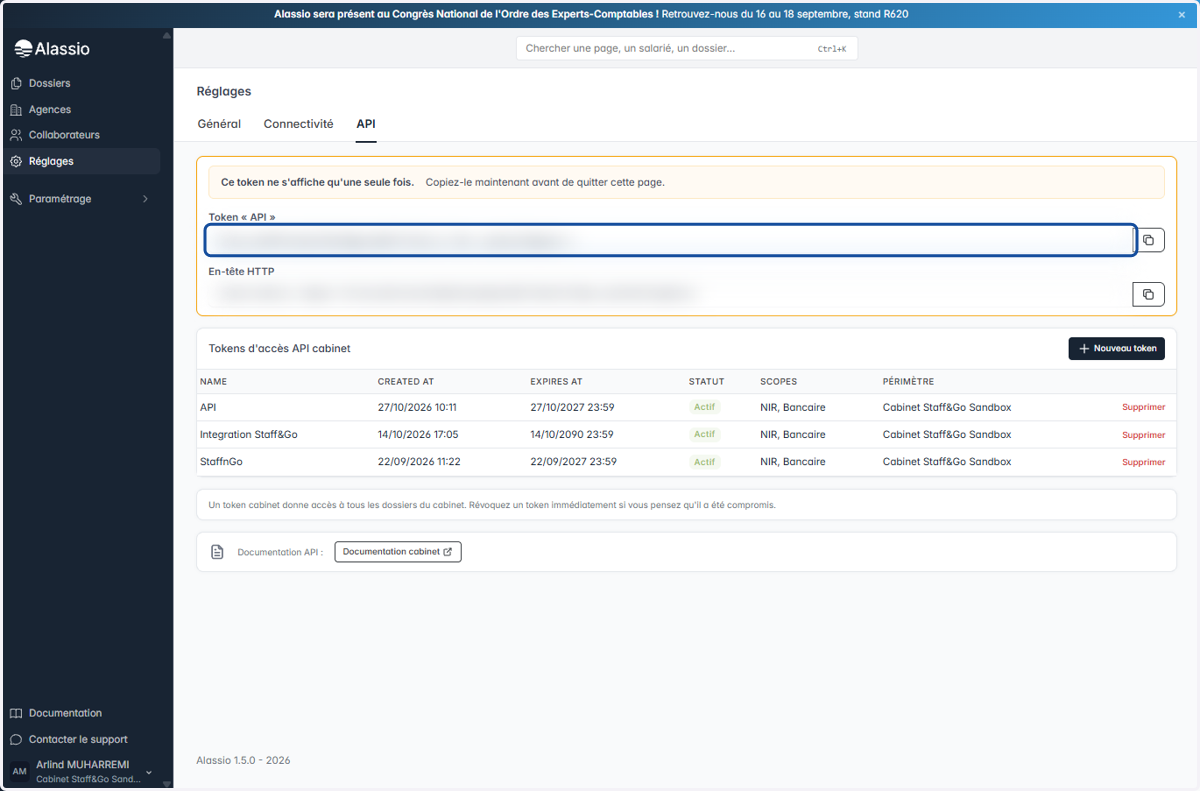
7. Copier la partie "Token APi" puis aller sur StaffnGo
Staff&Go
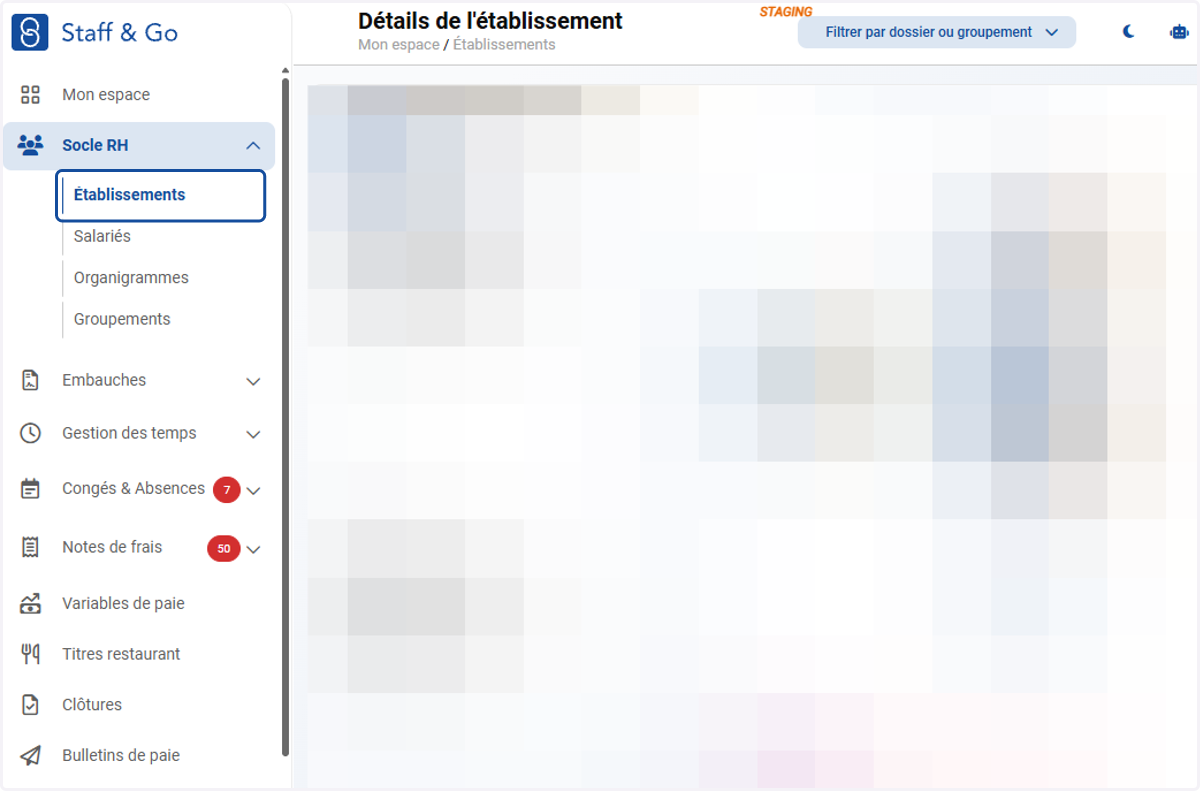
8. Cliquer sur établissements
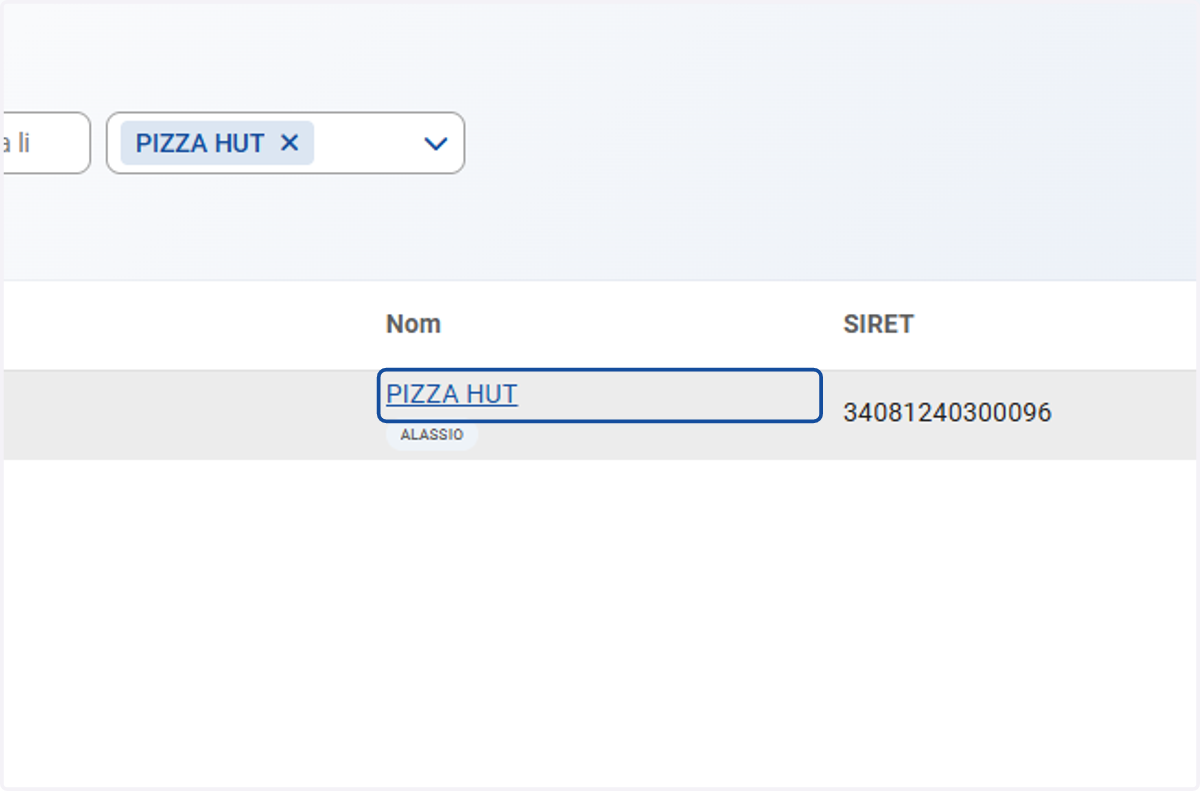
9. Accéder l'établissement concerné
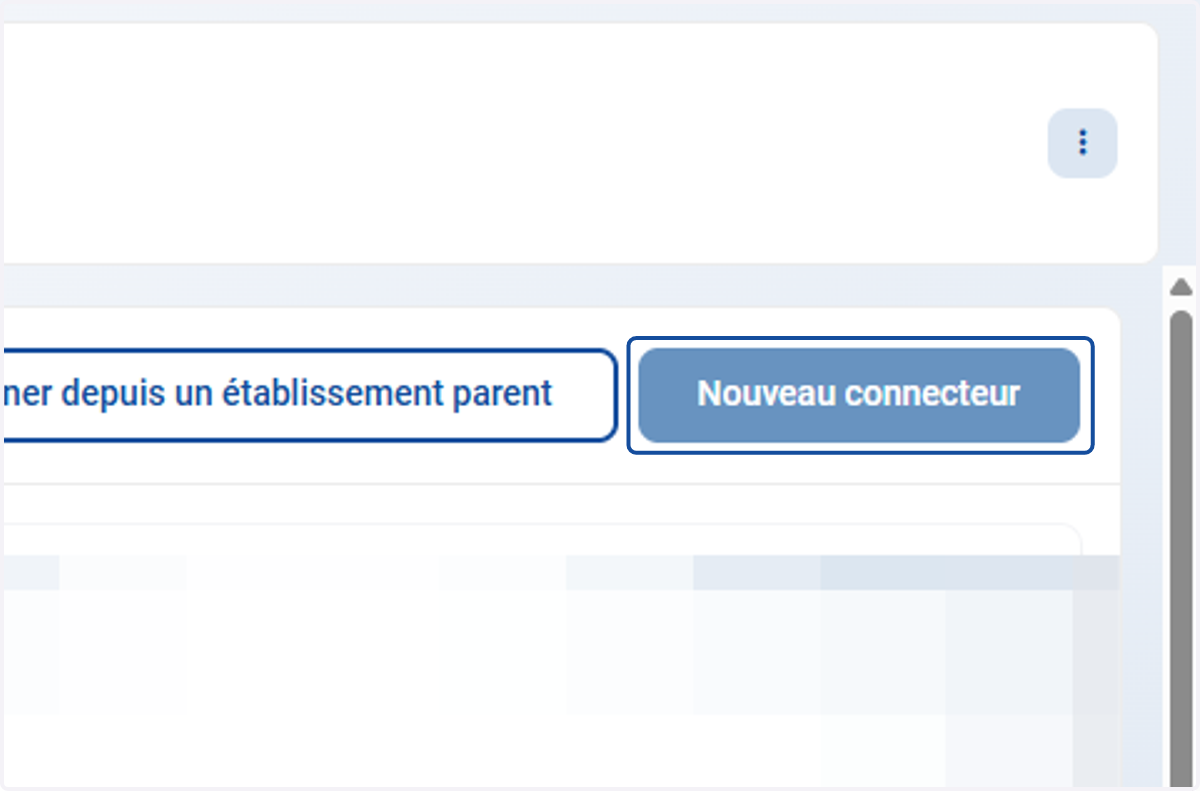
10. Cliquer sur Nouveau connecteur
11. Sélectionner Alassio dans le menu déroulant
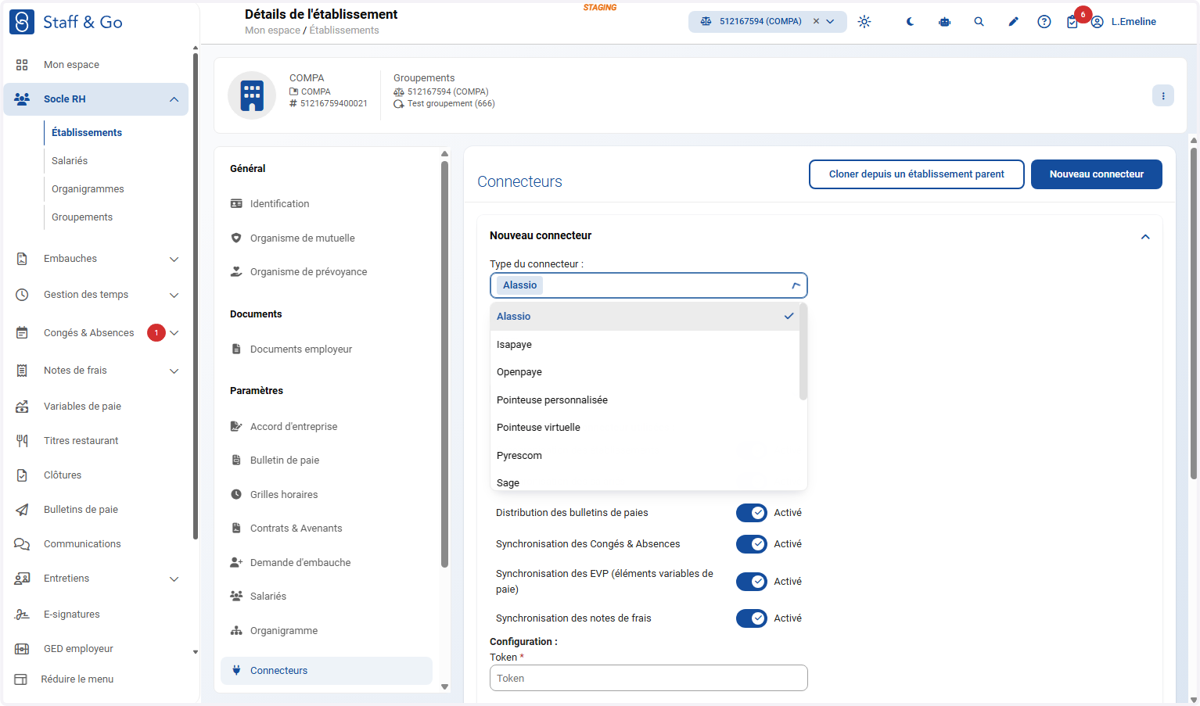
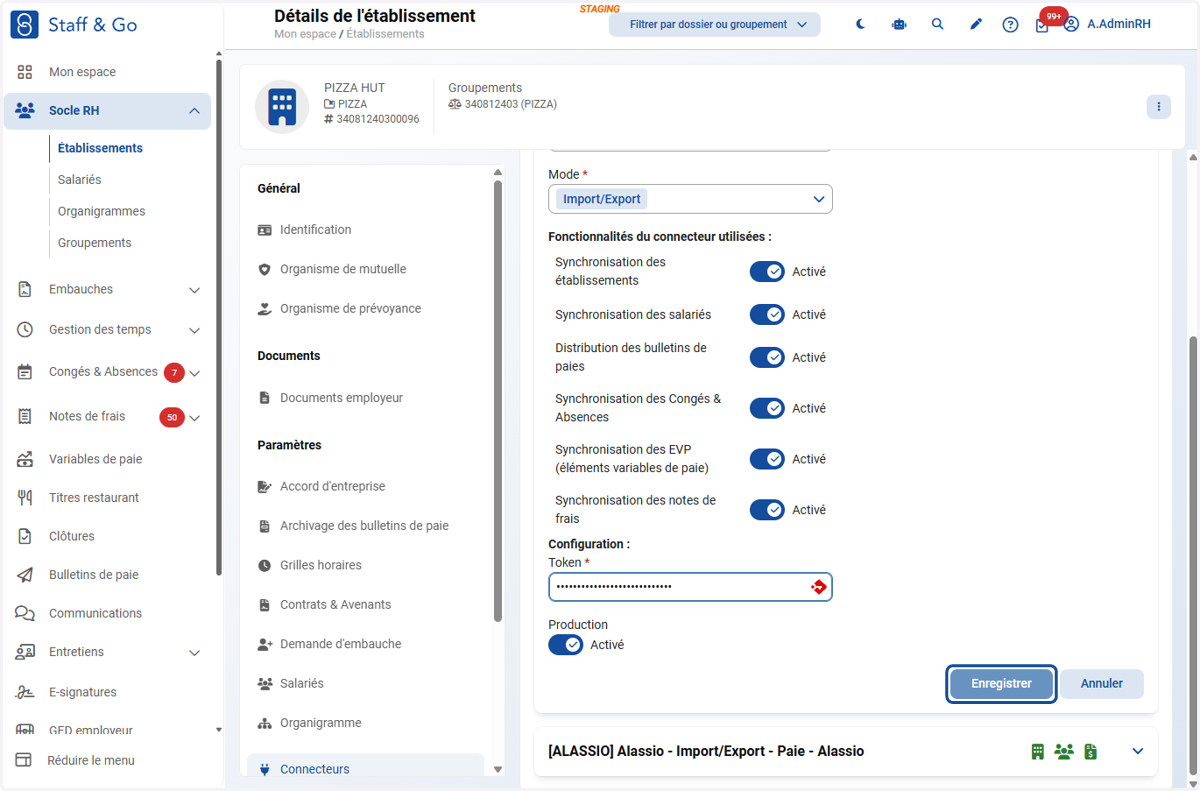
12. Dans Token, entrer le token récupéré précédemment
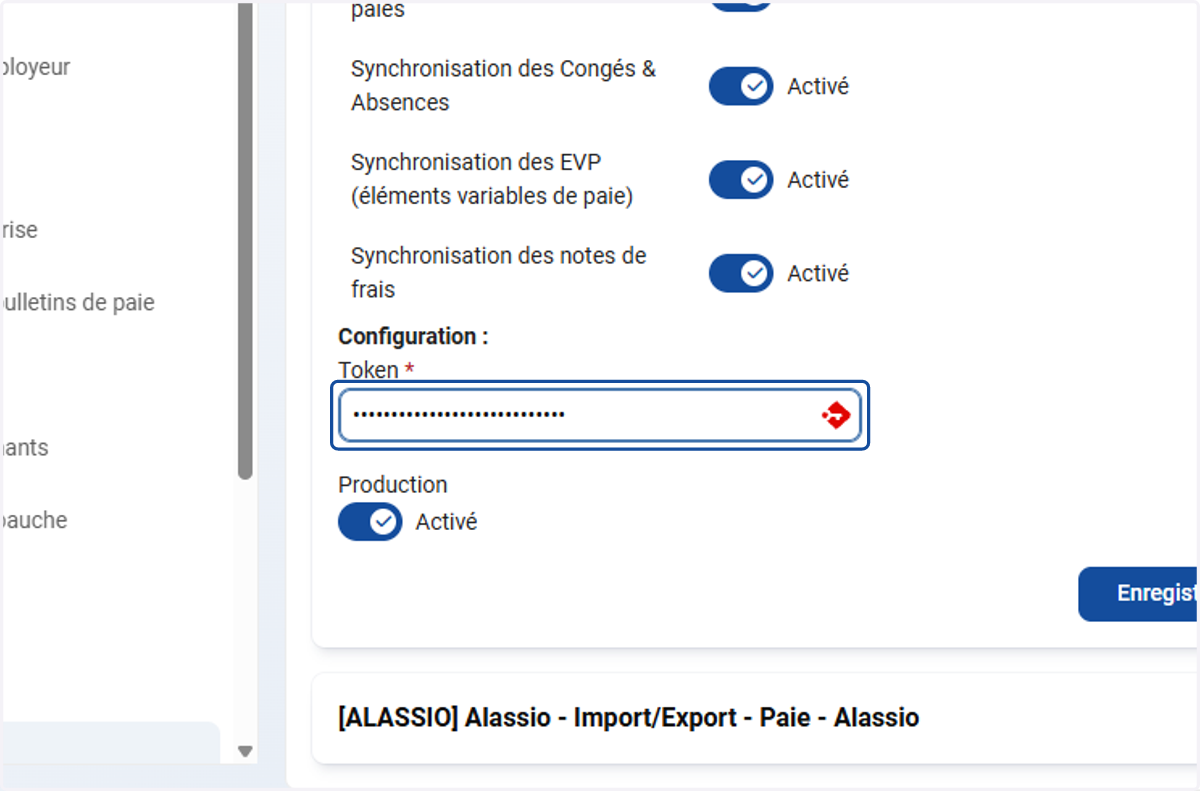
13. Cliquer sur enregistrer