Configuration SSO Microsoft Entra ID (ex. Azure AD) - SAML 2.0
👥 Qui est concerné par cette fiche ?
Rôle(s) : Assist. Admin, Admin RH
Cette fiche s'adresse à tous les utilisateurs souhaitant :
✅ Mettre en place la double authentification via le SSO Microsoft.
🎯 Objectif de cette fiche
Cette fiche pratique a pour but de vous guider étape par étape pour la mise en place d'une authentification unique entre Azure AD et la solution Staff & Go via le protocole SAML 2.0 (disponible uniquement pour les abonnements Premium Azure AD).
Module(s) : GCRH, Socle RH
1. Création d'une application SAML 2.0
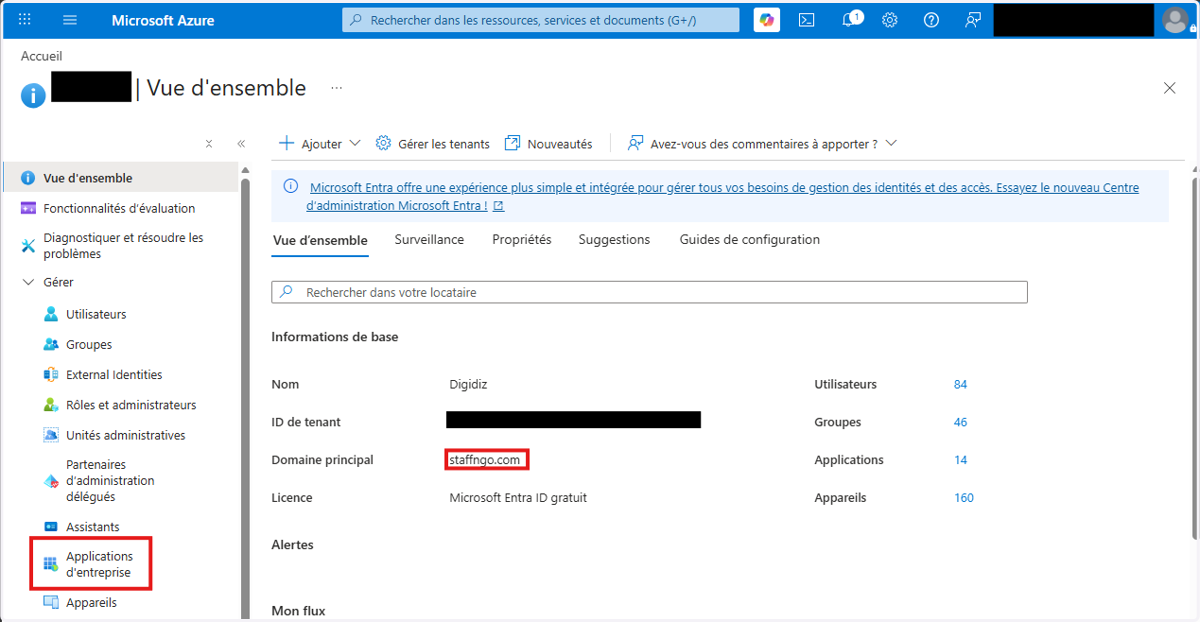
2. Cliquez sur Nouvelle application

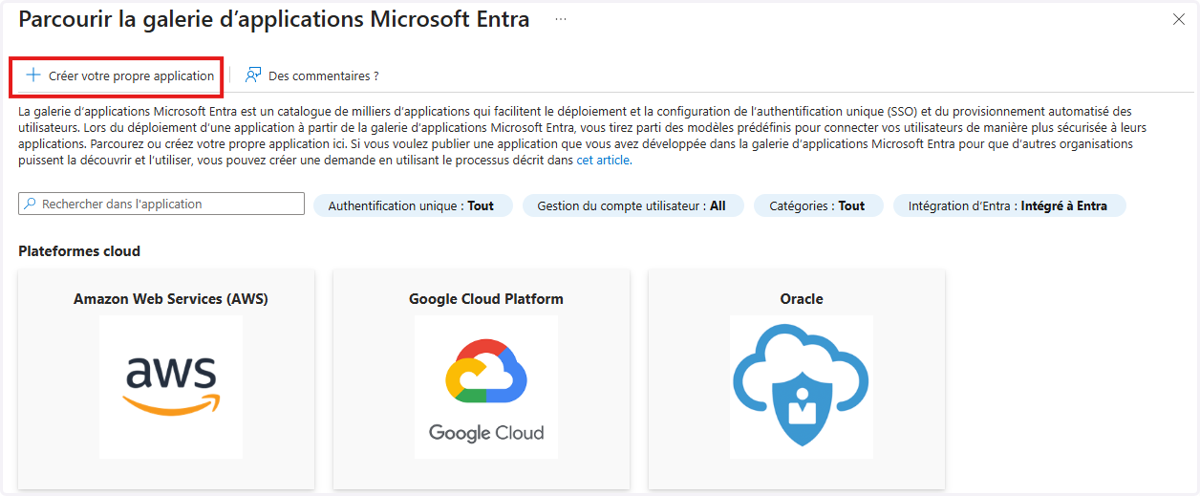
3. Cliquez sur Créer votre propre application
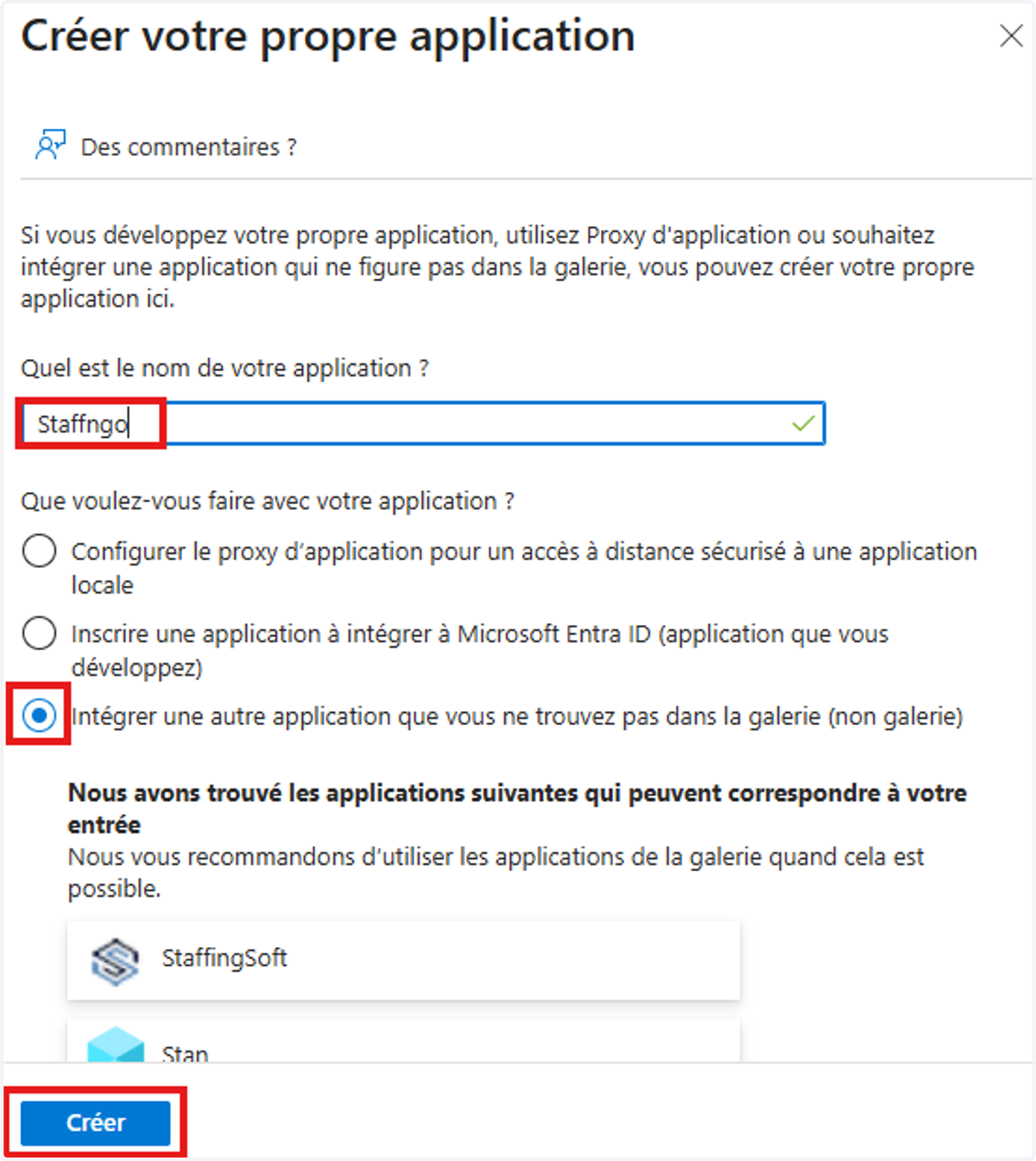
4. Sélectionnez Application ne figurant pas dans la galerie et renseignez une description de l'application (ex: Staffngo ), puis cliquez sur Ajouter.
5. Accéder à la configuration de l'application
Vous êtes redirigé vers la page de l'application nouvellement créée. Depuis ce tableau de bord, vous allez configurer les différentes sections : logo, authentification unique et affectation des utilisateurs.
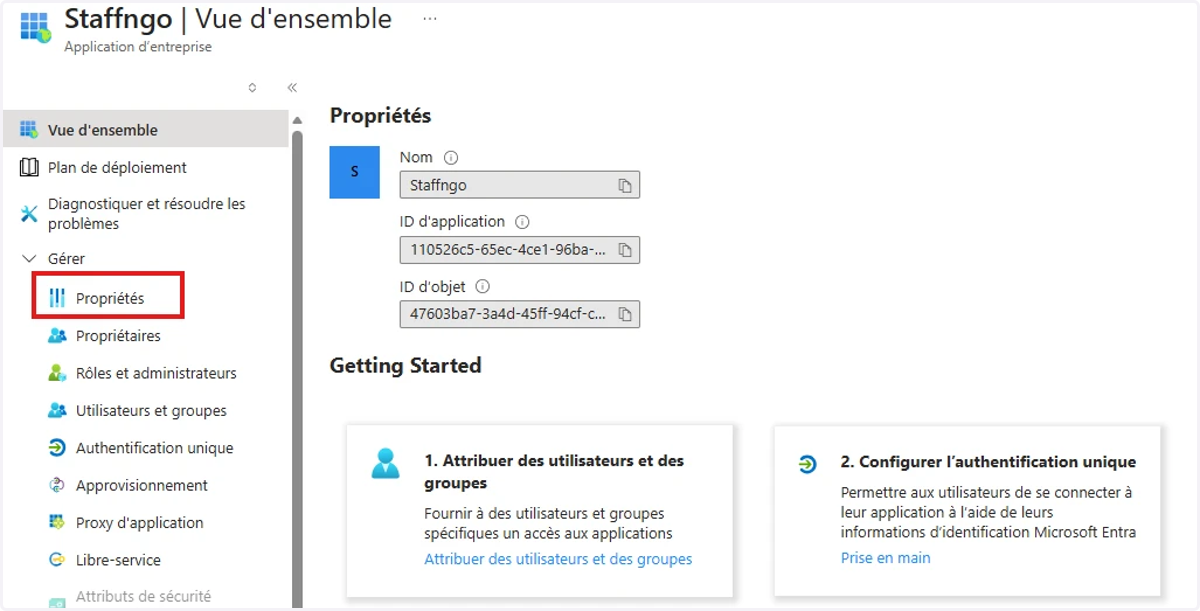
6. Configurer le logo
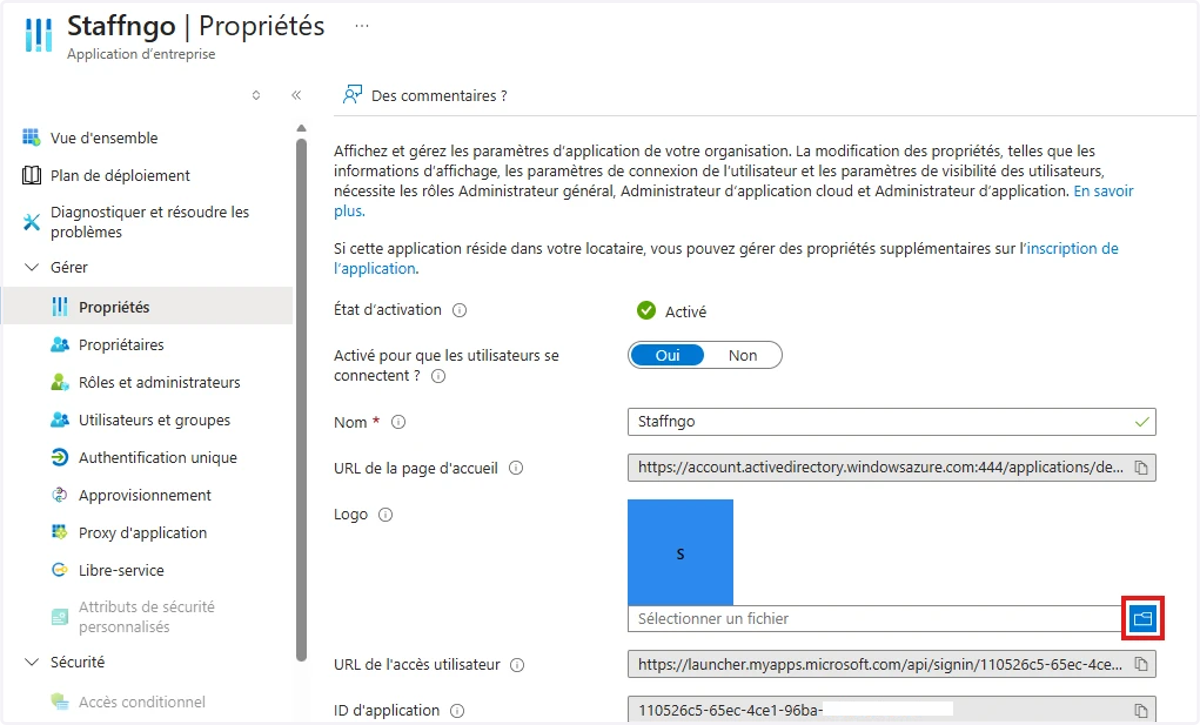
7. Le Logo à utiliser

8. Copier l’URL de l’accès utilisateur
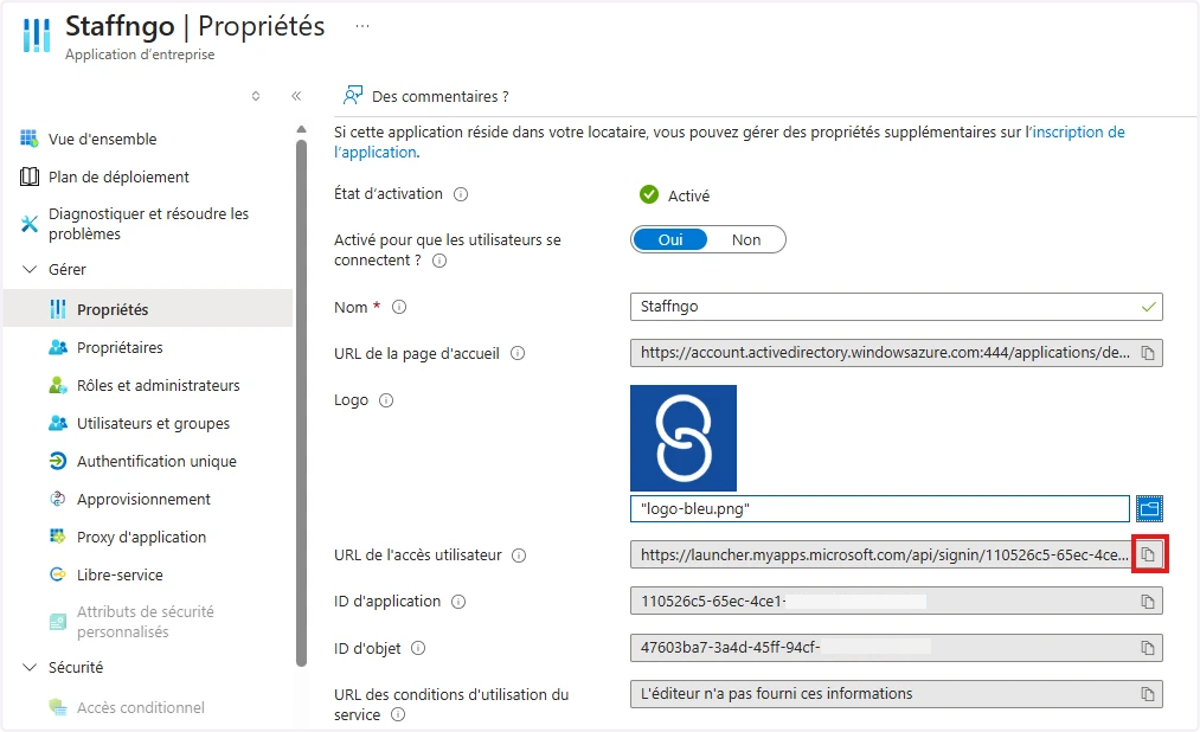
Copier l’URL de l’accès utilisateur et la transmettez au support Staff & Go pour compléter la procédure
Exemple : https://launcher.myapps.microsoft.com/api/signin/xxxxxxx?tenantId=xxxxx-xxxx-xxxx-xxxx-xxxxx
9. Aller sur "Authentification Unique"
Reprendre la configuration après le retour du support Staff & Go
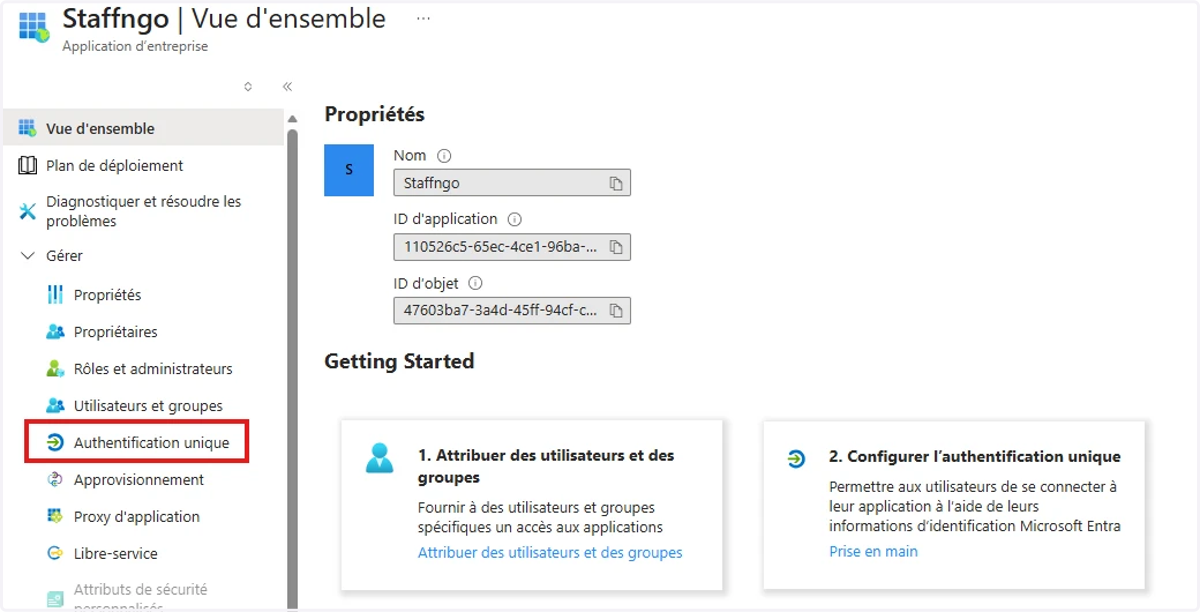
10. Choisissez le protocole SAML.
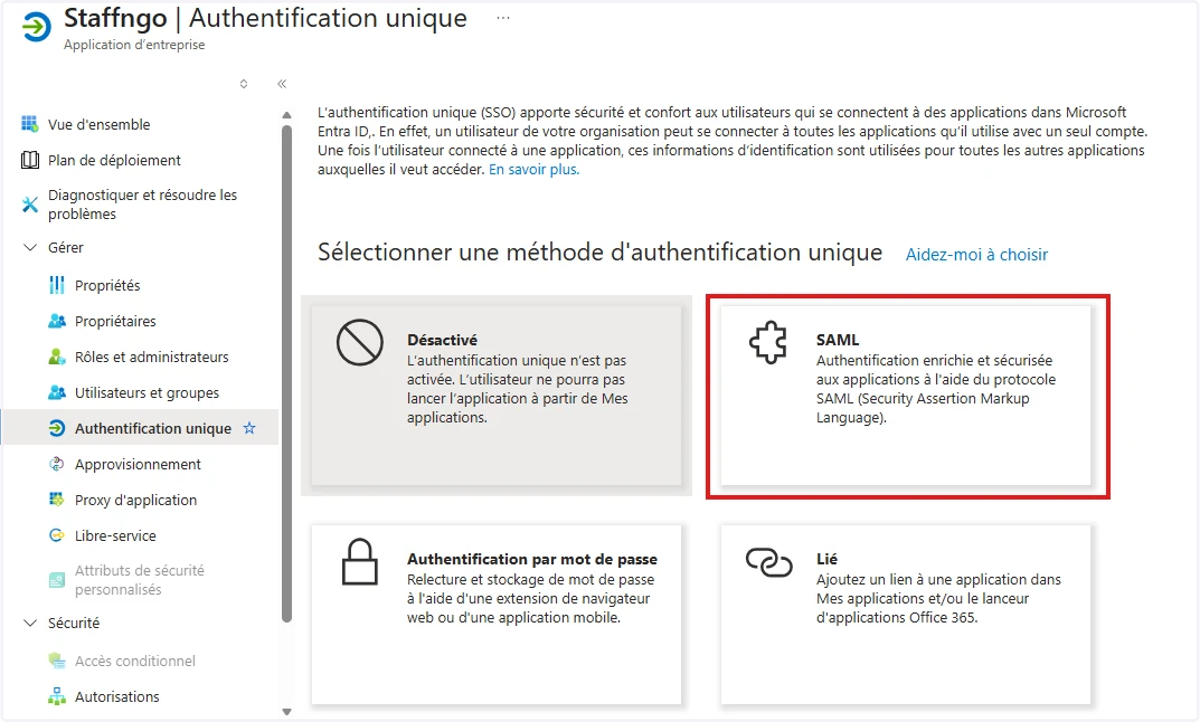
11. Finalisez la configuration
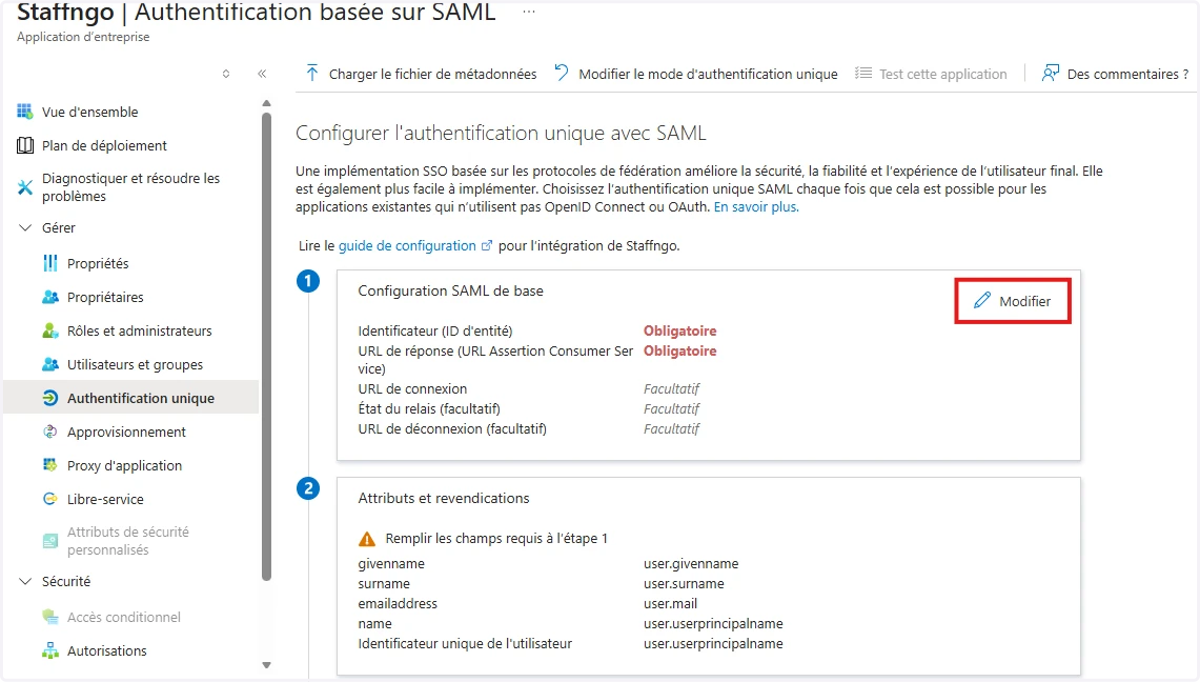
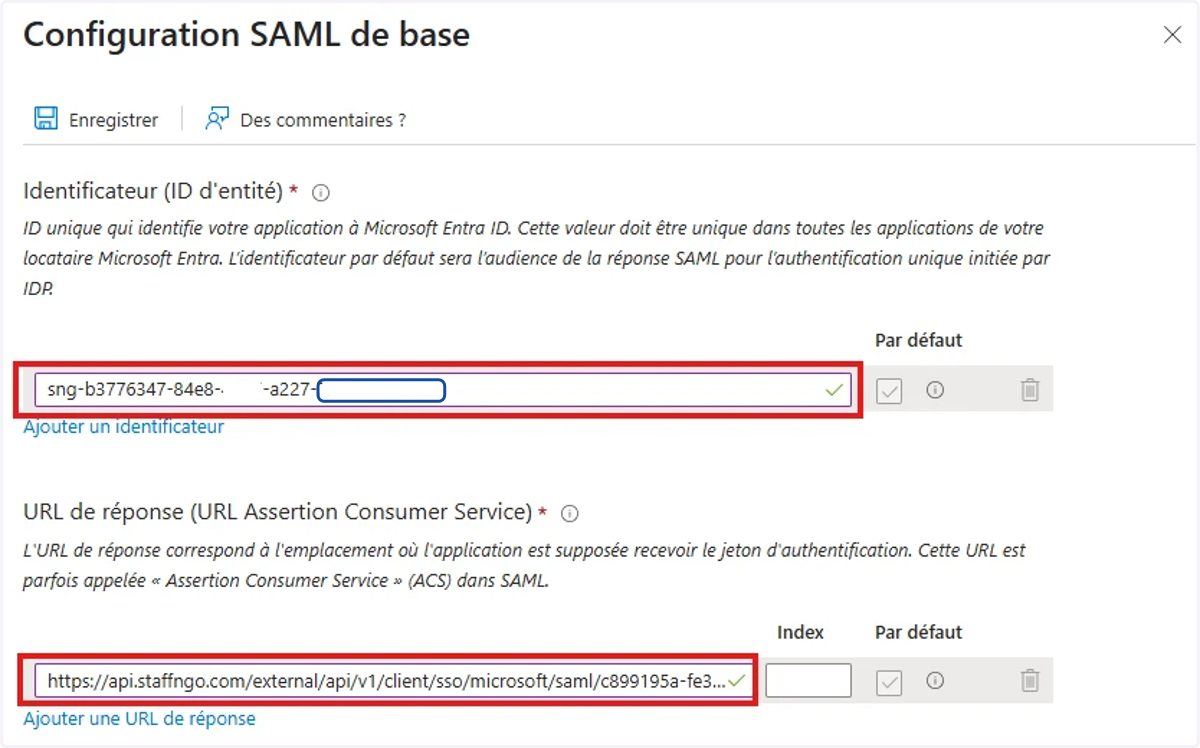
12. Enregistrez la configuration
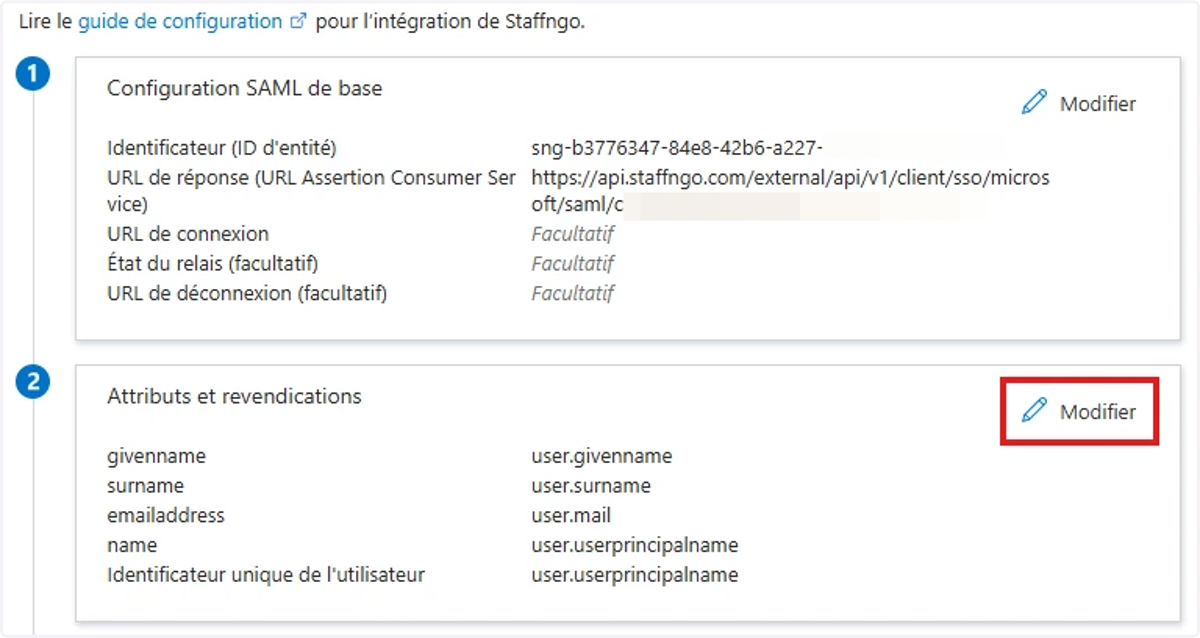
13. Editez Attributs et revendications de l'utilisateur
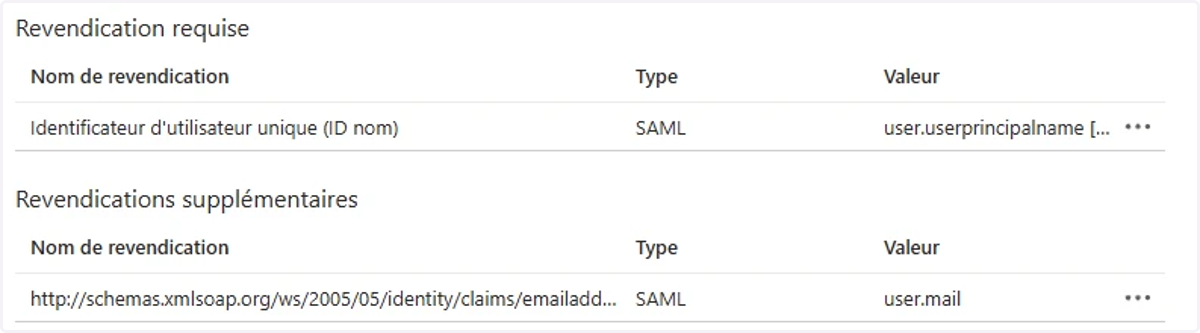
Editez Attributs et revendications de l'utilisateur afin d'envoyer un seul attribut dans le jeton SAML : il s'agit d'un identifiant unique (adresse email ou login) permettant à Staff & Go de faire une correspondance avec le champ adresses email professionnel.
Unique User Identifier => user.userprincipalname
14. Revendication requise
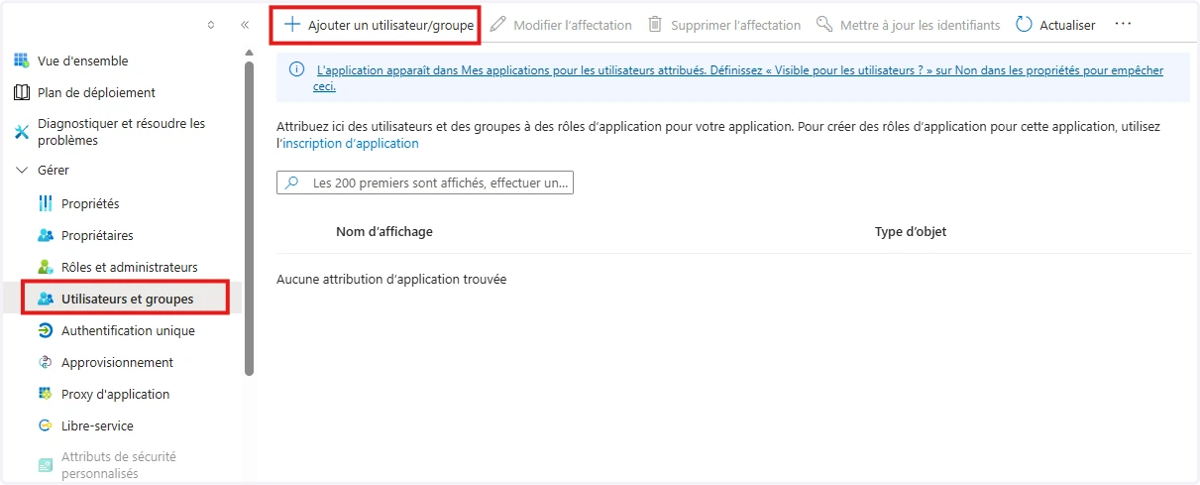
15. Ajouter les utilisateurs qui pourront se connecter en SSO