Comprendre l'organigramme
👥Qui est concerné par cette fiche ?
Rôle(s) : Dirigeant, Experts Paie/RH, DRH, Assist. Admin, Admin RH
Cette fiche s'adresse à tous les utilisateurs souhaitant :
✅ Comprendre le fonctionnement de l'organigramme.
🎯 Objectif de cette fiche
Cette fiche pratique a pour but de vous guider étape par étape pour comprendre l'organigramme.
L'organigramme permet de visualiser les personnes présentent dans un établissement/groupement et les relations hiérarchiques qui en découlent. Bien plus qu'un outil de visualisation, il apporte la possibilité de créer/modifier les circuits d'approbation. et de lier des salariés à des managers venant de leur établissement ou de leur groupement.
Module(s) : GCRH, Socle RH
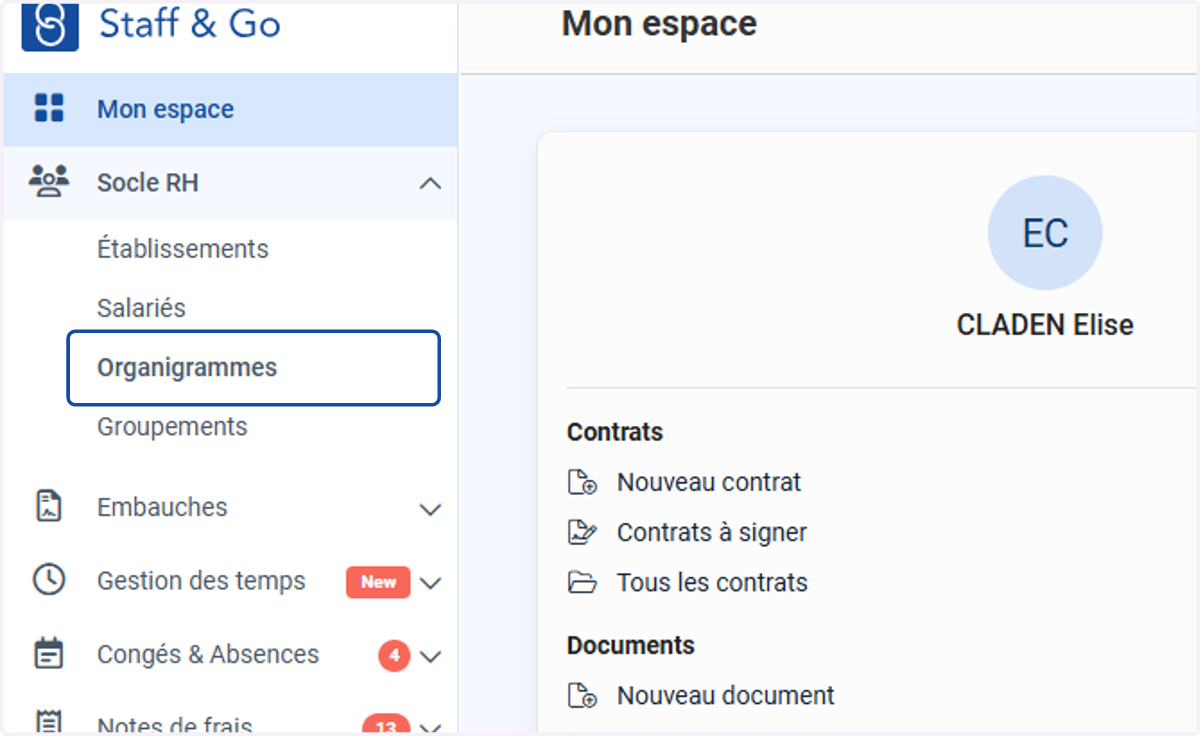
1. Accéder à l'organigramme depuis le menu latéral
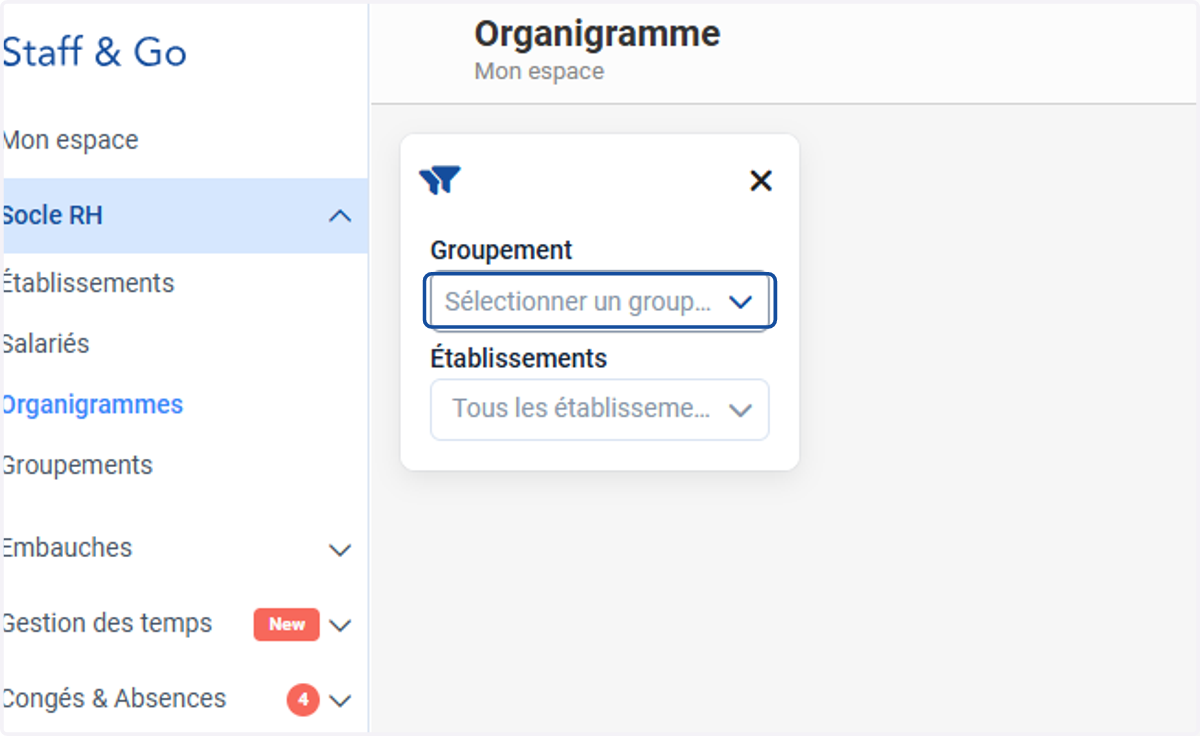
2. Sélectionner un groupement et un établissement
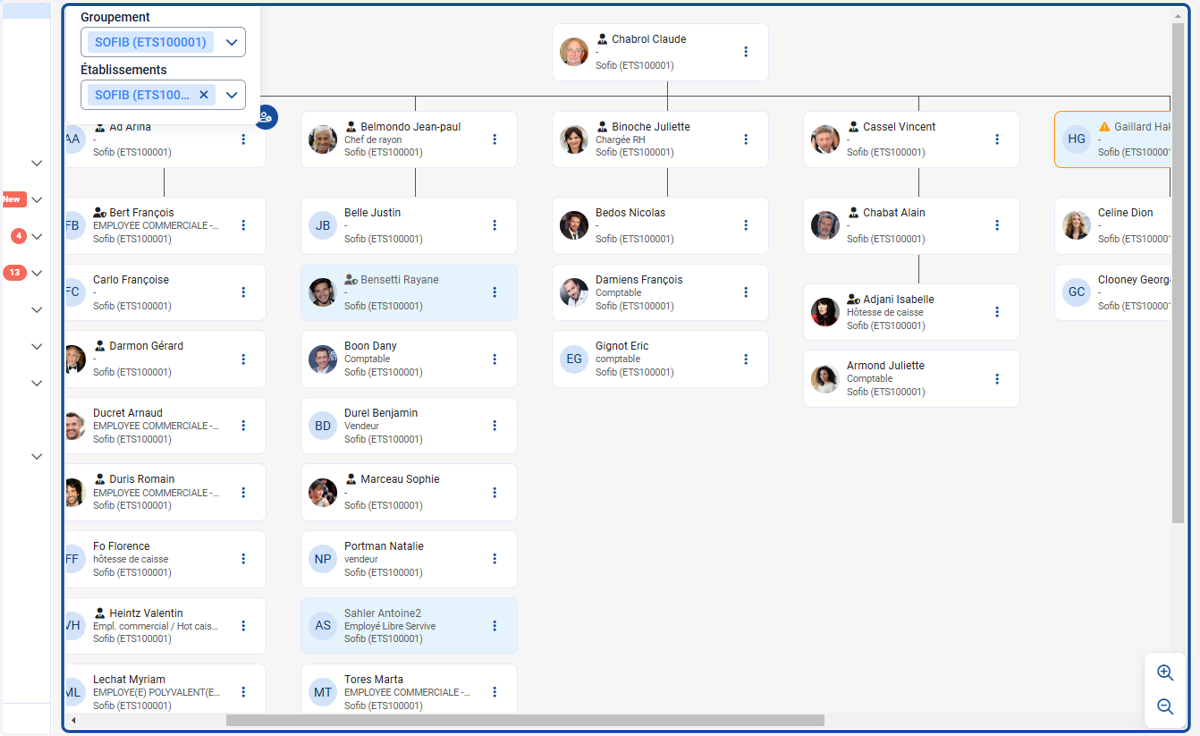
3. Visualiser l'organigramme
L'organigramme ouvre l'accès aux données de l'établissement, voir du groupement contenant l'établissement (si le paramétrage du groupement le permet : https://app.tango.us/app/workflow/Groupement---Param-trer-la-visibilit--du-groupement-dans-l-organigramme-25058611bc19434f9d95dc70696feb7e )
4. Visualiser un salarié
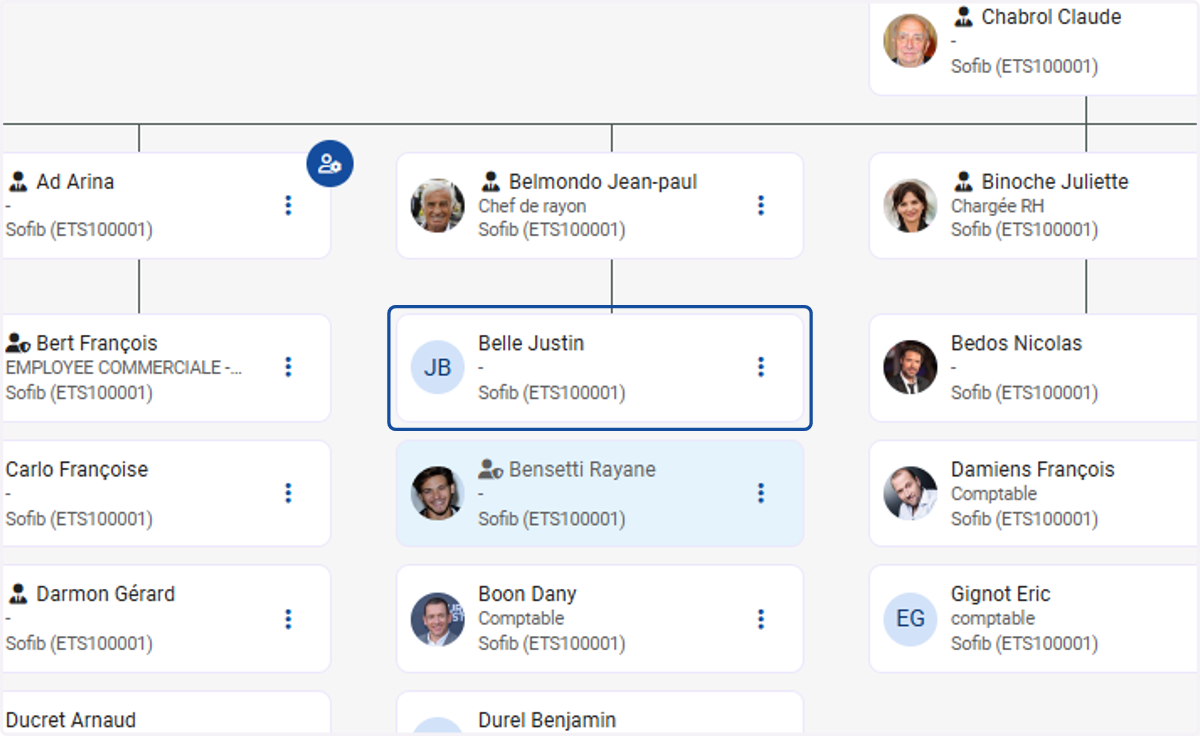
Un salarié qui n'a pas de rôle particulier (par exemple manager) est représenté comme ceci dans l'organigramme.
Les données visibles sont : le nom /prénom, le poste ainsi que l'établissement dans lequel se trouve le salarié.
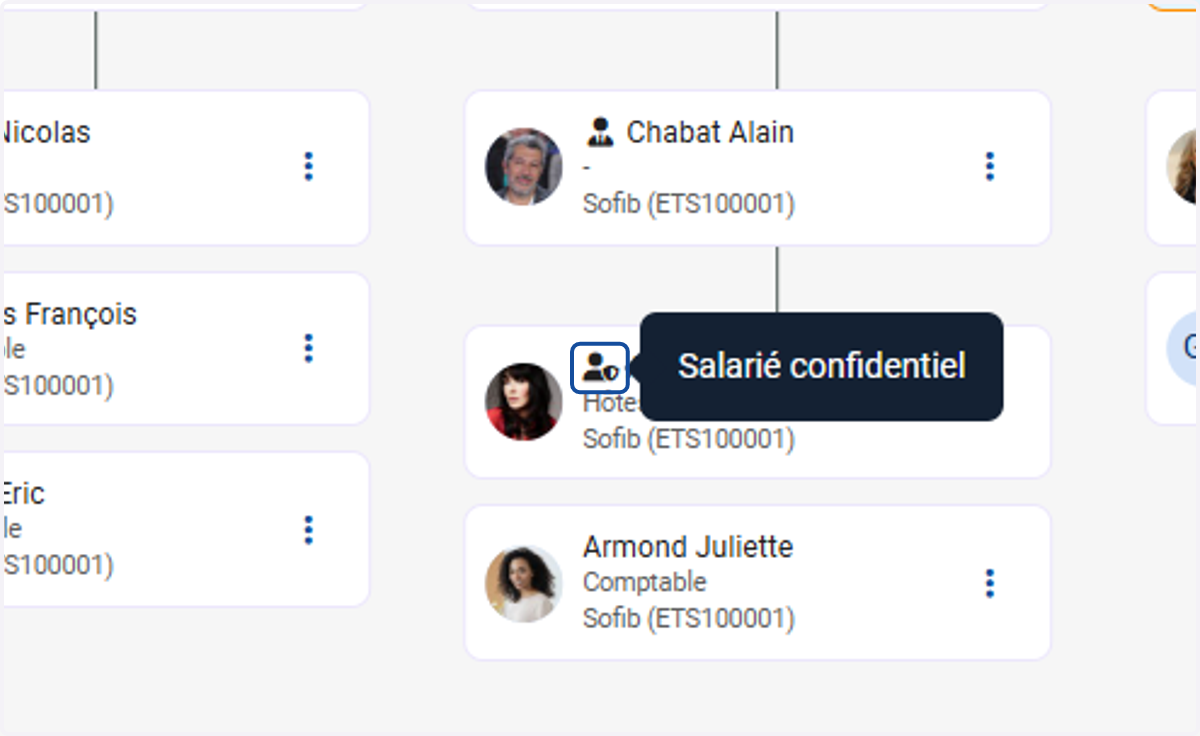
5. Salarié confidentiel
Il n'est pas possible d'accéder à la fiche salarié d'un salarié confidentiel.
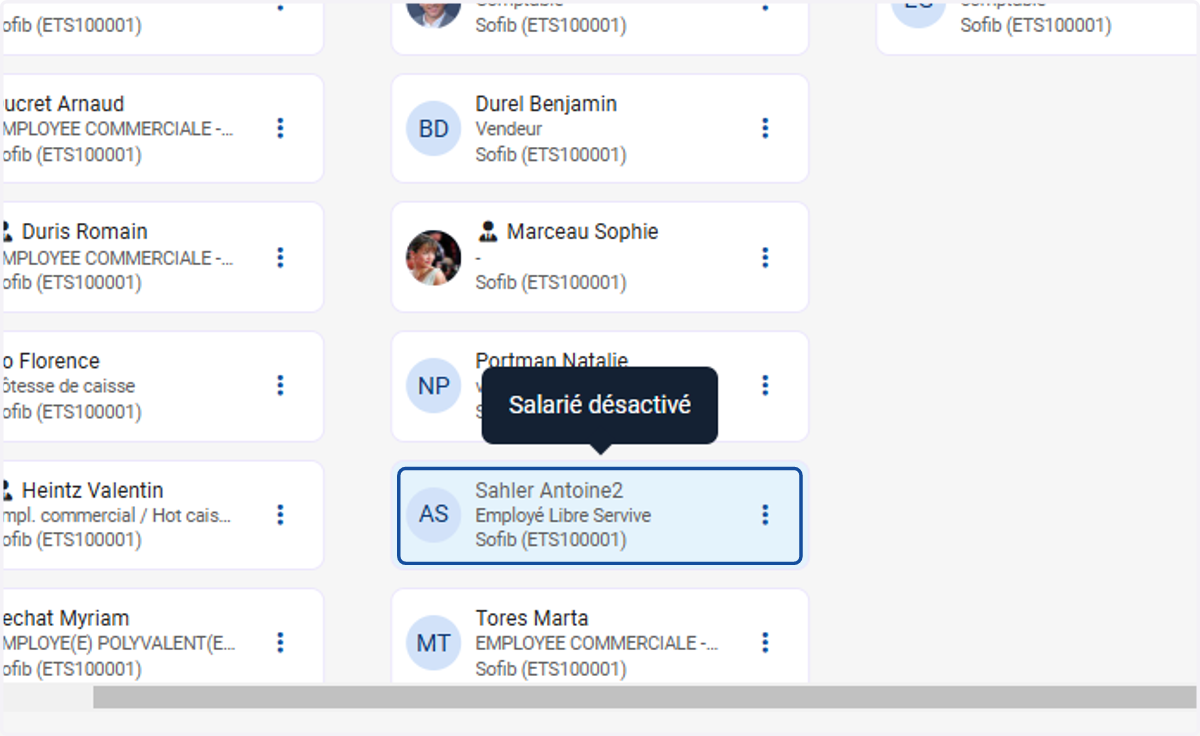
6. Salarié désactivé
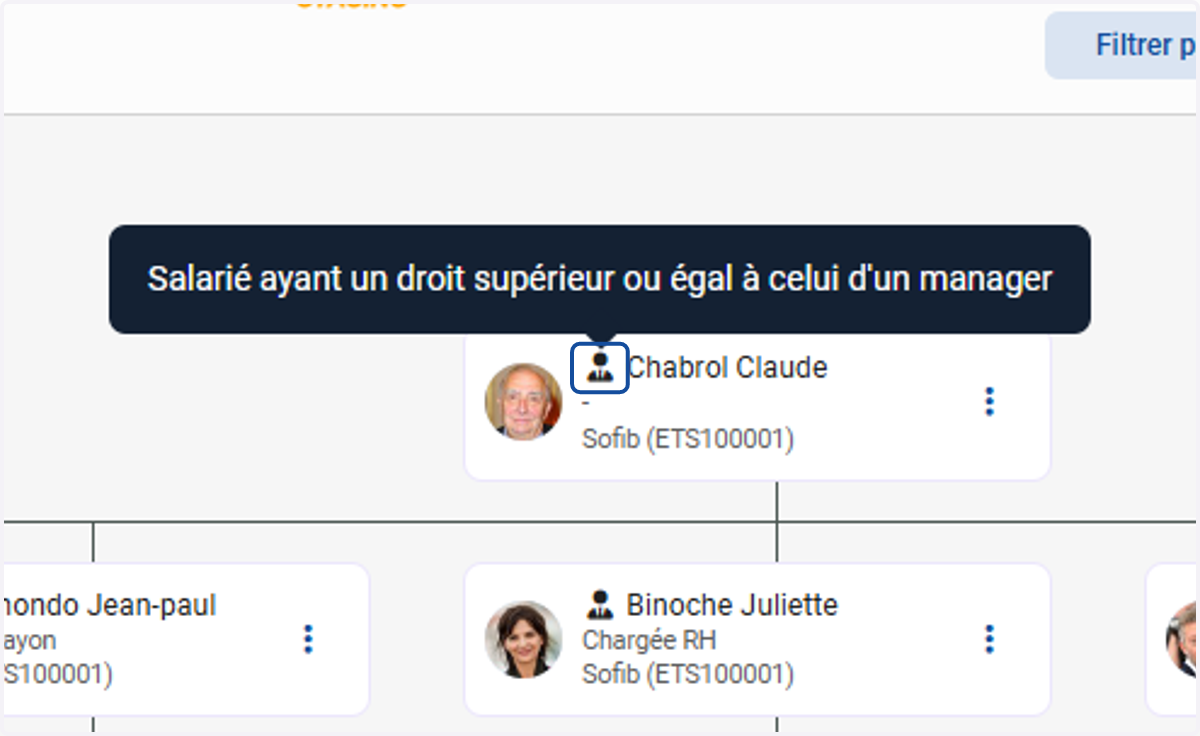
7. Supérieur hiérarchique (manager ou +)
Un supérieur hiérarchique (manager ou +) comme ci dessous ets intégré dans le circuit d'approbation des salariés présents sous lui.
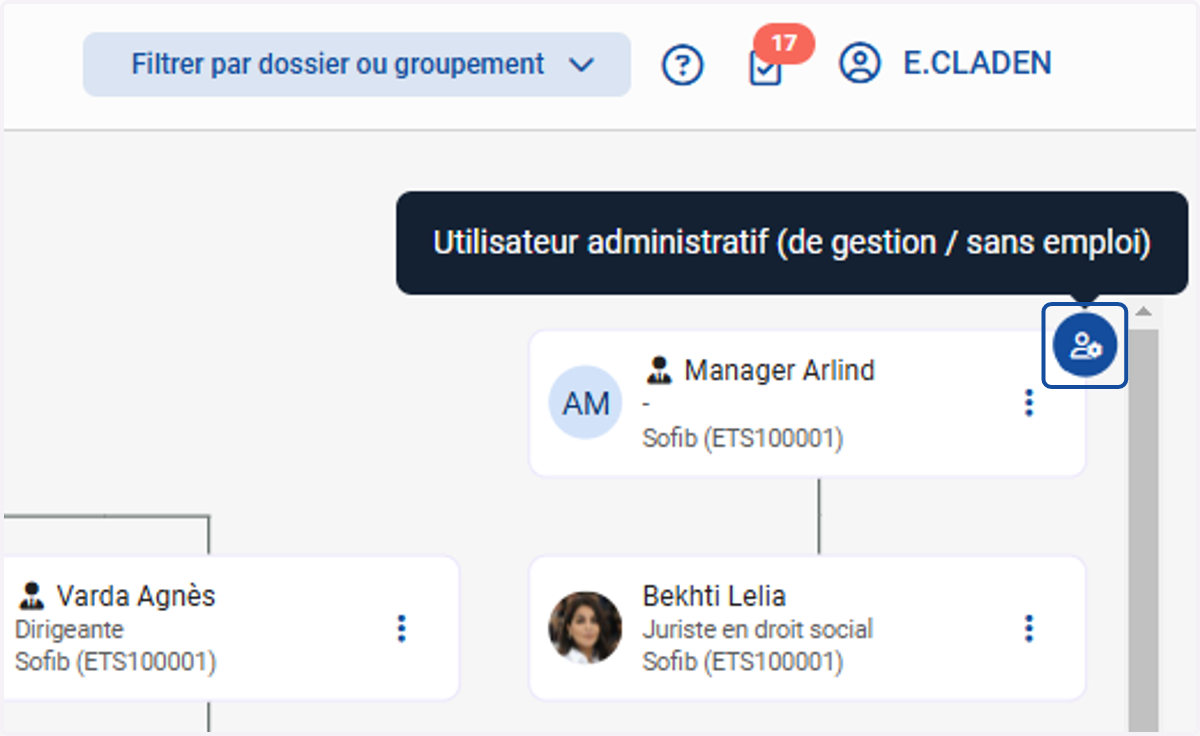
8. Utilisateur administratif
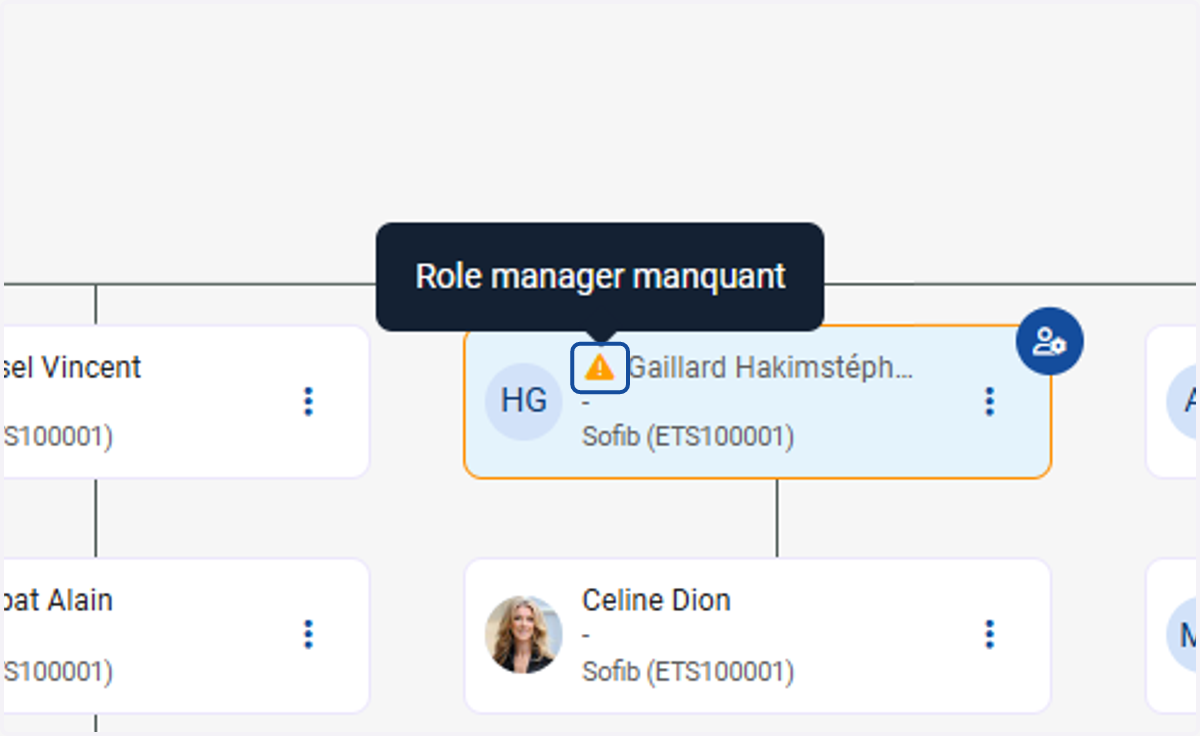
9. Visualiser un manager qui n'a plus de rôle manager mais qui n'a pas été retiré de l'organigramme
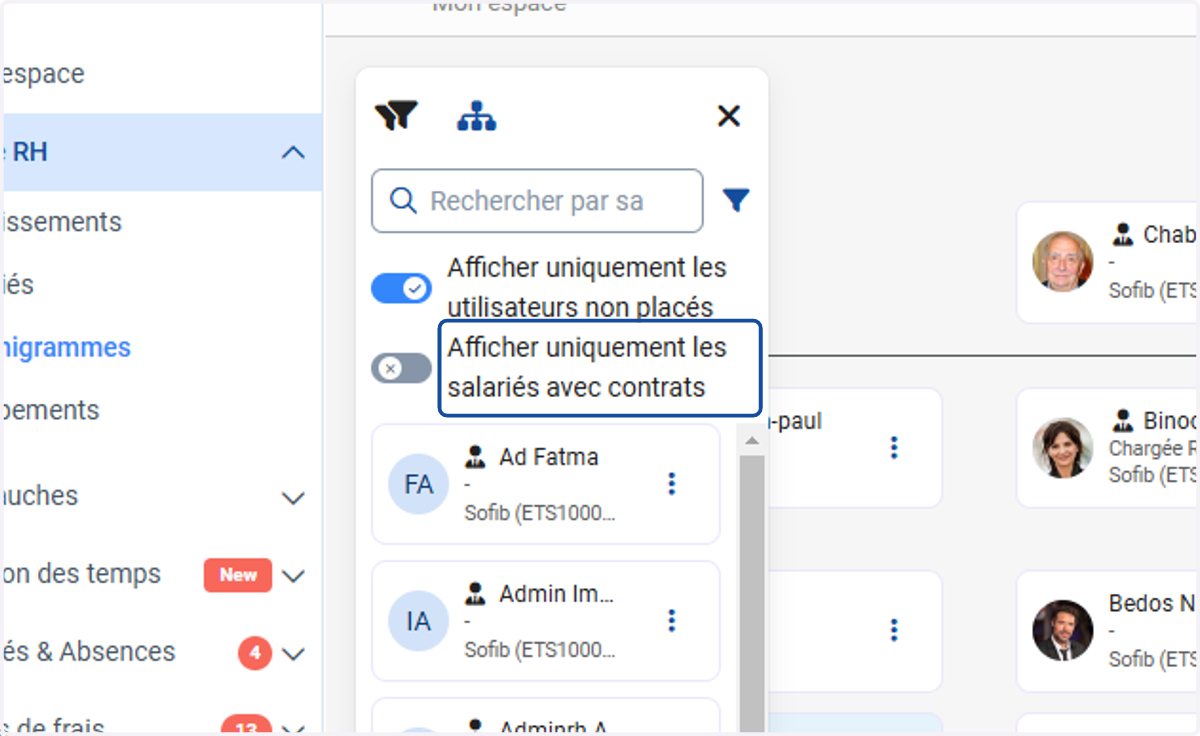
10. Liste salariés
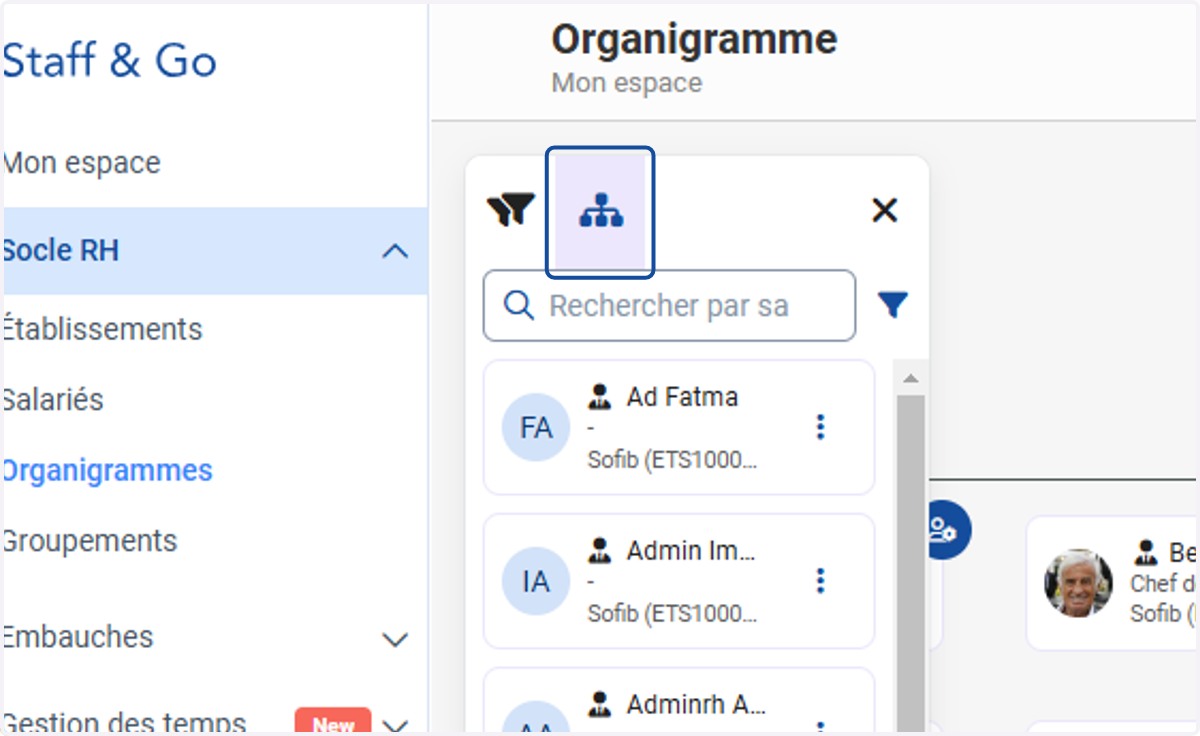
11. Filtrer la liste salariés