Como analisar atendimentos e produtividade em Relatórios
Filtre por período, canal, departamento, agente, status e etiqueta. Interprete CSAT, volume finalizado, origem, jornada, tempo de espera, responsáveis, encerramento, pesquisa de satisfação e segmentações. Oculte dados sensíveis e exporte somente as colunas necessárias.
Relatórios do iHelp
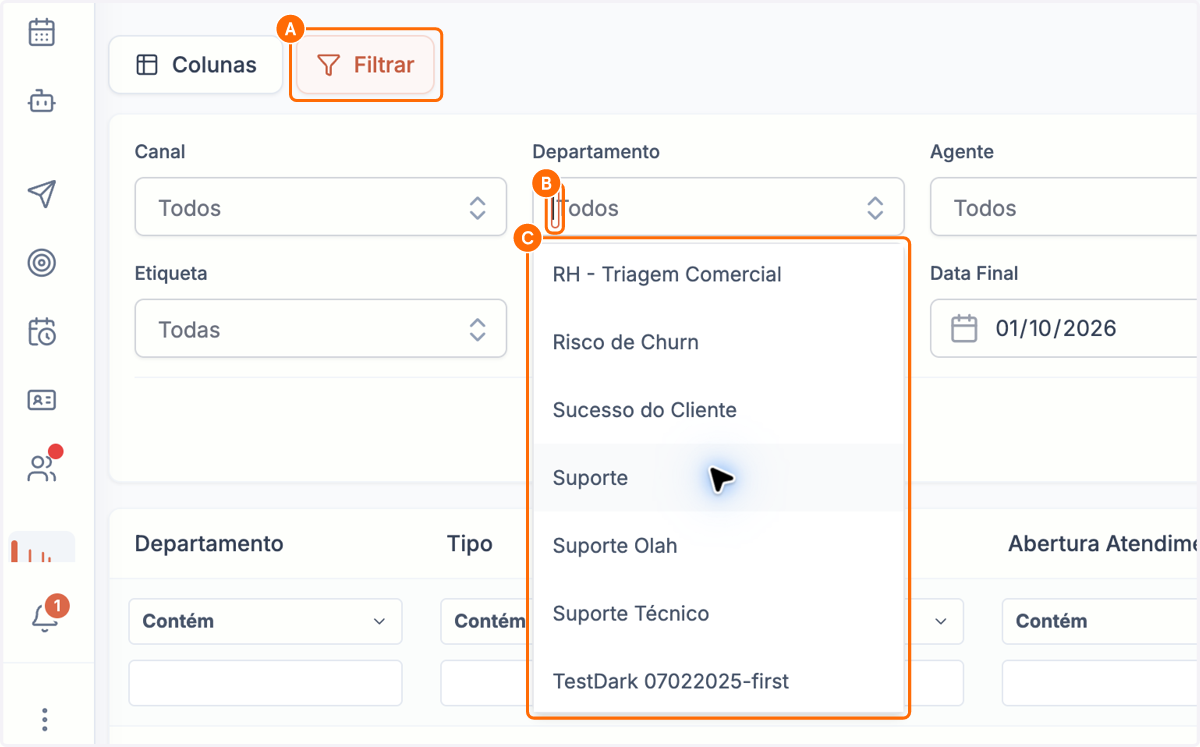
1. A. Abra os filtros do relatório
1. B. Escolha o departamento que deseja analisar
1. C. Selecione o departamento desejado
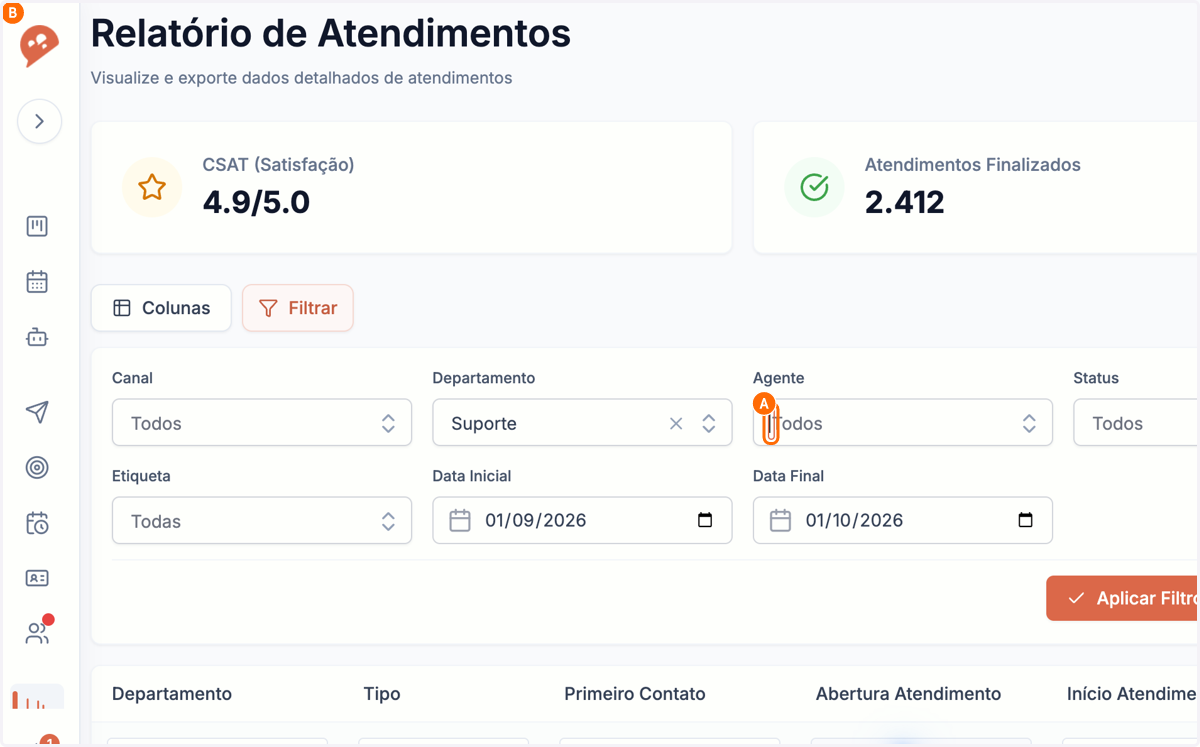
2. A. Abra o filtro de agente
2. B. Selecione um funcionário para medir a produtividade
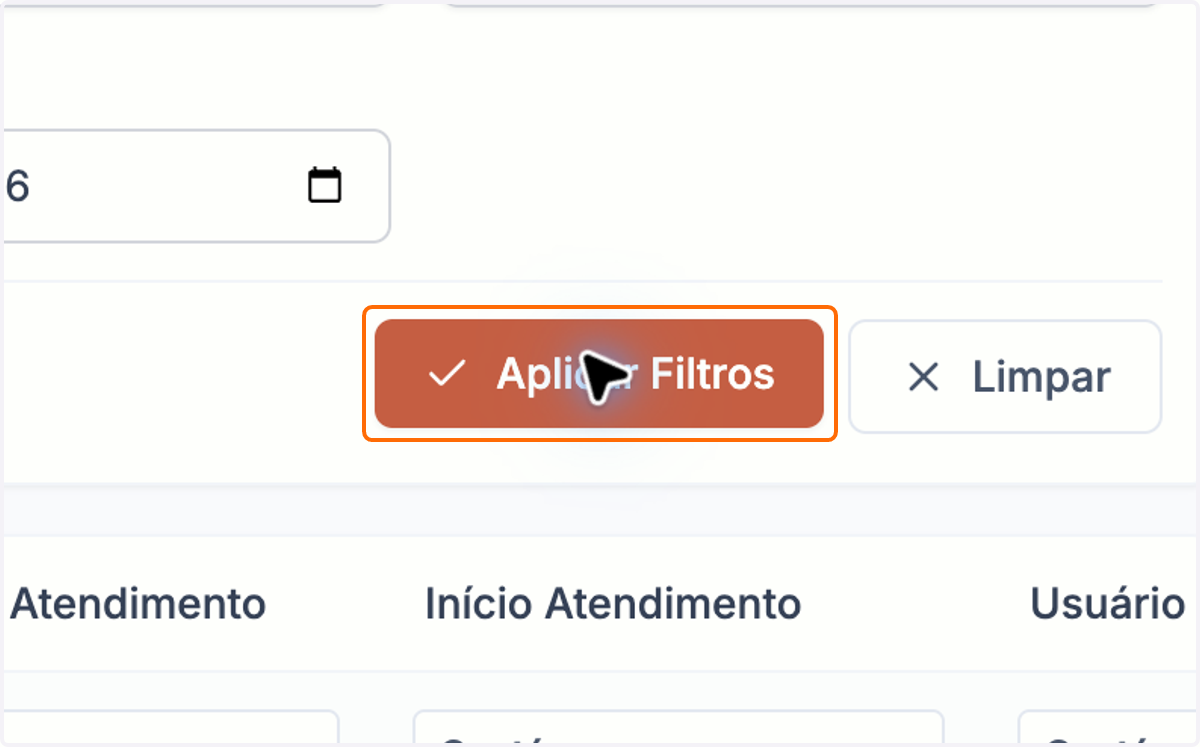
3. Aplique os filtros para atualizar indicadores e resultados
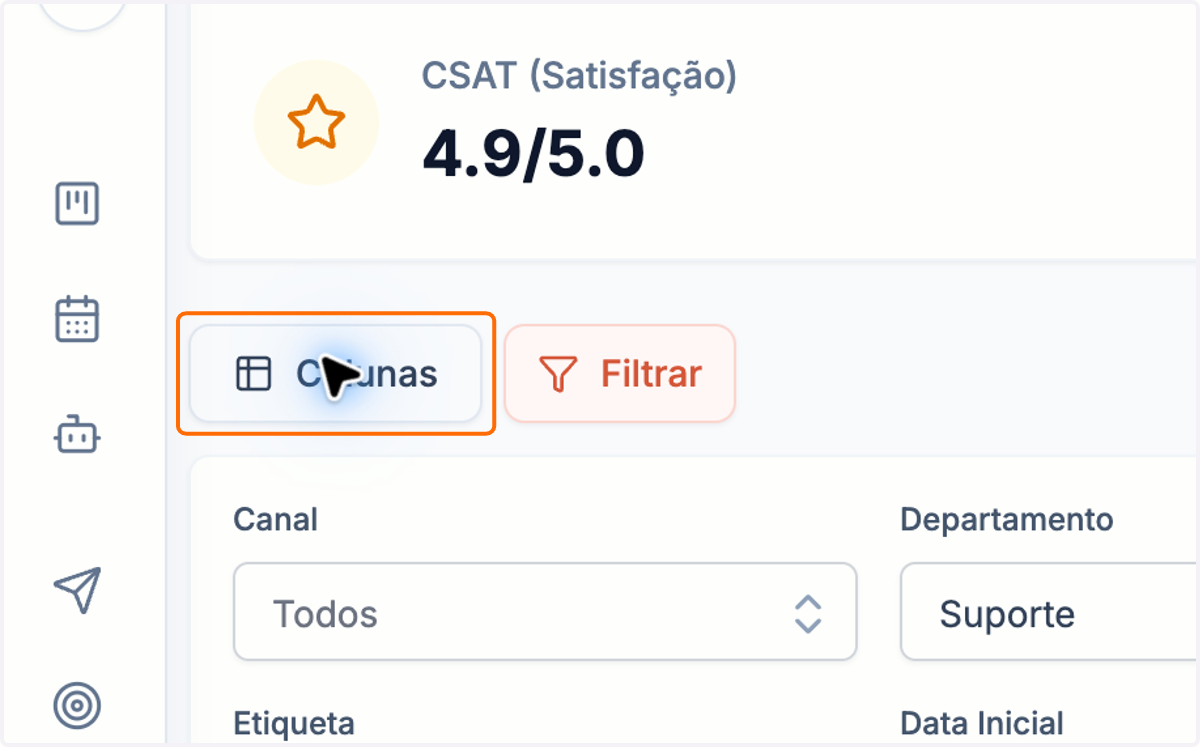
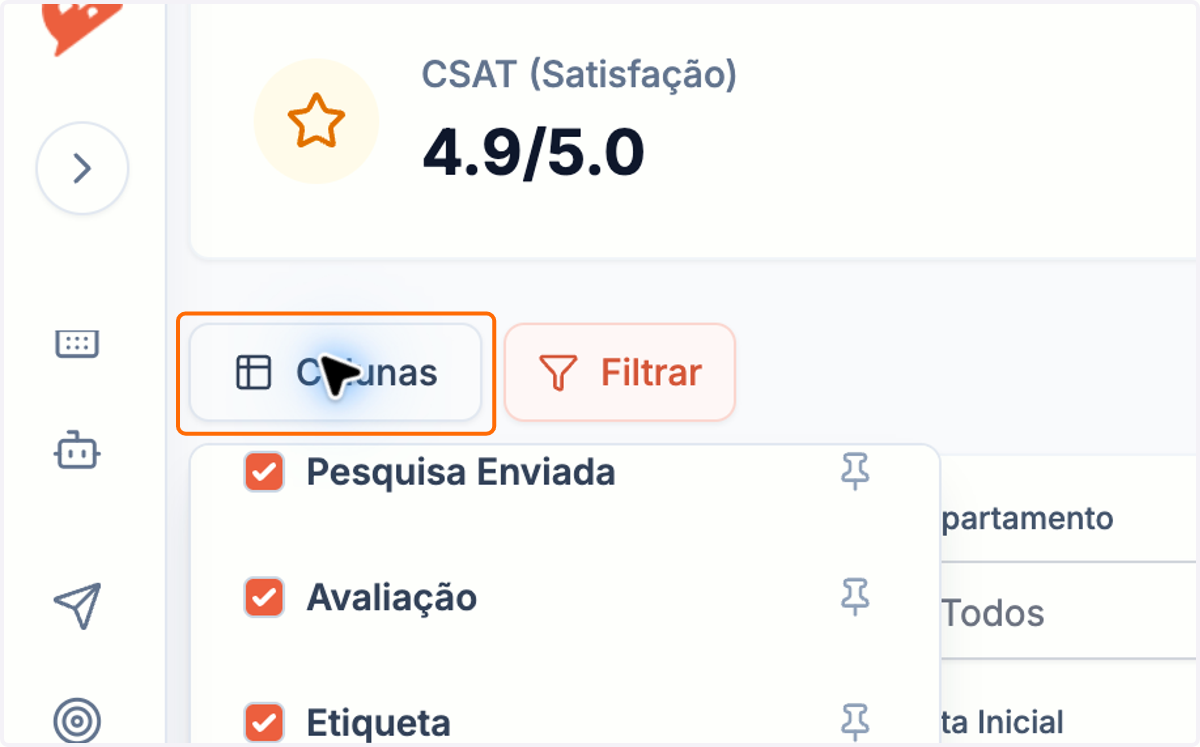
4. Personalize as colunas exibidas
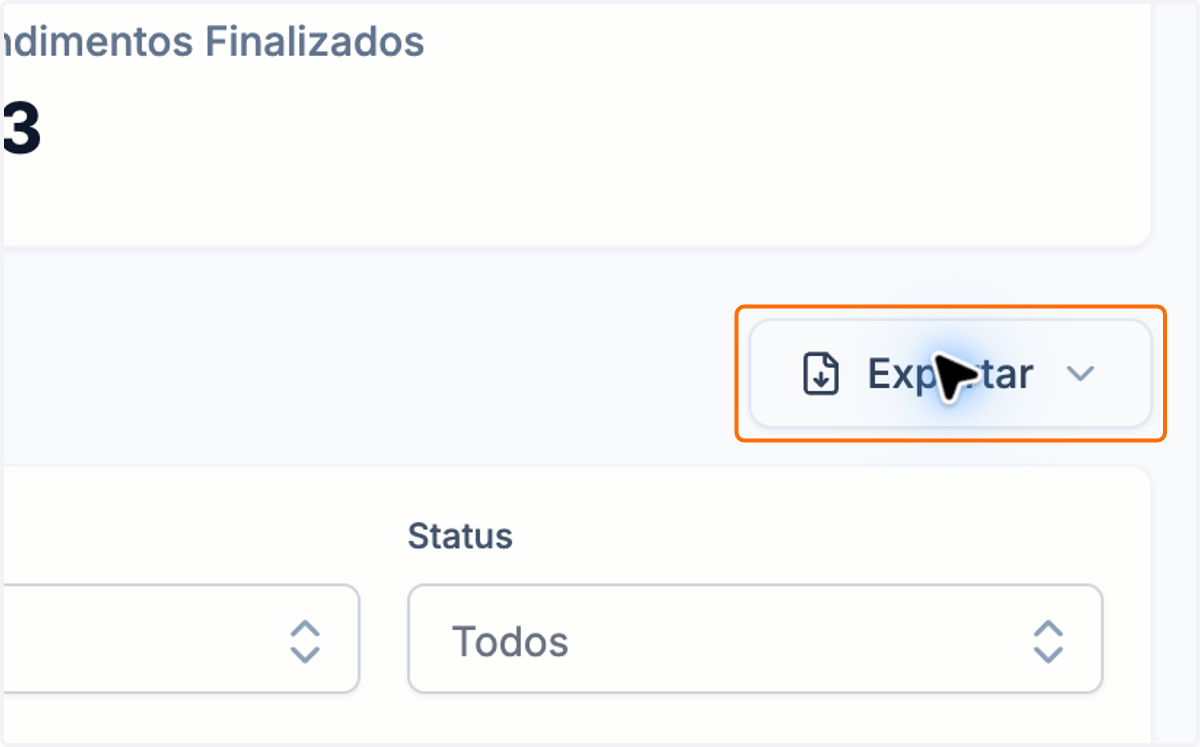
5. Escolha XLSX ou CSV para exportar a análise
6. Oculte colunas sensíveis antes de compartilhar ou exportar
7. A. Leia o CSAT como a média de satisfação no período
7. B. Veja quantos atendimentos foram finalizados no período
7. C. Identifique se cada atendimento foi ativo ou receptivo
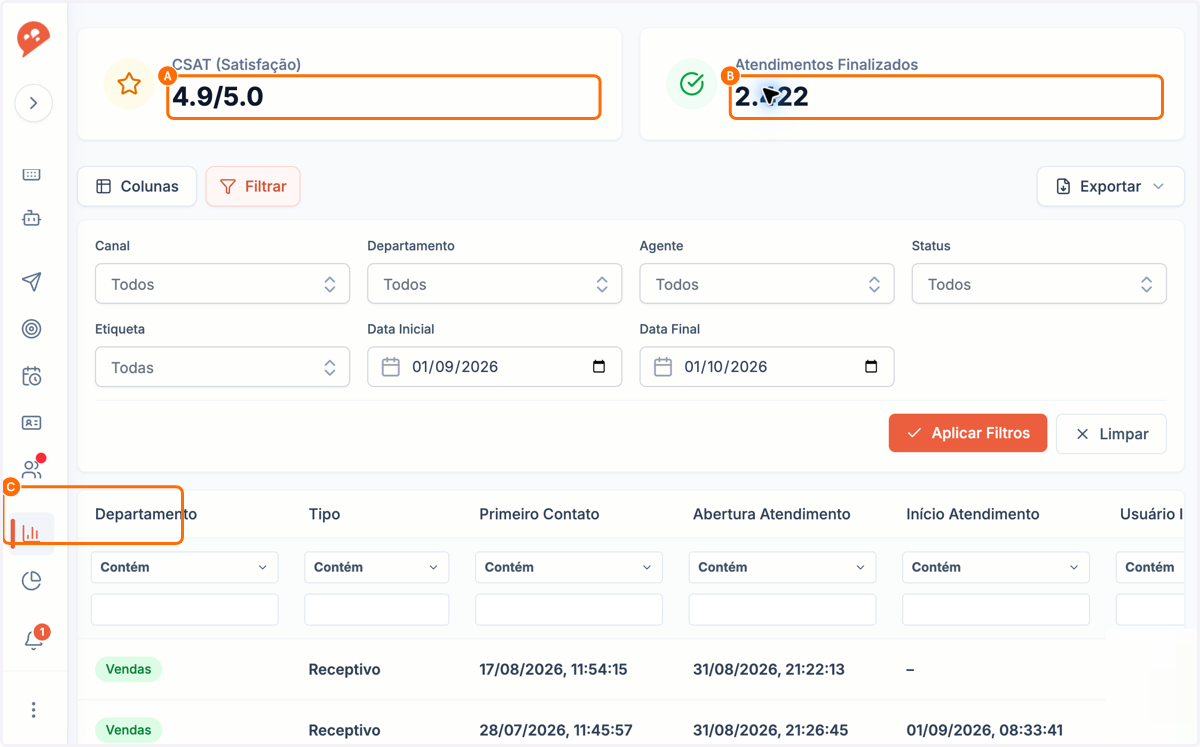
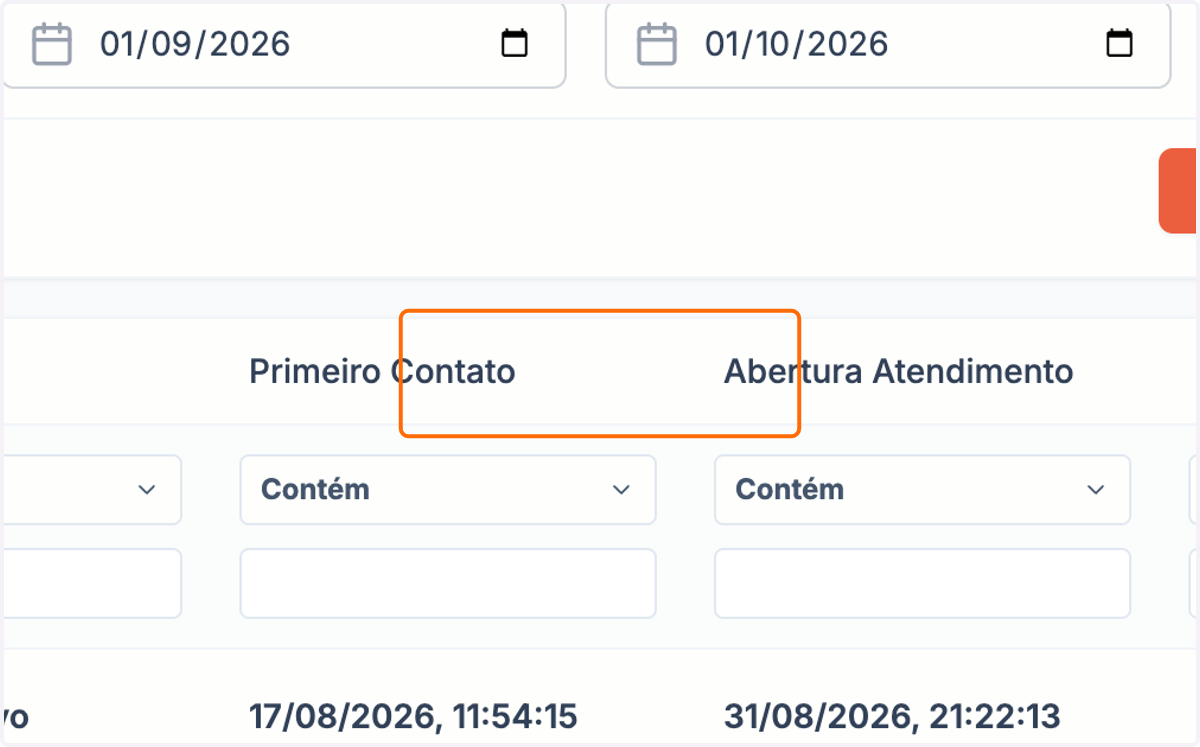
8. Compare o tempo entre a abertura e o início do atendimento
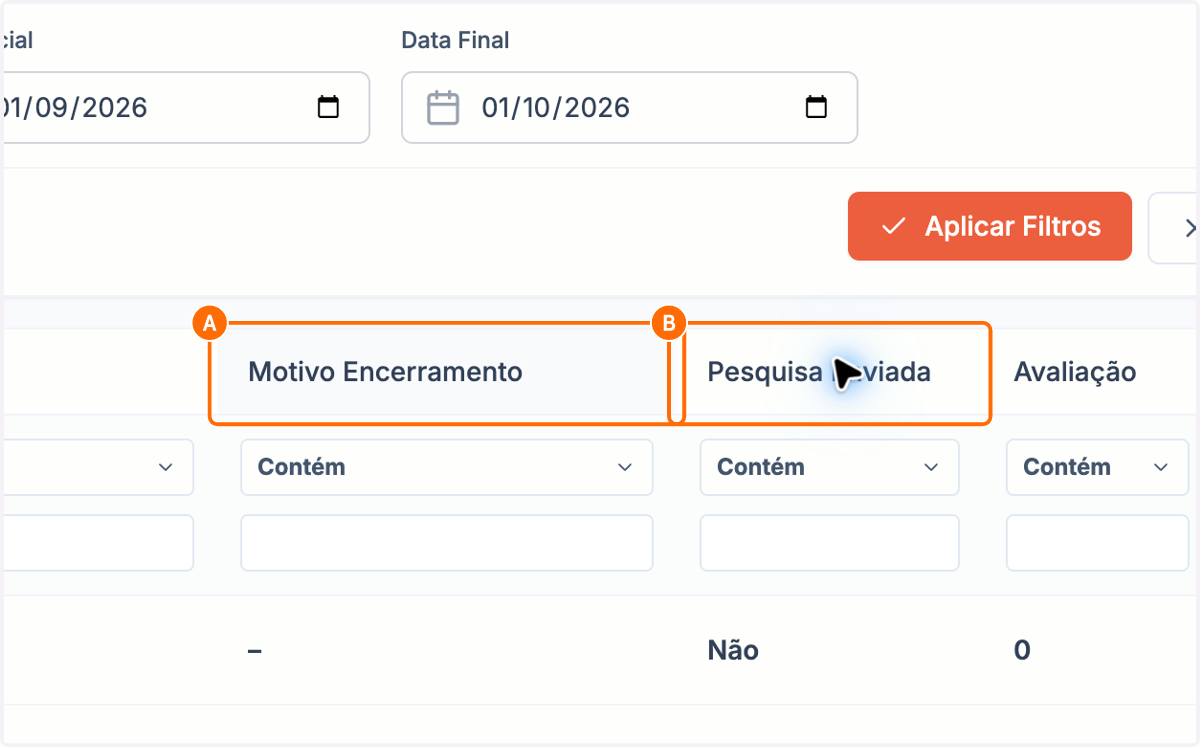
9. A. Use o motivo de encerramento para entender por que o atendimento foi concluído
9. B. Confira se a pesquisa de satisfação foi enviada ao contato
9. C. Avaliação mostra a nota recebida na pesquisa de satisfação
10. Use etiquetas e tags para segmentar temas, prioridades e oportunidades
11. Navegue pelas páginas para analisar todos os registros