Claim Doctors profile on Injectablesbooking.
This tutorial was created using screenshots taken with Google Translate. Our Dutch and German websites were translated this way to give you a clear idea in English. As a result, some images may differ from the original. However, the steps remain the same.
Injectablesbooking - Compare all clinics
1. Enter the clinic’s location to find your clinic. Voer de locatie van de kliniek in om jouw kliniek te vinden.
After entering the location, it will appear below — simply click on it.
Nadat je de locatie hebt ingevoerd, verschijnt deze hieronder — klik er gewoon op.
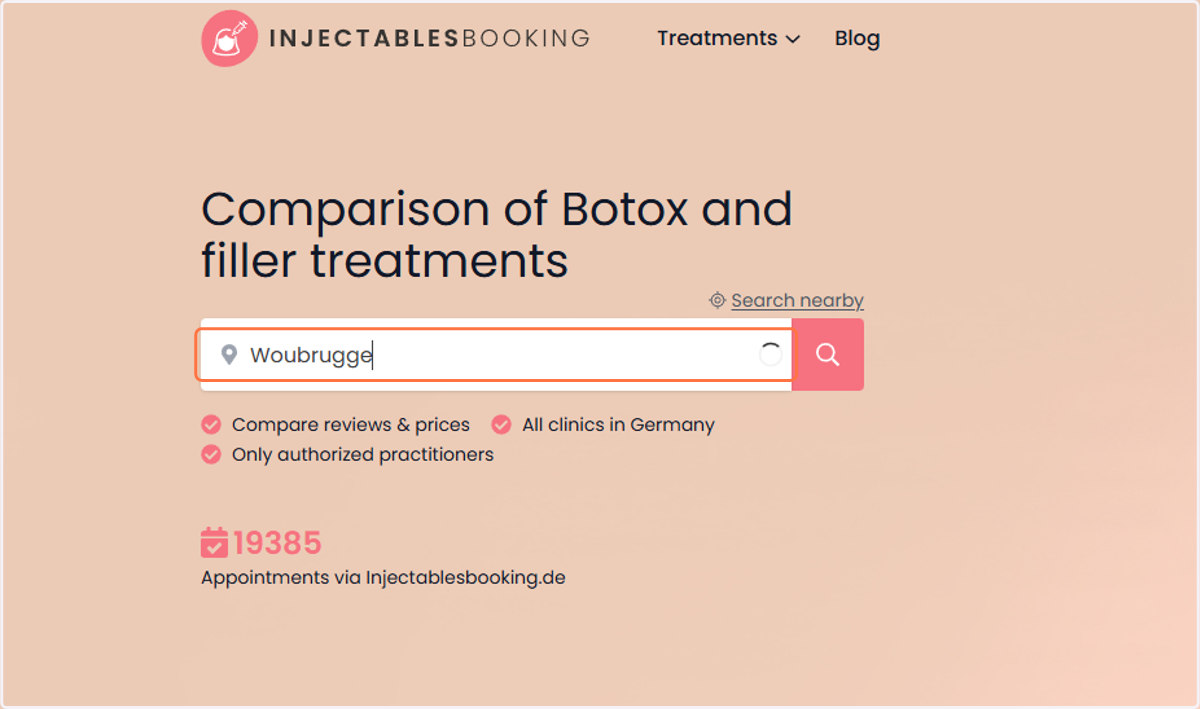
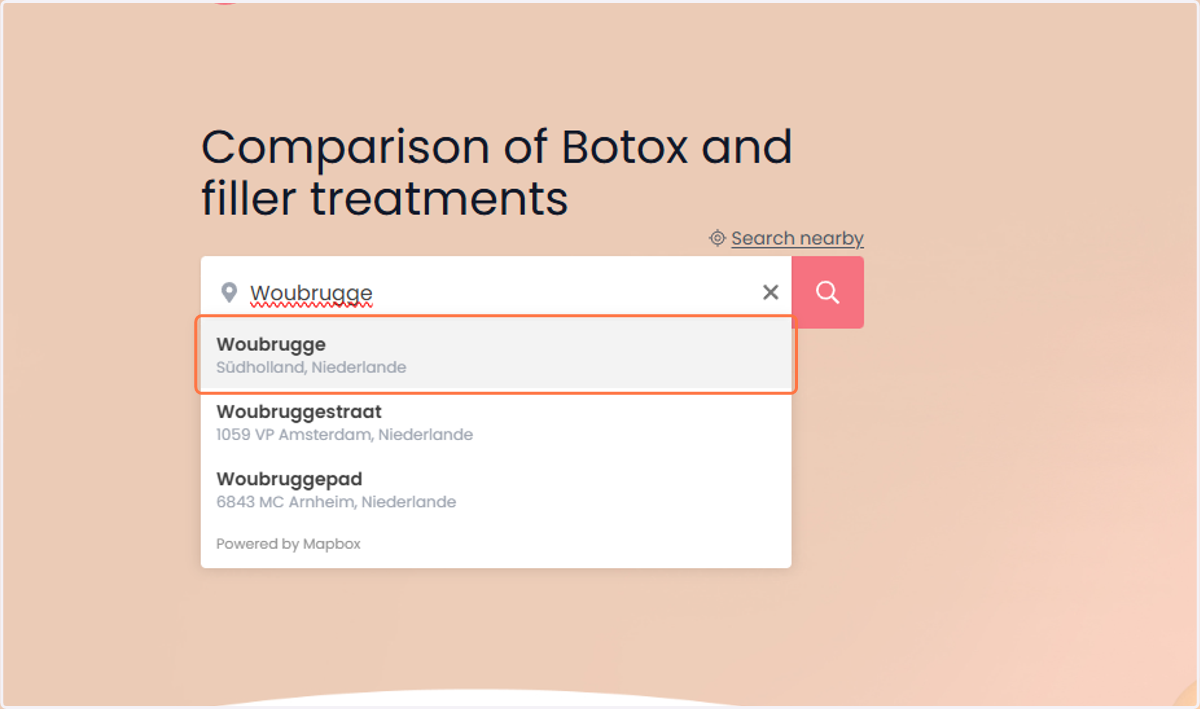
2. The location you entered will appear below. Click on it. De locatie die je hebt ingevoerd, verschijnt hieronder. Klik erop.
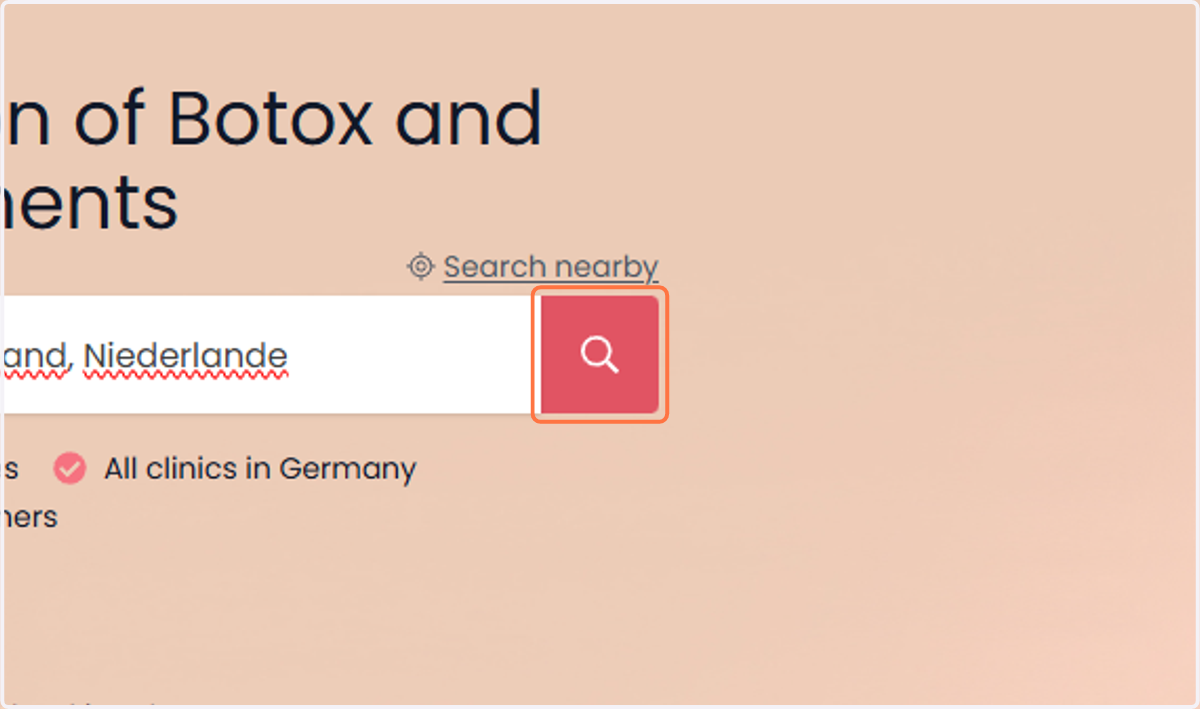
3. After selecting the location, click on the "Search" icon. Nadat je de locatie hebt geselecteerd, druk je op het pictogram "Zoeken".
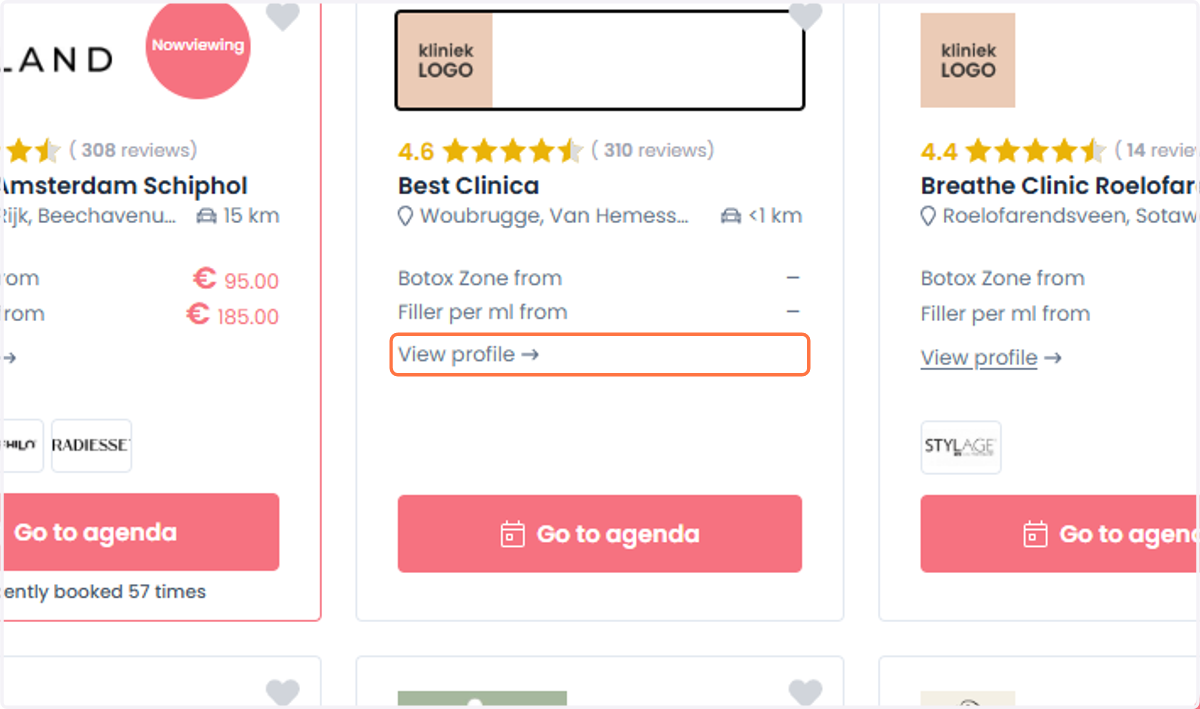
4. After clicking, you'll see a list of clinics in that location. Na het klikken krijg je een lijst met klinieken op die locatie te zien.
Find the desired clinic and click on "View Profile".
Zoek de gewenste kliniek en klik op "Profiel bekijken".
5. Injectiespecialisten
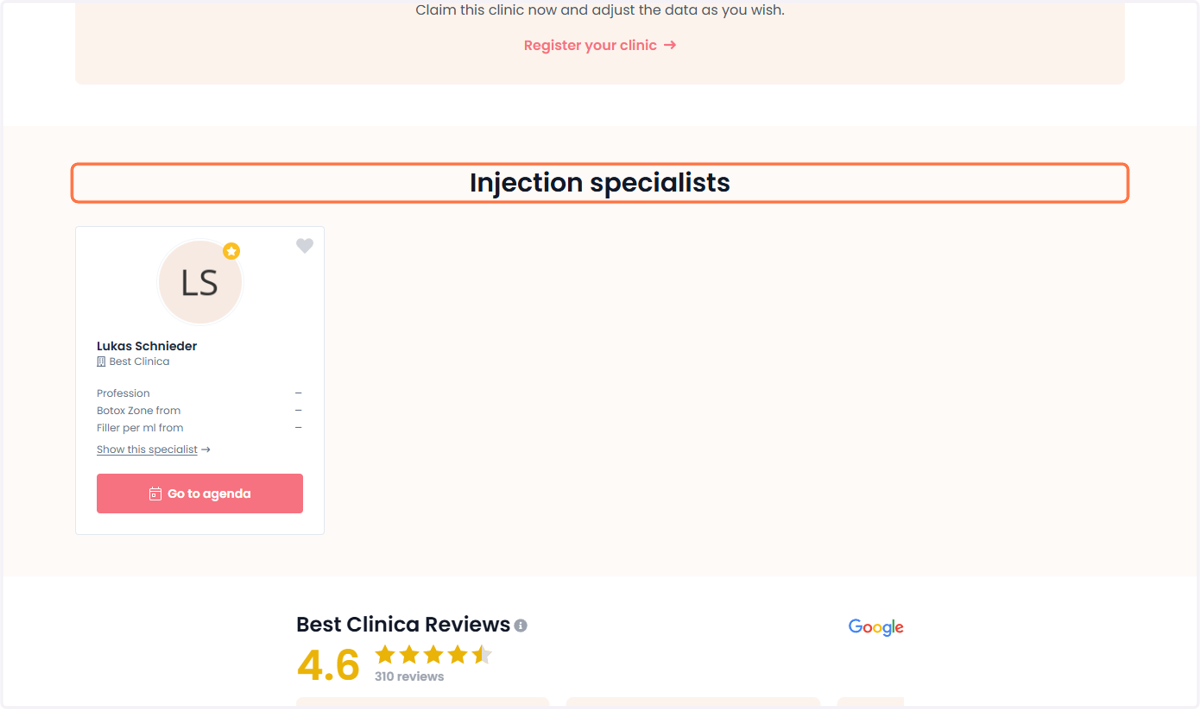
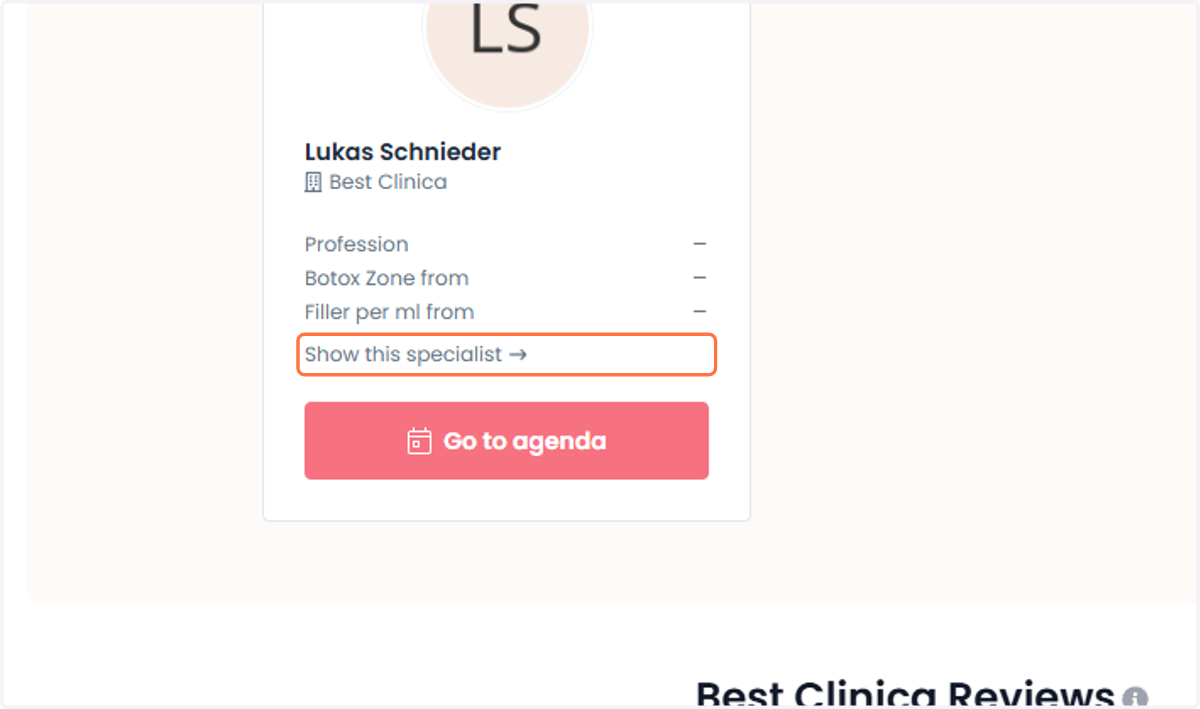
6. Click on ‘Show this Specialist’. Klik op ‘Toon deze specialist’.
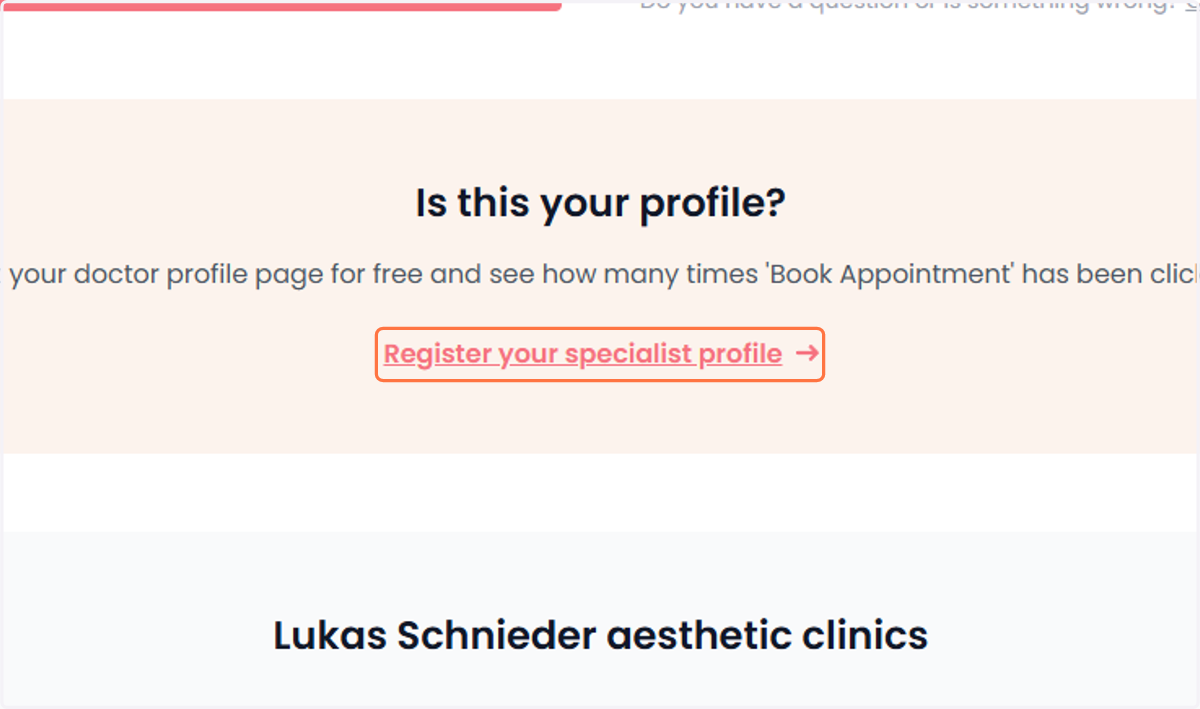
7. Click on ‘Register Your Specialist Profile’. Klik op ‘Registreer je specialistenprofiel’.
8. Registration Profile Registratieprofiel
In the ‘Registration Profile’ section, enter and manage all essential information to claim your doctor account.I
n het gedeelte 'Registratieprofiel' voer je alle belangrijke informatie in en beheer je deze om je doktersaccount te claimen.
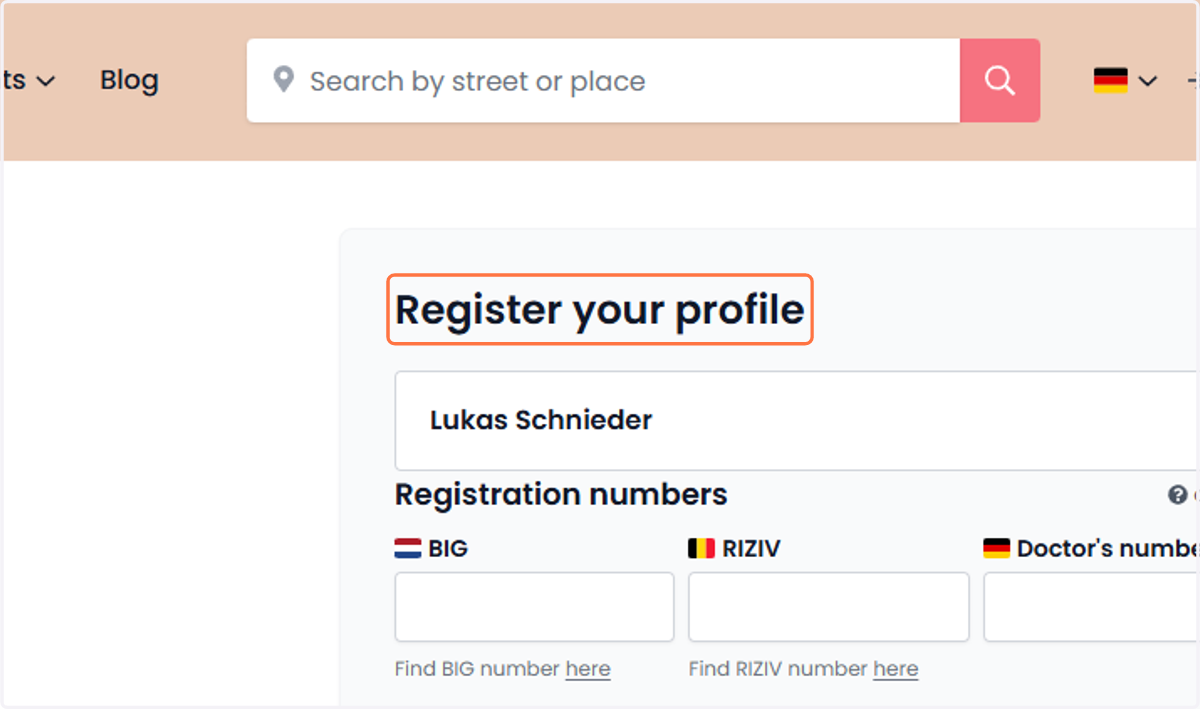
9. Registration Numbers Registratienummers
This section records the doctor’s official licensing details for verification purposes.
In dit gedeelte worden de officiële licentiegegevens van de dokter vastgelegd voor verificatie.
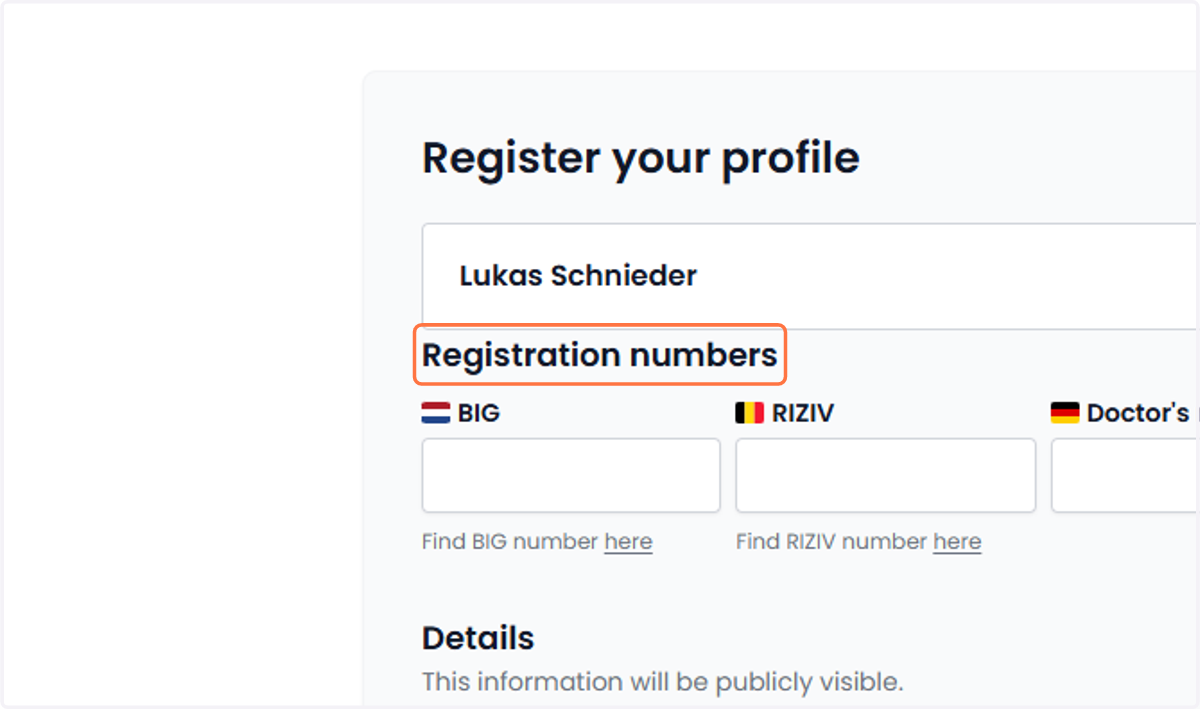
10. Personal details Persoonlijke gegevens
Vul in de velden 'Persoonlijke gegevens' de voor- en achternaam van de dokter in.
In the ‘Personal Details’ fields, enter the doctor’s first and last name.
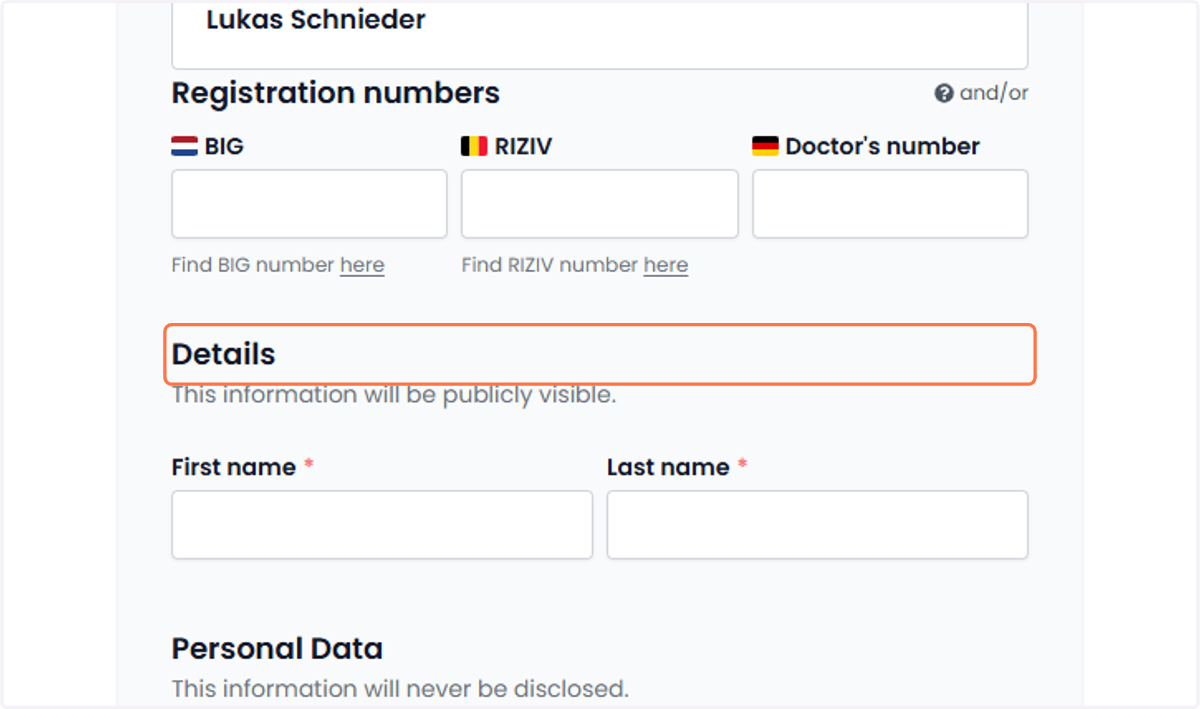
11. Personal details Persoonlijke gegevens
Click on the empty field to enter the first name.
Klik op het lege veld om de voornaam in te vullen.
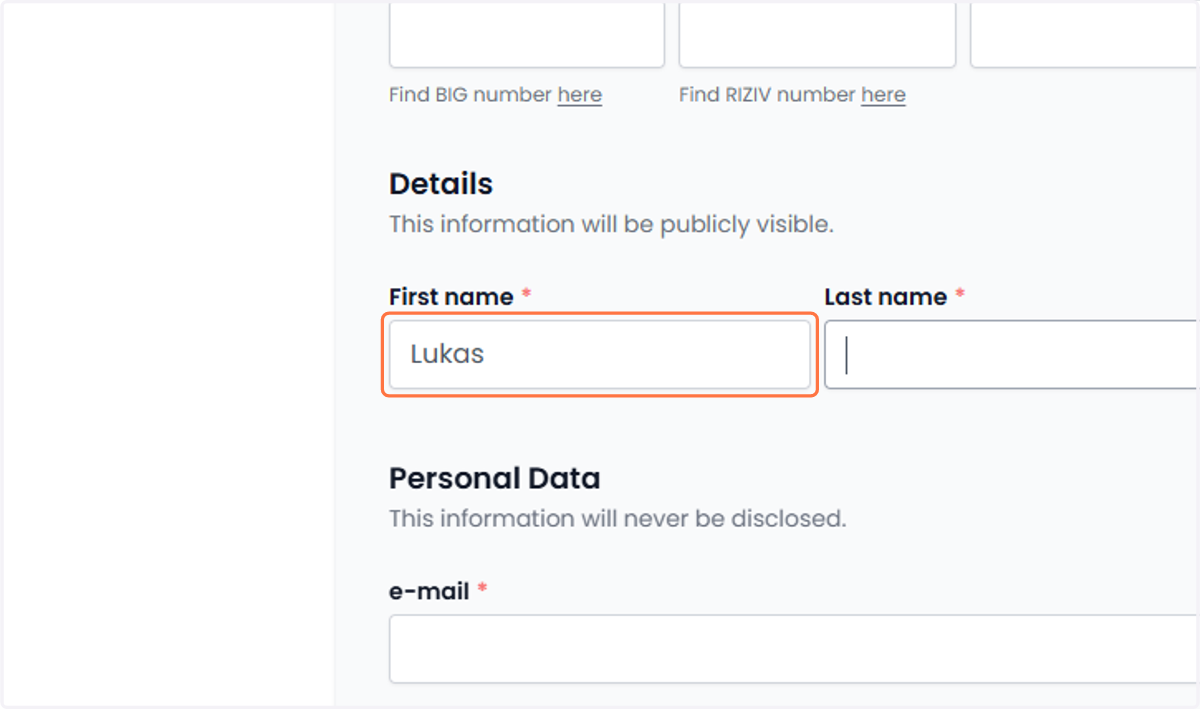
12. Personal details Persoonlijke gegevens
Click on the empty field to enter the last name.
Klik op het lege veld om de achternaam in te vullen.
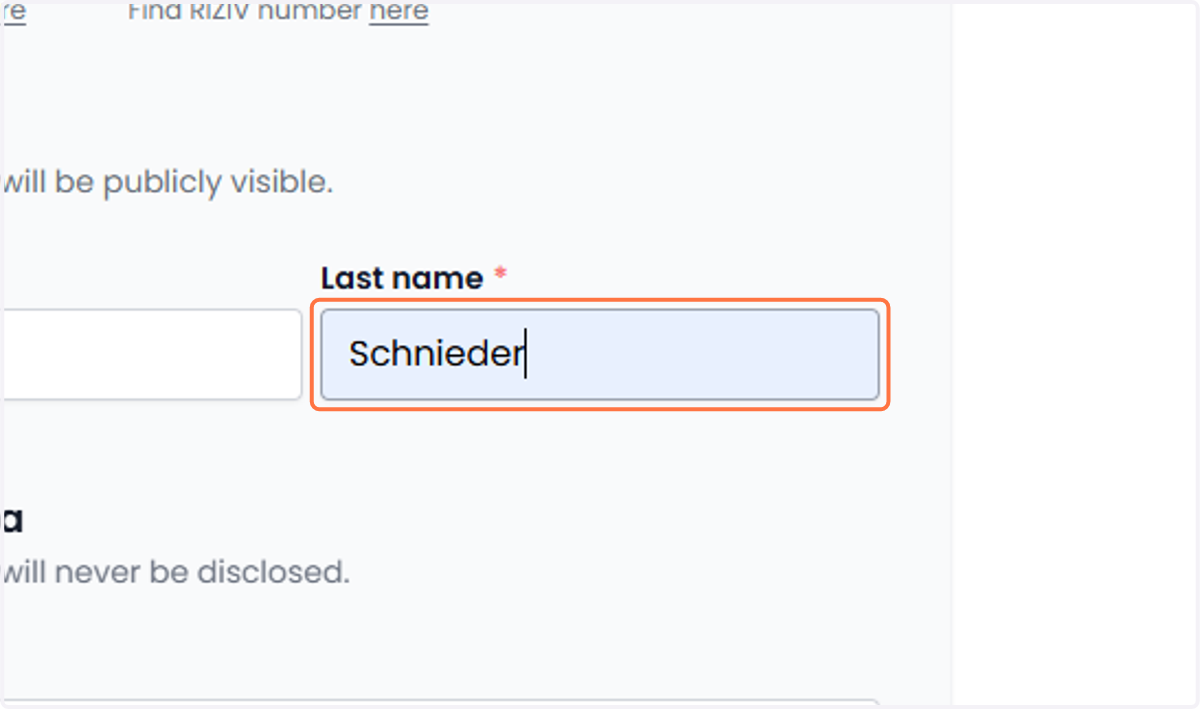
13. In the ‘Personal Details’ fields, enter the doctor’s email address and phone number. Vul in de velden 'Persoonlijke gegevens' het e-mailadres en telefoonnummer van de dokter in.
In the ‘Personal Details’ section, enter the doctor’s contact information, including a valid email address and phone number. This ensures that the clinic and patients can reach the doctor when needed.
Vul in de sectie 'Persoonlijke gegevens' de contactgegevens van de dokter in, waaronder een geldig e-mailadres en telefoonnummer. Deze informatie zorgt ervoor dat de kliniek en cliënten de dokter kunnen bereiken wanneer dat nodig is.
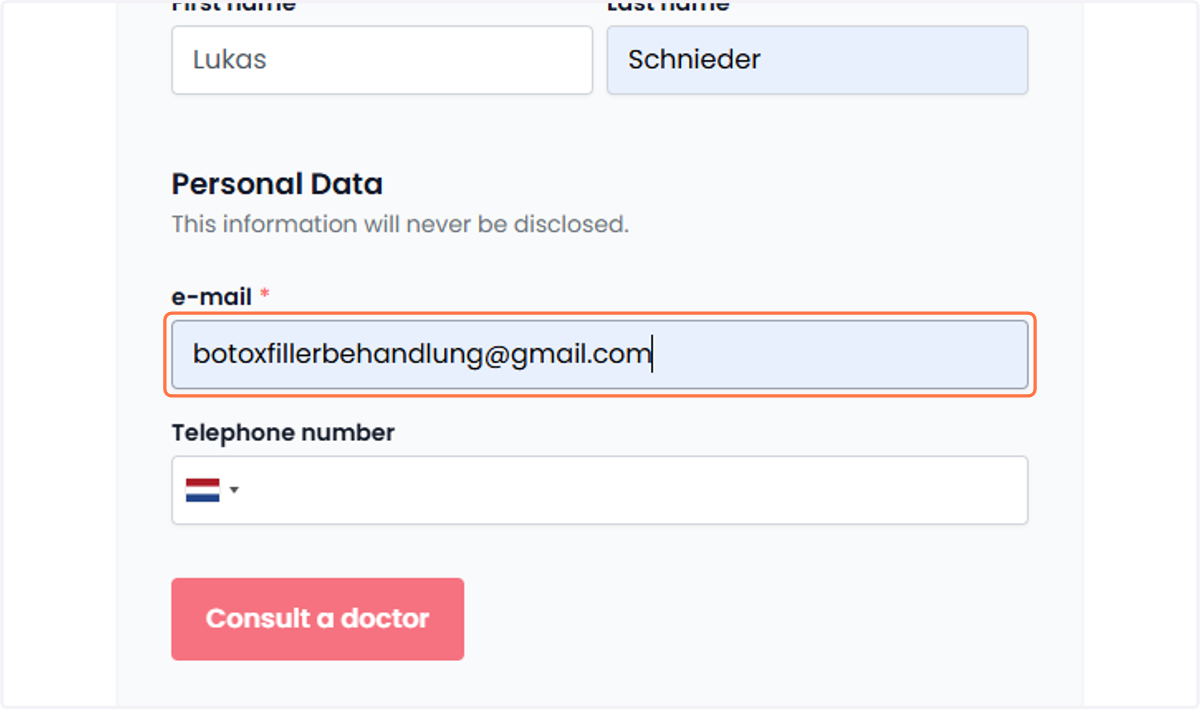
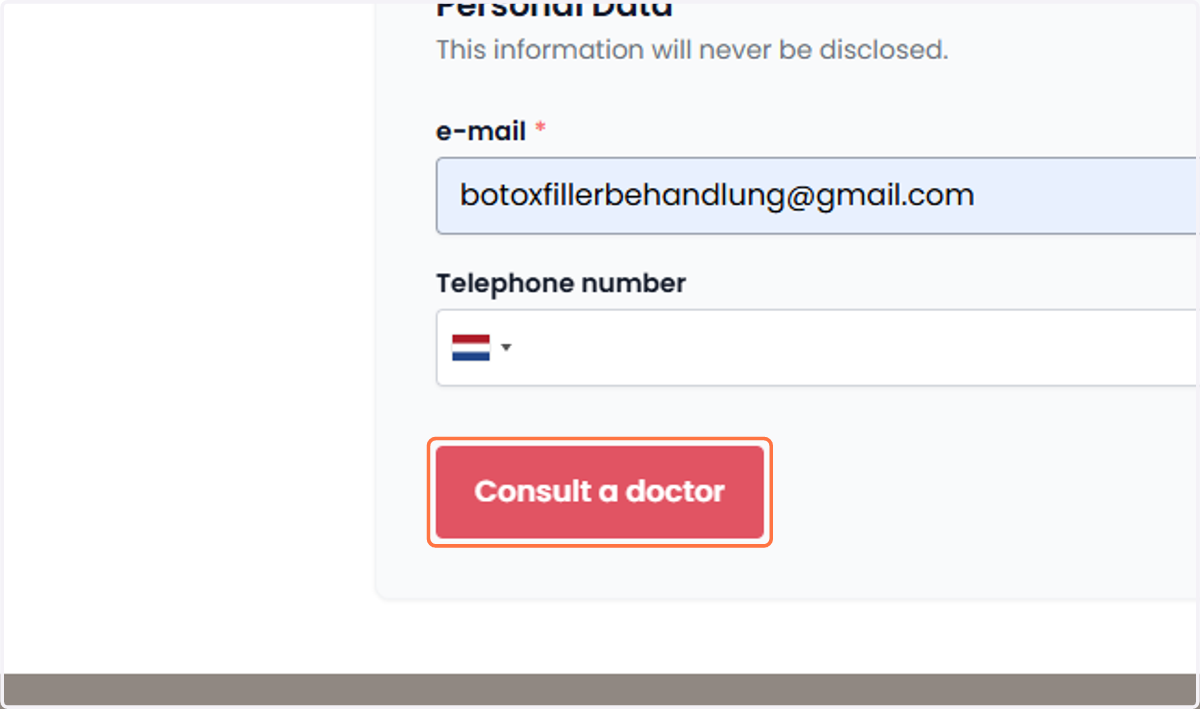
14. After you have entered and reviewed the required information, select 'Consult a Doctor' to complete the setup. Nadat je de benodigde gegevens hebt ingevuld en gecontroleerd, selecteer je 'Raadpleeg een dokter' om de inrichting te voltooien.
Click on "Consult a Doctor."
Klik op "Raadpleeg een dokter".
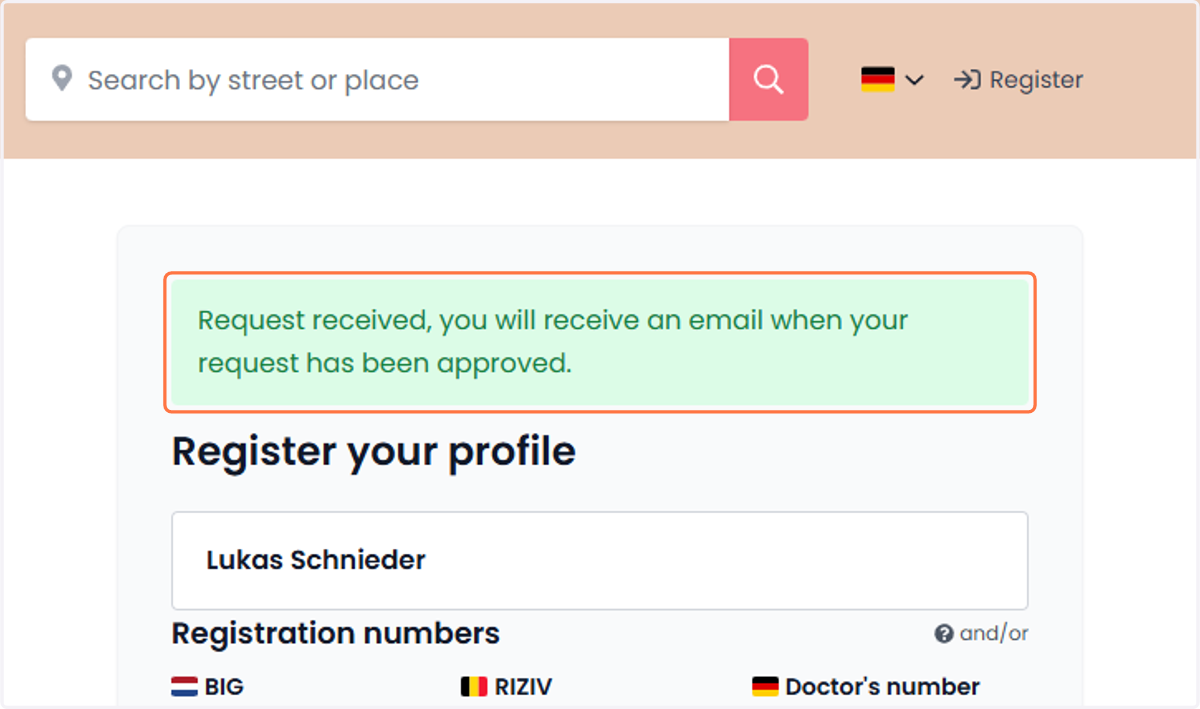
15. Request received. You will receive an email once your application has been approved. Verzoek ontvangen, je ontvangt een e-mail zodra je aanvraag is goedgekeurd.
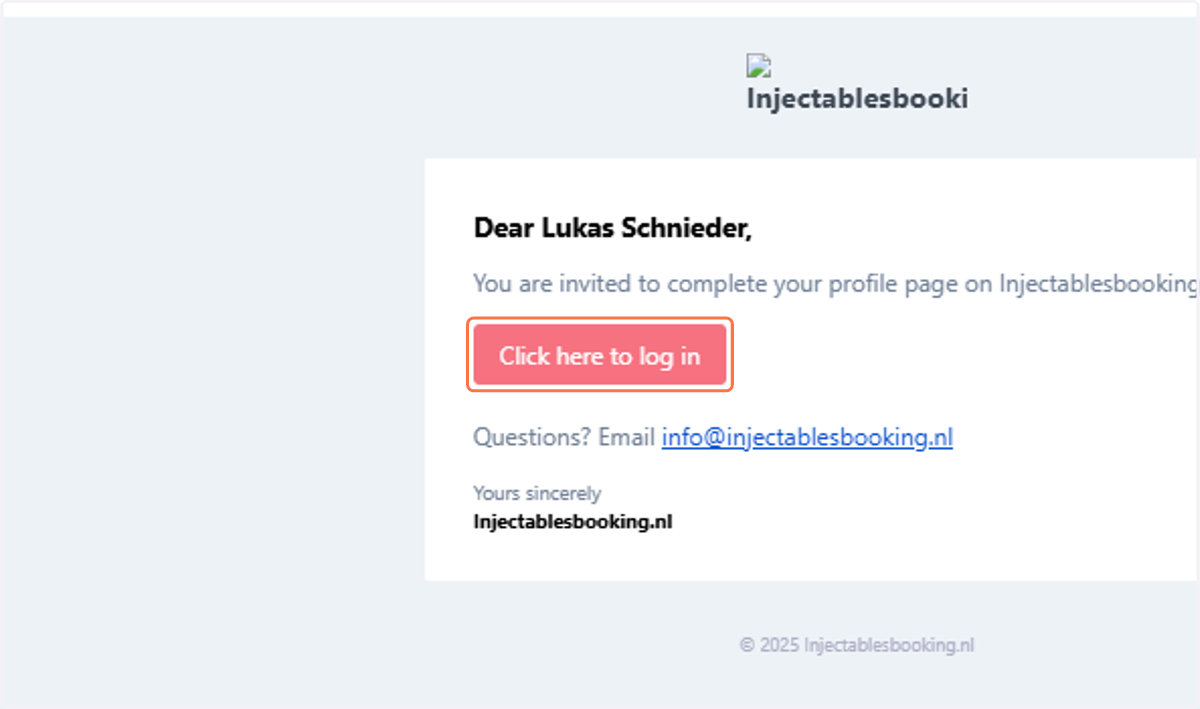
16. Receiving an email means your application has been approved. Na het ontvangen van een e-mail betekent dit dat je aanvraag is goedgekeurd.
In the email, click on "Click here to log in."
Klik in de e-mail op "Klik hier om in te loggen".
17. Continue here. Ga hier verder.
Click the link below to continue:
Klik op de onderstaande link om verder te gaan: