Cara Daftar Wajah Murid dan Guru
Murid
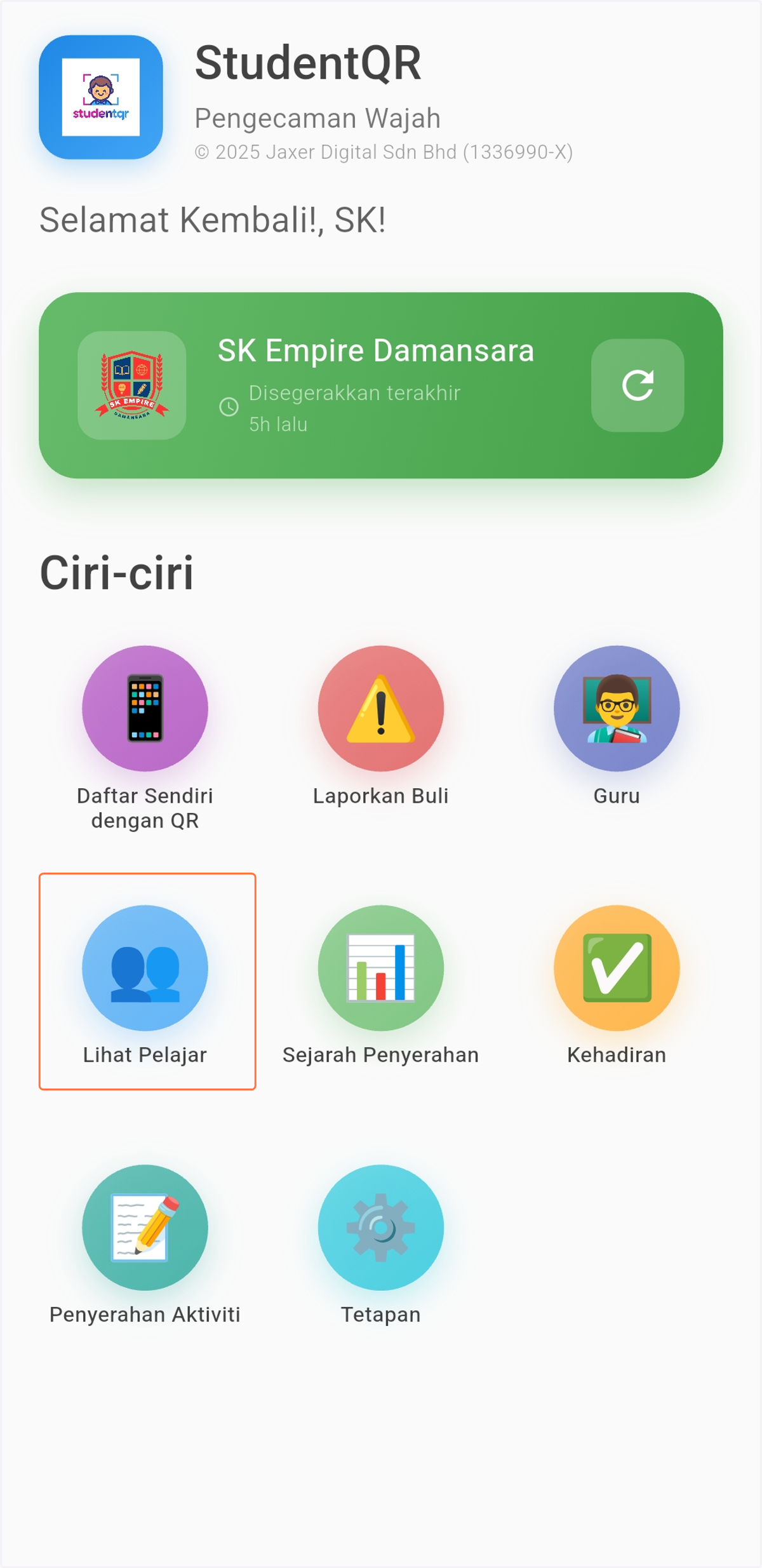
1. Pergi ke "Lihat Pelajar"
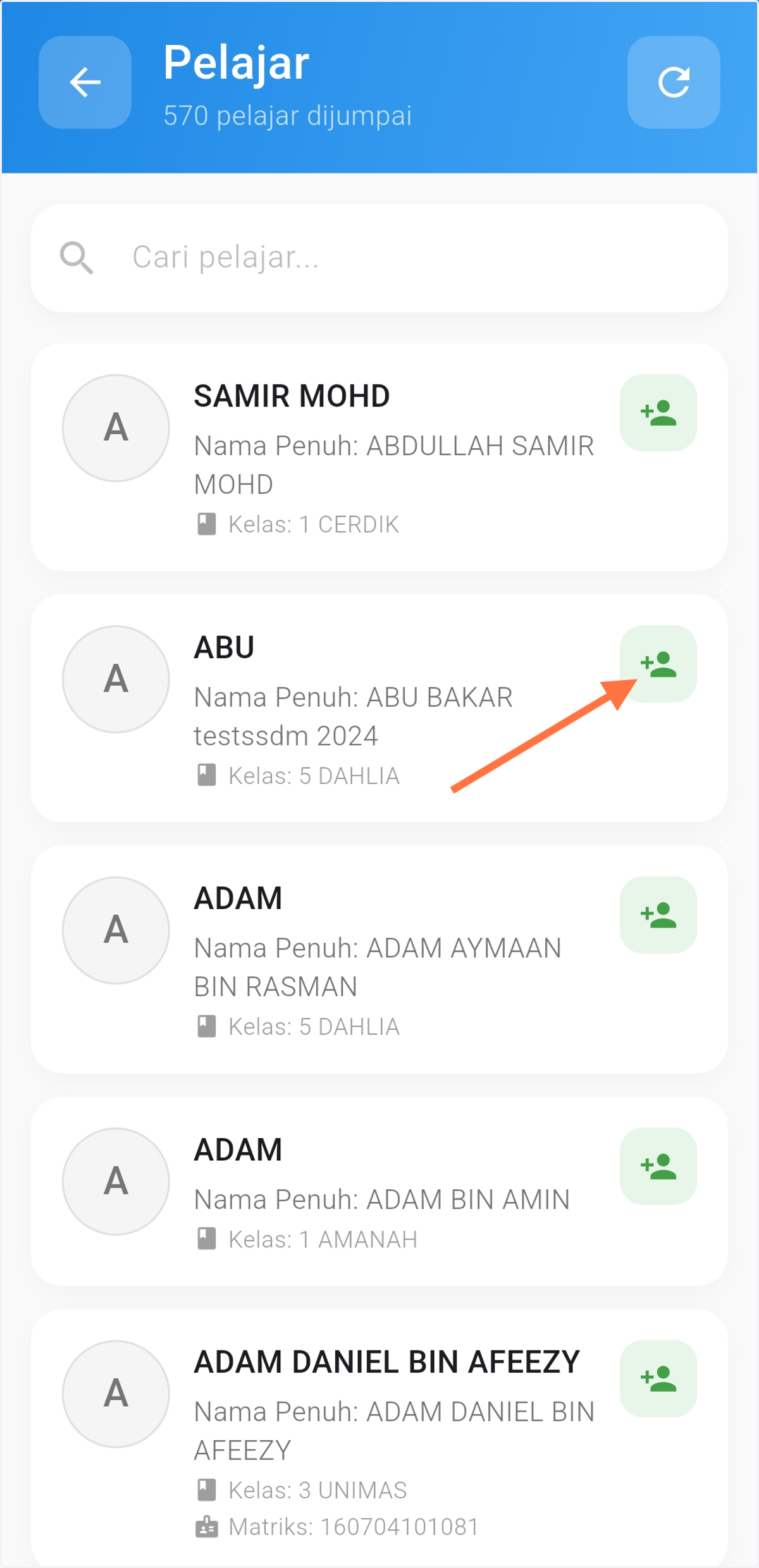
2. Klik pada butang yang ditandai
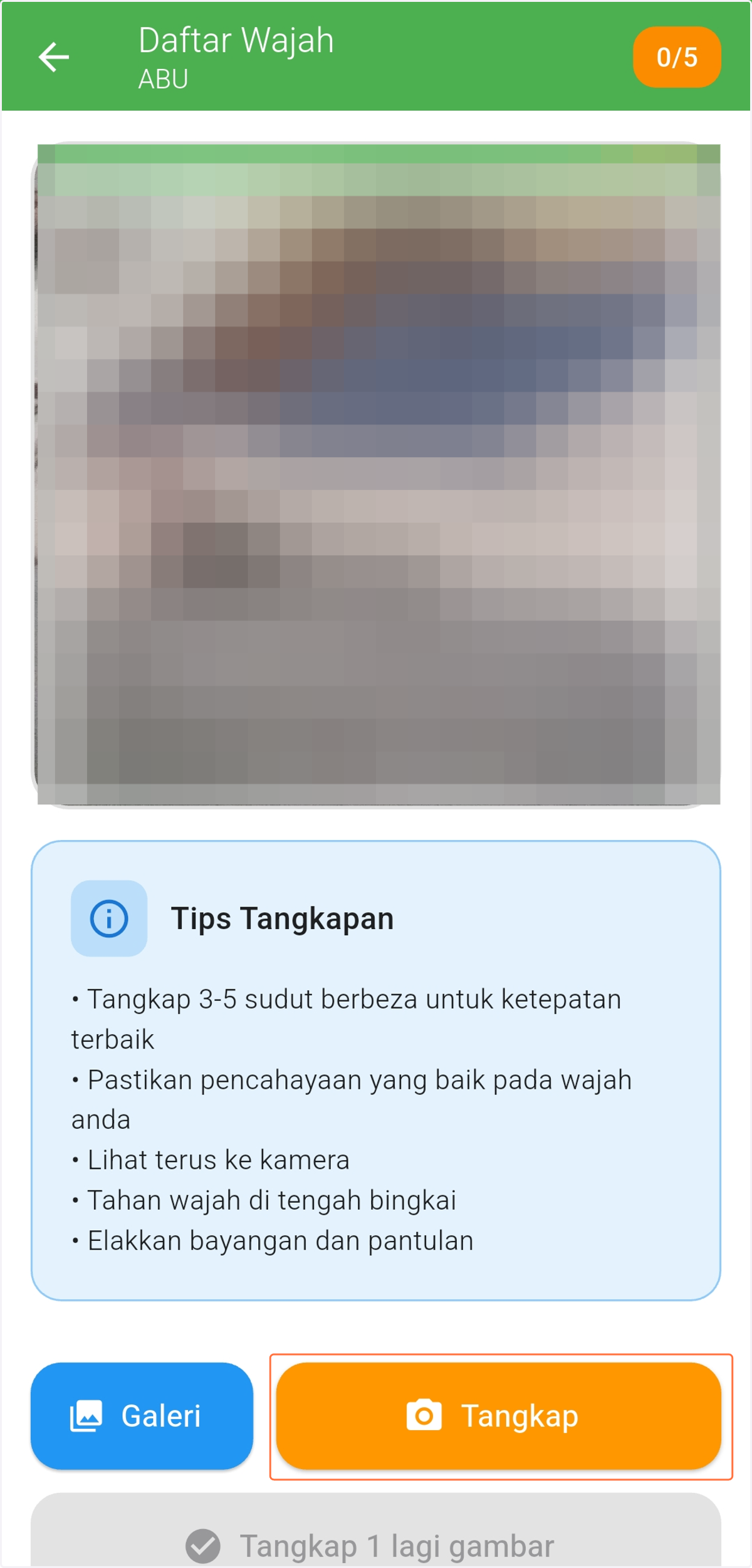
3. Kemudian, cikgu boleh mula membuat tangkapan wajah pelajar
Guru
4. Klik pada "Guru"
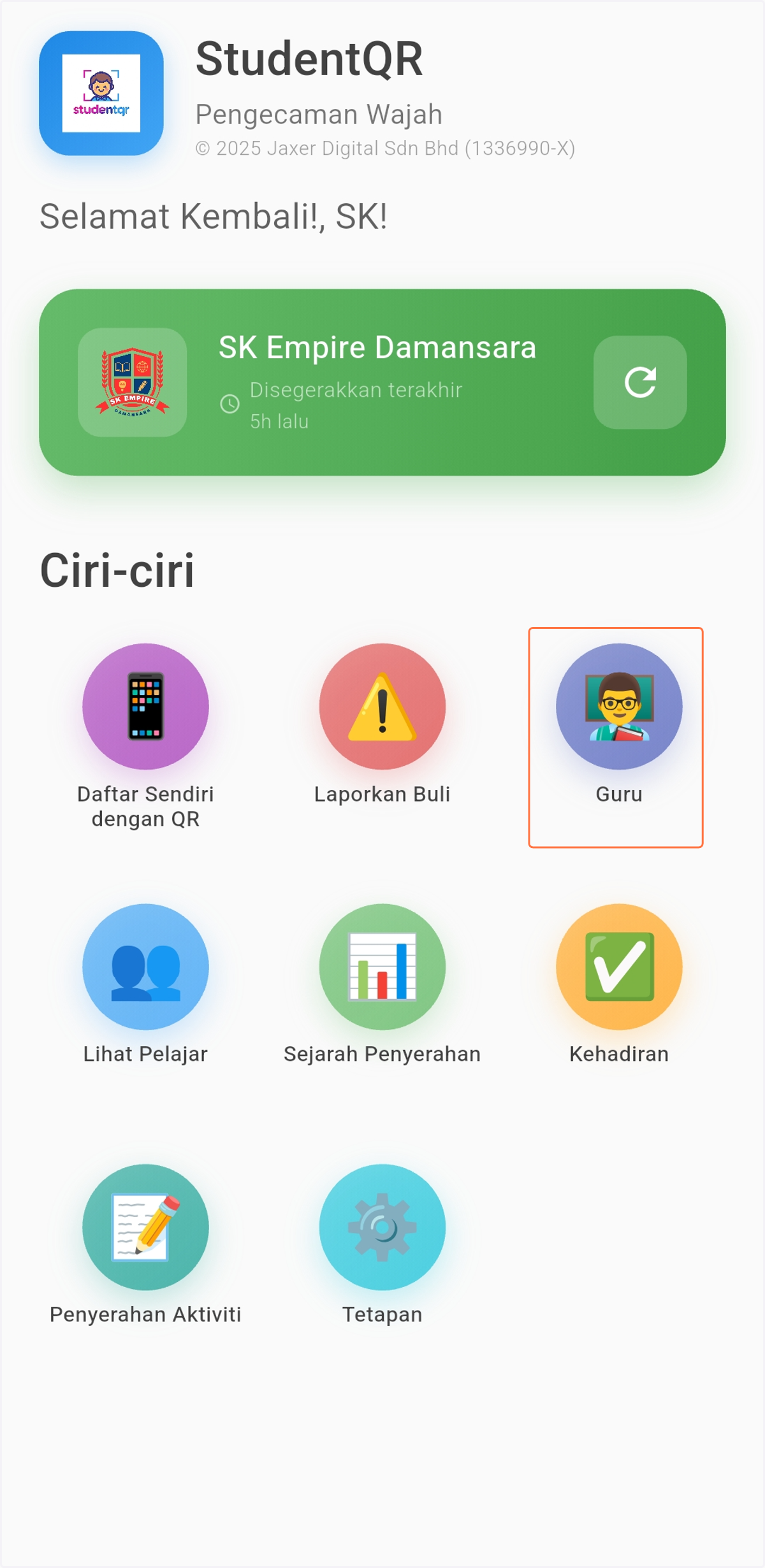
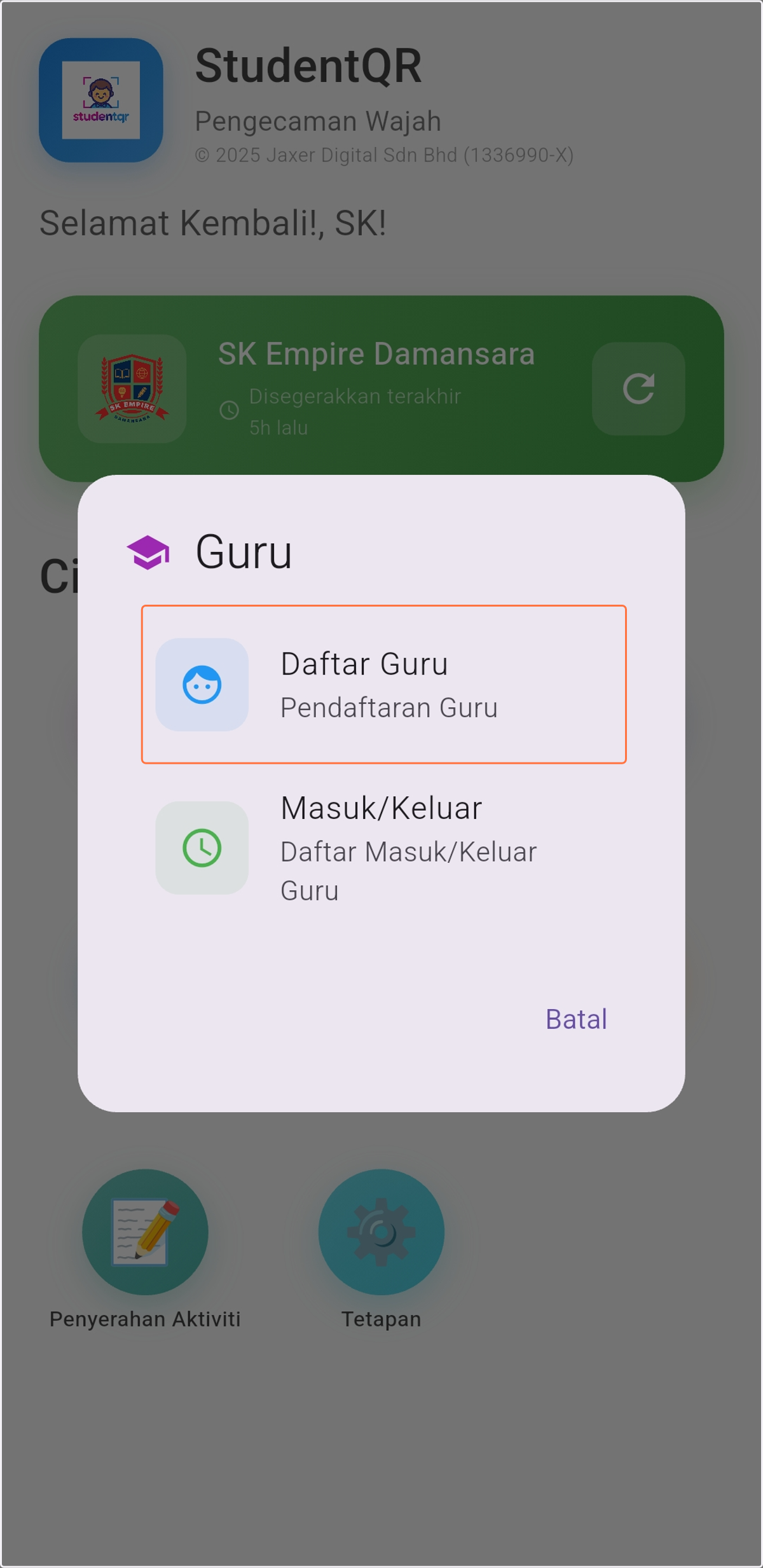
5. Klik pada "Daftar Guru"
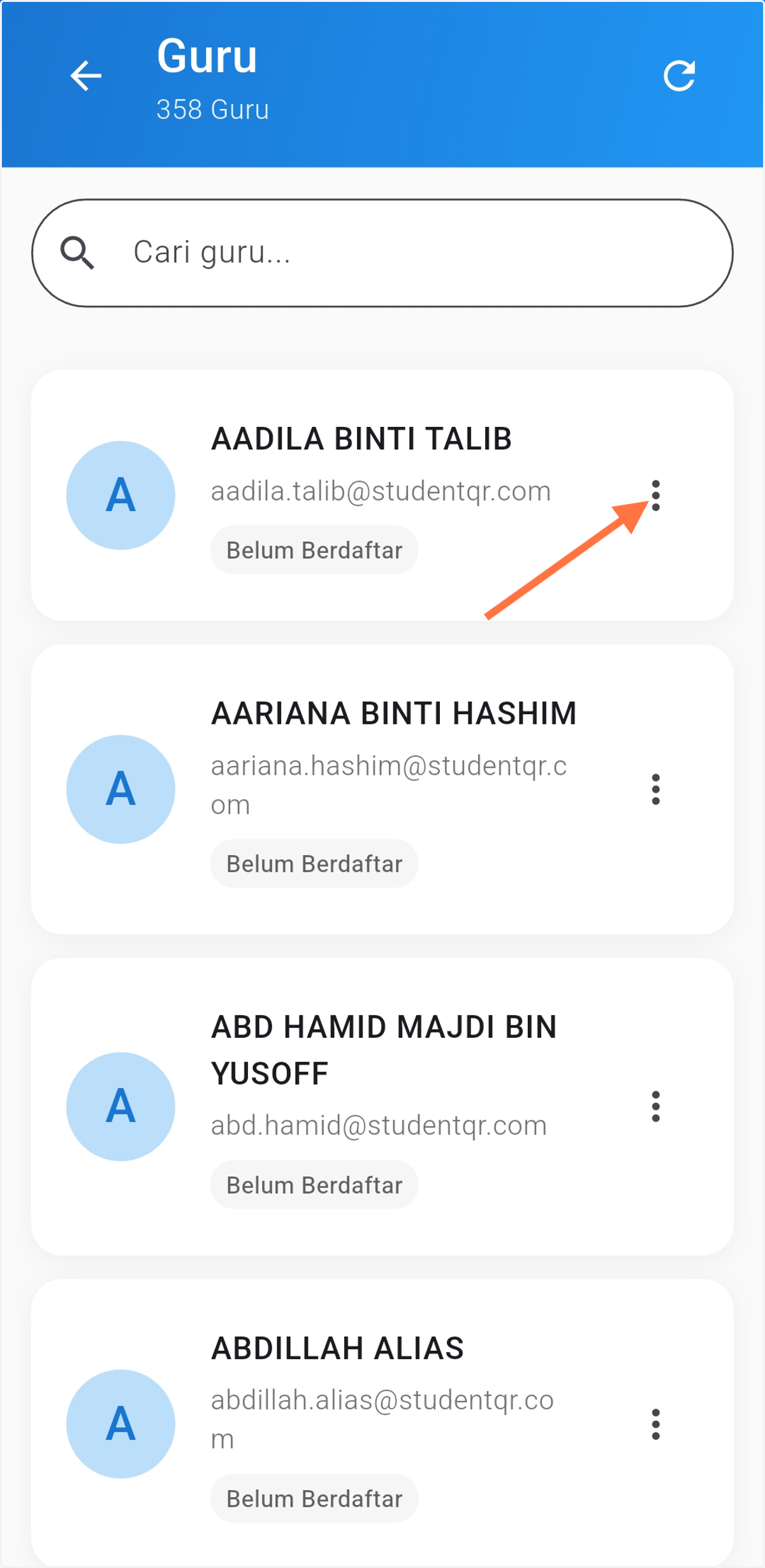
6. Klik pada butang tiga titik
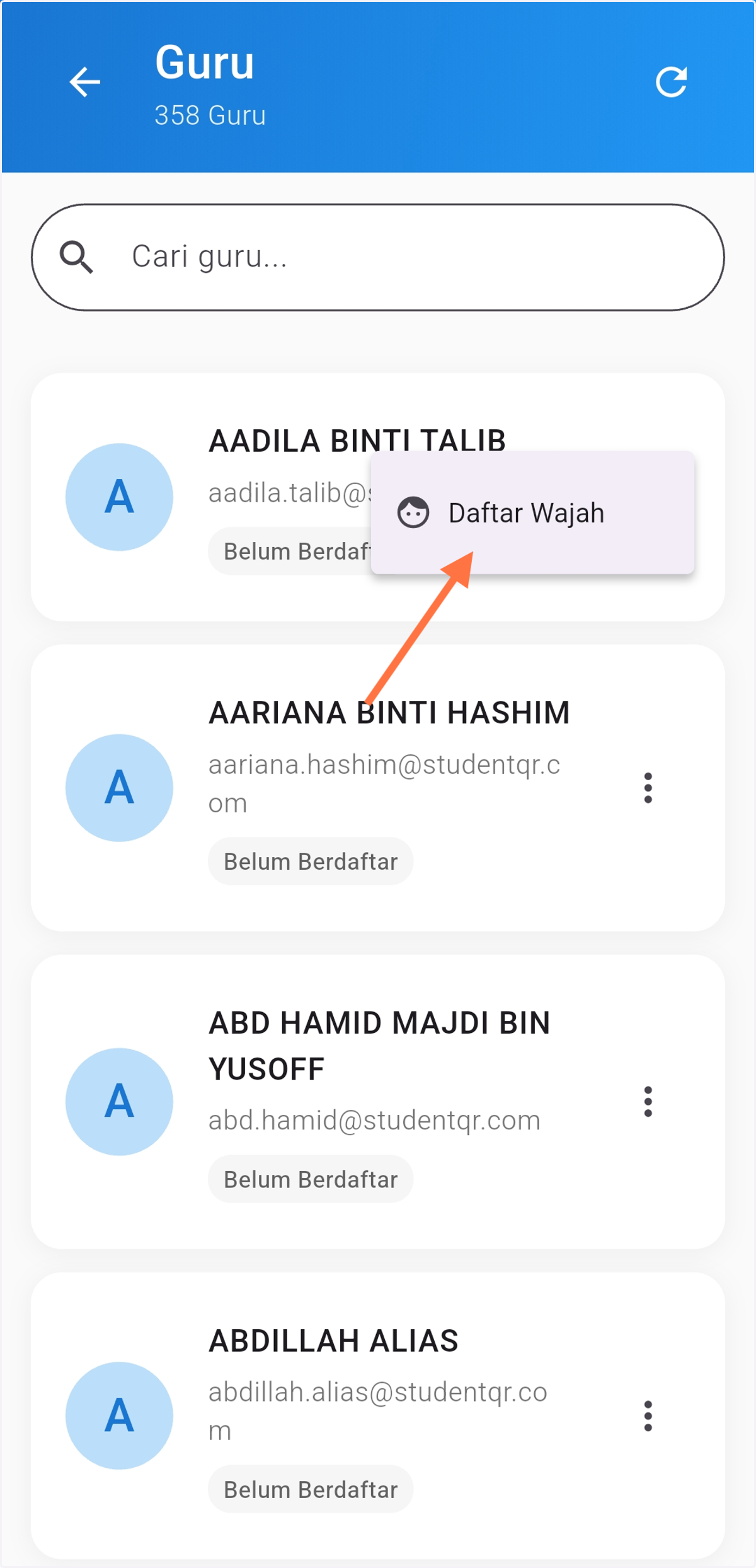
7. Kemudian, klik pada butang "Daftar Wajah", dan cikgu boleh mulakan proses pendaftaran wajah cikgu
Eksport Data Wajah selepas Pendaftaran Wajah
8. Pergi ke "Tetapan"
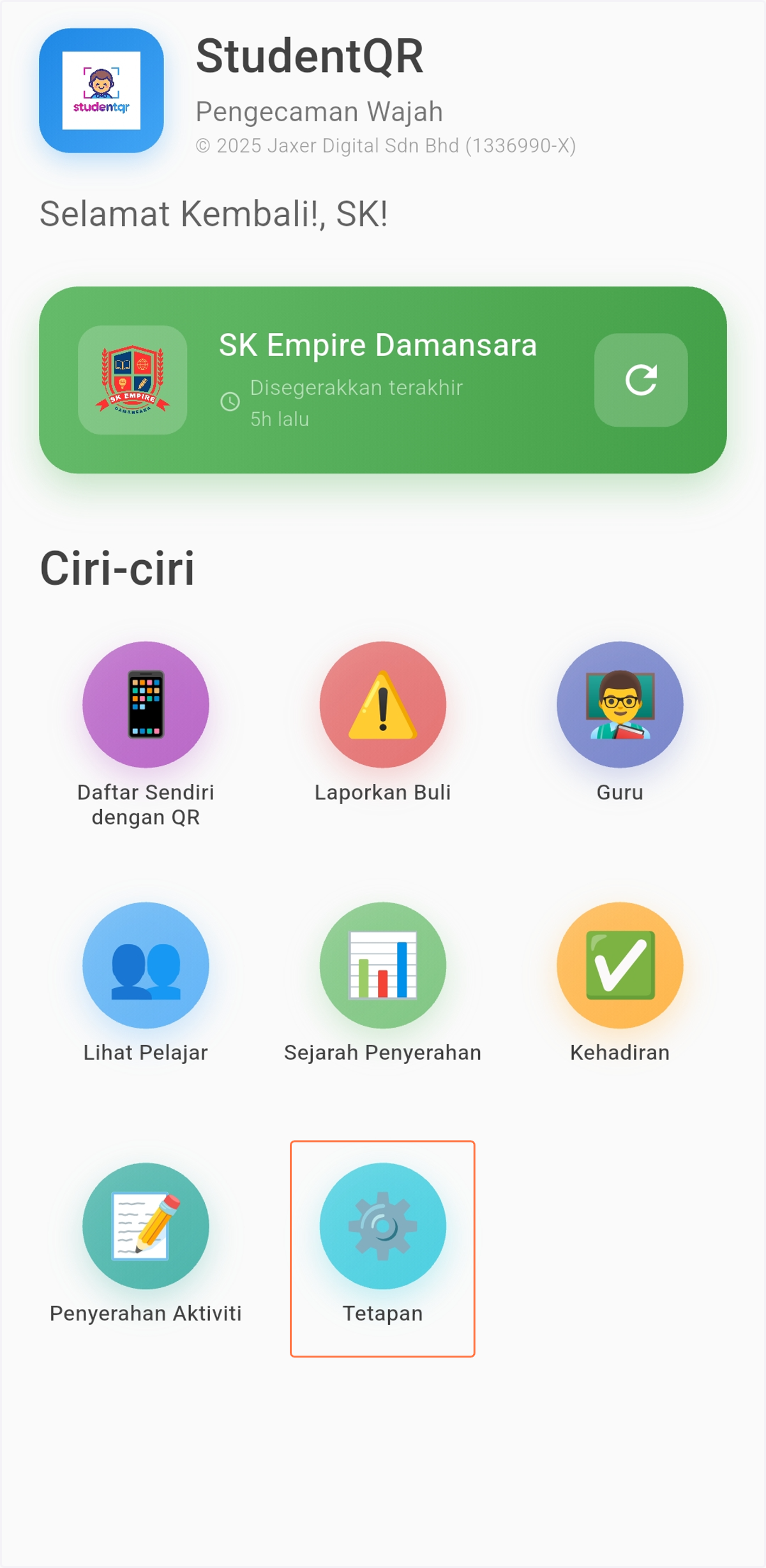
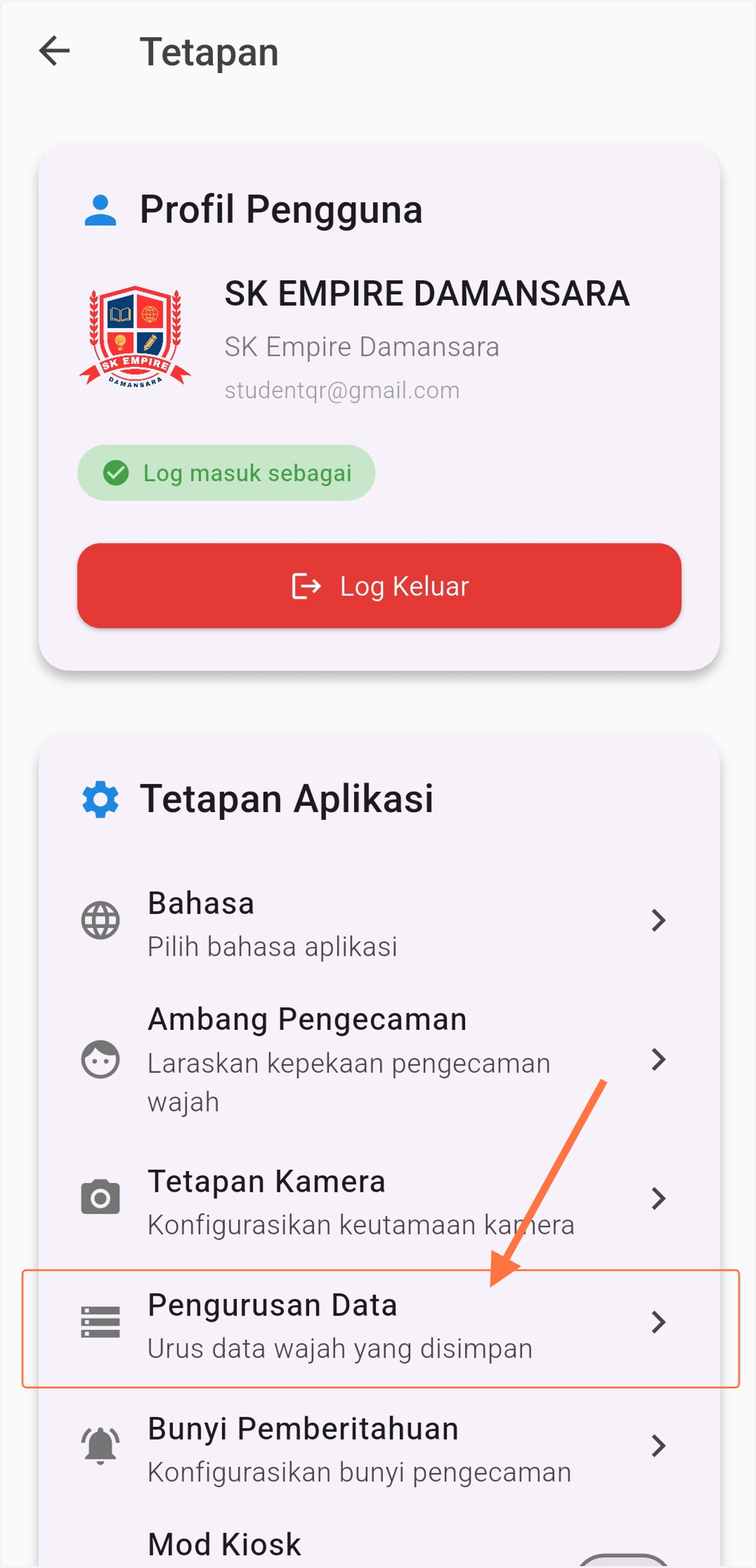
9. Klik pada "Pengurusan Data"
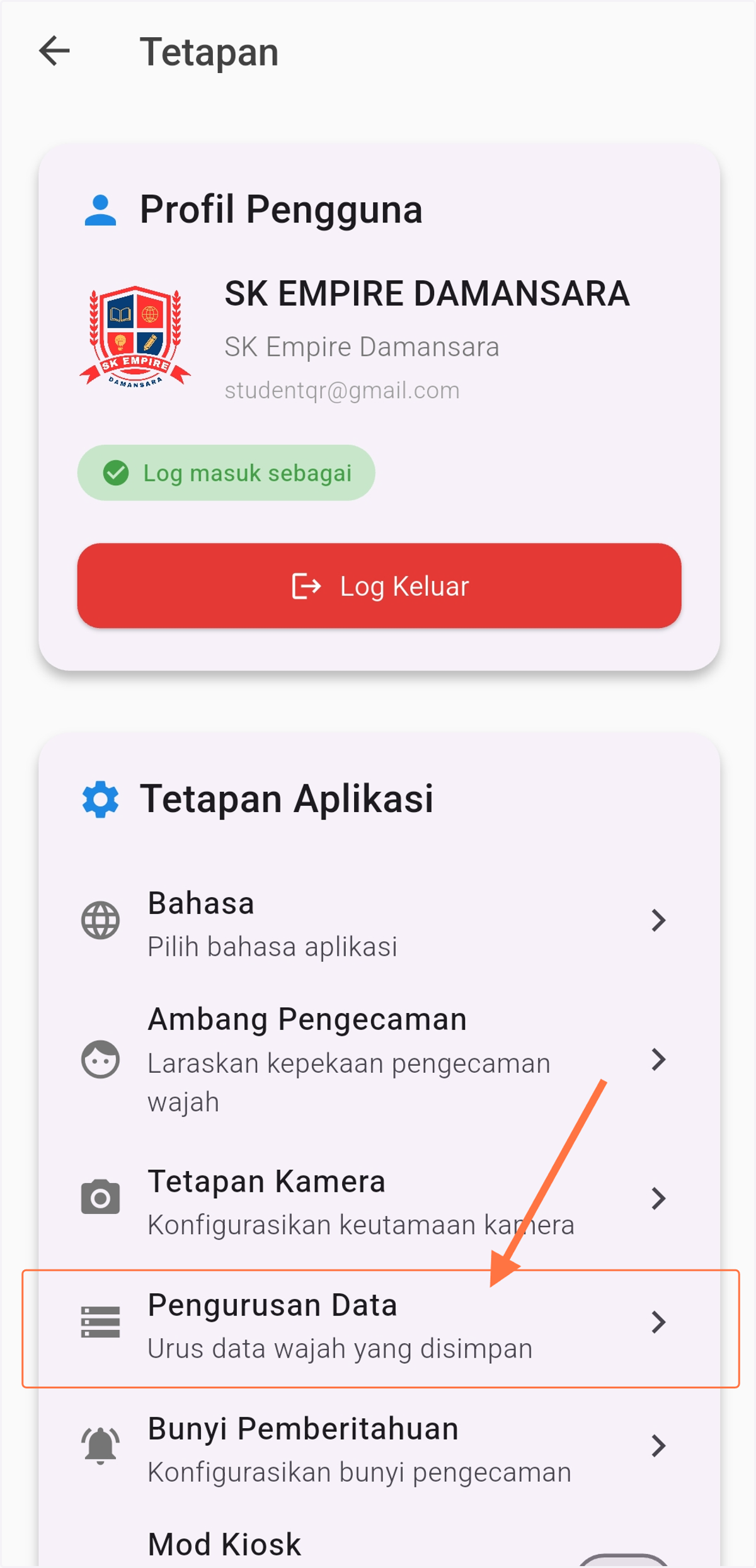
10. Klik pada "Eksport Zip" untuk menyimpan data wajah yang sudah didaftar
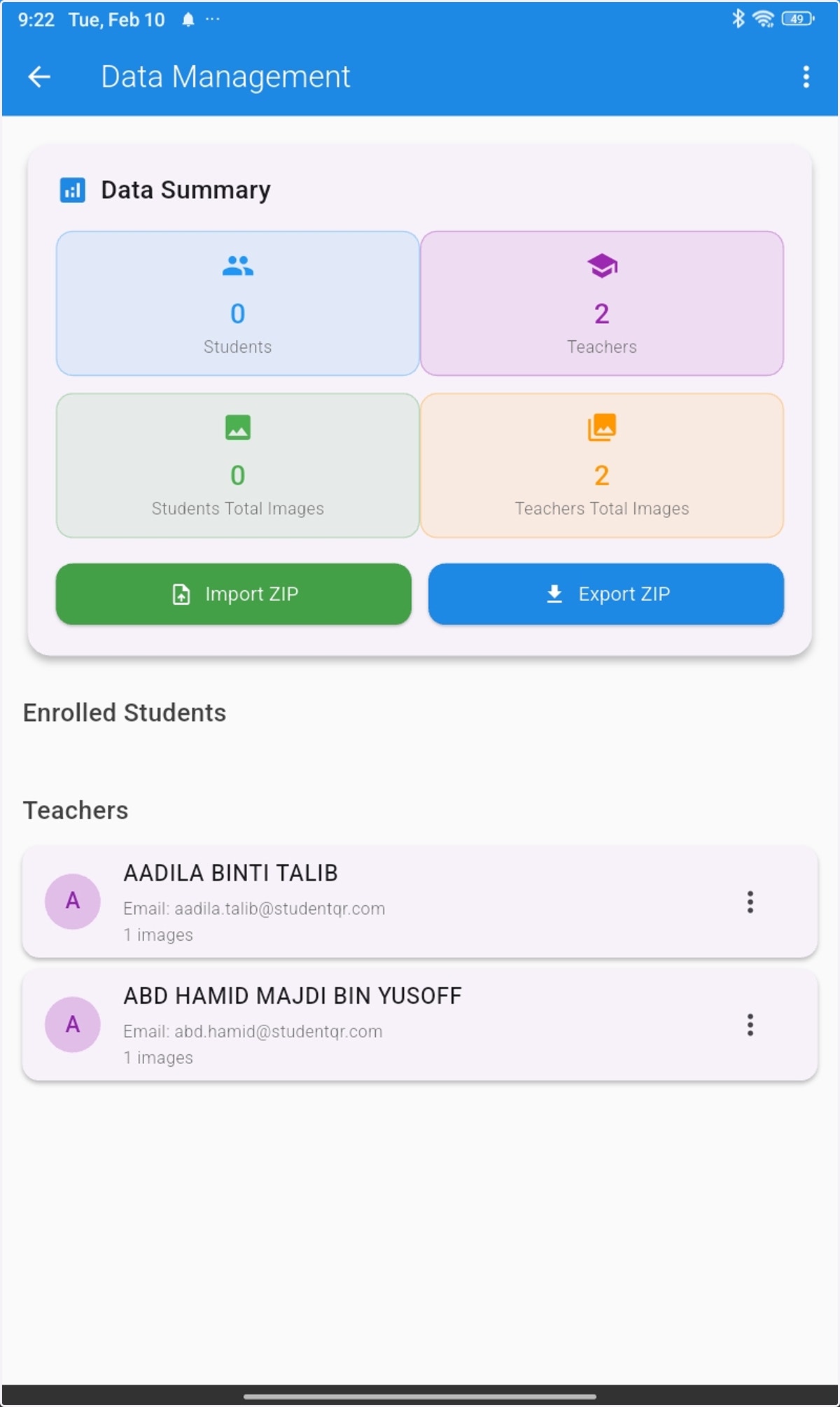
11. Simpan didalam akaun Google Drive sekolah cikgu
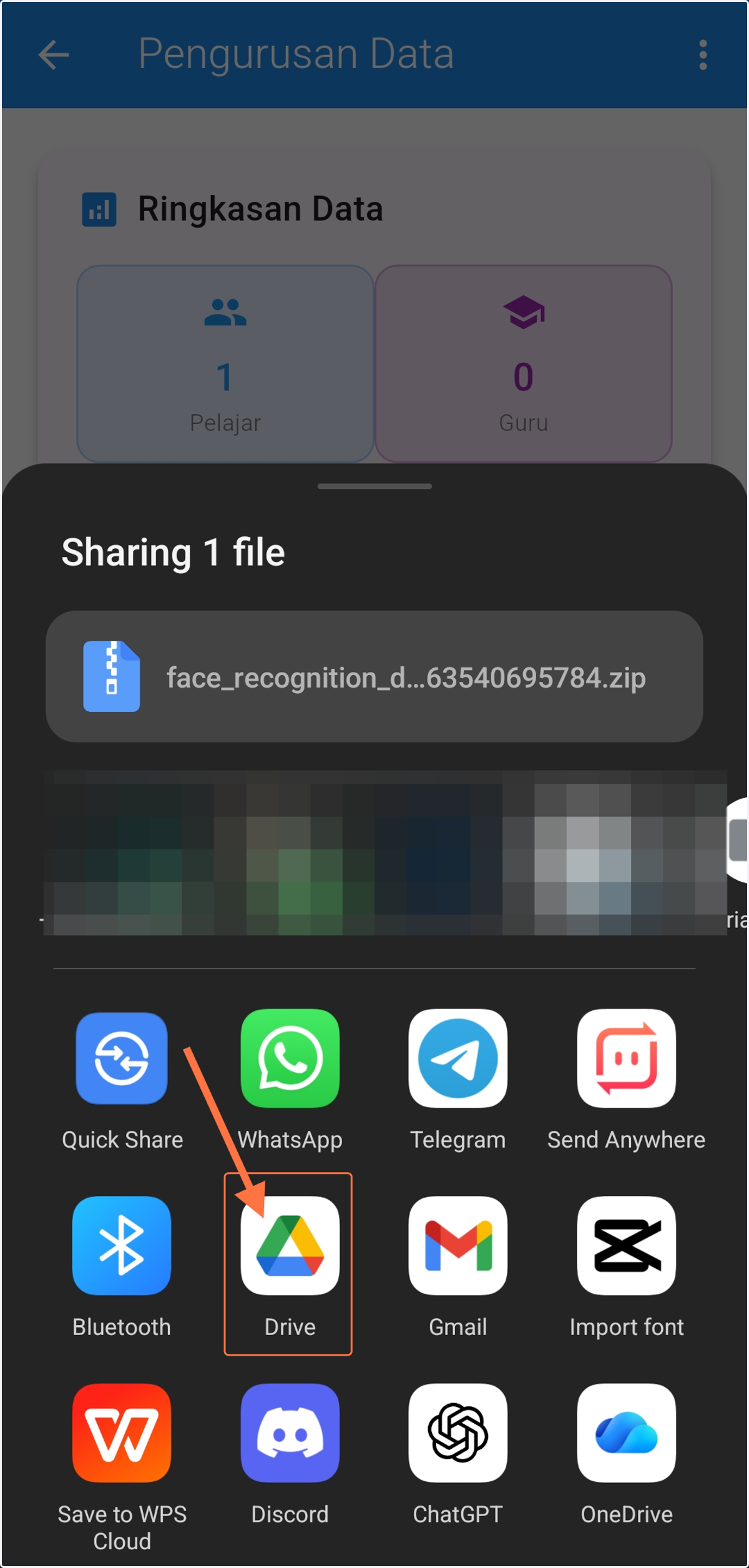
Import Data Wajah dari Google Drive
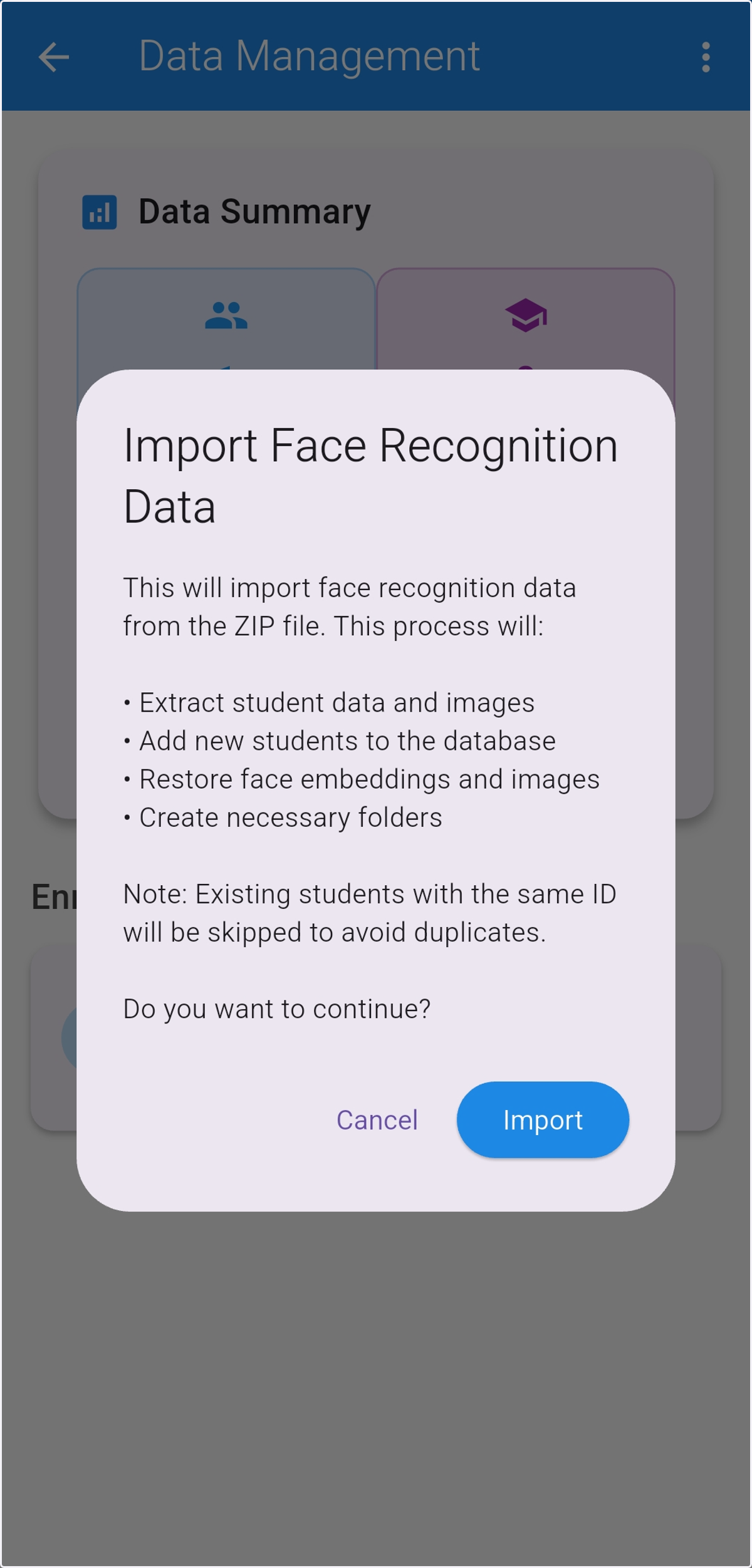
12. Pergi ke "Tetapan"
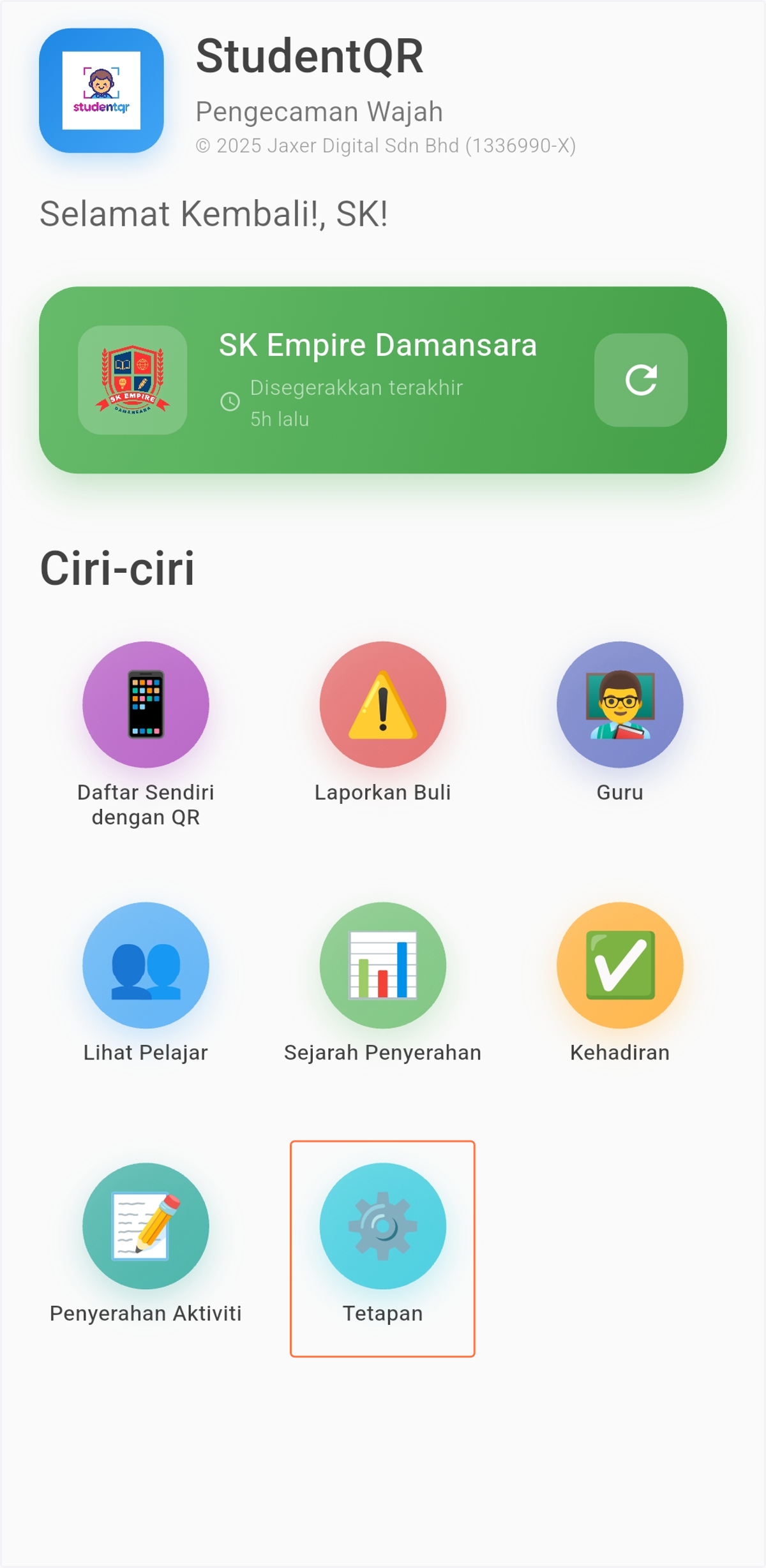
13. Klik pada "Pengurusan Data"
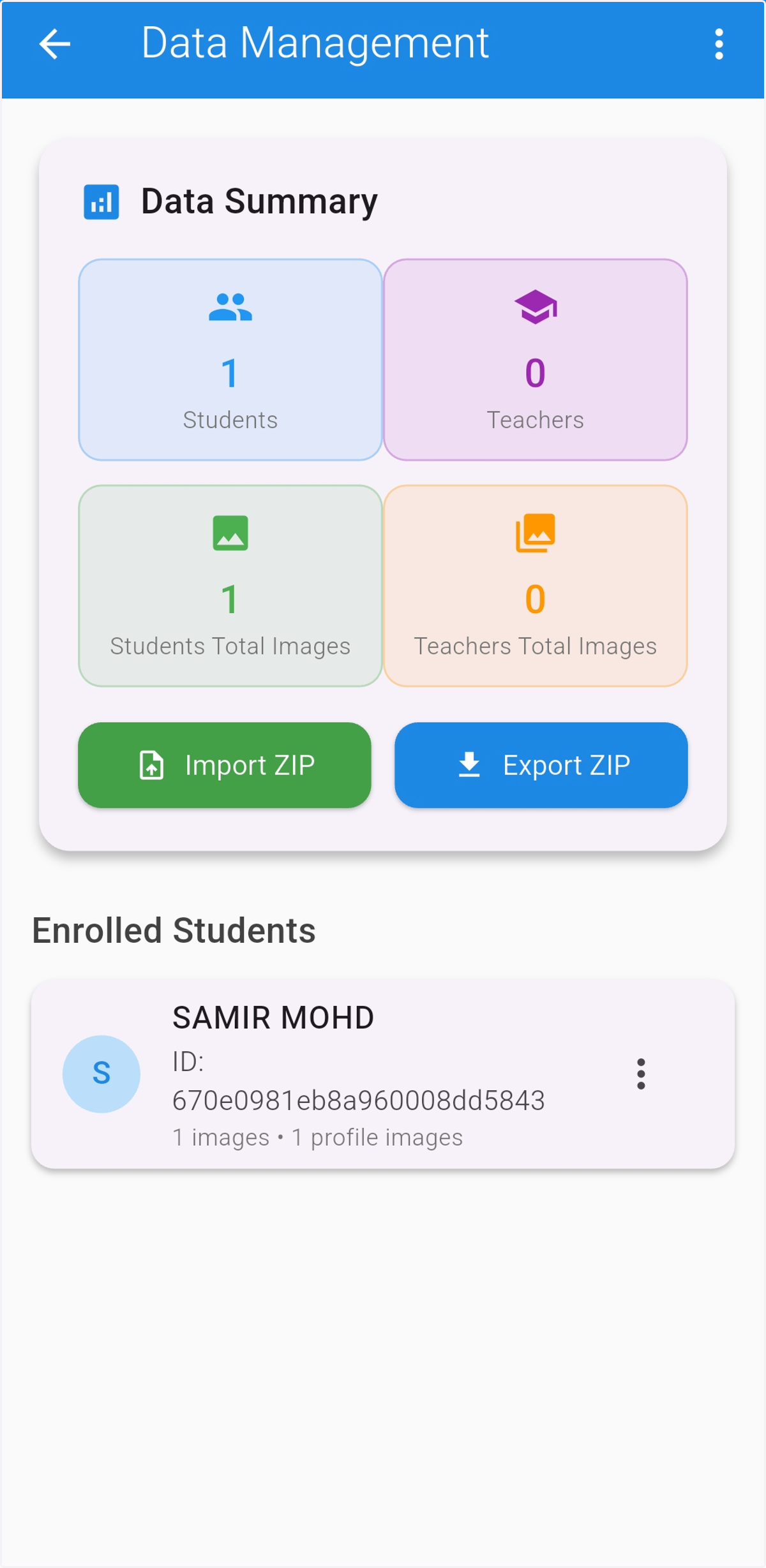
14. Klik pada "Import Zip"
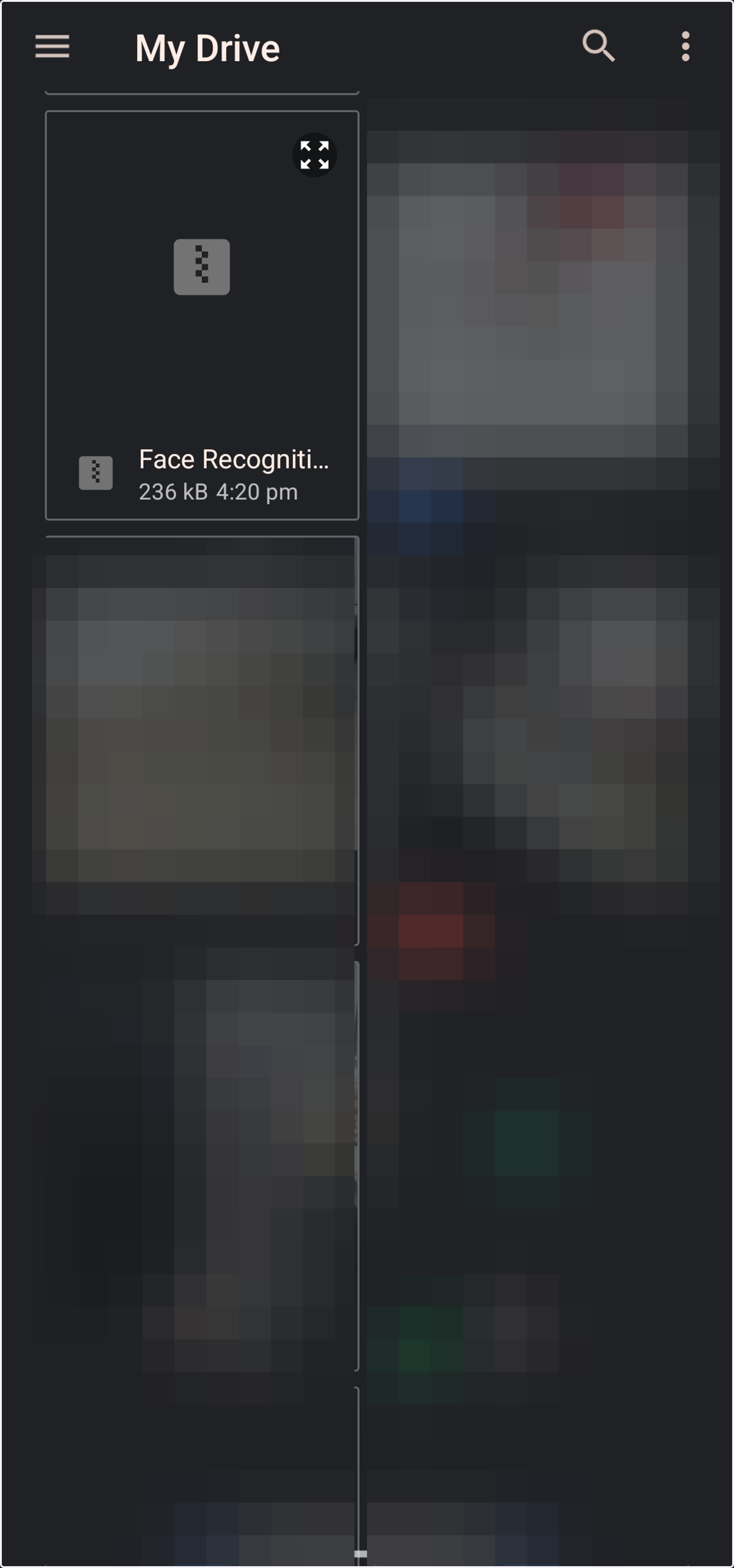
15. Pilih ZIP file seperti di bawah dalam google drive
16. Kemudian tekan pada butang import