Cara Create Payment Form (One Time Payer)
Video Rujukan:
https://www.loom.com/share/ca3017a571e046f6bba4dc9942867387?sid=8eff3f43-b740-4e12-8bf4-2560a9c3c9c2
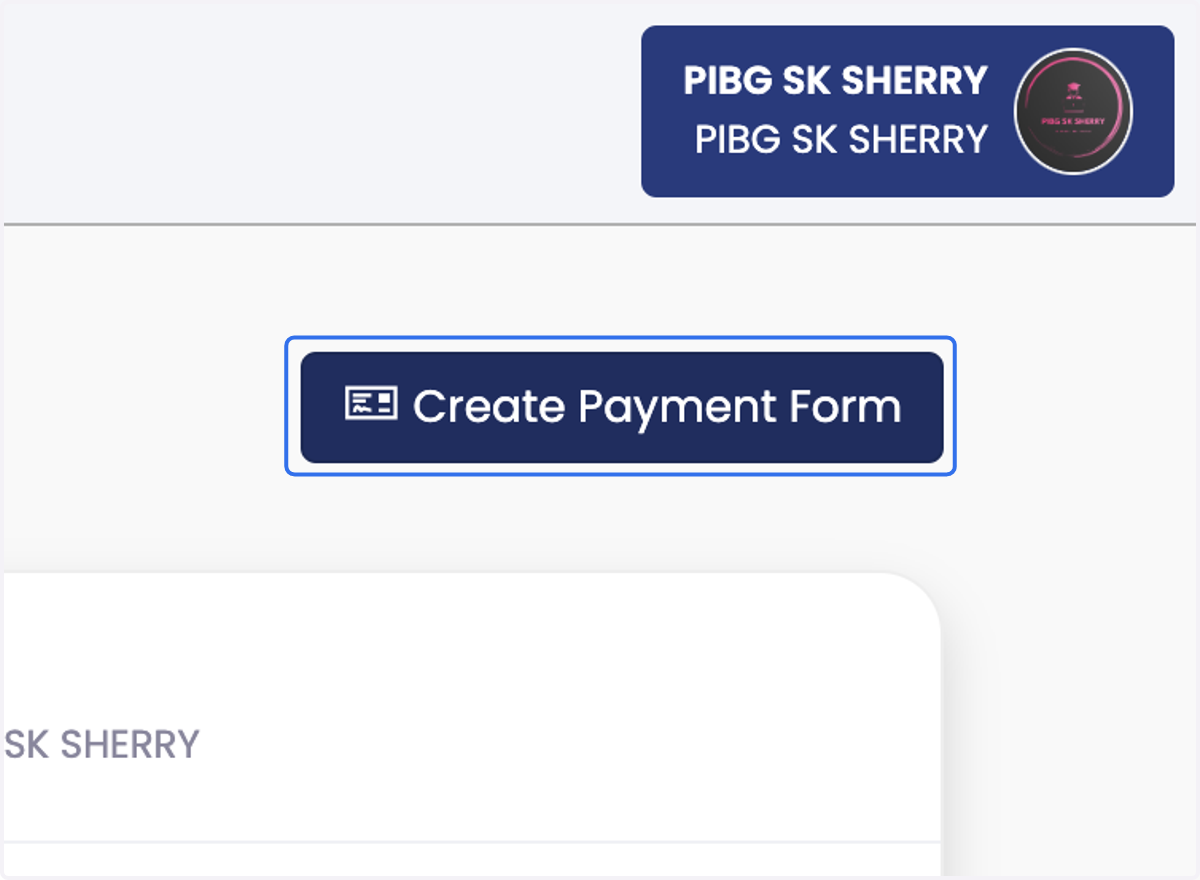
1. Klik Create Payment Form
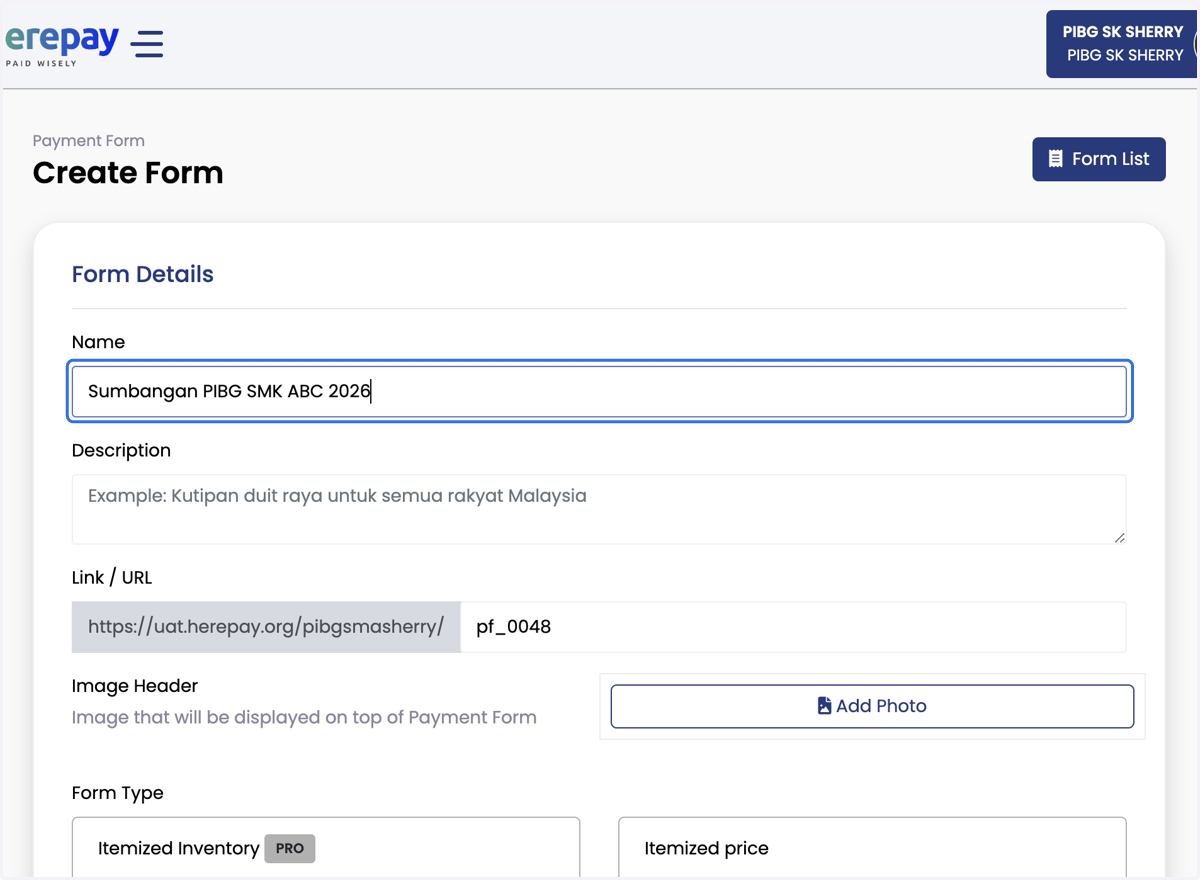
2. Taip nama kutipan/yuran Contoh: Sumbangan PIBG SMK ABC 2026"
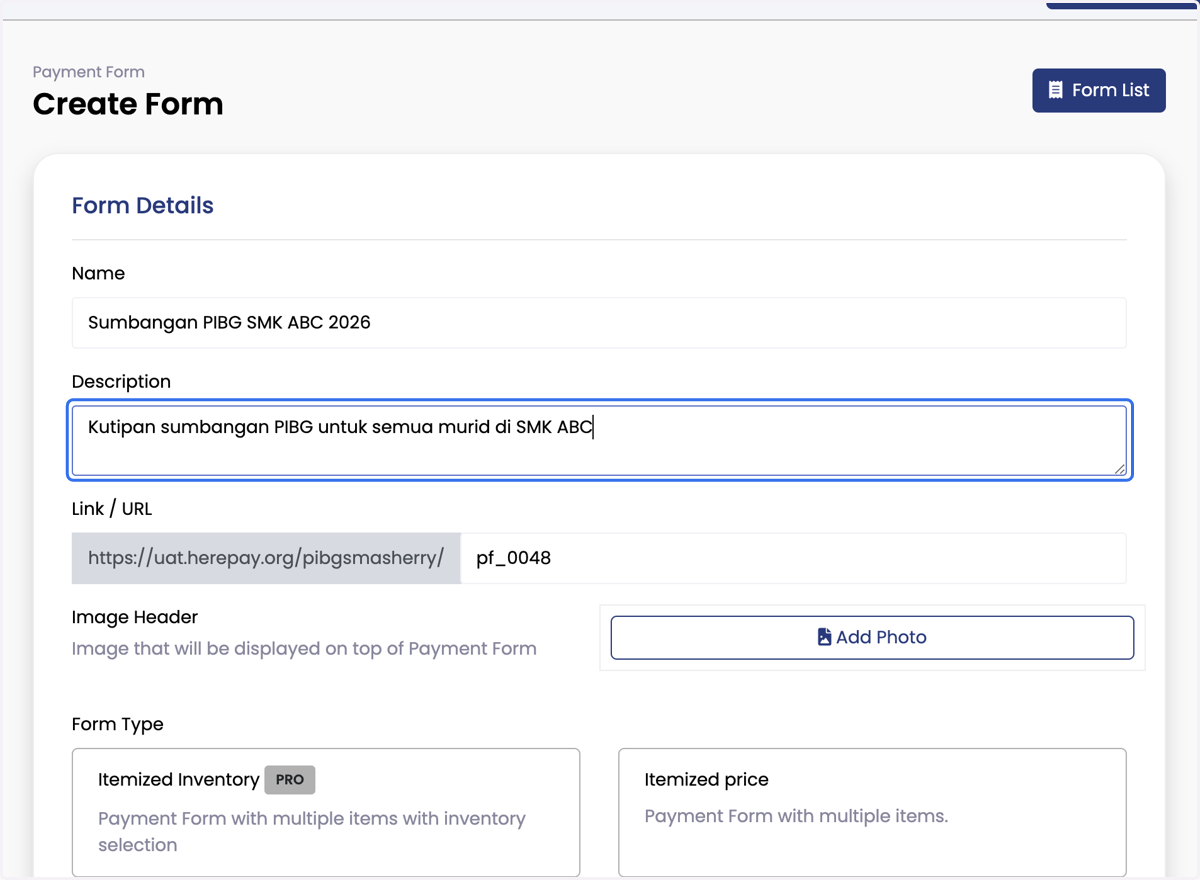
3. Taip Description (Pilihan) Contoh: Kutipan sumbangan PIBG untuk semua murid di SMK ABC
4. Isi Link bayaran kutipan mengikut nama payment form Contoh: sumbanganpibg_smkabc
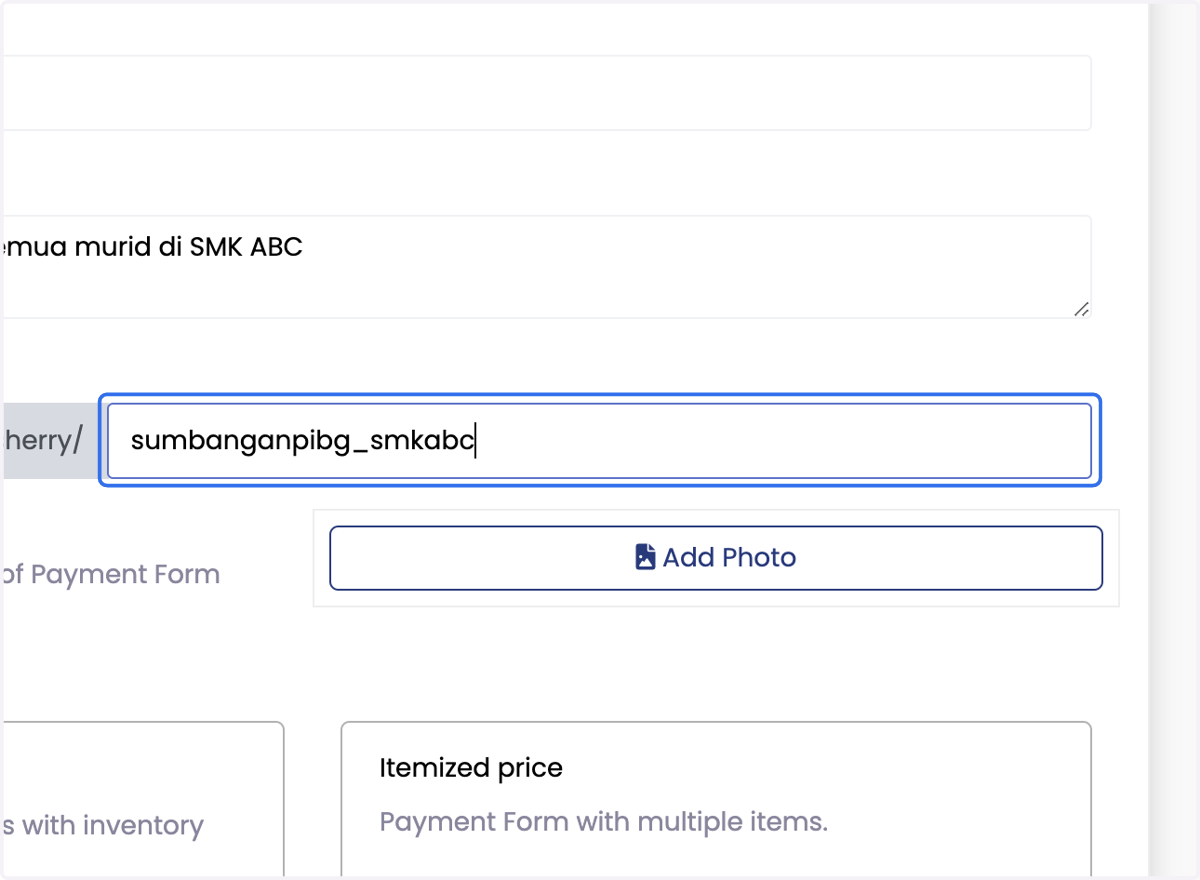
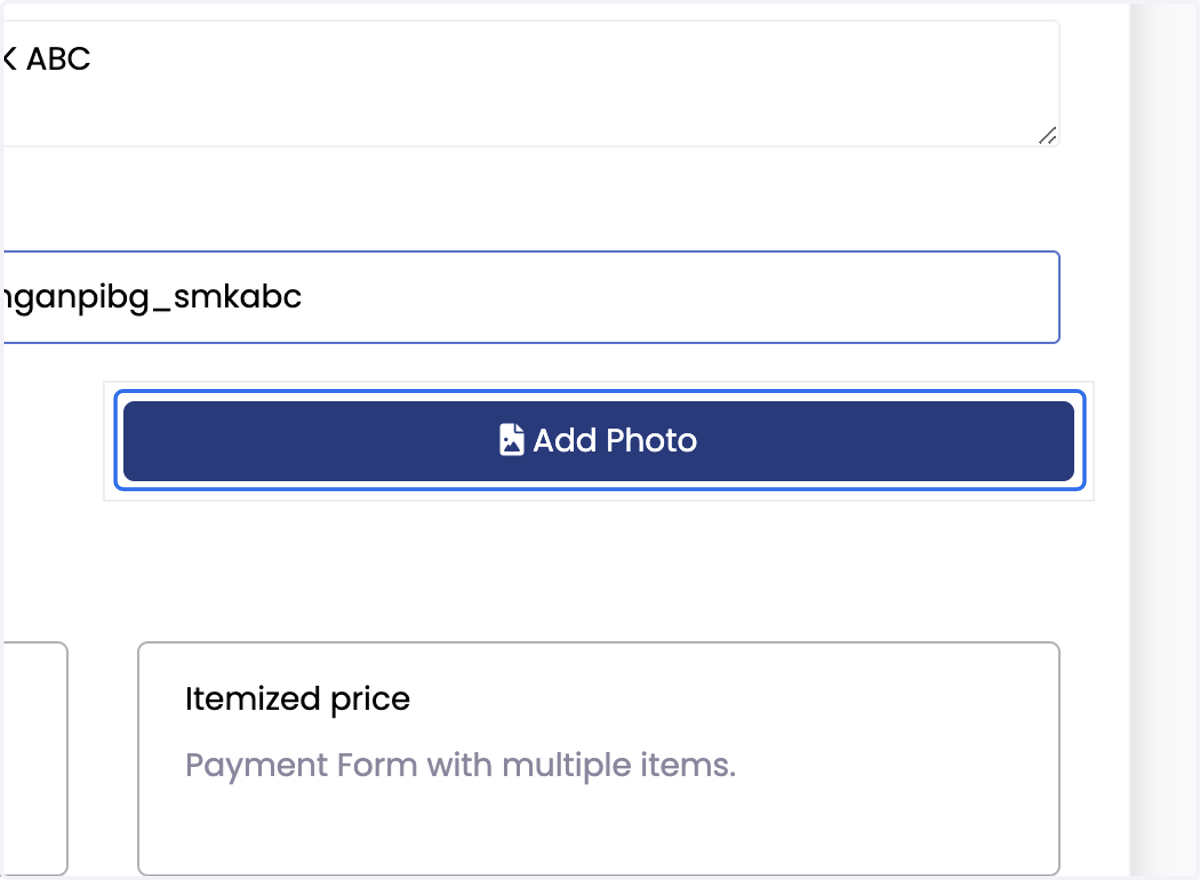
5. Klik Add Photo untuk gambar/poster berkenaan kutipan
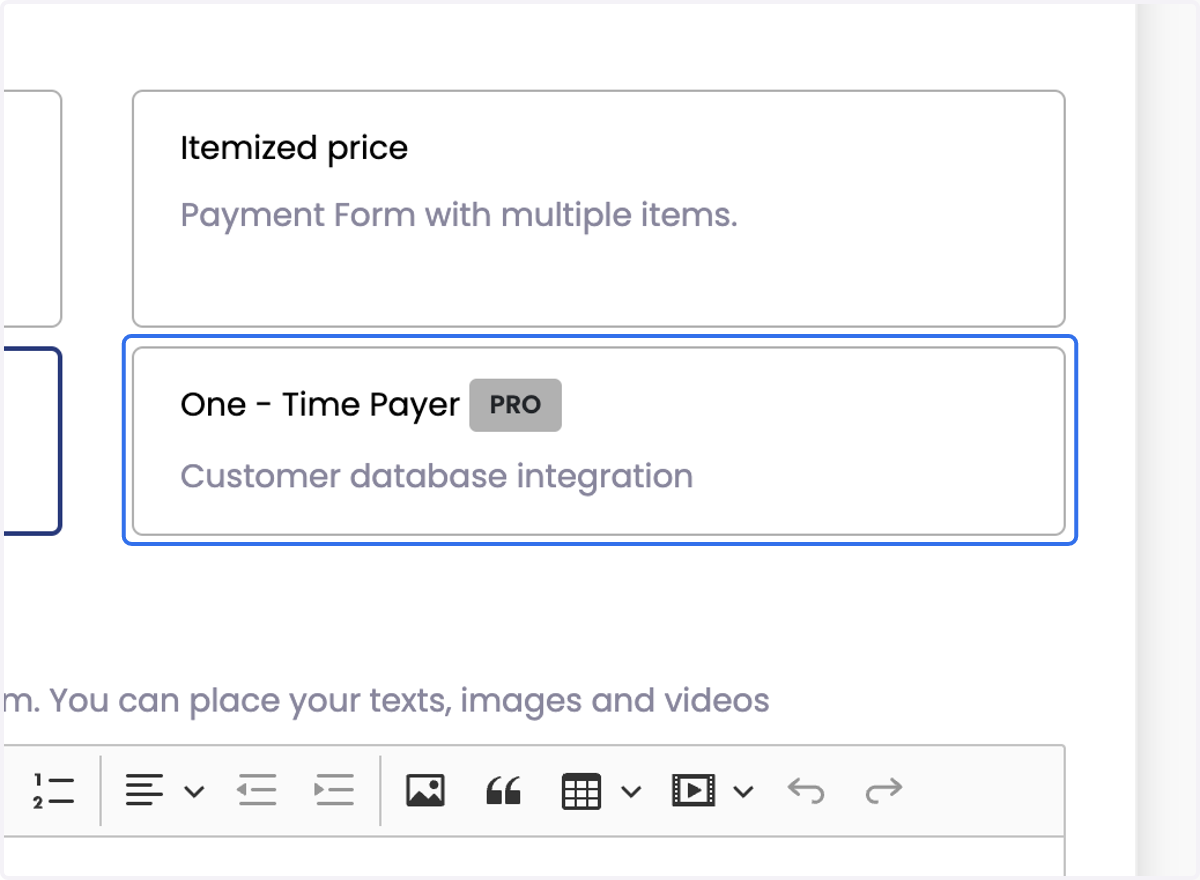
6. Klik Form Type - One Time Payer (Pro)
7. Klik Classroom
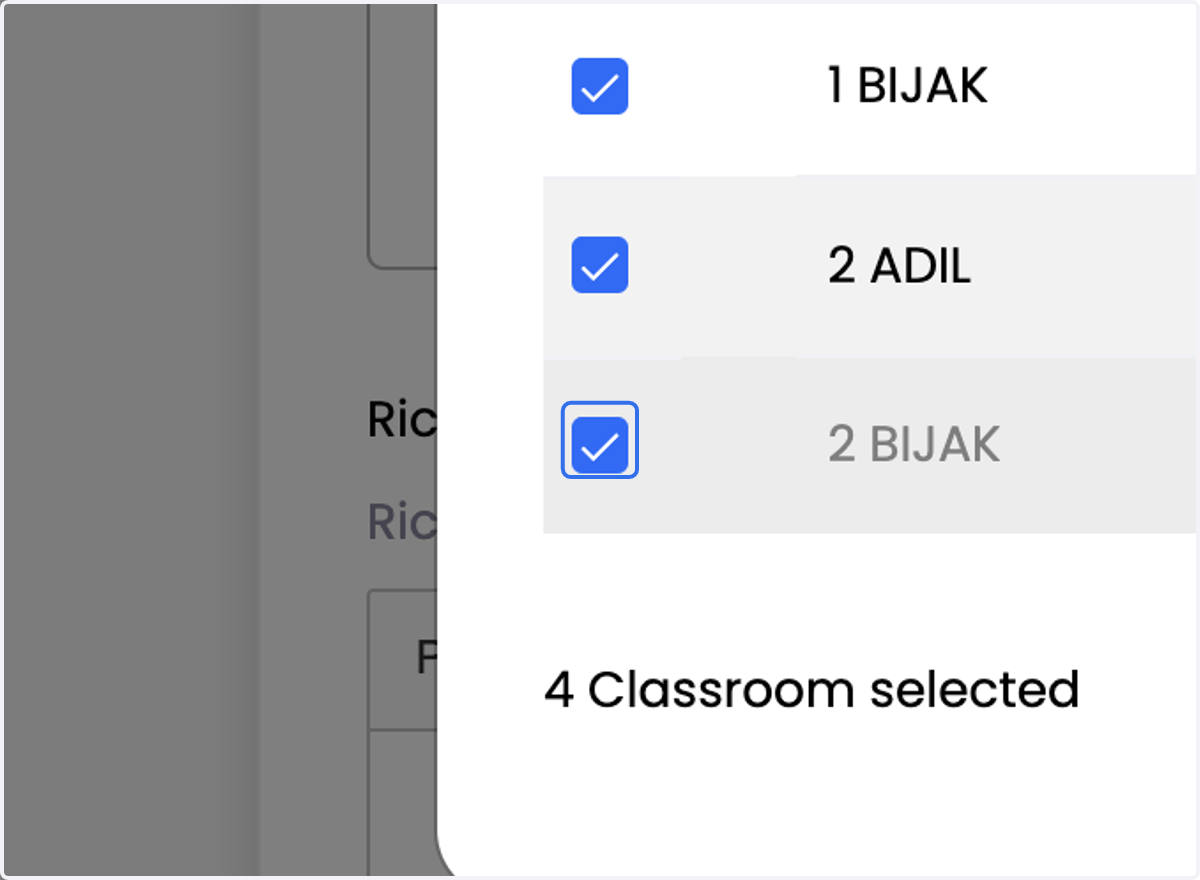
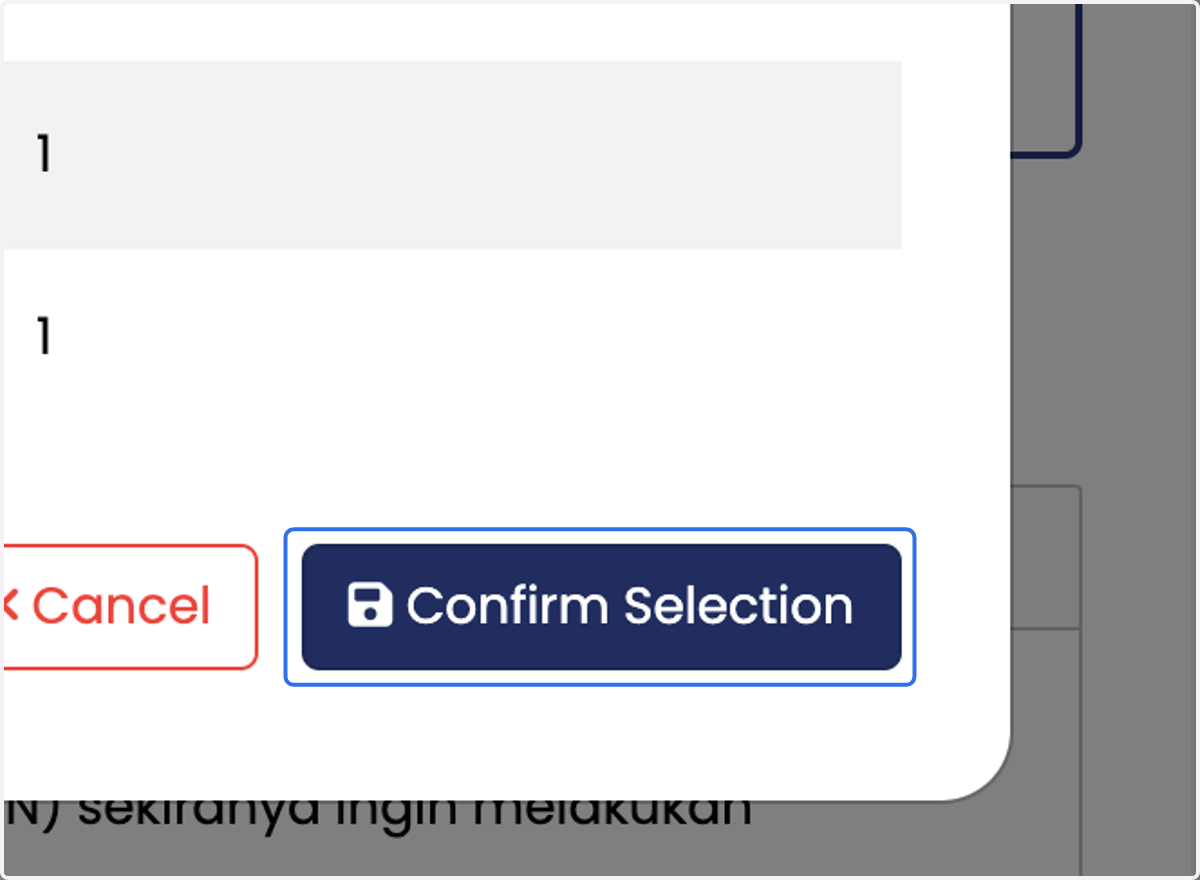
8. Klik Confirm Selection
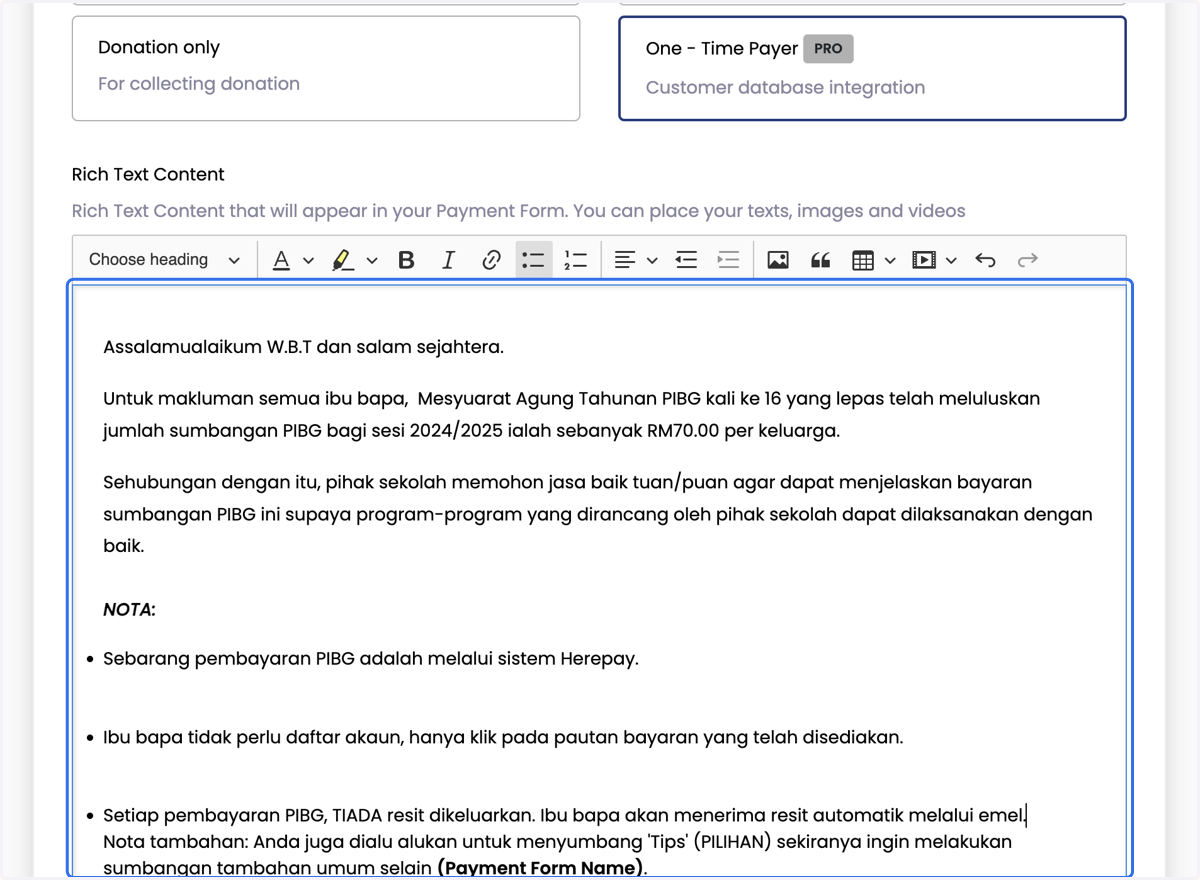
9. Isi copywriting di bahagian Rich Text Content
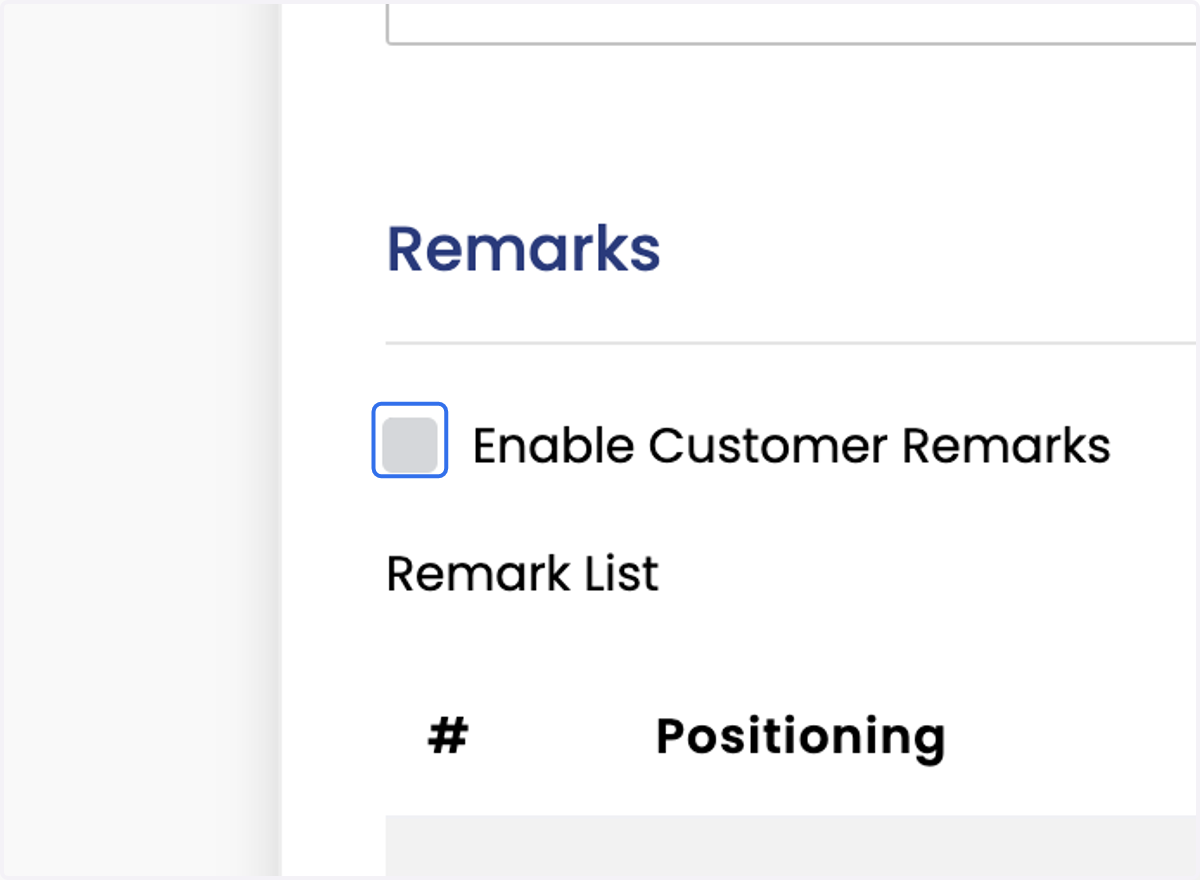
10. Klik Untick Enable Customer Remarks
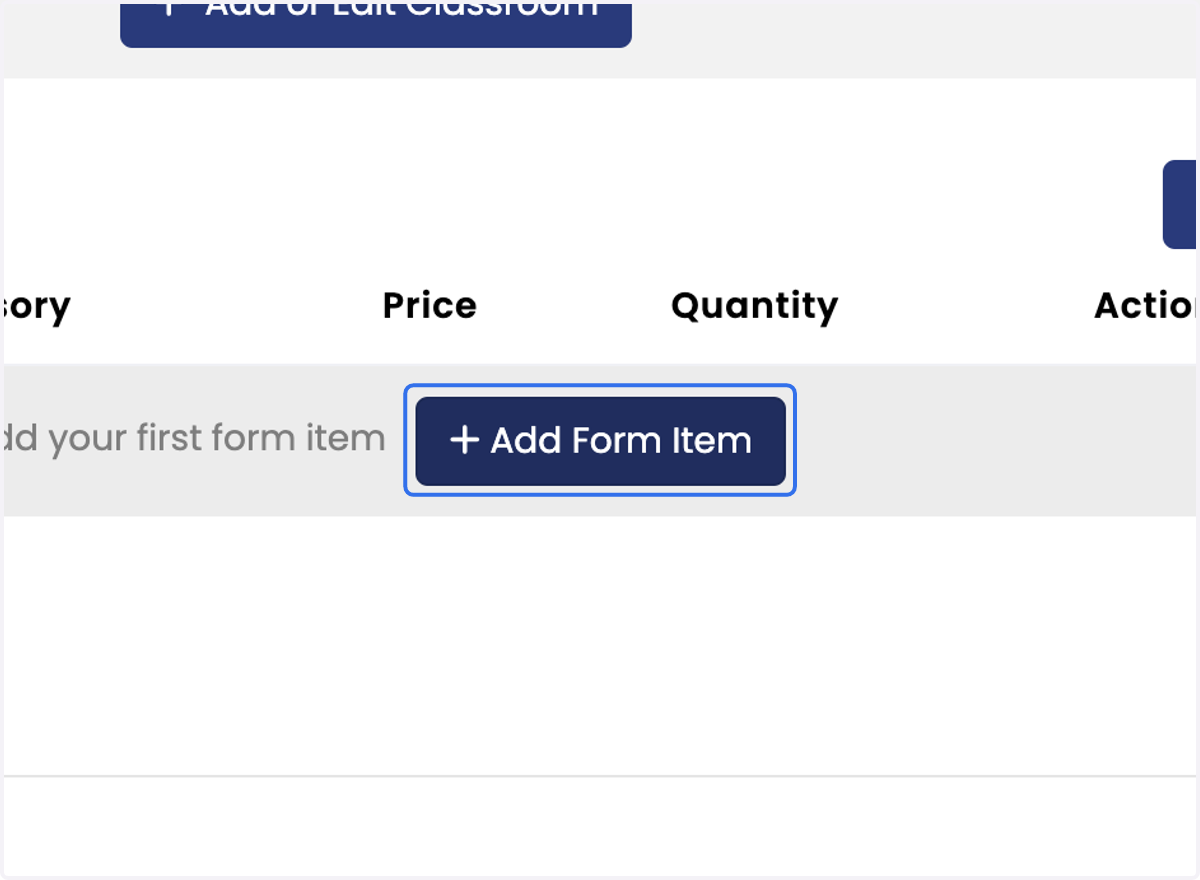
11. Klik Add Form Item
12. Klik New Item
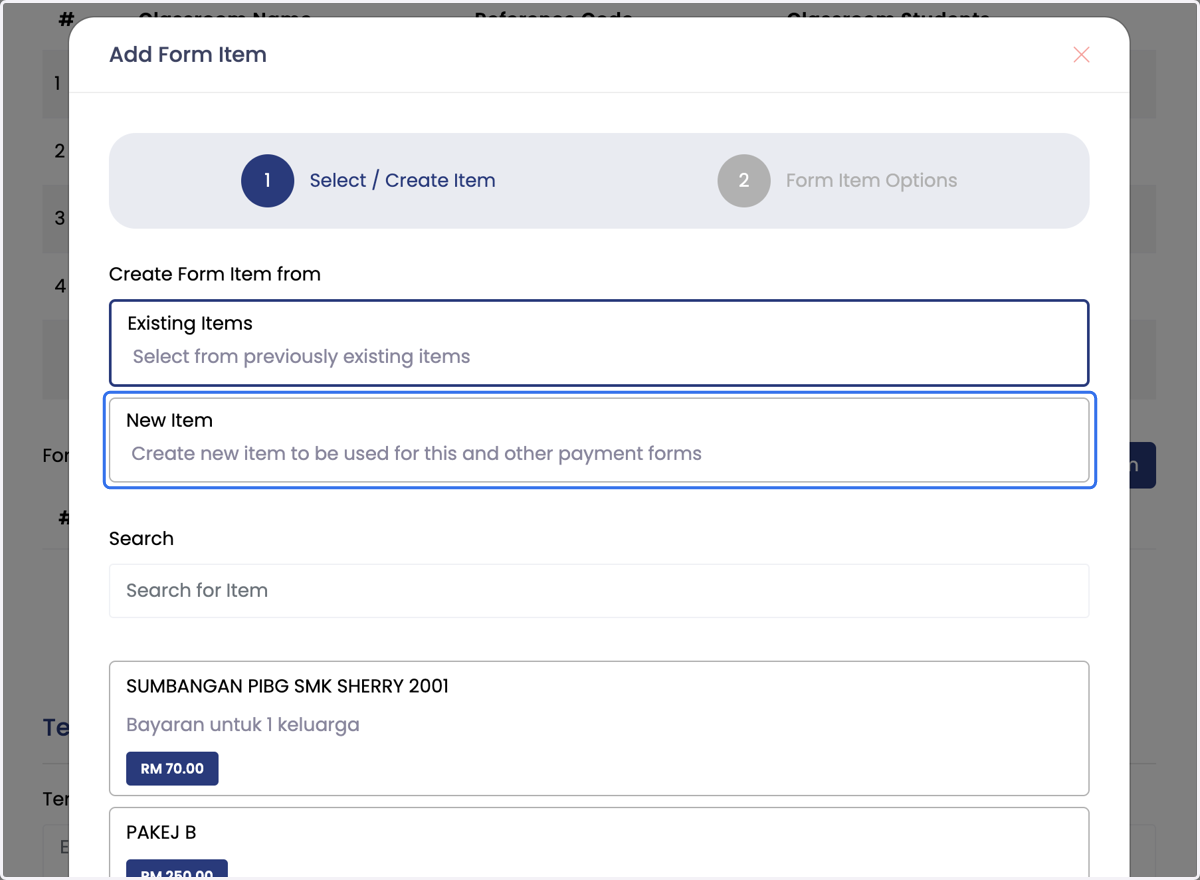
13. Taip Item Name Contoh: SUMBANGAN PIBG SMK ABC 2026
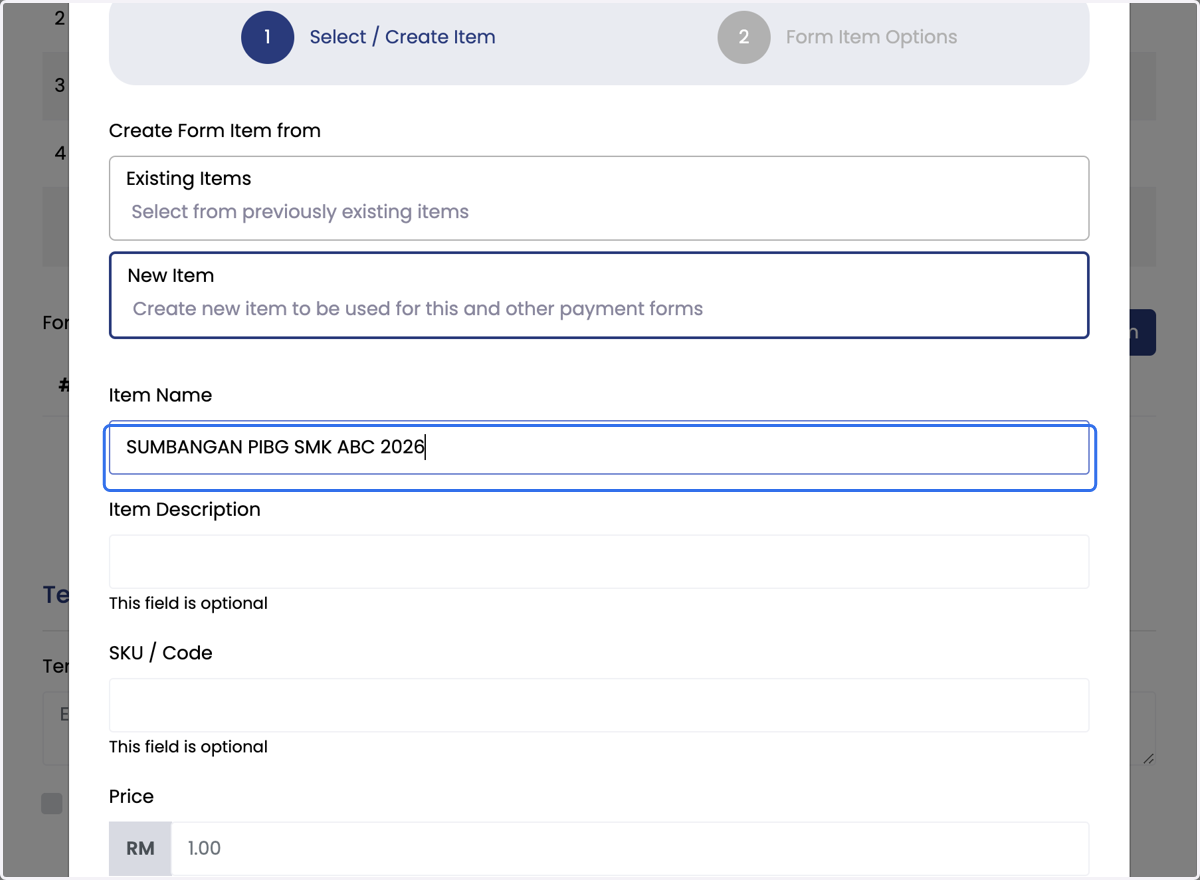
14. Taip Description (Pilihan) Contoh: Bayaran untuk 1 keluarga
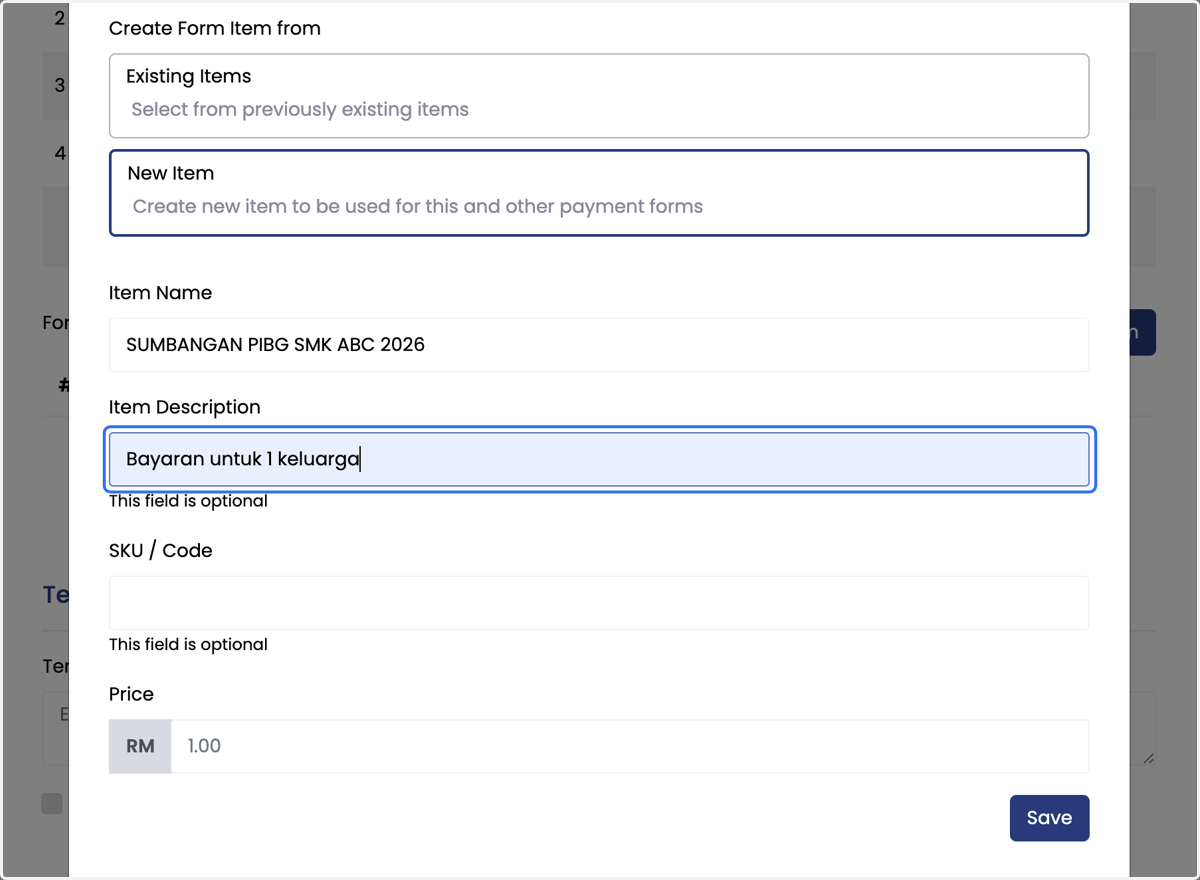
15. Isi Price Contoh: 100
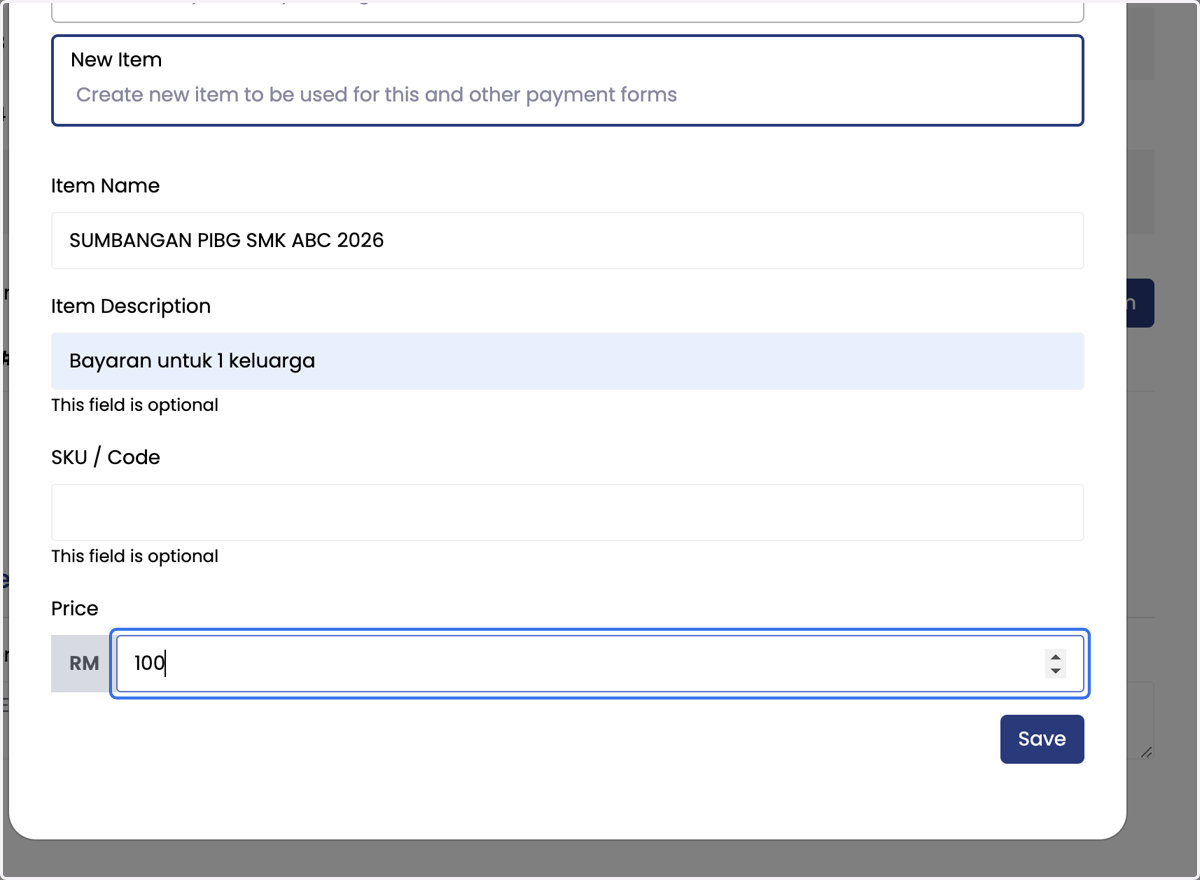
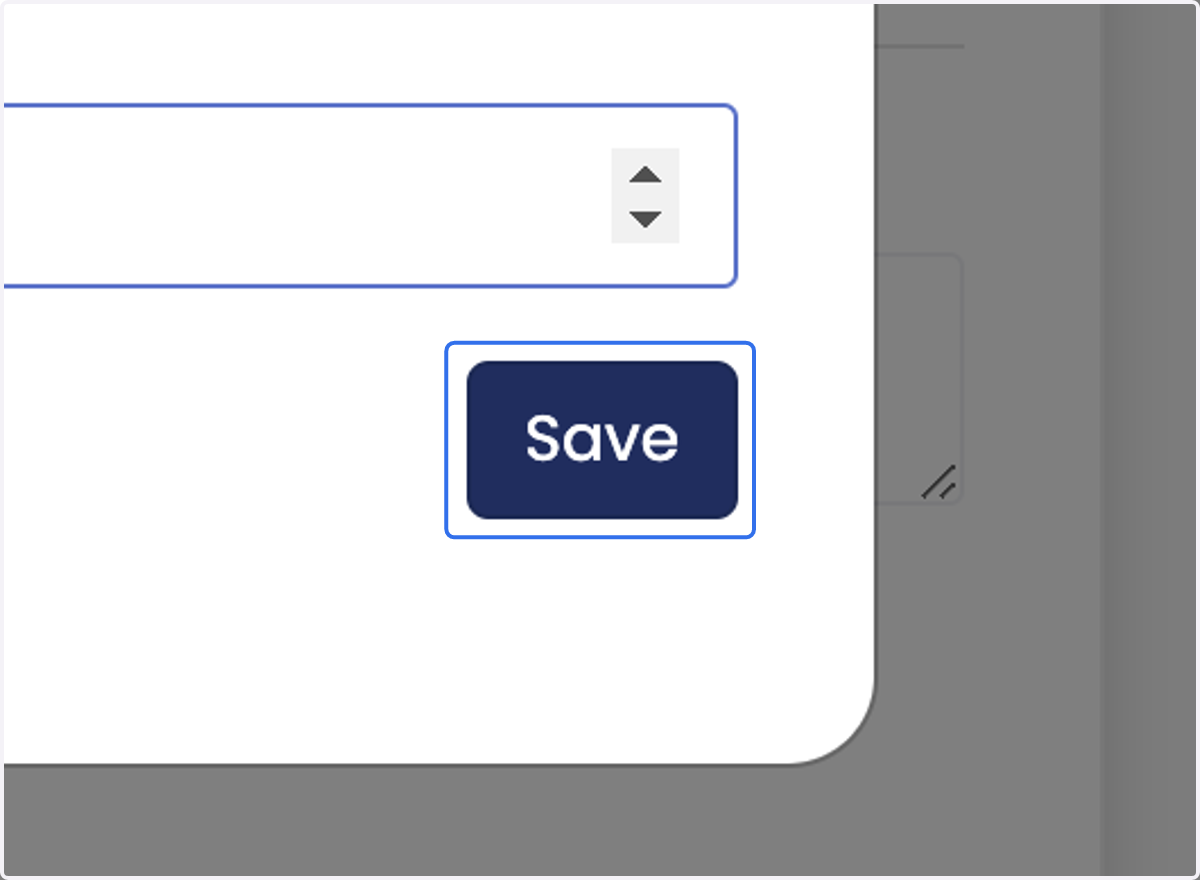
16. Klik Save
17. Klik Compulsory jika item wajib dibayar oleh ibu bapa/waris Optional - Item pilihan
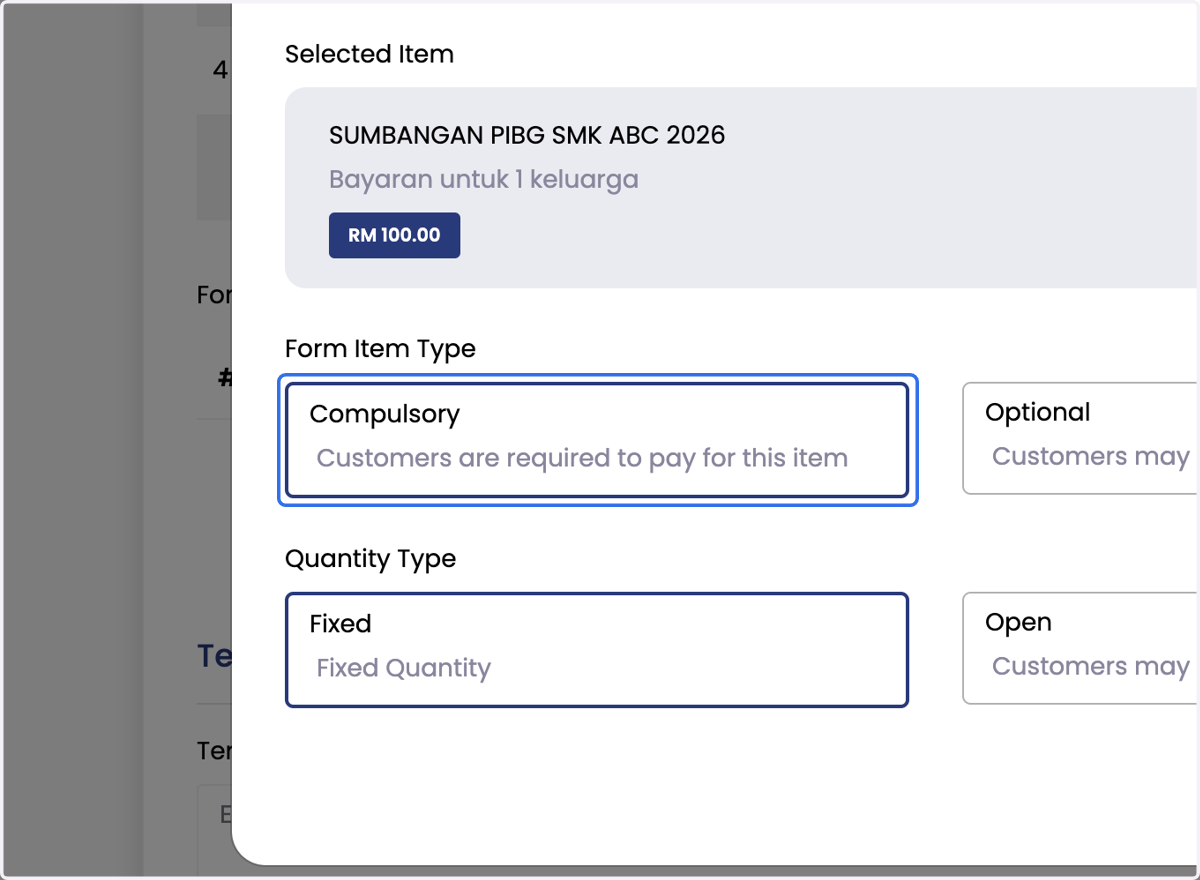
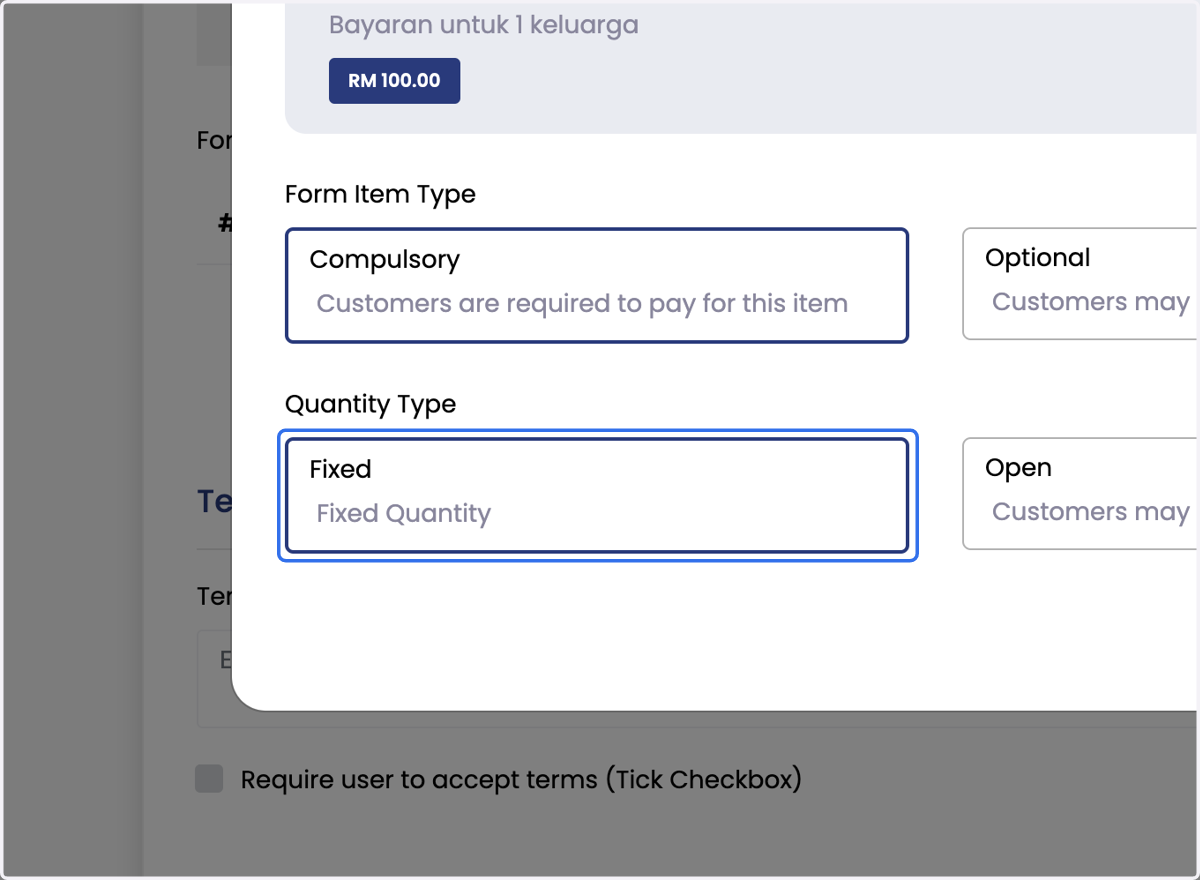
18. Klik Fixed - 1 item Open - Item boleh pilih mengikut kuantiti
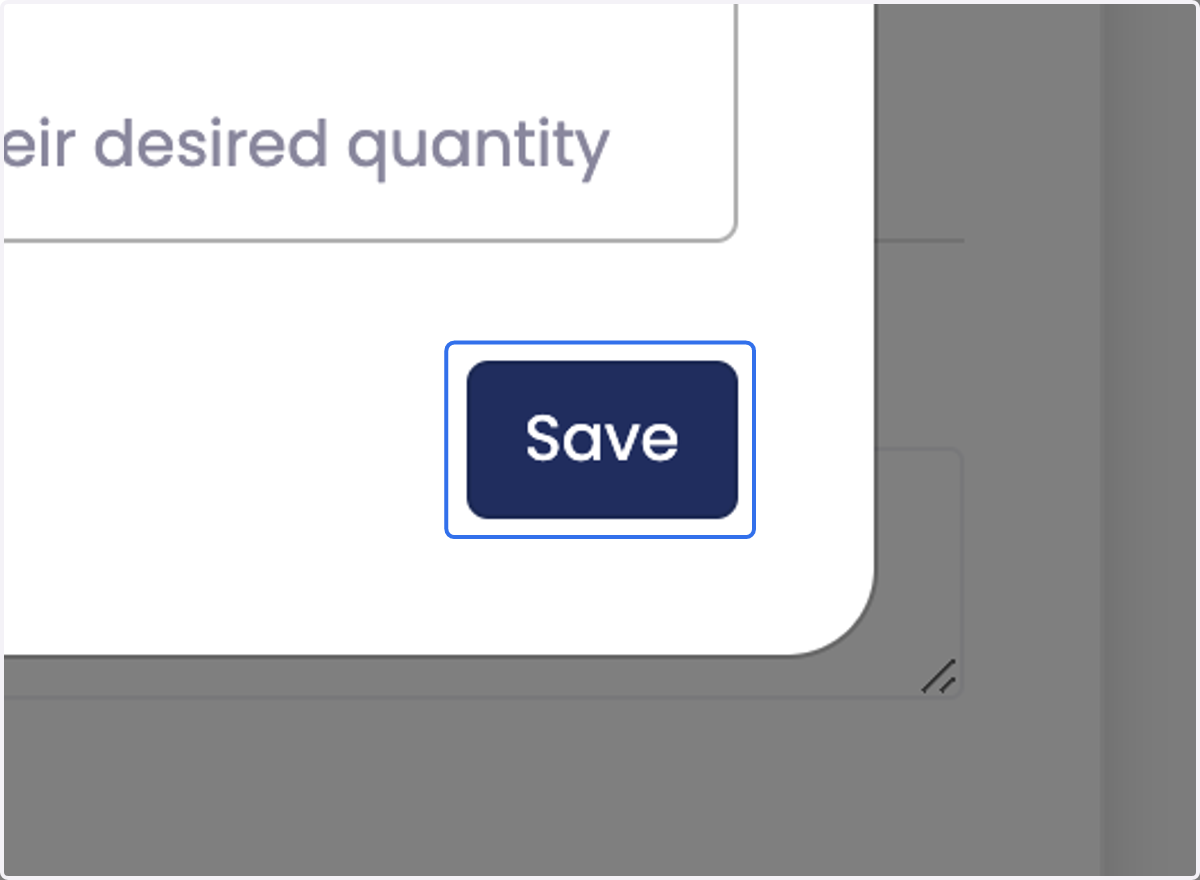
19. Klik Save
20. Taip Terms Description Contoh: Saya bersetuju untuk bayar sumbangan PIBG SMK ABC 2026
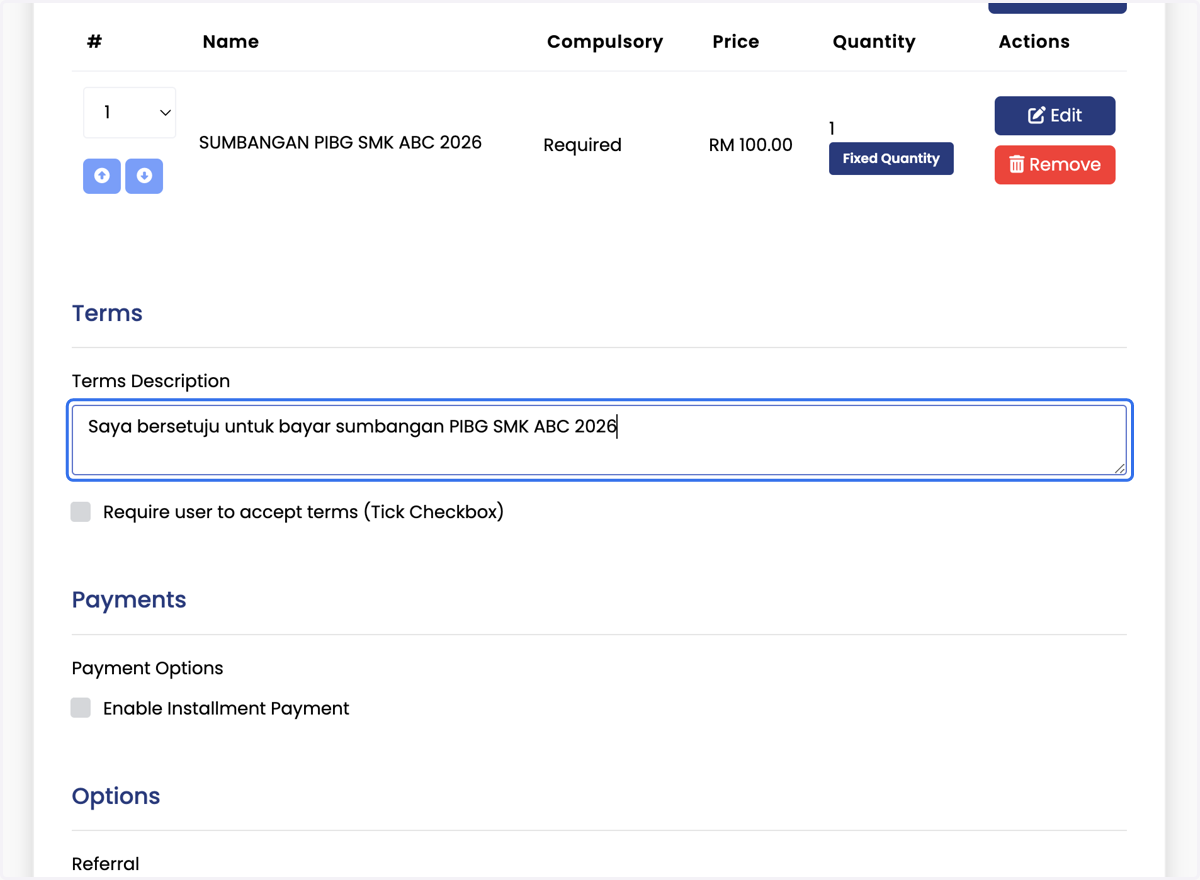
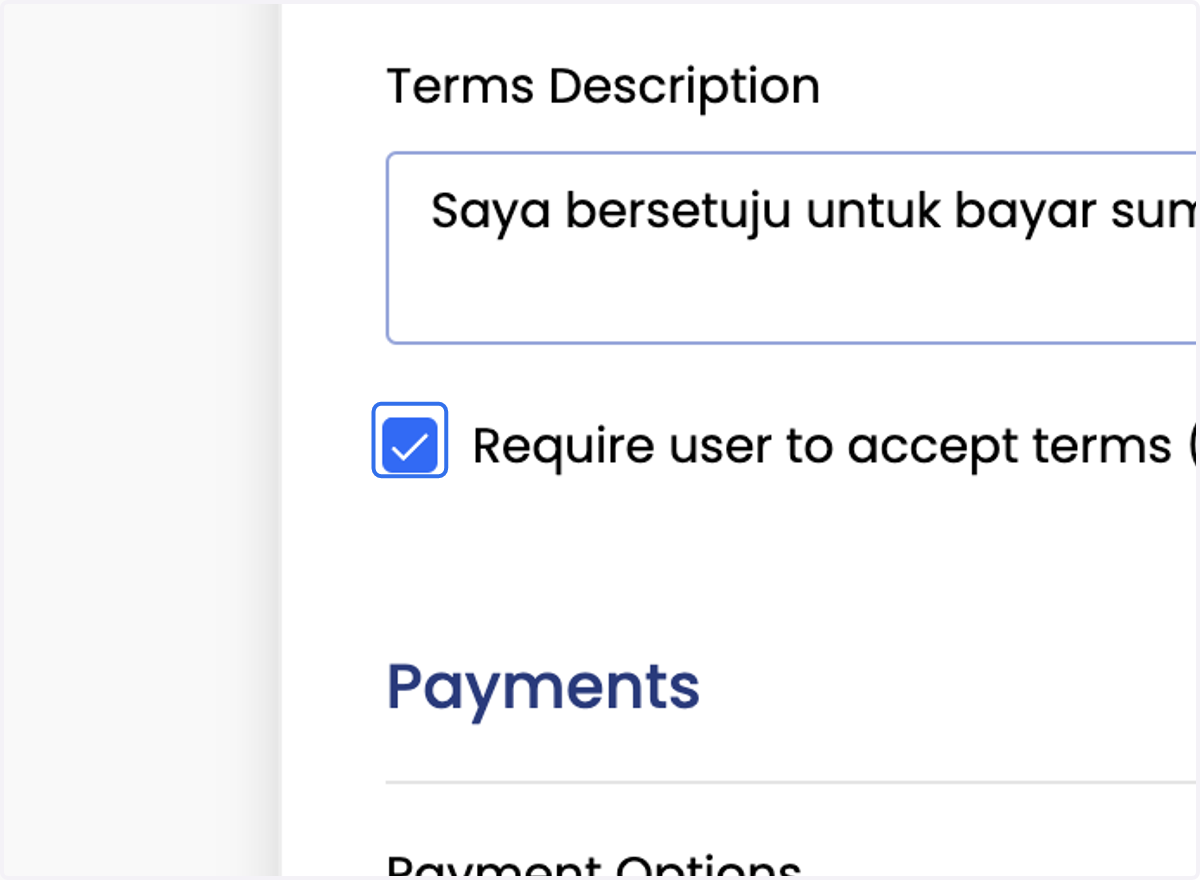
21. Tick Require user to accept terms (Tick Checkbox)
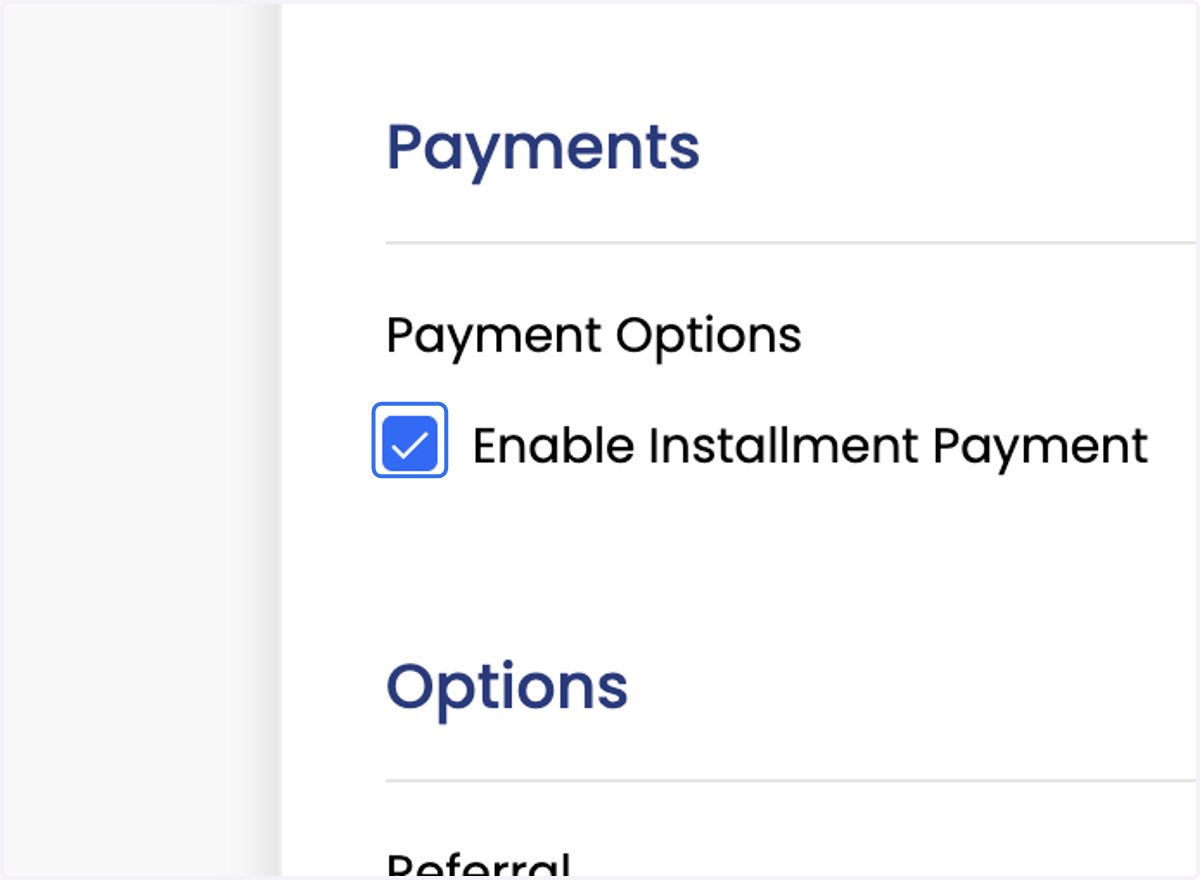
22. Tick Enable Installment Payment jika perlu (bayaran ansuran)
23. Minimum frequency kekal 2 (tidak boleh diubah)
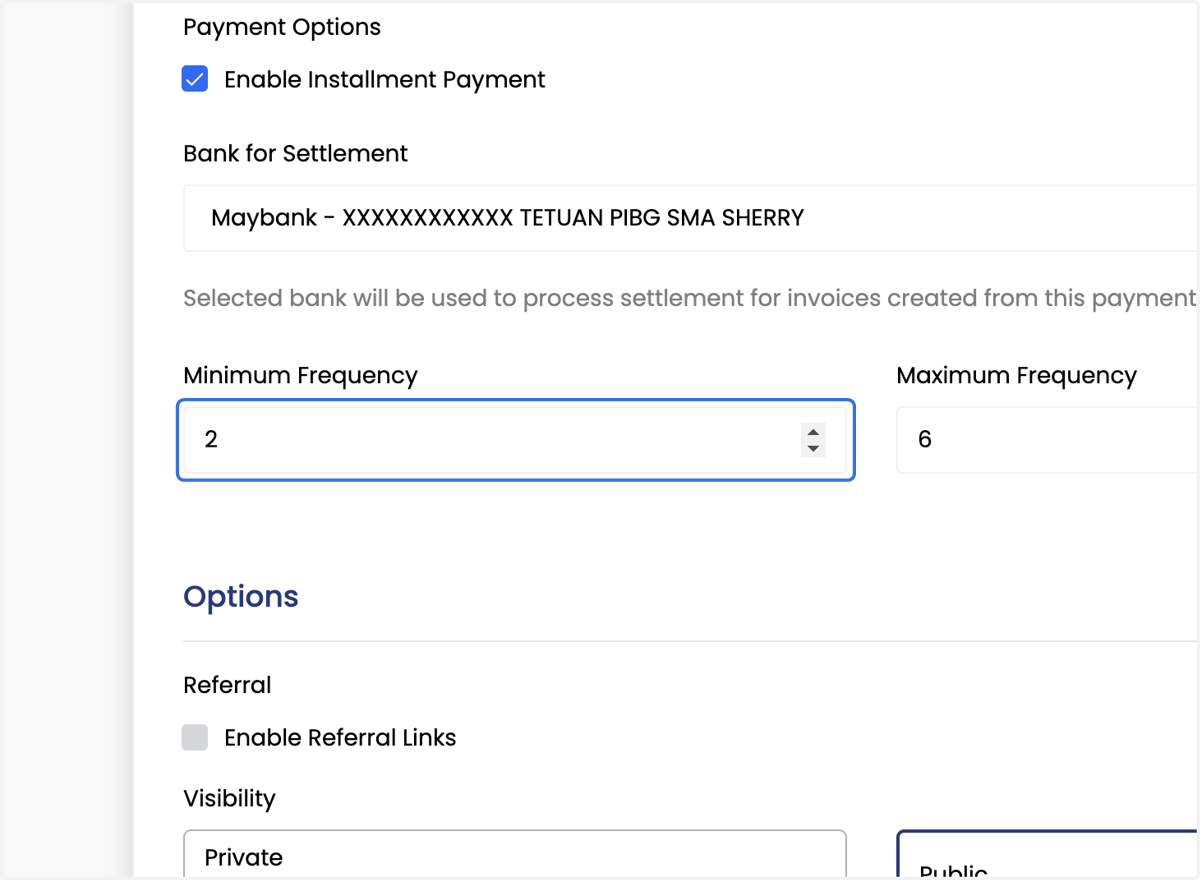
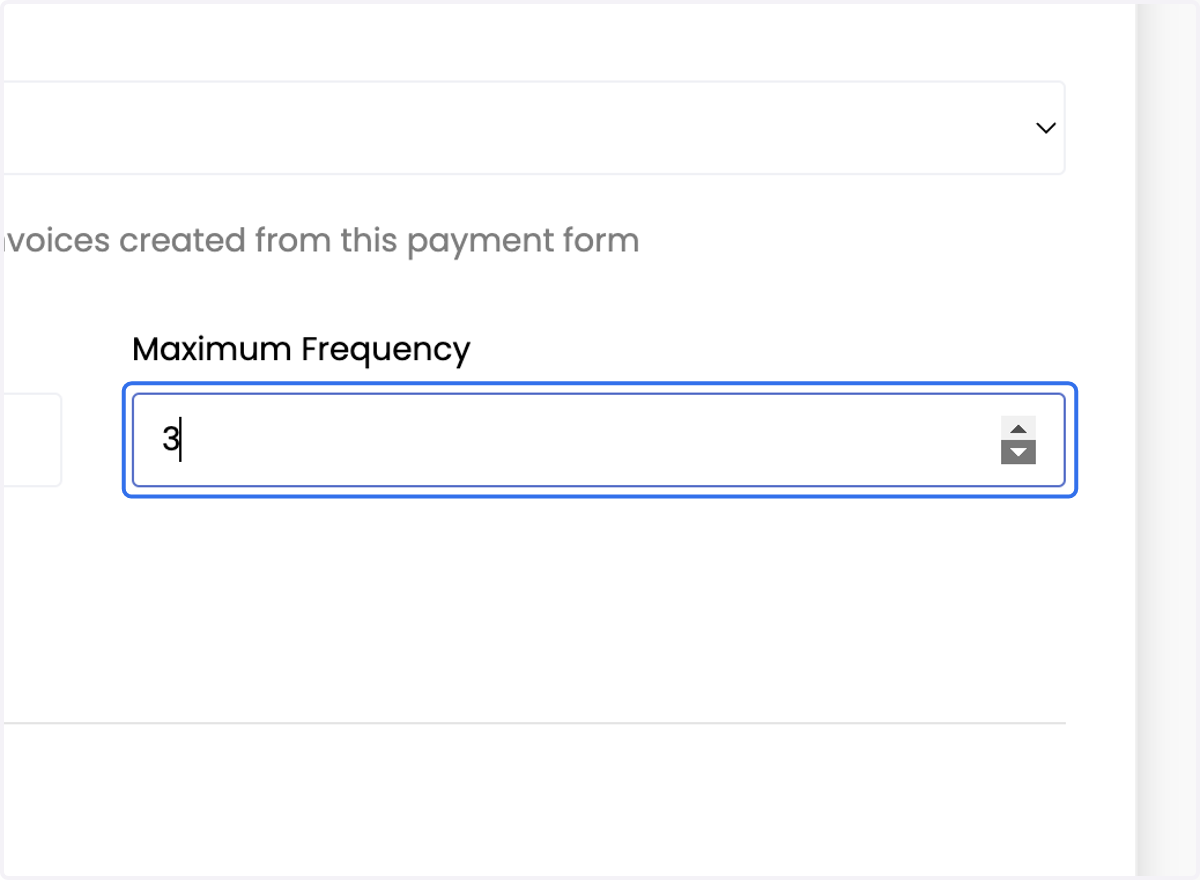
24. Maximum frequency (2-6) Pilih mengikut kesesuaian/keselesaan pembayar
25. Klik Public jika payment form sedia untuk dikongsi dengan ibu bapa/pembayar Private/Protected - Payment form hanya boleh diakses oleh admin
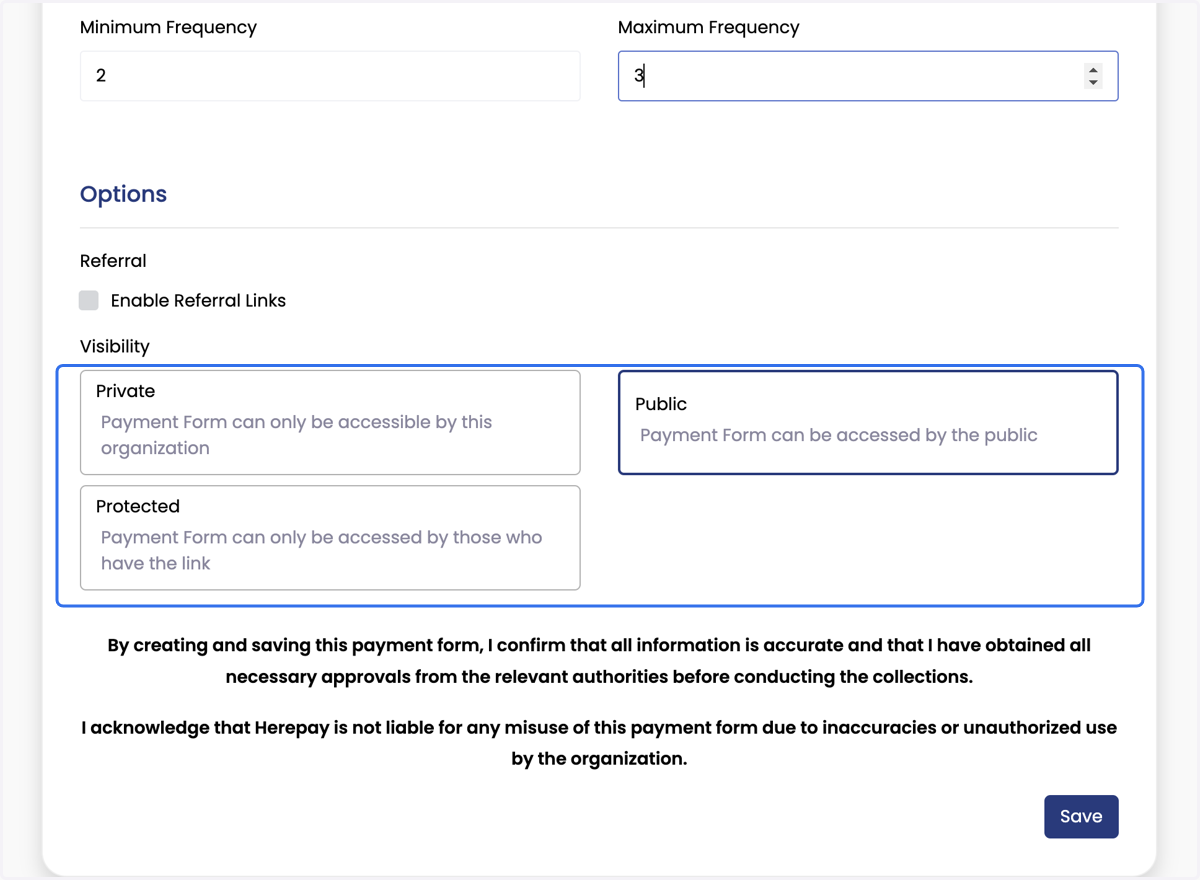
26. Klik Save