Bybit - Extrato de Transações (atualizado set/26)
Faça este passo a passo pelo site da Bybit, no computador.
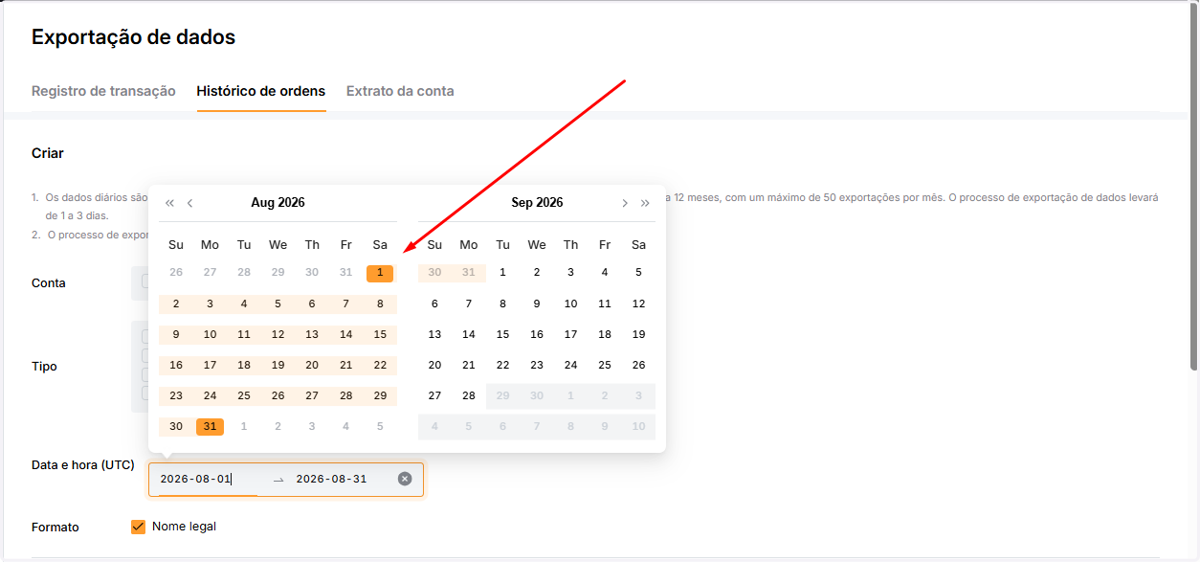
Período: normalmente é o mês da solicitação, do dia 1º ao último dia do mês (ex.: 01/08/2026 a 31/08/2026). Se pedirmos outro período, use o que informamos no e-mail.
Se você tiver subcontas, troque para cada subconta pelo seu perfil e repita o processo.
Acesse a sua conta da Bybit
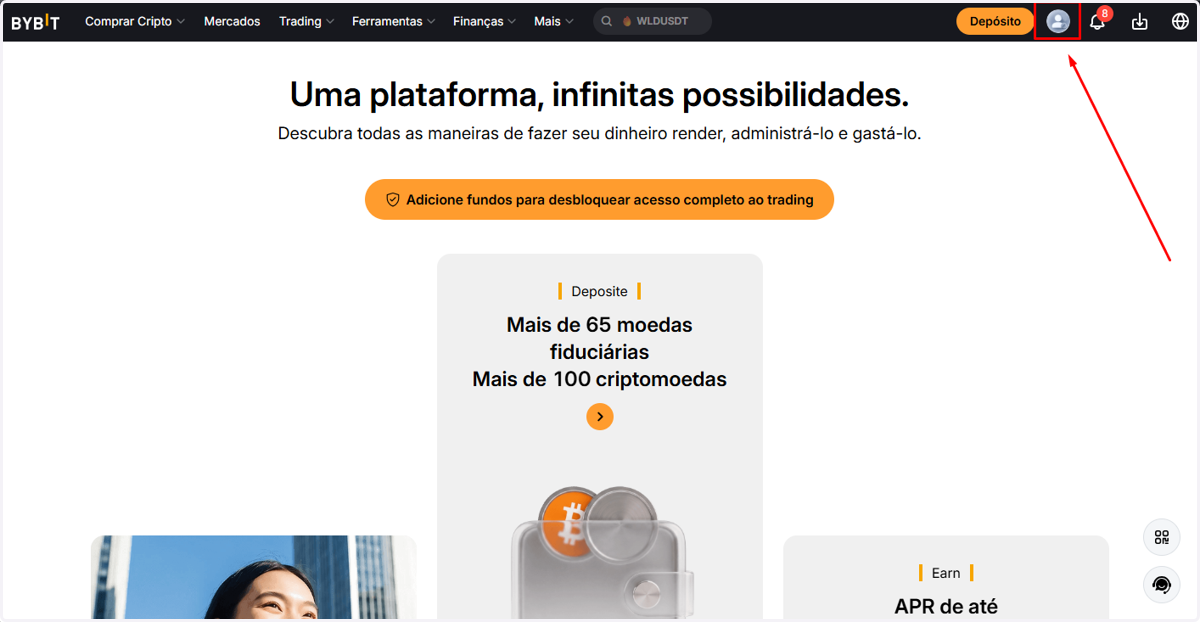
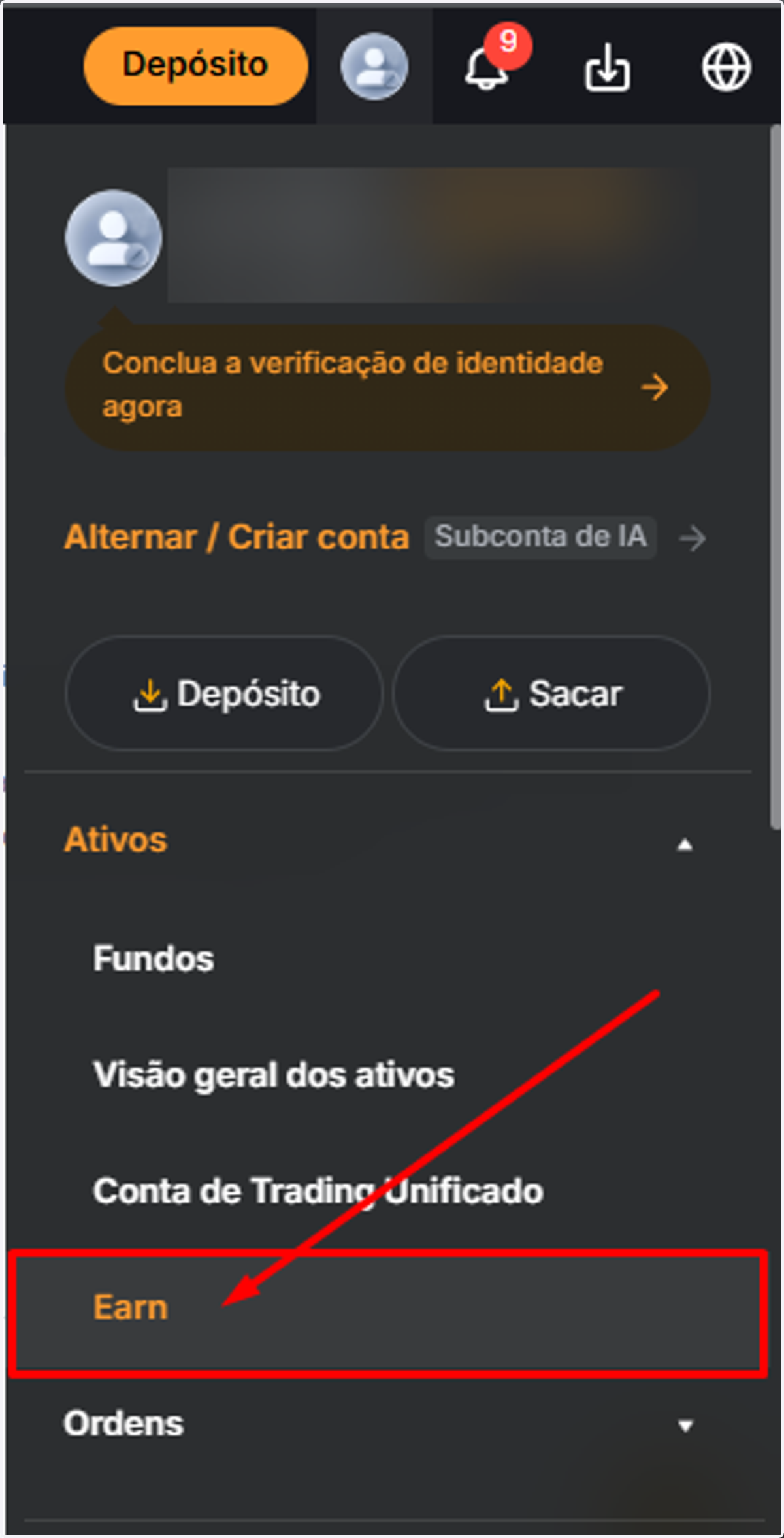
1. Passe o mouse em cima do ícone de perfil, no canto superior direito
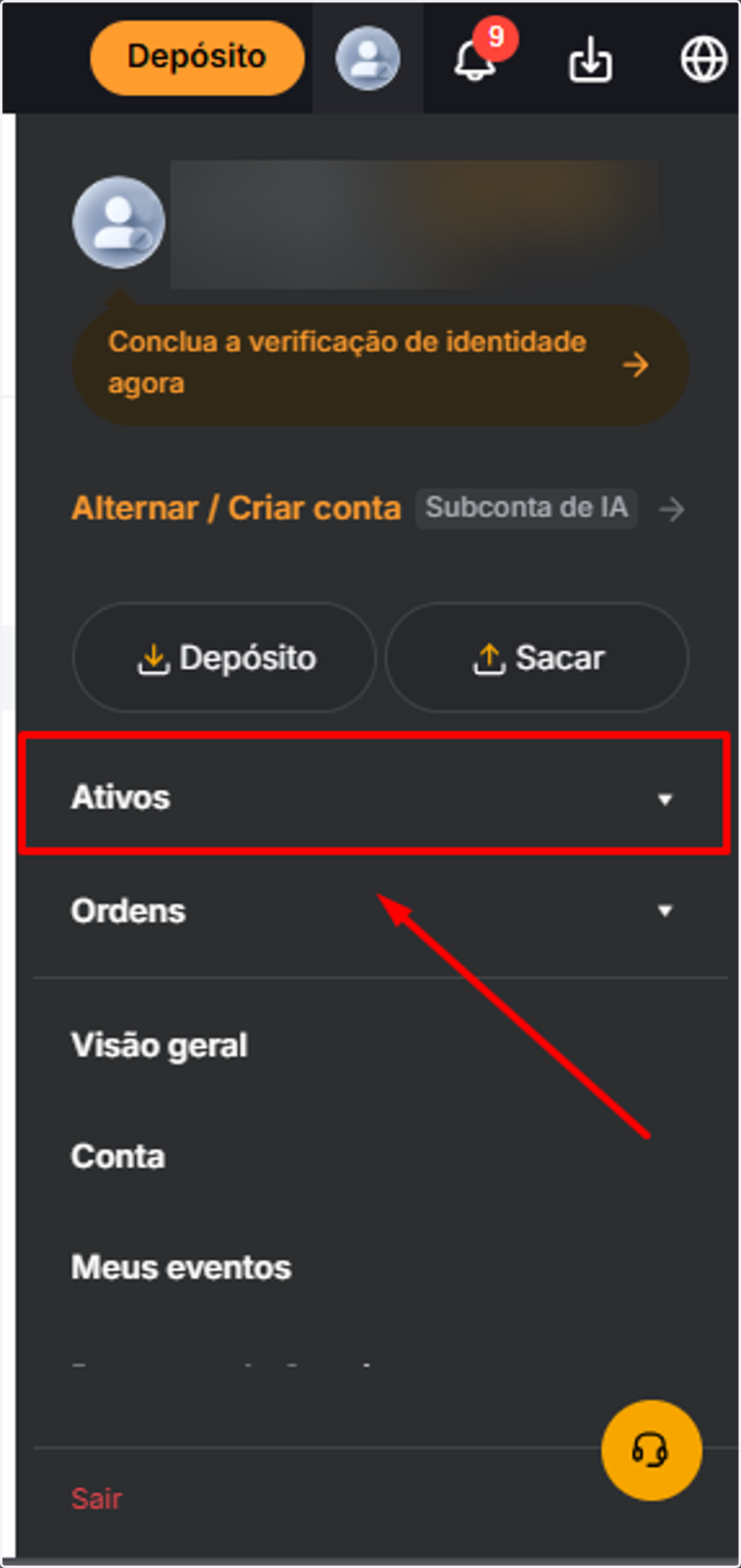
2. Clique em Ativos
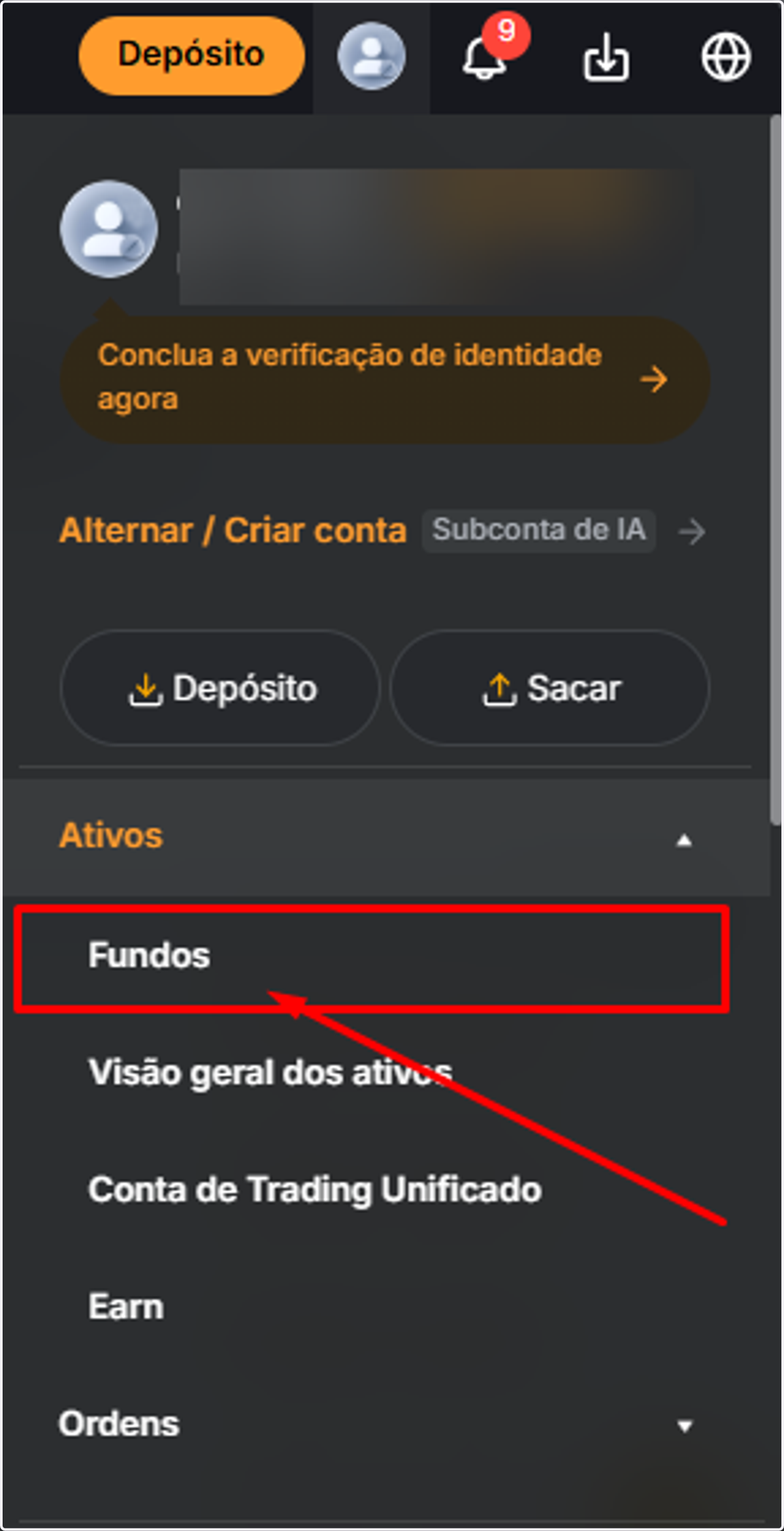
3. Clique em Fundos
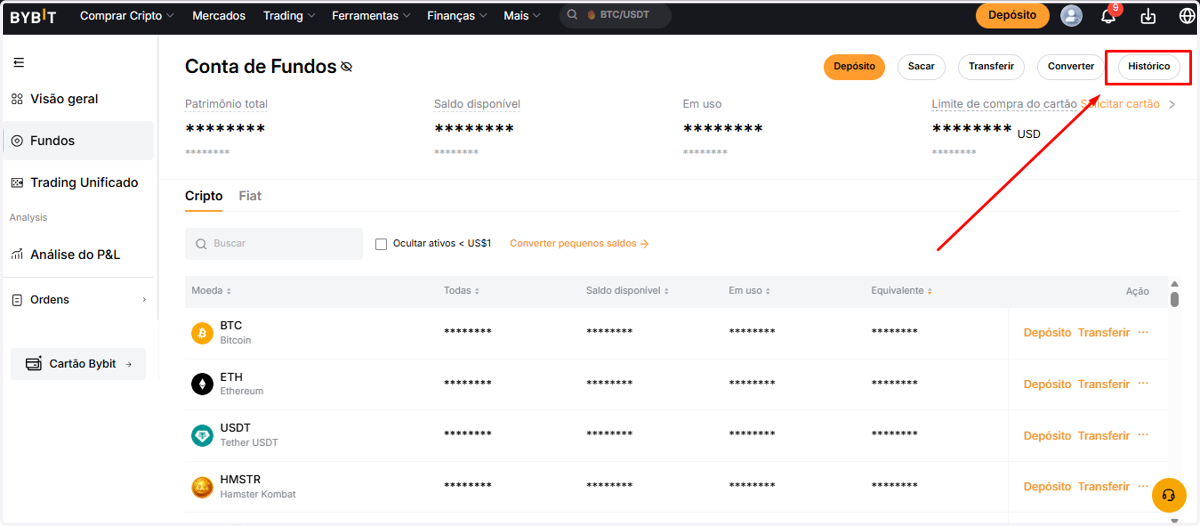
4. Clique em Histórico, no canto superior direito
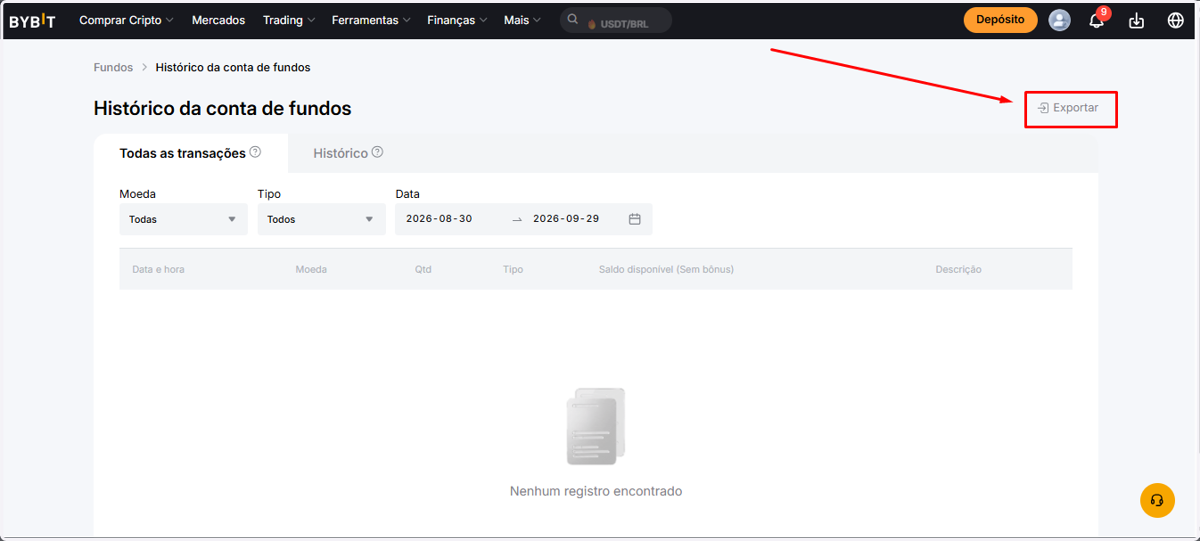
5. Clique em Exportar
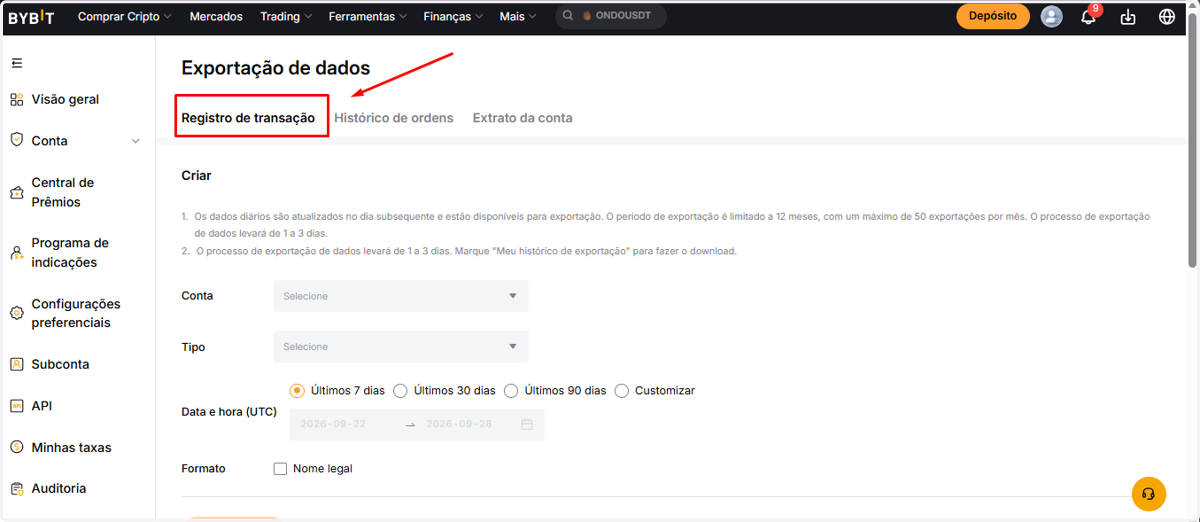
6. Clique na aba "Registro de transação"
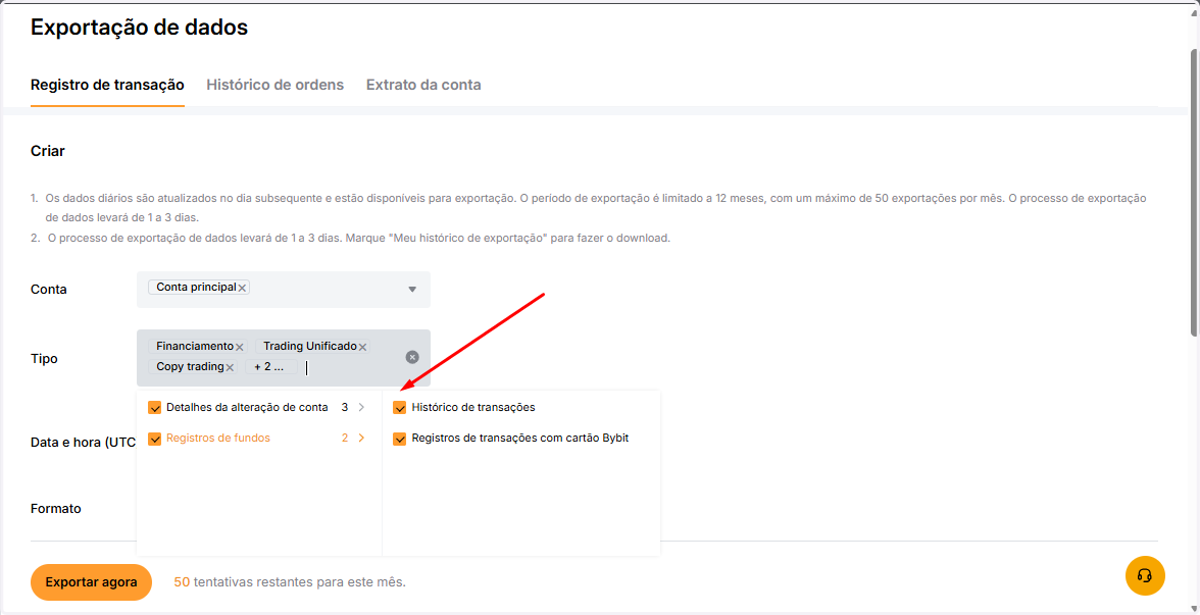
7. Em Conta, selecione "Conta principal". Em Tipo, marque todas as opções
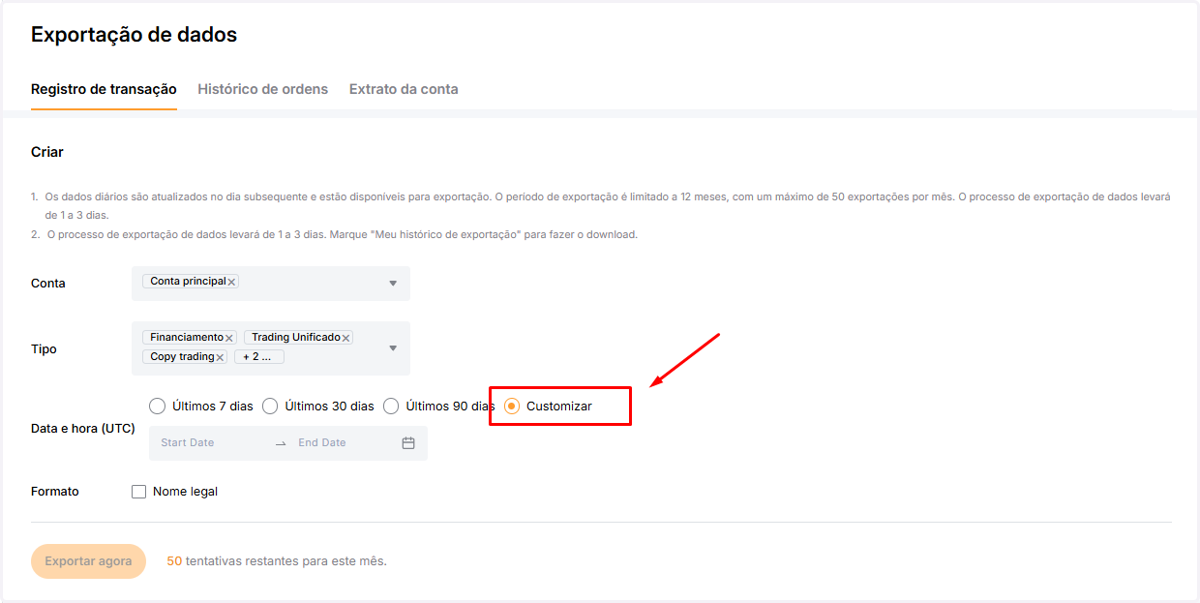
8. Em Data e hora (UTC), clique em Customizar
9. No calendário, clique no primeiro e depois no último dia do mês da solicitação (ex.: 01/08/2026 a 31/08/2026)
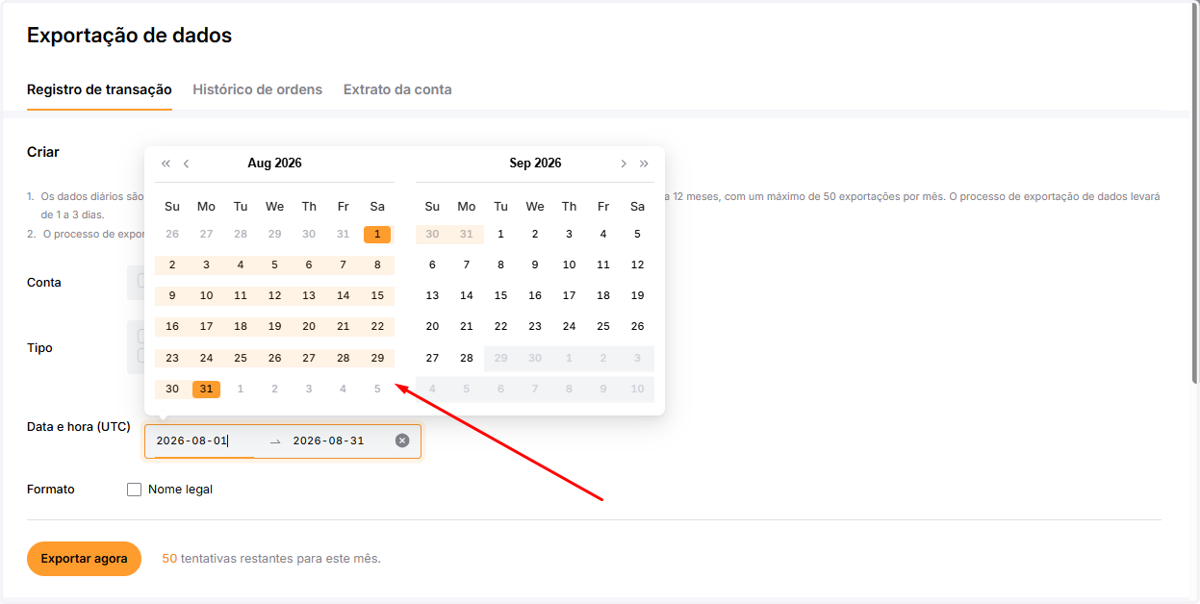
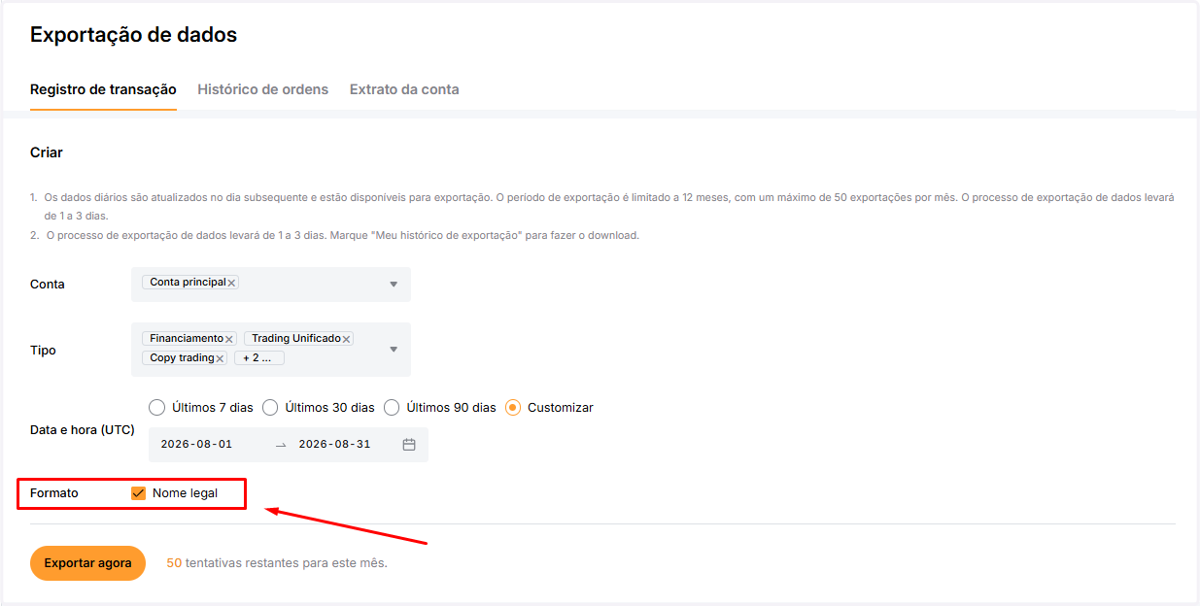
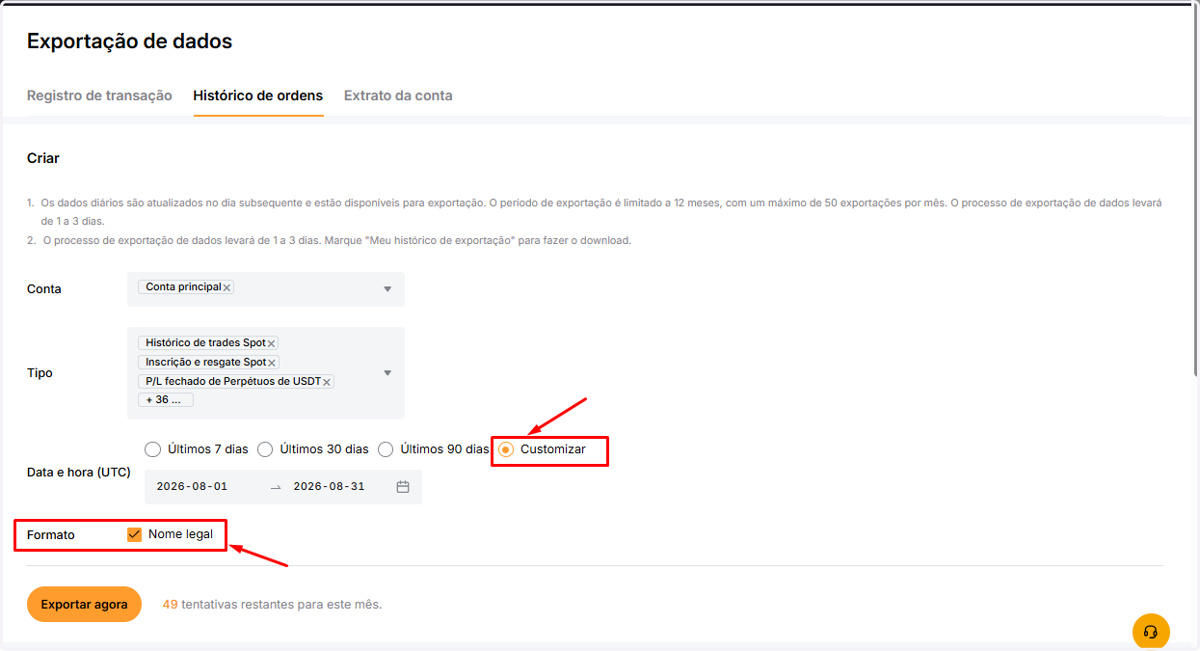
10. Em Formato, marque "Nome legal" e clique em Exportar agora
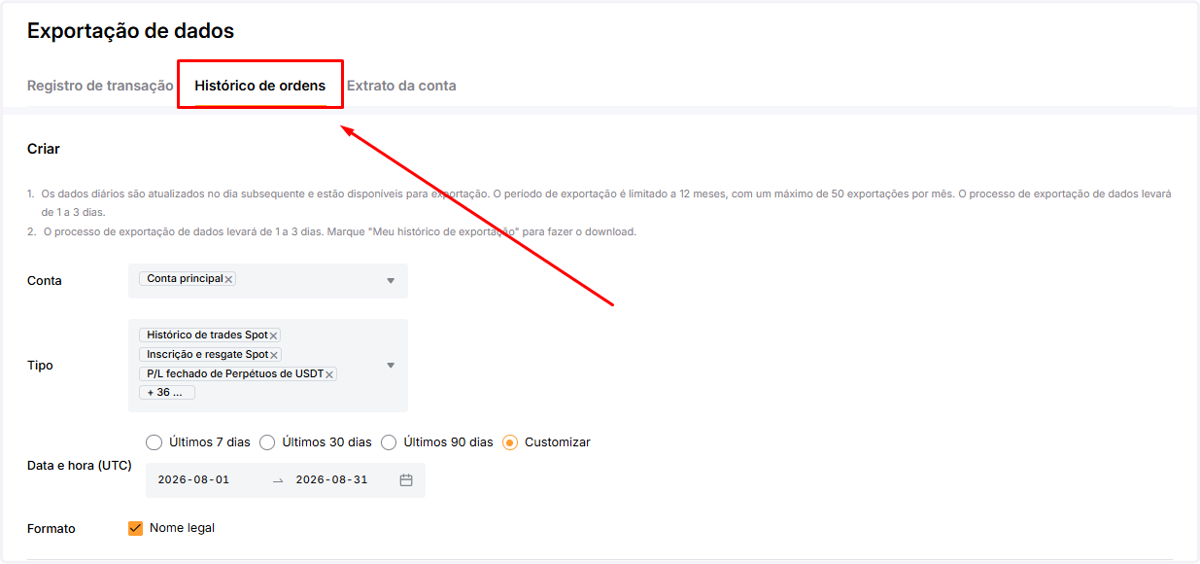
11. Clique na aba "Histórico de ordens"
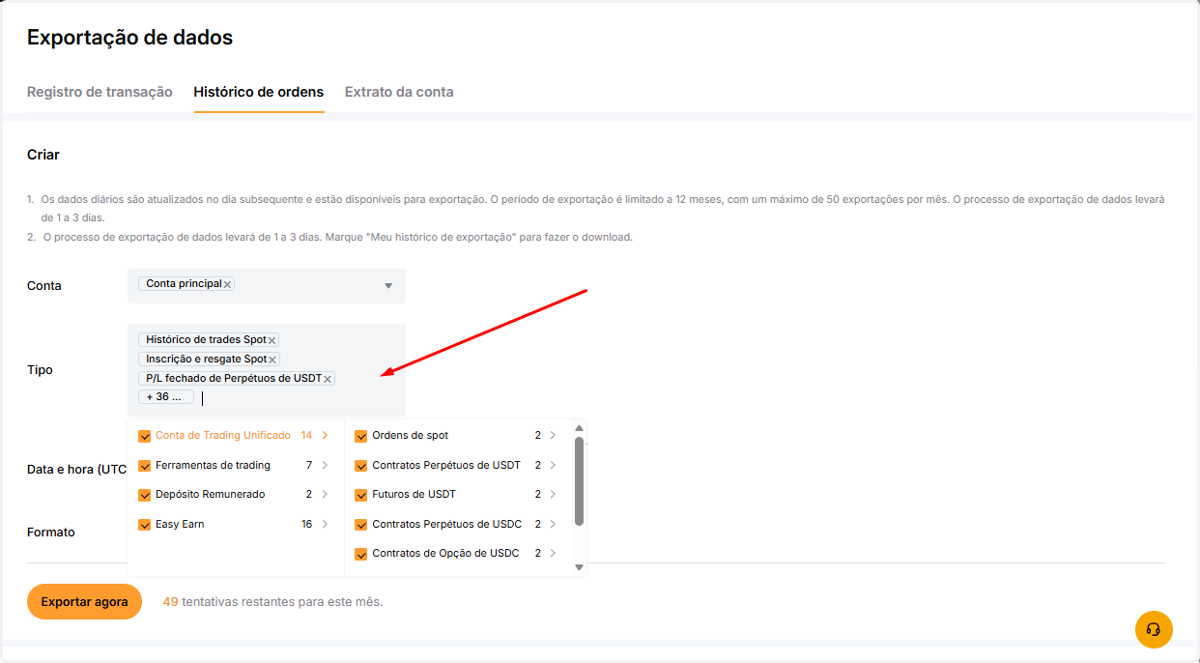
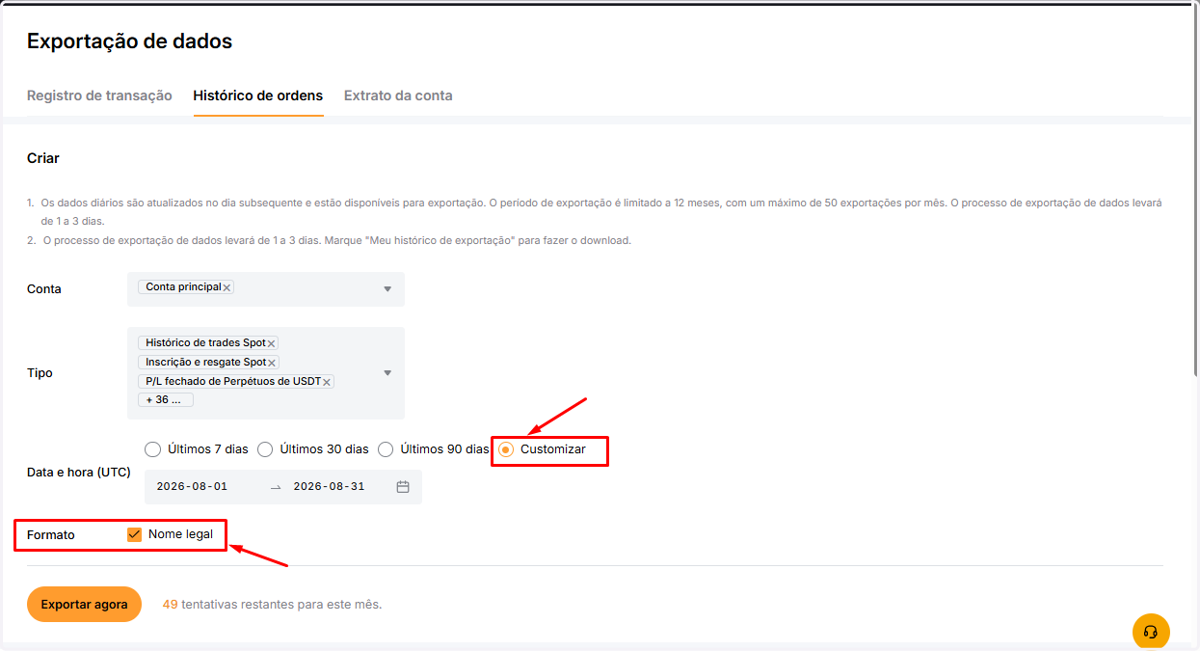
12. Em Conta, selecione "Conta principal". Em Tipo, marque todas as opções
13. Em Data e hora (UTC), clique em Customizar
14. No calendário, clique no primeiro e depois no último dia do mês da solicitação (ex.: 01/08/2026 a 31/08/2026)
15. Em Formato, confira se "Nome legal" está marcado e clique em Exportar agora
Se você usa o Earn On-Chain (pule se não usa)
16. Passe o mouse no ícone de perfil, clique em Ativos e depois em Earn
17. Clique em Ordens, no canto superior direito
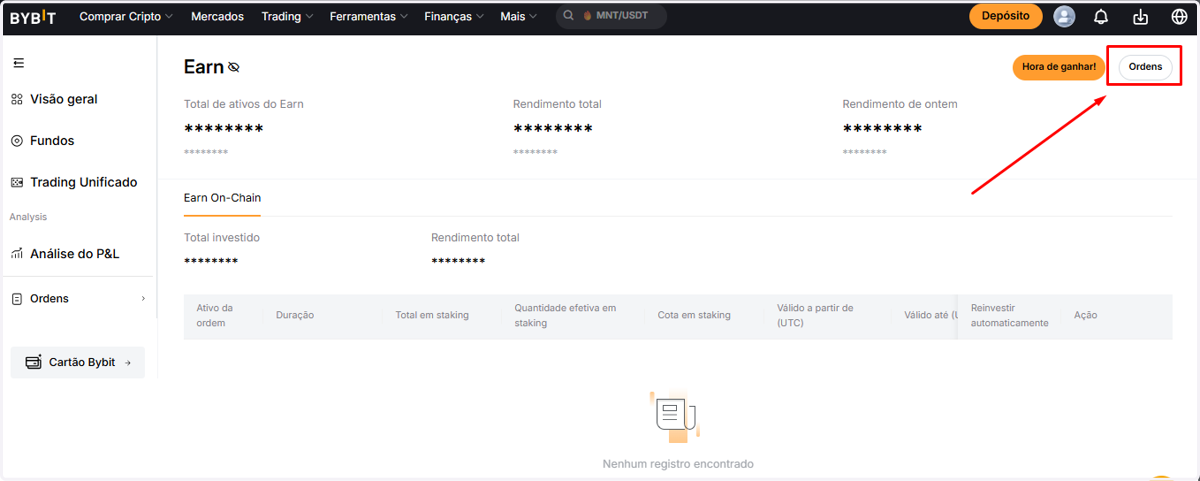
18. Em Data, escolha o primeiro e o último dia do mês da solicitação (ex.: 01/08/2026 a 31/08/2026)
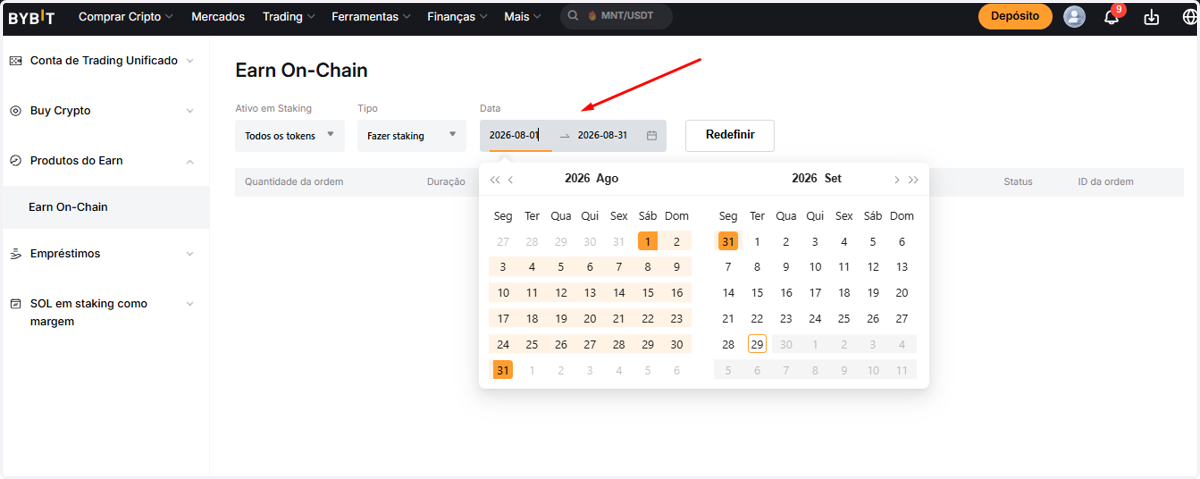
19. Se aparecer a opção de exportar, exporte a lista de ordens do Earn. Se não aparecer, tire um print da lista com todas as ordens do período
Baixar e enviar os arquivos
20. Assim que os relatórios "Registro de transação" e "Histórico de ordens" ficarem prontos, volte na página de Exportação de dados, role até "Minhas exportações" e clique para baixar cada um
21. Pronto! Envie para nós todos os arquivos baixados e, se tiver Earn, o arquivo ou print do Earn